


"Uwielbiam oglądać samouczki online na YouTube, aby nauczyć się nowych rzeczy. Jednak czasami filmy są zbyt szybkie, aby wychwycić wszystkie istotne szczegóły. Czy istnieje sposób, aby trochę zwolnić tempo?" Oczywiście! Jeśli masz ten sam problem, nauczenie się, jak przesuwać się klatka po klatce na YouTube, pomoże Ci dokładnie analizować każdą scenę. Niezależnie od tego, czy korzystasz z narzędzi YouTube do oglądania klatka po klatce na komputerze, czy szukasz opcji mobilnych—zwłaszcza na urządzeniach z Androidem—ta metoda zapewni, że nie przegapisz żadnego momentu w ulubionych shortach, samouczkach czy dynamicznych klipach.
W tym artykule
Kiedy warto oglądać YouTube klatka po klatce?
Przeglądanie YouTube klatka po klatce to fantastyczny sposób na głębsze zgłębianie ogromnej kolekcji materiałów wideo online, treści edukacyjnych i rozrywki na YouTube. Pozwala rozłożyć na części samouczki, zabawne klipy czy ulubione sceny filmowe klatka po klatce, aby wychwycić wszystkie kluczowe informacje, spostrzeżenia i istotne szczegóły. Bez względu na to, czy jesteś producentem wideo, twórcą treści czy profesjonalnym edytorem, nawigacja klatka po klatce pomoże analizować najważniejsze klatki, uchwycić istotę treści, usprawnić edycję i wiele więcej.
Zobaczmy najlepsze powody, dla których warto oglądać YouTube klatka po klatce:
- Tworzenie zrzutów ekranu dla własnego kanału YouTube;
- Uchwycenie istotnych szczegółów wideo, w tym efektów wizualnych, dźwiękowych, napisów itd.;
- Pobieranie i zapisywanie pojedynczych klatek dla swojego kanału YouTube, treści i miniaturek;
- Odtwarzanie filmów poklatkowych w zwolnionym tempie, aby wychwycić wszystkie szczegóły;
- Usprawnienie edycji wideo pobranych filmów poprzez nawigację klatka po klatce: analiza, pauza i edycja materiału z YouTube, zamiast czystego montażu i przycinania w konkretnych miejscach.
Jak oglądać YouTube klatka po klatce
Metoda 1: Skróty klawiaturowe
Jeśli lubisz oglądać YouTube na komputerze, możesz użyć skrótów klawiaturowych, by usprawnić nawigację klatka po klatce i odtwarzać ulubione filmy po jednej klatce naraz.
Oto kroki:
- Otwórz przeglądarkę, wejdź na YouTube i znajdź wideo, które chcesz obejrzeć klatka po klatce;
- Uruchom film i kliknij Pauza przycisk, aby go zatrzymać w trakcie odtwarzania (możesz także nacisnąć K klawisz na klawiaturze);
- Naciśnij Przecinek klawisz, aby cofnąć się o jedną klatkę;
- Naciśnij Kropka klawisz, aby przejść o jedną klatkę do przodu i odtworzyć kolejną klatkę w filmie.


Metoda 2: Narzędzie Watch Frame by Frame online
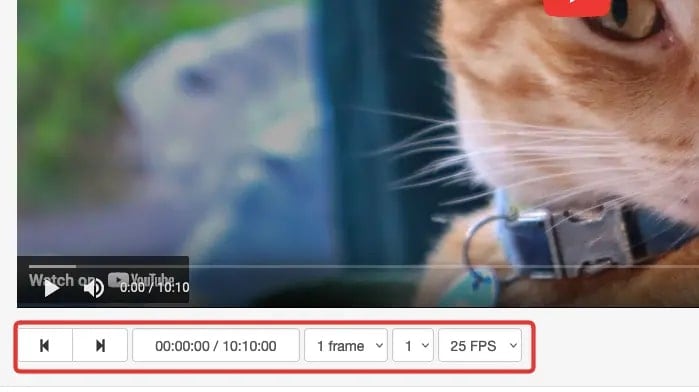
Jeśli wolisz oglądać filmy YouTube online, możesz skorzystać z narzędzia Watch Frame by Frame, by przeglądać ulubione shorty, filmy i klipy klatka po klatce. Narzędzie obsługuje także filmy z Vimeo, pozwalając odtwarzać materiały w zwolnionym tempie.
Tak skorzystasz z narzędzia Watch Frame by Frame, by oglądać YouTube klatka po klatce:
- Otwórz przeglądarkę, wejdź na YouTube, znajdź film, który chcesz obejrzeć klatka po klatce i skopiuj jego URL;
- Wejdź na oficjalną stronę Watch Frame by Frame i wklej URL do odpowiedniego pola;
- Kliknij Watch Video;
- Kliknij przyciski ze strzałkami w lewo i w prawo aby nawigować po YouTube klatka po klatce. Możesz też ustawić żądaną prędkość odtwarzania, regulując liczbę klatek na sekundę według własnych preferencji.
Metoda 3: Rozszerzenie do przeglądarki — Frame by Frame
Jeśli nie chcesz pobierać filmów z YouTube, by oglądać je klatka po klatce na komputerze czy urządzeniu mobilnym, możesz użyć rozszerzenia przeglądarki do tego celu.
Frame By Frame to doskonałe, łatwe w użyciu rozszerzenie do Chrome, które pozwala zagłębić się w materiał filmowy z YouTube i uchwycić istotne klatki wideo. Narzędzie pokazuje wszystkie ważne informacje o klatkach, takie jak liczba klatek, czas trwania i bieżący czas.
Frame By Frame działa na wszystkich stronach zawierających filmy. Wystarczy dodać rozszerzenie do Chrome i przełączać klatki za pomocą strzałek.
Oto jak to zrobić:
- Uruchom Chrome i wejdź na Chrome Web Store;
- Znajdź Frame By Frame korzystając z paska wyszukiwania;
- Kliknij Dodaj do Chrome;
- Wejdź na YouTube i znajdź film, który chcesz oglądać klatka po klatce;
- Najedź myszą na film i przesuwaj klatka po klatce za pomocą Strzałki w lewo/w prawo klawiszy.

Metoda 4: Oglądaj filmy klatka po klatce w VLC
Możesz użyć odtwarzacza VLC do oglądania pobranych filmów z YouTube klatka po klatce. Odtwarzacz oferuje dwa sposoby przesuwania klatka po klatce w materiałach – korzystając z przycisku ekranowego lub skrótu klawiaturowego (klawisz E).
Postępuj według tych kroków, aby użyć obu metod oglądania filmów klatka po klatce w VLC.
Skrót klawiaturowy:
- Otwórz VLC i odtwórz pobrany film z YouTube.
- Gdy zacznie się film, naciśnij E klawisz, by przesuwać się o jedną klatkę.

Przycisk ekranowy:
Uruchom VLC i odtwórz wideo.
Kliknij ekranowy przycisk Frame by Frame aby odtwarzać klip klatka po klatce.

Metoda 5: Jak przesuwać filmy YouTube klatka po klatce w aplikacji YouTube
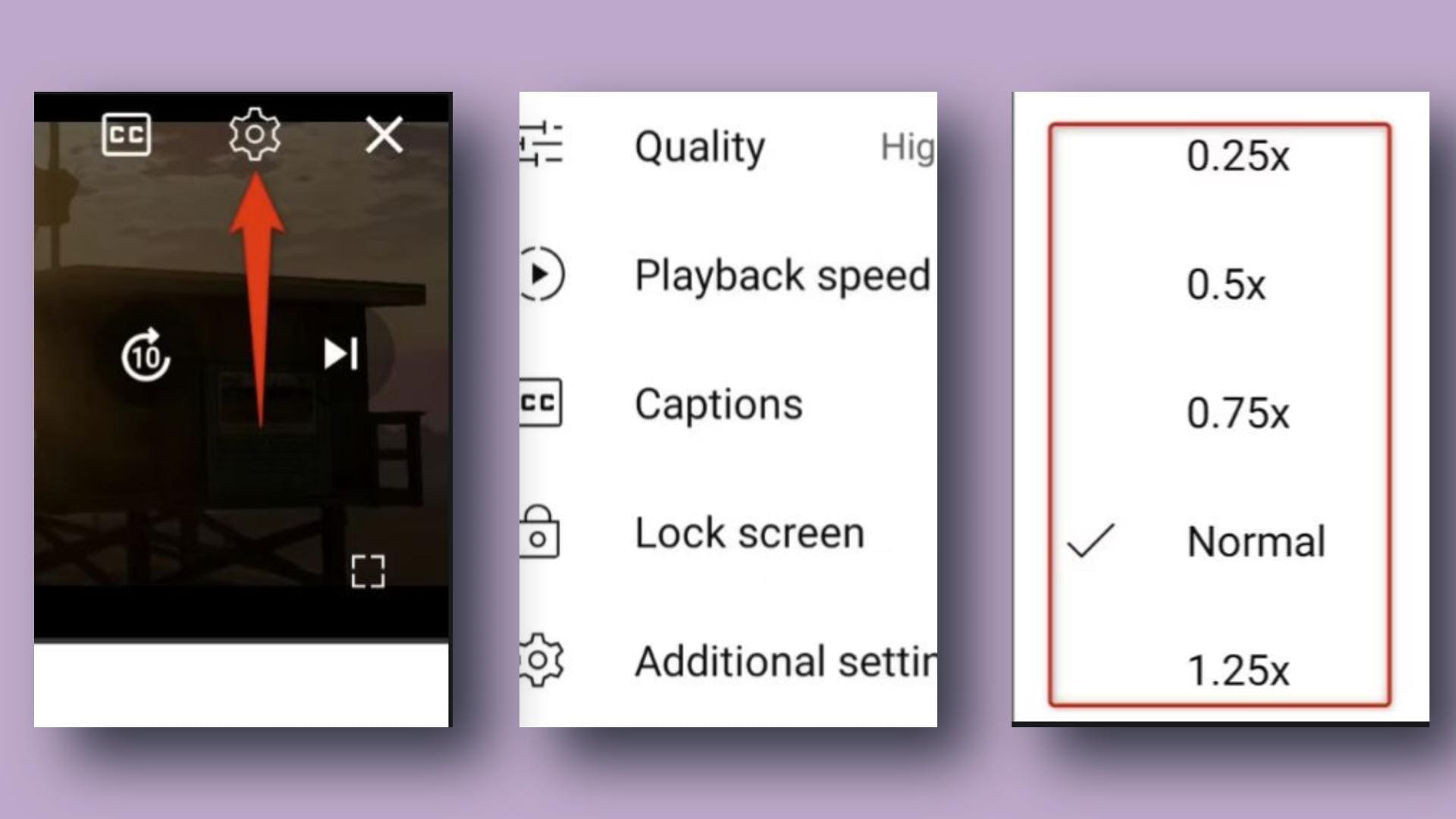
Mobilna aplikacja YouTube na urządzenia Android i iPhone nie pozwala na standardowe oglądanie klatka po klatce. Jednak możesz uzyskać podobny efekt, regulując ustawienia odtwarzania i zwalniając lub przyspieszając filmy z YouTube.
Oto jak to zrobić:
- Uruchom aplikację YouTube na telefonie i odtwórz wideo.
- Przejdź do Ustawień (ikona koła zębatego w prawym górnym rogu);
- W menu ustawień kliknij Prędkość odtwarzania.
- Aby zwolnić film, wybierz opcję powyżej Normalnej. Aby go przyspieszyć, wybierz opcję poniżej Normalnej.
Jak twórcy YouTube podnoszą jakość wideo dzięki AI Frame Interpolation
Nauczenie się, jak przeglądać filmy klatka po klatce na YouTube, jest przydatne w analizie scen o dużej prędkości, samouczków i wyszukiwaniu subtelnych detali wizualnych. Jednak Interpolacja klatek AI oferuje bardziej zaawansowane rozwiązanie dla twórców chcących poprawić jakość wideo. Ta potężna technika poprawia filmy o niskiej liczbie klatek i podnosi rozdzielczość, zapewniając bardziej płynne i profesjonalnie wyglądające filmy. Jeśli tworzysz treści i chcesz nadać swoim filmom płynniejszy ruch dzięki interpolacji klatek, integracja tej funkcji z procesem edycji znacznie podniesie jakość materiału oraz zaangażowanie widzów.
Narzędzia takie jak Wondershare Filmora sprawiają, że ten proces jest prosty. Dzięki funkcji interpolacji klatek AI twórcy mogą precyzyjnie sterować odtwarzaniem, stosować efekty zwolnionego tempa i zachować płynność ruchu, idealne dla filmów z YouTube, które muszą wyglądać profesjonalnie.
Pobierz i zainstaluj Wondershare Filmora na komputerze, a następnie wykonaj poniższe kroki, aby przekształcić swoje materiały w profesjonalne treści.
- Wyśmienita stabilizacja wideo z niskim poziomem zniekształceń.
- Ogromny wybór efektów wideo/audio i zasobów kreatywnych.
- Potężna AI do bezwysiłkowego tworzenia treści.
- Intuicyjne, profesjonalne, a jednocześnie przyjazne dla początkujących.
- Działa na Mac, Windows, iOS i Android.



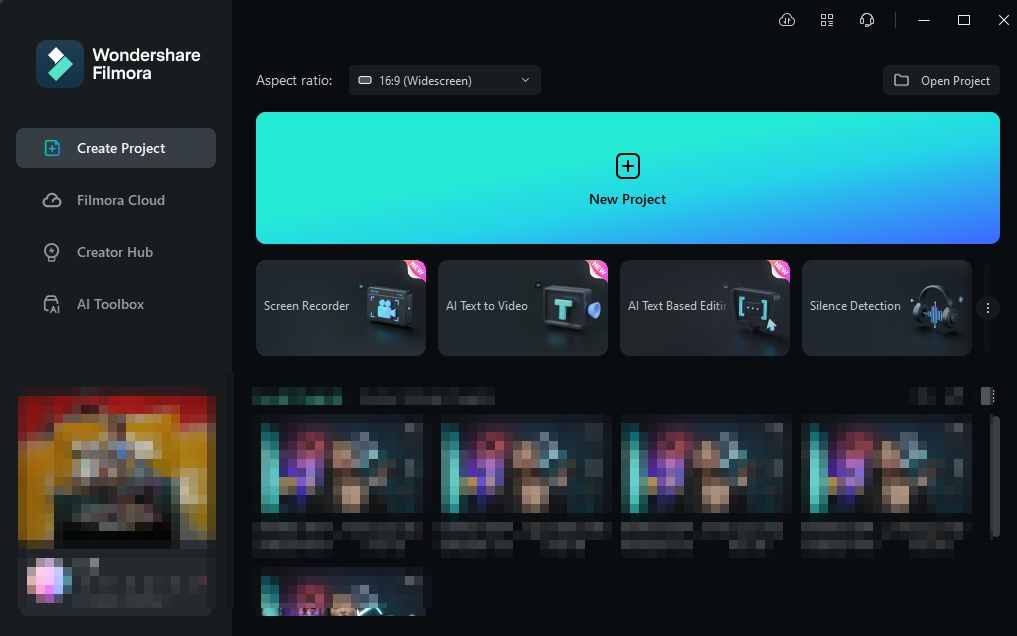
Krok1Uruchom Filmora na komputerze i przejdź do Utwórz projekt > Nowy projekt.
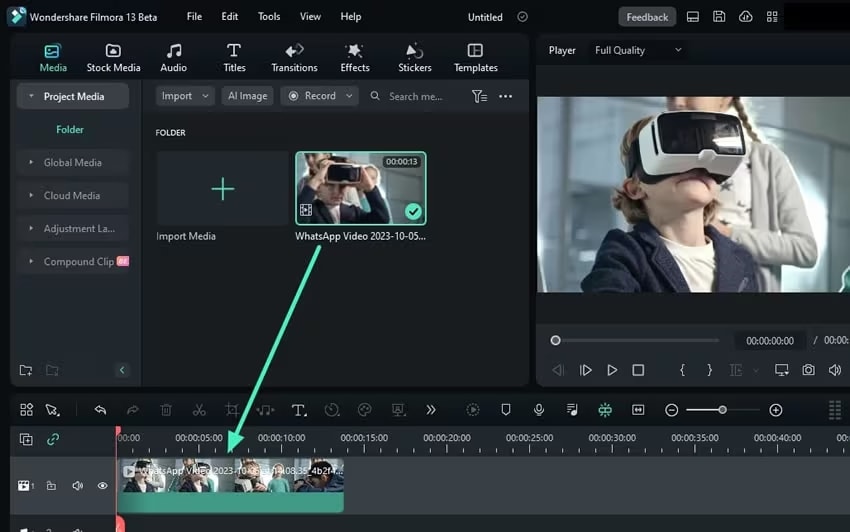
Krok2Zaimportuj film z YouTube i przeciągnij go na oś czasu.
Krok3Kliknij wideo na osi czasu, aby otworzyć Edytor, następnie przejdź do Szybkość > Jednolita szybkość > AI Interpolacja klatek > Optical Flow, aby poprawić płynność ruchu.
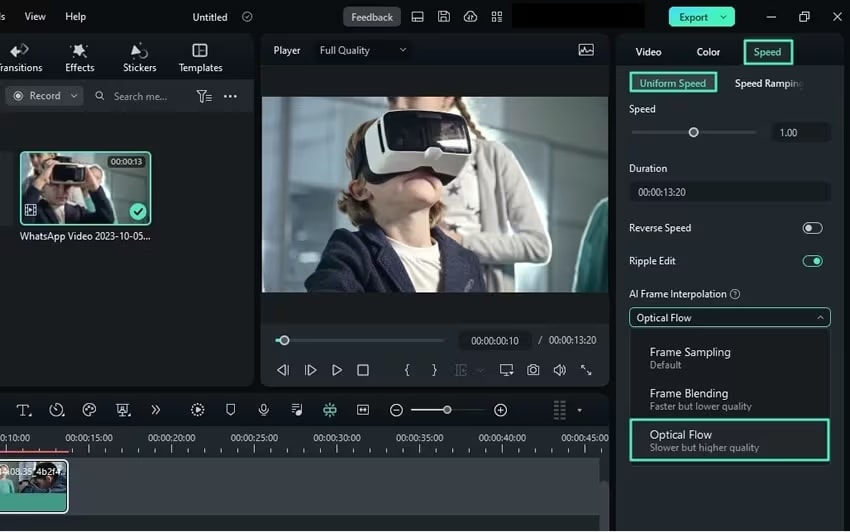
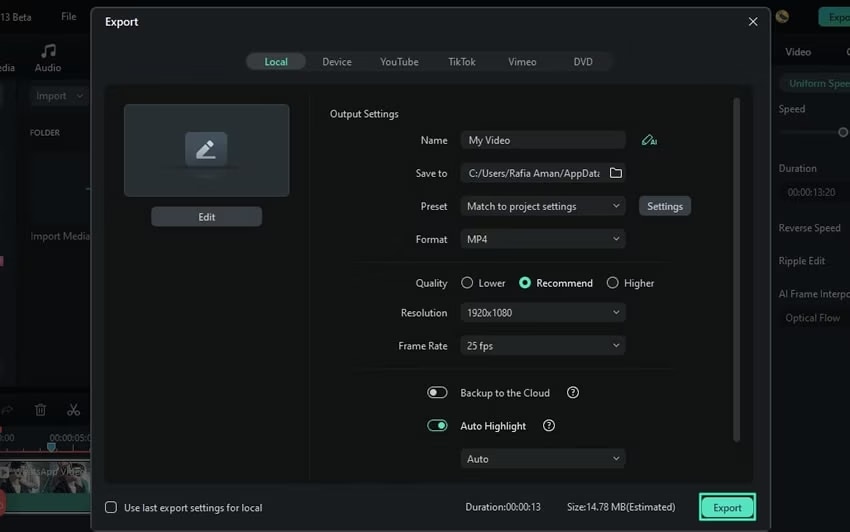
Krok 4Kliknij Podgląd renderowania na pasku narzędzi osi czasu, aby sprawdzić swoje edycje, a następnie kliknij Eksportuj, aby zapisać ulepszone wideo na komputerze.
Podsumowanie
Przedstawiliśmy powody, dla których warto przechodzić klatka po klatce na YouTube, oraz najlepsze metody i techniki w różnych środowiskach. Dodatkowo profesjonalni twórcy i montażyści wideo mogą używać Filmora AI Interpolacji klatek, aby zwiększyć atrakcyjność wizualną swoich treści na kanałach YouTube poprzez podwyższenie liczby klatek, poprawę jakości i zwiększenie rozdzielczości wideo.


 Bezpieczne pobieranie