


Wszyscy wiedzą, że Canva to platforma do projektowania online, która pozwala tworzyć atrakcyjne wizualnie treści, w tym prezentacje, grafikę do mediów społecznościowych, logo i dokumenty, ale czy wiesz, że jest to również potężny edytor wideo?
Oddzielanie dźwięku od wideo to najbardziej podstawowa funkcja każdego narzędzia do edycji wideo, nie wiesz, jak używać Canva do wyodrębniania dźwięku z filmów? Sprawdź nasz przewodnik krok po kroku i poznaj najlepsze alternatywy dla odłączania dźwięku z Canva.
W tym artykule
Jak używać Canva do wyodrębniania dźwięku z filmów?
Teraz przejdźmy do przewodnika, jak wyodrębnić dźwięk z wideo w Canva.
Krok 1: Przejdź do edytora wideo online Canva.

Krok 2: Kliknij Przesłane z menu po lewej stronie ekranu. Następnie w sekcji wideo znajdź i prześlij film zawierający dźwięk, który chcesz wyodrębnić.

Krok 3. Po przesłaniu wideo, przeciągnij je na płótno projektowe. Następnie kliknij prawym przyciskiem myszy na wideo > kliknij Edytuj > wybierz Wyodrębnij dźwięk. Dźwięk zostanie wyodrębniony automatycznie i umieszczony na osi czasu poniżej wideo.

Inne potężne funkcje edycji wideo w Canva
- Podstawowa edycja: Canva zapewnia podstawowe narzędzia do edycji dźwięku, takie jak przycinanie, cięcie i dzielenie klipów audio.
- Kontrola głośności: Możesz dostosować głośność ścieżek dźwiękowych, aby zrównoważyć je z innymi elementami w projekcie
- Efekty dźwiękowe: Canva oferuje różnorodne efekty dźwiękowe, które możesz zastosować do klipów audio, takie jak wejście, wyjście i echo.
- Biblioteka dźwięków: Posiada bibliotekę wolnych od tantiem ścieżek dźwiękowych, których możesz używać w swoich projektach.
- Miksowanie dźwięku: Możesz miksować wiele ścieżek dźwiękowych, aby tworzyć bardziej złożone krajobrazy dźwiękowe
3 alternatywne sposoby wyodrębniania dźwięku z filmów
Odłączanie dźwięku od wideo w Canva wykonuje przyzwoitą pracę z wyodrębnianiem dźwięku, ale ma ograniczenia, szczególnie jeśli szukasz zaawansowanych funkcji edycji dźwięku, takich jak usuwanie szumu tła, stosowanie efektów zmiany głosu lub konwersja mowy na tekst. W związku z tym, oto kilka alternatyw dla Canva do wyodrębniania dźwięku z filmów i wprowadzania dalszych edycji do wideo lub dźwięku.
Najlepsza alternatywa dla Canva do wyodrębniania dźwięku z filmów z funkcjami edycji: Filmora
Wondershare Filmora to jeden z najlepszych ekstraktorów dźwięku, który bezproblemowo odłącza dźwięk od filmów i pozwala edytować go w sposób, jaki lubisz. Dzięki szerokiej kompatybilności, możesz nie tylko wyodrębniać dźwięk z wideo w systemach Windows i Mac, ale także na Androidzie i iPhone. Ponadto obsługuje różne formaty plików zarówno do importu, jak i eksportu, możesz dostosować wyniki do dowolnych formatów audio lub wideo. Jako potężny edytor, oferuje również wiele funkcji edycji audio i wideo.


Kluczowe funkcje:
- Edycja dźwięku - Edytuj odłączony dźwięk poprzez przycinanie lub dzielenie, dostosowywanie głośności ścieżki dźwiękowej lub używanie efektów wejścia i wyjścia, aby dodać płynne przejścia do dźwięku.
- Usuwanie szumu - Usuń szum tła z wyodrębnionego dźwięku.
- Efekty dźwiękowe - Dodaj efekty dźwiękowe, takie jak dostosowanie wysokości tonu, aby poprawić wyodrębnione wideo.
- Muzyka tła i efekty dźwiękowe - Generuj muzykę tła i efekty dźwiękowe za pomocą sztucznej inteligencji.
- Usuwanie wokalu - Izoluj wokal i muzykę tła, aby stworzyć karaoke.
- Zmiana głosu - Zastosuj ponad 12 efektów zmiany głosu, takich jak wiewiórka, haker, mężczyzna, telefon i inne.
- Generator głosu - Generuj głosy z różnymi akcentami, ponad 48 naturalnych głosów w 33 językach.
- Mowa na tekst - konwertuj dźwięk na tekst, aby zaoszczędzić czas przy ręcznym dodawaniu napisów.
Jak wyodrębnić dźwięk z filmów za pomocą Filmora?
Wyodrębnianie dźwięku z wideo za pomocą Wondershare Filmora jest również super proste! Przejdźmy do przewodnika krok po kroku, jak to zrobić:
Krok 1: Pobierz, zainstaluj i uruchom Filmora. Następnie kliknij importuj, aby zlokalizować i przesłać filmy zawierające dźwięk, który chcesz wyodrębnić.
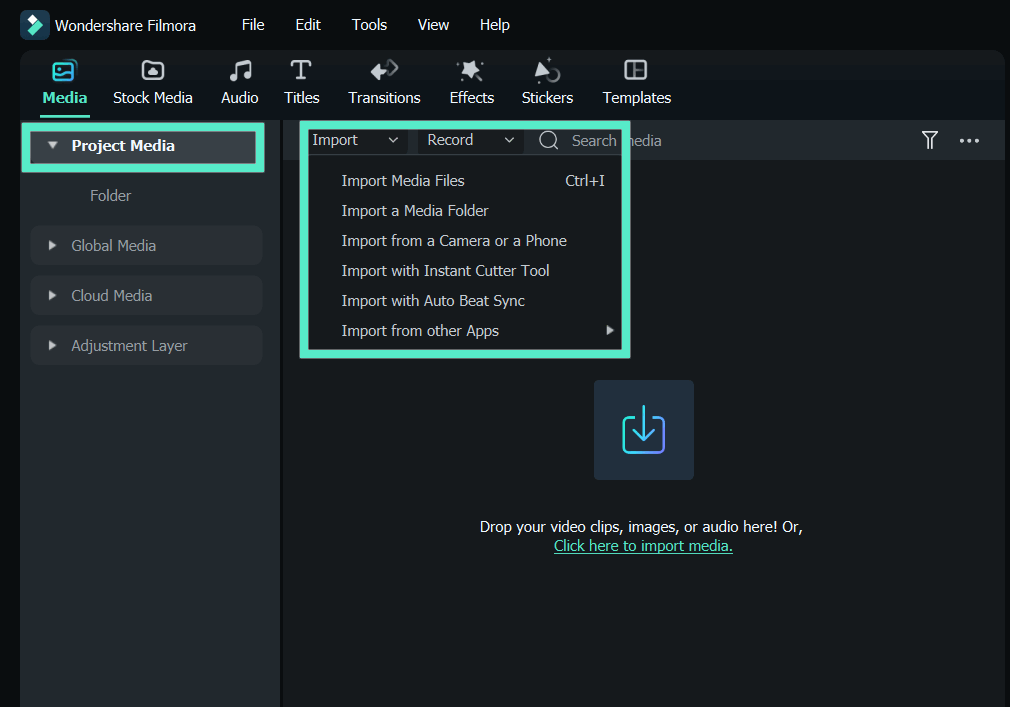
Krok 2: Teraz, na tacy plików, przeciągnij wideo, z którego chcesz wyodrębnić dźwięk, na oś czasu wideo., Kliknij prawym przyciskiem myszy na wideo i wybierz Odłącz dźwięk. Wyodrębniony dźwięk zostanie umieszczony na osi czasu bezpośrednio pod wideo. Możesz kliknąć Usuń na klawiaturze, aby usunąć dźwięk.

Krok 3: Po usunięciu dźwięku z wideo możesz dodać muzykę lub efekty do edycji. Po prostu naciśnij przycisk Eksportuj, aby zapisać wyniki.
Wyodrębnianie dźwięku z filmów za pomocą alternatywy Canva w systemie Windows: VSDC Free Video Editor

VSDC Free Video Editor to nieliniowy edytor wideo, który oferuje bogatą funkcjonalność i ma intuicyjny interfejs, który pozwala użytkownikom odłączać dźwięk od filmów przy minimalnym wysiłku. Ponadto obsługuje wiele formatów plików wideo, audio i obrazów. Oprócz bycia ekstraktorem dźwięku, oferuje również inne funkcje edycji wideo. Możesz synchronizować i przełączać się między filmami z różnych kątów za pomocą funkcji wielokamerowej, tworzyć różne kształty masek, aby ukryć, rozmyć lub podkreślić określone elementy za pomocą maskowania wideo oraz śledzić dowolne ruchy obiektu z wideo za pomocą śledzenia ruchu.
Jak wyodrębnić dźwięk z filmów za pomocą VSDC Free Video Editor?
Oto prosty przewodnik dotyczący wyodrębniania dźwięku z wideo za pomocą VSDC Free Video Editor.
Krok 1: Pobierz i zainstaluj VSDC Free Video Editor na swoim komputerze. Następnie otwórz program i wybierz Pusty projekt, aby rozpocząć nowy projekt.

Krok 2: Na pasku menu u góry okna kliknij Edytor > wybierz Dodaj obiekt > kliknij Audio. Wybierz wideo lub wiele filmów z okna, które się pojawi, a edytor automatycznie wyodrębni dla Ciebie dźwięk.

Krok 3: Gdy będziesz zadowolony z wyniku, przejdź do zakładki Eksportuj > pole Pliki źródłowe > kliknij prawym przyciskiem myszy na ścieżce audio > wybierz Eksportuj dźwięk.

Wyodrębnianie dźwięku z filmów online za pomocą alternatywy Canva: Flixier

Flixier to kolejna świetna alternatywa dla Canva do wyodrębniania dźwięku z wideo online. Z obsługiwanymi popularnymi formatami plików, takimi jak MP4, MOV lub AVI do WMV, MPEG, możesz łatwo użyć go do wyodrębniania dźwięku z nich. Ponadto, dzięki integracji z YouTube i TikTok, pozwala wyodrębniać muzykę z filmów opublikowanych na tych platformach. Używając Flixier, możesz dzielić, przycinać, łączyć i dostosowywać pliki audio, dodawać przejścia zanikania, konwertować dźwięk na tekst i więcej.
Jak wyodrębnić dźwięk z filmów za pomocą Flixier?
Wyodrębnianie dźwięku z wideo jest super proste, ponieważ nie musisz pobierać żadnego oprogramowania. Jego łatwy w użyciu interfejs sprawia, że wyodrębnianie dźwięku jest dość interesujące i szybkie.
Krok 1: Odwiedź stronę Flixier > kliknij "Wybierz wideo", aby przesłać swoje filmy do Flixera.

Krok 2:Kliknij na Kliknij, aby przesłać, aby załadować swoje filmy. Możesz przesłać je z komputera lub zaimportować z Google Drive, Flowplayer, Twitch, Zoom, Soundcloud lub Dropbox. Możesz również wkleić link z YouTube lub TikTok, aby zaimportować swój film.

Krok 3: Przeciągnij i upuść film na osi czasu, zaznacz film i przejdź do Audio > Odłącz dźwięk.

Krok 4: Następnie możesz wybrać dźwięk do dalszej edycji.

Podsumowanie
Jak widzisz, możesz wyodrębnić dźwięk z wideo za pomocą Canva w zaledwie kilka kliknięć. Jego niesamowity i przyjazny interfejs ułatwia wyodrębnianie dźwięku z dowolnego klipu. Jednak Canva ma ograniczone możliwości edycji dźwięku. W związku z tym możesz chcieć poznać inne opcje, takie jak Wondershare Filmora jeśli szukasz zaawansowanych funkcji edycji audio/wideo, które mają lepsze i bardziej zaawansowane funkcje ekstrakcji i edycji dźwięku.
Najczęściej zadawane pytania
-
Czy można usunąć dźwięk z wideo w Canva?
Tak, Canva pozwala bardzo efektywnie usuwać dźwięk z wideo. Możesz wyciszyć lub usunąć dźwięk z wideo w zaledwie kilka kliknięć! Oto kroki:- Utwórz nowy projekt w Canva > Zaimportuj wideo.
- Zaznacz wideo > Edytuj > Odłącz dźwięk
- Następnie możesz po prostu zaznaczyć odłączoną ścieżkę dźwiękową > usunąć ją. Lub dostosować głośność ścieżki dźwiękowej do zera.
-
Jak wyodrębnić określony dźwięk z wideo?
Wyodrębnianie określonego dźwięku z wideo jest łatwe. Wystarczy zaimportować wideo zawierające dźwięk, który chcesz wyodrębnić, na platformy ekstrakcji dźwięku w Filmora. Następnie wykonaj następujące kroki.- Pobierz i zainstaluj Wondershare Filmora na swoim komputerze.
- Zaimportuj wideo > przeciągnij je na oś czasu.
- Zaznacz wideo > odłącz dźwięk.
- Zaznacz odłączoną ścieżkę dźwiękową, odsłuchaj ją i podziel, aby wyodrębnić określoną część dźwięku.