



Dźwięk monofoniczny to jednokanałowy dźwięk wytwarzany, gdy wszystkie instrumenty są zmiksowane w jeden sygnał. Słuchacz odbiera te dźwięki jako pochodzące z jednej pozycji. W przeciwieństwie do tego, dźwięki stereofoniczne to dwa różne sygnały audio w dwóch oddzielnych głośnikach, tworzące trójwymiarowe wrażenie słuchowe.
Dźwięk stereo zrewolucjonizował ogólną jakość słuchania, zapewniając bardziej immersyjne, angażujące wrażenia. Dzięki realistycznemu i przyjemnemu dźwiękowi, dźwięk stereo zastąpił płaskie, jednowymiarowe audio mono. Ten artykuł omówi, jak przekonwertować mono na stereo używając dostępnych popularnych sposobów.
W tym artykule
Część 1. Rozwiązania offline: łatwa konwersja mono na stereo
Czy to piosenka, czy film, wynalezienie dźwięków stereofonicznych ustanowiło wysoki poziom doświadczania dźwięku. Ten rodzaj dźwięku pozwala usłyszeć każdą częstotliwość i niuans w audio, czyniąc go bardziej realistycznym. Dobre narzędzie przekonwertuje dźwięk mono na stereo, powielając dźwięk i poszerzając oryginalny dźwięk. Poniżej znajdują się dwa narzędzia, które zmieniają mono na stereo z profesjonalnymi rezultatami:
1. Audacity
To zaawansowane narzędzie do edycji audio jest szeroko stosowane do konwersji mono na stereo. Audacity to wszechstronne narzędzie kompatybilne z macOS, Windows i Linux, obsługujące wiele formatów audio. To narzędzie jest wielofunkcyjne, posiada funkcję tłumienia szumów, która usuwa wszelkie szumy tła w audio. Audacity może być również używane do separacji muzyki, która dzieli audio na części wokalne i instrumentalne.
Przewodnik krok po kroku konwersji mono na stereo za pomocą Audacity
Używając Audacity, możesz przekształcić mono w stereo, ucząc się, jak generować dźwięk stereo za pomocą tych kroków:
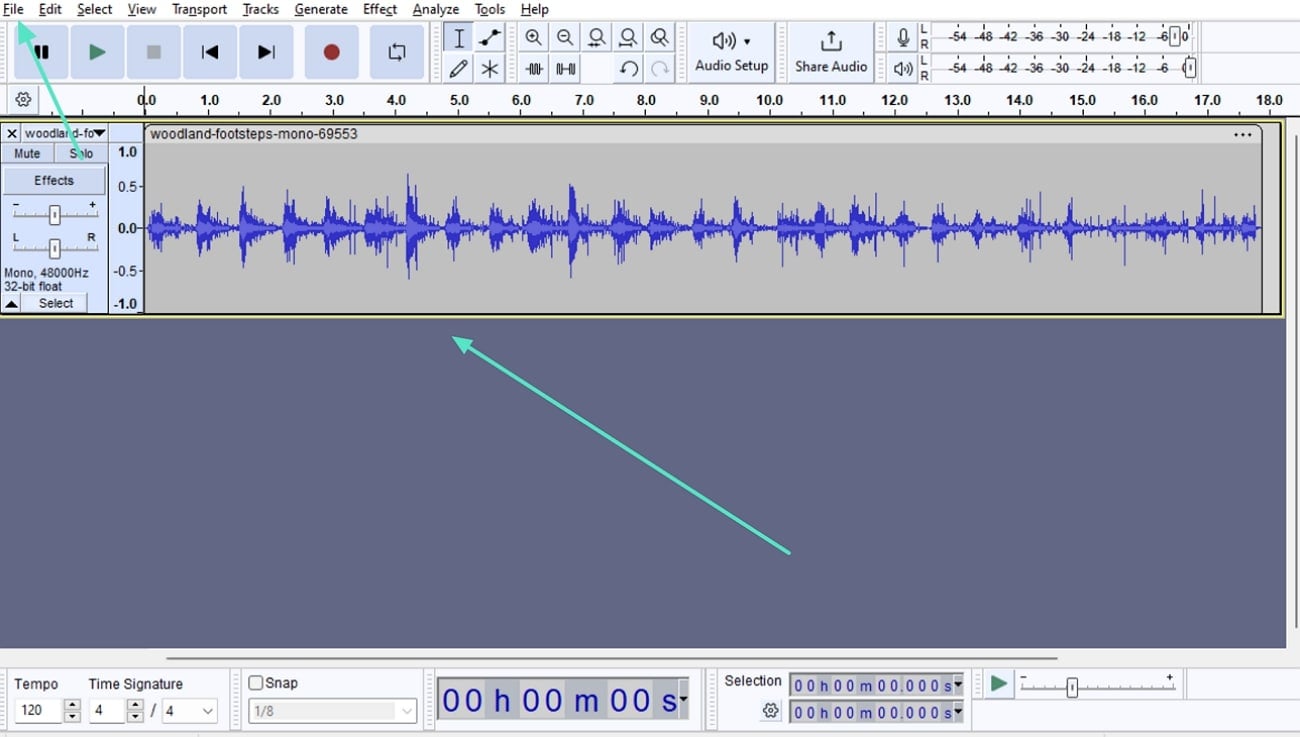
- Krok 1. Najpierw otwórz oprogramowanie Audacity, a przed tobą otworzy się okno. Tutaj przejdź do "Plik", kliknij "Otwórz" i wybierz żądane audio mono z urządzenia. Audio pojawi się w formie fali na osi czasu.
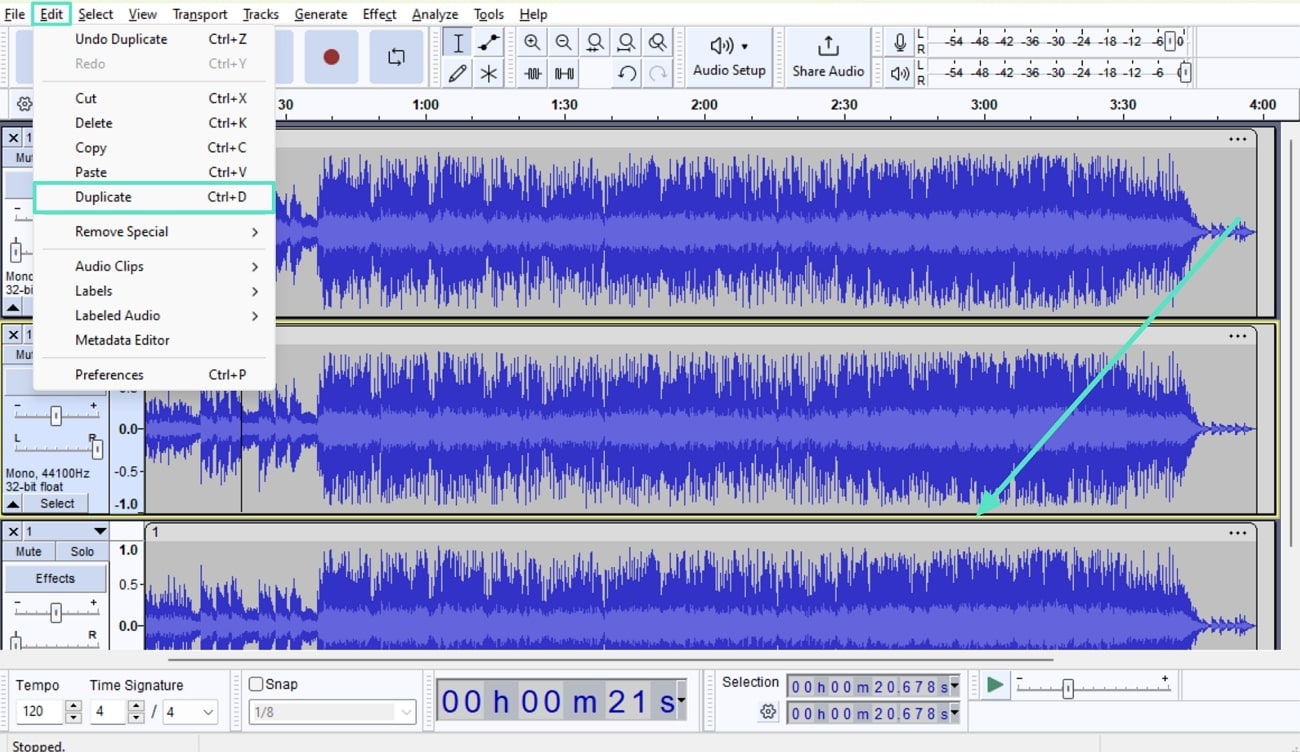
- Krok 2. Kliknij dwukrotnie plik na osi czasu i kliknij małą strzałkę obok nazwy pliku na osi czasu. Tutaj kliknij "Podziel ścieżkę stereo", a twoje audio zostanie podzielone na dwie części. Teraz kliknij dwukrotnie swoje audio na osi czasu i przejdź do "Edycja" i kliknij "Duplikuj".
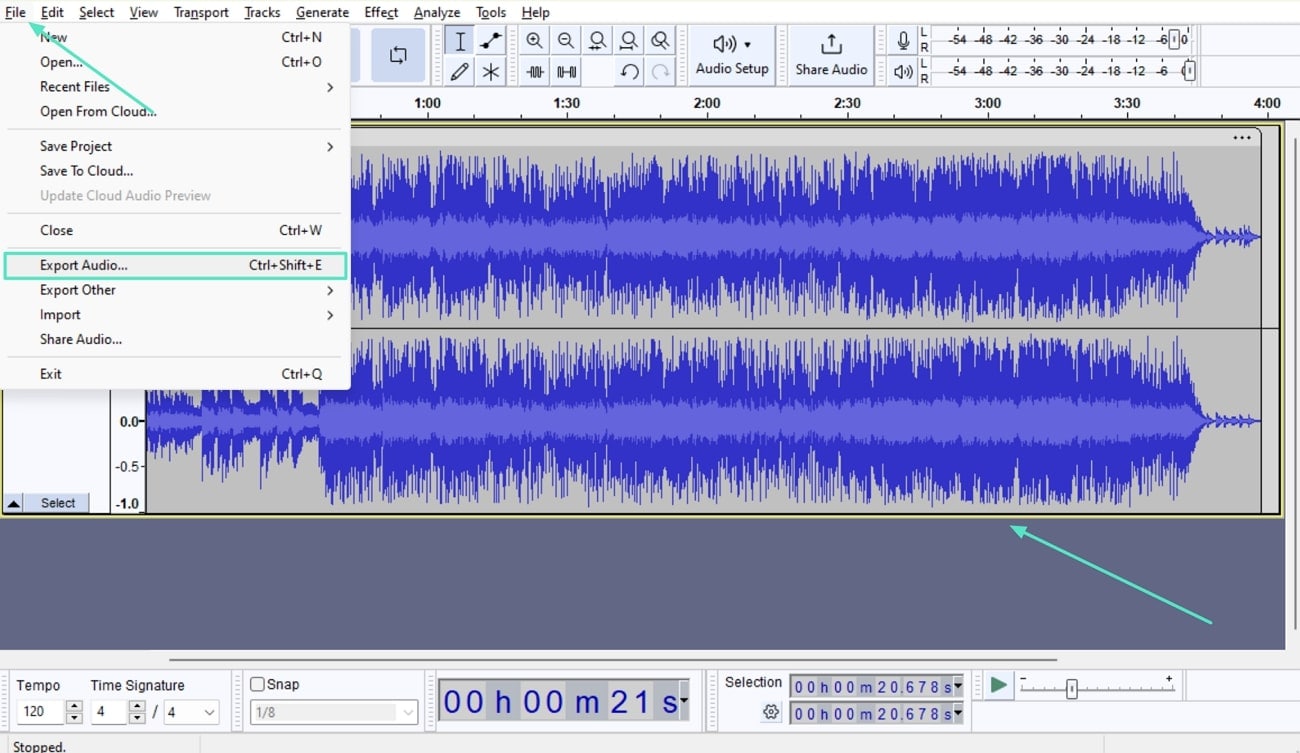
- Krok 3. Po tym będziesz mieć dwie ścieżki mono na osi czasu. Teraz kliknij małą strzałkę obok tytułu górnej ścieżki i z menu kliknij "Utwórz ścieżkę stereo". Ta ścieżka została przekonwertowana na stereo, którą możesz pobrać, klikając "Plik", a następnie "Eksportuj audio".
2. Adobe Premiere Pro
Adobe Premiere Pro to oprogramowanie do edycji audio i wideo, które służy do zmiany mono na stereo. Używając tego narzędzia, możesz poprawić jakość audio lub natychmiast stworzyć własny remiks za pomocą AI. Ponadto pozwala na usunięcie szumu tła i dodanie czystości do oryginalnego audio. Ogólnie rzecz biorąc, Adobe Premiere Pro może być wykorzystywane do zarządzania filmami, a także całkowitego audio i jego jakości.
Przewodnik krok po kroku konwersji mono na stereo za pomocą Premiere Pro
Dźwięki stereofoniczne są wskaźnikiem wysokiej jakości audio, które zapewnia immersyjne wrażenia. Postępuj zgodnie z poniższymi krokami, aby dowiedzieć się, jak możesz przekonwertować mono na stereo używając Adobe Premiere Pro:
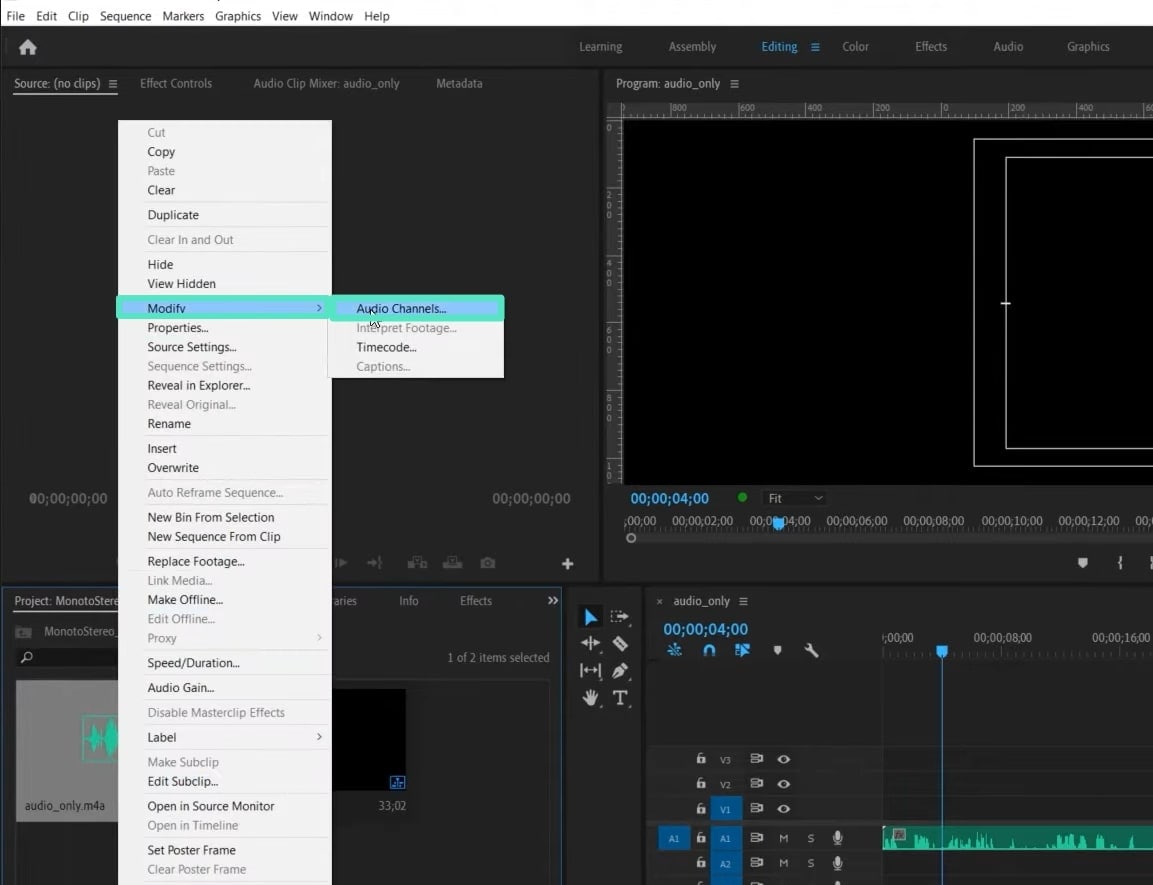
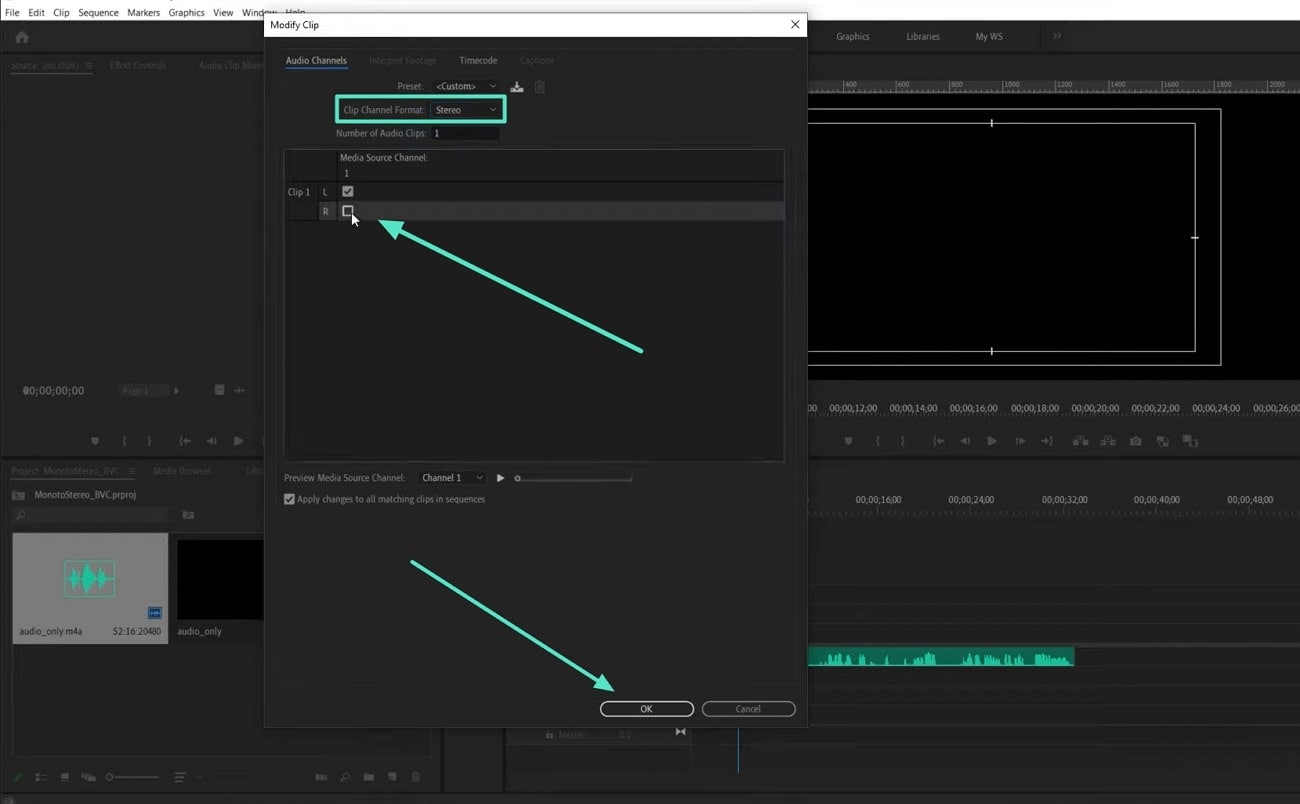
- Krok 1. Po uruchomieniu Adobe Premiere Pro zaimportuj odpowiedni plik audio mono na platformę. Po pomyślnym zaimportowaniu kliknij prawym przyciskiem myszy, aby wybrać opcję "Kanały audio..." po rozwinięciu opcji "Modyfikuj" w menu rozwijanym.
- Krok 2. Otworzy się nowe okno na ekranie, w którym musisz zmienić "Format kanału klipu" z "Mono" na "Stereo". Ponadto musisz włączyć drugi kanał, który pojawia się w zakładce "Kanał źródła mediów". Następnie kliknij "OK" i potwierdź proces, dotykając "Tak". Po zakończeniu możesz dodać to audio do osi czasu i zobaczyć dwa różne kanały.
Część 2. Rozwiązania online: szybka konwersja mono na stereo
W tej cyfrowej erze jakość audio jest istotnym aspektem filmu, aby przyciągnąć uwagę widza. Dlatego edytorzy audio polegają na oprogramowaniu do konwersji mono na stereo, aby zaoferować wrażenie dźwięku pochodzącego z różnych kierunków, a także lepszą jakość audio. Więc jeśli chcesz poprawić jakość audio swojego materiału, przewiń w dół, aby poznać dwa najlepsze oprogramowanie online do konwersji mono na stereo.
1. Online Convert
Online Convert oferuje intuicyjny interfejs do konwersji mono na stereo w kilku podstawowych krokach. To wszechstronne narzędzie obsługuje konwersję ponad 50 formatów audio. Wystarczy wybrać format docelowy pliku audio stereo, a zrobi resztę. Po przekonwertowaniu pliku zostanie automatycznie pobrany na urządzenie. Postępuj zgodnie z tym prostym przewodnikiem, aby przekonwertować mono na stereo za pomocą tego narzędzia:
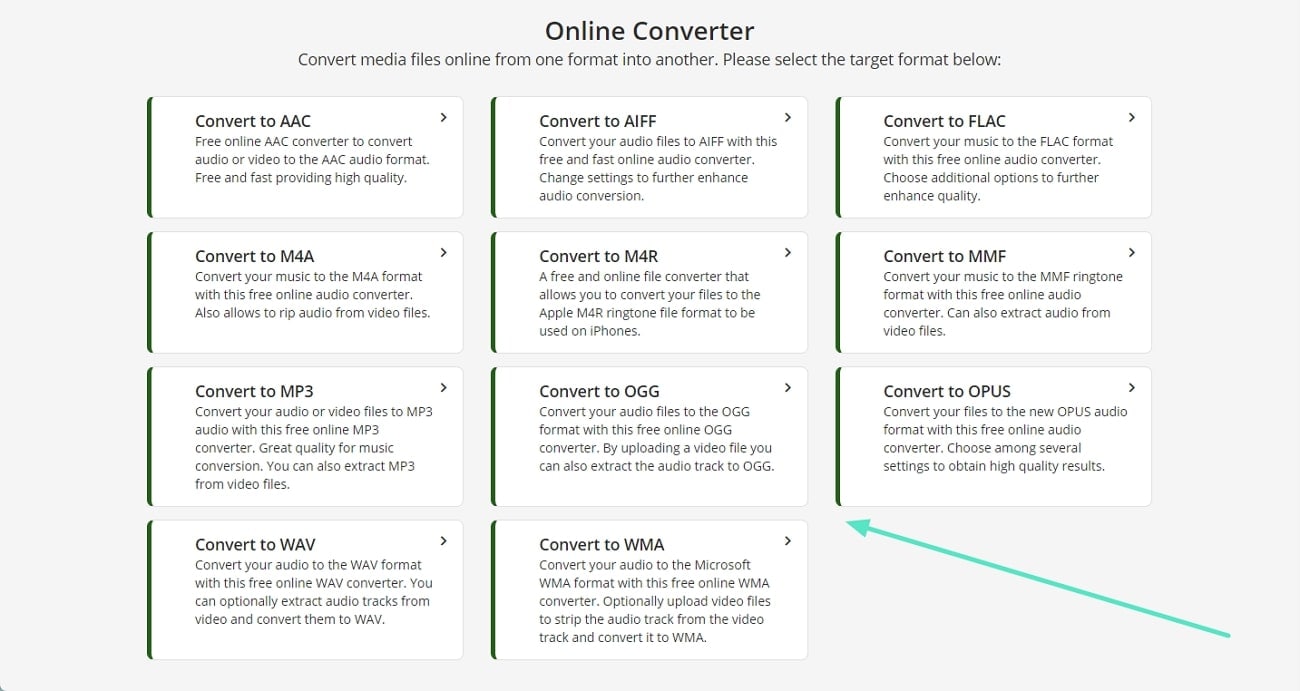
- Krok 1. Otwórz główny interfejs strony Online Convert i kliknij funkcję "Konwerter audio". Następnie wybierz format docelowy pliku wideo stereo.
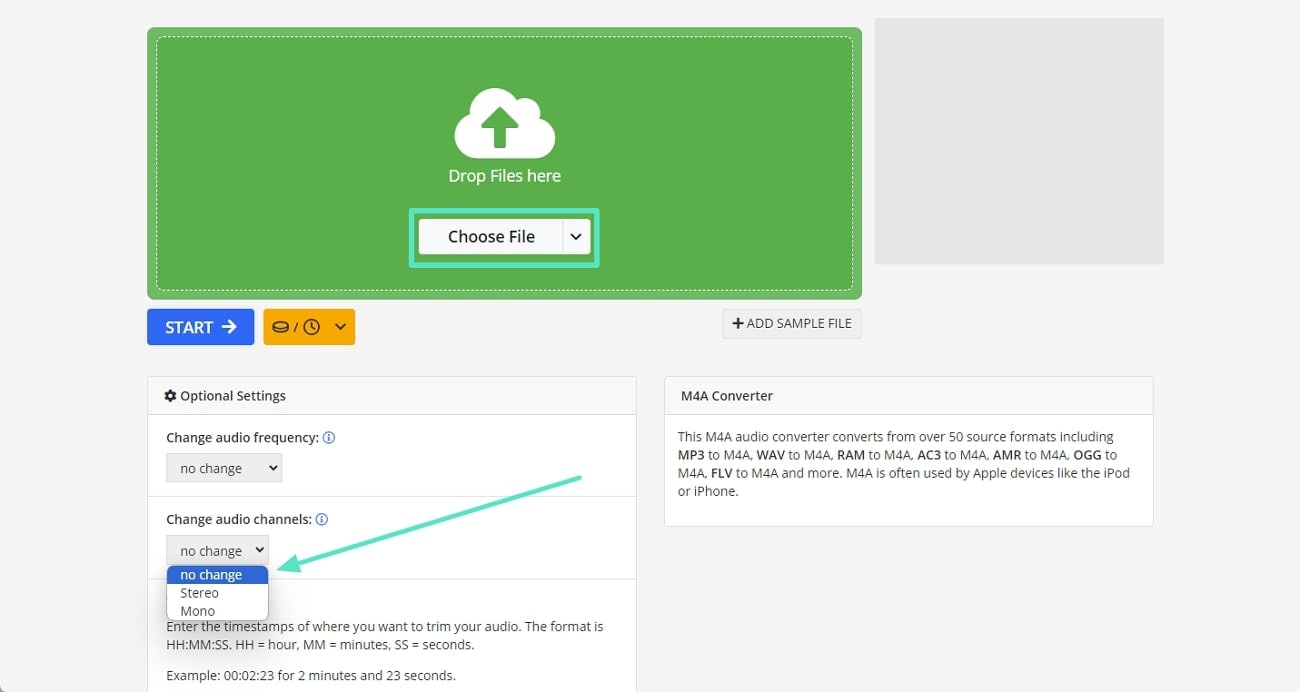
- Krok 2. Gdy otworzy się okno konwertera muzyki, kliknij przycisk "Wybierz plik", aby dodać plik audio mono. Dotknij strzałki w dół opcji "Zmień kanały audio" i wybierz "Stereo". Możesz wybrać żądane parametry z panelu ustawień opcjonalnych, takie jak jakość audio, częstotliwość lub głośność.
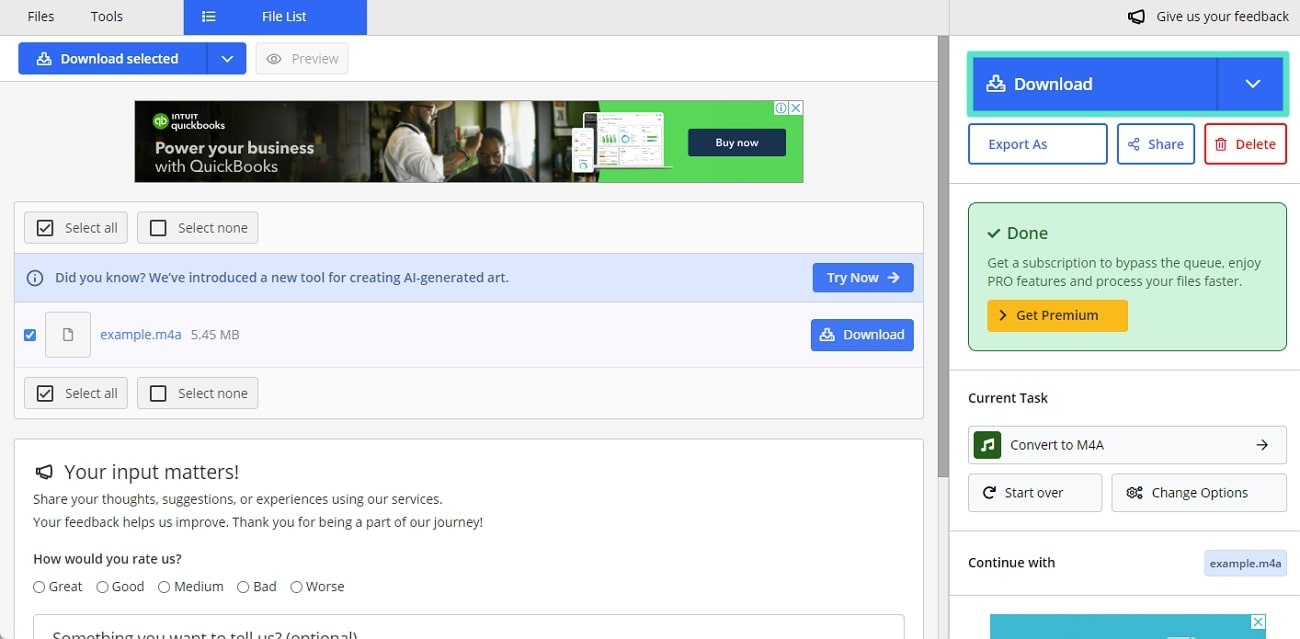
- Krok 3. Naciśnij przycisk "Start" u dołu panelu ustawień, aby rozpocząć konwersję mono na stereo. Gdy pojawi się nowe okno, kliknij przycisk "Pobierz" z tego okna, aby pobrać audio stereo na urządzenie.
2. Free Online Converter
Mówiąc o najlepszych internetowych konwerterach mono na stereo, Free Online Converter jest wart uwagi. Dzięki tej potężnej aplikacji możesz również dostosować format swoich filmów i zmienić rozmiar plików wyjściowych. Ponadto użytkownicy mogą poprawić jakość swoich plików audio, wybierając preferowaną jakość audio. Spójrzmy na przewodnik krok po kroku dotyczący używania Free Online Converter do przekształcenia mono w stereo:
- Krok 1. Otwórz główny interfejs Free Online Converter i kliknij opcję "Audio". Gdy otworzy się okno "Konwerter audio online", kliknij przycisk "Wybierz plik" i wybierz plik audio mono z urządzenia. Z opcji "Format docelowy" wybierz docelowy format audio pliku stereo i wybierz "Stereo" w opcji "Kanały".
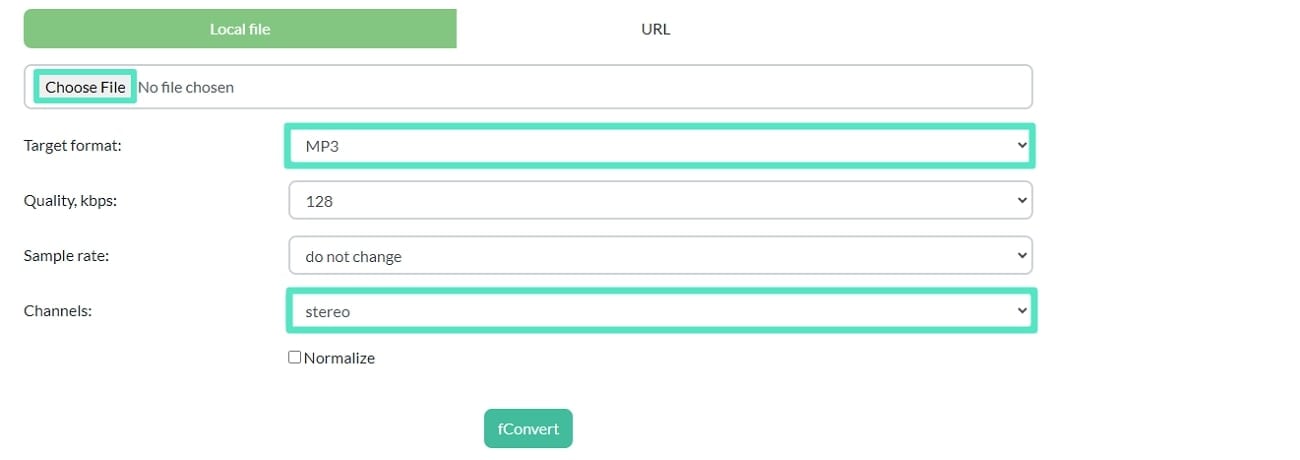
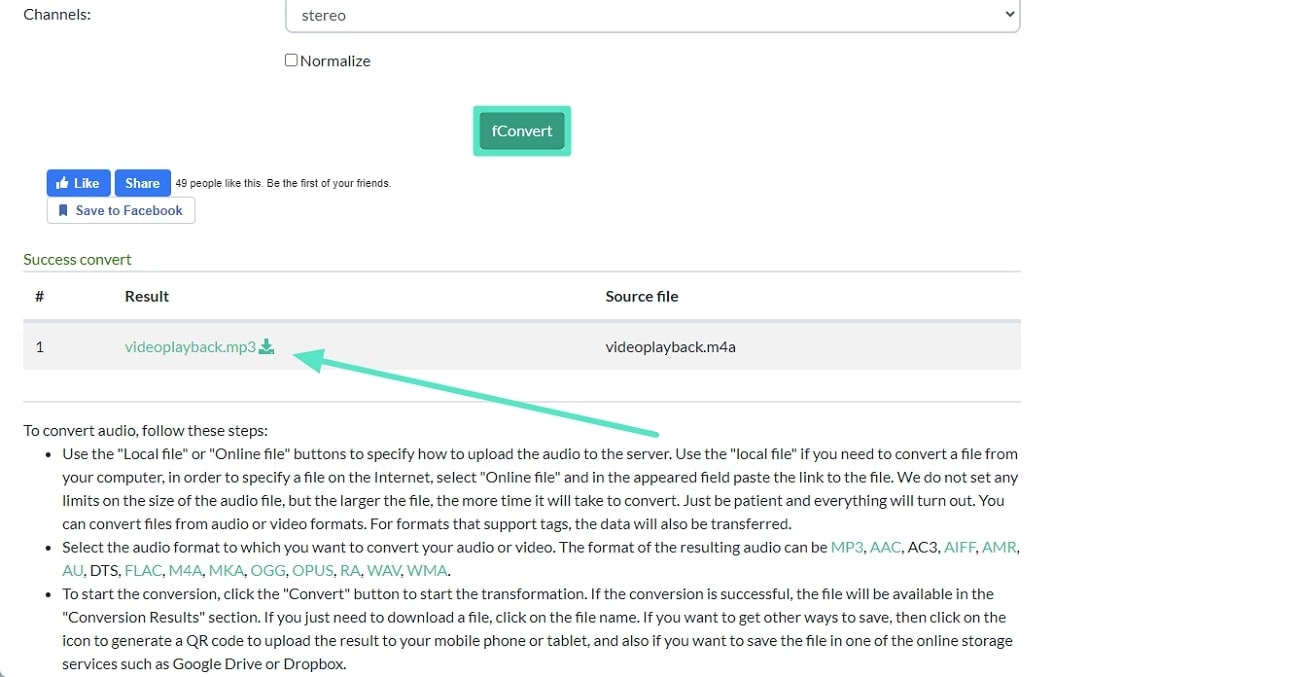
- Krok 2. Aby rozpocząć konwersję, kliknij przycisk "fConvert". Po udanej konwersji plik audio stereo zostanie wyświetlony w sekcji "Wyniki konwersji". Aby pobrać plik, kliknij nazwę pliku, a twoje audio stereo zostanie zapisane na urządzeniu.
Szybka dodatkowa rekomendacja. Wondershare Filmora i edycja audio w najlepszym wydaniu
Konwersja mono na stereo nie sprawia automatycznie, że twoje audio brzmi profesjonalnie edytowane. Chociaż tworzy szerszy dźwięk, nie zapewnia głębi i wymiaru prawdziwych nagrań stereo. Jednak możesz potrzebować solidnego narzędzia do edycji audio, aby manipulować audio w celu uzyskania bogatszego i szerszego efektu stereo. Wondershare Filmora to edytor wideo oparty na AI, który umożliwia użytkownikom edycję filmów i audio w celu tworzenia oszałamiających filmów.
Z Filmora niezwykle łatwo jest edytować ścieżki audio filmów. Wystarczy zaimportować pliki wideo, edytować ścieżkę audio, która automatycznie zapisze film ze zmodyfikowaną ścieżką audio. Filmora to w pełni funkcjonalna aplikacja z wbudowanymi funkcjami edycji audio do wyciszania audio, dodawania narracji lub dodawania nowych ścieżek dźwiękowych do filmów.
Wyróżniające się funkcje Wondershare Filmora do poprawy jakości wideo
Aby wzbogacić ogólną jakość wideo, Filmora zapewnia użytkownikom wiele funkcji wideo i edycji audio. Poznaj niektóre z jej niezwykłych funkcji do generowania filmów jakości studyjnej:
|
Najlepsze funkcje Wondershare Filmora: |
1. Wykrywanie ciszy
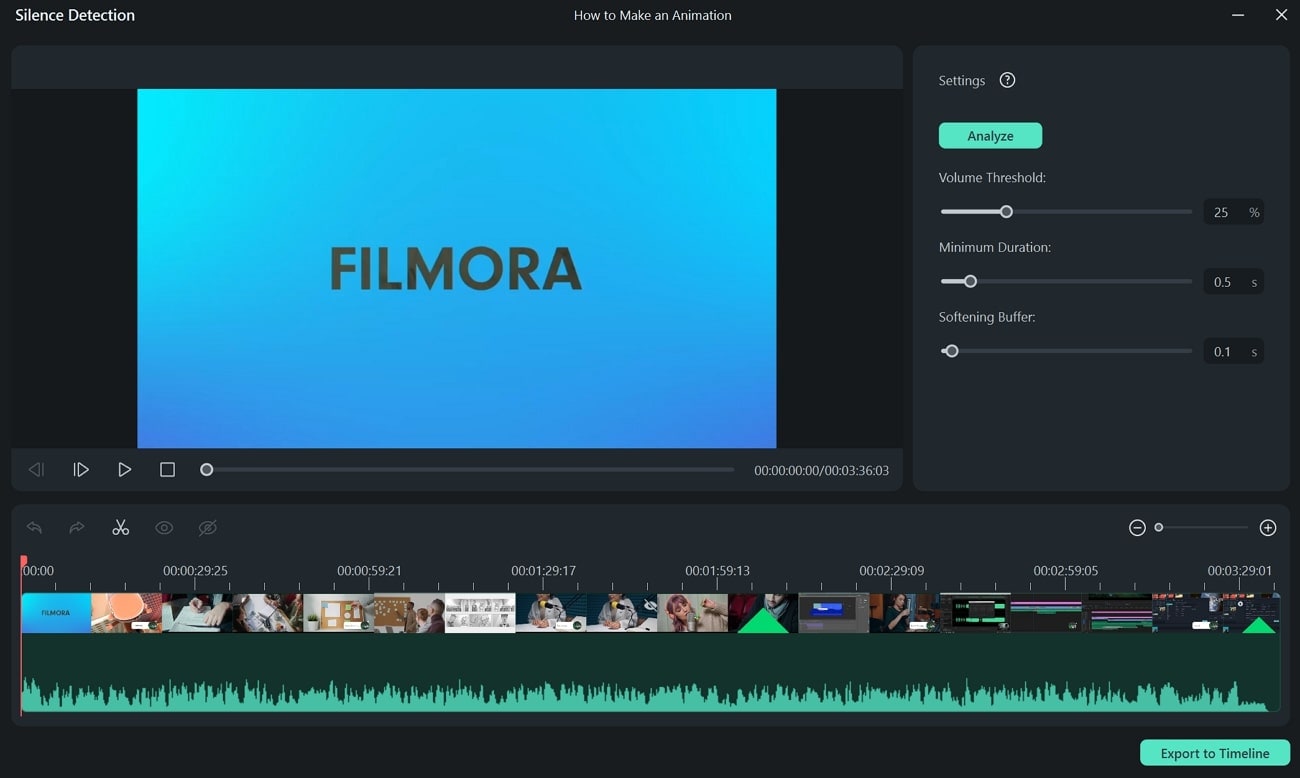
Jeśli masz wideo z długimi, irytującymi pauzami, funkcja wykrywania ciszy Filmora jest przydatna. Jego AI inteligentnie analizuje audio w filmach, wykrywa ciche części i przycina je automatycznie. Pomaga to zaoszczędzić czas i wysiłek, ponieważ nie musisz ręcznie lokalizować cichych części i przycinać ich jeden po drugim.
2. AI usuwanie szumów audio
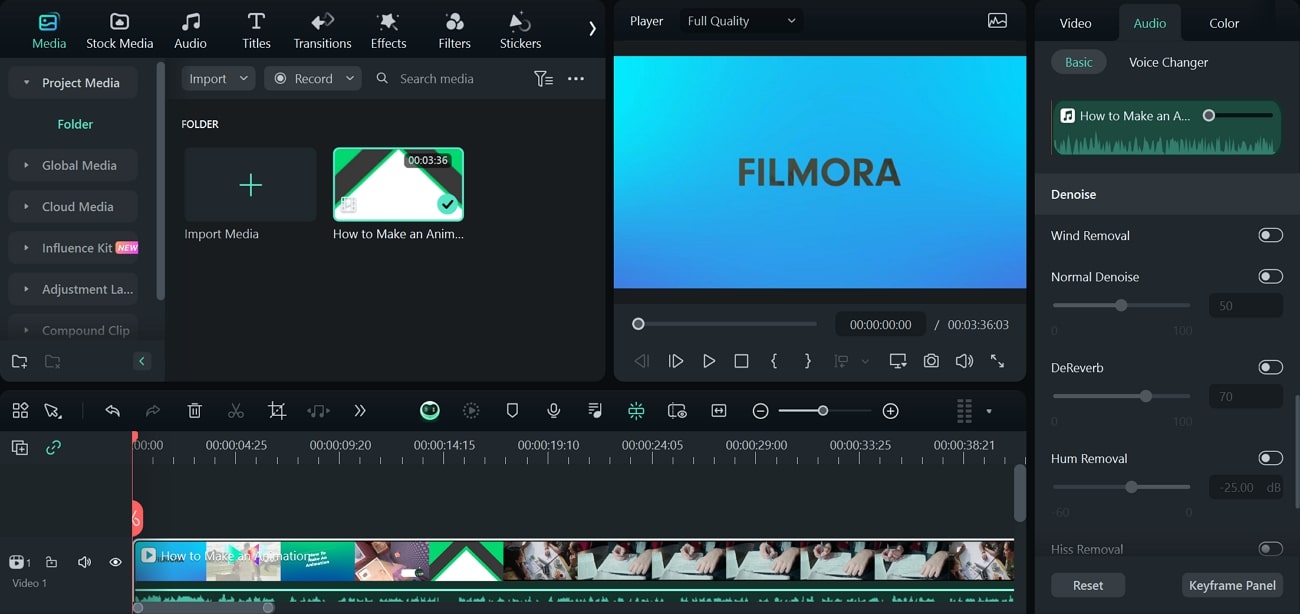
Usuwanie niechcianych szumów z filmów jest niezbędne, ale znajdowanie i edytowanie każdej części może być męczące. AI Audio Denoise w Filmora oferuje 3 opcje redukcji szumów, w tym AI Voice Enhancement, Reverb Reduction i Hiss Reduction. Pomaga w całkowitym eliminowaniu różnych szumów i poprawie jakości audio.
3. AI rozciąganie audio
Funkcja AI Audio Stretch napędzana AI w Filmora pozwala użytkownikom rozciągać ścieżki audio, aby dopasować je do czasu trwania filmu. Dzięki tej funkcji użytkownicy mogą ponownie zsynchronizować ścieżki audio dla dowolnego filmu, od filmów YouTube po klipy filmowe. To narzędzie zapewnia również angażujące wersje remiksów ścieżek audio, które idealnie pasują do filmów bez utraty jakości.
4. Korekcja koloru
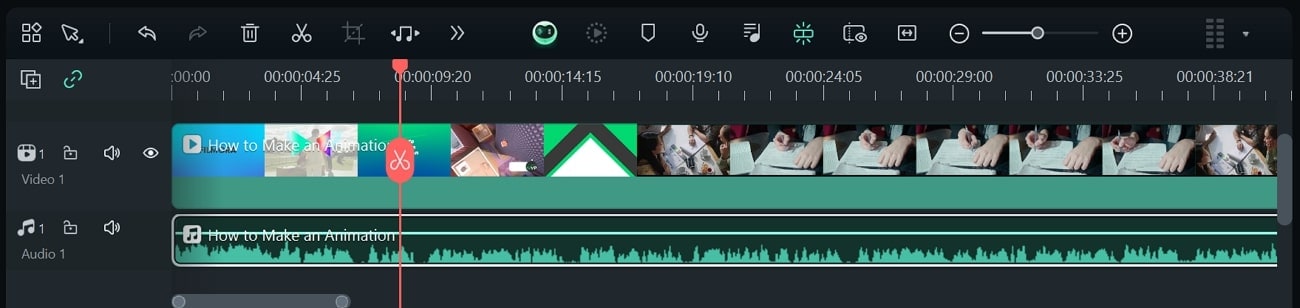
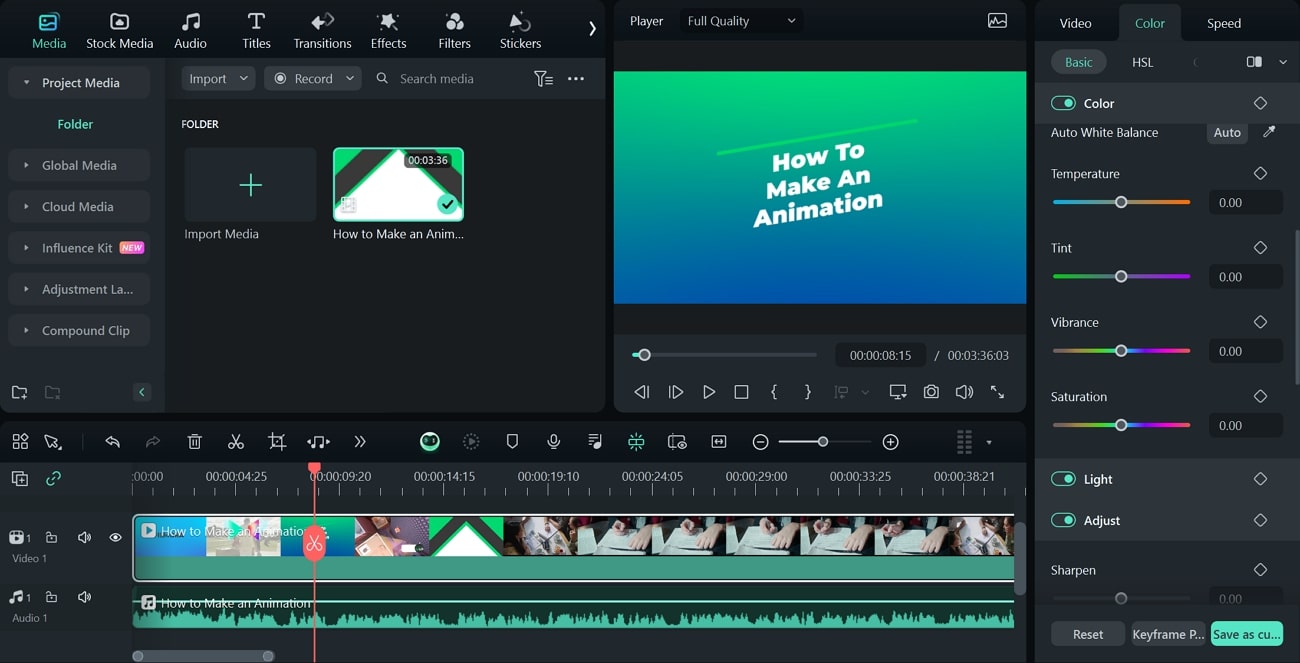
Łatwa funkcja korekcji koloru to błogosławieństwo dla początkujących bez wcześniejszego doświadczenia w gradacji kolorów. Z Filmora edytorzy wideo mogą pracować z preferowanymi paletami kolorów. Zawiera presety kolorów z ponad 40 schematami kolorów, które można używać w filmach po prostu za pomocą opcji przeciągnij i upuść. Do kreatywnej gradacji kolorów możesz również używać filtrów 3D LUT w Filmora.
Kroki poprawy jakości audio za pomocą Wondershare Filmora
Filmora zapewnia użytkownikom nieskończone funkcje edycji audio i wideo napędzane AI, aby poprawić jakość wideo. Postępuj zgodnie z poniższym prostym przewodnikiem, aby tworzyć filmy jakości studyjnej z Filmora:
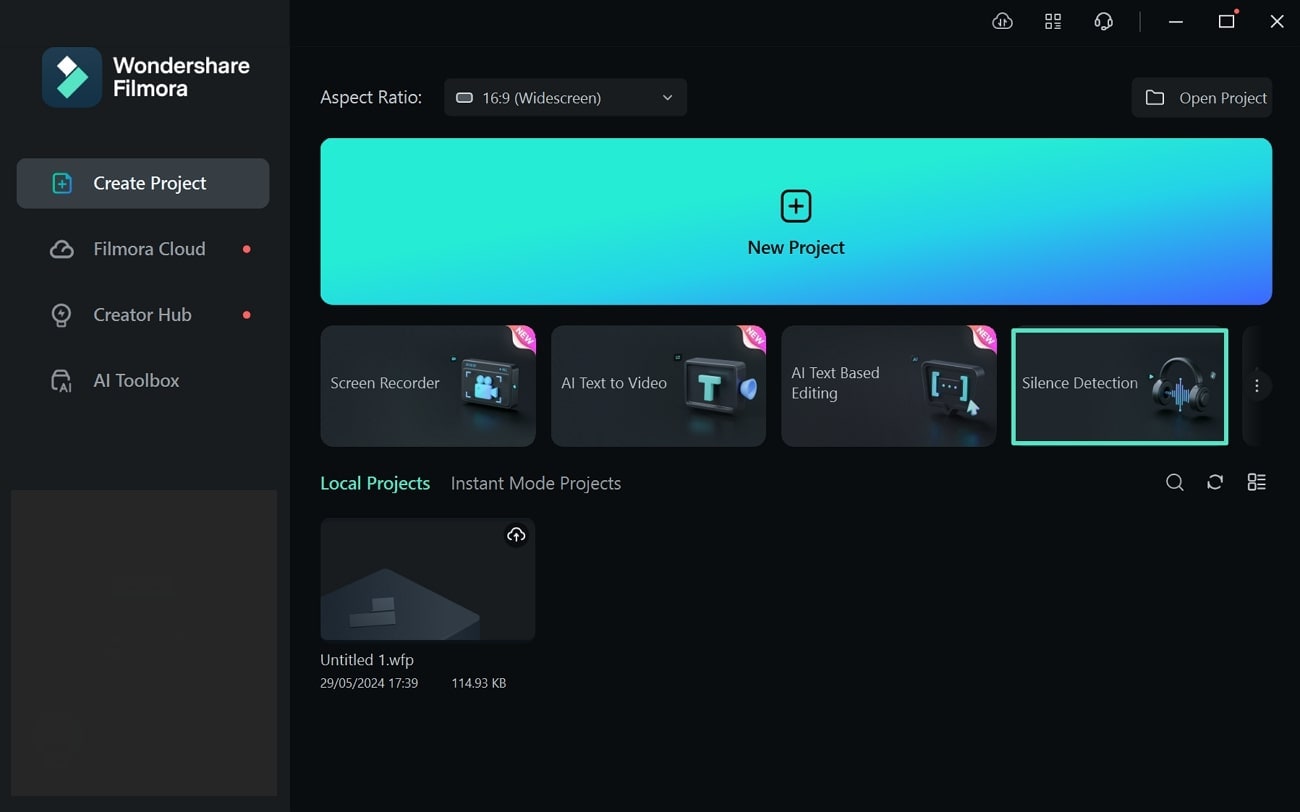
- Krok 1. Zaimportuj wideo do Filmora i znajdź wykrywanie ciszy
Uruchom najnowszą wersję Wondershare Filmora na urządzeniu i kliknij funkcję "Wykrywanie ciszy" z głównego interfejsu. Zaimportuj swoje wideo do Filmora, a pojawi się okno edycji "Wykrywanie ciszy".
- Krok 2. Zastosuj funkcję wykrywania ciszy do wideo
Po otwarciu nowego okna możesz dostosować parametry "Próg głośności", "Minimalny czas trwania" lub "Bufor łagodzenia" zgodnie z preferencjami za pomocą suwaków. Kliknij zakładkę "Analizuj", aby zainicjować proces wykrywania ciszy.
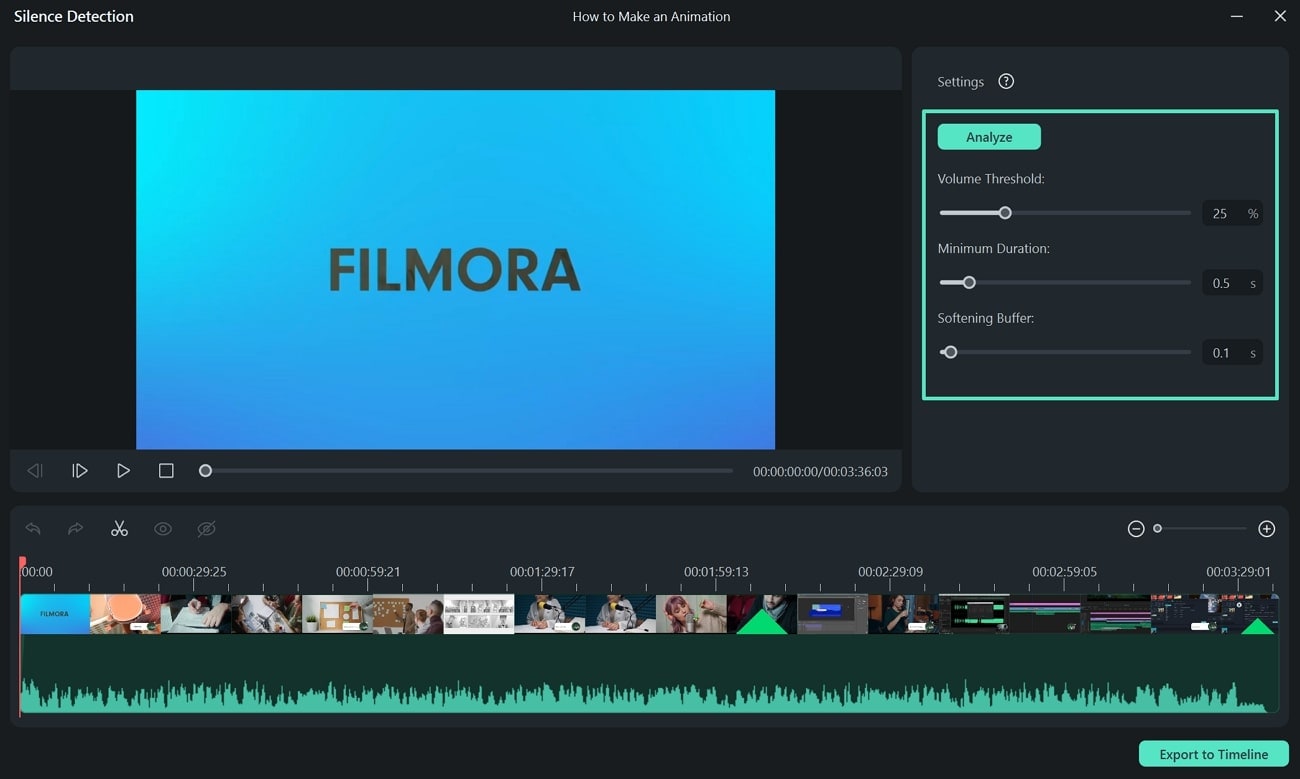
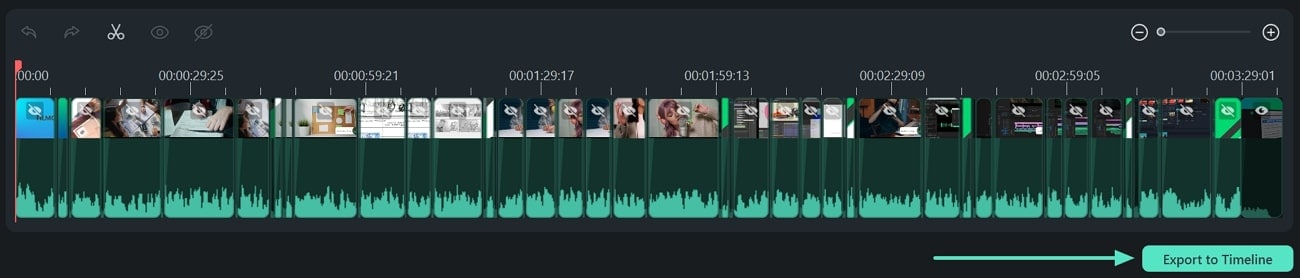
Następnie kliknij przycisk "Eksportuj do osi czasu", aby przenieść wideo na oś czasu. Czarne części pokazują ciche sekcje wideo, podczas gdy podświetlone części pokazują słyszalne części.
- Krok 3. Zastosuj funkcję miksera audio
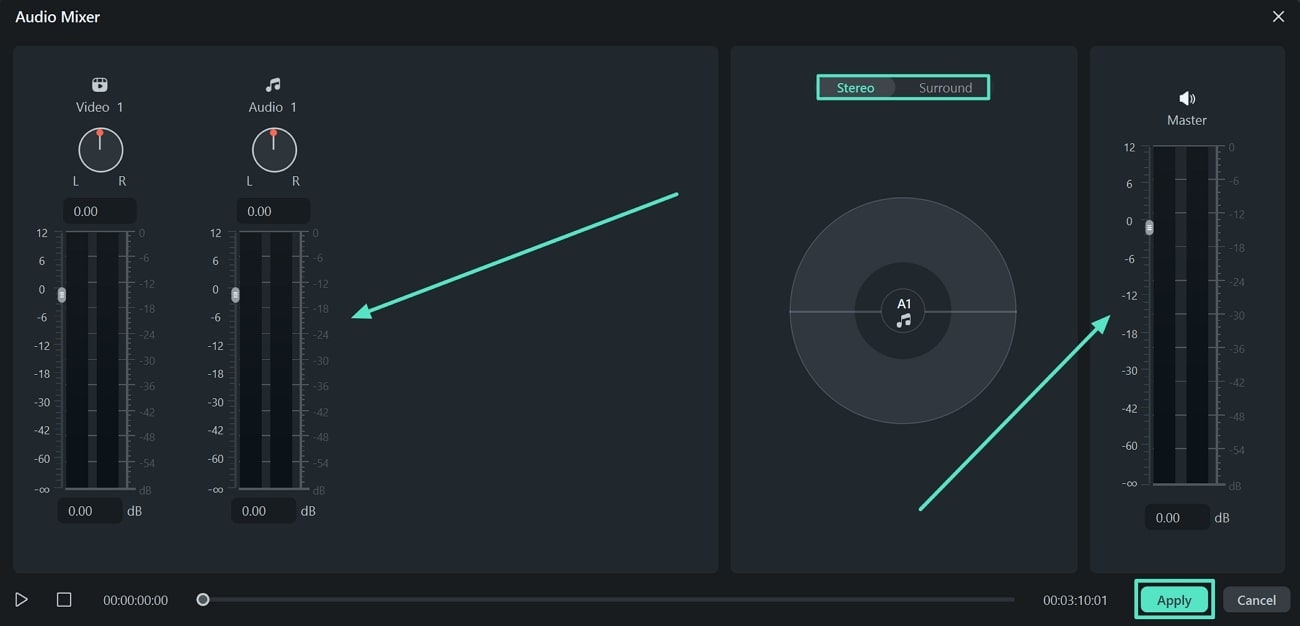
Kliknij ikonę "Mikser audio" na pasku narzędzi, aby uzyskać dostęp do panelu. Możesz dostosować głośność każdej ścieżki audio w filmach za pomocą suwaków. Przeciągnij pokrętło "Kontrola panoramowania/balansu", aby dostosować pozycję audio ścieżki.
Ponadto wybierz preferowany tryb panoramowania z dwóch opcji trybu, "Stereo" i "Tryb surround". Możesz również dostosować ogólną głośność wideo za pomocą suwaka "Głośność główna". Po wybraniu dostosowania naciśnij przycisk "Zastosuj", aby zapisać ustawienia.
- Krok 4. Eksportuj wideo po zakończeniu
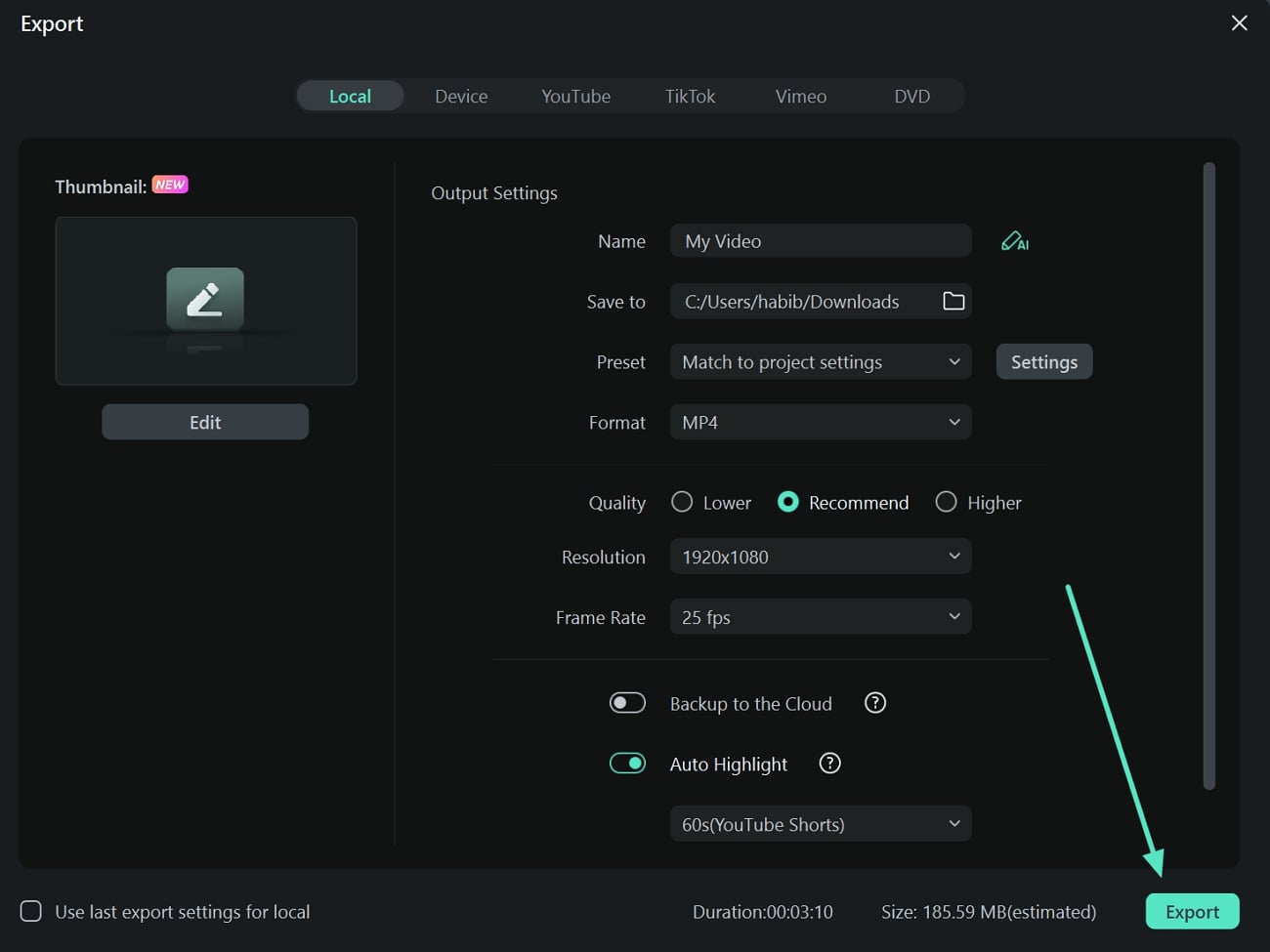
Kliknij przycisk "Eksportuj" w prawym górnym rogu interfejsu. Po pojawieniu się okna eksportu dostosuj ustawienia zgodnie z wyborem i ponownie dotknij przycisku "Eksportuj", aby zapisać multimedia na urządzeniu.
Podsumowanie
Ten artykuł przedstawił szczegółowy przewodnik na temat dźwięków monofonicznych i stereofonicznych. Nauczyłeś się, jak przekonwertować mono na stereo używając Audacity i Adobe Premiere Pro. Chociaż istnieje wiele narzędzi, których możesz użyć do generowania dźwięku stereo, Wondershare Filmora jest najlepszą opcją. Natychmiast konwertuje twoją ścieżkę na stereo, zapewniając immersyjne, angażujące wrażenia słuchowe.
