




 100% zweryfikowane bezpieczeństwo | Bez subskrypcji | Bez złośliwego oprogramowania

Amplituda i czas trwania fali dźwiękowej zmieniają się wraz z czasem trwania i głośnością podstawowego dźwięku. Wyszukiwanie określonych miejsc edycji podczas montażu materiału lub ustawiania klatek kluczowych efektów jest uproszczone dzięki tym cechom. Fale dźwiękowe w Final Cut Pro zmieniają się w zależności od głośności klipu lub zastosowanych efektów. Gdy głośność jest wysoka, fala jest większa; gdy głośność jest niska, jest mniejsza. Ale podczas używania FCP do edycji wideo, ludzie często doświadczają problemów z znikaniem fali dźwiękowej. Lub chcesz dodać dynamiczne efekty dla fal dźwiękowych? Czytaj dalej!
W tym artykule
Część 1. Jak pokazać falę dźwiękową na klipach w FCP?
Podczas pracy z falami dźwiękowymi na osi czasu możesz powiększać lub pomniejszać albo zmieniać wygląd klipu, aby uczynić falę wyższą lub niższą.
Istnieje wiele metod badania i interakcji z dźwiękiem i wideo zawartym w klipach w Final Cut Pro. Możesz:
- Rozwinąć klip, aby zobaczyć i modyfikować elementy audio na poziomie kanału
- Rozwinąć klip, aby wyświetlić osobno audio i wideo
- Oddzielić dźwięk od klipu wideo, aby pracować z audio i wideo jako oddzielnymi, niezależnymi klipami
- Zmienić wygląd tła klipu, aby wyświetlić fale referencyjne, które ułatwiają wyświetlanie fal dźwiękowych, gdy głośność jest zmniejszona
Krzywa referencyjna pokazuje maksymalną możliwą rozdzielczość wizualną dla aktualnej krzywej dźwięku. Uwzględniając zmiany głośności, fale referencyjne pozwalają wyraźniej zobaczyć szczegóły dźwięku.
- Wybierz Final Cut Pro > Preferencje, następnie kliknij Edytuj.
- Zaznacz pole "Pokaż fale referencyjne".
Gdy rzeczywista krzywa zmienia kształt (na przykład, gdy kurczy się, ponieważ poziom głośności klipu jest niski), jej pełna krzywa referencyjna jest nadal widoczna dla łatwego odniesienia podczas edycji.

Wskazówki: Możesz kliknąć skrót "Control+Option+1", aby dostosować ustawienie wyglądu klipu i wyświetlać klipy na osi czasu tylko z dużymi falami dźwiękowymi.
Część 2. Jak dodać animację fali dźwiękowej w FCP? (2 sposoby)
1. Użyj wizualizatora audio Pixel Film Studios
Dzięki FCPX Audio Visualizer Volume 2 od Pixel Film Studios, użytkownicy mają teraz możliwość zobaczenia do 48 częstotliwości audio z pełną kontrolą nad lewym i prawym wyjściem audio, wszystko w Final Cut Pro. Użytkownicy mają pełną kontrolę nad gładkością, skalą bazową, promieniem, przesunięciem kątowym, pozycją kamery i animacją, wszystko jednym kliknięciem myszy, wszystko w Final Cut Pro X.
FCPX Audio Visualizer Volume 2 został profesjonalnie zaprojektowany, aby bezproblemowo działać wewnątrz Final Cut Pro X. Jako efekt tytułu, FCPX Audio Visualizer Volume 2 można przeciągnąć na media i podglądać w czasie rzeczywistym. Dzięki opublikowanym parametrom znajdującym się w inspektorze FCPX, użytkownicy mają możliwość dokonywania dalszych dostosowań za pomocą zaledwie kilku kliknięć myszą.
Dzięki pakietowi ustawień FCPX Audio Visualizer Volume 2, użytkownicy mają możliwość komponowania wielu ustawień i tworzenia własnego wizualizatora za każdym razem. Użytkownicy mogą wybierać spośród układów szablonów obejmujących okręgi, linie, prostokąty i pojedyncze kształty, aż po animowaną strefę przeciągania. Następnie, w Final Cut Pro, użytkownicy mają całkowitą kontrolę nad rozłożeniem, kolorem, lokalizacją, rotacją, kątem, przesunięciem kąta i wieloma innymi.
2. Użyj szablonów animacji fali dźwiękowej
Może być wygodniej wybrać kilka odpowiednich szablonów bezpośrednio niż używać innych wtyczek. Otrzymujesz pełny zestaw 21 szablonów, w tym tytuły, czcionki, loga mediów strumieniowych, efekty dźwiękowe i kolory, z tym zestawem Waveform Audio Visualization od Motion Array motywów. Musisz tylko wybrać preferowany styl, dodać swoją muzykę i łatwo opublikować na swoich mediach społecznościowych. Ten szablon najlepiej nadaje się do audiobooków, podcastów i teledysków. Oczywiście musisz subskrybować platformę, aby go pobrać.
Część 3. Alternatywa wszystko w jednym: Znajdź swój utwór i stwórz falę w Filmora
Widziałeś profesjonalne opcje w Final Cut Pro, które często wymagają zakupu wtyczek lub szablonów od stron trzecich. Ale co jeśli cały proces twórczy - od znalezienia idealnej muzyki po dodanie oszałamiającego wizualizatora - mógłby się odbywać w jednym miejscu?
To tutaj naprawdę zintegrowany przepływ pracy z Wondershare Filmora robi całą różnicę. To nie tylko potężny edytor z własnymi wbudowanymi wizualizatorami audio; to kompletny pakiet kreatywny, który zawiera ogromną bibliotekę wysokiej jakości, wolnej od tantiem muzyki. Możesz znaleźć swój dźwięk i ożywić go bez opuszczania aplikacji.
Aby dać ci wyobrażenie o rodzaju profesjonalnego dźwięku, z którym możesz natychmiast zacząć, oto mała próbka z biblioteki:





Gdy już znajdziesz idealny utwór, dodanie dynamicznego wizualizatora audio to tylko kilka kliknięć. W zakładce "Efekty" możesz znaleźć 25 typów animacji audio w wizualizatorze audio.

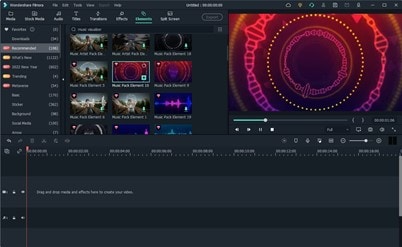
Lub możesz bezpośrednio otworzyć "Elementy > Polecane" i wpisać "wizualizator audio" lub "pakiet muzyczny", aby wybrać gotowe elementy animacji fali.
Kliknij przycisk Odtwórz w oknie podglądu, a gdy wyniki będą dla ciebie zadowalające, kliknij Eksportuj, aby pobrać wideo i swoją bibliotekę i pomyślnie udostępnić je na różnych platformach mediów społecznościowych.
Podsumowanie
Twórcy treści w mediach społecznościowych, muzycy i VJ mogą tworzyć oszałamiające filmy za pomocą dowolnego z wizualizatorów muzyki, które wymieniliśmy w tym artykule. Jako profesjonalne oprogramowanie do edycji wideo, chociaż Final Cut Pro może zapewniać potężne funkcje edycji, obsługa jest bardziej uciążliwa i nie jest łatwa do rozpoczęcia. Więc polecę używanie Wondershare Filmora dla najlepszego doświadczenia.