




 100% zweryfikowane bezpieczeństwo | Bez subskrypcji | Bez złośliwego oprogramowania

Korzystanie z zmieniacza głosu w czasie rzeczywistym dla Windows 11 lub Windows 10 to skuteczny sposób na personalizację swojej cyfrowej tożsamości. Narzędzie takie jak Clownfish Voice Changer pozwala regulować wysokość i ton podczas rozmów na żywo. Użytkownicy często korzystają z tych efektów głosowych, by uzyskać unikatowe, zrobotyzowane, męskie lub żeńskie głosy do streamowania i anonimowej komunikacji.
Możesz używać zmieniacza głosu podczas transmisji na żywo. Możesz go także używać na platformach takich jak Discord i Skype. Zmieniacza głosu można również użyć, aby ulepszyć doświadczenie w grach. Możesz także wykorzystać zmieniacz głosu w grach online takich jak Fortnite. Jeśli chcesz się dowiedzieć więcej o Clownfish Voice Changer, zaczynajmy.
W tym artykule
- Czym jest Clownfish Voice Changer?
- Jak zainstalować i używać Clownfish Voice Changer na Discordzie i w Fortnite
- Wskazówki, jak lepiej używać Clownfish Voice Changer na Skype
- Rozwiązania problemów z nieprawidłowym działaniem Clownfish Voice Changer
- Od zabawy na żywo do legendarnej treści: kolejny krok dla twórców
Najważniejsze informacje:
- Clownfish to systemowy zmieniacz głosu w czasie rzeczywistym dla Windows 7/8/10/11.
- Integruje się z głównymi platformami, takimi jak Discord, Fortnite i Skype poprzez ustawienia mikrofonu.
- Konfiguracja wymaga ustawienia mikrofonu jako domyślnego urządzenia nagrywającego w Windows.
- Dla twórców wideo Wondershare Filmora (2026) oferuje zaawansowane narzędzia do edycji dźwięku wykraczające poza efekty na żywo.
Czym jest Clownfish Voice Changer?
Clownfish Voice Changer to bezpłatny i potężny zmieniacz głosu dla Discord, Skype i Steam. Działa na poziomie systemowym, co oznacza, że każda aplikacja korzystająca z Twojego mikrofonu będzie miała zmieniony dźwięk.Clownfish Voice Changer jest używany do zmiany głosu w różnych celach. Instalowany jest w systemie, wykorzystując jego mikrofon. Clownfish Voice Changer posiada atrakcyjny i intuicyjny interfejs, który zapewnia użytkownikowi najlepsze doświadczenia. Posiada wsparcie dla wtyczek Virtual Sound Technology (VST).
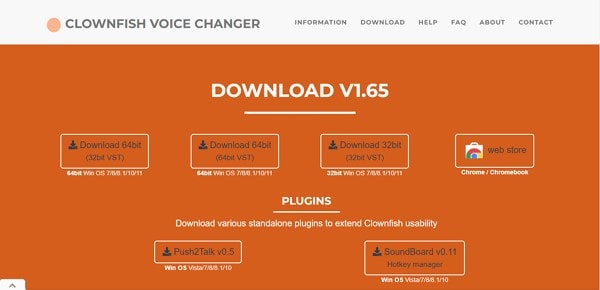
Clownfish voice oferuje wiele opcji efektów dźwiękowych dostępnych w wbudowanej bibliotece. Efekty te obejmują głos męski/żeński, dźwięki robotyczne, głos radiowy oraz głosy obcych. Clownfish Voice Changer PC jest kompatybilny z Windows 7/8/8.1/10 oraz 11. Program posiada także wbudowany odtwarzacz muzyki obsługujący różne formaty multimedialne.
Jak zainstalować i używać Clownfish Voice Changer na Discordzie i w Fortnite
Jak wspomniano wcześniej, czym Clownfish Voice Changer jest i jak jest niesamowity, teraz przejdźmy dalej. Kolejna część artykułu zawiera porady, które pomogą Ci używać Clownfish na Discordzie oraz w Fortnite.
Zanim zaczniemy, powinieneś wiedzieć, jak skonfigurować Clownfish Voice Changer na swoim urządzeniu. W tym celu postępuj zgodnie z poniższymi krokami. Zaczynajmy!
Krok 1Konfiguracja Clownfish
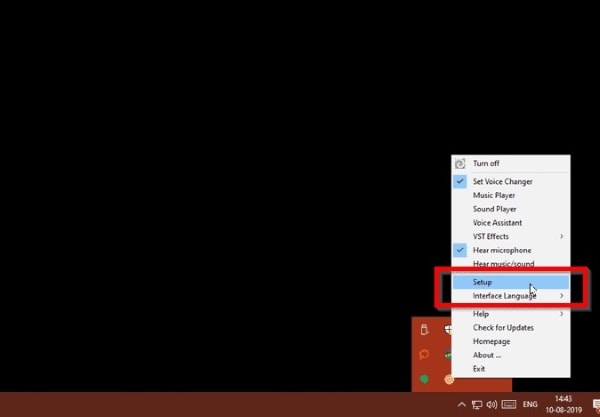
Po pobraniu i zainstalowaniu Clownfish Voice Changer, czas na konfigurację. Najpierw znajdź zmieniacz głosu w zasobniku systemowym. Następnie kliknij prawym przyciskiem ikonę i z menu wybierz opcję 'Setup', aby ustawić Clownfish dla różnych aplikacji.
Krok 2Zainstaluj mikrofon
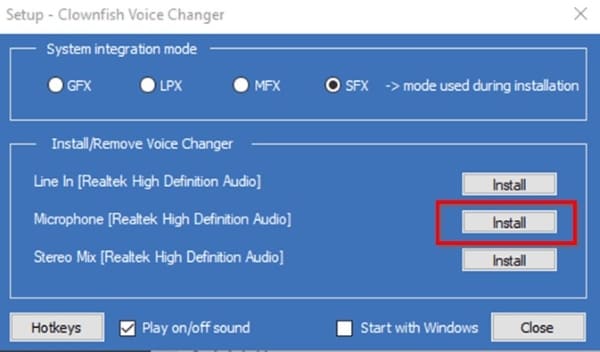
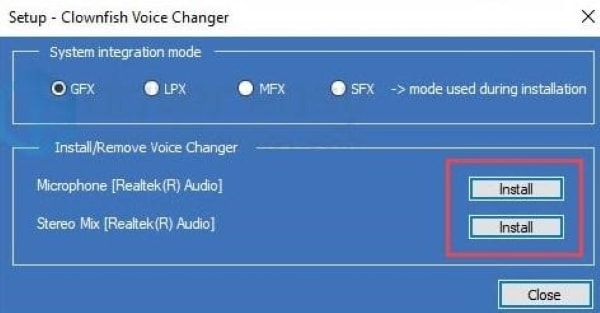
Nie możesz używać zmieniacza głosu, dopóki nie podłączysz mikrofonu do urządzenia. W tym celu zainstaluj mikrofon, klikając przycisk 'Install' obok mikrofonu.
Krok 3Ustaw mikrofon jako domyślne urządzenie
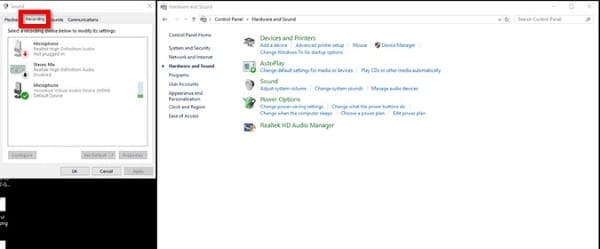
Aby mikrofon działał w Clownfish, musi być ustawiony jako urządzenie domyślne. W tym celu wybierz Nagrywanie z zakładki Dźwięki. Na ekranie pojawi się lista kompatybilnych urządzeń — kliknij prawym przyciskiem swoje urządzenie i wybierz Ustaw jako domyślne urządzenie.
Krok 4Ustawiono domyślne urządzenie
Następnie kliknij prawym przyciskiem ikony Clownfish w zasobniku systemowym i wybierz Podsłuch mikrofonu. Clownfish Voice Changer jest ustawiony jako domyślna opcja. Jeśli kiedykolwiek chcesz to zmienić, kliknij prawym przyciskiem ikonę Clownfish w zasobniku systemowym i wybierz Ustaw zmieniacz głosu.

Krok 5Wybierz efekty zmieniacza głosu
Po zainstalowaniu i poprawnej konfiguracji Clownfish masz dostęp do wszystkich opcji zmiany głosu. Jest kilkadziesiąt efektów, spośród których możesz wybierać.
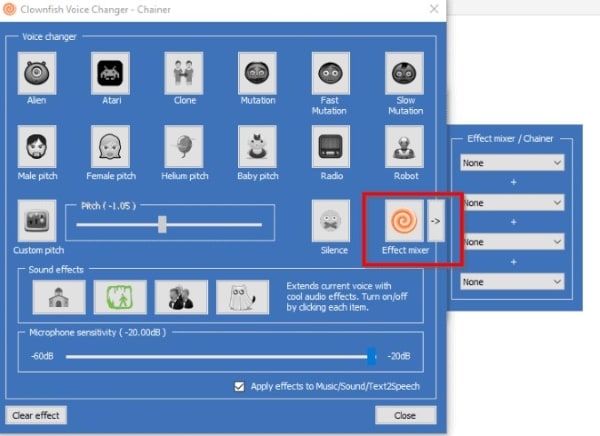
Jak używać Clownfish na Discordzie
Aby używać Clownfish na Discordzie, musisz wybrać Clownfish Voice Changer jako urządzenie wejściowe. W tym celu otwórz Discord i przejdź do Ustawienia aplikacji w zakładce Ustawienia użytkownika. Tam znajdź opcję Głos i wideo. Kategoria Urządzenie wejściowe pojawi się na ekranie; z listy rozwijanej wybierz Clownfish Voice Changer.
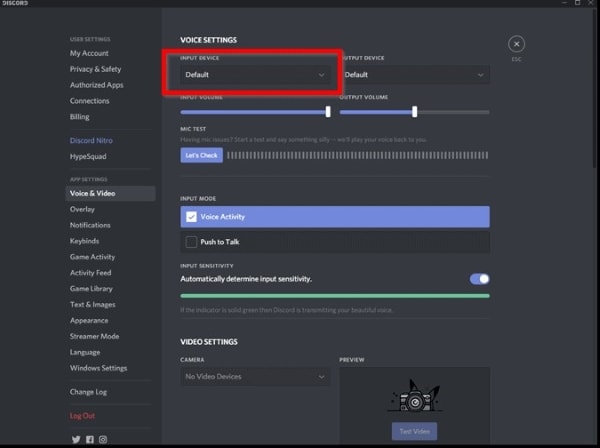
Jak używać Clownfish w Fortnite
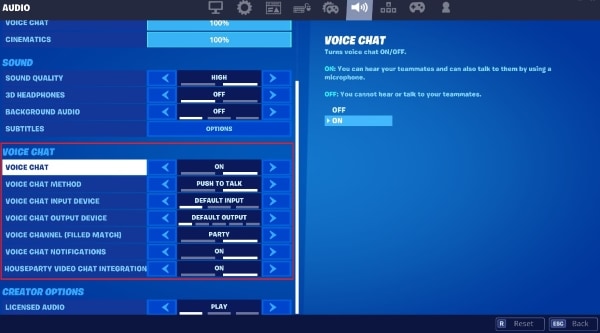
Aby używać Clownfish w Fortnite, zacznij od wybrania ikony Menu. Następnie przejdź do Ustawienia i wybierz Dźwięk. Teraz ustaw urządzenie wejściowe — w tym celu przejdź do opcji Czat głosowy i wybierz Clownfish Voice Changer jako urządzenie wejściowe w kategorii Urządzenie wejściowe czatu głosowego.
Wskazówki, jak lepiej używać Clownfish Voice Changer na Skype
Możesz używać zmieniacz głosu na różnych platformach, w zależności od ich kompatybilności; na przykład Clownfish jest kompatybilny ze Skype. Pytanie brzmi: czy wiesz, jak używać Clownfish Voice Changer na Skype? Jeśli nie, oto kilka wskazówek jak korzystać z Clownfish na Skype w lepszy sposób.
Krok 1Aby zmienić głos na Skype za pomocą Clownfish, najpierw pobierz i zainstaluj Skype na swoim komputerze lub laptopie i uruchom go.
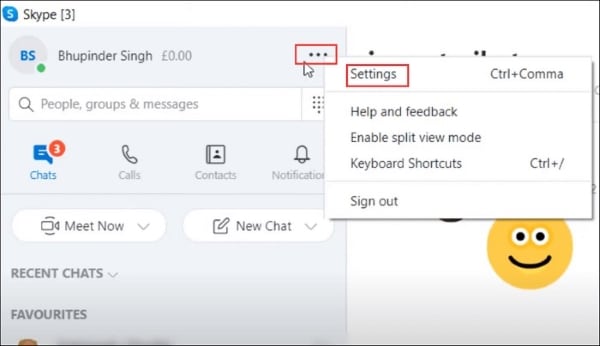
Krok 2Po uruchomieniu Skype przejdź do Ustawienia, klikając trzy kropki obok Twojej nazwy użytkownika.
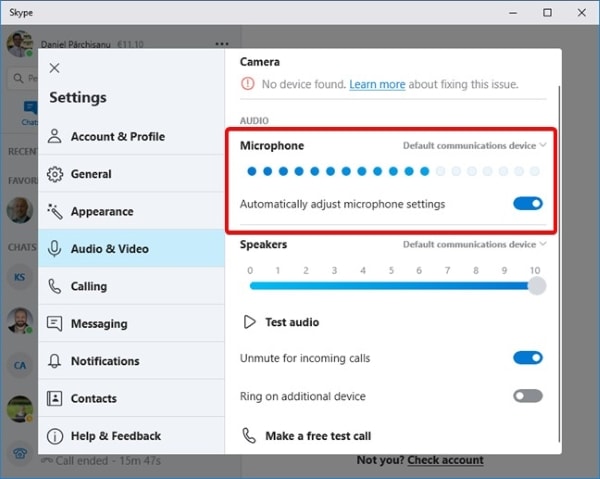
Krok 3Na ekranie ustawień znajdź zakładkę Dźwięk i wideo i wybierz ją. Na koniec wybierz mikrofon, opcję Clownfish Voice Changer w zakładce Mikrofon i gotowe.
Jak naprawić niedziałający Clownfish Voice Changer (przewodnik rozwiązywania problemów)
Korzystając z Clownfish Voice Changer możesz napotkać trudności. Może to wynikać z nieaktualności programu lub używanych aplikacji. Oto kilka rozwiązań, które pozwolą usprawnić działanie Clownfish.
Rozwiązanie 1: Zaktualizuj Clownfish Voice Changer
Najczęstszym powodem problemów jest nieaktualna wersja Clownfish. W tym celu zaktualizuj program do najnowszej wersji, postępując według poniższych kroków:
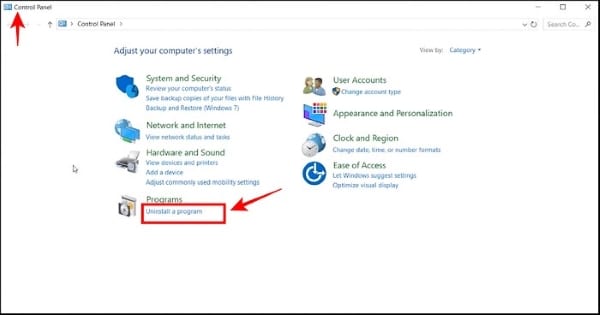
Krok 1Zacznij od otwarcia Panelu sterowania z okna Uruchom. W tym celu naciśnij klawisze Windows oraz R razem i wpisz Control i naciśnij Enter. Następnie znajdź Programy sekcji, a następnie w tej sekcji kliknij Odinstaluj program.
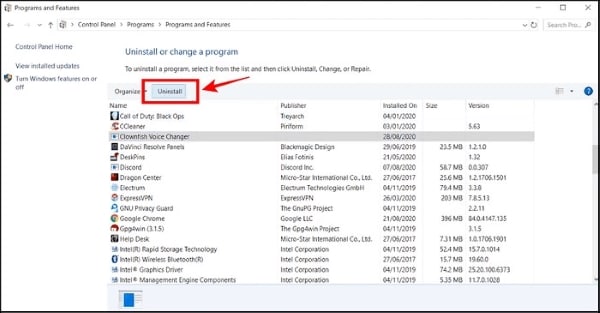
Krok 2Na ekranie pojawi się lista wszystkich zainstalowanych programów. Z tej listy wyszukaj Clownfish Voice Changer i kliknij na niego lewym przyciskiem myszy. Na końcu wybierz opcję Odinstaluj.
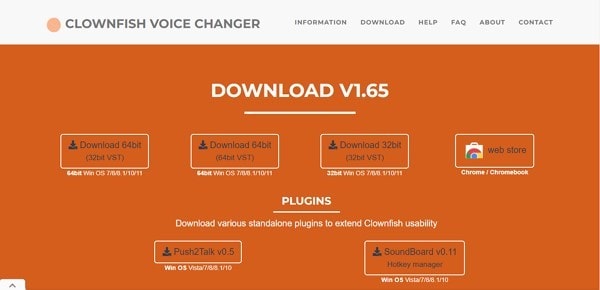
Krok 3Po pomyślnym wykonaniu tej czynności przejdź do oficjalnej strony Clownfish Voice Changer i zainstaluj najnowszą wersję. Uruchom ponownie komputer i otwórz aplikację, aby sprawdzić, czy problem został rozwiązany.
Naprawa 2: Sprawdź wersję aplikacji
Innym powodem problemu może być niekompatybilna wersja aplikacji z Clownfish. Zarówno modulacja głosu, jak i aplikacja muszą mieć zgodne wersje. Skorzystaj z poniższych kroków, aby sprawdzić wersję Skype'a.
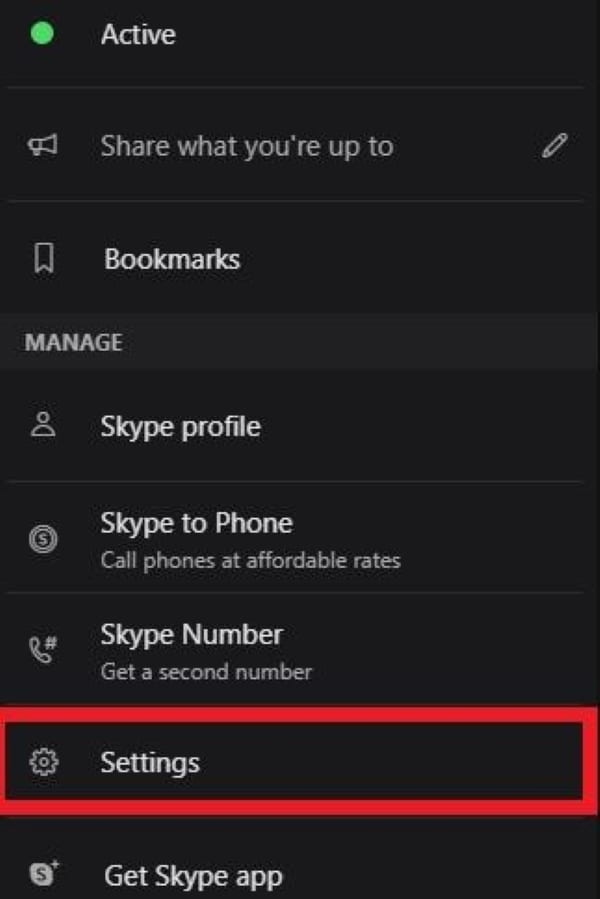
Krok 1Najpierw otwórz Skype'a, a następnie z lewego panelu wybierz swój profil Skype. Następnie z listy szybkiego dostępu poszukaj Ustawienia.
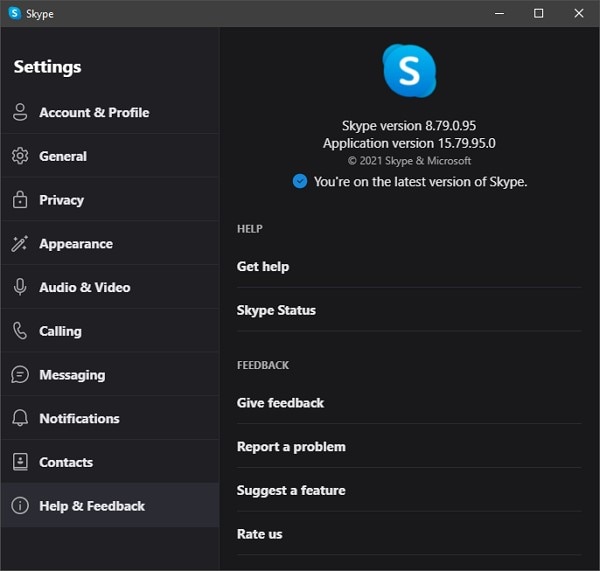
Krok 2Po Ustawienia otwarciu okna kliknij Pomoc i opinie po znalezieniu w lewym panelu. Po otwarciu ekranu Pomoc i opinie zobaczysz logo Skype, a pod nim wersję Skype.
Naprawa 3: Instalacja mikrofonu w Clownfish
Modulator głosu jest bezużyteczny, jeśli mikrofon nie działa, ponieważ mikrofon to niezbędny element do obsługi modulacji. Przestarzały lub źle zainstalowany mikrofon może powodować błąd przy korzystaniu z Clownfish Voice Changer.
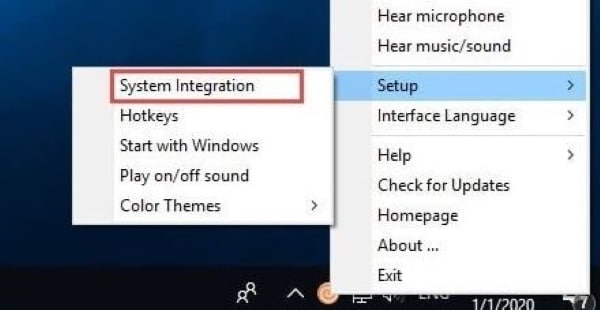
Krok 1Uruchom Clownfish na komputerze i otwórz go z ikony na pasku zadań, klikając ją prawym przyciskiem myszy. Najedź kursorem na Konfiguracja aż pojawi się podmenu.
Krok 2W podmenu kliknij Integracja systemu. Następnie wybierz mikrofon, który działa prawidłowo i kliknij Zainstaluj, co automatycznie zainstaluje mikrofon.
Krok 3Po zainstalowaniu mikrofonu uruchom ponownie komputer. Sprawdź, czy błąd mikrofonu został rozwiązany.
Od zabawy na żywo do legendarnej treści: kolejny krok dla twórców
Chociaż Clownfish sprawdza się świetnie do zabawy na żywo, jeśli chcesz zmieniać głos w nagranych filmach z większą precyzją, profesjonalnym wyborem jest Wondershare Filmora. Opanowałeś zmianę głosu na streamach i w grach dzięki Clownfish — co dalej? Następnym krokiem jest przerobienie zabawnych, epickich lub niezapomnianych momentów na treści wideo, które możesz udostępnić na takich platformach, jak YouTube, Twitch czy TikTok.
Tu z pomocą przychodzi potężny edytor wideo. Chociaż Clownfish jest świetny do efektów na żywo, do tworzenia dopracowanych nagrań potrzebujesz innych narzędzi. Z Wondershare Filmora łatwo edytujesz klipy z gier, dodasz świetne efekty i — co najważniejsze — urozmaicisz swoje wideo profesjonalną ścieżką dźwiękową.
Clownfish ma podstawowy odtwarzacz muzyczny, ale Filmora oferuje ogromną wbudowaną bibliotekę wysokiej jakości, wolnej od tantiem muzyki i efektów dźwiękowych. Oznacza to, że znajdziesz idealny epicki utwór do montażu lub zabawną muzyczkę do mema bez wychodzenia z edytora. Oto próbka tego, co jest dostępne:





Podsumowanie
Clownfish Voice Changer to znane i popularne oprogramowanie z wieloma niesamowitymi funkcjami i możliwościami. Powyższy artykuł zawiera szczegółowe informacje o modulatorze głosu oraz jego użyciu w Skype, Discord i Fortnite.
Dodatkowo, porozmawiajmy też o programie do edycji wideo. Ponieważ nagrane filmy wymagają obróbki, dlaczego nie skorzystać z Wondershare Filmora do edycji swoich wideo? Program oferuje takie funkcje, jak cięcie, przycinanie, dzielenie, kadrowanie itd.
Możesz także dopasować kolory, animować kluczowanie i zaawansowanie dostrajać kolory za pomocą edytora wideo Filmora. Oprogramowanie posiada również bibliotekę multimediów ze setkami różnych tytułów, elementów, przejść, efektów i wielu innych.
FAQ
-
Czy Clownfish Voice Changer jest darmowy?
Tak, Clownfish to całkowicie darmowy modulator głosu dla użytkowników Windows PC. -
Dlaczego Clownfish Voice Changer nie działa mi na Discordzie?
Najczęściej powodem są nieprawidłowe ustawienia urządzenia wejściowego w Discordzie. Upewnij się, że w ustawieniach Dźwięku i Wideo wybrane jest „Clownfish”.