


Czy kiedykolwiek natrafiłeś na niesamowity film ze świetną muzyką, ale chciałeś wyodrębnić dźwięk z tego filmu? Prawdopodobnie zastanawiałeś się, jakiego narzędzia możesz użyć do tego zadania. Wszystko, czego potrzebujesz, to narzędzie, które może wyodrębnić dźwięk z MP4! Zobaczmy 5 najlepszych metod na wyodrębnienie dźwięku z MP4 na różnych urządzeniach.
W tym artykule
Metoda 1: Wyodrębnianie dźwięku z MP4 na PC za pomocą Filmora
Jako jedno z najbardziej znanych oprogramowań do edycji wideo na rynku, Filmora jest szeroko kompatybilna z Windows, Mac, Android i iOS, co przynosi użytkownikom wiele udogodnień. Umożliwia użytkownikom edycję filmów za pomocą różnych narzędzi, ale może również wykonywać funkcje edycji audio, w tym oddzielanie dźwięku od MP4 plików.


Kluczowe funkcje:
- Wzmacniacz głosu AI: poprawianie czystości dźwięku po wyodrębnieniu z MP4.
- Reduktor szumów AI: usuwanie szumów w tle z plików audio lub wideo.
- Usuwanie wokali AI: oddzielanie wokali i muzyki na różnych ścieżkach.
- Wyciszanie dźwięku: Dodawanie efektów fade-in i fade-out dla płynnych przejść.
- Automatyczna synchronizacja rytmu: Automatyczne dopasowywanie dźwięku do materiału wideo.
- Zmiana głosu: stosowanie różnych efektów zmiany głosu, takich jak robot, wiewiórka, haker i inne.
- Obsługa wielu formatów plików: wyodrębnianie dźwięku z wielu formatów wideo i eksportowanie do różnych formatów plików bez konwersji.
- STT: łatwa konwersja mowy na tekst lub napisy.
- Tłumaczenie wideo AI: tłumaczenie dźwięku na ponad 10 różnych języków z synchronizacją ruchu warg.
Jak wyodrębnić dźwięk z MP4 w Filmora?
Oto jak używać tego na komputerze, aby wyodrębnić dźwięk z MP4:
- Otwórz Filmora i wybierz Nowy projekt.

- Kliknij Importuj, wybierz film, którego chcesz użyć, i kliknij Otwórz.

- Przeciągnij i upuść wideo na osi czasu.

- Kliknij prawym przyciskiem myszy na wideo na osi czasu i kliknij Oddziel dźwięk.

- Ścieżka audio pojawi się pod filmem.

- Kliknij prawym przyciskiem myszy na ścieżkę wideo, wybierz Usuń, aby usunąć plik wideo, i kliknij Eksportuj w prawym górnym rogu.

- Nazwij nowy plik audio, wybierz miejsce zapisu, format MP3 i kliknij Eksportuj.

Metoda 2: Bezpłatne wyodrębnianie dźwięku z MP4 za pomocą Audacity
Audacity to darmowe, otwarte oprogramowanie do nagrywania i edycji dźwięku, które można używać na zawsze. Może ono wyodrębnić dźwięk z MP4 i wykonywać wiele innych zadań związanych z edycją dźwięku. Audacity można używać w systemach Windows, Mac i Linux i oferuje różne wtyczki i efekty audio.
To bardzo lekkie narzędzie, które jest proste w użyciu i oferuje przekonujące rezultaty. Mimo że może wyglądać na przestarzałe, jest to bardzo wydajne oprogramowanie, które współpracuje z plikami MP3, AAC, FLAC, WAV i innymi plikami audio. Oto jak go użyć do oddzielenia dźwięku od pliku MP4:
- Uruchom Audacity, kliknij Plik > Otwórz, i wybierz film, którego chcesz użyć.

- Po dodaniu pliku do oprogramowania kliknij Plik > Eksportuj > Eksportuj jako MP3.

- Nazwij plik, dostosuj jakość i wybierz lokalizację zapisu. Gdy będzie gotowe, kliknij Zapisz.

Metoda 3: Wyodrębnianie dźwięku z wideo MP4 za pomocą QuickTime
QuickTime Player to wbudowany odtwarzacz wideo na urządzeniach Mac. Jest on preinstalowany na wszystkich urządzeniach Mac i jest całkowicie bezpłatny. Użytkownicy Mac, którzy chcą prostego rozwiązania do szybkiej konwersji wideo na audio, mogą polegać na QuickTime, aby wykonać to zadanie.
QuickTime może wykonywać podstawowe zadania, takie jak udostępnianie wideo, nagrywanie, odtwarzanie i podstawowa edycja. Oto jak go użyć do wyodrębnić dźwięk z MP4 plików:
- Otwórz QuickTime Player, kliknij Plik > Otwórz plik i wybierz plik MP4, którego chcesz użyć.

- Po dodaniu pliku MP4 do QuickTime kliknij Plik > Eksportuj jako > Tylko dźwięk. Wybierz lokalizację zapisu i potwierdź.

Metoda 4: Bezpłatne wyodrębnianie dźwięku z MP4 online za pomocą Flixier
Możesz również wyodrębniać dźwięk z plików MP4 online za pomocą narzędzi takich jak Flixier. To darmowy edytor wideo z prostym interfejsem użytkownika, który jest łatwy do zrozumienia. Nie oferuje wielu zaawansowanych funkcji, ale całkiem dobrze radzi sobie ze wszystkimi swoimi funkcjami.
To dobra opcja, jeśli chcesz elastycznego rozwiązania, z którego możesz zawsze korzystać w podróży bez instalowania żadnej aplikacji lub oprogramowania na swoim urządzeniu. Oto jak wyodrębnić dźwięk z MP4 we Flixier:
- Przejdź do strony ekstraktora audio Flixier i kliknij Wybierz wideo.

- Kliknij Importuj lub Nagraj i wybierz przycisk Prześlij na środku ekranu. Wybierz plik MP4, którego chcesz użyć.

- Kliknij Importuj wszystko.

- Przeciągnij i upuść wideo na osi czasu.

- Kliknij prawym przyciskiem myszy na ścieżkę wideo i wybierz Oddziel dźwięk.

- Kliknij prawym przyciskiem myszy ścieżkę wideo i kliknij Usuń aby ją usunąć. Aby zapisać plik audio na swoim urządzeniu, kliknij Eksportuj w prawym górnym rogu.

Metoda 5: Wyodrębnianie dźwięku z MP4 na telefonie za pomocą Filmora AI Video Editor
Jak omawialiśmy wcześniej, możesz również użyć Filmora mobile, aby zapisać MP4 jako plik tylko audio na urządzeniach Android lub iOS. Mobilna wersja Filmora jest identyczna z wersją desktopową pod względem funkcji i możliwości. Jednak przepływy pracy są nieco inne.
Mimo to jest również bardzo łatwa w użyciu i pozwala oddzielić dźwięk od MP4 w kilka sekund. Po zainstalowaniu aplikacji mobilnej Filmora na swoim smartfonie, wykonaj następujące kroki, aby wyodrębnić dźwięk z wideo MP4:
Filmora dla urządzeń mobilnych Filmora dla urządzeń mobilnych Filmora dla urządzeń mobilnych Filmora dla urządzeń mobilnych Filmora dla urządzeń mobilnych
Edytuj filmy na swoim telefonie komórkowym jednym kliknięciem!
- • Potężne, zupełnie nowe funkcje AI.
- • Przyjazna dla początkujących edycja wideo.
- • W pełni funkcjonalna edycja wideo dla profesjonalistów.


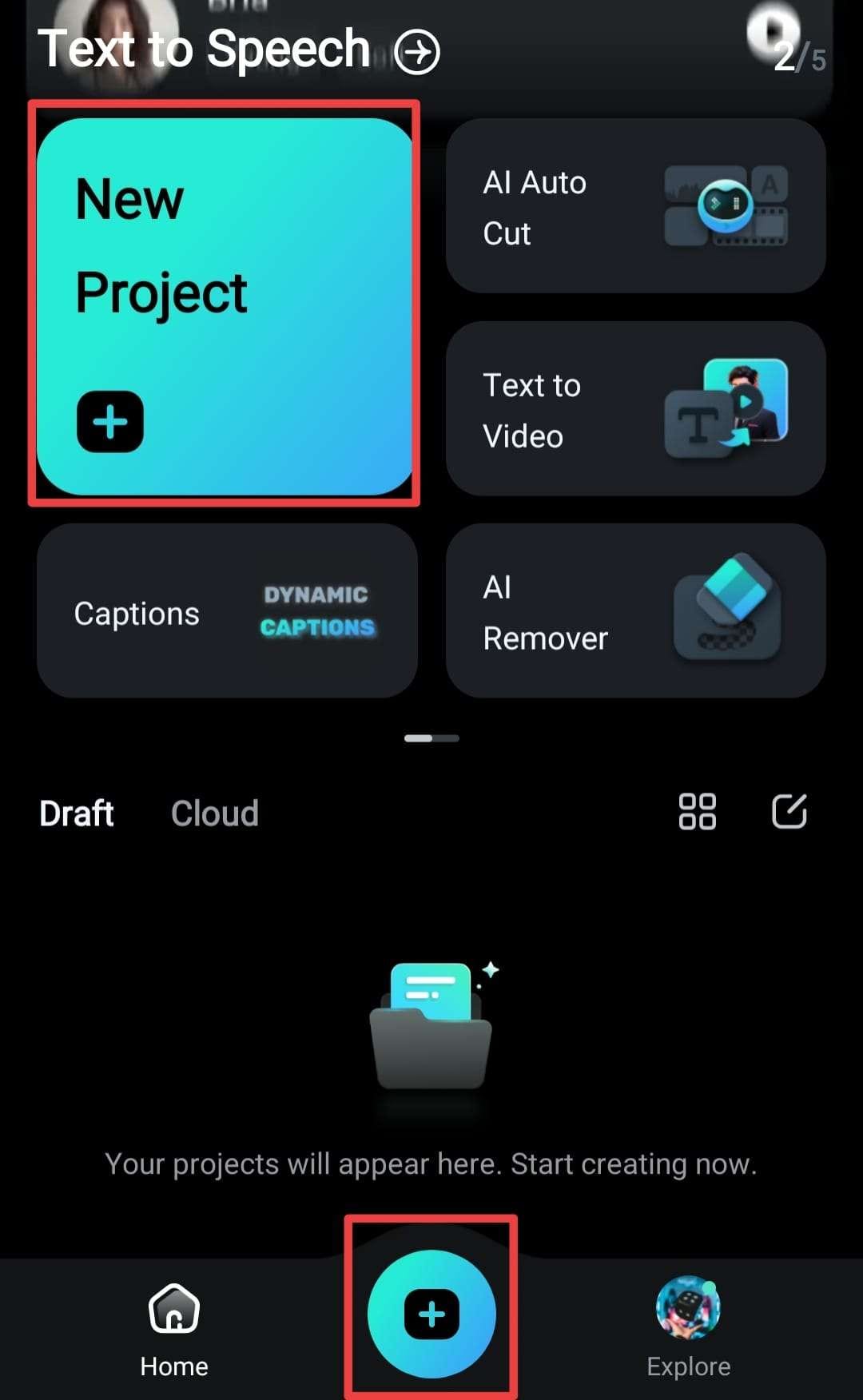
- Uruchom aplikację i dotknij Nowy projekt na ekranie powitalnym lub dotknij ikony +.
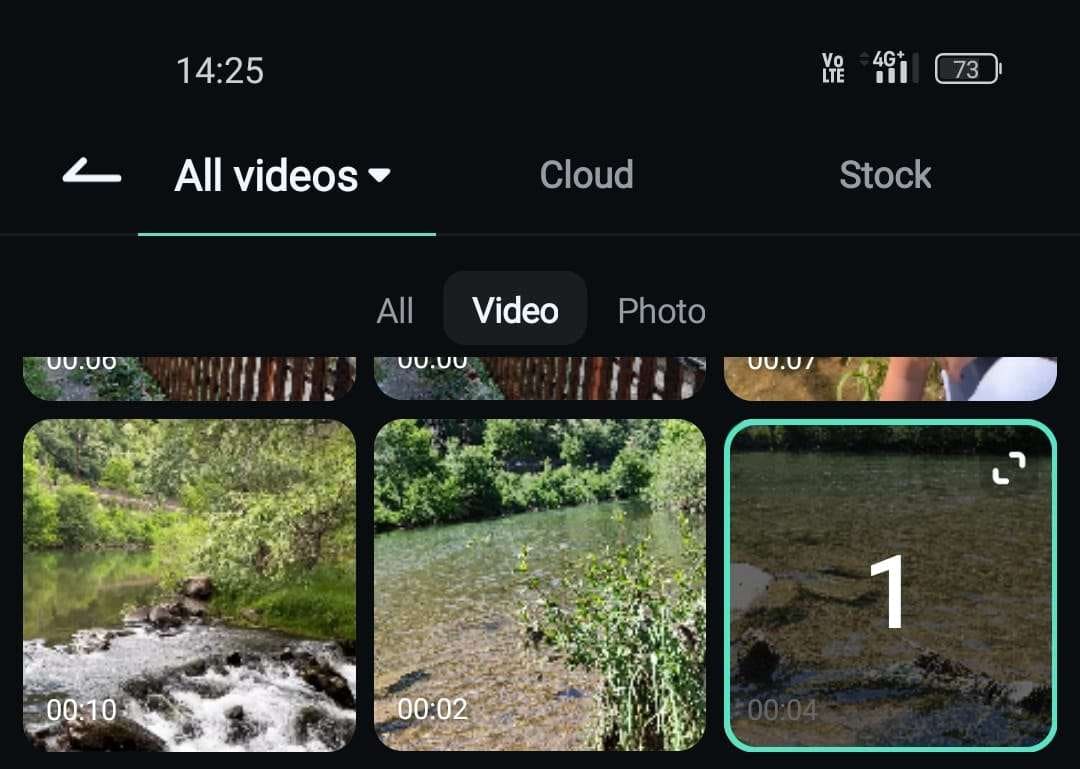
- Wybierz wideo, którego chcesz użyć, z biblioteki telefonu.
- Po przesłaniu wideo wybierz wideo na osi czasu > następnie przejdź do Wyodrębnij dźwięk w opcjach edycji. Następnie wyodrębniony dźwięk pojawi się na osi czasu.
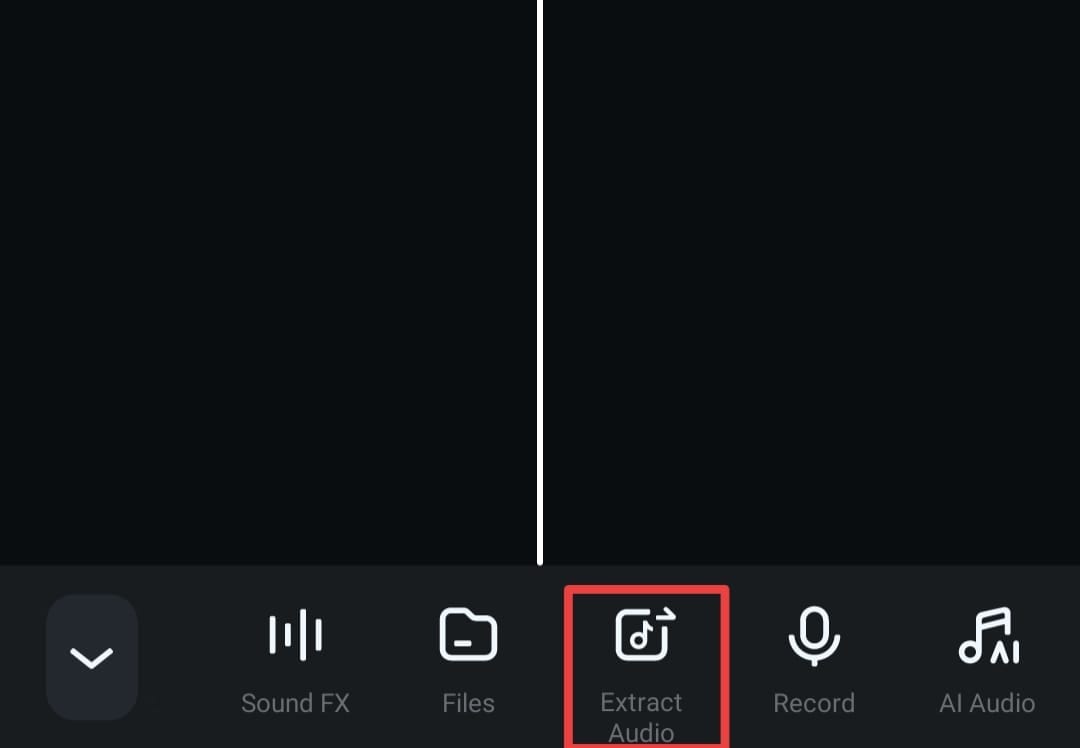
- Alternatywnie możesz dotknąć Wyodrębnij dźwięk na pasku narzędzi i dotknąć ikony + obok ścieżki audio, aby dodać ją do osi czasu.

Dlaczego warto wyodrębniać dźwięk z MP4?
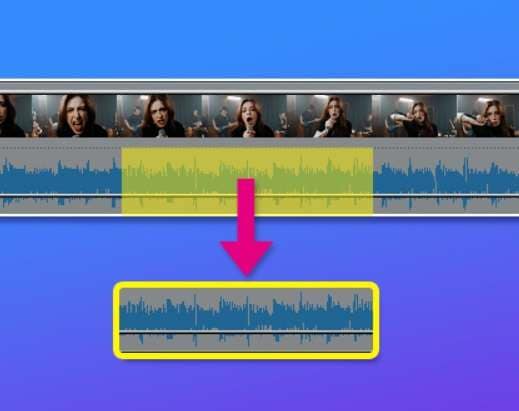
Istnieje wiele technicznych, kreatywnych i praktycznych powodów wyodrębniania dźwięku z pliku MP4. Oto najczęstsze przypadki użycia oddzielania dźwięku od MP4:
1. Używanie plików audio do innych projektów
Pliki MP4 zawierające komentarze, wywiady lub mowę mogą być wykorzystane do wyodrębnienia dźwięku i ponownego wykorzystania go do narracji, audiobooków lub podcastów. Z drugiej strony, jeśli wideo zawiera muzykę w tle, możesz wyodrębnić ją jako MP3 i użyć do projektów osobistych, reklam lub prezentacji.
2. Oszczędzanie miejsca na dysku
Pliki audio ogólnie zajmują mniej miejsca. Na przykład pliki AAC lub MP3 są skompresowanymi formatami znacznie mniejszymi niż MP4. Jeśli chcesz przechowywać więcej treści audio na swoich urządzeniach lub w chmurze, zazwyczaj dobrym pomysłem jest wyodrębnienie dźwięku z MP4.
3. Tworzenie efektów dźwiękowych lub dzwonków
Jeśli wideo zawiera interesujące i unikalne efekty dźwiękowe, możesz je wyodrębnić i dodać do różnych programów w celu dalszej edycji. Możesz również dodać je do innych projektów multimedialnych. Wyodrębnione pliki audio mogą być również używane jako dzwonki lub inne powiadomienia w telefonie.
4. Transkrypcja audio
Jeśli chcesz przepisać plik MP4 z prezentacjami, wykładami lub wywiadami, wcześniejsze wyodrębnienie dźwięku może ułatwić proces. Zamiast dodawać wideo do narzędzia zamiany mowy na tekst, możesz dostarczyć mu audio, aby szybciej wygenerować transkrypt.
5. Udostępnianie audio
Wyodrębnianie dźwięku z filmów MP4 pozwala łatwiej udostępniać pliki. Na przykład możesz przesłać dźwięk do popularnych platform, takich jak iTunes, Spotify lub SoundCloud, aby ludzie mogli go słuchać. Ponieważ pliki audio są mniejsze, łatwiej jest przesyłać lub udostępniać pliki innym osobom, w tym za pomocą aplikacji do przesyłania wiadomości, które zwykle mają ograniczenia rozmiaru pliku.
Podsumowanie
To pięć najlepszych metod wyodrębniania dźwięku z MP4 plików. Te opcje mogą działać całkiem dobrze, jeśli chcesz tylko wyodrębnić dźwięk. Jednak jeśli chcesz być bardziej kreatywny z plikami audio, dodawać efekty, przeprowadzać edycje lub włączyć je do przepływu pracy edycji wideo, zalecamy użycie oprogramowania takiego jak Wondershare Filmora. Dzięki narzędziom opartym na AI pod ręką edycja wideo i audio nigdy nie była łatwiejsza.
Najczęściej zadawane pytania
-
Jak wyodrębnić dźwięk z pliku MP4?
Aby wyodrębnić dźwięk z plików MP4, możesz użyć różnych narzędzi, w tym narzędzi online, odtwarzaczy wideo, narzędzi do edycji audio typu open source, oprogramowania do edycji wideo i aplikacji mobilnych. W naszej rekomendacji możesz użyć Wondershare Filmora, aby wyodrębnić dźwięk z pliku MP4.- Pobierz i zainstaluj Filmora na swoim komputerze lub urządzeniu mobilnym.
- Importuj plik MP4 na osi czasu.
- Kliknij prawym przyciskiem myszy plik MP4 > kliknij oddziel dźwięk.
-
Jaki jest najlepszy ekstraktor audio dla MP4?
Najlepszym ekstraktorem audio dla MP4 jest Wondershare Filmora. Wystarczą tylko 3 proste kroki, aby wyodrębnić z niego dźwięk. Oprócz przyjazności dla użytkownika oferuje wiele bardziej zaawansowanych funkcji edycji audio, takich jak usuwanie wokalu AI, wzmacniacz głosu, redukcja szumów audio, zmiana głosu i wiele innych. -
Jak wyodrębnić MP3 z MP4 w systemie Windows?
Możesz wyodrębnić MP3 z MP4 w systemie Windows za pomocą oprogramowania do edycji wideo, takiego jak Filmora. Oto kroki:- Pobierz i zainstaluj Filmora na swoim komputerze z systemem Windows.
- Importuj swój plik MP4 do Filmora > Wybierz plik i kliknij oddziel dźwięk.
- Eksportuj dźwięk > Dostosuj plik audio do MP3 i zapisz go.