




 100% zweryfikowane bezpieczeństwo | Bez subskrypcji | Bez złośliwego oprogramowania

Świetna treść wideo zawsze zaczyna się od angażującego i komunikatywnego wstępu. To standardowa formuła, której większość twórców treści chętnie przestrzega. Cóż, nie ma żadnych konkretnych ani rygorystycznych wymagań, jeśli chodzi o ten aspekt. Film wprowadzający może mieć dowolną formę. Na przykład możesz użyć animowanego klipu lub prawdziwego materiału wideo ustrukturyzowanego razem z efektami i dźwiękami. Niemniej jednak wybór edytora wideo, którego zamierzasz użyć do tego typu projektu, nie jest do negocjacji. Naprawdę musisz dokonać dobrego wyboru, aby uzyskać najlepsze rezultaty.
Jednym z najczęściej używanych narzędzi w tym zakresie jestPanzoid intro maker.Jest to zasadniczo potężny edytor wideo specjalizujący się w tworzeniu wstępów i powiązanych treściach. Zdecydowanie możesz zwiedzić tę platformę i skorzystać z jej funkcji edycji wideo, aby stworzyć piękny film wprowadzający. Nie martw się. Istnieje wiele samouczków, jak stworzyćWprowadzenie za pomocą panzoidu.Wystarczy przeczytać te materiały i odpowiednio wykonać wskazane kroki.
W tym artykule porozmawiamy o funkcjach i cechach Panzoid intro maker. Omówimy równieżPanzoid Clipmakeri inne funkcje, które mogą pomóc Ci stworzyć wprowadzenie. Na koniec zapewnimy alternatywę, jeśli chcesz poszukać innych potencjalnych opcji. Czytaj dalej poniżej, aby dowiedzieć się więcej.
W tym artykule
Poznawanie mocy Panzoid Intro Maker
Jak wskazano wcześniej, film wprowadzający jest bardzo ważną częścią treści medialnych. To konkretna sekcja, która przyciąga uwagę i zachowuje zainteresowanie odbiorców. W takim przypadku priorytetem powinno być jego tworzenie, wraz z resztą treści wideo. Nie martw się. Panzoid intro maker sprawił, że cały proces był usprawniony i wygodny. Dlaczego tak? Po prostu dlatego, że może zaoferować prawie wszystko, czego potrzebujesz, aby stworzyć przyzwoity i dobrze ustrukturyzowany film wprowadzający. Po prostu musisz zasadniczo zapoznać się z platformą i znać, jak się poruszać. Chcesz rzucić okiem? Jeśli tak jest, sprawdź poniższe dyskusje, aby dowiedzieć się więcej o Panzoid intro maker.

Podstawowe funkcje edycji wideo
Poniżej wymieniono podstawowe funkcje edycji wideo Panzoid Intro Maker. Sprawdź je, jeśli chcesz stworzyć wprowadzenie za pomocą Panzoid.
- Panzoid intro maker umożliwia dzielenie, przycinanie lub łączenie klipów wideo.
- Możesz dodawać nakładki do filmu podczas edycji wprowadzenia na Panzoid.
- Możesz zmienić rozmiar lub przyciąć klipy wideo, aby dopasować je do preferowanego rozmiaru i rozdzielczości.
- W większości przypadków platforma Panzoid intro maker obsługuje drop-and-drag.
- Podczas edycji wprowadzenia na Panzoid możesz wyświetlić podgląd wyników w czasie rzeczywistym.
- Masz wiele opcji, jeśli chcesz dodać przejścia między materiałami.
- W razie potrzeby możesz zastosować efekt szybkiego do przodu lub zwolnionego tempa do wybranych klipów wideo.
Funkcje modyfikacji kolorów
Czy planujesz ulepszyć rejestr kolorów swojego filmu wprowadzającego? Jeśli tak, Panzoid intro maker może być bardzo pomocny. Sprawdź poniższą listę, aby dowiedzieć się, jak.

- Panzoid intro maker oferuje użytkownikom kilka narzędzi do klasyfikacji i korekcji kolorów.
- Dla Twojej wygody Panzoid ma bibliotekę filtrów kolorów, które możesz zbadać i zastosować do swojego wprowadzenia.
- Video enhancer to kolejna funkcja, do której możesz uzyskać dostęp podczas edycji wprowadzenia na Panzoid. Możesz go użyć na wypadek, gdyby Twoje klipy wydawały się trzęsące lub rozmyte.
Profesjonalne narzędzia do edycji wideo
Można uczciwie powiedzieć, że wyżej wymienione narzędzia mogą już wiele dla Ciebie zrobić, tworząc wprowadzenie do Panzoid. Ale jeśli potrzebujesz czegoś bardziej zaawansowanego, Panzoid intro maker również może się przydać. Sprawdź poniższą listę, aby dowiedzieć się więcej.

- Panzoid intro maker umożliwia użytkownikom wykonywanie keyframingu i tworzenie podstawowych animacji na platformie.
- Oprócz animacji 2D, Panzoid intro maker może również ułatwić proces obejmujący animacje 3D. Możesz utworzyć jeden faktycznie na platformie, o ile znasz tę technikę edycji wideo.
- W razie potrzeby możesz uzyskać dostęp do domyślnego narzędzia do usuwania tła podczas edycji wprowadzenia na Panzoid. Jest dostępny dla użytkowników Panzoid intro maker.
- Więcej narzędzi związanych z tłem, których możesz użyć, to Green Screen, Chroma Key i Luma Key.
- Jeśli Twoje zasoby audio brzmią bardzo niechlujnie i głośno, Panzoid intro maker ma funkcję audio denoise.
- Renderowanie i eksport wideo przebiega bezproblemowo, ponieważ Panzoid intro maker obsługuje formaty 4K i HD.
- Panzoid intro maker umożliwia współpracę w czasie rzeczywistym w ramach platformy. Po prostu daj konkretnym członkom swojego zespołu dostęp do projektu.
- Ponieważ Panzoid Intro Maker jest narzędziem do edycji wideo online, możesz używać go na różnych urządzeniach. Po prostu upewnij się, że Twoja przeglądarka jest wystarczająco zdolna, aby sprostać wymaganiom swojej witryny. W przeciwnym razie może działać zbyt wolno z twojej strony.
Ceny
Zdecydowanie możesz korzystać z Panzoid intro maker za darmo. Nawet bez płacenia za subskrypcję można już tyle zrobić na platformie. Jednak przechowywanie w chmurze zapewnione dla darmowego konta jest dość ograniczone. Możesz uzyskać dostęp tylko do maksymalnie 2 GB dla zasobów projektu. Jeśli potrzebujesz dużej pamięci masowej w chmurze, sprawdź poniższy cennik.
| Starter (3,99 USD/miesiąc) |
twórca (11,99 USD/miesiąc) |
Pro (17,99 USD/miesiąc) |
| Maksymalnie 20 GB pamięci masowej w chmurze. | Maksymalnie 100 GB pamięci masowej w chmurze. | Maksymalnie 1 TB pamięci masowej w chmurze. |

Czy Panzoid jest dobrym twórcą wstępów?
Naprawdę trudno stwierdzić, czy Panzoid jest świetnym twórcą wstępów. Oczywiście. Każdy użytkownik ma inne podejście i preferencje, jeśli chodzi o tego typu procedurę. Ale w pewnym sensie możemy spokojnie stwierdzić, że Panzoid intro maker ma wiele do zaoferowania pod tym względem. Jednym z nich jest szablon wprowadzenia. Tak. Jeśli nie chcesz zaczynać od podstaw, zdecydowanie możesz przejrzeć bibliotekę społeczności i użyć żądanego szablonu. Czy chcesz obejrzeć tę niesamowitą funkcję Panzoid intro maker? Jeśli tak, sprawdź poniżej pięć szablonów wprowadzających wybranych dla Ciebie. Przeczytaj opis i znajdź najlepszą opcję, która bardzo dobrze odpowiada Twoim preferencjom.
Czy lubisz Minions i Gru? Jeśli tak jest, ten rodzaj szablonu wprowadzenia jest dla Ciebie. Znajdź go w bibliotece Panzoid intro maker i dodaj osobisty akcent do tego szablonu.
Dope fioletowy

Jeśli szukasz czegoś lekkiego i zabawnego, ten fioletowy szablon wprowadzający jest świetnym wyborem. Animacja jest prosta, ale naprawdę spełnia cel szablonu. Chcesz spróbować? Następnie znajdź ten szablon w bibliotece Panzoid Intro maker i zacznij personalizować tekst.
Wprowadzenie dla mnie

Szablon Intro For Me jest idealny dla osób, które wolą wyniki wypełnione przepełnionymi animacjami i efektami wizualnymi. Jeśli zdecydujesz się spróbować, upewnij się, że konfigurowalne elementy zostały zmodyfikowane według Twoich upodobań.
Nowe wprowadzenie do Chill

Dla redaktorów wideo, którzy chcą zachować minimalistyczny projekt wprowadzenia, nowe Chill Intro jest z pewnością świetną opcją. Nie prezentuje zbyt wiele pod względem ogólnego projektu i animacji. Ale w jakiś sposób prostota tego panzoidalnego szablonu wprowadzającego w pewnym stopniu odróżnia go od innych. Jeśli chcesz go wypróbować, znajdź konfigurowalny szablon na platformie.
Epickie czerwone wprowadzenie

Czy podoba Ci się ekstrawagancki szablon wstępu Panzoid, który wysyła wibracje superbohatera? Jeśli tak jest, to ten epicki czerwony szablon wprowadzenia z pewnością wiele dla Ciebie zrobi.
Jak edytować szablon wprowadzenia za pomocą Panzoid Clipmaker?
Załóżmy, że w końcu wybrałeś swój preferowany szablon wprowadzenia Panzoid. Cóż, to świetnie. A teraz, co dalej? W tym momencie nadszedł czas na dostosowanie wybranego szablonu na platformie edycji wideo Panzoid. Nie martw się. To właściwie spacer po parku. Aby zacząć, oto krótki samouczek, jak utworzyć szablon wprowadzający za pomocą Panzoid Clipmaker.
Krok 1:Odwiedź oficjalną stronę internetową Panzoid. Zaraz potem przejdź do prawego górnego rogu ekranu i kliknijZaloguj się.Jeśli jeszcze nie masz konta, możesz zarejestrować konto w tym samym oknie. Wystarczy wykonać wskazane kroki.
Krok 2:Przewiń w dół do sekcji szablonu i przeglądaj podane opcje. Większość wyborów pochodzi ze społeczności Panzoid. Oznacza to, że są tworzone i udostępniane przez innych użytkowników na platformie. Możesz użyć dowolnego z nich do własnego projektu, o ile właściciel na to pozwala. Dlatego przejrzyj bibliotekę i kliknij preferowany szablon wprowadzenia Panzoid.
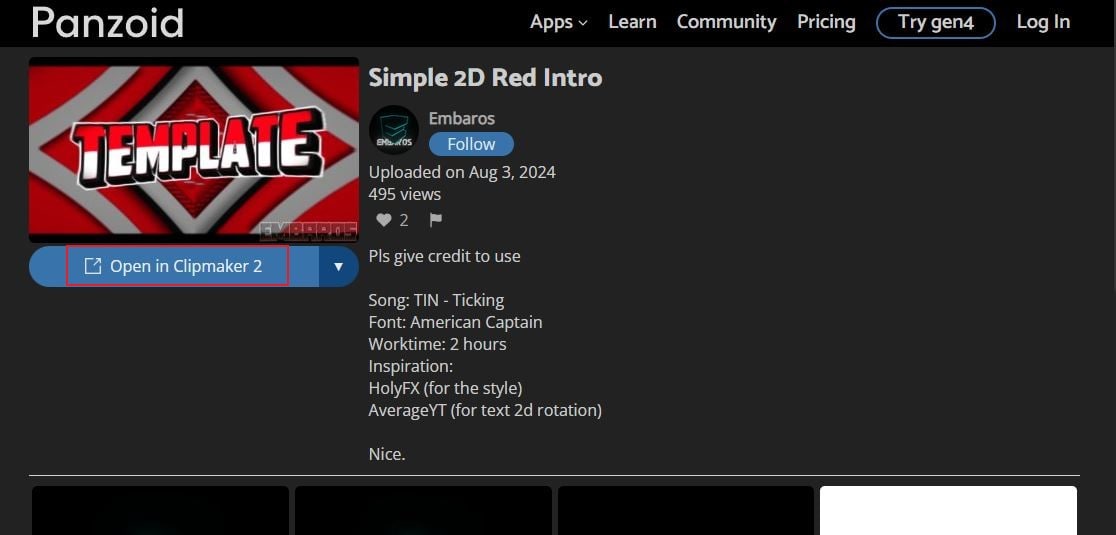
Krok 3:Następnie kliknijOtwórz w Clipmaker 2aby rozpocząć edycję. Zostaniesz przekierowany do osobnego okna, w którym będziesz mógł uzyskać dostęp do funkcji i narzędzi Panzoid intro maker. Po prostu przejdź do lewego panelu i skorzystaj z dostępnych tam funkcji. Wśród ustawień, które możesz skalibrować, znajdują siępodstawowe ustawienia, sceny, obiekty, efekty, animacja aparatu,iścieżka Audio.Zbadaj każdy z nich i wprowadź preferowane zmiany.
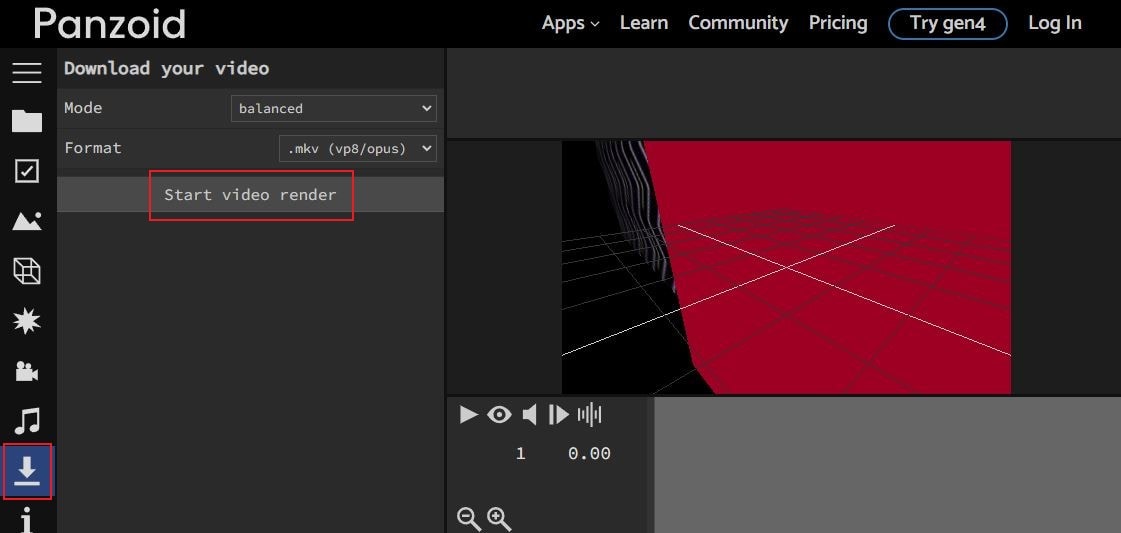
Krok 4:Po zakończeniu kliknijgraćprzycisk i obejrzyj film. Przejrzyj szablon wprowadzenia Panzoid i wprowadzone zmiany. Jeśli jesteś zadowolony z wyniku, wróć do panelu po lewej stronie i kliknijPobierzikona. Następnie wybierz preferowany tryb eksportu i Format wideo. Na koniec kliknijRozpocznij renderowanie wideo.
Wondershare Filmora: Świetna alternatywa dla Panzoid Intro Maker
Nie ma wątpliwości, że Panzoid intro maker jest rzeczywiście pomocny i korzystny dla redaktorów wideo. Daje im to moc przekształcenia prostego kreatywnego pomysłu w coś pięknego i oszałamiającego. Należy jednak pamiętać, że ludzie mają różne preferencje w tym zakresie. Niektórzy z nich mogą z jakiegoś powodu szukać innych potencjalnych opcji. Jeśli masz podobne podejście, to jest w porządku. Nie musisz się zbyt mocno naciskać. Istnieje wiele alternatyw dla Panzoid intro maker, które możesz wypróbować i użyć. Jednym z nich jest Wondershare Filmora. To potężne narzędzie do tworzenia treści, które może pomóc Ci tworzyć różnorodne wysokiej jakości filmy. Oczywiście obejmuje to film wprowadzający do Twoich treści cyfrowych. Czy chcesz teraz wypróbować Wondershare Filmora i zobaczyć, co konkretnie może zaoferować? Jeśli tak jest, sprawdź poniższy samouczek. Przeczytaj pozycje bardzo uważnie i postępuj zgodnie z wskazanymi instrukcjami.
Krok 1:Pobierz Wondershare Filmora z jegoOficjalna strona internetowa.Zaraz potem zainstaluj go na swoim komputerze.
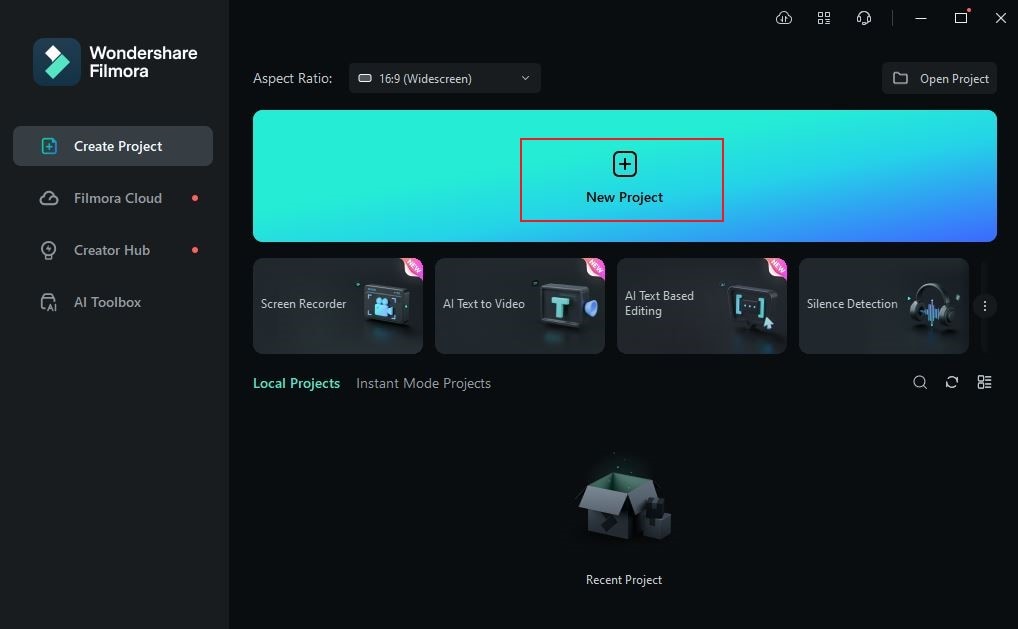
Krok 2:Następnie uruchom nowo zainstalowany edytor wideo na pulpicie. Po pełnym załadowaniu przejdź do głównego pulpitu nawigacyjnego, a następnie kliknijNowy projektaby rozpocząć edycję filmu wprowadzającego. Alternatywnie otwórz istniejącą sesję w sekcji Ostatnie projekty, jeśli taka jest.
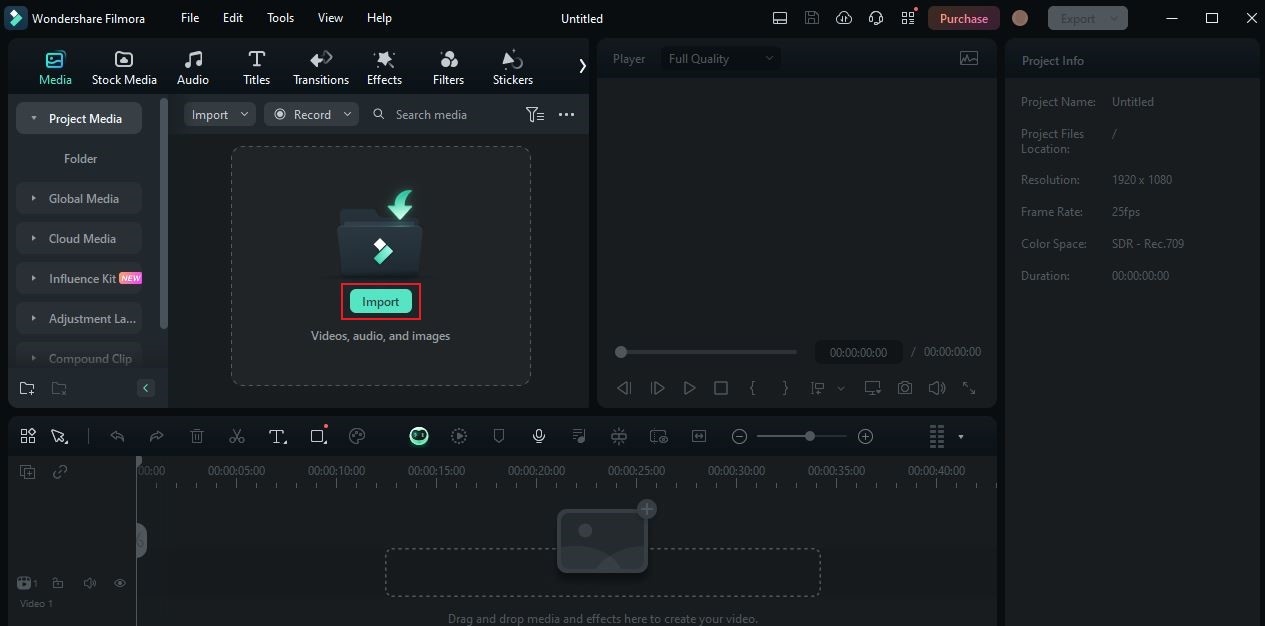
Krok 3:Następnie przejdź do panelu Elementy i dotknijimportowaćw dziale Media. Wybierz wszystkie pliki, których chcesz użyć w swoim projekcie, a następnie przesłaj je na platformę.
Krok 4:Po zakończeniu kliknijWięcej opcji na panelu Elementów i wybierz Szablony. Wyszukaj szablony intro, a następnie przeglądaj dostarczone wyniki. Gdy dokonasz wyboru, najedź myszką na szablon i kliknij ikonę Pobierz. Natychmiast Wondershare Filmora pobierze wybrany szablon i przygotuje go do personalizacji. Przeciągnij go na Oś Czasu Edytora i rozpocznij proces personalizacji.
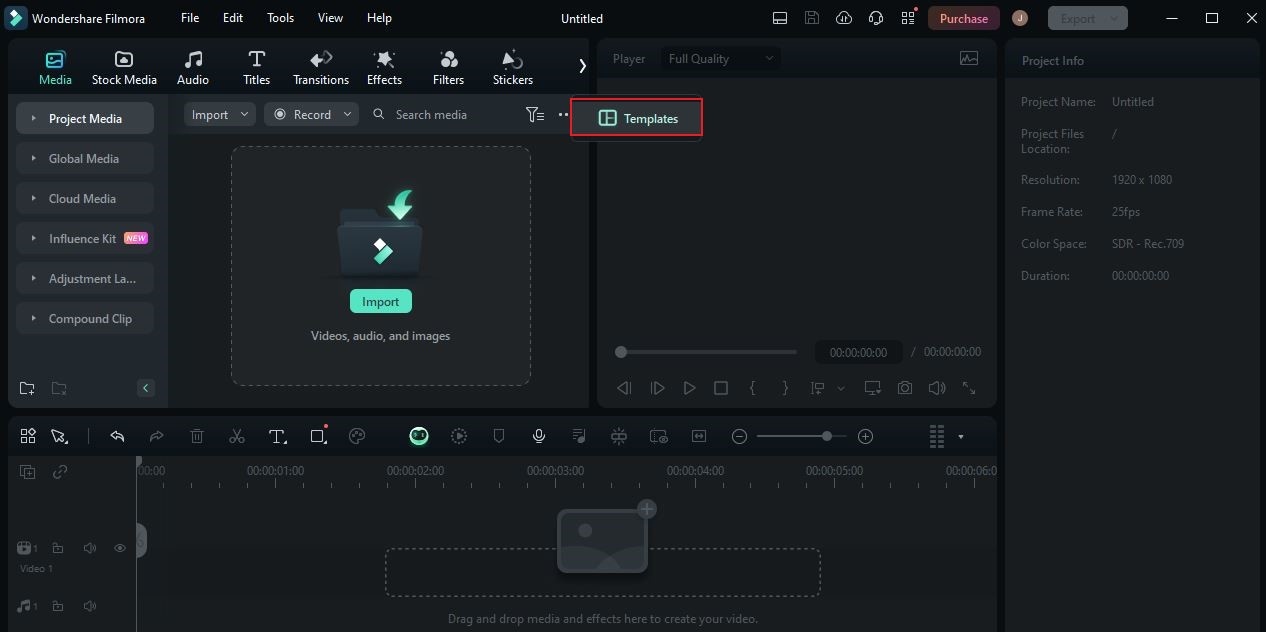
Krok 5: Szablony w Wondershare Filmora są łatwe do dostosowania. Wystarczy kliknąć przycisk Kliknij, Aby Zastąpić Materiał , aby wprowadzić żądane zmiany. W osobnym oknie natychmiast pojawi się panel personalizacji. Stamtąd możesz modyfikować określone elementy wybranych szablonów według swoich preferencji. Na przykład możesz zmienić wypełnienia tekstowe, dodać zasoby multimedialne z zaimportowanych plików lub ponownie skonfigurować niektóre ustawienia. Nie martw się. Nie trzeba być geniuszem, aby przeprowadzić te procedury. Po prostu przytrzymaj wskaźnik odtwarzania w sekcji podglądu i przeciągnij go do znacznika czasu, który chcesz przekalibrować. Następnie dotknij wyświetlanych obiektów wizualnych i rozpocznij edycję. Rób to samo w kółko, aż uzyskasz pożądane rezultaty. Po zakończeniu kliknij Zapisz , aby ostatecznie zastosować zmiany.
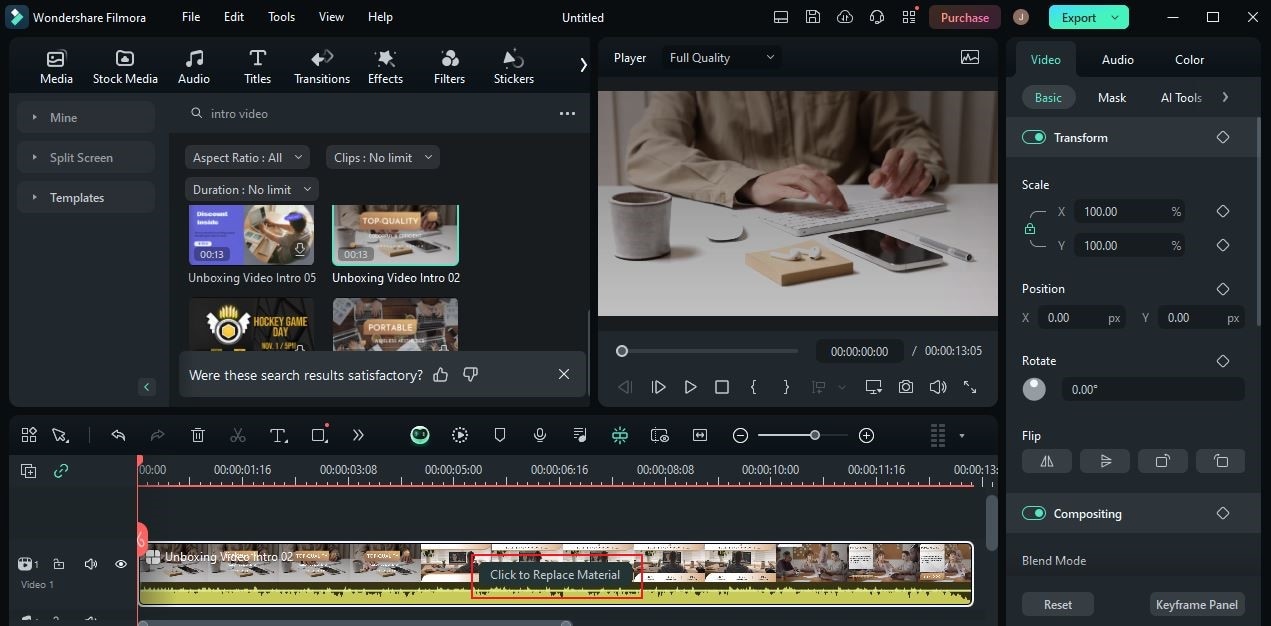
Krok 6: Podobnie jak Panzoid Intro Maker, szablony w Wondershare Filmora mają również domyślną muzykę w tle i efekty dźwiękowe. Możesz je zachować i używać w swoich projektach, jeśli chcesz. Alternatywnie kliknij przycisk Wycisz obok niego, jeśli wolisz wypróbować inne opcje oprawy muzycznej. Możesz dodawać zasoby audio z zaimportowanych plików lub biblioteki zasobów Wondershare Filmora. Po prostu przeciągnij plik na Oś Czasu Edytora i umieść go odpowiednio.
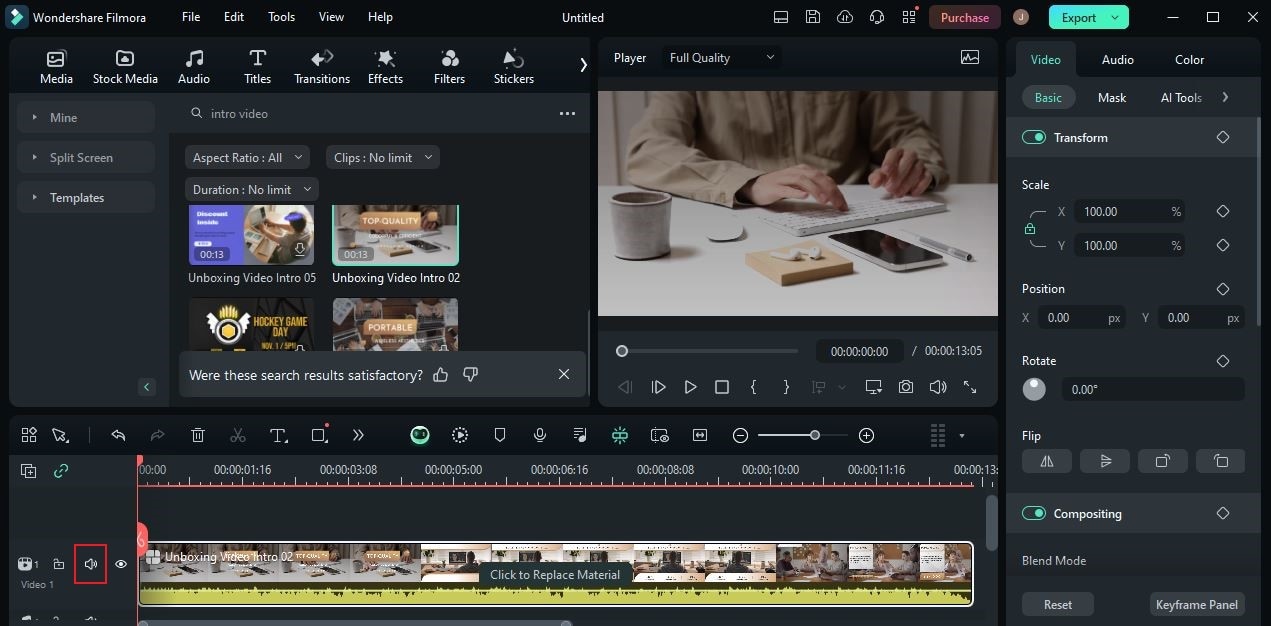
Krok 7: Po zakończeniu przejdź do panelu podglądu i odtwórz wynik. Jeśli jesteś zadowolony z rezultatu, kliknij przycisk Eksportuj nad nim, aby ostatecznie wyrenderować wideo i zapisać kopię na swoim komputerze. W przeciwnym razie kontynuuj wprowadzanie niezbędnych poprawek, aż uzyskasz pożądany rezultat. Nie martw się. Możesz poświęcić cały czas na eksplorację i badanie funkcji Wondershare Filmora, aż będziesz w stanie stworzyć coś wspaniałego.
Wniosek
Z wielu powodów tworzenie intro za pomocą Panzoid jest rzeczywiście wspaniałym posunięciem. Jest dobrze wyposażony, wydajny i praktyczny, ponieważ platforma jest hostowana online. Zdecydowanie możesz zrobić wiele za pomocą tego narzędzia do edycji wideo. Pamiętaj jednak, że jest całkowicie w porządku, jeśli chcesz poszukać innych potencjalnych opcji. Wondershare Filmora jest świetną alternatywą dla Panzoid Clipmaker. Jest wyposażony w potężne funkcje edycji wideo, których możesz użyć do projektowania, tworzenia i renderowania pięknego intro. Pobierz aplikację na swój komputer za darmo i skorzystaj z korzyści, które ma do zaoferowania.