




 100% zweryfikowane bezpieczeństwo | Bez subskrypcji | Bez złośliwego oprogramowania

Jako najwyższej klasy edytor, można by oczekiwać, że funkcja cross-fade w Logic Pro będzie działać na najwyższym poziomie, ponieważ Logic dodawał coraz więcej funkcji. Eksperci z branży muzycznej mogą tworzyć i edytować dynamiczne ścieżki audio wykorzystując funkcje sekwencjonowania krokowego, edycji wielu urządzeń i zapętlania na żywo dzięki crossfadom Logic Pro i pełnym funkcjom edycji audio, które oferuje. Nowoczesne syntezatory, sprzęt retro i złożone instrumenty wielopróbkowe to tylko kilka z wtyczek i dźwięków, które są dołączone do Logic Pro X.
Jednym z ukrytych klejnotów koronnych Apple od kilku lat jest program do tworzenia muzyki Logic Pro X. Logic Pro staje się coraz lepszy. Zanikania ułatwiają przejście między różnymi częściami kompozycji lub między różnymi komponentami ścieżki. Strefy audio i MIDI w obszarze roboczym mogą być wyciszane lub pojawiane na wiele sposobów w Logic Pro X. Poznaj szczegółowe kroki dotyczące crossfade w Logic Pro w kolejnych sekcjach.
W tym artykule
Część 1. Kroki do wykonania Crossfade Audio w Logic Pro X
Użytkownicy dowolnego urządzenia iOS mogą kontrolować filtry audio, miksować wiele ścieżek i grać na wbudowanych instrumentach programowych za pomocą funkcji Logic Remote. Najszybszą metodą wykonania fade in lub fade out jest użycie narzędzia fade na pętli, próbce, nagraniu lub całej ścieżce. Narzędzie fade może być obecnie używane tylko z regionami audio, jednak przy użyciu tej techniki zanikanie może być szybko utworzone w zaledwie kilka sekund.
Krok 1 Utwórz dwie ścieżki
Twoje pliki audio powinny być zaimportowane do dwóch nowych stereofonicznych ścieżek audio, które tworzysz w sekcji Arrange.

Krok 2 Połącz dwa regiony audio
Na siatce umieść dwa obszary audio obok siebie. Crossfading może być używany z dwoma całkowicie różnymi regionami audio lub duplikacją pojedynczego regionu audio.

Krok 3 Wybierz narzędzie Fade
Wybierzesz każdy region na ścieżce, gdy przejdziesz do niego w sekcji nagłówka ścieżki. Jeśli muzyka zawiera liczne regiony, powinieneś wybrać pierwszy obszar do pracy, ponieważ wykonanie cross-fade wymaga najpierw wybrania regionów, na których chcesz mieć efekt fade. Wybierz narzędzie Fade z rozwijanej opcji dla Left-Click Tool.

Krok 4 Utwórz crossfade
Chociaż działa zgodnie z przeznaczeniem, przesuwanie suwakiem głośności na jednym z pasków kanałów w celu przełączania między dwoma nagraniami nie jest naprawdę przyjemne. Powiększmy crossfader.
Nowy > Poziomy 4; Suwak

Masz teraz całkowitą swobodę co do wyglądu suwaką. Zmiana tego później jest zawsze opcją; po prostu wybierz odpowiedni styl w Inspektorze.
Część 2. Alternatywny sposób na Crossfade Audio
Po dostosowaniu możesz słuchać swojej biblioteki muzycznej w nowy sposób; ale w Logic Pro X jest to dość pracochłonne zadanie. To podejście do miksowania audio natychmiast poprawia sposób odtwarzania kolekcji muzyki, sprawiając, że wydaje się bardziej profesjonalna i sprawia, że słuchanie jej jest przyjemniejsze. Dlatego do crossfade nagrań Logic zalecamy korzystanie z Filmora. Za ułamek ceny potężnych cyfrowych stacji roboczych audio, takich jak Pro Tools, Filmora zapewnia praktycznie całą funkcjonalność i wszechstronność, jeśli nie użyteczność czy estetykę.
Trudno się pomylić z Filmora niezależnie od tego, czy chcesz rozpocząć podcasting, czy nagrywać muzykę. To kompleksowy edytor audio do podcastów, przywracania dźwięku i postprodukcji wideo. Każdy, kto chce tworzyć i zarządzać własnymi plikami audio, powinien zdecydowanie to wybrać. Wszystko, od przycinania i cięcia klipów audio po dodawanie efektów specjalnych i nagrywanie dźwięku, jest możliwe z tą aplikacją. Dodatkowo korzystanie z Filmora jest bardzo łatwe. Użytkownicy mogą szybko uzyskać dostęp do niektórych z najpopularniejszych funkcji programu dzięki interfejsowi kreatora.
Krok 1 Uruchom Filmora i dodaj pliki do osi czasu
Ze względu na prawdopodobieństwo, że program został już pobrany i zainstalowany, zacznij od uruchomienia go. Aby to zrobić, kliknij ikonę na pulpicie lub wpisz "Filmora" w pole wyszukiwania pulpitu. Po pomyślnym uruchomieniu programu musisz wybrać opcję Video Editor. Następny krok obejmuje importowanie plików, na których chcesz użyć przejścia audio. Kliknij przycisk Import w domyślnym układzie oprogramowania, jak pokazano poniżej, aby to zrobić.
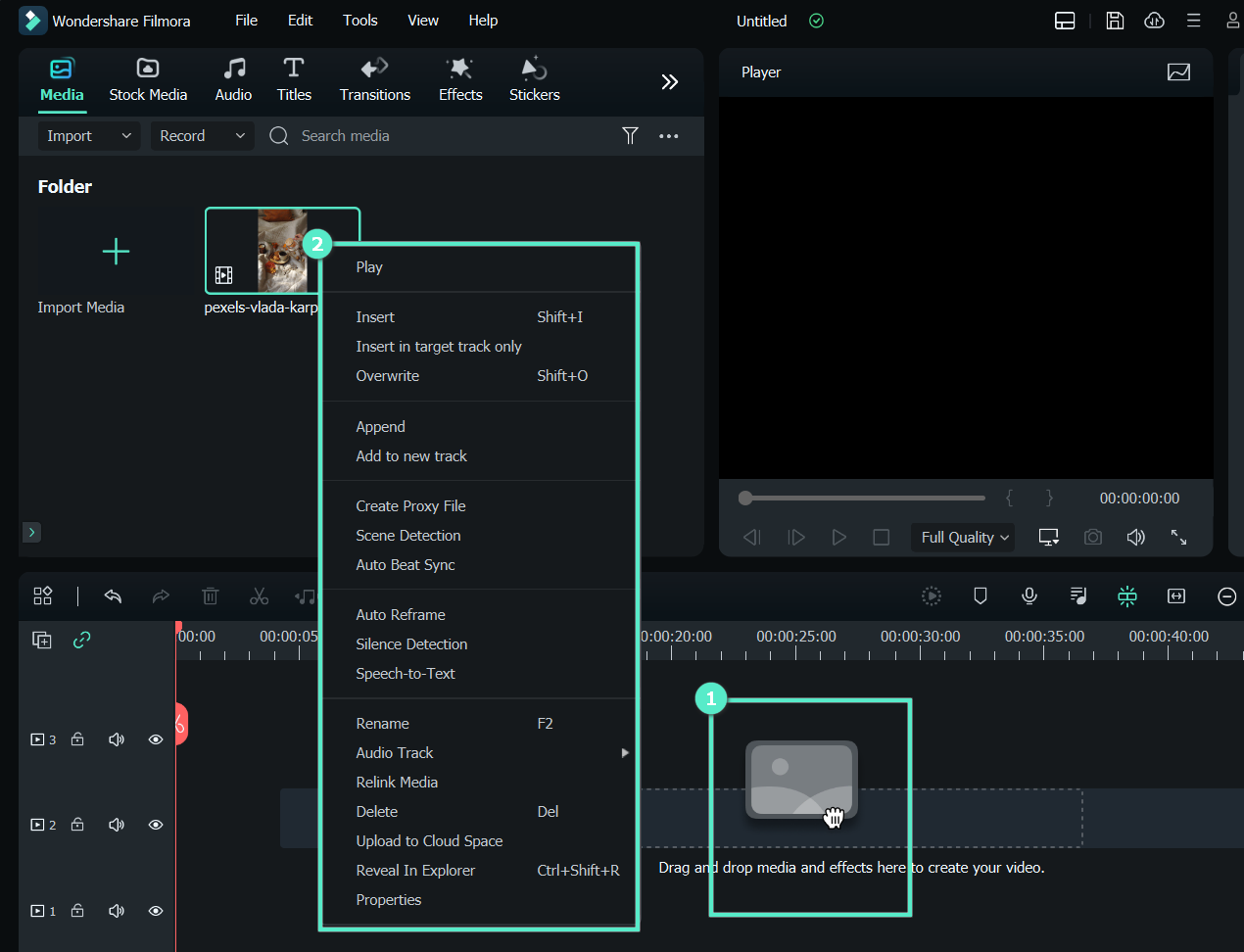
Dodatkowo oprogramowanie może importować różne typy plików. Następnie te pliki mogą być modyfikowane przy użyciu funkcji takich jak płynne zanikanie i synchronizacja.
Krok 2 Podziel ścieżkę audio, aby wykonać Fade
Tak jak podczas importowania i przenoszenia plików audio po osi czasu, jak wcześniej omówiono, możesz teraz użyć techniki dzielenia audio, aby wyciąć części plików audio, w których chcesz utworzyć przejścia audio. Aby to zrobić, wybierz plik audio, a następnie, jak pokazano poniżej, kliknij symbol Split u góry osi czasu:
Krok 3 Zanikaj ścieżki
W następnym kroku dwie ikony pojawią się nad plikiem audio po wybraniu go na osi czasu i wybraniu pliku audio, który chcesz zmodyfikować. Przeciągnij pierwszą do czasu, przez jaki ma trwać opcja fade-in audio, jak pokazano:
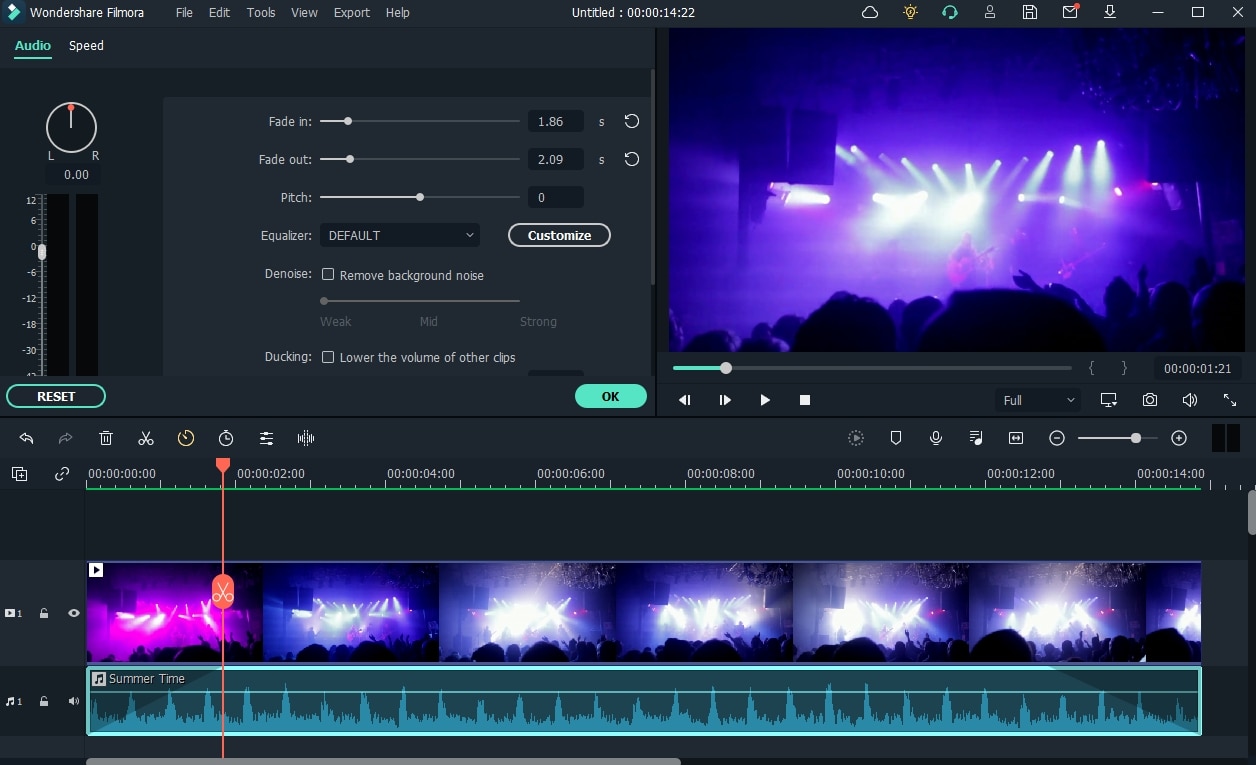
Kliknij i przeciągnij drugą ikonę w Filmora do wymaganej długości, aby zakończyć fade-out. Odtwarzanie pliku w obrębie osi czasu układu podglądu Filmora pozwoli Ci usłyszeć ścieżkę dźwiękową.
Krok 4 Eksportuj plik z Fade
Zacznij zapisywać swój plik z fade na komputerze we właściwej lokalizacji i formacie, pobierając go tam w ostatnim kroku. Użyj przycisku Export w głównym interfejsie oprogramowania, znajdującego się w prawym górnym rogu, aby to szybko zrobić. Edytowany klip audio może być również łatwo przesłany na Twój kanał YouTube. Przejdź do paska menu YouTube u góry okna Export w następujący sposób, wybierz Sign in, a następnie wprowadź swój kanał YouTube w Filmora aby natychmiast przesłać i udostępnić plik ze zmienionymi ustawieniami audio:
Część 3. Powiązane FAQ dotyczące Crossfadingu
1. Co oznacza crossfading?
Twój dźwięk lub dowolna konkretna część twojego dźwięku może mieć różnorodne przejścia dzięki narzędziu crossfades. Podczas edycji kluczowe jest wykonanie crossfade na granicy, gdzie następuje edycja. Prawa strona zanika w górę, lewa strona zanika w dół, a zanikania krzyżują się w miejscu edycji. Jeśli cross fade nie zostanie wykonany, prawdopodobne jest, że może wystąpić słyszalne kliknięcie lub trzaśnięcie.
2. Jak dodać crossfade?
aby audio drugiego klipu zanikało w górę, gdy audio pierwszego klipu zanika w dół. Audio z obu klipów jest słyszalne podczas crossfade. Przesuń mysz w kierunku dolnej części ścieżki, blisko granicy regionu. Wskaźnik przekształci się w symbol przypominający crossfade. Crossfade pojawi się, wyśrodkowany na granicy, gdy klikniesz i przesuniesz wskaźnik w lewo lub w prawo. Przejścia krzyżowe, rodzaj przejścia wideo, są porównywalne do crossfades.
3. Jak zrobić crossfade MIDI logic?
W przeciwieństwie do zanikań audio, zanikania MIDI nie są implementowane w ten sam sposób. Jedną z metod jest zautomatyzowanie głośności i automatyzacji ścieżki dla fade out. Przesuń mysz w pobliżu dolnej części ścieżki, blisko granicy obszaru, używając narzędzia Smart. Wskaźnik przekształci się w symbol przypominający crossfade.