


Zastosowanie efektu rozmycia na twarzy za pomocą Picsart pozwala zmienić ostrość zdjęcia. To jak cofnięcie się do momentu, gdy zrobiłeś zdjęcie i celowe wyostrzenie części obrazu, aby lepiej wyróżnić obiekt. Zasadniczo, nauka jak rozmywać twarze w Picsart pomoże Ci uwydatnić część zdjęcia i skierować wzrok widza na ostrą część, którą chcesz, aby zauważył jako pierwszą.
W tym artykule

Część 1. Jak rozmyć twarze w Picsart
Co to jest Picsart?
Picsart to bogaty w funkcje edytor zdjęć i wideo dostępny na urządzenia mobilne Android i iOS. Może być również używany jako uniwersalna aplikacja zarówno na komputery, jak i urządzenia mobilne z systemem Windows. Aplikacja pozwala edytować filmy i zdjęcia za pomocą stylowych efektów i filtrów, łatwych w użyciu szablonów, fajnych kolaży, zabawnych naklejek i udostępniać obrazy w Picsart oraz różnych sieciach społecznościowych, między innymi.
Dlaczego musisz rozmyć swoją twarz?
Platformy mediów społecznościowych są bardziej inwazyjne niż wcześniej dzięki tagowaniu i łączeniu danych osobowych ze zdjęciami. W niektórych przypadkach, jak w przypadku małych dzieci, możesz nie chcieć, aby te zdjęcia były dostępne online. Dobrą rzeczą jest to, że Picsart pozwala rozmywać twarze na zdjęciach. Dodatkowo wszystkie zdjęcia muszą przyciągać wzrok widza do czegoś konkretnego. Rozmycie niepotrzebnych szczegółów, takich jak twarze, pozwala podkreślić ten centralny punkt.
Jak rozmyć twarze w Picsart?
Zastanawiasz się, jak rozmyć twarz w Picsart? Wykonaj poniższe kroki:
Krok 1. Pobierz i zainstaluj Picsart na swoim urządzeniu.
Krok 2. Uruchom aplikację, następnie naciśnij znak plusa, aby przesłać zdjęcie, które chcesz rozmyć.
Krok 3. Kliknij Narzędzia i naciśnij Zaznaczenie; spowoduje to wyświetlenie narzędzi zaznaczania. Tutaj będziesz mógł wybrać obszar, który chcesz rozmyć w Picsart.
Krok 4. Naciśnij Wybierz, następnie Twarz. Narzędzie AI aplikacji wybierze twarz na zdjęciu i podświetli ją na czerwono.
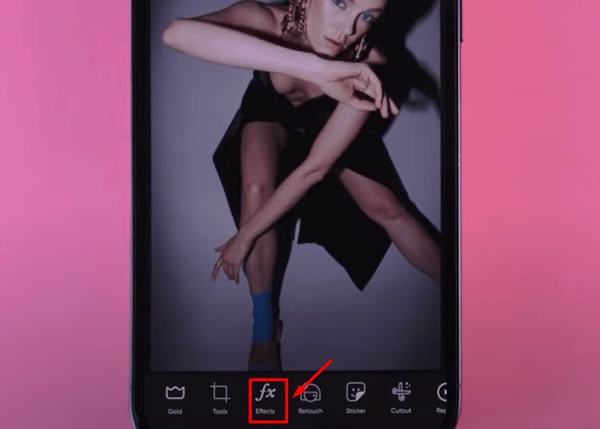
Krok 5. W górnym menu dotknij Efekty.
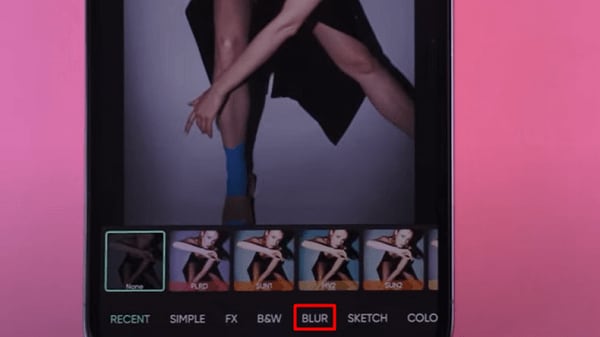
Krok 6. Teraz wybierz opcję Rozmycie, aby otworzyć dostępny zakres narzędzi rozmycia. Wybierz filtr rozmycia, który preferujesz (Rozmycie ruchu, Inteligentne rozmycie, Rozmycie obiektywu, Rozmycie radialne, Zbliżenie ogniskowe, Rozmycie i GBlur). To na pewno rozmyje twarz w Picsart.
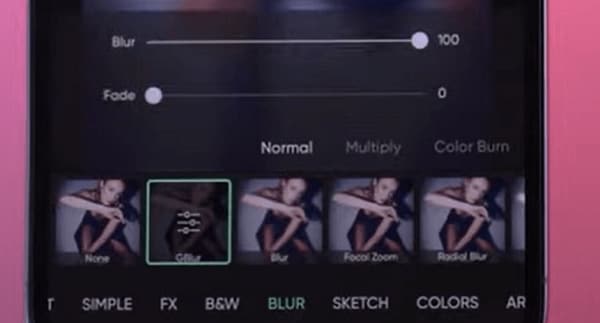
Krok 7. Możesz ręcznie dostosować ustawienia rozmycia, dotykając i przytrzymując jeden z filtrów w powyższym kroku.
Krok 8. Jeśli jesteś zadowolony z efektu rozmycia, dotknij Zastosuj, aby zapisać zmiany. W tym momencie nadal możesz modyfikować swoją pracę, ale upewnij się, że zastosowałeś zmiany w każdym kroku, aby zapisać modyfikacje.
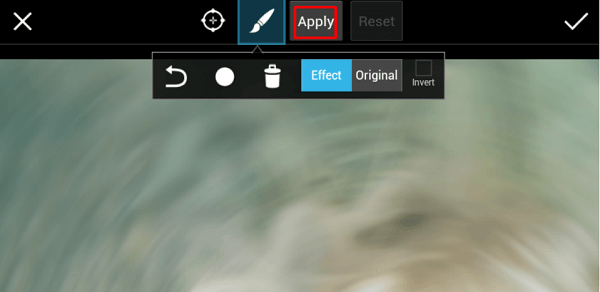
Krok 9. Teraz, gdy rozmyłeś twarz na swoim zdjęciu, nadszedł czas, aby kliknąć przycisk Dalej, aby zapisać i wyeksportować zdjęcie lub opublikować je online.
Możesz wysłać je e-mailem z poziomu aplikacji Picsart. Alternatywnie możesz udostępnić je na Flickr, Twitter, Facebook lub Dropbox. Możesz również wyświetlić obraz na platformie, aby mogli go zobaczyć inni użytkownicy Picsart. Społeczność Picsart ma mnóstwo obrazów do przeglądania, dzięki czemu jest to doskonałe miejsce do przeglądania, jeśli szukasz nowych pomysłów. Możesz sprawdzać i śledzić obrazy określonych użytkowników, a także zawiera przyciski komentarzy i polubień.
Część 2. Zabawne efekty rozmycia w Picsart
Nie zawsze musisz traktować siebie poważnie; czasami po prostu chcesz stworzyć efekt rozmycia dla zabawy. Picsart ma szereg zabawnych efektów rozmycia, które możesz zastosować do swojego zdjęcia i świetnie się bawić. Te efekty nie odzwierciedlają rzeczywistości, ale nadają zdjęciu kinematograficzny wygląd. Wykonaj powyższe kroki, ale gdy dojdziesz do części, w której dotykasz Efekty i wybrałeś opcje Rozmycia, wybierz inny filtr rozmycia.
Mając to na uwadze, przyjrzyjmy się niektórym zabawnym efektom rozmycia w Picsart, które możesz wypróbować.
Rozmycie ruchu
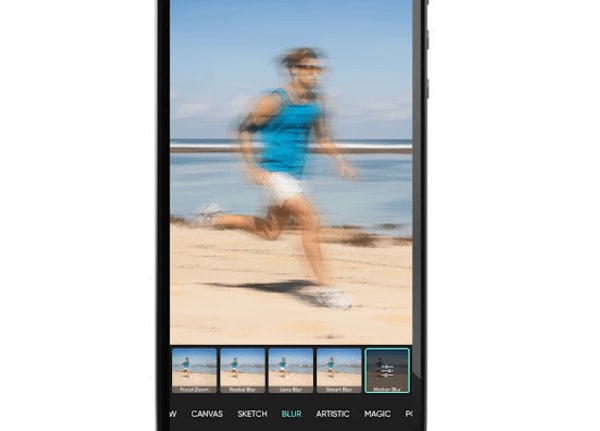
Jak sama nazwa wskazuje, ten zabawny efekt rozmycia wygląda niesamowicie na zdjęciach pojazdów i ludzi w ruchu. Wszystko, co musisz zrobić, to zastosować filtr, a następnie użyć suwaka regulacji, aby zmniejszyć lub zwiększyć intensywność efektu.
Kiedy wybierzesz Rozmycie ruchu, efekt ten automatycznie koloryzuje twoje zdjęcie. Możesz wybrać kolor, przeciągając suwak odcienia; odznacz pole znajdujące się obok suwaka, aby całkowicie wyłączyć koloryzację. Twoje zdjęcie wróci do oryginalnego koloru.
Co więcej? Możesz pobawić się suwakami Szum, Kąt i Odległość, aby zastosować odpowiednią ilość rozmycia ruchu do zdjęć i upewnić się, że poczucie ruchu będzie szło we właściwym kierunku.
Inteligentne rozmycie
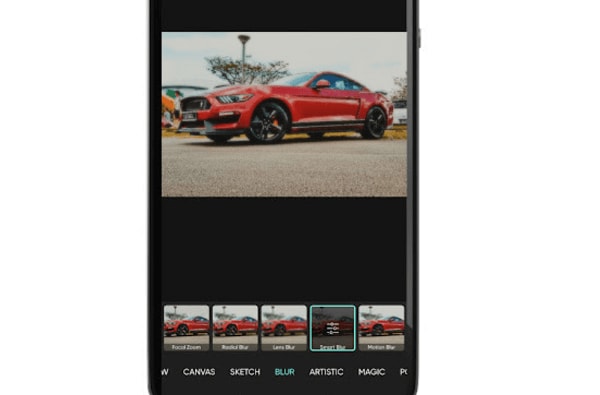
Inteligentne rozmycie nadaje zdjęciom luksusowy połysk; rozmywa szczegóły, aby obiekty wyglądały mniej realistycznie i trochę bardziej nienaturalnie idealnie. Możesz uznać to za wykończenie magazynowe.
Rozmycie radialne
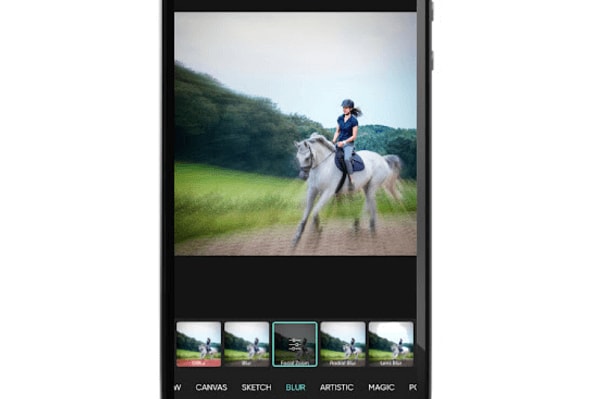
Ten efekt rozmycia pozwala zamienić zdjęcia w wirujący wir. Pozwala stworzyć okrąg efektu rozmycia wokół punktu ogniskowego na zdjęciach. Każdy okrąg ma punkt ogniskowy i możesz przesunąć środek rozmycia, przeciągając celownik znajdujący się w środku rozmycia.
Obiekty na obrazie będą zginać się wraz z krzywą rozmycia; wszystko, co znajduje się w środku kołowego rozmycia, stanie się większym punktem skupienia. Przesuń suwak Rozmycie znajdujący się w menu ustawień efektów, aby uczynić obraz mniej lub bardziej rozmytym. Zero to minimum, a 20 to maksimum.
Możesz spróbować zastosować efekt Rozmycia radialnego do samochodów, pociągów i samolotów, aby zintensyfikować efekt prędkości.
Rozmycie ogniskowe
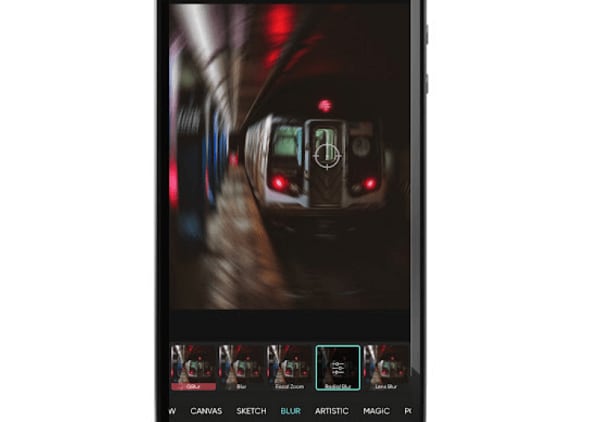
Rozmycie ogniskowe to efekt radialny, który nieznacznie zniekształca wymiary zdjęcia, nadając mu wygląd ruchu. Jest idealny dla zdjęć z obiektami w ustawieniach o dużej prędkości.
Część 3. Wondershare Filmora: Rozmywanie twarzy w wideo na wiele sposobów
Chcesz prostszego rozwiązania do rozmywania twarzy w filmach? Nie martw się, ponieważ Wondershare Filmora oferuje intuicyjny i łatwy w użyciu interfejs, który pozwala rozmywać twarze za pomocą kilku kliknięć. To jedna z najbardziej niezawodnych platform, jakie możesz znaleźć do edycji i modyfikowania filmów. Oferuje również gotowe szablony i tryb natychmiastowy, który może pomóc w wydajnym tworzeniu wideo od podstaw. Ponadto zapewnia szybką prędkość renderowania, dzięki czemu możesz natychmiast zobaczyć swoje końcowe rezultaty.
3 metody rozmywania twarzy za pomocą Filmora
Istnieją trzy główne i łatwe sposoby rozmywania twarzy w filmach za pomocą aplikacji komputerowej. Metody te obejmują użycie mozaiki twarzy AI, efektu face-off oraz śledzenia ruchu. W tej sekcji dowiesz się, jak rozmyć twarze ludzi w filmach używając obu metod.
Jak rozmyć twarze za pomocą funkcji AI Mosaic
AI Face Mosaic to nowa funkcja dostępna w Filmora w wersji 14 i wyższych. Pomaga użytkownikom szybko zastosować pokrycie mozaikowe do wrażliwych osób, które nie powinny pojawić się na ekranie, szczególnie w scenach z wieloma osobami. Przyjrzyjmy się krokom, aby użyć tej funkcji.
Krok 1: Uruchom Filmora na swoim PC i przejdź do "Więcej" lub wybierz trzy kropki na końcu opcji edycji.
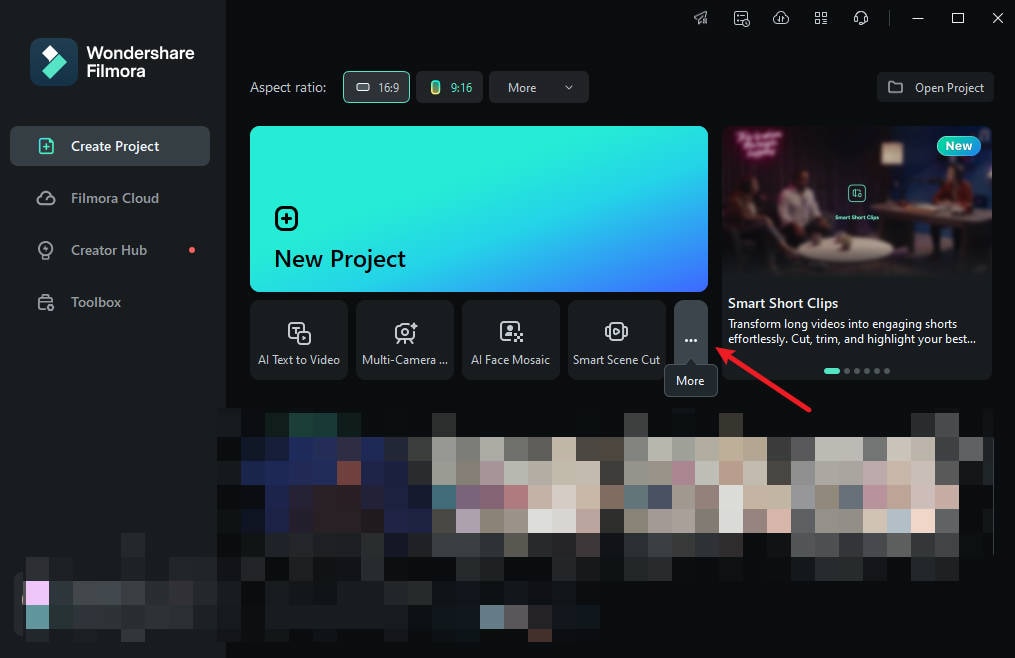
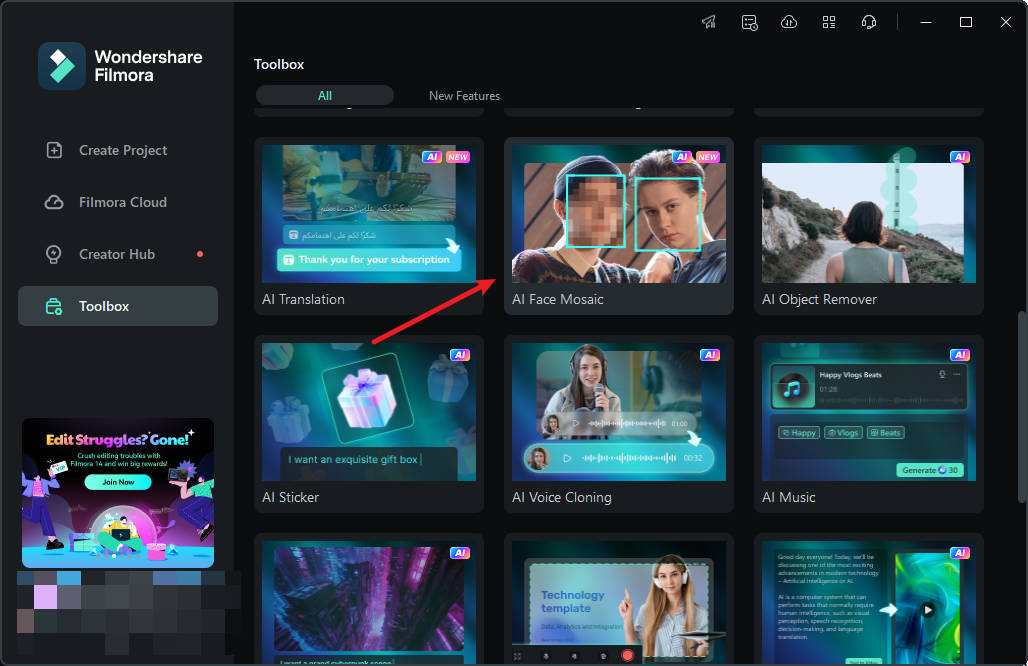
Krok 2: Kliknij "AI Face Mosaic". Następnie zaimportuj swoje multimedia do edycji.
Krok 3: Filmora automatycznie przeanalizuje wideo, aby zastosować efekt rozmycia do twarzy w całym materiale. Po zakończeniu analizy każda twarz będzie miała efekt mozaiki.
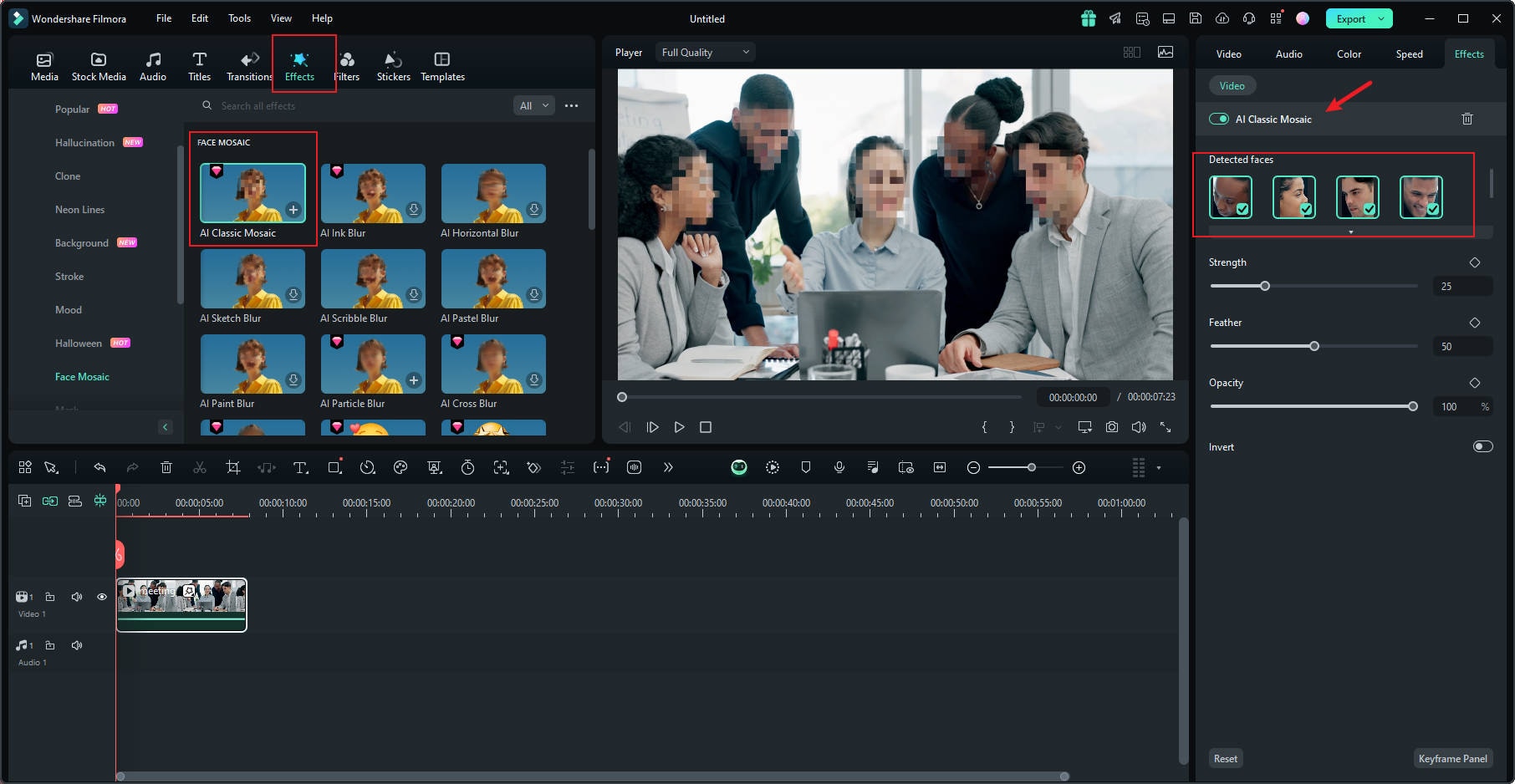
Krok 4: Aby wybrać twarz do usunięcia efektu mozaiki, odznacz ją w panelu po prawej stronie.
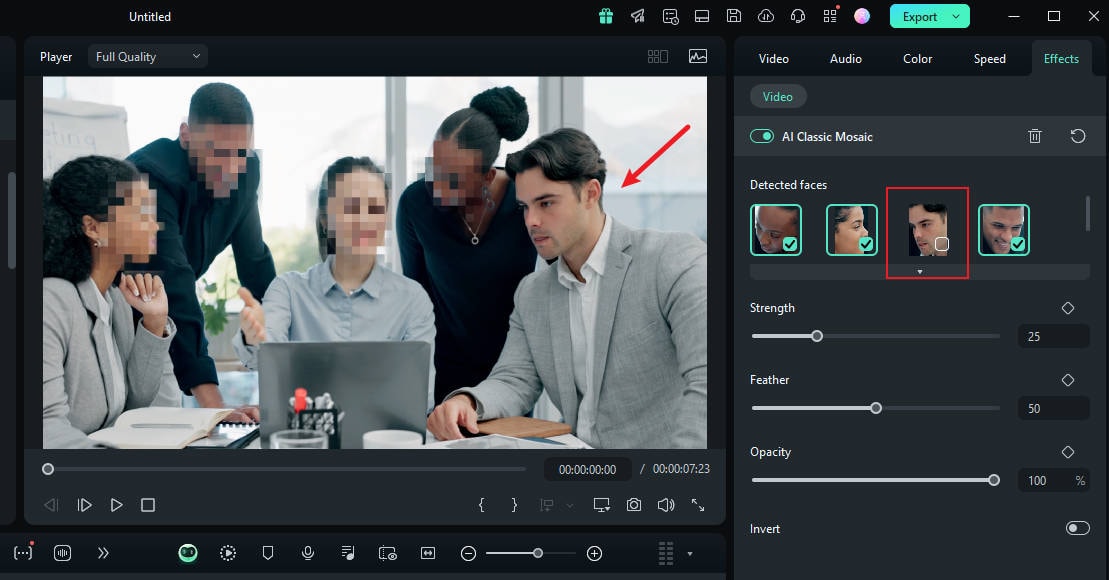
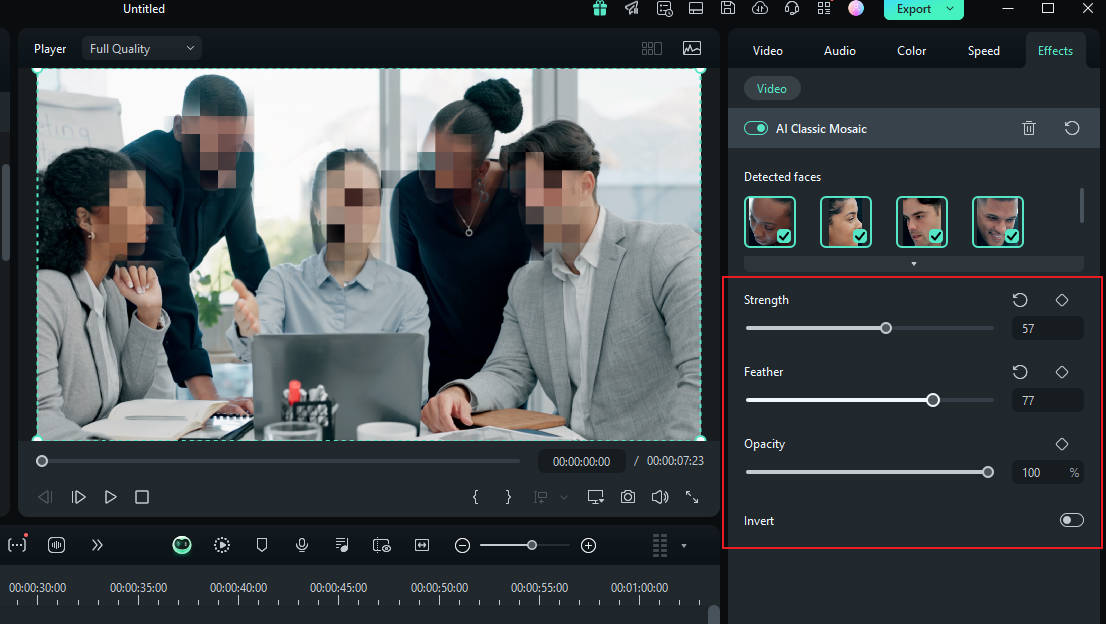
Krok 5: Możesz również użyć regulatora, aby dostosować siłę, rozmycie krawędzi i krycie rozmycia.
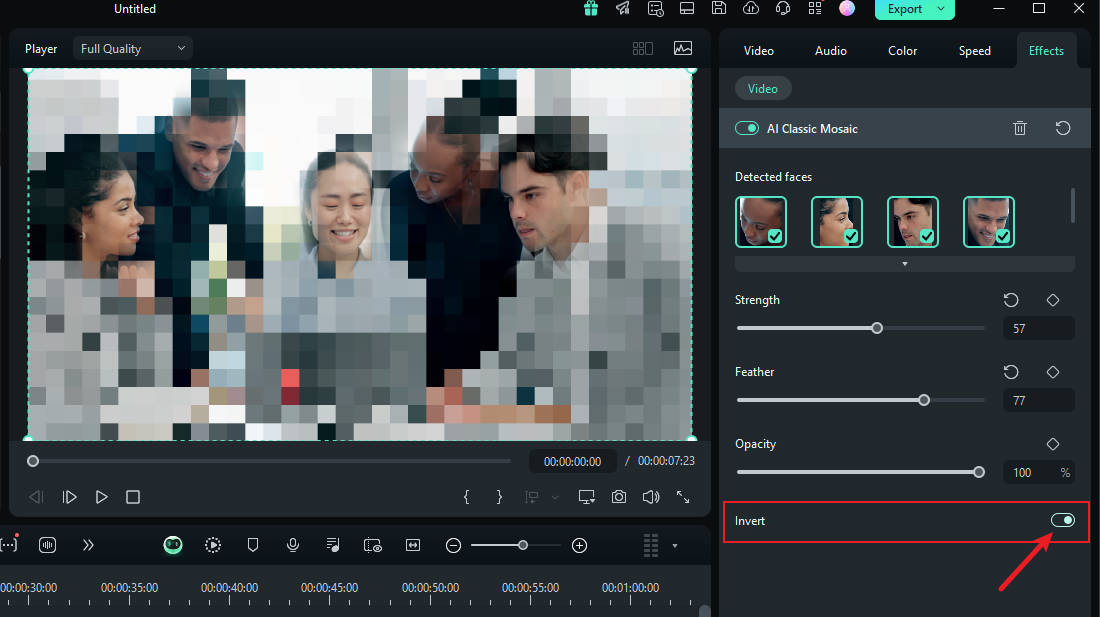
Krok 6: Możesz również odwrócić mozaikę, klikając "Odwróć". To sprawia, że wszystko inne, z wyjątkiem twarzy, ma efekt mozaiki.
I to wszystko! Gdy skończysz, wyświetl podgląd swojego filmu i wyeksportuj go.
- Rozmywaj twarze w filmach za pomocą rozbudowanych narzędzi i dynamicznego interfejsu.
- Śledzenie ruchu zapewnia, że poruszające się twarze pozostają rozmyte w każdej klatce.
- Mozaika twarzy AI rozmywa tłumy jednym kliknięciem.
- Zastosuj efekt face-off, aby selektywnie zasłonić twarze w swoich edycjach wideo.



Jak rozmyć twarze za pomocą efektu Face-off
Innym szybkim i łatwym sposobem rozmywania twarzy w Filmora jest użycie efektów z pakietu edycyjnego. Wystarczy wybrać efekt rozmycia twarzy, aby dodać mozaikę do twarzy osoby. Oto jak rozmyć twarz kogoś w filmie za pomocą Face-off:
Krok 1: Uruchom Filmora na swoim PC i kliknij "Nowy projekt".
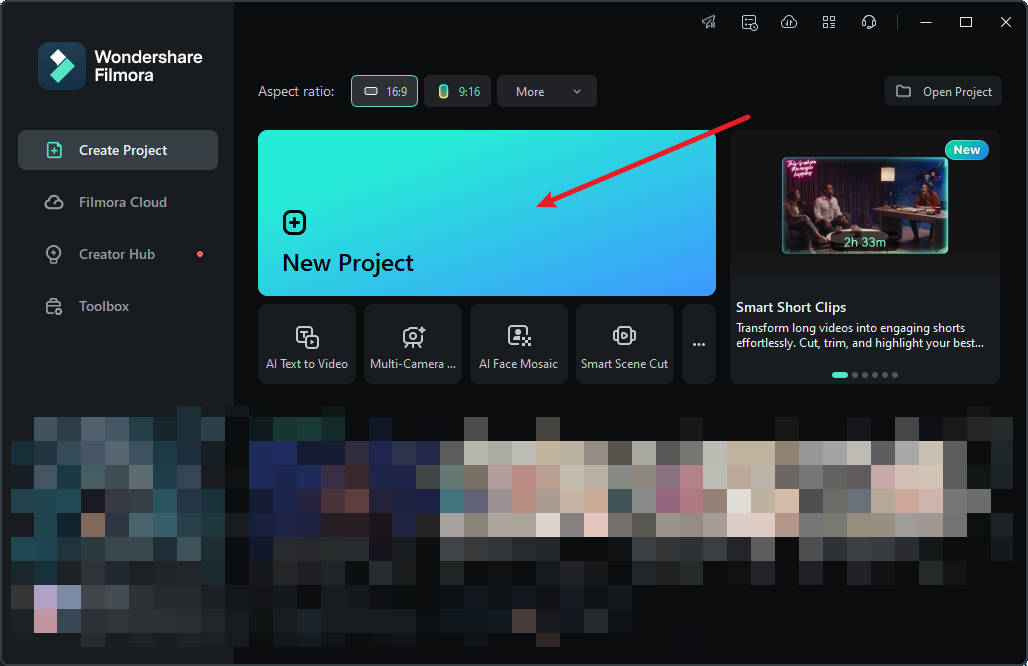
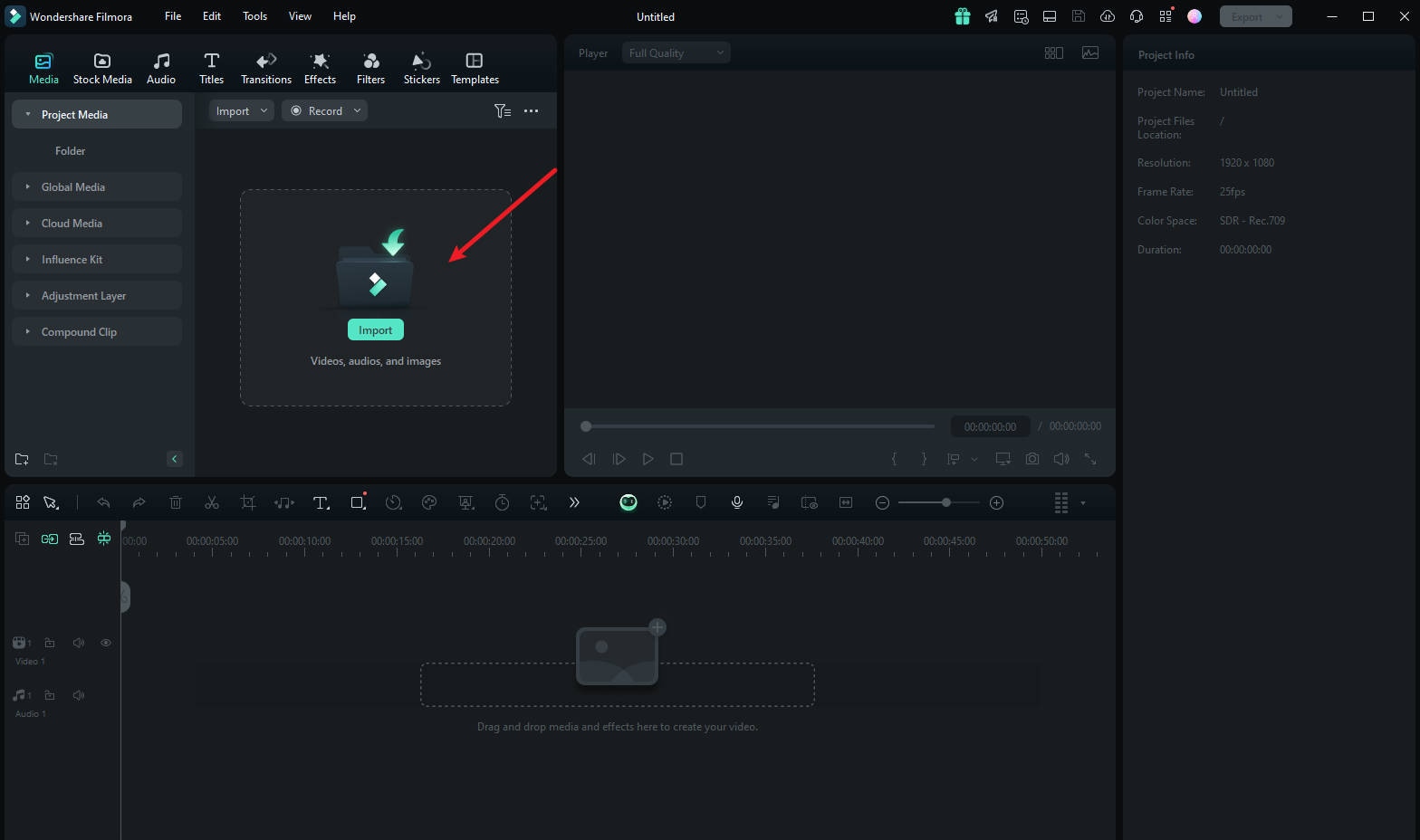
Krok 2: Aby zaimportować swoje multimedia, przeciągnij i upuść je do pakietu edycyjnego lub kliknij "Importuj".
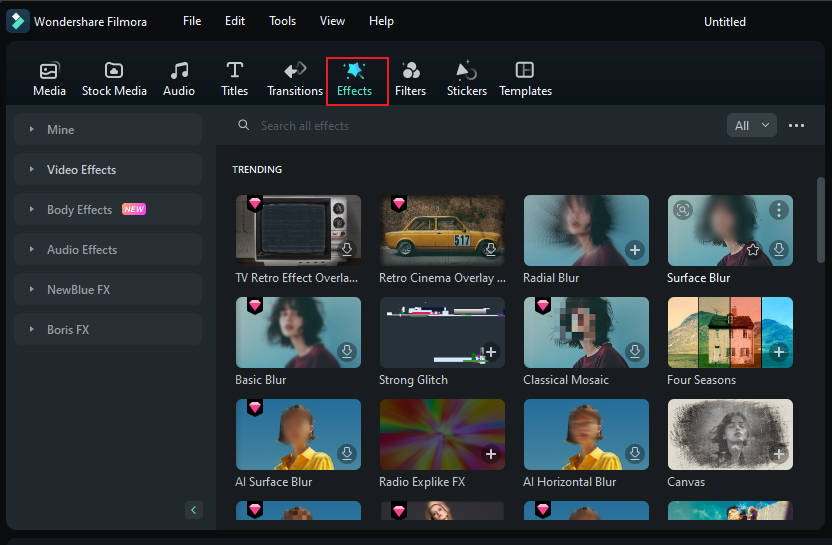
Krok 3: Dotknij "Efekty" z głównego menu u góry pakietu.
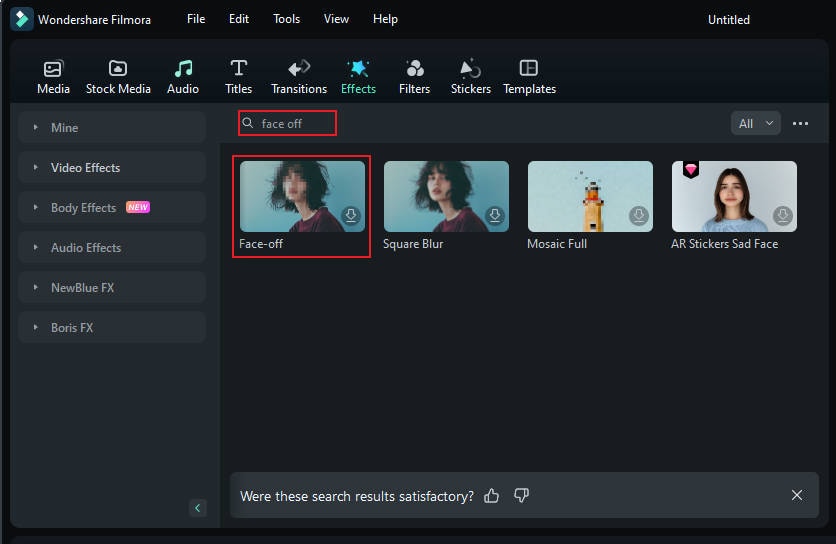
Krok 4: Jeśli nie widzisz efektu Face-off na pierwszej stronie efektów, wyszukaj "Face-off" w pasku wyszukiwania.
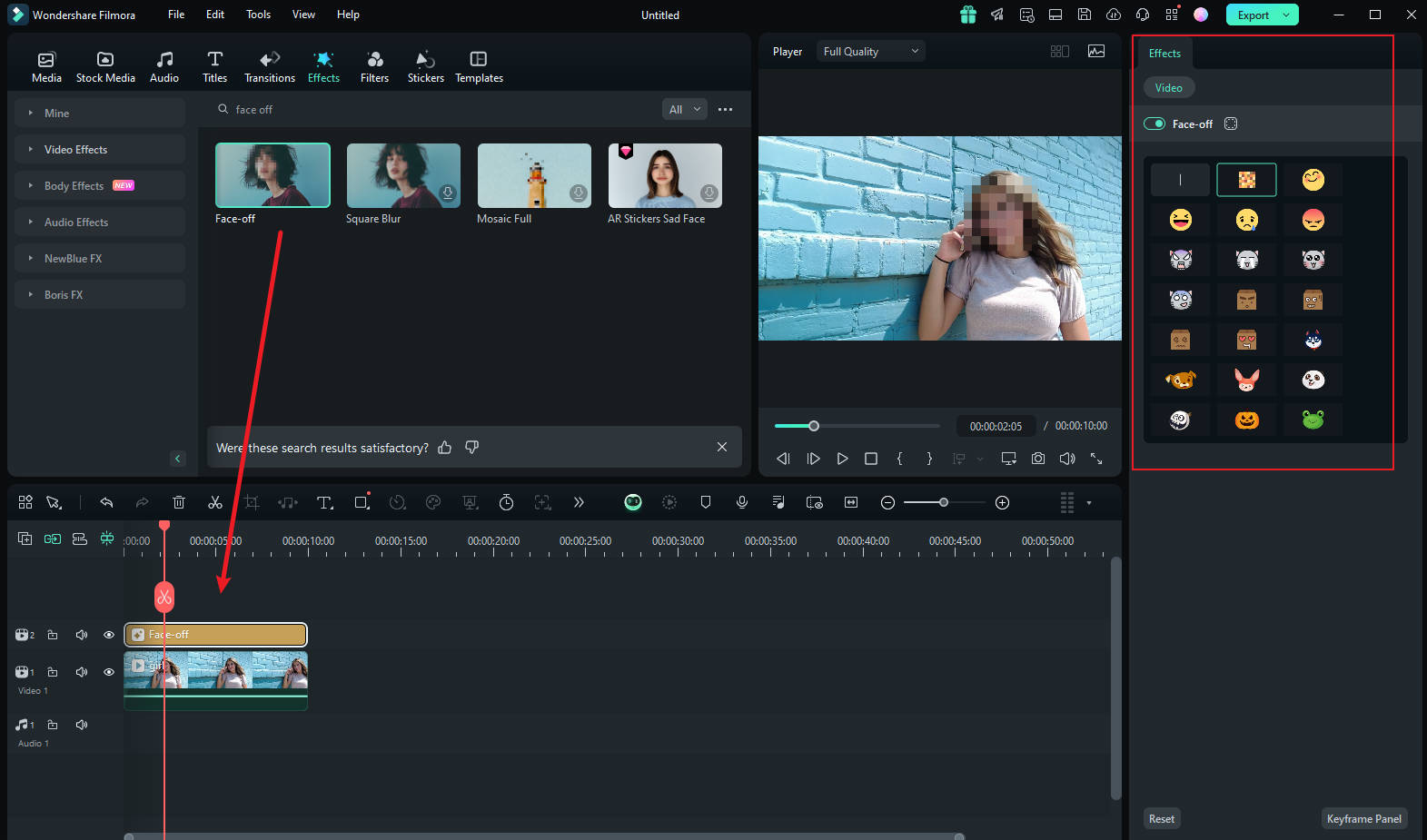
Krok 5: Kliknij "Efekt Face-off", aby go pobrać. Następnie przeciągnij i upuść go na swoje multimedia na osi czasu. Następnie obejrzyj podgląd wideo, aby upewnić się, że rozmycie jest we właściwym miejscu przez cały czas i wyeksportuj je.
Jak rozmyć twarze za pomocą śledzenia ruchu
Jeśli chcesz zastosować mozaikę do twarzy poruszającej się osoby, funkcja śledzenia ruchu w Filmora to najlepszy wybór. Przyjrzyjmy się, jak ta funkcja może być wykorzystana do zamozaikowania twarzy.
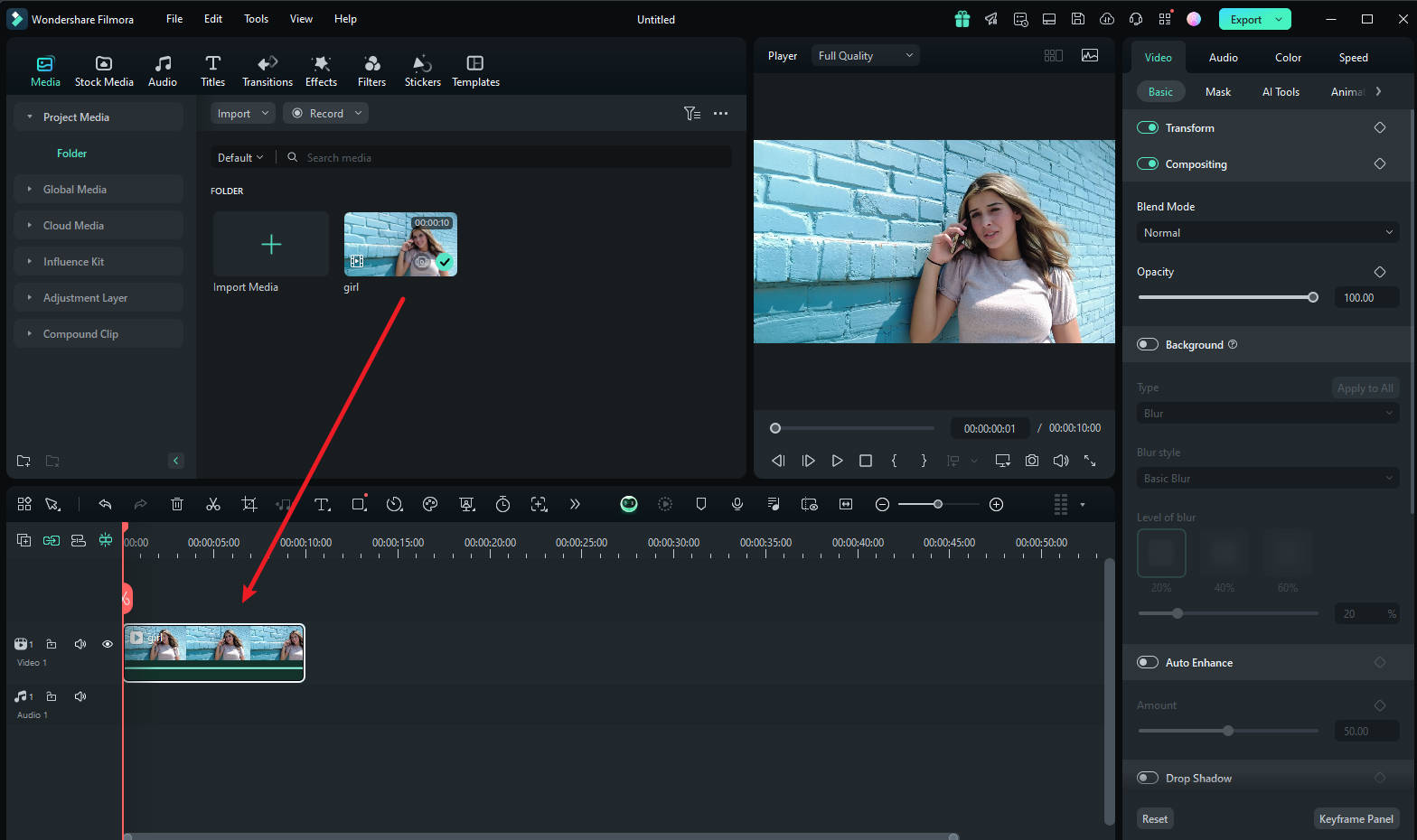
Krok 1 Importuj wideo i przeciągnij je na oś czasu
Po uruchomieniu Filmora wybierz "Utwórz nowy projekt". Następnie zaimportuj i upuść wideo na osi czasu.
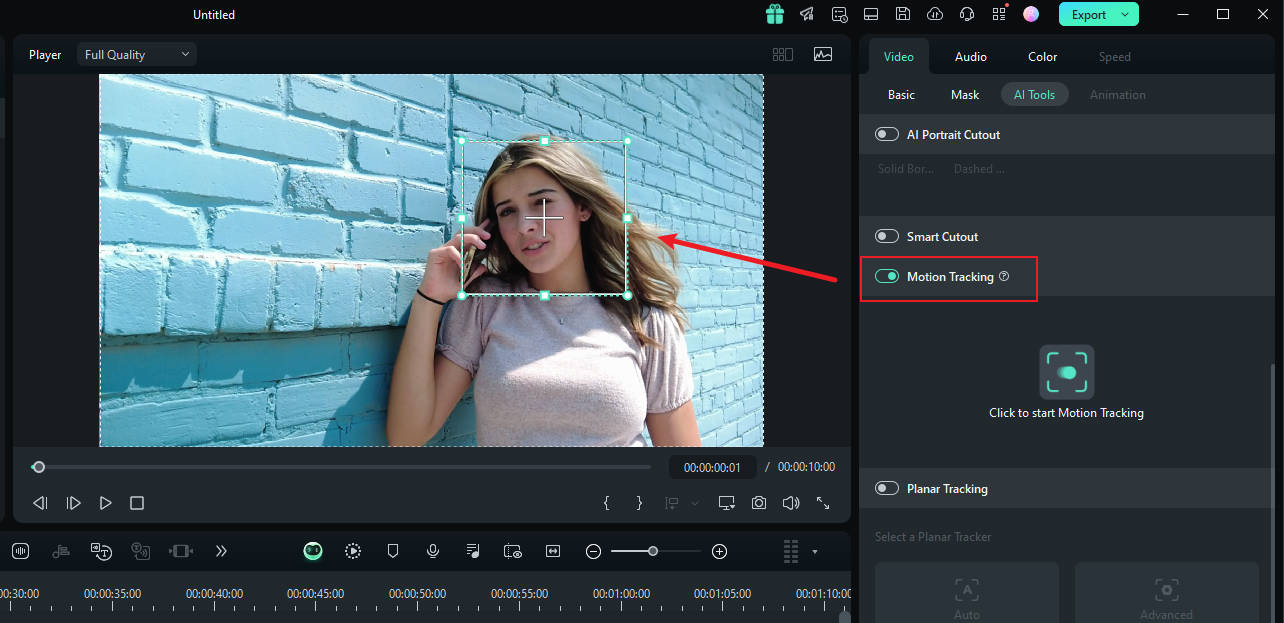
Krok 2 Dostosuj przestrzeń śledzenia ruchu
Teraz umieść głowicę odtwarzania na początku i przejdź do narzędzia "Śledzenie ruchu" i dostosuj przestrzeń śledzenia ruchu w oknie podglądu.
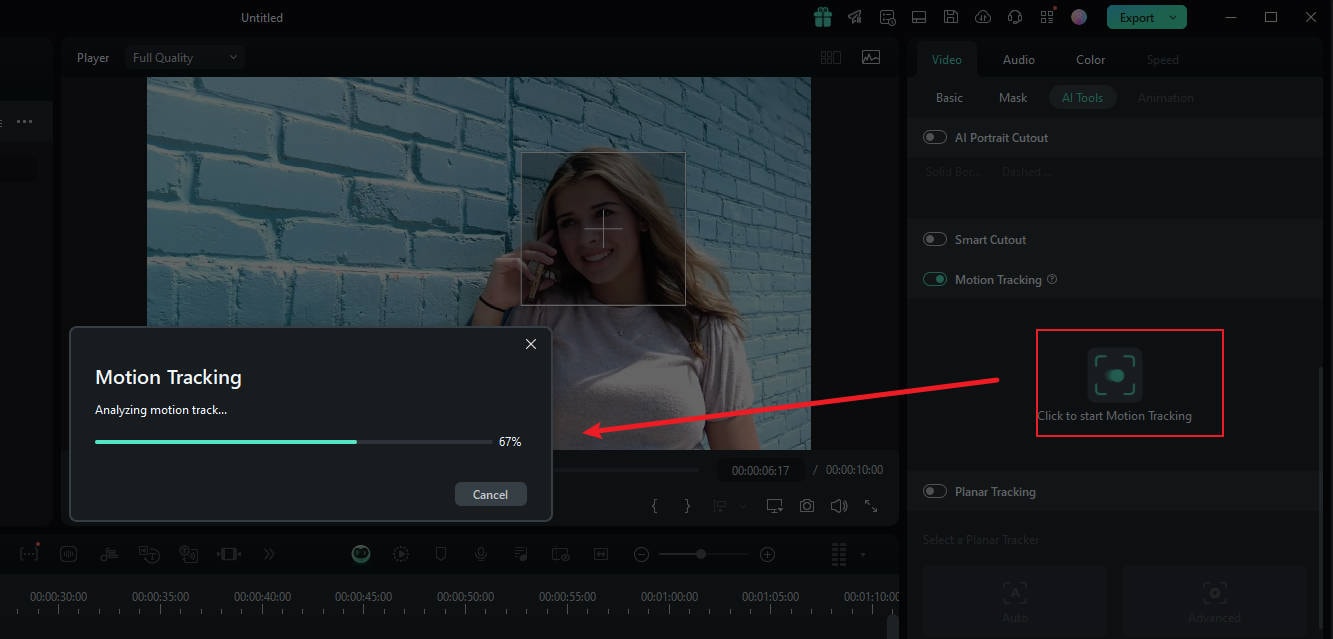
Krok 3 Rozpocznij proces śledzenia ruchu
Po zakończeniu naciśnij przycisk "Rozpocznij śledzenie". W ciągu kilku minut będziesz w stanie zakończyć ten proces.
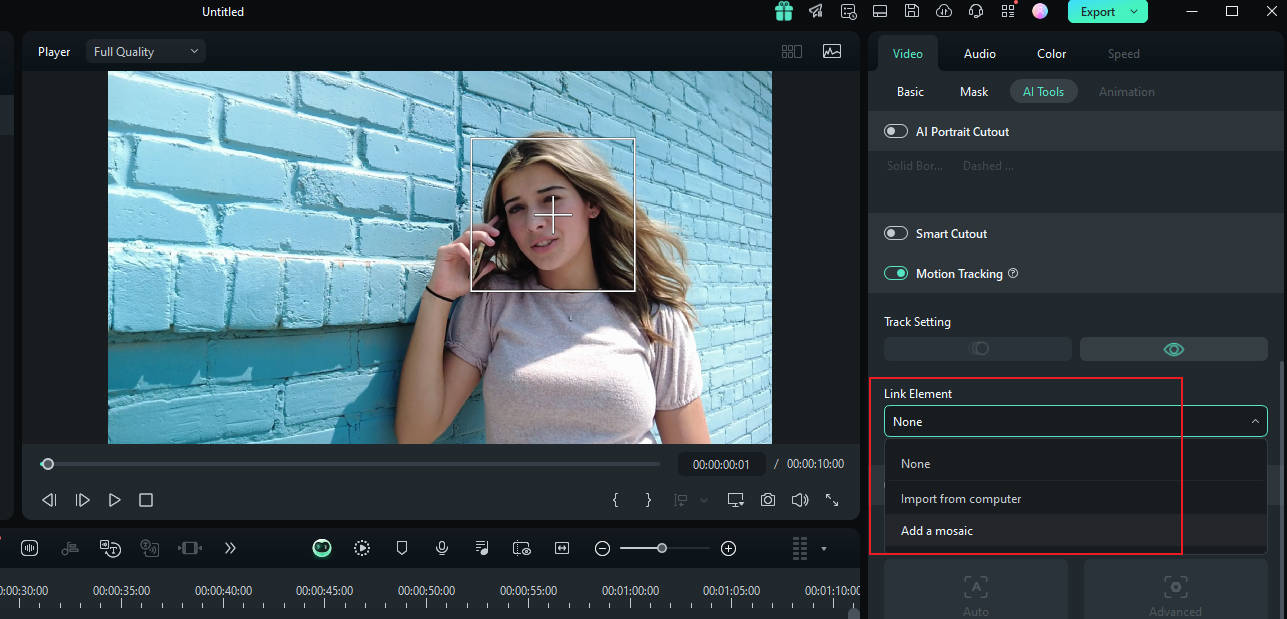
Krok 4 Dostosuj ustawienia rozmycia
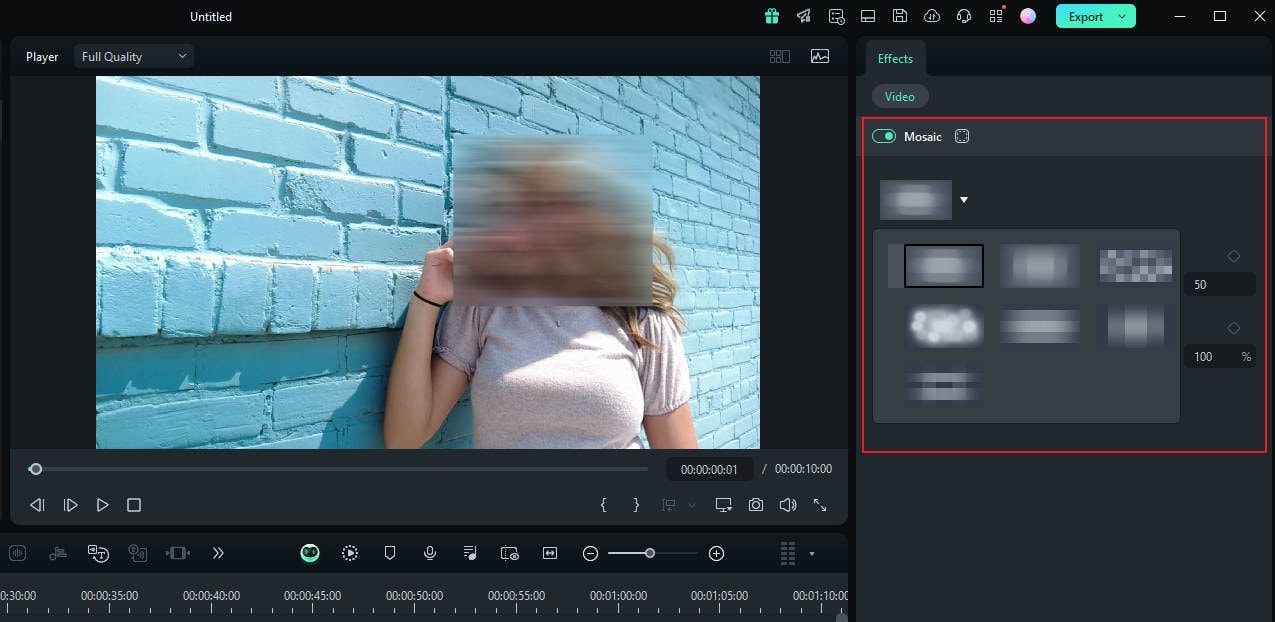
Teraz kliknij wideo na osi czasu. W panelu po prawej stronie, w opcji "połącz element", możesz wybrać element nakładki, który chcesz, taki jak obraz lub mozaika.
Krok 5 Wybierz mozaikę w śledzeniu ruchu
Jeśli wybierzesz mozaikę, mozaika pojawi się nad twarzą osoby. Możesz również zmienić stopień rozmycia i nieprzezroczystość rozmycia. Następnie dostosuj rozmytą przestrzeń w oknie podglądu. Po potwierdzeniu możesz wyeksportować wideo.
Część bonusowa: Rozmywanie obiektów na płaskiej powierzchni w filmach
Jeśli chcesz śledzić płaszczyzny w wideo i stosować nakładki lub rozmycie, Filmora może Ci w tym pomóc. Od wersji 14 Filmora i nowszych, funkcja Śledzenia płaszczyzn umożliwia śledzenie płaszczyzn w wideo i stosowanie naklejek lub rozmycia. Zainteresowany poznaniem działania tej funkcji? Sprawdź poniższy film instruktażowy!
Podsumowanie
Obecnie efekty rozmycia są dość powszechne, niezależnie od tego, czy chodzi o rozmywanie obrazów, czy twarzy w filmach, zapewniając najlepszą ochronę prywatności. Ten artykuł omawia, jak używać Picsart do rozmywania twarzy na zdjęciach i zagłębia się w inne efekty rozmycia.
Jednak w codziennym życiu nie chodzi tylko o zdjęcia, ale także filmy, dlatego polecamy profesjonalne oprogramowanie do edycji wideo z różnymi funkcjami rozmycia, które może łatwo pomóc w rozmyciu twarzy lub obiektów. Wypróbuj je!