


 100% zweryfikowane bezpieczeństwo | Bez subskrypcji | Bez złośliwego oprogramowania

W dzisiejszych czasach transmisje na żywo są głównym trendem dla twórców, którzy chcą zostać zauważeni, a jeśli jesteś użytkownikiem Snapchata, możesz być ciekawy wypróbowania tego trendu. W rzeczywistości, transmisja na żywo na Snapchacie to niesamowity sposób na połączenie się z obserwującymi w czasie rzeczywistym, a nawet podniesienie swojej osobistej marki na wyższy poziom.
Ale jeśli jesteś w tym nowy, możesz się zastanawiać, jak zrobić transmisję na żywo na Snapchacie? Cóż, jeśli dlatego tu jesteś, klikasz we właściwy artykuł!
W tym przewodniku przeprowadzimy Cię przez wszystko, co musisz wiedzieć o wideo na żywo na Snapchacie, a także zaoferujemy wskazówki, jak sprawić, by Twoje wideo na żywo dotarło do szerszej publiczności. Zaczynajmy!
W tym artykule
Część 1. Czy rzeczywiście możesz zrobić transmisję na żywo na Snapchacie?
Dobra, dla tych, którzy zastanawiają się, jak zrobić transmisję na żywo na Snapchacie... oto prawda—w przeciwieństwie do innych platform społecznościowych, Snapchat nie wprowadził jeszcze tradycyjnej funkcji transmisji na żywo. Trochę rozczarowujące, prawda? Ale nie martw się, nadal jest sposób, aby być „na żywo" i łączyć się ze znajomymi w czasie rzeczywistym.
Dzięki funkcji czatu wideo Snapchata możesz połączyć się z jednym znajomym lub rozmawiać z grupą do 15 osób naraz. To angażujący sposób na prowadzenie „rozmów na żywo", a możesz nawet urozmaicić je, używając zabawnych soczewek twarzy Snapchata podczas połączeń.
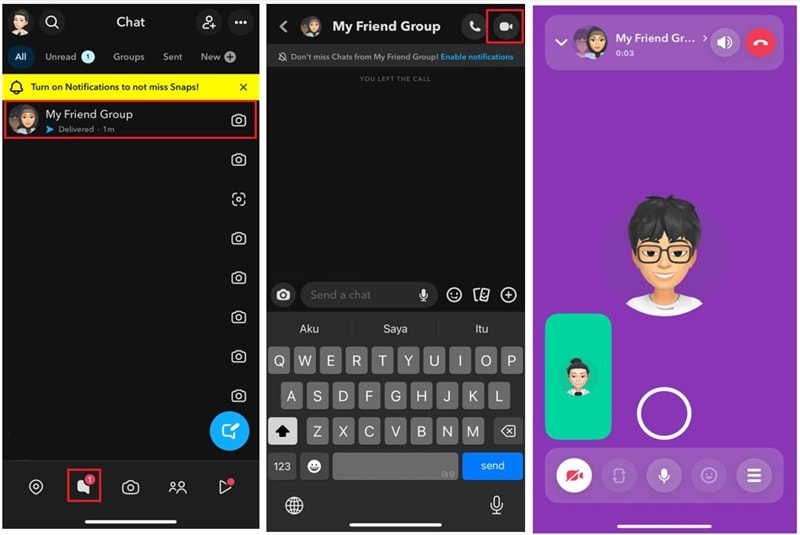
Ale poza tym nie ma jeszcze prawdziwej opcji wideo na żywo na Snapchacie. Więc jeśli miałeś nadzieję na nadawanie transmisji na żywo do wszystkich swoich obserwujących naraz, po prostu nie jest to możliwe na Snapchacie—przynajmniej na razie. Miejmy nadzieję, że wkrótce coś wprowadzą!
Możesz sprawdzić poniższe wideo, aby uzyskać szczegółowe wyjaśnienie.
Część 2. Jak wysłać fałszywe wideo na żywo na Snapchacie
Ponieważ wideo na żywo na Snapie nie jest faktycznie możliwe, możesz się zastanawiać, czy jest inny sposób, aby być kreatywnym z Twoimi filmami. Cóż, oto pomysł—możesz zamiast tego wysłać „fałszywe wideo na żywo"! To prosty trik, aby wcześniej nagrane momenty wyglądały świeżo i w czasie rzeczywistym. Możesz go użyć, aby zrobić kawał znajomym, wypróbować funkcje Snapchata lub po prostu dodać zabawny zwrot akcji do swoich snapów.
Jeśli brzmi to jak coś, co chciałbyś wypróbować, oto prosty przewodnik krok po kroku do wysyłania fałszywych snapów na żywo na Snapchacie. Ten trik sprawia, że Twoje snapy wyglądają, jakby zostały zrobione prosto z kamery Snapchata, dodając autentycznego klimatu do Twoich wcześniej nagranych momentów. Zaczynajmy!
Krok 1. Otwórz Snapchata i dotknij ikony uśmiechniętej buźki obok przycisku aparatu.
Krok 2. Wyszukaj soczewkę „Camera Roll" i wybierz wideo, które chcesz wysłać.
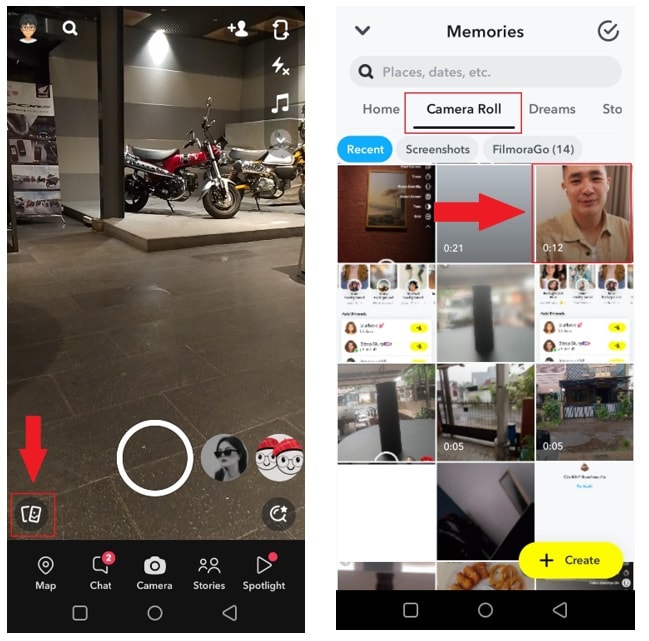
Krok 3. Edytuj swoje wideo snap, dodając naklejki na żywo, aby wyglądało, jakby zostało nagrane w czasie rzeczywistym.
Krok 4. Prześlij edytowane wideo do swojej Snap Story.
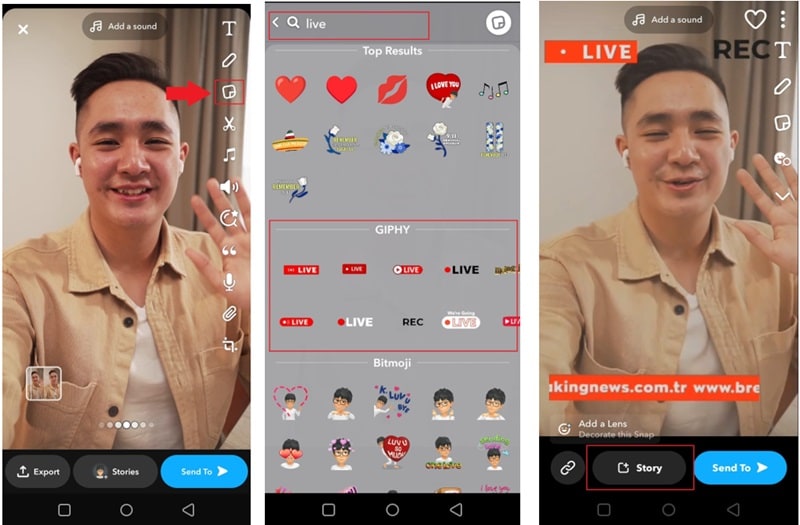
Krok 5. Zapisz swoją Snap Story i szybko ją usuń, zanim ktoś ją zobaczy.
Krok 6. Dotknij ponownie ikony uśmiechniętej buźki i wybierz „Ostatnio dodane", aby przesłać zapisaną Snap Story.
Krok 7. Udostępnij ją swojej grupie znajomych lub prześlij do swojej relacji, gdy będziesz gotowy.
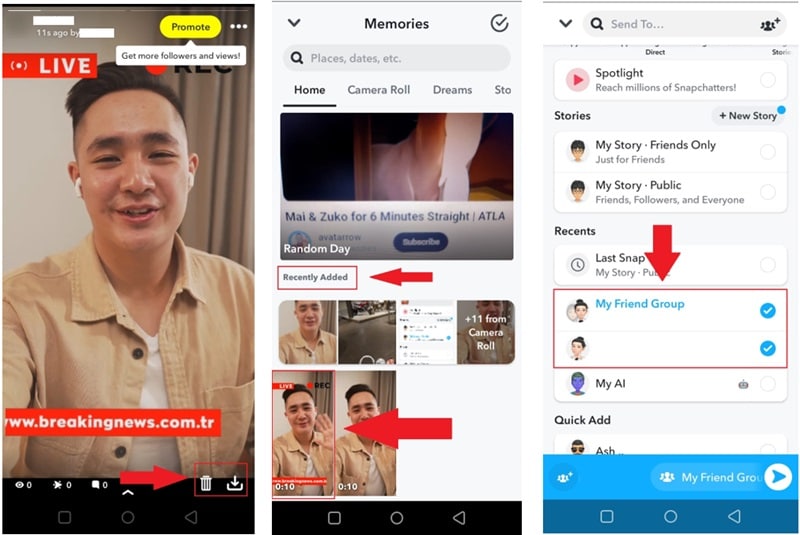
I po prostu tak, wszystko gotowe! Teraz wiesz, jak stworzyć fałszywe wideo Snap Live, aby podzielić się ze znajomymi lub opublikować w swojej relacji, aby zobaczyli je Twoi obserwujący. Jasne, technicznie nie jest to na żywo, ale nadal wykonuje zadanie i wygląda równie dobrze!
Część 3. Zmaksymalizuj zaangażowanie z Twojej zawartości Snapchata dzięki Filmora
Ponieważ wideo na żywo na Snapchacie to tylko mit, gdyż nie pozwalają Ci transmitować bezpośrednio, możesz potrzebować aplikacji zewnętrznej dla bardziej elastycznego rozwiązania. W takim przypadku, Wondershare Filmora ma wszystko, czego potrzebujesz—od przechwytywania treści transmisji na żywo po edytowanie ich jak profesjonalista.
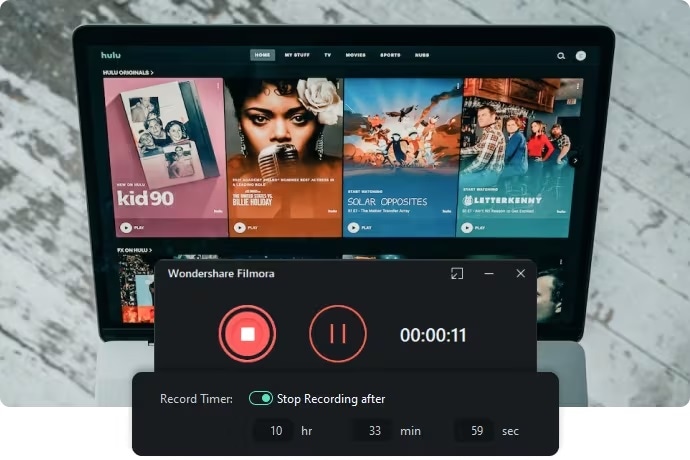
Jak Filmora może pomóc przechwycić treść transmisji na żywo i zwiększyć zaangażowanie:
- Rejestrator ekranu:: Przechwytuj swój ekran podczas sesji na żywo i zapisz go do późniejszej edycji.
- Kompletny zestaw narzędzi do edycji: Ulepsz swoje filmy za pomocą efektów, przejść, regulacji dźwięku i więcej.
- Mowa na tekst:Dodaj napisy lub tłumaczenia, aby uczynić swoje filmy bardziej dostępnymi i rozszerzyć zasięg.
- Wbudowana biblioteka mediów: Uzyskaj dostęp do szerokiej gamy naklejek, filtrów i muzyki wolnej od tantiem, aby uczynić swoje filmy bardziej angażującymi.
- Elastyczność eksportu: Eksportuj swoje finalne filmy w różnych formatach i rozdzielczościach zoptymalizowanych dla różnych platform społecznościowych, takich jak Snapchat, YouTube czy Instagram.


Dodatkowo, Filmora daje Ci wszystkie te niesamowite narzędzia w cenie, która nie zrujnuje budżetu! Co więcej, oferują elastyczne plany cenowe i bezpłatny okres próbny, więc możesz wypróbować przed podjęciem decyzji o zakupie lub subskrypcji. Nie wspominając, że Filmora jest dostępna zarówno na Windows, jak i macOS, co czyni ją super dostępną bez względu na urządzenie, którego używasz.
Aby pomóc Ci jak najlepiej wykorzystać Filmora do przechwytywania, edytowania i udostępniania Twoich momentów transmisji na żywo na różnych platformach, oto prosty przewodnik, aby zacząć.
Krok 1Otwórz Filmora i znajdź rejestrator ekranu Filmora
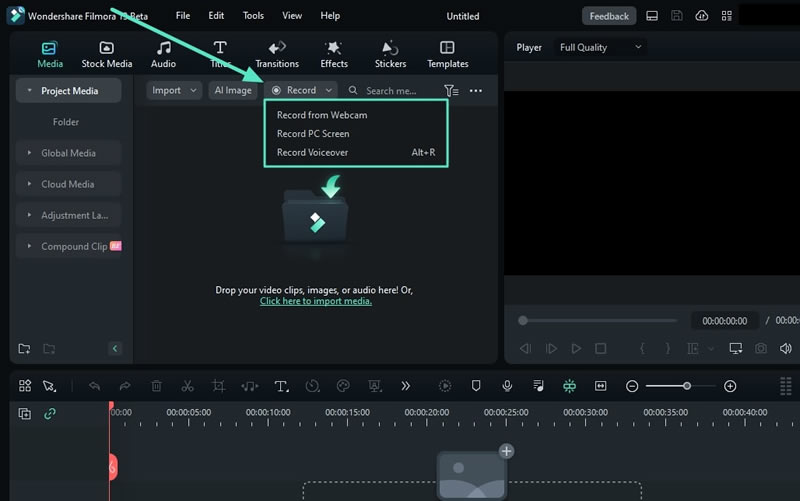
Pobierz najnowszą wersję Filmora i zainstaluj ją na swoim urządzeniu, jeśli jeszcze tego nie zrobiłeś. Następnie otwórz program i wybierz „Nowy projekt", aby rozpocząć edycję. Na pasku wyszukiwania mediów znajdującym się poniżej paska menu, kliknij „Nagrywaj", następnie wybierz „Nagraj ekran PC" z trzech dostępnych opcji.
Krok 2Rozpocznij nagrywanie ekranu PC
W następnym oknie możesz użyć „Mikrofonu", aby przechwycić dźwięk podczas nagrywania. Możesz także włączyć lub wyłączyć „Dźwięk systemowy" lub „Kamerę" według potrzeb. Gdy będziesz gotowy, naciśnij czerwony przycisk nagrywania, aby rozpocząć. Pojawi się odliczanie, ale możesz je pominąć, klikając „Rozpocznij bezpośrednio" poniżej. Podczas nagrywania użyj kontrolek odtwarzacza, aby łatwo wstrzymać, zatrzymać lub wznowić nagrywanie.

Krok 3Odwiedź Snapchata i zrób czat wideo ze znajomym
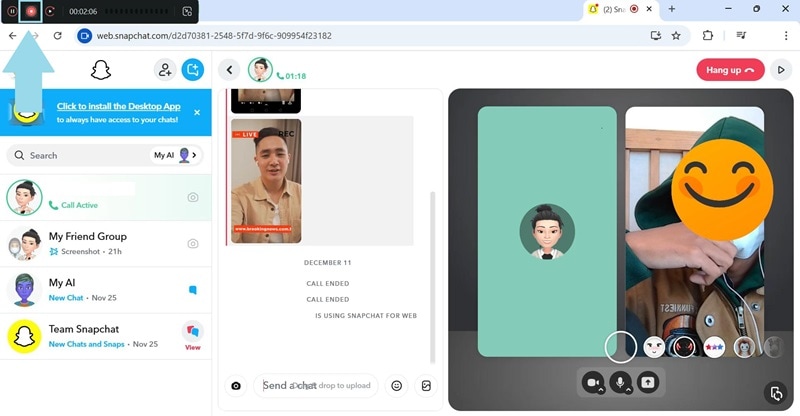
Przejdź do Snapchat Web i zaloguj się na swoje konto. Po zalogowaniu rozpocznij czat wideo ze znajomymi, aby stworzyć treść w stylu „transmisji na żywo". Na przykład, ty i znajomy moglibyście nagrać zabawne wideo wyjaśniające, co stało się z Rzymem po erupcji Wezuwiusza.
Gdy skończysz nagrywanie, po prostu kliknij czerwony przycisk w lewym górnym rogu ekranu, a nagrane wideo zostanie automatycznie przesłane do głównej osi czasu Filmora do edycji.
Krok 4Uporządkuj swoją treść transmisji na żywo
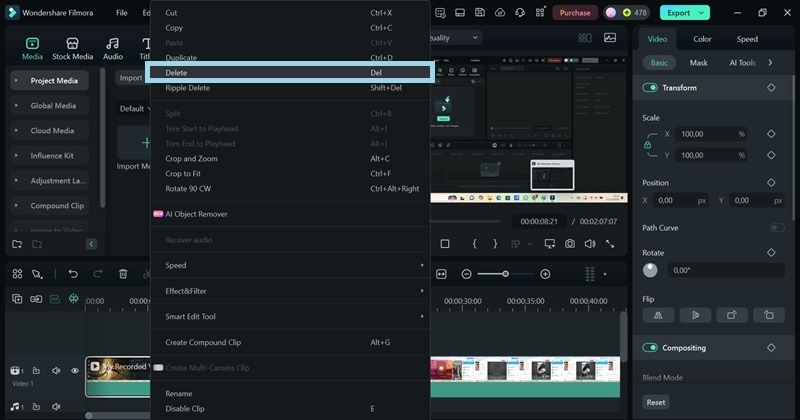
Przeciągnij nagrany film na oś czasu mediów poniżej. Następnie przytnij początkową część przed otwarciem Snapchat Web — nie jest potrzebna. Przesuń czerwony wskaźnik odtwarzania do miejsca, w którym chcesz rozpocząć film, a następnie kliknij ikonę nożyczek, aby podzielić nagranie.
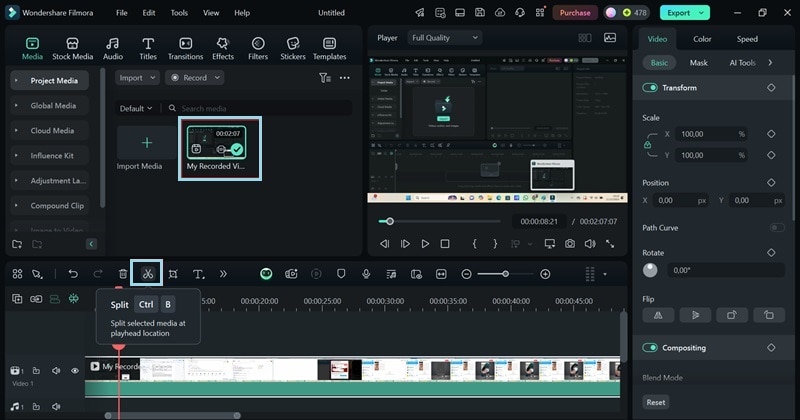
Następnie kliknij prawym przyciskiem myszy część, którą chcesz usunąć i naciśnij "Usuń".
Krok 5Ulepsz swoją treść
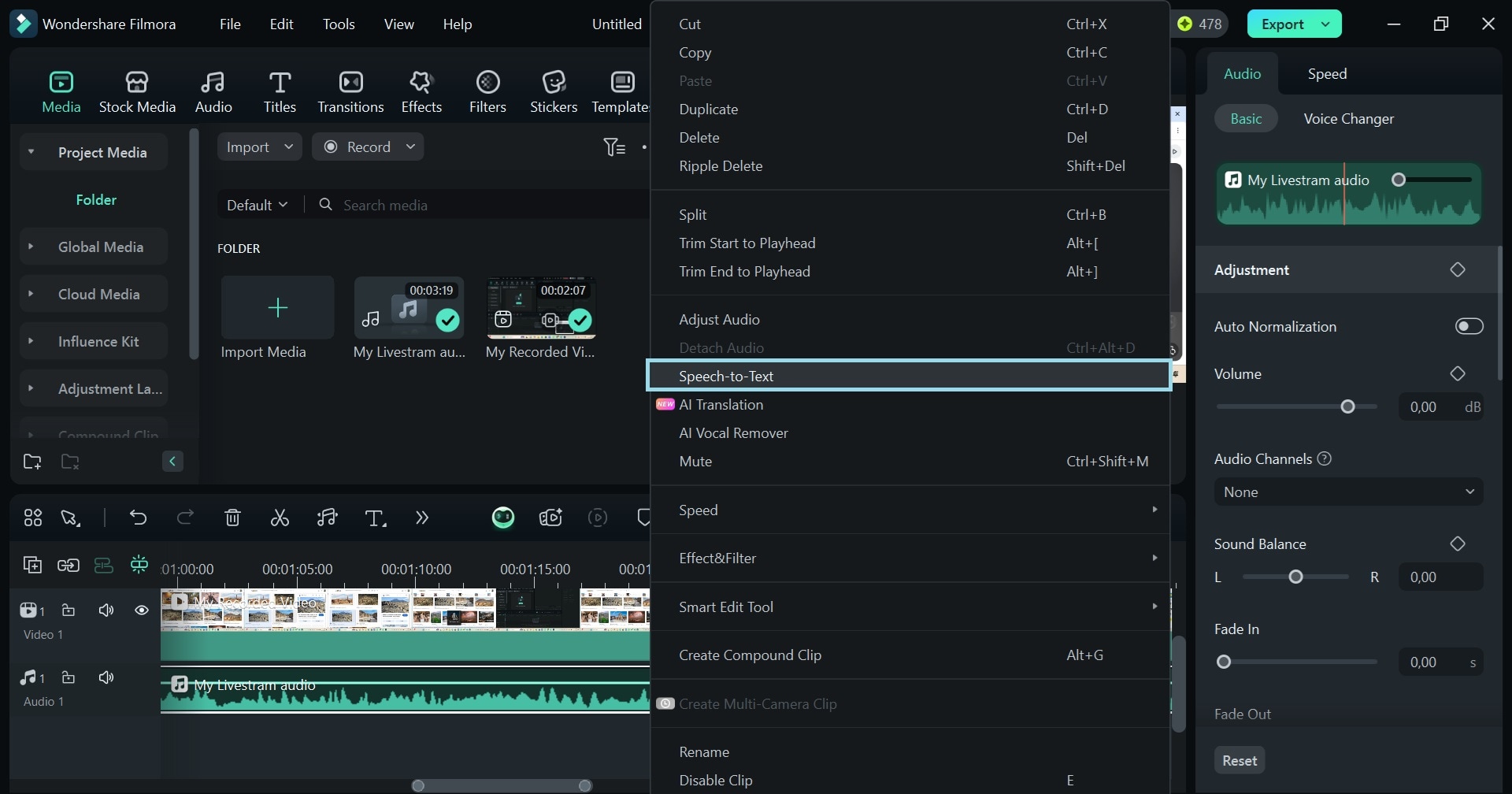
Spraw, aby Twoja treść była bardziej dostępna, dodając napisy, a Filmora sprawia, że jest to niezwykle proste dzięki funkcji automatycznych napisów. Aby rozpocząć, kliknij prawym przyciskiem myszy nagrany film i wybierz "Mowa na tekst".
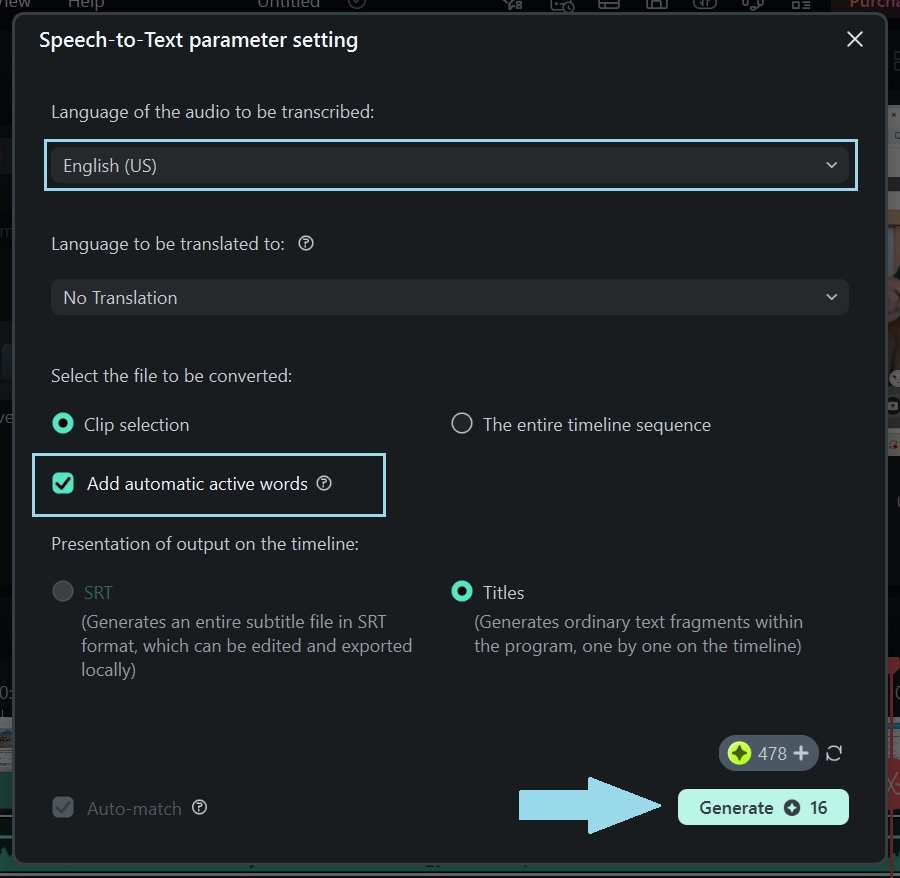
W kolejnym oknie wybierz język oryginalny w filmie i upewnij się, że włączyłeś opcję "Dodaj automatycznie aktywne słowa". To aktywuje funkcję automatycznych napisów. Gdy będziesz gotowy, po prostu kliknij przycisk "Generuj" na dole, a Filmora stworzy dla Ciebie napisy!
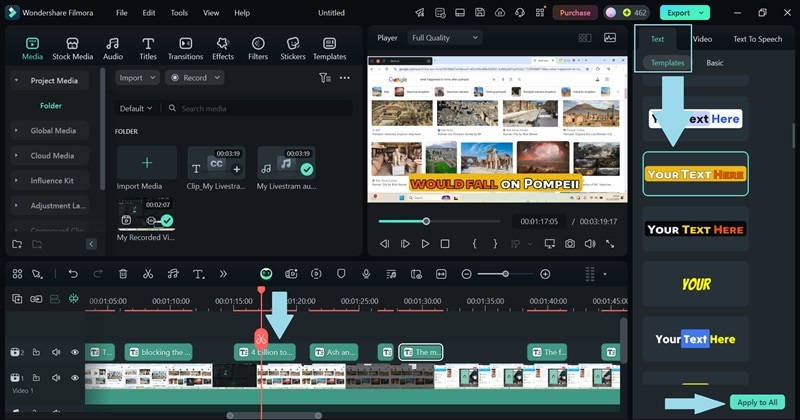
Po transkrypcji filmu, mowa pojawi się jako tekst wzdłuż osi czasu. Jeśli chcesz zmienić styl swoich napisów, przejdź do sekcji "Tytuły". Tam znajdziesz wiele opcji w podsekcji "Szablony". Wybierz ten, który Ci się podoba i kliknij "Zastosuj do wszystkich", aby zaktualizować styl wszystkich napisów w filmie.
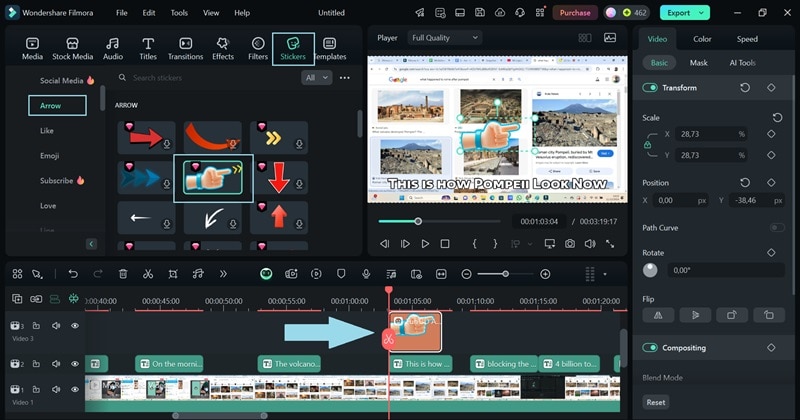
Ponieważ Twoja treść na żywo zawiera wyjaśnienia, dodanie wskaźników może pomóc widzom lepiej zrozumieć. Po prostu przejdź do zakładki "Naklejki", wybierz kategorię "Strzałka" i wybierz tę, która Ci się podoba. Przeciągnij ją na oś czasu, gdzie pasuje, a następnie dostosuj jej rozmiar i pozycję.
Krok 6Zapisz swój film
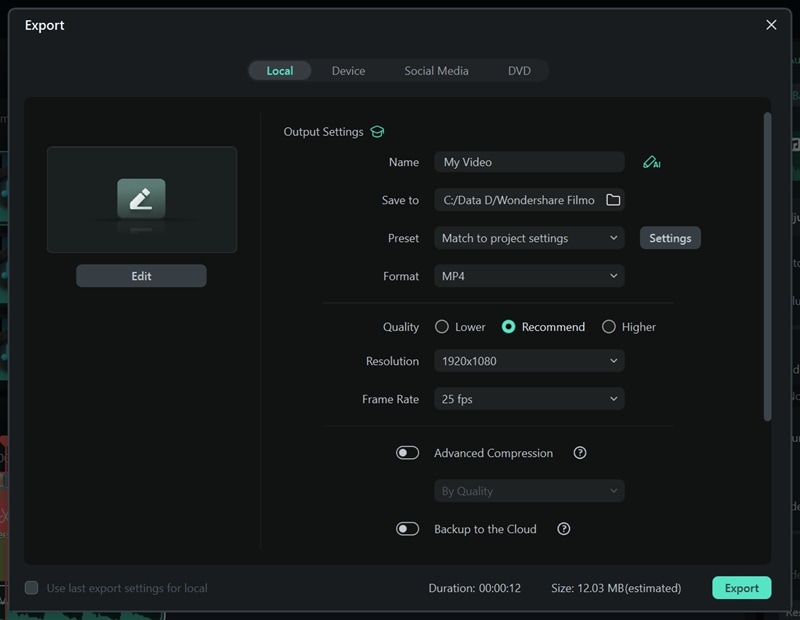
Gdy film jest gotowy, kliknij "Eksportuj" w prawym górnym rogu. Wybierz "Lokalnie", aby zapisać go bezpośrednio na swoim urządzeniu. Możesz dostosować tytuł, opis, format i rozdzielczość do swoich potrzeb przed finalizacją. Po zapisaniu udostępnij swój film na platformach takich jak Snapchat, Instagram, Twitter lub YouTube!
Podsumowanie
Wiele osób zastanawia się, jak nadawać na żywo na Snapchat, szczególnie że streaming na żywo jest tak popularny. Ale oto jest problem — wideo na żywo na Snapchat jeszcze nie jest funkcją. Snapchat nie pozwala użytkownikom streamować na żywo bezpośrednio. Mimo to, nadal możesz stworzyć fałszywy film Snap Live, aby wyglądało na to, że został nagrany na żywo, a nawet zrobić żart swoim znajomym. Mamy prosty przewodnik, który Ci w tym pomoże.
Ponieważ streaming na żywo na Snapchat nie jest możliwy, możesz użyć aplikacji innej firmy, takiej jak Wondershare Filmora, aby tworzyć treści "na żywo". Dzięki narzędziu do nagrywania ekranu Filmora pozwala nagrywać ekran podczas wideorozmów ze znajomymi, gdy tworzysz swoją treść.
Po nagraniu możesz użyć potężnych narzędzi edycyjnych Filmory, aby dopracować swój film i udostępnić go na platformach społecznościowych, takich jak Snapchat, Instagram lub YouTube. To łatwy i kreatywny sposób na ominięcie ograniczeń streamingu na żywo na Snapchat!