


 100% zweryfikowane bezpieczeństwo | Nie wymaga subskrypcji | Bez złośliwego oprogramowania
Czy kiedykolwiek ustawiłeś niektóre ze swoich zdjęć na Snapchacie jako "My Eyes Only", a następnie przypadkowo je usunąłeś? Cóż, zdarzyło się to najlepszym z nas. Bez względu na to, czy jest to zabawna seria Snapów z najlepszym przyjacielem, czy urocze zdjęcie Twojego zwierzaka, utrata ważnych danych może być frustrująca.
Ale nie martw się, jest sposób, aby je odzyskać! W tym artykule pokażemy Ci, jak odzyskać zdjęcia z "My Eyes Only" na Snapchacie. Omówimy również, jak możesz zmienić lub odzyskać swoje hasło, jeśli je zapomniałeś.
W tym artykule
Dlaczego moje zdjęcia z "My Eyes Only" na Snapchacie zniknęły?
Zrozumienie, dlaczego Twoje zdjęcia zaginęły, to pierwszy krok do udanego odzyskania. Oto najczęstsze przyczyny znikania snapów z "My Eyes Only":
- Zapomniane hasło i reset: To jest powód numer 1. "My Eyes Only" na Snapchacie używa szyfrowania AES. Jeśli zapomnisz swojego kodu dostępu i go zresetujesz, Snapchat wyraźnie stwierdza, że wszystkie wcześniej zapisane pliki zostaną trwale usunięte ze względów bezpieczeństwa.
- Błędy aplikacji lub problemy z pamięcią podręczną: Czasami wadliwa aktualizacja lub uszkodzona pamięć podręczna aplikacji może sprawić, że Twój prywatny album będzie wyglądał na pusty.
- Usunięcie konta lub ponowna instalacja: Jeśli usunąłeś swoje konto i utworzyłeś nowe, lub jeśli przeprowadziłeś "czystą instalację" bez synchronizacji, lokalne dane mogły zostać utracone.
- Niewystarczająca synchronizacja w chmurze: Jeśli snapy nie zostały w pełni przesłane na serwery Snapchata przed wyczyszczeniem "Wspomnień", nie pojawią się w zakładce "My Eyes Only".
Uwaga: Pomoc techniczna Snapchata nie może odzyskać dla Ciebie snapów, jeśli zostały usunięte z powodu resetowania kodu dostępu, ponieważ nie mają dostępu do Twojego prywatnego klucza szyfrowania.
Część 1. Jak odzyskać zdjęcia usunięte z "My Eyes Only" na Snapchacie
- Metoda 1. Odzyskiwanie zdjęć przez Snapchat - dla iOS i Android
- Metoda 2. Używanie przeglądarki plików - dla Androida
Czy przypadkowo usunąłeś zdjęcie ze swojego albumu "My Eyes Only" na Snapchacie i teraz panikujesz, myśląc, że zniknęło na zawsze? Nie martw się: dzięki naszym dwóm metodom krok po kroku, z pewnością odzyskasz swoje usunięte snapy.
Metoda 1. Odzyskiwanie zdjęć przez Snapchat - dla iOS i Android
Pierwsza metoda odzyskiwania zdjęć My Eyes Only na Snapchacie jest przez zakładkę Prywatność. Chociaż jest to nieco długi proces, z pewnością zadziała.
Oto szybki i prosty przegląd, jak możesz odzyskać swoje zdjęcia przez Snapchat na urządzeniu iOS i Android:
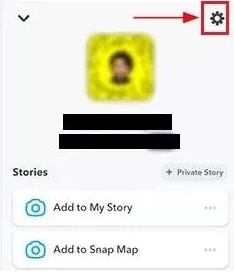
Krok 1 Uruchom aplikację Snapchat na swoim urządzeniu i zaloguj się na swoje konto. W lewym górnym rogu ekranu kliknij ikonę swojego profilu.
Krok 2 Dotknij ikony Ustawienia i przewiń w dół do zakładki Prywatność.
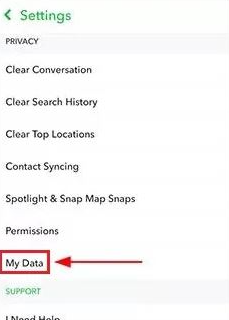
Krok 3 W zakładce Prywatność znajdź opcję "Moje dane" i dotknij jej.
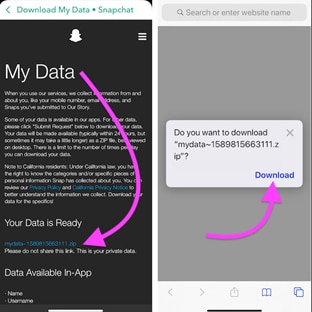
Krok 4 Zaloguj się ponownie na swoje konto Snapchat, prześlij swoje żądanie odzyskania danych z serwera Snapchata i pobierz je.

Metoda 2. Używanie przeglądarki plików - dla Androida
Możesz również odzyskać swoje zdjęcia My Eyes Only z Menedżera plików na swoim urządzeniu. Jednak to rozwiązanie działa tylko na urządzeniach Android, ponieważ iPhone'y nie zapewniają pełnego dostępu do aplikacji ze względu na bezpieczeństwo danych.
Krok 1 Uruchom aplikację Przeglądarkę plików lub aplikację Pliki na swoim urządzeniu.
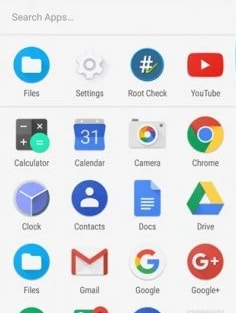
Krok 2 Przejdź do "Data," znajdź plik "Snapchat data or com.snapchat.android" i dotknij, aby go otworzyć.
Krok 3 Teraz znajdź plik z rozszerzeniem ".nomedia", usuń go, a dane zostaną przywrócone na Twoje konto Snapchat.
🛡️ Porada profesjonalisty: Nie pozwól, aby Twoje wspomnienia znów zniknęły!
Odzyskiwanie usuniętych zdjęć jest stresujące. Aby zapobiec przyszłej utracie danych, zalecamy eksportowanie odzyskanych zdjęć ze Snapchata i użycie edytora wideo Filmora, aby utworzyć bezpieczną, chronioną hasłem kopię zapasową wideo na PC lub Mac.
- ✅ Bezpieczne przechowywanie: Trzymaj swoje prywatne zdjęcia offline i bezpieczne przed błędami aplikacji.
- ✅ Kreatywne kopie zapasowe: Przekształć swoje snapy w wysokiej jakości kolaż wideo z muzyką.
- ✅ Wieloplatformowość: Łatwo przenoś pliki między telefonem a komputerem.
 Secure download – verified & trusted

Część 2. Dodatkowa wskazówka: Co zrobić, jeśli zapomnisz hasła do My Eye Only
Jeśli kiedykolwiek zapomniałeś hasła do swojego "My Eye Only" na Snapchacie, nie martw się; poniżej przedstawiliśmy kilka łatwych do wykonania instrukcji, które pomogą Ci szybko zresetować hasło.
Jak zresetować hasło My Eyes Only?
Krok 1 Otwórz aplikację Snapchat na swoim urządzeniu Android lub iOS i dotknij nałożonej ikony Zdjęcia, aby przejść do sekcji Wspomnienia. Następnie przejdź do zakładki "My Eyes Only".
Krok 2 Dotknij "Opcje" w prawym dolnym rogu ekranu i wybierz "Zapomniałem hasła."
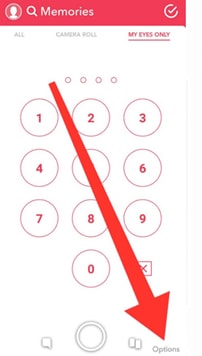
Krok 3 Wpisz swoje hasło do Snapchata i dotknij "Dalej." Zaakceptuj zasady i dotknij "Kontynuuj" aby kontynuować.
Krok 4 Zresetuj hasło i naciśnij "Potwierdź" aby zastosować zmiany.
Najczęściej zadawane pytania
Jak zmienić hasło My Eyes Only?
Jeśli nadal pamiętasz obecne hasło, ale chcesz je zmienić, wykonaj następujące kroki, aby zmienić hasło "My Eyes Only":
Krok 1 Otwórz aplikację Snapchat, przejdź do sekcji Wspomnienia i naciśnij "My Eyes Only" .
Krok 2 Naciśnij "Opcje"> "Zmień hasło" i wpisz swoje obecne hasło "My Eyes Only" aby kontynuować.
Krok 3 Wpisz nowy PIN i naciśnij "Dalej." Naciśnij opcję "Użyj hasła", jeśli nie chcesz ustawiać kodu PIN.
Krok 4 Naciśnij pole obok "Rozumiem, że jeśli …" i naciśnij "Kontynuuj." Na koniec naciśnij "Zakończ" aby ukończyć proces.
Jak przenieść Snapy do My Eyes Only?
Oto jak możesz przenieść Snapy do sekcji "My Eyes Only" na Snapchacie:
Krok 1 Otwórz aplikację Snapchat na telefonie i przejdź do sekcji Wspomnienia.
Krok 2 Wybierz snapa, którego chcesz przenieść, naciśnij i przytrzymaj go.
Krok 3 Wybierz hasło "My Eyes Only" aby przenieść swojego snapa.
Jak skonfigurować My Eyes Only?
Aby skonfigurować "My Eyes Only" na Snapchacie, wykonaj następujące kroki w kolejności:
Krok 1 Przejdź do sekcji Wspomnienia w Snapchacie i naciśnij hasło "My Eyes Only".
Krok 2 W zakładce My Eyes Only naciśnij opcję "Szybka konfiguracja".
Krok 3 Utwórz hasło or PIN i potwierdź je. Teraz zaznacz pole obok "Rozumiem, że…," wybierz "Kontynuuj," i naciśnij opcję "Zakończ", aby ukończyć proces konfiguracji.
Jak domyślnie zapisywać Snapy w My Eyes Only?
Aby domyślnie zapisywać Snapy w My Eyes Only, postępuj zgodnie z tymi instrukcjami krok po kroku:
Krok 1 Otwórz swoje konto Snapchat i naciśnij swój Profil.
Krok 2 Naciśnij ikonę Ustawienia w prawym górnym rogu ekranu i przejdź do Wspomnień.
Krok 3 Teraz naciśnij przycisk przełącznika obok "Zapisuj domyślnie w My Eyes Only" aby zmienić ustawienia. Twoje snapy będą teraz za każdym razem zapisywane w sekcji My Eyes Only.
Podsumowanie
W tym artykule przedstawiliśmy dwie metody krok po kroku, które pomogą Ci odzyskać zdjęcia My Eyes Only na Snapchacie na urządzeniu iOS lub Android. Omówiliśmy również, jak możesz zmienić lub odzyskać hasło My Eyes Only, korzystając z łatwych do wykonania instrukcji.
Podsumowując, możliwe jest odzyskanie zdjęć "My Eyes Only" ze Snapchata. Chociaż proces może być nieco czasochłonny, z pewnością jest tego wart, jeśli cenisz swoją prywatność. Więc jeśli kiedykolwiek znajdziesz się w takiej sytuacji, nie rozpaczaj - jest nadzieja!
Upewnij się, że dokładnie postępujesz zgodnie z instrukcjami i miejmy nadzieję, że uda Ci się odzyskać swoje zdjęcia!
Porada dla profesjonalistów: Nigdy więcej nie trać swoich wspomnień
Po odzyskaniu zdjęć zalecamy użycie Wondershare Filmora aby połączyć je w prywatne wideo ze wspomnieniami i zapisać je na lokalnym dysku twardym lub w chmurze.
 Bezpieczne pobieranie