




 100% zweryfikowane bezpieczeństwo | Bez subskrypcji | Bez złośliwego oprogramowania

Snapchat to szeroko wykorzystywana platforma do udostępniania zdjęć i filmów znajomym. Jedną z najpopularniejszych funkcji są 24-godzinne Stories, gdzie użytkownicy mogą publikować treści, które znikają po upływie doby. Chociaż Snapchat oferuje wiele narzędzi do edycji, znalezienie konkretnych funkcji może zająć trochę czasu i wysiłku.
Jeśli kiedykolwiek chciałeś się nauczyć jak zrobić zwolnione tempo na Snapchacie ale jesteś przytłoczony liczbą kreatywnych filtrów, jesteś we właściwym miejscu. Ten artykuł poprowadzi Cię przez proces krok po kroku. Dowiesz się, jak znaleźć i użyć funkcji zwolnionego tempa, pozwalającej dodać fajny efekt do Twoich filmów na Snapchacie.

W tym artykule
Część 1. Jak Używać Efektów Zwolnionego Tempa na Snapchacie
Snapchat od kilku lat oferuje różne efekty prędkości, aby ulepszyć Twoje filmy. Jednym z najpopularniejszych jest efekt "Ślimaka", który tworzy efekt zwolnionego tempa. Użytkownicy wykorzystywali go na różne kreatywne sposoby. Jeśli chcesz się nauczyć, jak to zrobić, ta sekcja pokaże Ci, jak używać tej funkcji, aby uczynić Twoje filmy bardziej angażującymi.
Przed rozpoczęciem pamiętaj, że Snapchat to przede wszystkim kreatywność. Czuj się swobodnie, eksperymentując z różnymi efektami, filtrami i funkcjami edycji. Możesz mieszać i łączyć te narzędzia, aby tworzyć unikalne i przyciągające wzrok filmy. W końcu snapy mają być zabawne, kreatywne i społecznościowe. Pamiętaj, aby edytować do woli – masz tylko 24 godziny na pokazanie swojej pracy, więc niech się liczy.
Teraz, oto kroki jak zrobić zwolnione tempo na Snapchacie:
Krok 1: Uruchom Snapchata. Następnie przejdź do zakładki Kamera stuknięciem lub przesunięciem w prawo. Przejdź do nagrywania, naciskając i przytrzymując biały okrąg.

Krok 2: Po nagraniu filmu, przesuń w lewo przez filtry, aż zobaczysz ikonę ślimaka. To oznacza efekt zwolnionego tempa, który możesz zastosować do swojego filmu.

Krok 3: Po edycji kliknij ikonę pobierania, aby zapisać na swoim urządzeniu. Możesz również dodać do swojej Story lub stuknąć przycisk Wyślij Do aby udostępnić znajomym przez prywatną wiadomość.

Tworzenie Częściowo Zwolnionych Filmów na Snapchacie
Problem z wbudowanym efektem ślimaka Snapchata polega na tym, że nie możesz dodać go do konkretnych części nagranego klipu. To powoduje, że cały Twój snap zostaje spowolniony. Chociaż nauka jak zwolnić na Snapchacie jest dość prosta, stosowanie zaawansowanych technik zwolnionego tempa może być trudniejsze. Nie martw się; ta sekcja nauczy Cię, jak tworzyć częściowe filmy w zwolnionym tempie przez aplikację.
Nagraj wiele klipów, jeśli chcesz spowolnić konkretną sekcję swojego snapa. Możesz to zrobić, nagrywając swój początkowy film, klikając przycisk + w dolnym lewym rogu, ponownie nagrywając i stosując efekty ślimaka do wybranych części.

To może wydawać się mało skomplikowane, ale tworzenie dramatycznych snapów w zwolnionym tempie od podstaw jest łatwe. Oczywiście są łatwiejsze sposoby, jak użycie dedykowanego edytora wideo i przesłanie filmu na Snapchata. Niemniej jednak, użycie tej sprytnej funkcji Snapchata to świetny sposób na rozpoczęcie przygody z filmami w zwolnionym tempie.
Pamiętaj, ćwiczenie czyni mistrza. Nie martw się, jeśli Twoje pierwsze próby będą różnić się od tego, czego chciałeś. Próbuj dalej, a wkrótce będziesz tworzyć niesamowite filmy w zwolnionym tempie na Snapchacie!
Część 2. Jak Przesyłać Filmy w Zwolnionym Tempie na Snapchata
Załóżmy teraz, że już nagrałeś lub edytowałeś film w zwolnionym tempie dla Snapchata lub chcesz zastosować efekty spowolnienia do nagranego filmu przez Snapchata. Ta sekcja nauczy Cię, jak zrobić zwolnione tempo na Snapchacie używając nagranych filmów.
Jak Przesyłać Filmy w Zwolnionym Tempie na Snapchata
Po pierwsze, jeśli już masz film w zwolnionym tempie na swoim urządzeniu i chcesz go udostępnić na Snapchacie, możesz to łatwo zrobić. Ta sekcja poprowadzi Cię przez przesyłanie wcześniej nagranych filmów w zwolnionym tempie na Snapchata.
Krok 1: Otwórz Snapchata i przejdź do ekranu kamery.
Krok 2: Stuknij małą ikonę okręgu poniżej przycisku nagrywania, aby uzyskać dostęp do Wspomnień. Na górze ekranu Wspomnień stuknij Rolka Aparatu or Galeria (w zależności od urządzenia). Znajdź i wybierz film w zwolnionym tempie, który chcesz przesłać.

Krok 4: Stuknij niebieski przycisk wysyłania, aby udostępnić znajomym lub dodać do swojej Story.
Jak Zastosować Efekt Ślimaka Snapchata do Nagranego Filmu
Warto zauważyć, że możesz zastosować filtr ślimaka Snapchata do filmów przesyłanych z galerii. Jednak zazwyczaj lepiej jest edytować filmy w zwolnionym tempie przed przesłaniem ich na Snapchata dla najlepszej jakości. To podejście pomaga uniknąć potencjalnych problemów w końcowej edycji.
Ta sekcja poprowadzi Cię w używaniu filtra ślimaka Snapchata na przesłanym filmie.
Krok 1: Znajdź swój film z Galeria.
Krok 2: Przesuń w lewo lub prawo, aby stuknąć ikonę ślimaka i zastosować efekt zwolnionego tempa.


Postępując zgodnie z tymi krokami, możesz łatwo udostępniać wcześniej nagrane filmy w zwolnionym tempie na Snapchacie, dodając różnorodność do swoich Stories i wiadomości.
Część 3. Ulepszanie Filmów w Zwolnionym Tempie dla Snapchata Za Pomocą Dedykowanego Narzędzia
Chociaż nauka jak zrobić zwolnione tempo na Snapchacie jest wygodna, ma pewne ograniczenia. Użytkownicy często stwierdzają, że potrzebują większej kontroli nad efektem i mogą napotkać problemy z jakością podczas stosowania go do swoich filmów. Dodatkowo narzędzie Snapchata nie posiada zaawansowanych kontroli prędkości, które mogą przenieść Twoje filmy w zwolnionym tempie na wyższy poziom.
Rozważ użycie dedykowanego narzędzia do edycji wideo, aby tworzyć bardziej imponujące i angażujące treści dla Twojej publiczności na Snapchacie. Te wyspecjalizowane opcje oprogramowania oferują lepsze rezultaty i większą swobodę kreatywną. Jest szczególnie idealne dla kont korporacyjnych lub influencerów, którzy chcą emanować profesjonalną aurą, jednocześnie zachowując zabawę dzięki wbudowanej bibliotece efektów.

Jednym z popularnych wyborów do edycji wideo jest Wondershare Filmora. To wszechstronne oprogramowanie jest przeznaczone zarówno dla początkujących, jak i zaawansowanych użytkowników, oferując szereg potężnych funkcji:
- Edycja wielościeżkowa. Łącz wiele ścieżek wideo i audio dla złożonych, warstwowych kompozycji.
- Biblioteka efektów i przejść. Uzyskaj dostęp do szerokiej gamy efektów specjalnych i płynnych przejść.
- Narzędzia korekcji kolorów. Dostosuj jasność, kontrast i nasycenie, aby dopracować swoje nagranie.
- Zaawansowane kontrole prędkości. Twórz precyzyjne efekty zwolnionego lub przyspieszonego tempa dla dramatycznego efektu.
Filmora na Urządzenia Mobilne Filmora na Urządzenia Mobilne Filmora na Urządzenia Mobilne Filmora na Urządzenia Mobilne Filmora na Urządzenia Mobilne
Twórz Rampy Prędkości na Swoim Telefonie Komórkowym Jednym Kliknięciem!
- • Potężne zwolnione tempo i duża prędkość.
- • Presety ramp prędkości wznoszą Twoje filmy.
- • Pełnofunkcyjna edycja wideo dla profesjonalistów.


Jak Tworzyć Filmy w Zwolnionym Tempie na Snapchacie Używając Filmory
Wyróżniającą się funkcją Filmory dla użytkowników Snapchata są jej zaawansowane narzędzia prędkości. Pozwalają one tworzyć płynne efekty zwolnionego tempa z precyzją. Oprogramowanie oferuje również presety proporcji obrazu dostosowane do różnych platform mediów społecznościowych, włączając format 9:16 idealny dla Snapchata.
Aby rozpocząć naukę jak zrobić zwolnione tempo na Snapchacie przez Wondershare Filmora, postępuj zgodnie z poniższymi krokami:
Krok 1: Zainstaluj, pobierz i uruchom Wondershare Filmora. Zaloguj się lub zarejestruj kontem Wondershare, X (dawniej Twitter), Google, Facebook lub Apple.
Krok 2: Przed kliknięciem Utwórz Projekt > Nowy Projekt, upewnij się, że masz ustawione proporcje obrazu na 9:16 (Portret).

Wskazówka: Ustawienie 9:16 (Portret) to idealne proporcje obrazu dla Snapchata, ponieważ jest głównie dostępny przez smartfony.
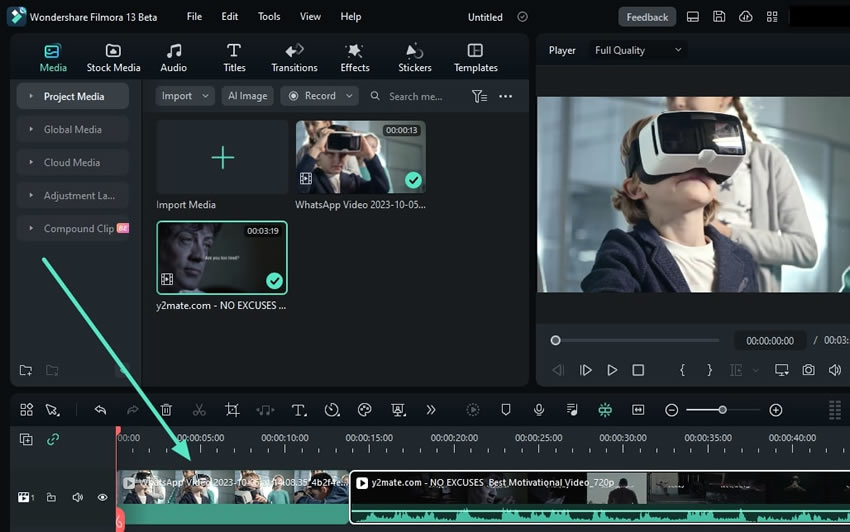
Krok 3: Kliknij Importuj aby dodać swoje media. Następnie możesz przeciągnąć i upuścić je bezpośrednio na osi czasu.
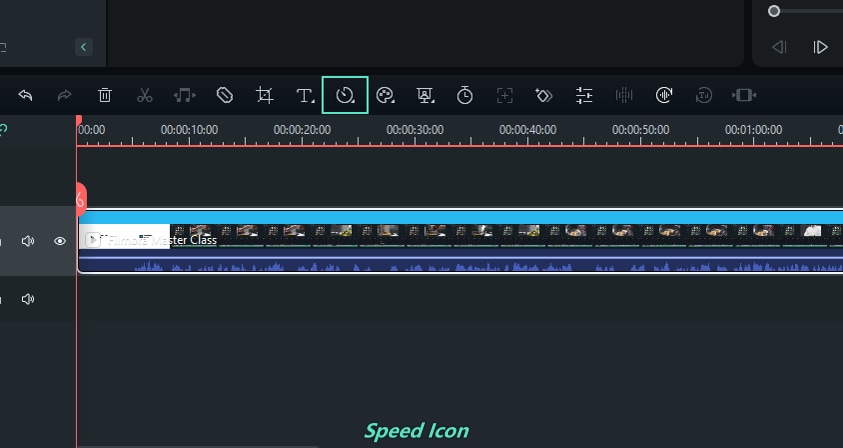
Krok 4: Kliknij ikonę Prędkość na osi czasu. Będziesz mieć dwie opcje do zastosowania efektów zwolnionego tempa: Jednolita Prędkość or Rampa Prędkości.
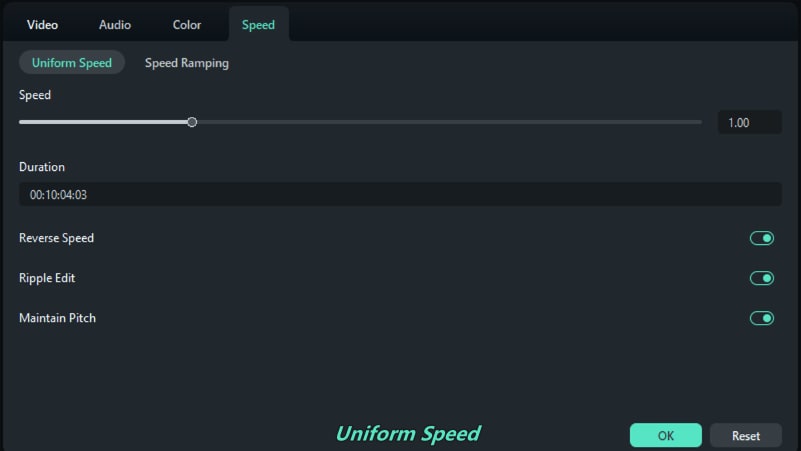
- Jednolita Prędkość. Przeciągnij suwak prędkości w lewo, aby równomiernie spowolnić cały klip. Podobnie do efektu Ślimaka w Snapchacie, określona prędkość zostanie zastosowana do wybranego klipu. Aby zastosować efekty prędkości na określonych częściach klipu, użyj przycisku podziału, aby oddzielić część, którą chcesz spowolnić.
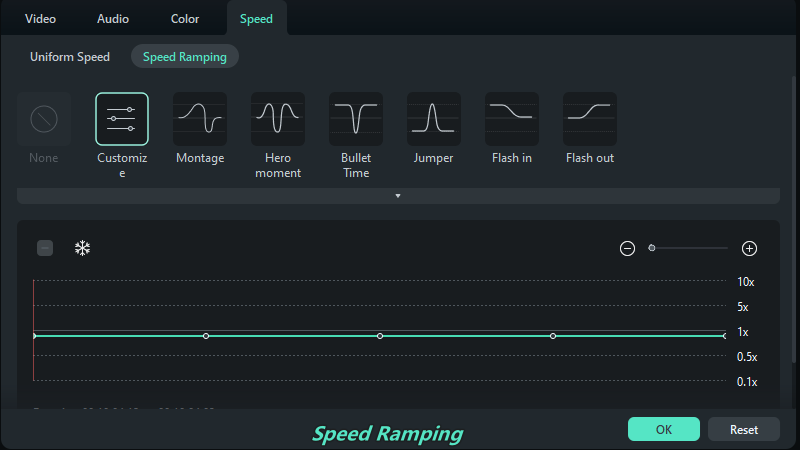
- Rampa Prędkości.Użyj narzędzia krzywej prędkości, aby zastosować różne prędkości w całym klipie. Przeciągnij linię w dół, aby spowolnić określone części filmu. Podpowiedź pokaże zastosowaną prędkość podczas dostosowywania. To zaawansowany, ale łatwiejszy sposób na zastosowanie efektów zwolnionego tempa w filmie.
Wskazówka:Aby uzyskać bardziej szczegółowe pomysły na kreatywną edycję w zwolnionym tempie, odwiedź kanał YouTube Wondershare Filmora.
Krok 5:Możesz użyć zaawansowanych narzędzi AI Filmora, aby wzmocnić swoje klipy. Oto dwa ich przykłady:
- Funkcja automatycznego usuwania szumów:Kliknij dwukrotnie klip audio, aby otworzyć okno dostosowania, kliknij prawym przyciskiem myszy wybrany klip i wybierzNarzędzia > Audio > Dostosuj audio. Następnie zaznacz pole obokUlepszanie mowy AI, Usuwanie wiatruiNormalne usuwanie szumów.

- Generator muzyki AI:Przejdź do zakładkiAudioAI Music >Start. Ustaw parametry takie jakNastrój, Temat, Gatunek, TempoiCzas trwania muzykii kliknij Start, aby wygenerować kilka wyników.

Krok 6:Po edycji filmu kliknijEksportuj, aby zapisać klip.

Podsumowanie
W tym artykule nauczyłeś się,jak zrobić zwolnione tempo na Snapchatużywając wbudowanego efektu Ślimak. Omówiono również, jak przesłać istniejące filmy w zwolnionym tempie na platformę. Dla tych, którzy chcą podnieść swoje treści na wyższy poziom, artykuł przedstawił Wondershare Filmora jako potężne narzędzie do edycji wideo.
Niezależnie od tego, czy jesteś zwykłym użytkownikiem, czy twórcą treści, te techniki pomogą Ci tworzyć przyciągające wzrok filmy w zwolnionym tempie. Aby uzyskać najlepsze rezultaty i najbardziej kreatywne opcje, wypróbuj Wondershare Filmora dla większej swobody twórczej. W każdym razie pamiętaj, aby odkrywać kreatywne opcje podczas tworzenia filmów w zwolnionym tempie dla Snapchat, ponieważ ma to być platforma do udostępniania zabawnych i angażujących treści.