

- • How-to tips for basic video editing
- 1.1 How to join video files
- 1.2 How to edit video frame
- 1.3 How to rotate video
- 1.4 How to crop video
- 1.5 How to trim video
- 1.6 How to reduce video size
- 1.7 How to compress video
- 1.8 How to improve video resolution
- 1.9 How to change aspect ratio
- 1.10 How to reverse your video
- Szerokie wsparcie dla różnych formatów.
- Umożliwia kompresję, przycinanie, cięcie, dzielenie i łączenie w kilka kliknięć.
- Konwertuj filmy do innych formatów o mniejszym rozmiarze.

 100% Zweryfikowane Bezpieczeństwo | Bez Wymaganej Subskrypcji | Bez Złośliwego Oprogramowania
 Jak skompresować wideo za pomocą edytora wideo Filmora?

Ponieważ filmowcy i twórcy treści społecznościowych stale tworzą filmy, muszą radzić sobie z dużymi plikami wideo. Te pliki zajmują znaczną część przestrzeni dyskowej, utrudniając zarządzanie i organizację. Dlatego potrzeba bezproblemowego i niezawodnego narzędzia do kompresji wideo jest niezbędna. Dzięki takiemu narzędziu użytkownicy mogą zapewnić zachowanie wizualnej zawartości wideo, nawet po jego skompresowaniu.
Przed omówieniem tematu, jest kilka rzeczy, które musisz mieć pod ręką.
Czego potrzebujesz:
- Pobierz Wondershare Filmora
- Plik wideo. Wondershare Filmora zapewnia dużą kolekcję nie mniej niż 28 formatów wejściowych. Dlatego jest bardzo prawdopodobne, że Twój film będzie działał bezbłędnie z oprogramowaniem.
- Komputer PC z systemem Windows/Mac lub iPhone/Android
 Bezpieczne pobieranie

Ten artykuł dostarczy Ci najbardziej zaawansowane i zasilane AI narzędzie, Wondershare Filmora compress video. Dzięki temu narzędziu możesz zmniejszyć rozmiar wideo bez narażania jakości. Teraz przeczytaj ten artykuł do końca i dowiedz się, jak możesz kompresować filmy na swoim urządzeniu mobilnym i komputerze.
Bezpieczne pobieranie
Część 1. Kompresuj filmy z mobilną wersją Filmora
TheKompresor wideo Filmora aplikacja (Android & iOS) może zmniejszyć duże rozmiary wideo do odpowiedniego rozmiaru bez utraty jakości. Użytkownicy mogą łatwo wykorzystać inteligentne przycinanie wideo i inne funkcje kompresji, aby zmniejszyć plik wideo. Poniżej przedstawiono kilka metod, które mogą pomóc w kompresji dużych plików, więc prześlij dowolny format, MP4, MOV, GIF i rozpocznij pracę w aplikacji:
Metoda 1. Kadrowanie rozmiaru wideo
W aplikacji Filmora dostępne są różne opcje przycinania i kadrowania, które można zastosować do filmu. Twórcy mogą używać różnych zdefiniowanych proporcji platform mediów społecznościowych do kadrowania swoich dużych klipów wideo. Przejdź więc przez poniższe kroki i dowiedz się, jak używać aplikacji Filmora compression quality:
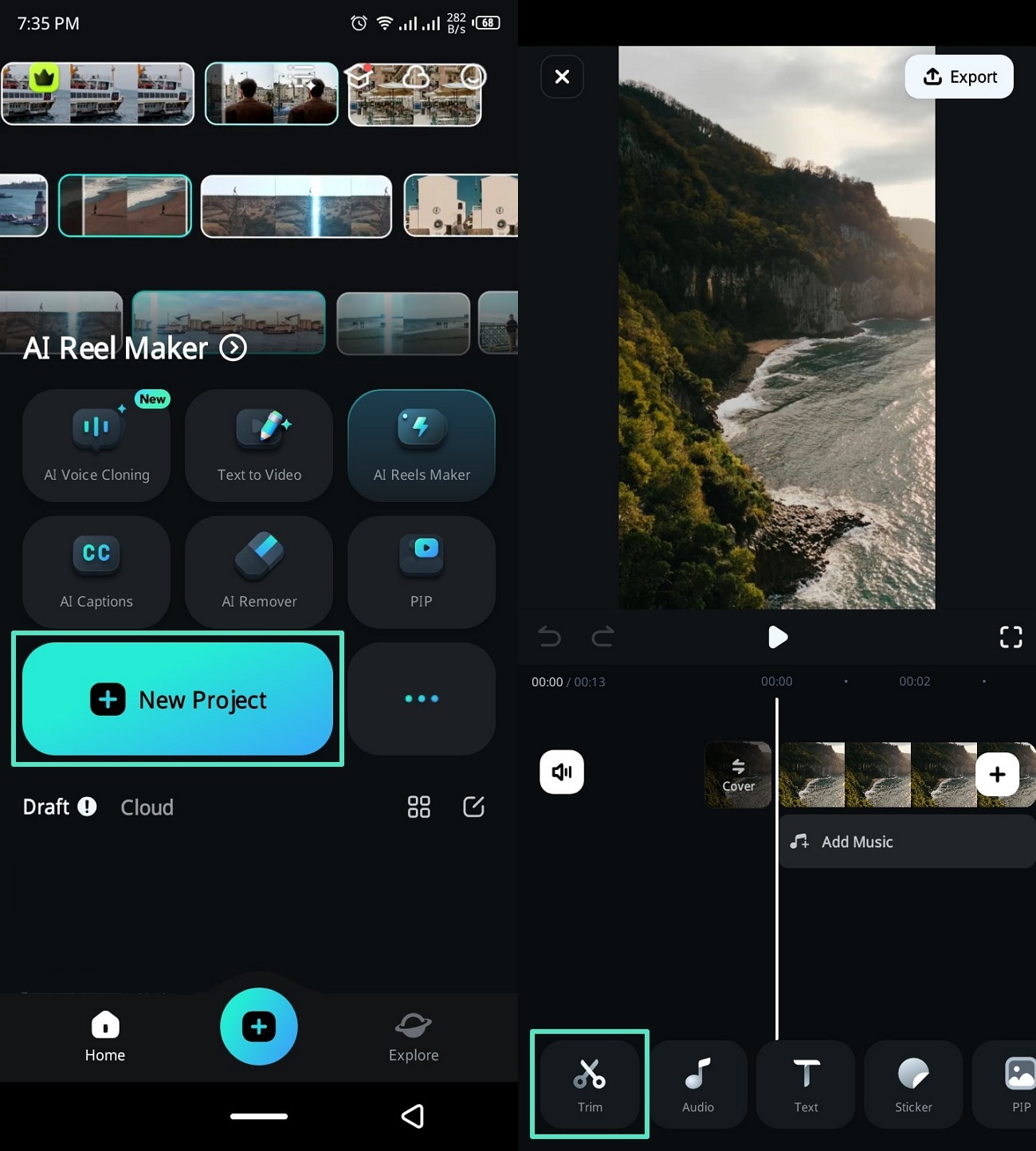
- Krok 1. Zainstaluj aplikację i uzyskaj dostęp do narzędzia przycinania. Po zainstalowaniu aplikacji na telefonie otwórz ją i dotknij przycisku "+ Nowy projekt", aby przesłać dowolny duży film. Następnie naciśnij opcję "Przytnij" z paska narzędzi poniżej, aby uzyskać dostęp do innych opcji.
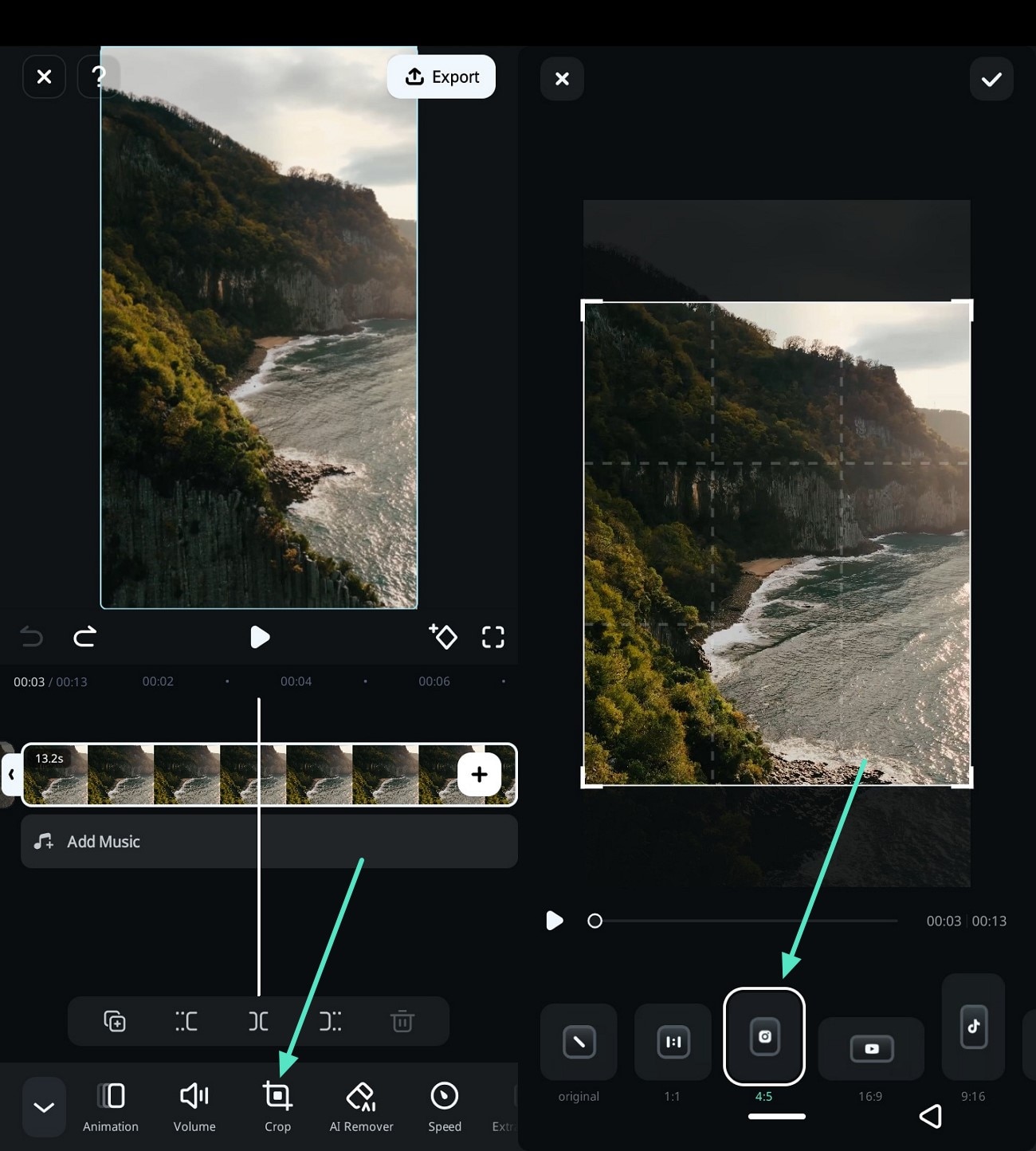
- Krok 2. Kadruj wideo w różnych proporcjach. Następnie wybierz ikonę "Kadruj" z paska opcji poniżej i wybierz dowolną proporcję, aby skompresować wideo.
Bezpieczne pobieranie
Metoda 2. Edycja długości osi czasu wideo
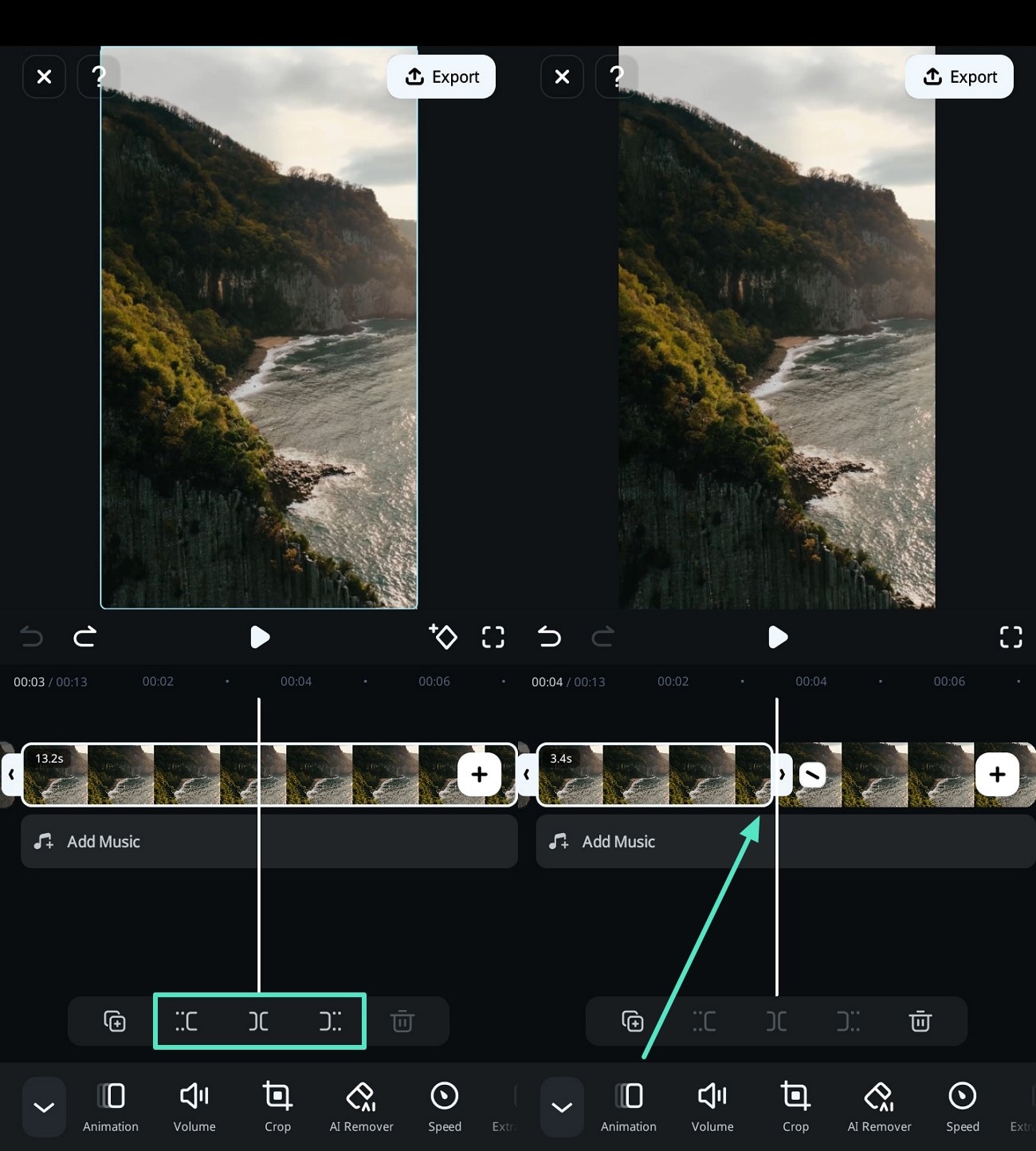
Jedną z najprostszych metod kompresji wideo jest użycie edycji osi czasu w aplikacji Filmora video compressor . Poprzez proste wybranie sekcji osi czasu możesz przycinać lub tworzyć mniejsze sekcje i ułatwić eksport. Dzięki poniższemu przewodnikowi instruktażowemu możesz z łatwością kompresować filmy:
- Z opcji "Przytnij" w aplikacji Filmora przeciągnij oś czasu do określonego obszaru i wybierz dowolną opcję "Długość", aby przeciąć oś czasu.
Bezpieczne pobieranie
Metoda 3. Rozmiar pliku eksportu
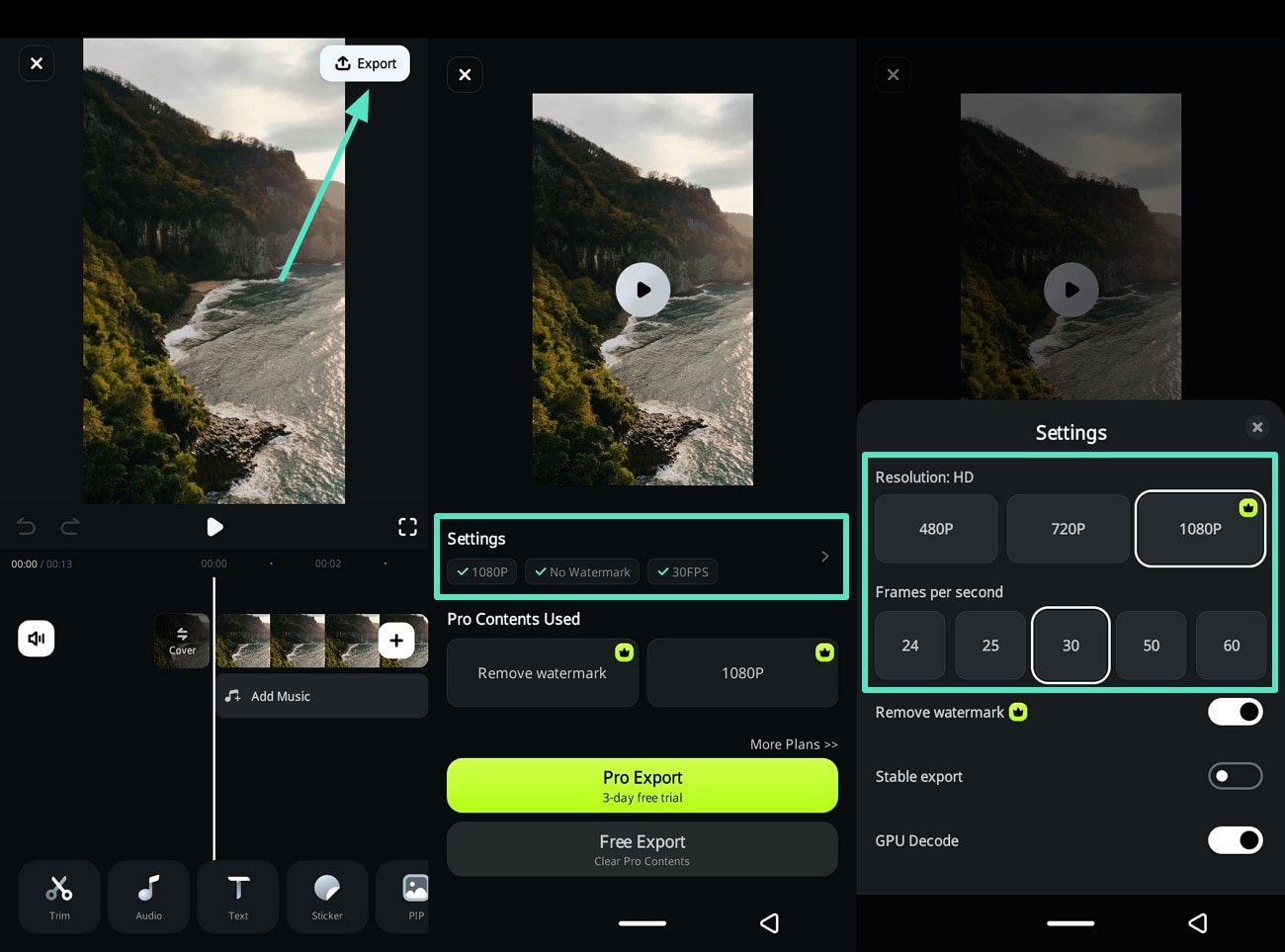
Dzięki aplikacji Filmora twórcy mogą również zmieniać ustawienia eksportu, aby kompresować swoje filmy. Te ustawienia obejmują różne rozdzielczości, ustawienia FPS i więcej. Teraz przeczytaj poniższe instrukcje i dowiedz się, jak zmniejszyć rozmiar pliku wideo za pomocą opcji eksportu:
- Po przesłaniu filmu dotknij przycisku "Eksportuj" w prawym górnym rogu i uzyskaj dostęp do "Ustawień" na następnym ekranie. Stąd wybierz pożądane sekcje "Rozdzielczość HD" i "Klatki na sekundę". Gdy zmiany zostaną wprowadzone, naciśnij przycisk "Darmowy eksport", aby pobrać ostateczny skompresowany film.
Część 2. Wersja desktopowa Filmora - Bezproblemowa kompresja wideo
Jeśli chodzi o edycję w wersji desktopowej tego narzędzia, Wondershare compress videos z zaawansowanymi możliwościami edycji. Użytkownicy mogą zmniejszyć rozmiar swojego wideo do 90% z niezwykłą 47-krotnie większą prędkością. Ponadto skutecznie minimalizuje rozmycie w całej zawartości, które może wystąpić podczas kompresji i zachowuje wizualizację wideo.
Metoda 1. Kadrowanie rozmiaru wideo
Niezależnie od tego, czy kompresujesz filmy na media społecznościowe, czy tworzysz klipy do treści, ważne jest zapewnienie ich jakości. Dlatego funkcja kadrowania wideo zapewnia użytkownikom różne proporcje i niestandardowe kadrowanie. Możesz łatwo zmienić rozmiar długości wideo, korzystając z podanego kompleksowego przewodnika krok po kroku:
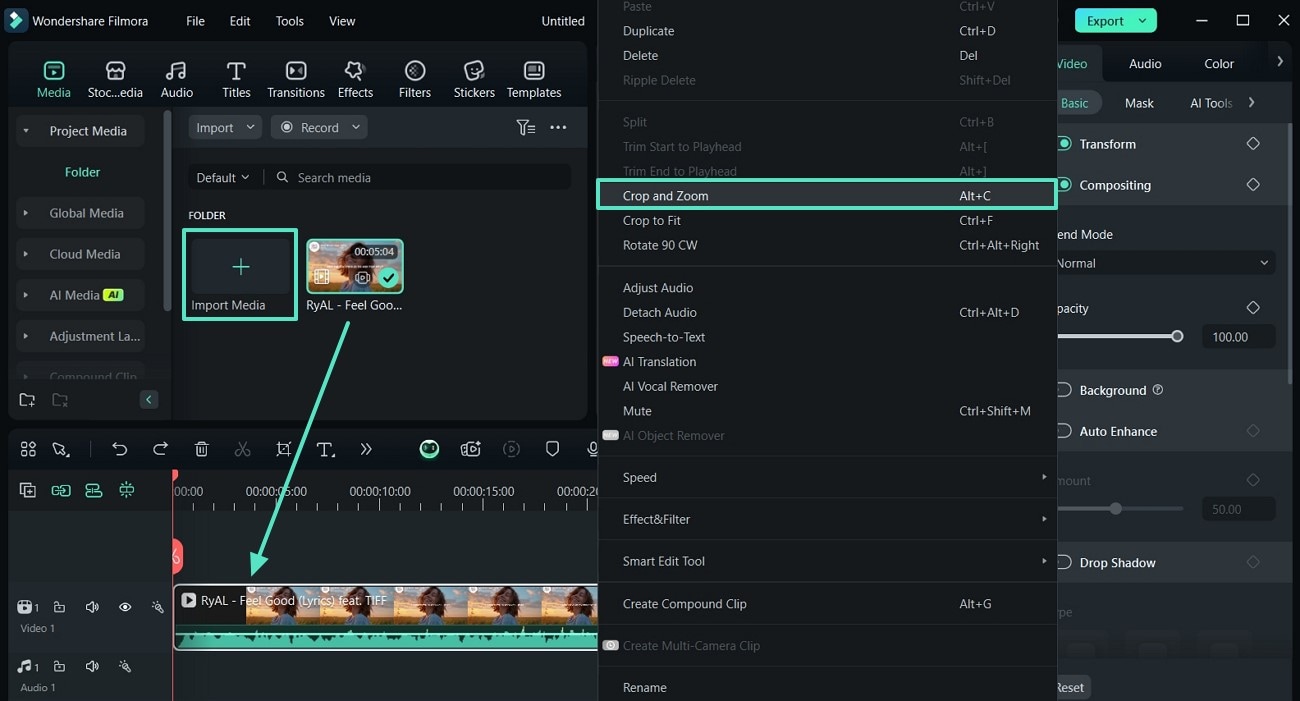
- Krok 1. Zaimportuj duży film i otwórz funkcję kadrowania. Uruchom oprogramowanie Filmora na komputerze i kliknij przycisk "+ Nowy projekt", aby uzyskać dostęp do głównego interfejsu edycji. Stąd naciśnij opcję "+ Importuj multimedia" w panelu "Multimedia", aby zaimportować duży plik wideo. Następnie przeciągnij wideo do sekcji osi czasu i kliknij prawym przyciskiem myszy film, aby wybrać opcję "Kadruj i powiększ".
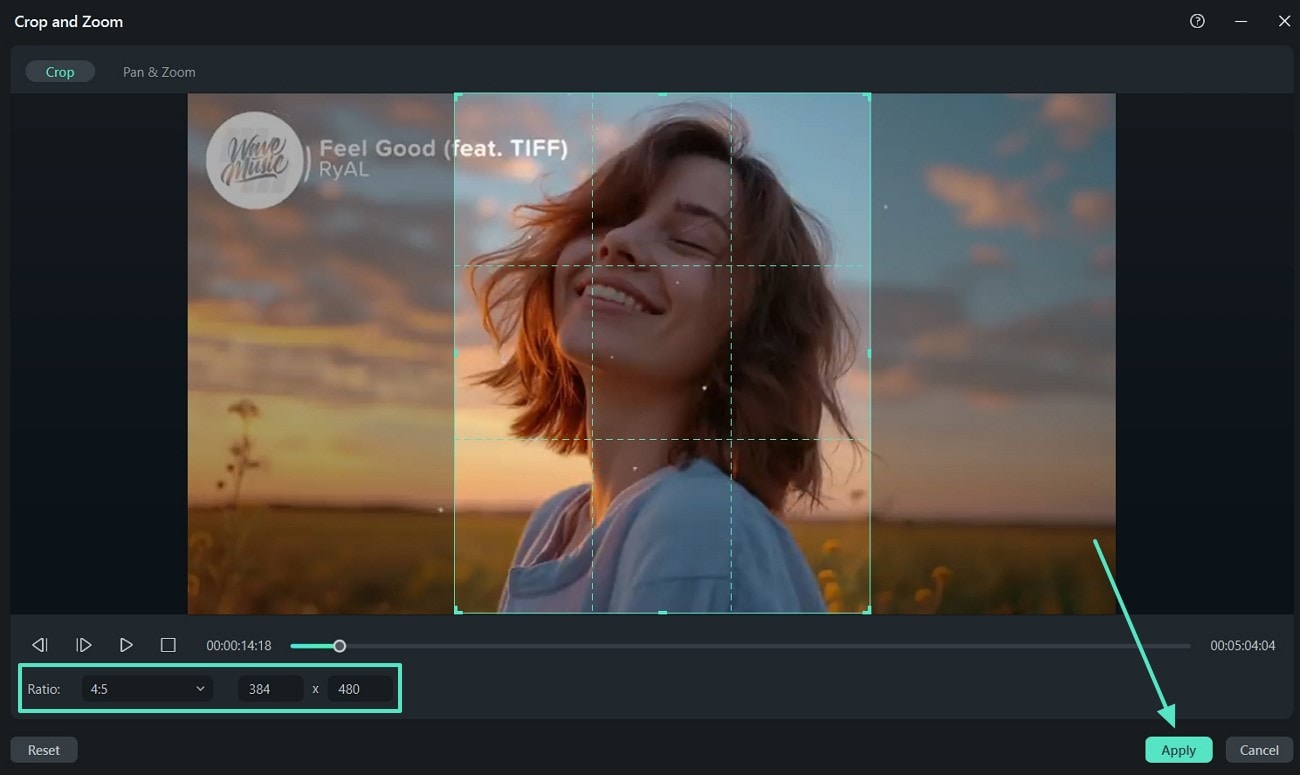
- Krok 2. Wykonaj odpowiednie dostosowania kadrowania. W nowym oknie wybierz pożądaną proporcję z opcji "Proporcje" lub przeciągnij krawędzie ramki kadrowania na swoim filmie. Gdy skończysz, kliknij przycisk "Zastosuj", aby przyciąć film.
Metoda 2. Edycja długości osi czasu wideo
Oprócz metody kadrowania, ten edytor wideo pozwala przycinać lub edytować długość wideo w sekcji osi czasu. Jest również w stanie kompresować do 50 GB plików wideo w różnych formatach, takich jak MP4, MOV, AVI i więcej. Przyjrzyjmy się więc krokom, jak skrócić długość wideo z sekcji osi czasu w następujący sposób:
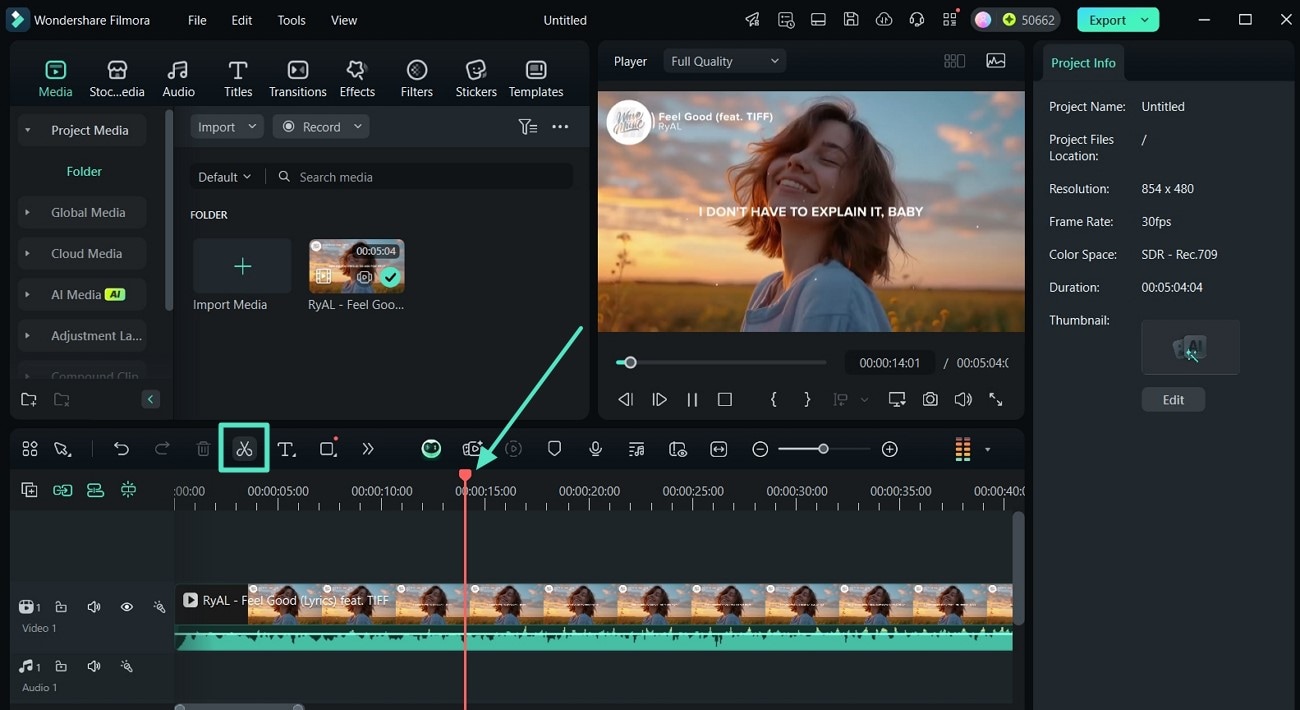
- Krok 1. Użyj przycinania do cięcia wideo na osi czasu. Gdy film zostanie zaimportowany, przeciągnij linię "Głowica odtwarzania" na osi czasu do określonej długości wideo i naciśnij ikonę nożyczek "Podziel".
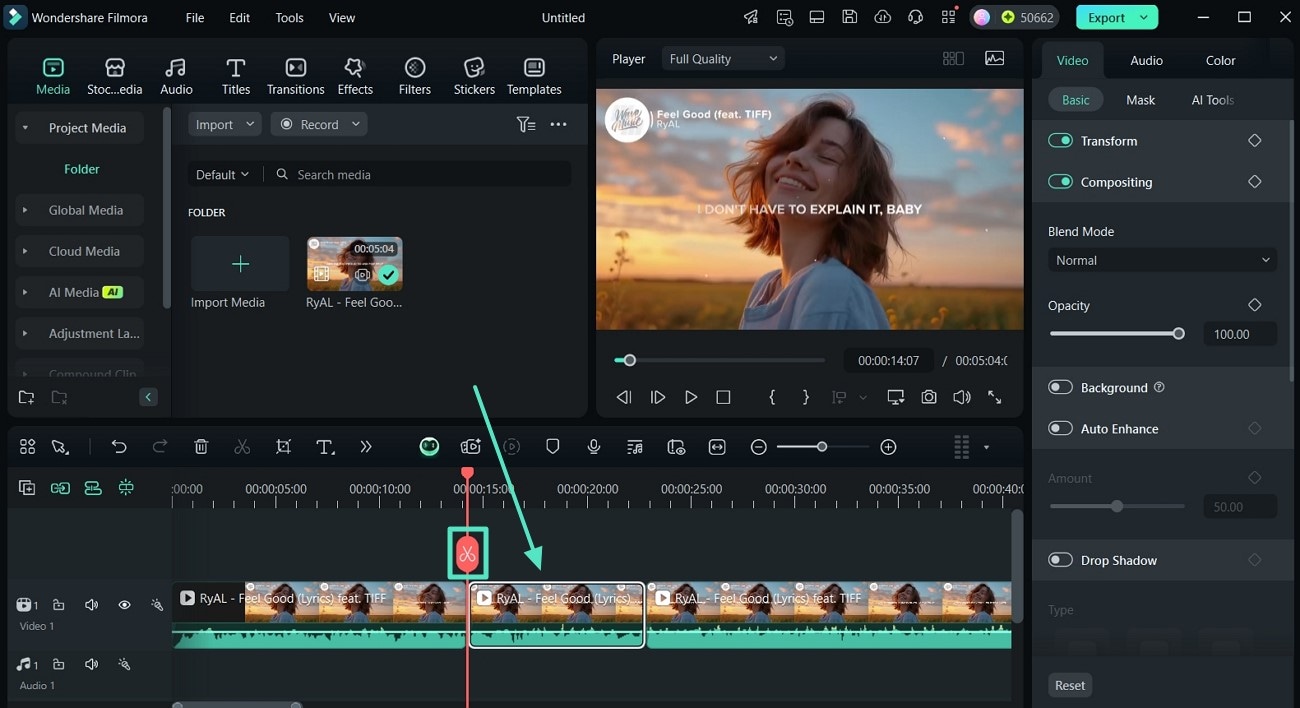
- Krok 2. Zmniejsz rozmiar wideo poprzez cięcie. Po prostu kliknij ikonę "Podziel" na linii głowicy odtwarzania, przeciągając ją na różne części wideo i usuń niechciane sekcje.
Metoda 3. Eksportuj w odpowiednim rozmiarze pliku
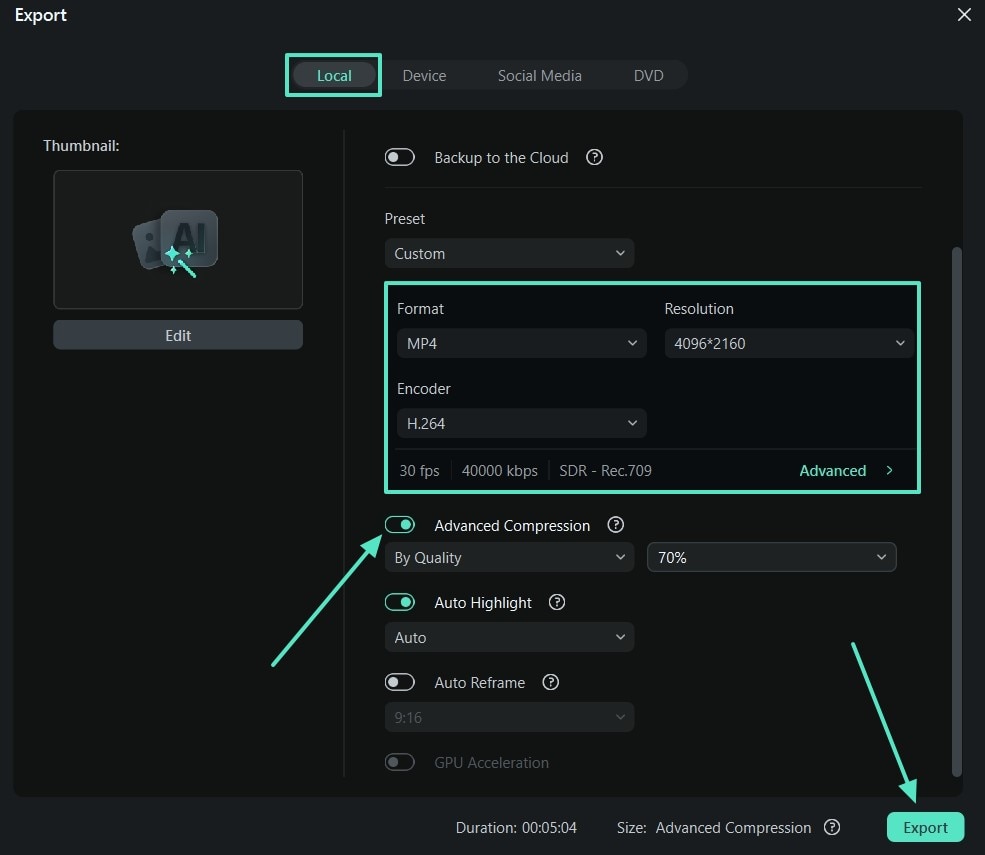
Wśród najprostszych metod zmniejszania rozmiaru pliku wideo wykorzystanie zaawansowanego Wondershare Video Compressor jest bardziej wydajne. Daje pełną kontrolę nad rozmiarem pliku i możesz go zmniejszyć na różnych poziomach kompresji, od 10% do 90%. Poza tym użytkownicy mogą dostroić jakość wideo, dostosowując parametry takie jak rozdzielczość, bitrate, częstotliwość klatek i więcej.
- Gdy film zostanie zaimportowany do oprogramowania, kliknij przycisk "Eksportuj" w prawym górnym rogu, aby uzyskać dostęp do okna dialogowego. Z zakładki "Lokalny" wybierz odpowiednie opcje "Format", "Rozdzielczość" i "Koder". Następnie włącz opcję "Zaawansowana kompresja", zmieniając "Jakość" z 10% na 90% i naciśnij "Eksportuj".
Metoda 4. Zmiana formatu eksportu
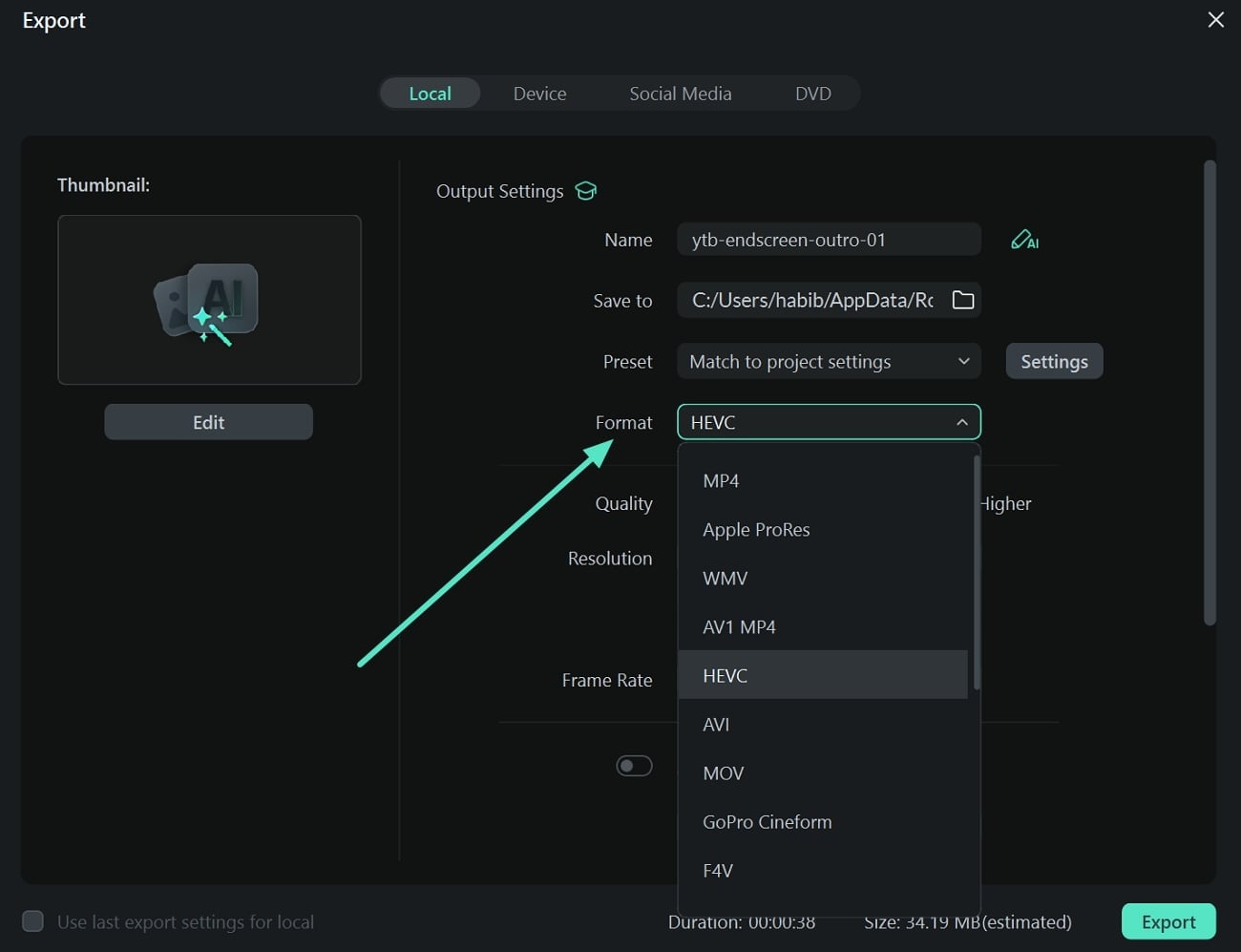
Kolejną skuteczną metodą oferowaną przez Filmora, która pozwala kompresować pliki wideo, jest zmiana formatu wideo w sekcji eksportu. Gdy zmienisz format wideo na formaty takie jak HEVC, możesz znacznie zmniejszyć rozmiar pliku bez narażania jakości. Poniżej przedstawiono instrukcje, które pozwalają wykorzystać Kompresor wideo Filmora podczas eksportowania pliku:
- Po zakończeniu edycji wideo w interfejsie Filmora przejdź do prawego górnego rogu i naciśnij "Eksportuj". W następnym oknie eksportu znajdź menu rozwijane "Format" i rozwiń je. Następnie wybierz odpowiedni format i naciśnij przycisk "Eksportuj", aby wykonać automatyczną kompresję podczas zapisywania pliku na urządzeniu.
Może Cię również zainteresować
Czym jest bitrate wideo? Przewodnik dla początkujących
Jak skompresować wideo na Androidzie bez utraty jakości
Jak skompresować wideo na iPhone i szybko zmniejszyć rozmiar pliku
Podsumowanie
Z tego artykułu jasno wynika, że jednym z najlepszych sposobów kompresji wideo jest użycie Wondershare Filmora i jego aplikacji. Przyjrzałeś się najbardziej skutecznym metodom, które można stosować na komputerze i telefonach komórkowych. Ponadto Wondershare Filmora compress video bez utraty jakości w ciągu kilku sekund. Niezależnie od tego, czy kompresujesz filmy na media społecznościowe, do osobistego przechowywania czy udostępniania dużych plików, Wondershare Filmora oferuje wydajne rozwiązanie dla różnych scenariuszy.
Wypróbuj więc te metody samodzielnie i ciesz się 100% doskonałymi skompresowanymi wynikami wideo z tym edytorem.
Bezpieczne pobieranie

Łatwy w użyciu i potężny edytor wideo dla wszystkich twórców.
Wypróbuj za darmo Wypróbuj za darmo
Przenieś swój film na profesjonalny poziom dzięki prostym narzędziom.
Wypróbuj za darmo Wypróbuj za darmo
Piotr Jaworski
staff Redaktor
Komentarze