


 100% zweryfikowane bezpieczeństwo | Bez subskrypcji | Bez złośliwego oprogramowania

Potrzebujesz pomocy w nawigacji osi czasu w Adobe Premiere Pro? Powiększanie i pomniejszanie nie musi być trudne. Ten przewodnik obejmuje skuteczne metody opanowania płynnego powiększania i kontroli osi czasu dla lepszego doświadczenia edycji.
Przedstawimy również alternatywę: Wondershare Filmora, znany z przyjaznego interfejsu użytkownika i płynnej nawigacji po osi czasu. Może to stać się Twoim ulubionym narzędziem do edycji!
Przed zagłębieniem się w techniki powiększania, zbadamy Premiere Pro i znaczenie precyzyjnej nawigacji po osi czasu. Zaczynajmy!
W tym artykule
Adobe Premiere Pro to popularne narzędzie używane przez wielu edytorów wideo na całym świecie. Jest znane ze swoich potężnych funkcji, które pomagają tworzyć niesamowite filmy. Niezależnie od tego, czy tworzysz krótkie klipy, czy długie filmy, Premiere Pro ma niezbędne narzędzia.

Oś czasu jest istotną częścią edycji wideo. To miejsce, gdzie możesz zobaczyć i uporządkować swoje klipy wideo, audio i inne elementy. Oś czasu reprezentuje film w zależności od jego długości, która może wynosić od kilku sekund do godzin.
Aby skutecznie edytować filmy, potrzebujesz możliwości powiększania lub pomniejszania, aby dokonywać precyzyjnych edycji. Powiększanie pokazuje więcej szczegółów na osi czasu, podczas gdy pomniejszanie daje ogólny widok.
Zagłębmy się i nauczmy, jak powiększać i pomniejszać oś czasu w Premiere Pro.
Jak powiększać i pomniejszać oś czasu w Premiere Pro
Premiere Pro oferuje kilka metod powiększania/pomniejszania. Wiele osób, które lubią używać skrótów klawiszowych, preferuje również klawisze do powiększania osi czasu. Poznajmy tę metodę.
Metoda 1. Używanie skrótów klawiszowych
Aby powiększyć oś czasu za pomocą skrótów klawiszowych, nie musisz zaznaczać osi czasu ani umieszczać na niej kursora myszy.
Naciskając klawisz backslash "\", możesz całkowicie pomniejszyć oś czasu w Premiere Pro. Naciskając ponownie klawisz backslash "\", możesz powiększyć do pozycji, w której byłeś przed pomniejszeniem.
Podobnie, naciskając "-", możesz stopniowo pomniejszać oś czasu. Naciskając klawisz "=", możesz stopniowo powiększać oś czasu.
Sprawdź ten film na YouTube tutorial, jeśli nadal potrzebujesz wyjaśnień dotyczących tych skrótów klawiszowych.
Metoda 2. Używanie kontrolek powiększenia
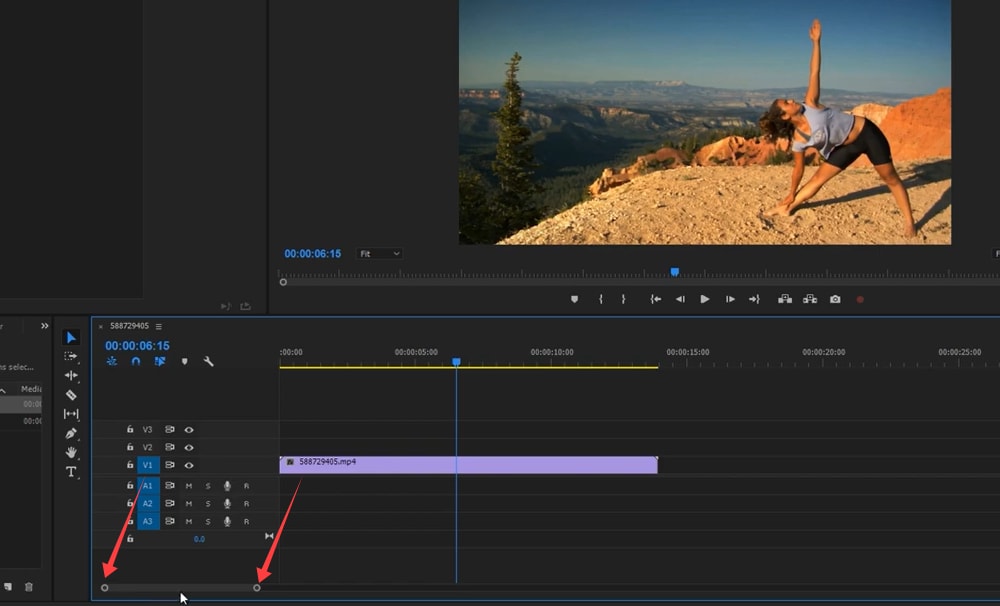
Aby użyć przycisków kontroli powiększenia, musisz najpierw umieścić głowicę odtwarzania w miejscu, które chcesz powiększyć.
Na dole osi czasu znajduje się pasek z dwoma okrągłymi uchwytami po każdej stronie. Gdy przesuniesz te uchwyty bliżej siebie, powiększysz oś czasu.
Aby pomniejszyć, użyjesz tego samego paska, ale tym razem przesuniesz jeden z uchwytów z dala od drugiego.
Metoda 3. Używanie kółka myszy
Innym szybszym sposobem powiększania osi czasu jest użycie kółka myszy.
Przytrzymaj klawisz Alt i powiększaj lub pomniejszaj, poruszając kółkiem myszy. Tym razem oś czasu będzie powiększana lub pomniejszana zgodnie z pozycją wskaźnika myszy. Musisz umieścić wskaźnik myszy w miejscu, które chcesz powiększyć/pomniejszyć na osi czasu.
Te metody wydają się dość proste. Jednak Premiere Pro ma kilka błędów, które sprawiają, że doświadczenie powiększania jest niewygodne. Zbadajmy szczegóły.
Ograniczenia Premiere Pro przy powiększaniu i pomniejszaniu osi czasu
Chociaż Adobe Premiere Pro jest potężnym narzędziem do edycji wideo, ma pewne ograniczenia dotyczące powiększania i pomniejszania osi czasu. Często omawiasz te ograniczenia na forach, dzieląc się frustracjami i szukając rozwiązań.
Oto kilka typowych problemów, z którymi się spotykasz, wraz z rzeczywistymi doświadczeniami użytkowników:
Niespójne zachowanie powiększenia
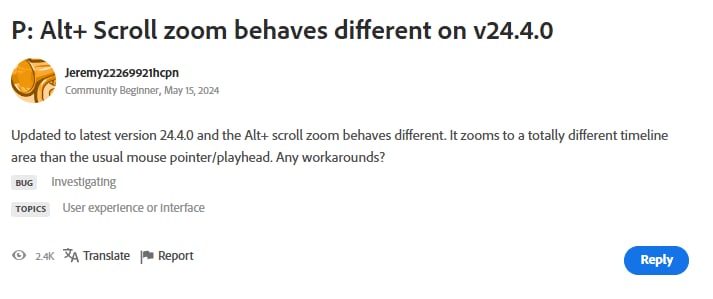
Czasami, gdy powiększysz blisko maksymalnego limitu w zakładce kontroli efektów, Premiere Pro może nie powiększyć obszaru wokół głowicy odtwarzania. Oznacza to, że skupienie się na konkretnych klatkach kluczowych lub sekcjach, które chcesz edytować, może być trudne. Ta niespójność może być frustrująca, gdy potrzebujesz precyzji.
Sprawdź to doświadczenie, którym użytkownik podzielił się na forum społeczności Adobe:
Problemy specyficzne dla platformy
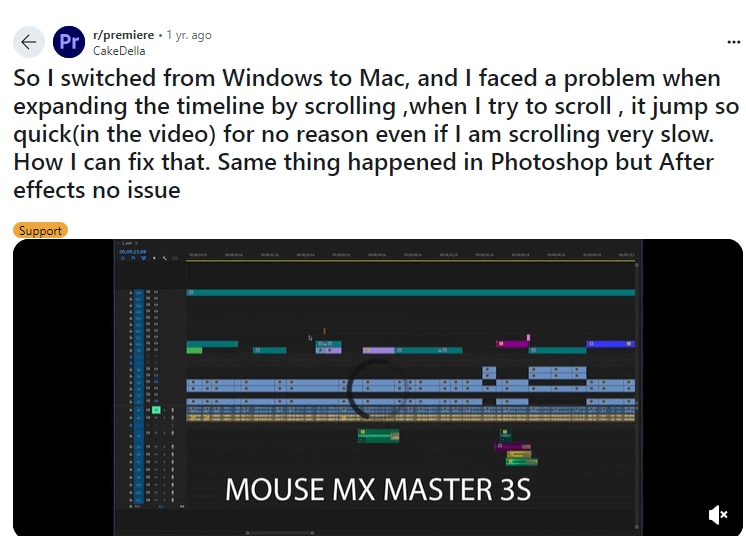
Innym problemem jest to, że zachowanie powiększania może się różnić w zależności od tego, czy używasz Windows czy Mac. W systemie Windows powiększanie za pomocą kółka myszy przy przytrzymaniu klawisza Alt może nie powiększać w miejscu kursora, podczas gdy na Macu zwykle tak jest. Ta różnica może zakłócić przepływ pracy edycyjnej, szczególnie jeśli przełączasz się między tymi systemami operacyjnymi. Oto zapytanie użytkownika na Reddit:
Automatyczne powiększanie
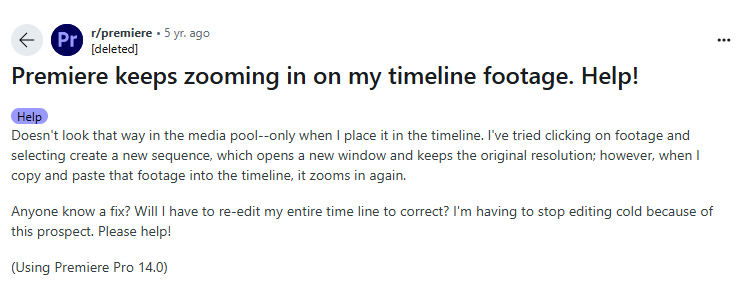
Czasami oś czasu automatycznie powiększa się w większych projektach, gdy przesuwasz klipy. Może to być dość irytujące, ponieważ często wymaga wielokrotnego restartowania komputera w ciągu dnia, aby tymczasowo naprawić problem. Zakłóca to przepływ edycji i utrudnia skupienie się na pracy. Sprawdź tego użytkownika poszukującego pomocy na Reddit:
Problemy ze skalowaniem interfejsu
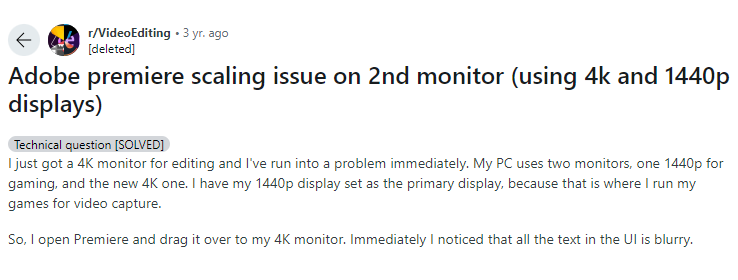
Dostosowanie ustawień skalowania interfejsu w celu naprawienia problemów z powiększaniem może czasami powodować inne problemy. Na przykład tekst i ikony mogą stać się niewyraźne, co wpływa na ogólne wrażenia użytkownika. Może to sprawić, że oprogramowanie będzie trudniejsze w użyciu i mniej przyjemne dla oka. Ten użytkownik ma problemy ze skalowaniem na drugim monitorze:
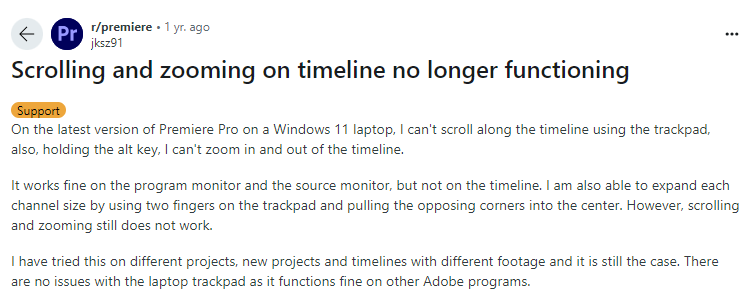
Oprócz tych określonych niespójności, napotykasz również losowe błędy w pomniejszaniu osi czasu Adobe Premiere Pro. Przykład podano w skardze poniżej:
Jeśli również napotykasz takie problemy z powiększaniem i pomniejszaniem osi czasu w Premiere Pro i nie wiesz, jak je naprawić, może spróbuj łatwiejszego i bardziej przyjaznego dla początkujących narzędzia do edycji wideo, takiego jak Wondershare Filmora do tworzenia filmów.
Bardziej dostępna alternatywa do powiększania i pomniejszania osi czasu w edycji wideo
Wondershare Filmora to narzędzie do edycji wideo dla osób, które chcą tworzyć profesjonalne filmy bez używania skomplikowanego oprogramowania. Jest to łatwiejsze narzędzie do nauki. Nawet jeśli jesteś początkującym, możesz bez wysiłku używać Filmora.
Łatwo nawiguj i dostosowuj widok osi czasu za pomocą skrótów klawiszowych, opcji paska przesuwania i gestów myszy, umożliwiając precyzyjną edycję i usprawnienie przepływu pracy.


Porównajmy kluczowe funkcje osi czasu Filmora z funkcjami Premiere Pro w poniższej tabeli:
| Funkcja | Filmora | Premiere Pro |
| Powiększenie osi czasu | Bezproblemowe, różne metody, jasne. | Różne metody, niespójne. |
| Zarządzanie ścieżkami | Do 99, organizacja przeciągnij i upuść. | Obsługuje wiele ścieżek, dla dużych projektów. |
| Kontrola ścieżek | Ukryj, wycisz, zablokuj za pomocą prostych ikon. | / |
| Znaczniki | Łatwe, konfigurowalne, zorganizowane wyrównanie. | Używane do synchronizacji wielu kamer i organizacji. |
| Automatyczne wyrównanie | Edycja falowa, automatyczne przyciąganie. | Ręczne przyciąganie, ograniczone ogólne wyrównanie. |
Jak powiększać i pomniejszać oś czasu w Filmora
Oto różne sposoby powiększania/pomniejszania osi czasu:
Metoda 1. Użyj skrótu klawiszowego
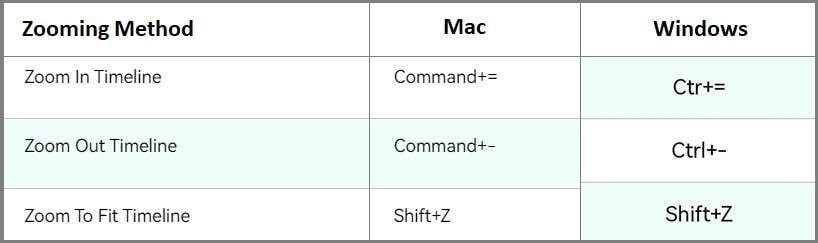
Niektórzy ludzie uważają skróty klawiszowe za łatwiejsze niż używanie myszy. Filmora ma podobne skróty dla Windows i Mac, co ułatwia przełączanie się między systemami operacyjnymi.
Dla Windows
- Aby powiększyć, naciśnij "Ctrl" + "=".
- Aby pomniejszyć, naciśnij "Ctrl" + "-".
- Aby dopasować oś czasu do ekranu, naciśnij "Shift" + "Z".
Dla Mac
- Aby powiększyć, naciśnij "Command" + "=".
- Aby pomniejszyć, naciśnij "Command" + "-".
- Naciśnij "Shift" + "Z", aby dopasować oś czasu do ekranu.
Metoda 2. Użyj paska przesuwania
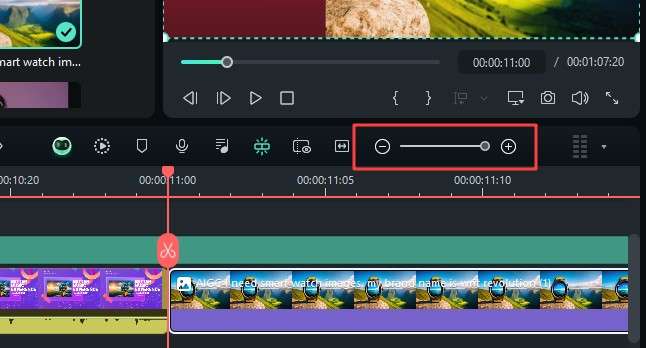
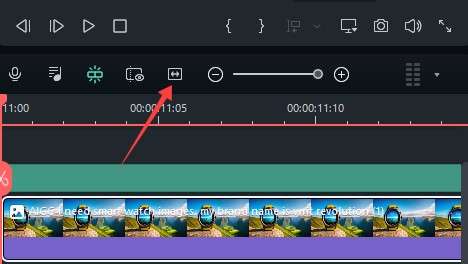
Filmora ma pasek przesuwania nad osią czasu. Możesz go użyć do powiększania i pomniejszania.
- Naciśnij przycisk "+", aby powiększyć.
- Naciśnij przycisk "-", aby pomniejszyć.
- Możesz również przesuwać suwak w lewo lub w prawo, aby dostosować poziom powiększenia.
from-premiere-pro-to-filmora-10
- Obok paska przesuwania znajduje się przycisk "Powiększ do dopasowania osi czasu". Naciśnij ten przycisk, aby zobaczyć całą oś czasu na raz.
Metoda 3. Użyj myszy bez kółka
Jeśli Twoja mysz nie ma kółka, nadal możesz powiększać za jej pomocą. Wykonaj poniższe kroki:
- Umieść mysz nad osią czasu i przytrzymaj lewy przycisk myszy.
- Przesuń mysz w lewo, aby pomniejszyć, lub w prawo, aby powiększyć.
Ta metoda działa zarówno na Mac, jak i Windows.
Metoda 4. Użyj kółka myszy
Możesz powiększać lub pomniejszać oś czasu/sekwencję, naciskając "Alt" i przewijając kółkiem, a powiększa lub pomniejsza dokładnie tam, gdzie znajduje się wskaźnik myszy.
To wszystko na temat powiększania i pomniejszania osi czasu podczas edycji filmów w Premiere Pro i Wondershare Filmora. Przejdziemy do najczęściej zadawanych pytań, aby sprawdzić, czy może to pomóc w innych pytaniach.
Podsumowanie
Powiększanie i pomniejszanie osi czasu w Premiere Pro może być czasami trudne. Premiere Pro to zaawansowane oprogramowanie z wieloma funkcjami, ale ma pewne ograniczenia i problemy, jeśli chodzi o powiększanie i pomniejszanie osi czasu. Ten przewodnik dostarczył wszystkich możliwych rozwiązań problemów związanych z nawigacją po osi czasu.
Jeśli napotykasz destrukcyjne problemy, rozważ użycie Filmora. Filmora to przyjazne dla użytkownika oprogramowanie z płynnymi kontrolkami powiększania. Ma wiele funkcji poprawiających doświadczenie edycji wideo.
Więc, czy trzymasz się Premiere Pro, czy wypróbujesz Filmora, metody powiększania, które udostępniliśmy, pomogą Ci poprawić przepływ pracy edycyjnej.

