


 100% Zweryfikowane Bezpieczeństwo | Bez Wymaganej Subskrypcji | Bez Złośliwego Oprogramowania
Podczas oglądania filmu płynny przepływ wydarzeń odgrywa ogromną rolę w utrzymaniu uwagi widzów. Przejścia w filmie pozwalają użytkownikom wzbogacić element narracji, zapewniając maksymalne zaangażowanie odbiorców. Kinemaster to skuteczna aplikacja do edycji wideo, która oferuje wiele funkcji edycyjnych, w tym przejścia. Dlatego ten artykuł zagłębia się w przejścia Kinemaster jednocześnie odkrywając lepszą alternatywę dla urządzeń mobilnych i komputerów stacjonarnych.
W tym artykule

Część 1. Czym jest Kinemaster?
Ze względu na silną konkurencję w tworzeniu treści, rynek produkuje konkurencyjne edytory wideo, takie jak Kinemaster. Ten edytor wideo oferuje zestaw funkcji AI i podstawowych funkcji edycji, aby zapewnić wysoką jakość wyjściowego filmu. Od dźwięku po wideo, oferuje obszerne dostosowania, aby uzyskać kompleksowy film. Aby Twój film był dostępny dla szerszej publiczności, możesz włączyć napisy AI w wybranym języku.
Ponadto użytkownicy mogą zastosować efekty wideo AI, aby przekształcić swoje ludzkie zdjęcia w atrakcyjne kreskówki. Efekty Kinemaster korzystają z AI, usuwając tło filmu, aby wyizolować kluczowy obiekt do edycji.
Kluczowe funkcje
- Wyostrza film dzięki AI, oferując funkcję Super Resolution.
- Pozwala użytkownikom podnieść wygląd filmu poprzez predefiniowane filtry i ręczną korekcję kolorów.
- Oferuje różnorodną bibliotekę muzyki wolnej od tantiem i efektów dźwiękowych uzupełniających Twoje filmy.
- Umożliwia przekształcenie głosu w postać za pomocą funkcji Voice Changer.
Część 2. Jak dodać przejścia w Kinemaster?
Oprócz skutecznych funkcji edycyjnych Kinemaster oferuje również niezliczone zasoby przejść. Od 3D po klasyczne, to narzędzie ma wszystkie typy przejść, których możesz potrzebować. Wykonaj poniższe kroki, aby dowiedzieć się, jak wykonać przejścia w Kinemaster:
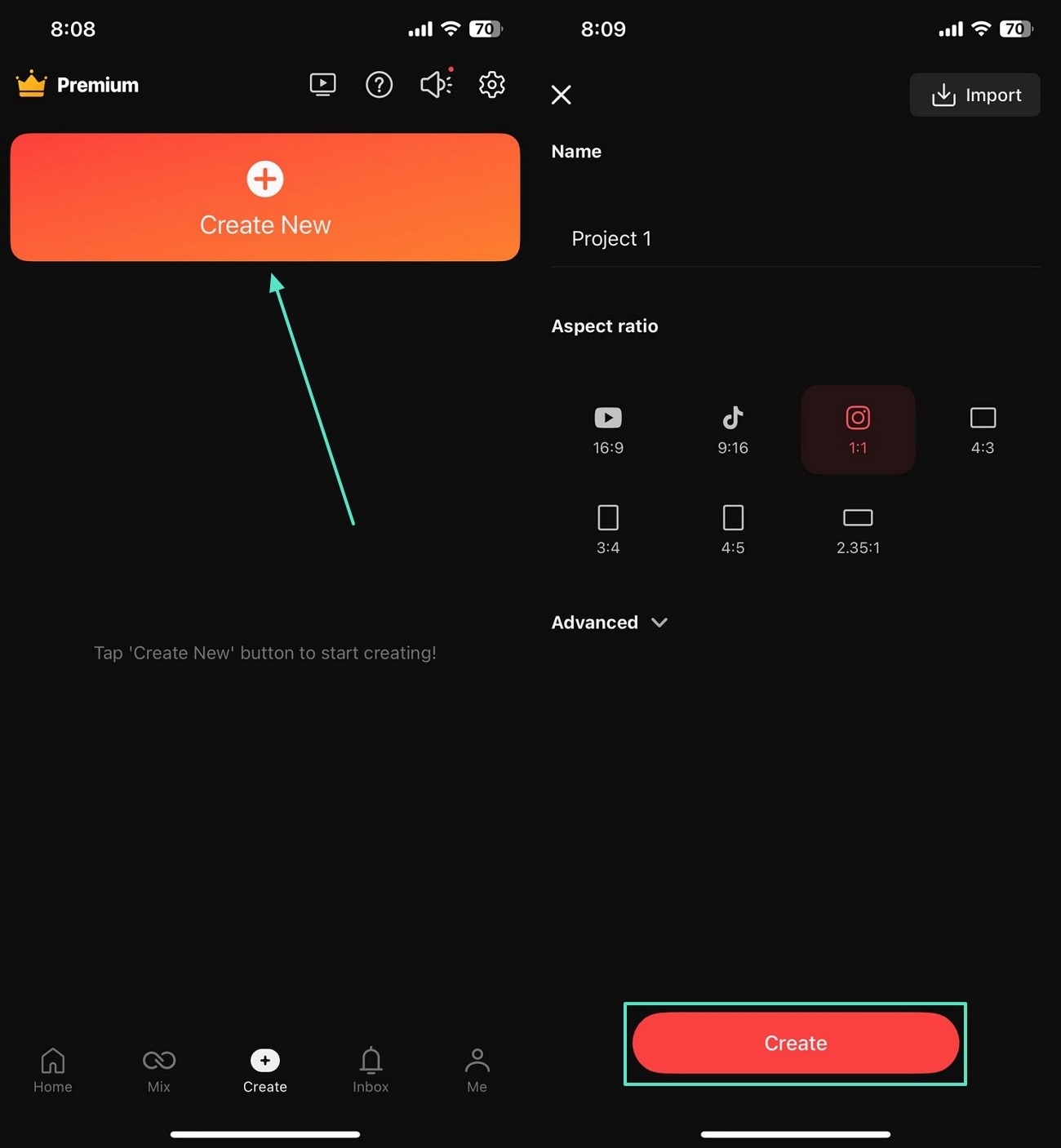
- Krok 1. Utwórz nowy niestandardowy projekt. Na początek otwórz Kinemaster i dotknij „Utwórz nowy" z głównego interfejsu, aby „Utworzyć" w żądanych ustawieniach.
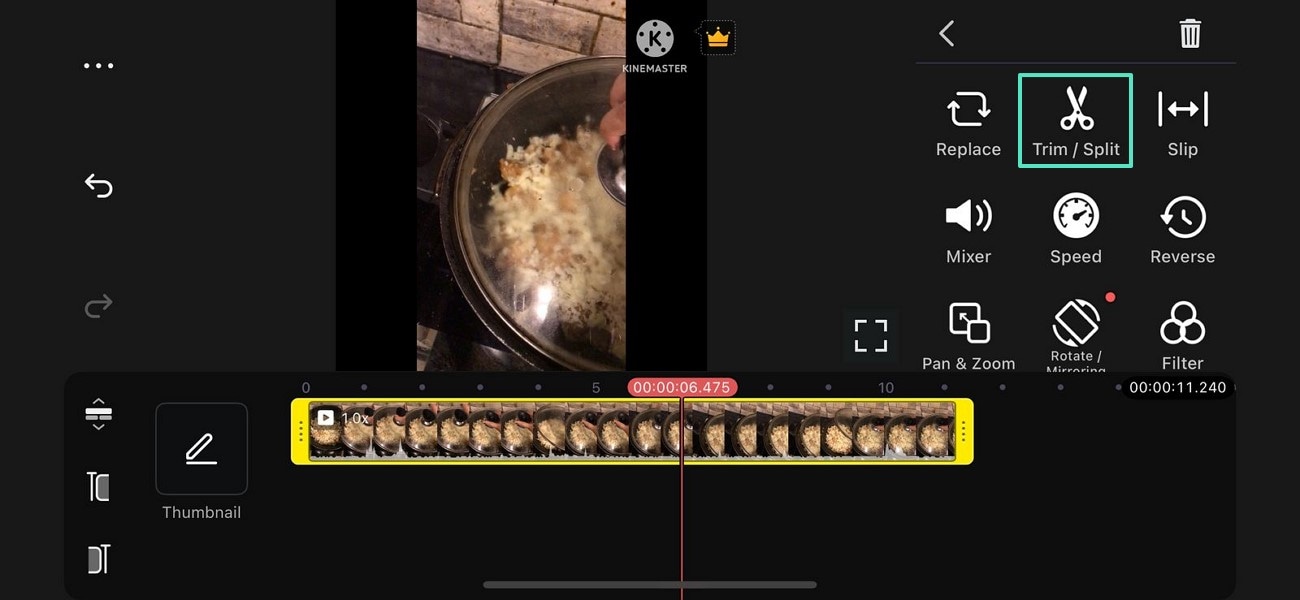
- Krok 2. Dotknij osi czasu, aby podzielić ścieżkę. Zaimportuj film, który potrzebuje przejścia i wybierz ścieżkę wideo na osi czasu. Użyj prawego panelu, aby dotknąć przycisku „Przytnij/Podziel", aby przejść do następnego interfejsu.
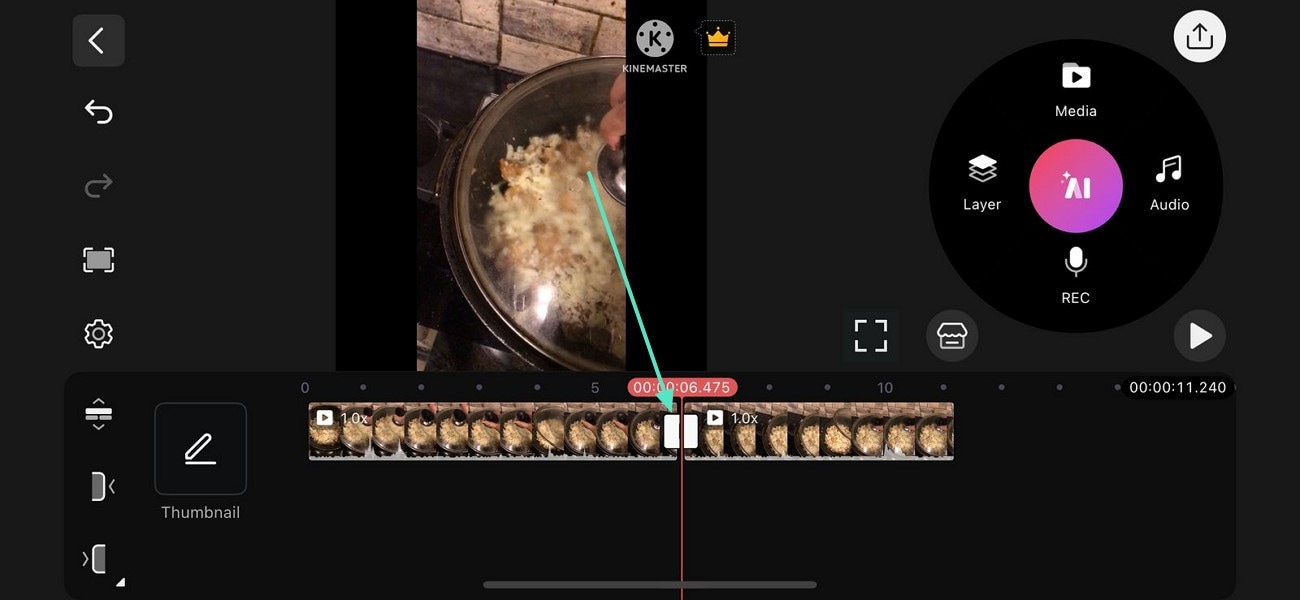
- Krok 3. Podziel film, aby rozpocząć. Z prawej strony ekranu dotknij „Podziel", aby podzielić oś czasu na pół.

- Krok 4. Dotknij ikony Przejścia, aby kontynuować. Gdy ikona „Przejście" pojawi się na osi czasu wideo, wybierz ją i kontynuuj.
- Krok 5. Wybierz żądany pakiet przejść. Gdy predefiniowane przejścia pojawią się w prawym panelu, wybierz żądany folder, aby kontynuować.
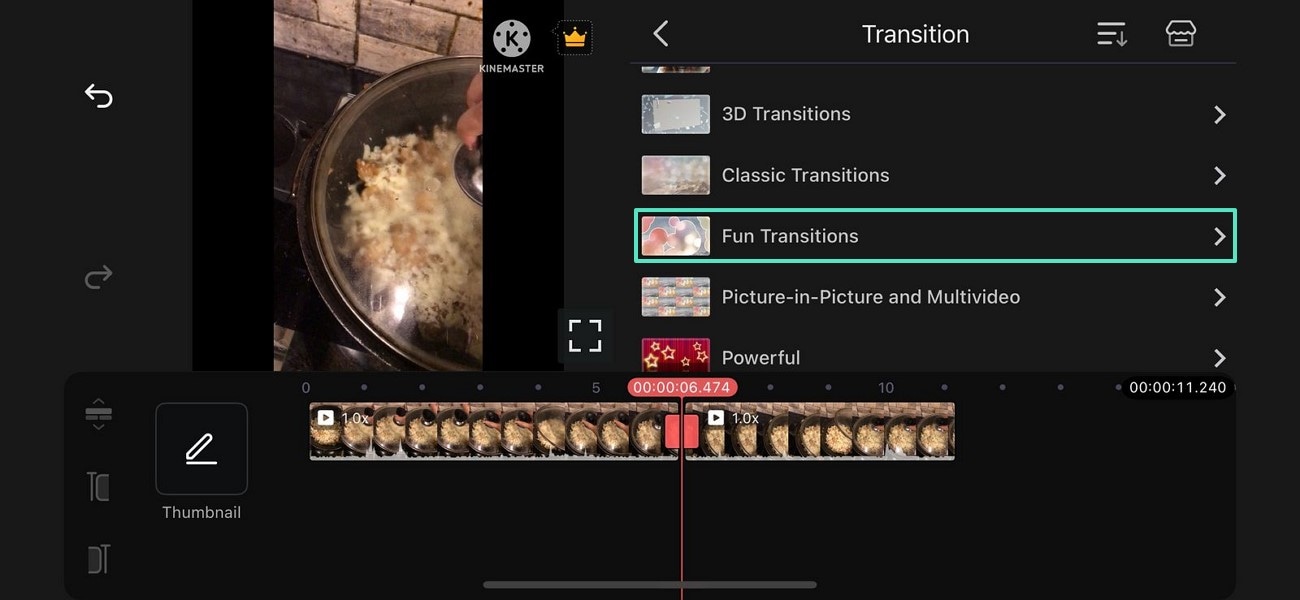
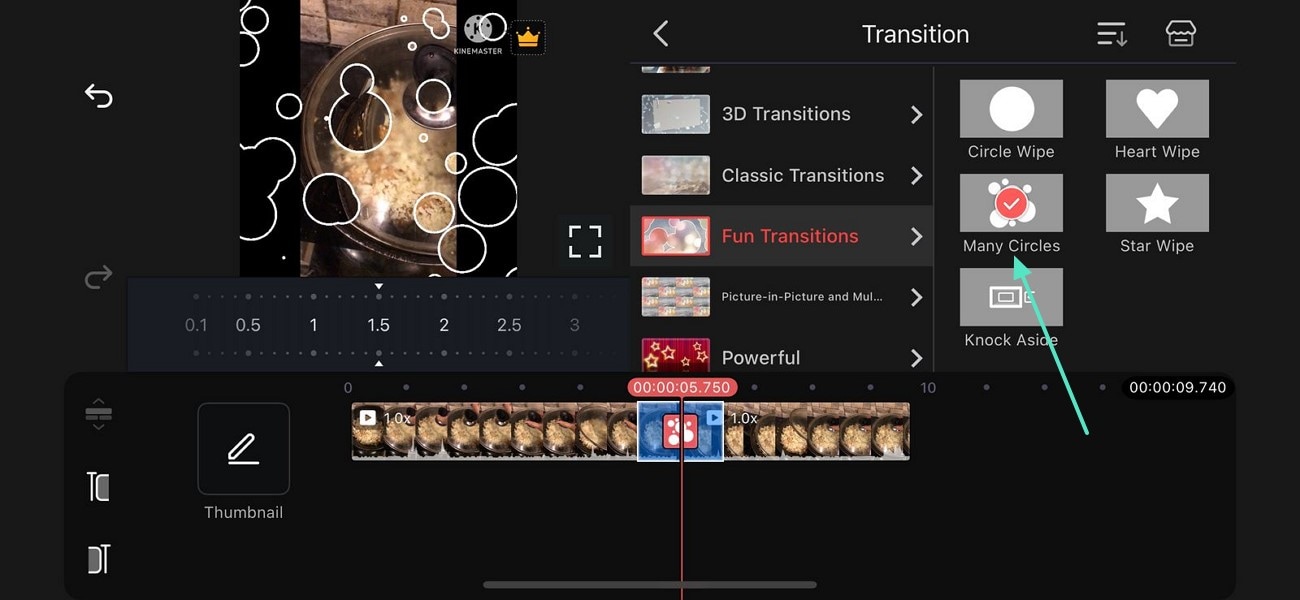
- Krok 6. Zastosuj odpowiednie predefiniowane przejście. Następnie zastosuj żądany zasób szablonu i wyświetl wyniki w oknie podglądu po lewej stronie.
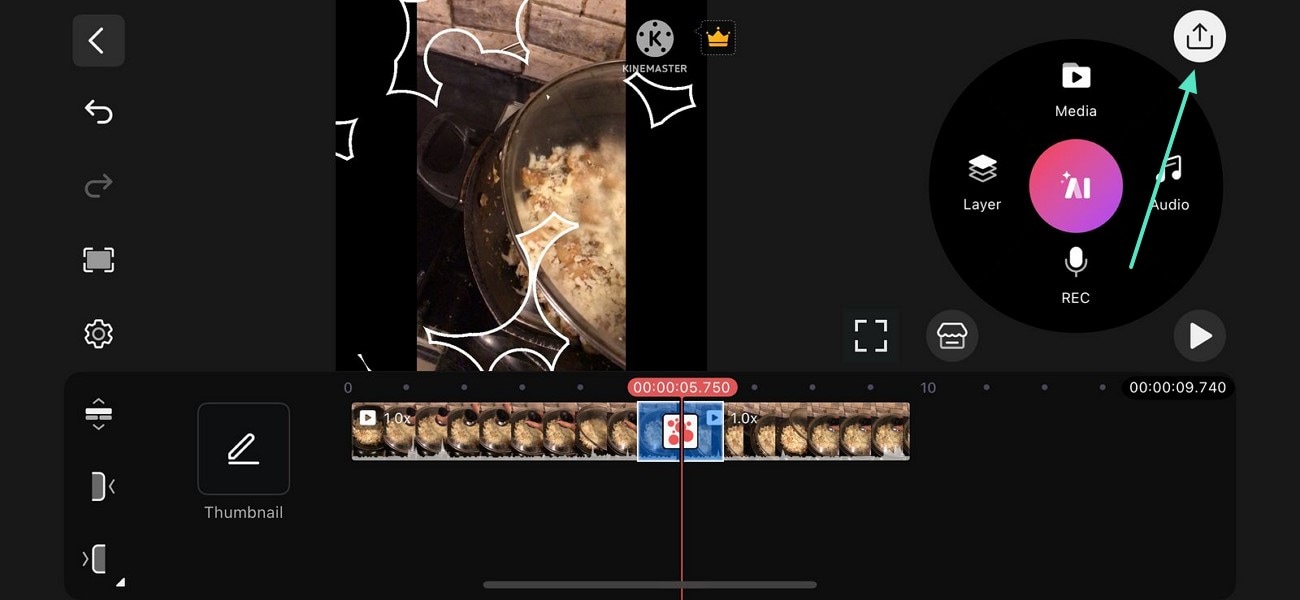
- Krok 7. Wyeksportuj film w wymaganych ustawieniach. Po zakończeniu edycji dotknij ikony „Udostępnij" w prawym górnym rogu, aby zapisać film w żądanej jakości.
Część 3. Podstawowe efekty przejść w Kinemaster
Po nauczeniu się jak dodawać przejścia w Kinemaster, przyjrzyjmy się najlepszym zasobom dostępnym w tej aplikacji. Poniższa sekcja omawia najlepsze predefiniowane przejścia, aby wzbogacić element narracji Twoich filmów:
1. Przejścia 3D
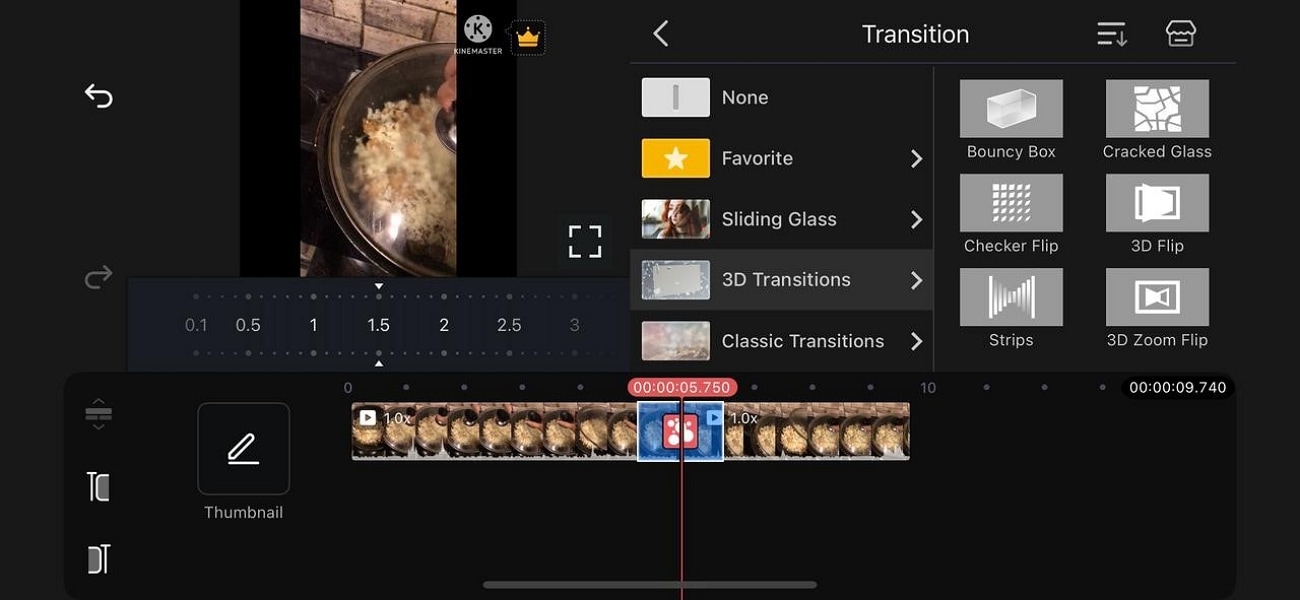
Dopasowane do futurystycznych filmów, przejścia 3D w Kinemaster nadają solidny wygląd Twoim filmom. Gdy potrzebujesz artystycznego i solidnego wyglądu w jednym filmie, te zasoby z pewnością Cię zachwycą. Jeśli Twój film potrzebuje przejścia czasu i epoki, użycie predefiniowanego „Cracked Glass" jest idealnym wyborem.
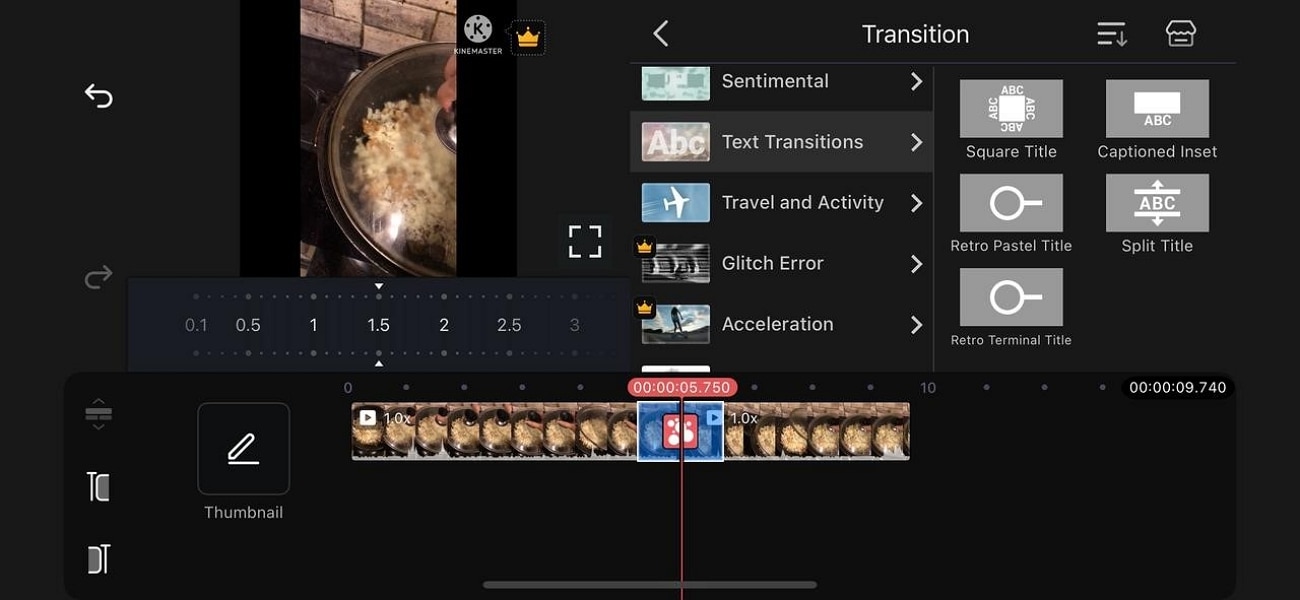
2. Przejścia tekstowe
Jeśli edytorzy wideo muszą pokazać zmianę czasu, pakiet „Przejścia tekstowe" jest przyzwoitym wyborem. Możesz użyć wybranego tekstu, aby przedstawić różnicę czasu przed przełączeniem do następnej klatki wideo. To przejście Kinemaster pakiet jest również odpowiedni dla filmów wymagających transformacji przed i po.
3. Glitch Error
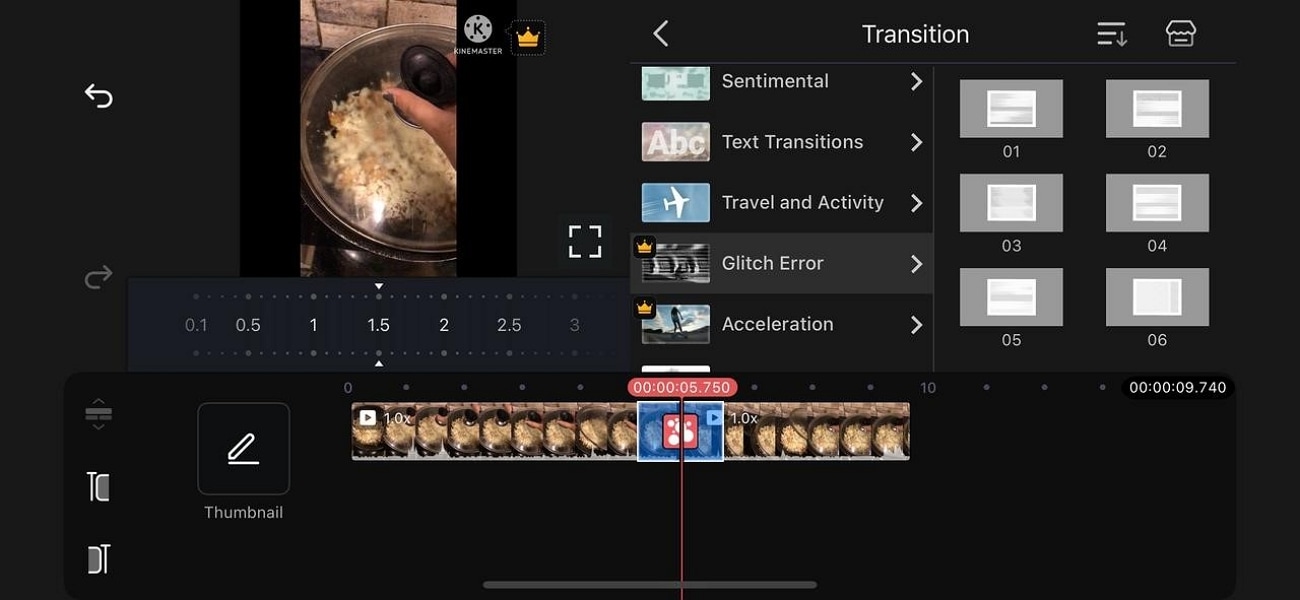
Gdy Twój film potrzebuje artystycznego akcentu, aby przełączyć się z jednego klipu na następny, pakiet przejść Glitch Error jest pierwszym wyborem. Z 6 predefiniowanymi ustawieniami w tym pakiecie Kinemaster zapewnia odpowiedni wybór zasobów do wyboru. Oprócz nadania filmowi artystycznego wyglądu, daje również vintage'owy klimat z efektem zniekształconego telewizora.
4. Distort Transition
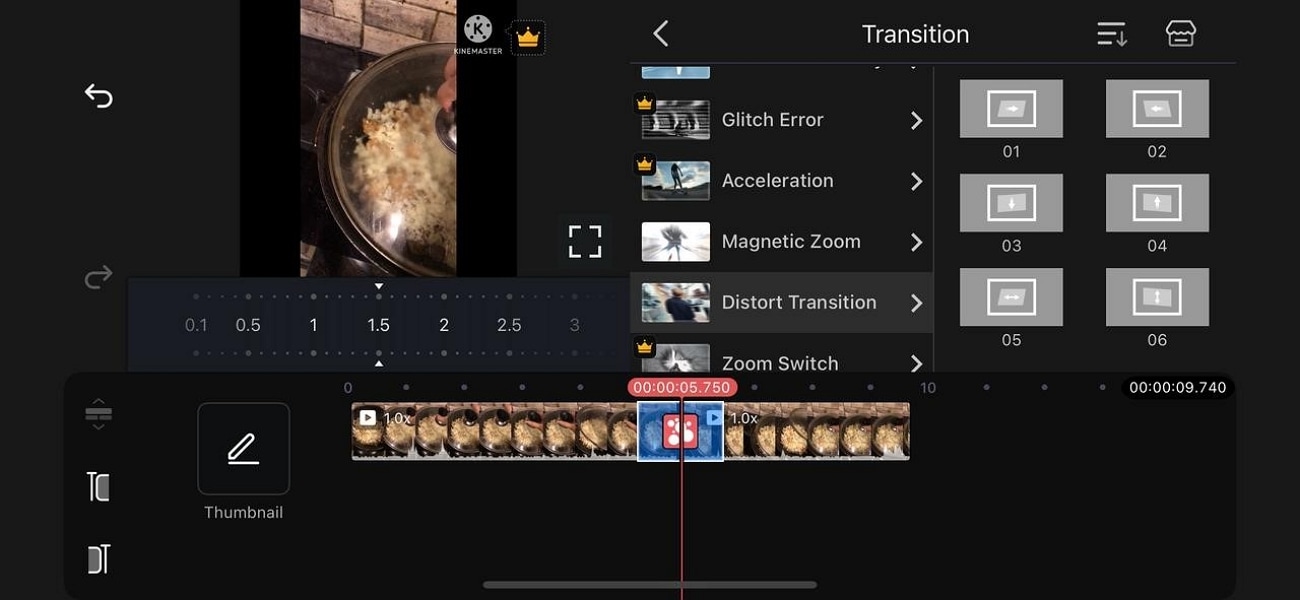
Ten efekt Kinemaster daje idealne przejście do Twoich klipów, zachowując jednocześnie klasyczny wpływ. Gdy zniekształcenie pojawia się na ekranie, umożliwia widzom płynne przejście. Ponadto mogą mieć estetyczny widok zniekształconego glitcha, gdy dwie sceny się mieszają.
Wskazówka: Dodatkowe efekty przejść z Filmora na PC i urządzeniach mobilnych
Po nauczeniu się jak dodawać przejścia w Kinemaster, odkryliśmy, że ta aplikacja ma mylący interfejs. Jako alternatywę potrzebujesz platformy, która oferuje obszerne przejścia i przyjazny dla użytkownika interfejs. Próbując stworzyć historię poprzez filmy, ważne jest poleganie na narzędziach takich jak Wondershare Filmora. Poniższa sekcja zagłębia się w wersje desktopowe i mobilne Filmora do dodawania przejść:
Odkrywanie wersji desktopowej
Wersja desktopowa Filmora to kompleksowe miejsce dla użytkowników chcących dodać przejścia wideo. Ma przejścia starannie skategoryzowane, aby pomóc Ci znaleźć zamierzone zasoby, gdy są potrzebne. To narzędzie pozwala ustawić czas trwania przejścia, aby stworzyć dramatyczny efekt. Poniższe kroki są szczegółowym przewodnikiem dotyczącym korzystania z tej efekt Kinemaster alternatywy dla efektownych wglądów:
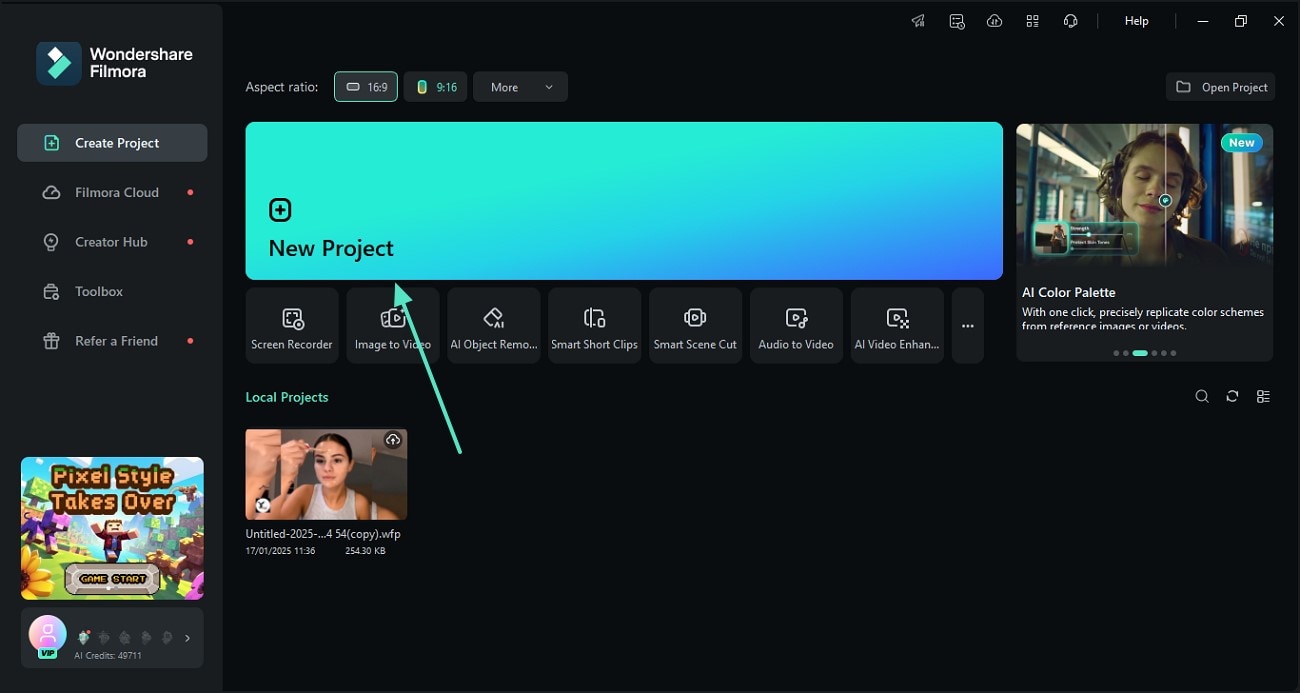
- Krok 1. Zaimportuj film do nowego projektu wideo. Zacznij od otwarcia głównego interfejsu Filmora, następnie kliknij „Nowy projekt", aby zaimportować film.
- Krok 2. Podziel ścieżkę wideo, aby dodać przejście. Teraz przeciągnij film na oś czasu i kliknij prawym przyciskiem myszy na ścieżkę wideo, aby „Podzielić" ścieżkę.

- Krok 3. Dodaj szablon przejścia i wyświetl podgląd wyników. Następnie wejdź w zakładkę „Przejścia" z górnego paska narzędzi i zastosuj żądane predefiniowane przejście tam, gdzie jest potrzebne.
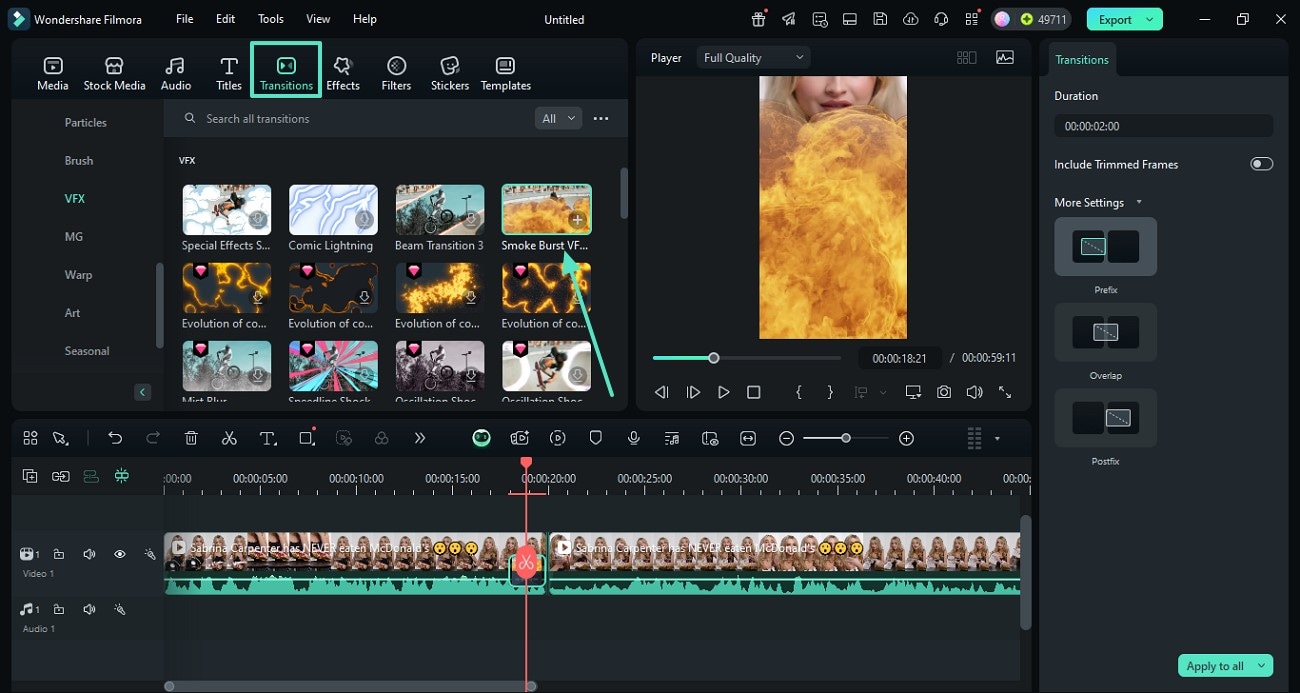
- Krok 4. Ustaw przejście dla profesjonalnego wyglądu. Korzystając z prawego panelu, ustaw „Czas trwania" przejścia i wybierz miejsce, w którym chcesz dodać zasób.

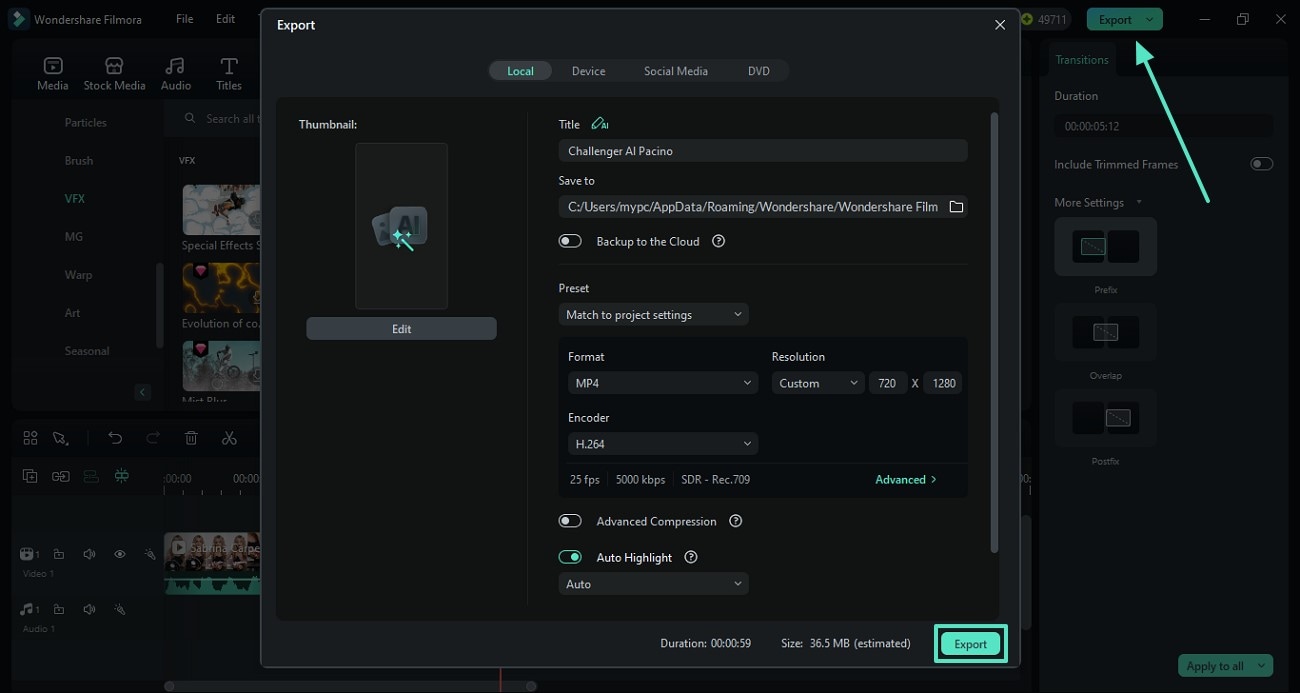
- Krok 5. Wyeksportuj film po zakończeniu edycji. Po zakończeniu przejdź do prawego górnego rogu i „Wyeksportuj" film za pomocą następnego okna.
 Bezpieczne pobieranie

Odkrywanie aplikacji Filmora
Użytkownicy, którzy potrzebują funkcji edycji wideo w podróży, mogą użyć aplikacji Filmora [iOS/Android] do dodawania przejść. Ta przejścia Kinemaster alternatywa oferuje szereg szablonów przejść, które można dostosować do preferencji użytkownika. Możesz dostosować czas trwania szablonów, aby dodać profesjonalny połysk do efektu. Poniższa sekcja dotyczy korzystania z tej aplikacji do dodawania przejść wideo:
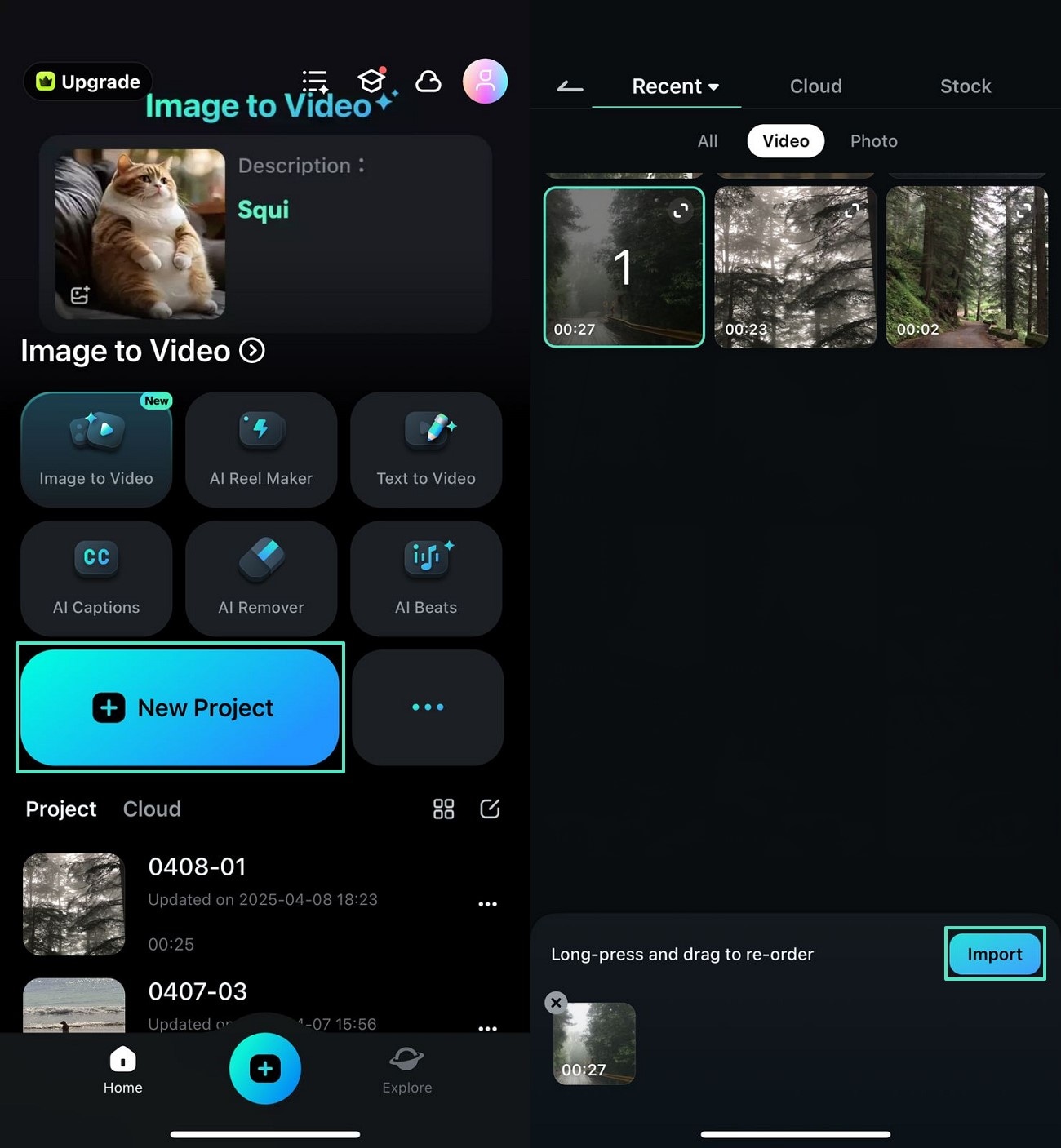
- Krok 1. Zaimportuj film, aby rozpocząć proces. Najpierw otwórz aplikację Filmora na telefonie i rozpocznij „Nowy projekt", aby zaimportować żądany film.
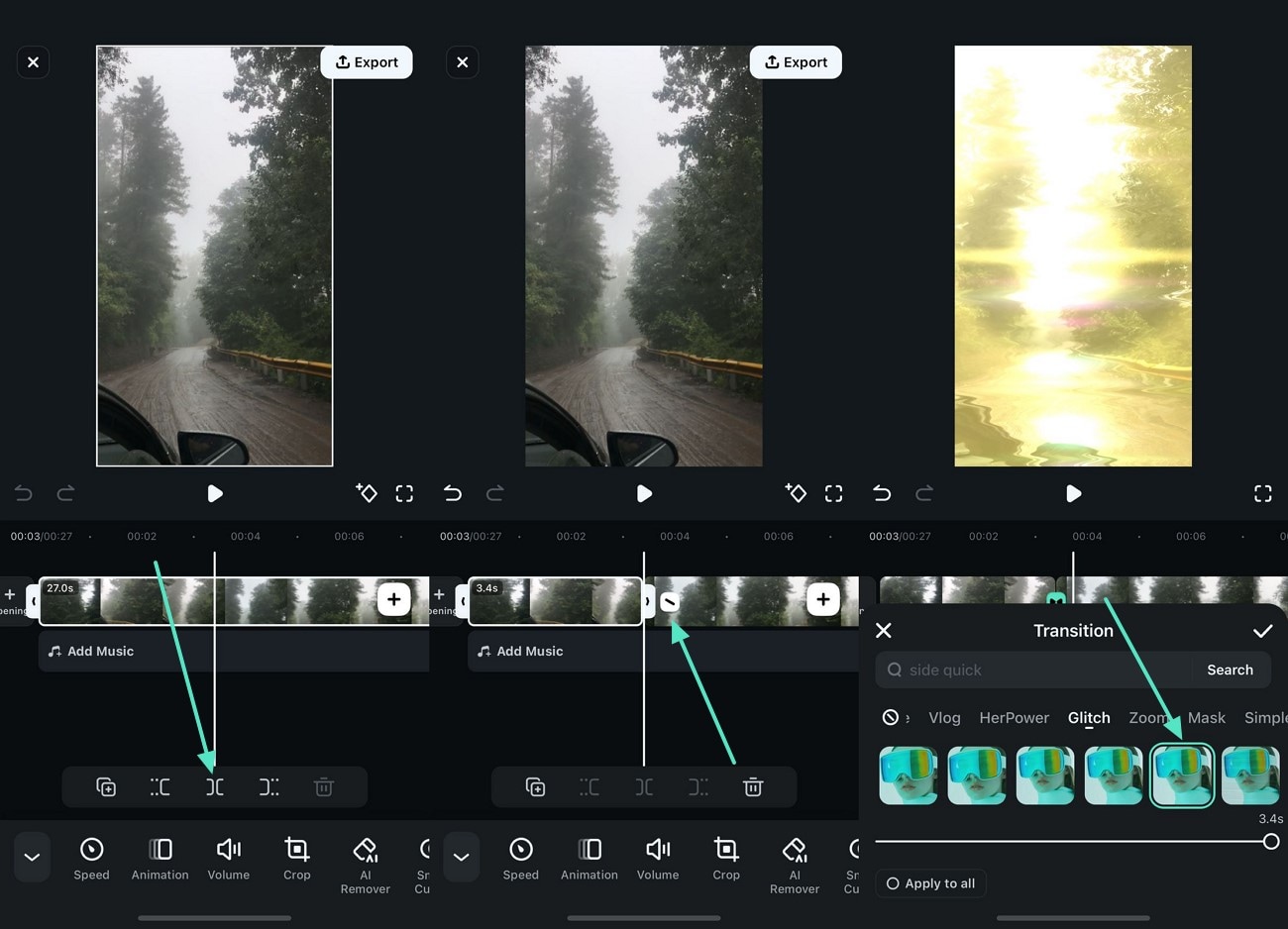
- Krok 2. Dodaj przejście wideo i dostosuj je. Dotknij ścieżki wideo i naciśnij ikonę „Podziel", aby podzielić ścieżkę na dwie. Używając ikony „Przejście" między dwoma klipami, uzyskaj dostęp do szablonów i zastosuj żądany zasób. Aby dostosować przejście, przeciągnij wyznaczony suwak.
- Krok 3. Zapisz film na telefonie po jego edycji. Po zakończeniu edycji filmu uzyskaj dostęp do przycisku „Eksportuj" w prawym górnym rogu, aby zapisać film w żądanych ustawieniach.

Bezpieczne pobieranie
Podsumowanie
Podsumowując, ten artykuł omówił przejścia Kinemaster i jak możesz ich użyć, aby stworzyć płynną serię wydarzeń w swoich filmach. Po odkryciu, że ta aplikacja ma złożony interfejs do edycji, doszliśmy do wniosku, że Wondershare Filmora jest lepszą alternatywą. Oprócz oferowania intuicyjnego interfejsu oferuje obszerne predefiniowane przejścia w wersjach desktopowych i mobilnych.