


Potrzebujesz szybko zmienić rozmiar wideo w odtwarzaczu VLC Media Player? Niezależnie od tego, czy chcesz zmienić rozdzielczość filmu, zmniejszyć go, by łatwiej go udostępnić, czy dopasować proporcje obrazu, VLC oferuje zaawansowane, wbudowane narzędzia, które pozwolą wykonać to zadanie. Chociaż jest to prosty proces, znajomość właściwych ustawień jest kluczowa, aby uniknąć utraty jakości.
Ten poradnik zawiera szczegółowe, krok po kroku instrukcje jak zmienić rozmiar wideo w VLC. Przedstawimy Ci również jeszcze szybszą metodę, korzystając z funkcji Auto Reframe w programie Filmora, która została stworzona z myślą o idealnych efektach na wszystkich platformach społecznościowych.
W tym artykule

Część 1. Krok po kroku: jak zmienić rozmiar wideo w VLC
Każdy, kto ma dużo filmów na swoim komputerze wie, jak frustrujące może być znalezienie tego, którego właśnie potrzeba wśród setek innych. VLC umożliwia zmianę rozmiaru filmów, by pasowały na twój pulpit.
Ponieważ niektóre formaty wideo, takie jak MKV czy AVI, mogą zajmować dużo miejsca, warto konwertować nagrania do mniejszych formatów, takich jak FLV, WMV i innych. Chcąc zmniejszyć rozmiar pliku, ucieszy Cię fakt, że VLC pozwala na konwersję plików wideo i audio bez konieczności instalowania dodatkowego oprogramowania. Instrukcję konwersji wideo w VLC znajdziesz poniżej.
Krok 1: Uruchom odtwarzacz VLC Media Player.
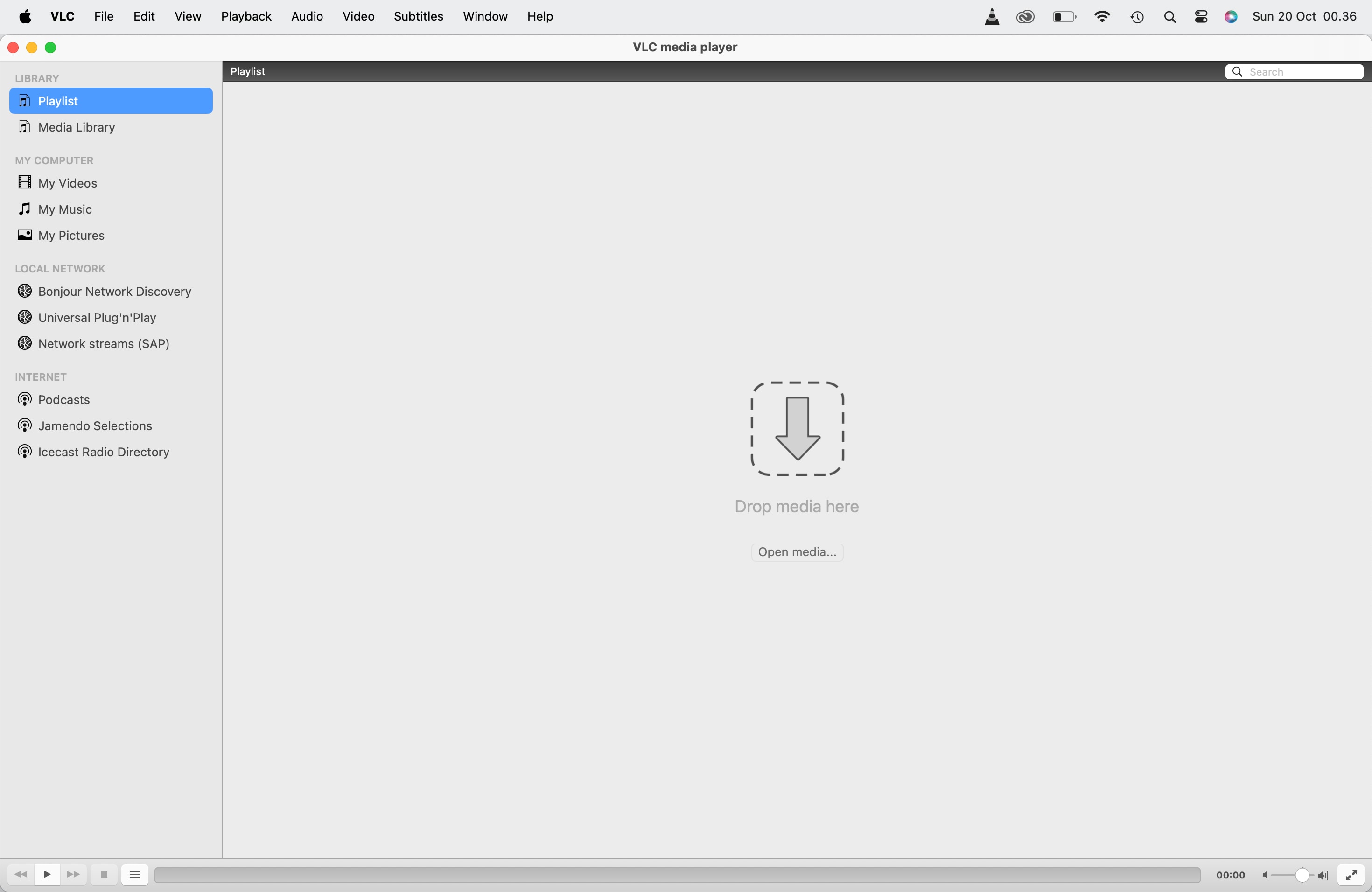
Krok 2: Przejdź do menu i wybierz Plik > Konwertuj/Strumieniuj z rozwijanego menu.
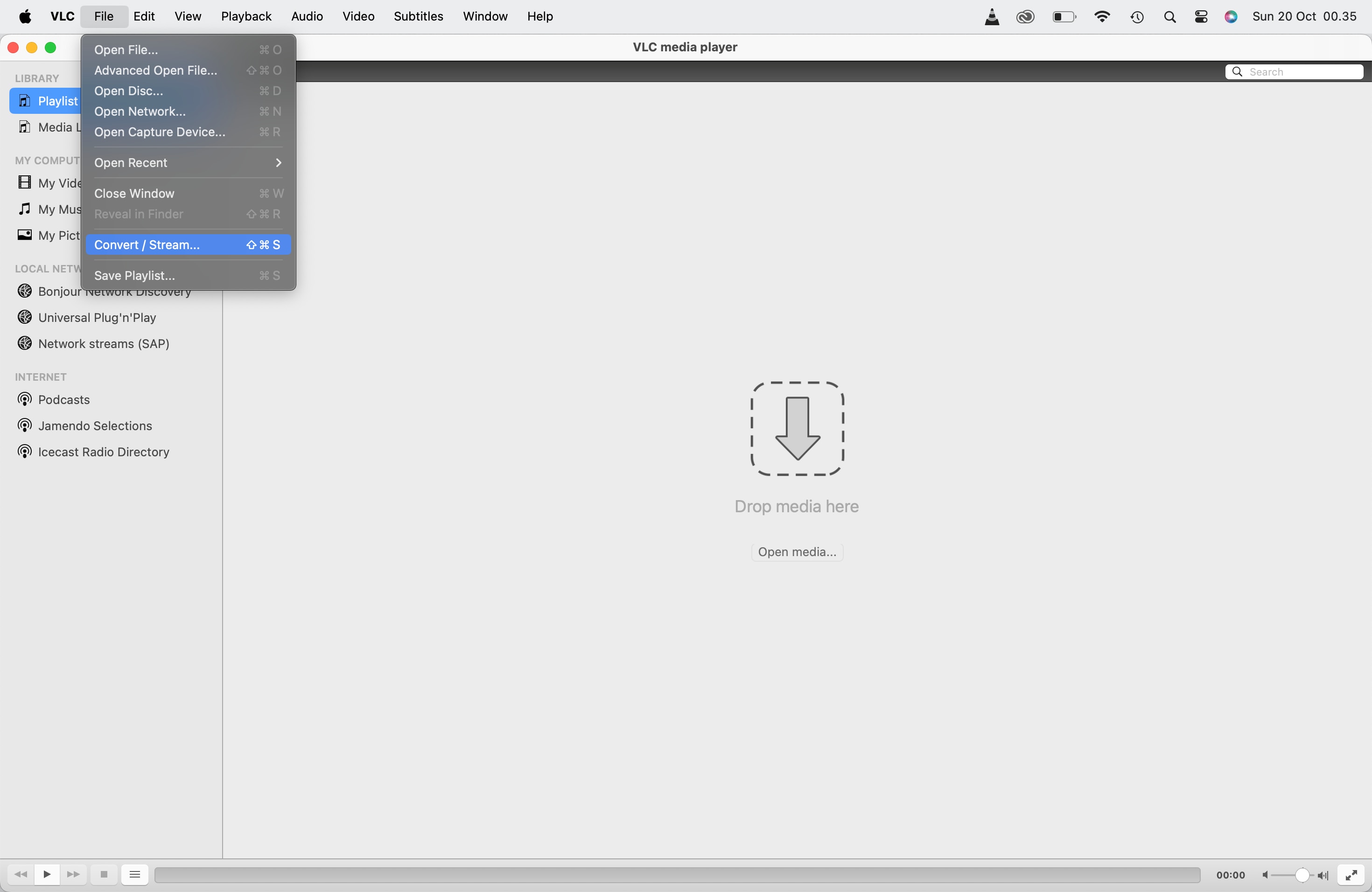
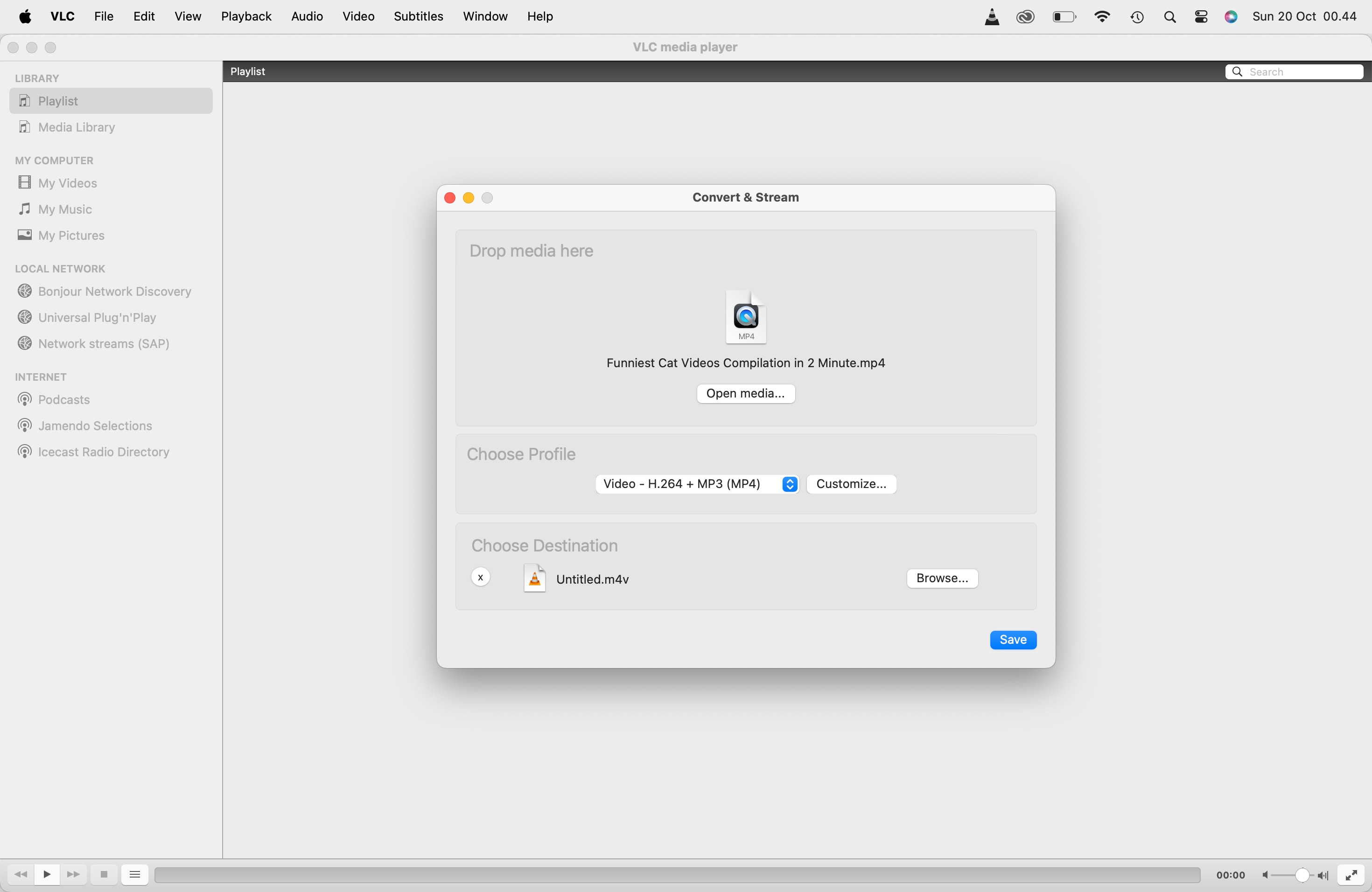
Krok 3: Pojawi się okno Konwertuj/Strumieniuj. Załaduj wideo, które chcesz przekonwertować, klikając „Otwórz media” lub przeciągnij plik do okna.
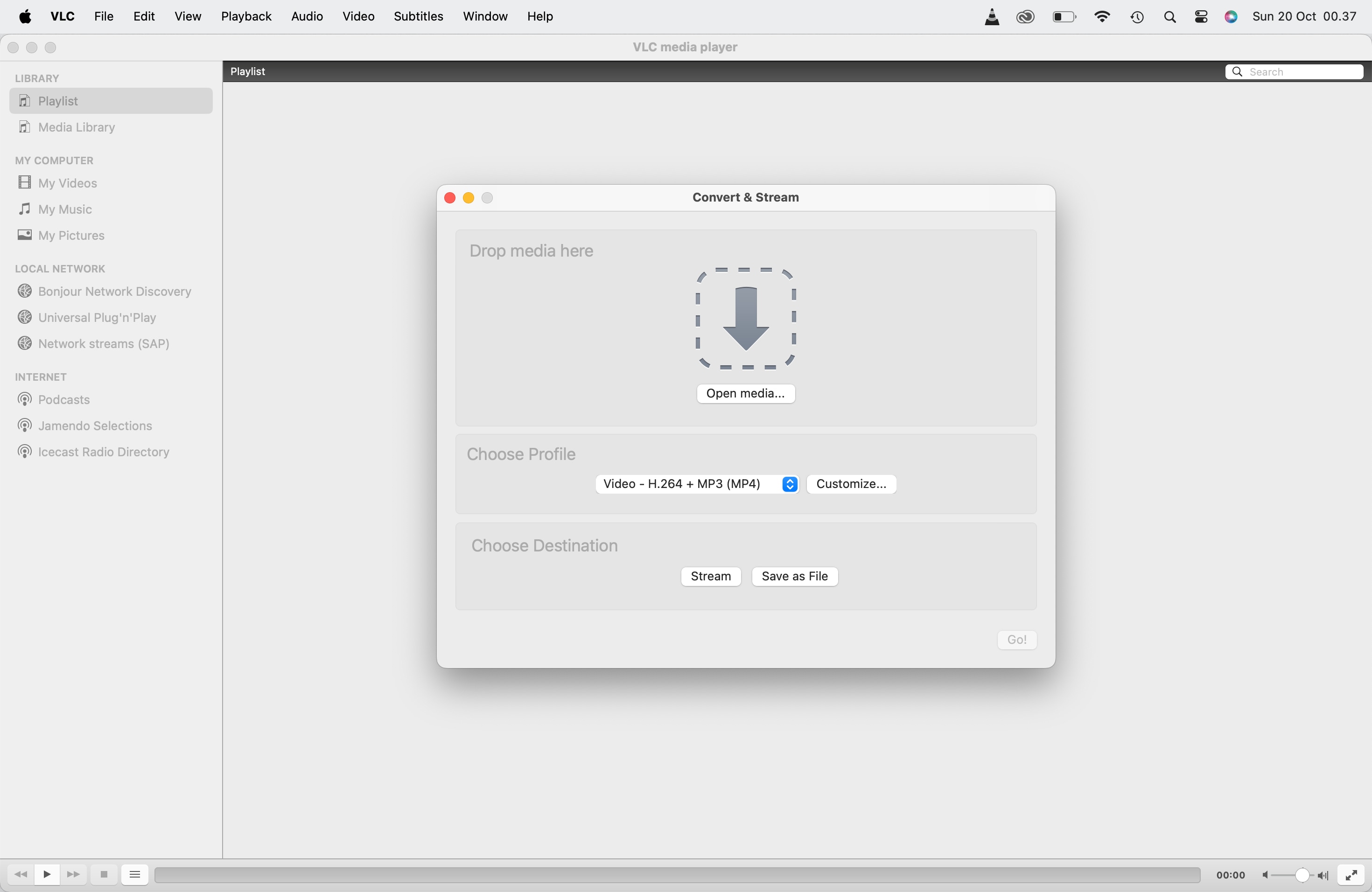
Krok 4. Wybierz profil wyjściowy odpowiadający twoim potrzebom. Możesz wybrać bardziej skompresowany format (np. MP4, H.264), by zmniejszyć rozmiar pliku.
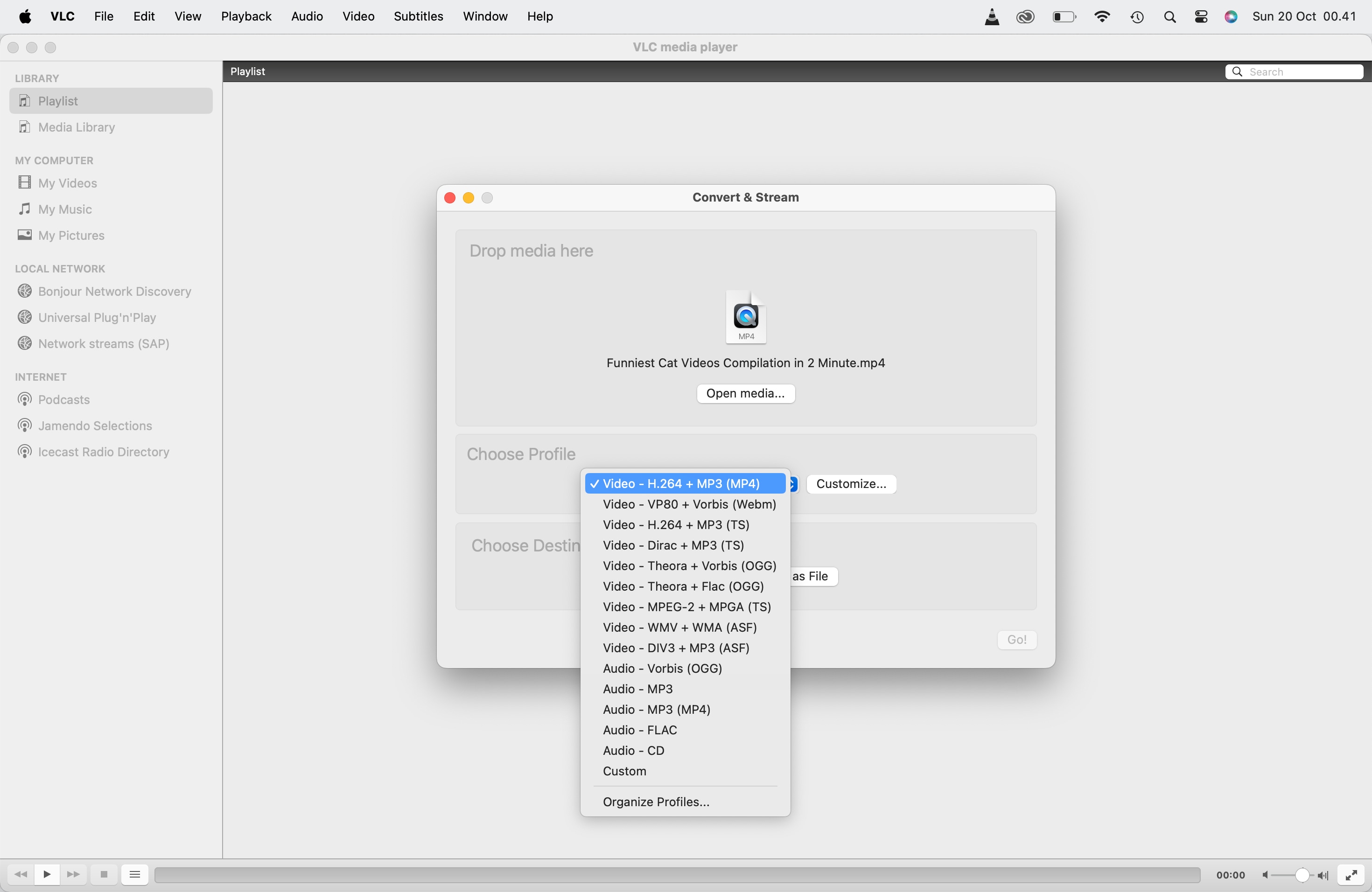
Krok 5. Aby ręcznie zmienić rozdzielczość, kliknij przycisk Dostosuj. Przejdź do zakładki „Kodek Wideo”, a w sekcji „Rozdzielczość” wprowadź pożądaną szerokość i wysokość. Niższe rozdzielczości, takie jak 720p lub 480p, znacząco redukują objętość pliku.
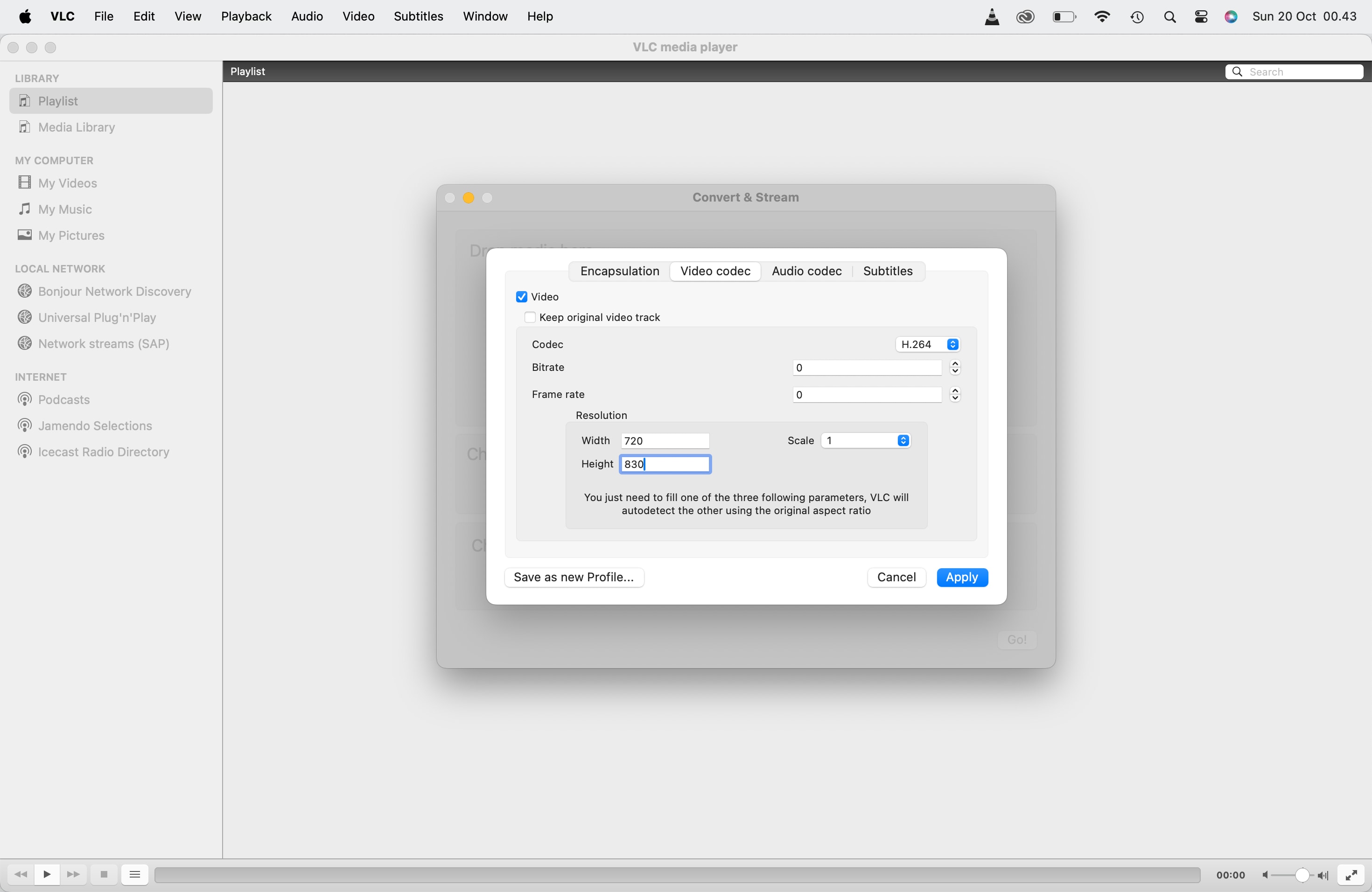
Możesz także zmienić rozmiar wideo w VLC korzystając z ustawień Bitrate. W zakładce „Kodek Wideo”, w sekcji „Bitrate” można zmniejszyć bitrate, aby ograniczyć wielkość pliku. Uwaga – zbyt niska wartość może pogorszyć jakość wideo.
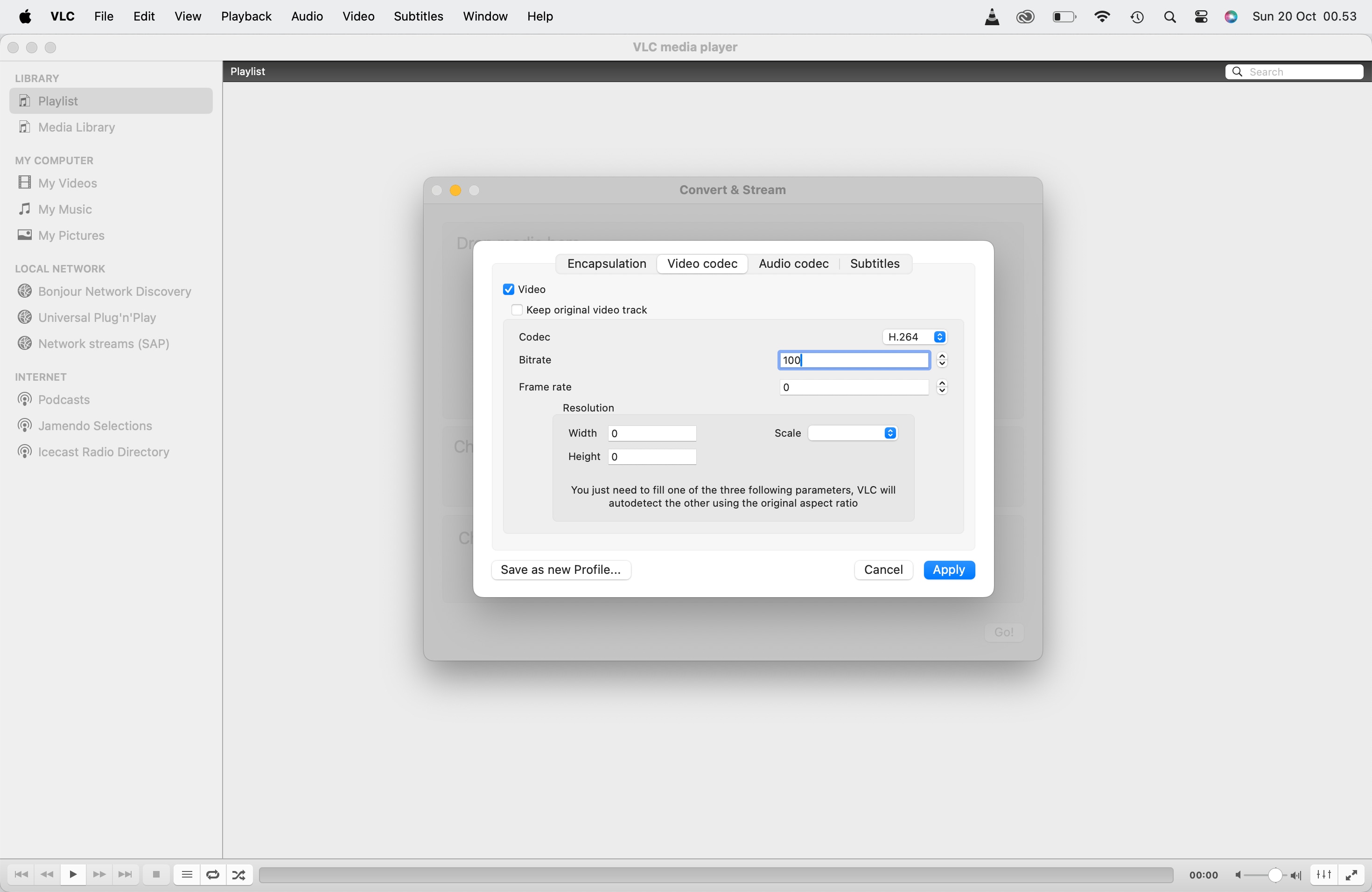
Krok 6. Wybierz miejsce docelowe dla pliku. Następnie kliknij Zapisz. Po zakończeniu konwersji sprawdź plik wynikowy, aby upewnić się, że rozmiar i jakość są zgodne z oczekiwaniami.
VLC Media Player jest bez wątpienia jednym z najlepszych darmowych odtwarzaczy wideo. Nie jest jednak idealny do redukcji rozmiaru, ponieważ wykorzystuje do tego tylko proste parametry. Dlatego polecamy Filmora – wszechstronne narzędzie do wideo, które potrafi konwertować, kompresować, pobierać, nagrywać, edytować, nagrywać na płytę i wiele więcej jako lepszą alternatywę kompresora. Możesz zmieniać rozdzielczość, bitrate, kodek, format oraz inne ustawienia, by kompresować pliki wideo i audio w różnych formatach. Postępuj według poniższych prostych kroków i pobierz to zastępstwo dla VLC na Windows/Mac za darmo.
Typowe problemy przy zmianie rozmiaru w VLC (i jak je naprawić)
- Brak synchronizacji dźwięku: Jeśli po konwersji dźwięk nie jest zsynchronizowany z obrazem, zaznacz pole „Włącz audio” i wybierz konkretny kodek dźwięku (np. AAC) w ustawieniach konwersji.
- Zła jakość wideo: Jeśli ostateczne wideo jest rozpikselowane, zwiększ Bitrate w ustawieniach kodeka wideo. Wyższy bitrate zapewnia lepszą jakość, ale większy rozmiar pliku.
- VLC wyłącza się podczas konwersji: Upewnij się, że używasz najnowszej wersji VLC. Duże pliki 4K mogą być wymagające; spróbuj zamknąć inne aplikacje, by zwolnić zasoby systemowe.
Może Ci się spodobać także: VLC Auto Subtitle Generator?
Masz dość technicznych przeszkód? Filmora została zaprojektowana tak, by uniknąć tych problemów i zapewnić płynną oraz wolną od błędów obsługę.
Część 2. Szybsza alternatywa: automatyczna zmiana rozmiaru wideo z Filmora
Oprócz VLC możesz uprościć proces zmiany rozmiaru wideo na różne platformy dzięki Wondershare Filmora Auto Reframe. Dzięki funkcji Auto Reframe, możesz szybko przekonwertować poziome wideo na format pionowy lub kwadratowy bez utraty głównego punktu skupienia w treści.
Funkcja ta inteligentnie wykrywa główny obiekt lub działanie w nagraniu, dbając o to, by główny temat pozostał w centrum kadru. To idealne rozwiązanie dla twórców, którzy muszą dopasować treści do różnych platform, zachowując wysoką jakość.
- Automatyczne kadrowanie filmów do formatu 16:9, 1:1, 9:16, 4:3 lub 21:9.
- Oferuje efekty specjalne i filtry, które sprawią, że twoje filmy będą wyglądać profesjonalnie.
- Obsługa wielu platform - (Windows, Mac, iOS, Android)
- Zmiana rozmiaru bez utraty jakości



Jak używać Auto Reframe w Filmora
Krok 1Otwórz Filmora i wybierz Auto Reframe
Aby rozpocząć, otwórz Filmora i uzyskaj dostęp do funkcji Auto Reframe na jeden z czterech sposobów:
- Z AI Toolbox po prawej stronie ekranu głównego.
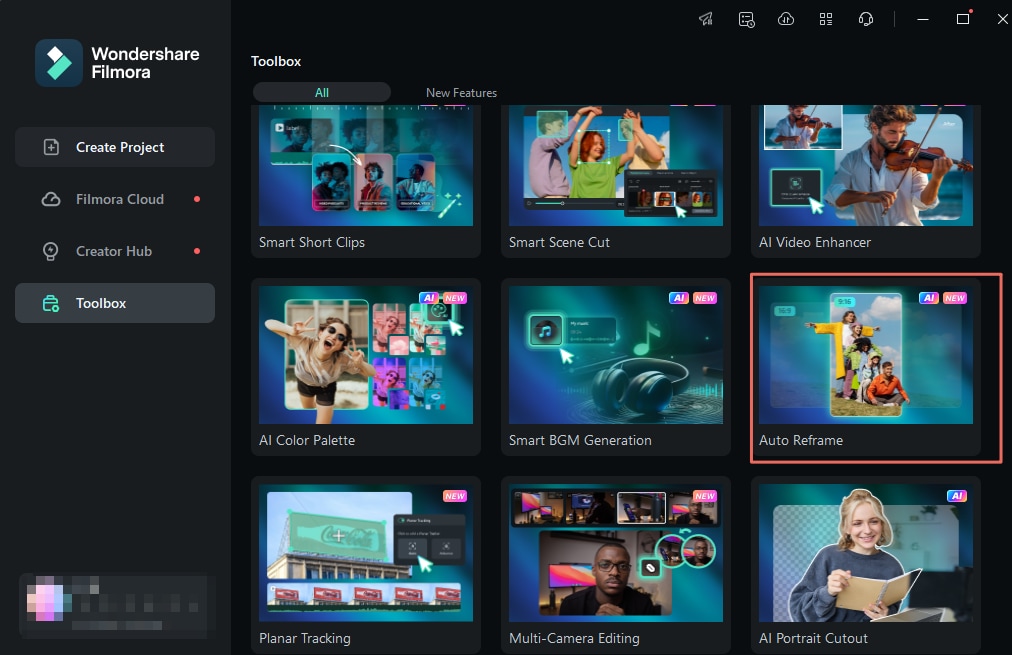
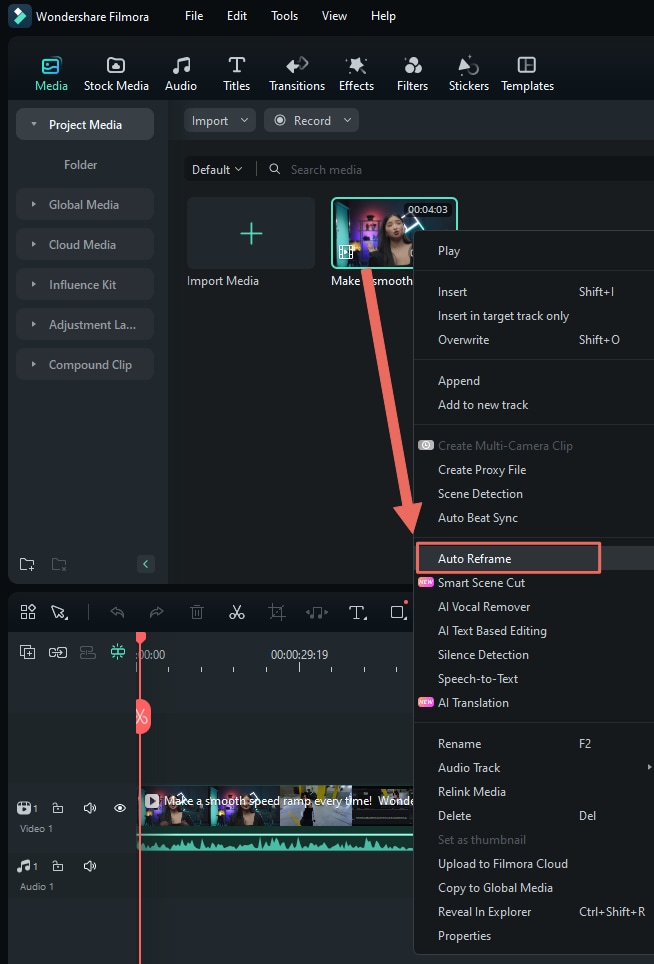
- Importuj swoje materiały korzystając z Plik > Importuj pliki multimedialne, następnie kliknij prawym przyciskiem na wideo i wybierz Auto Reframe.
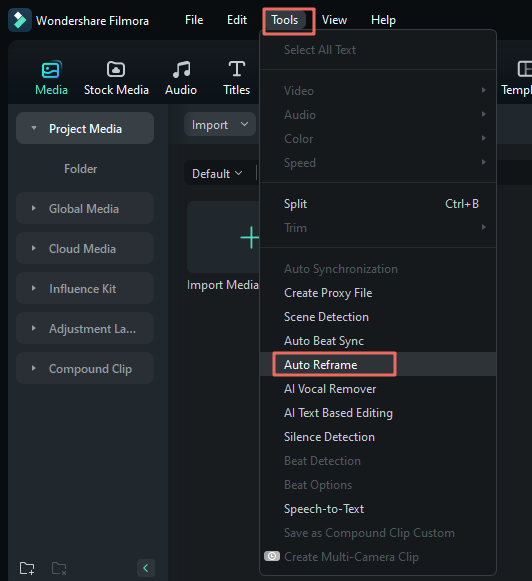
- Przejdź do Narzędzia w górnym pasku menu i wybierz Auto Reframe.
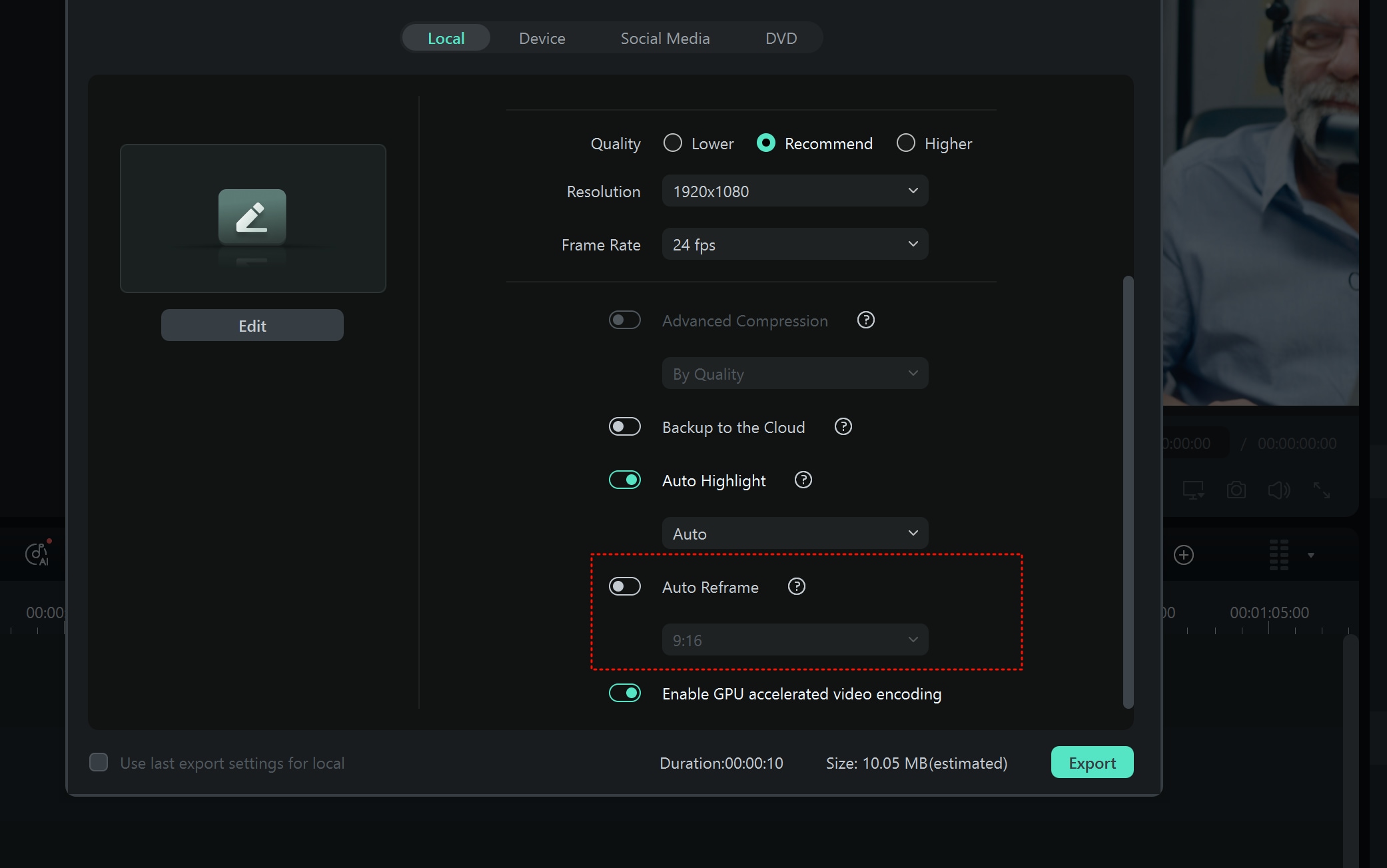
- Po kliknięciu Eksportuj, aktywuj opcję Auto Reframe w panelu eksportu.
Krok 2Wyreguluj proporcje obrazu i prędkość ruchu
Po wybraniu opcji Auto Reframe pojawi się okno dialogowe, gdzie możesz zaimportować wideo, jeśli jeszcze tego nie zrobiłeś. Dostępnych jest kilka szablonów proporcji, takich jak kwadrat (1:1), pion (9:16) oraz szeroki ekran (16:9). Wybierz proporcje najlepiej pasujące do twojej platformy – czy to Instagram, YouTube Shorts, czy TikTok.
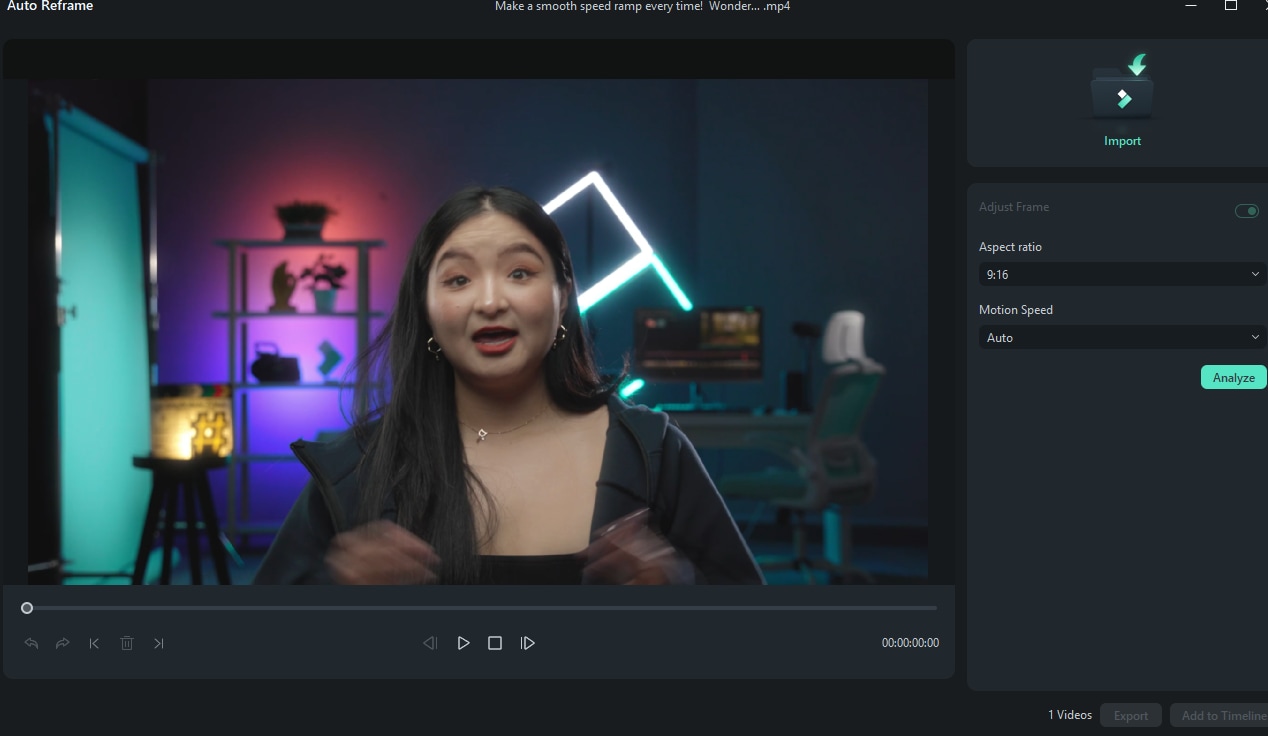
Możesz także dostosować prędkość ruchu (Automatycznie, Szybko lub Wolno) w zależności od rodzaju treści.
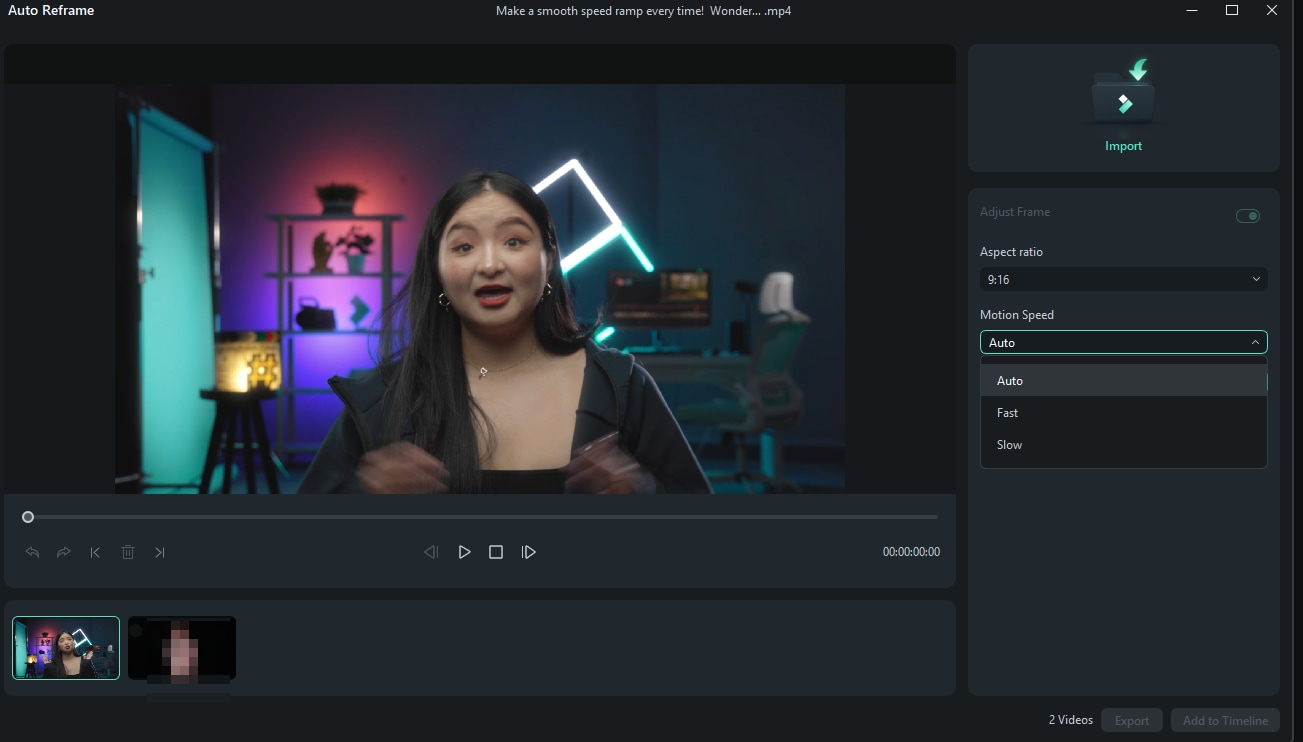
Krok 3Analizuj i automatycznie dopasuj wideo
Po ustawieniu preferencji kliknij Analizuj. Filmora automatycznie wykryje kluczowe punkty i dostosuje wideo do wybranych proporcji. Proces trwa kilka sekund, po czym twoje wideo będzie idealnie dopasowane do wybranego formatu.
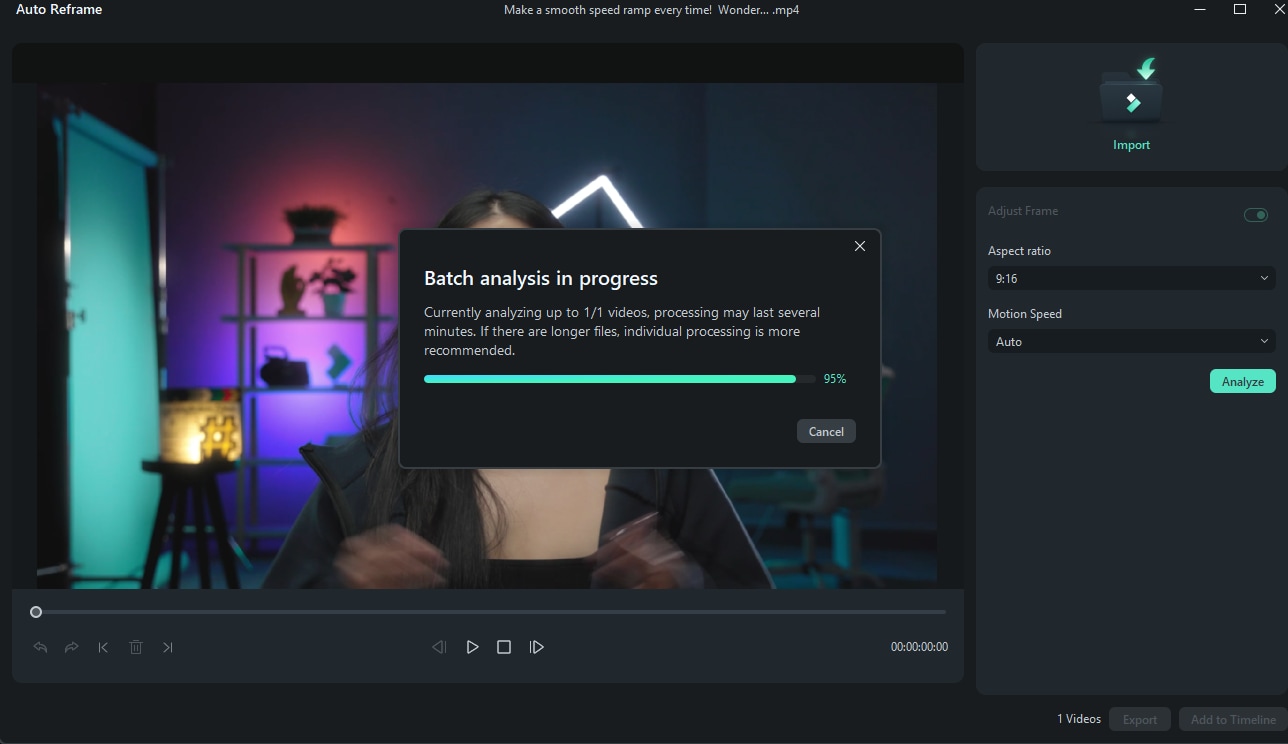
Krok 4Podgląd i poprawki
Po automatycznym przycięciu możesz obejrzeć rezultaty. Jeśli trzeba, wyreguluj kadrowanie przeciągając okienko wokół głównego punktu ręcznie. Możesz także precyzyjnie zmieniać ustawienia używając opcji Cofnij, Ponów lub Edytuj punkt , by każdy moment był zgodny z Twoją wizją.
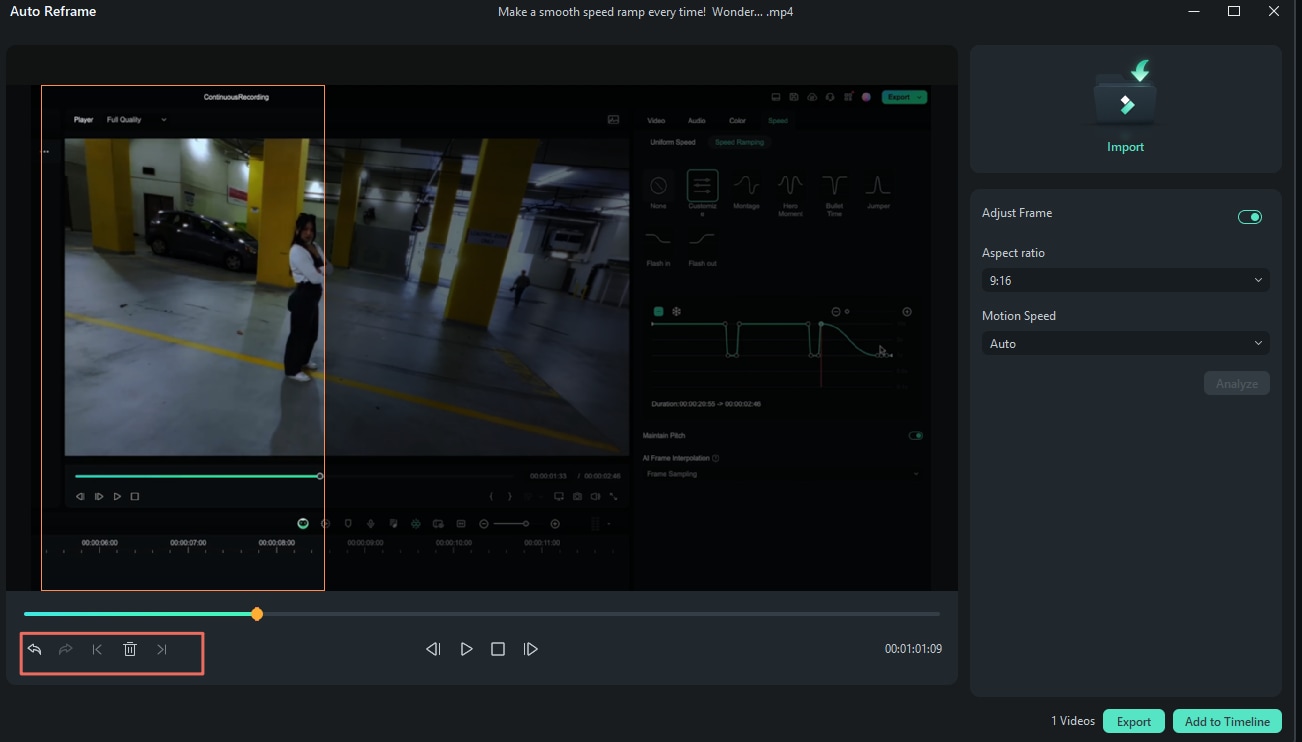
Krok 5Eksportuj wideo
Gdy będziesz zadowolony z efektów, po prostu kliknij Eksportuj, aby zapisać przeformatowany film. Twoja treść jest teraz gotowa do udostępnienia na wielu platformach.
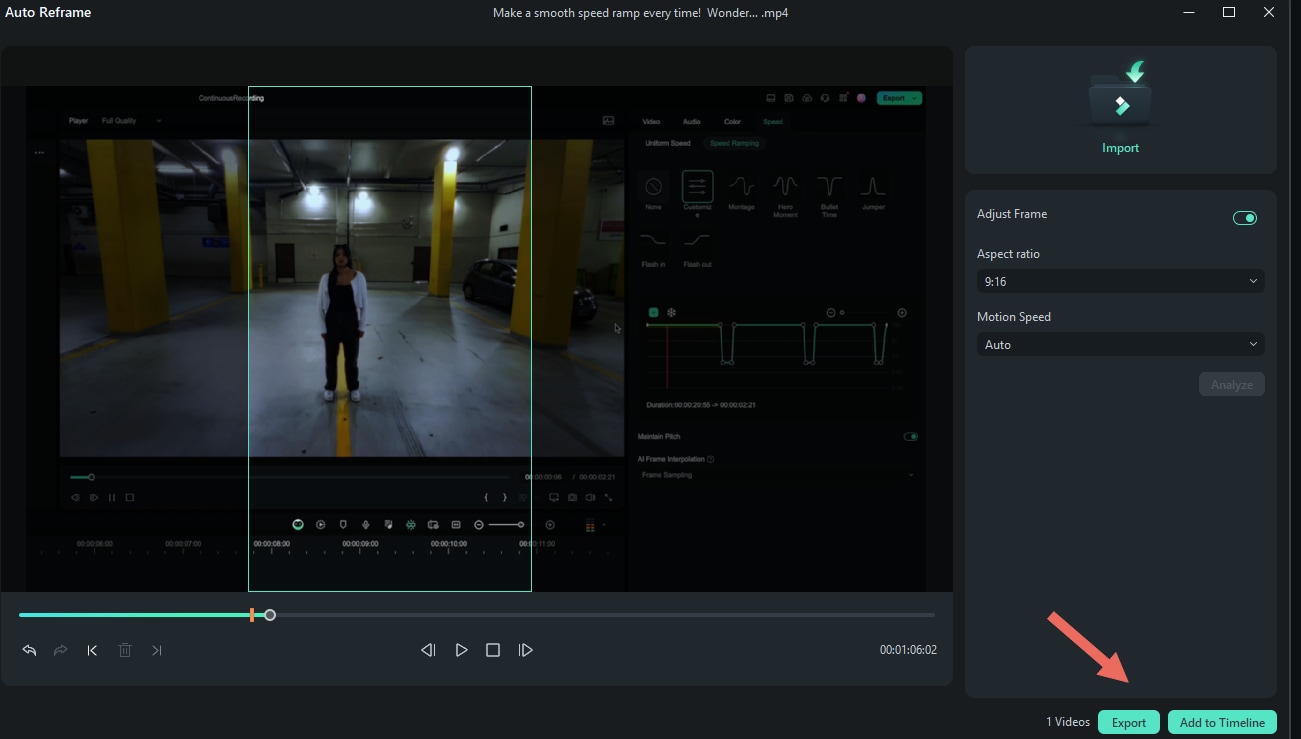
Zalety korzystania z funkcji Auto Reframe
- Szybkość i automatyzacja: Funkcja Auto Reframe oszczędza czas, automatycznie wykrywając główny obiekt nagrania i dopasowując jego rozmiar do różnych formatów, eliminując potrzebę ręcznego przycinania lub ponownego montażu.
- Możliwość dostosowania do wielu platform: Dzięki gotowym proporcjom obrazu dla popularnych mediów społecznościowych, takich jak Instagram, TikTok i YouTube, możesz szybko stworzyć wersje tego samego filmu dostosowane do różnych odbiorców.
- Wysoka jakość: Mimo automatyzacji, Auto Reframe zapewnia, że jakość nagrania pozostaje bez zmian, utrzymując ostrość i klarowność we wszystkich formatach. Funkcja idealna dla twórców, którzy chcą zwiększyć zasięg bez kompromisów w kwestii jakości.
VLC kontra Filmora: Który program lepiej sprawdza się do zmiany rozmiaru filmów?
| Funkcja | Odtwarzacz VLC Media Player | Wondershare Filmora |
| Łatwość użycia | Ręczne ustawienia, wymagana pewna wiedza techniczna | Intuicyjny interfejs typu „przeciągnij i upuść”, automatyczne kadrowanie z pomocą AI |
| Szybkość | Wolniejszy proces konwersji | Szybkie przetwarzanie dzięki akceleracji GPU |
| Kontrola jakości | Podstawowa kontrola rozdzielczości i bitrate | Zaawansowane opcje z presetami, zachowanie wysokiej jakości |
| Proporcje obrazu | Ręczne przycinanie i dostosowania | Presety do TikTok (9:16), Instagram (1:1), YouTube (16:9) |
| Podstawowa funkcja | Odtwarzacz multimedialny | Profesjonalny edytor wideo |
Część 3. Inne sposoby zmiany rozmiaru wideo w Filmora
Zmiana rozmiaru filmów w Filmora to szybki i prosty proces. Najpierw upewnij się, że plik wideo został zaimportowany do edytora.
Zmiana rozmiaru przez zmianę wymiarów
Krok 1:Aby zaimportować plik wideo, przeciągnij go na ekran lub kliknij "Importuj pliki" na pasku narzędzi.
Krok 2:Po zaimportowaniu filmu wybierz te klipy, które chcesz zmienić, klikając na nie; następnie zmiana ich rozmiaru polega po prostu na przeciągnięciu granicy klipu!
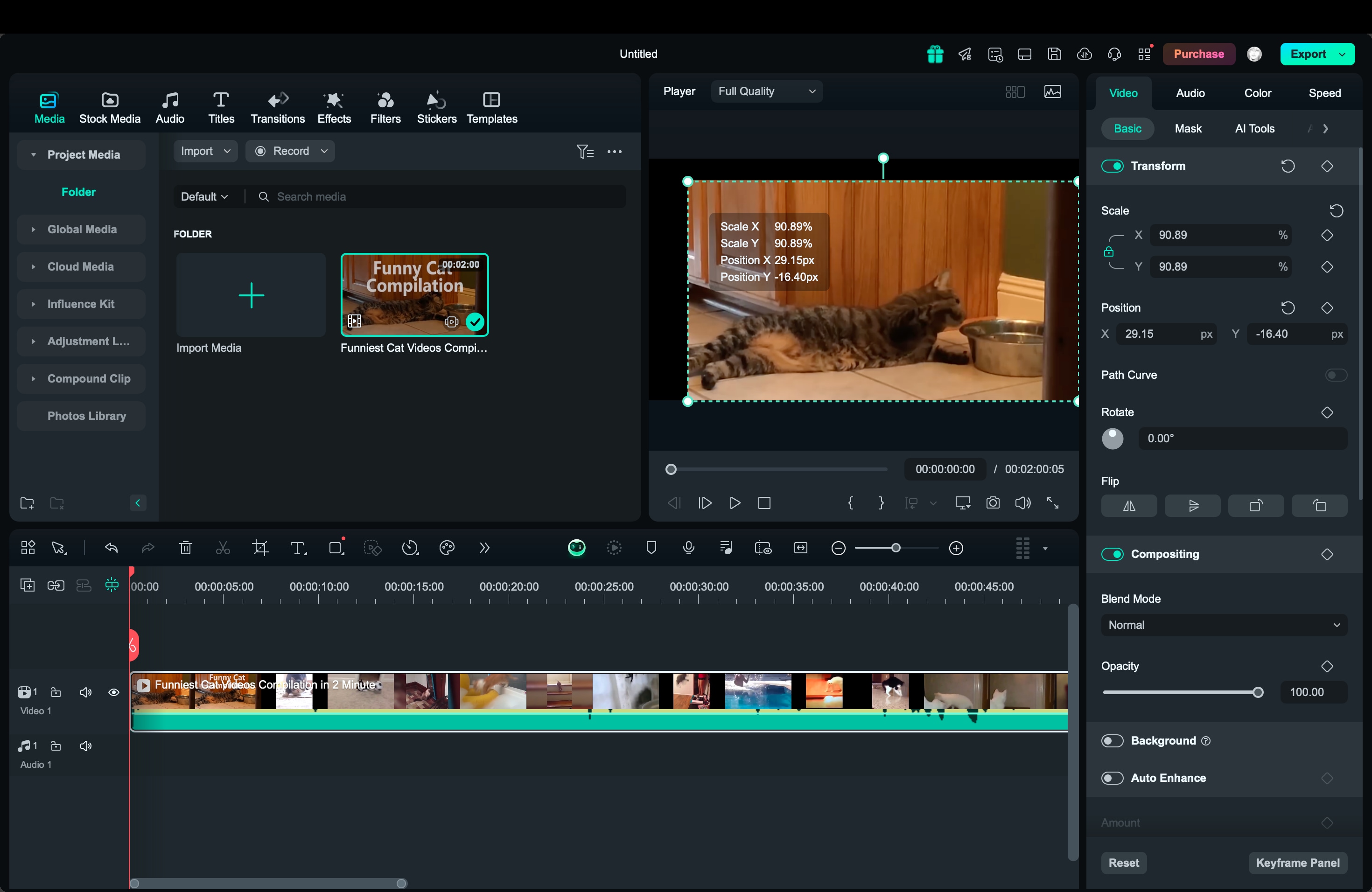
Krok 3:Możesz też użyć pól rozmiaru na dole ramki, żeby zmieniać wymiary klipów.
Krok 4:Pamiętaj, że zmiana jednego wymiaru klipu wpłynie proporcjonalnie na jego szerokość i wysokość. Na przykład, jeśli powiększysz klip o proporcjach 16:9 do 720p (z 480p), jego proporcje będą podwojone (720x480).
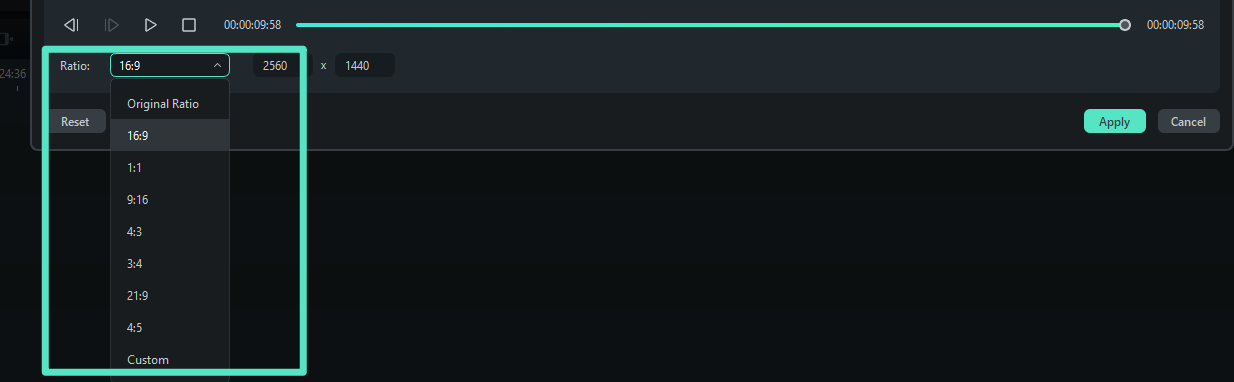
Możesz także skorzystać z funkcji ""Kadrowanie i powiększenie"". Kliknij ikonę kadrowania lub kliknij prawym przyciskiem myszy i wybierz "Kadrowanie i powiększenie".

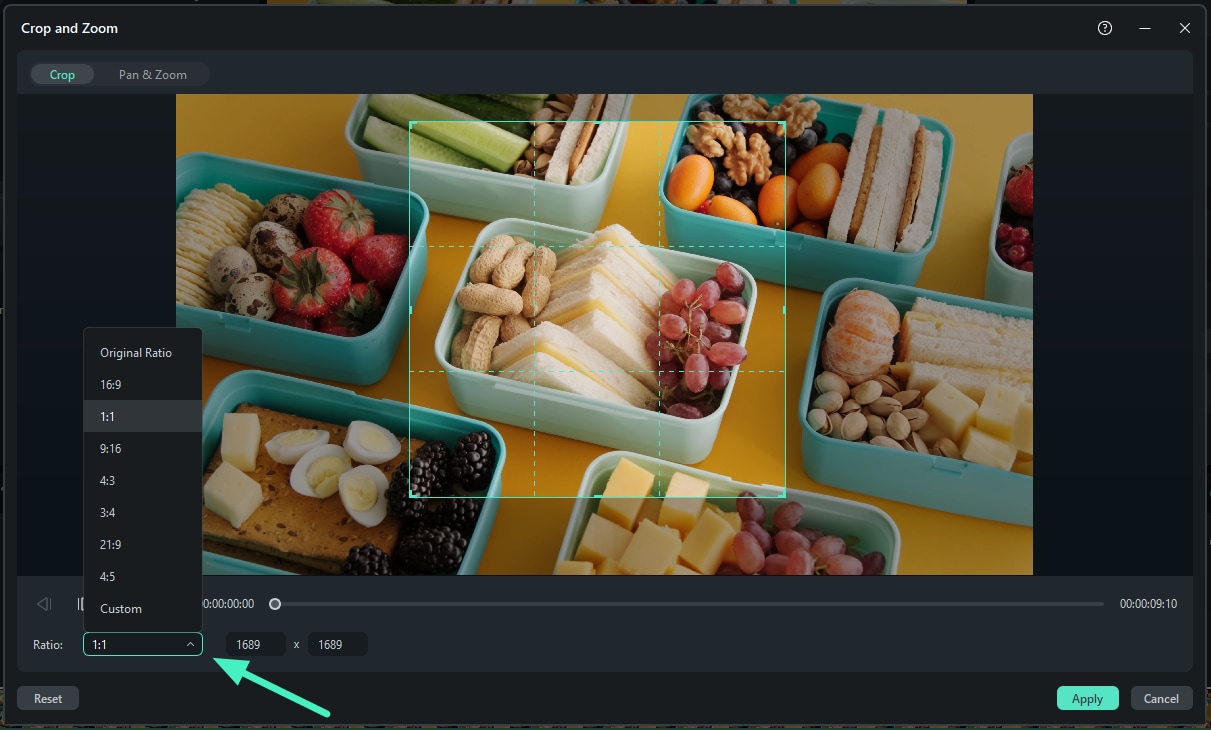
Na panelu wybierz gotowe proporcje, jak 1:1, 9:16 lub 16:9.
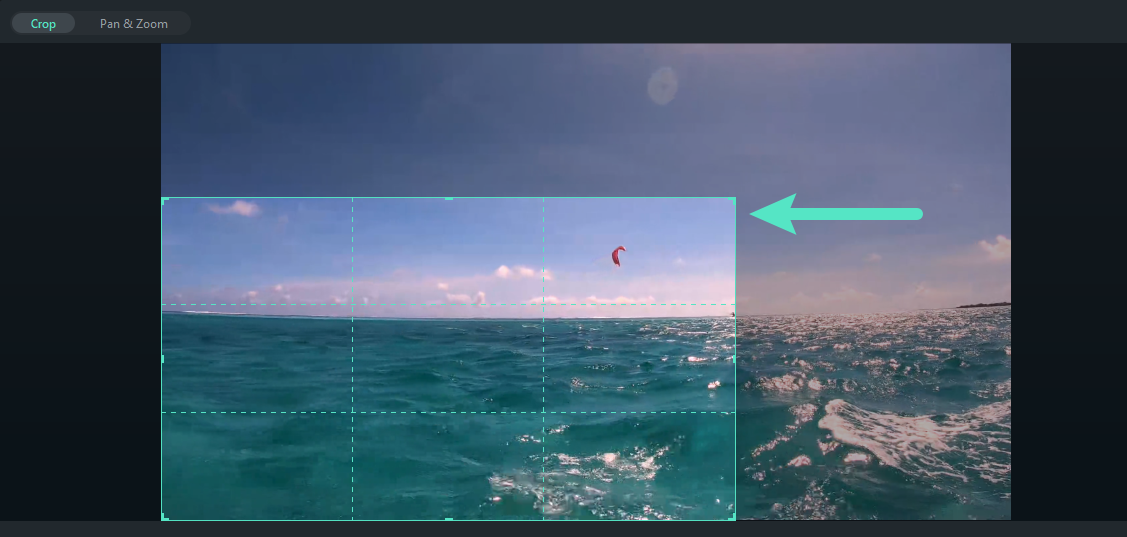
Następnie dostosuj obszar kadrowania, przeciągając rogi i skupiając się na wybranej części obrazu.
Gdy kadrowanie będzie satysfakcjonujące, kliknij "Zastosuj", aby zapisać zmiany.
Zmniejszanie objętości pliku wideo
Krok 1:Aby zaimportować plik wideo, przeciągnij go na ekran lub użyj opcji ""Importuj pliki"" z paska narzędzi.
Krok 2:Otwórz okno wynikowe narzędzia do zmniejszania pliku, klikając "Eksportuj" przycisk.
Krok 3:Wybierz zakładkę Format i zachowaj plik w oryginalnym formacie. Następnie w panelu ""Ustawienia wyjścia"" kliknij niższą rozdzielczość, liczbę klatek lub bitrate dla filmu. Format wideo możesz wybrać spośród FLV, MP4 i innych podobnych, które zazwyczaj generują mniejsze pliki.
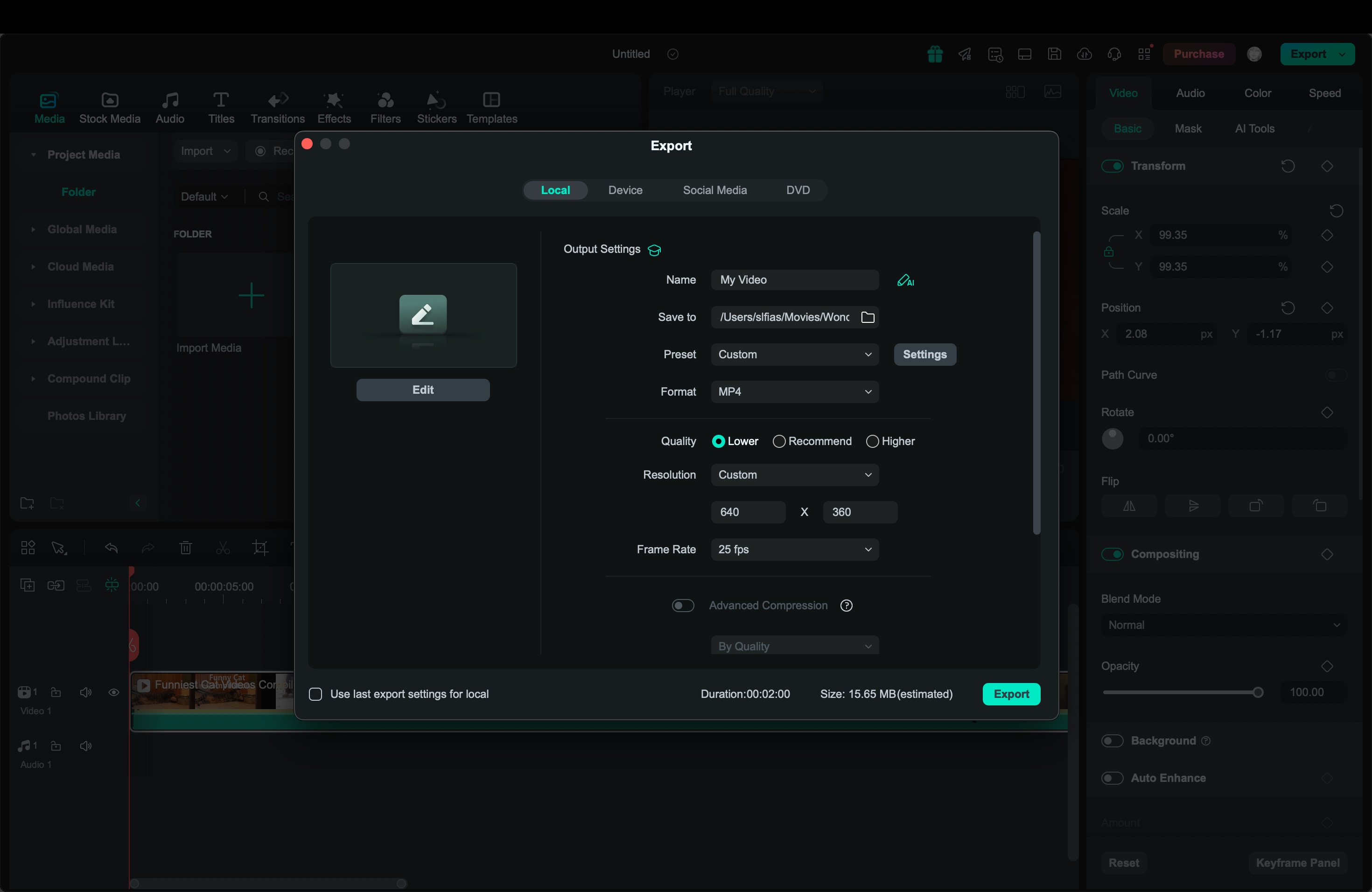
Krok 4:Skompresowany plik należy wyeksportować.
Zmiana rozmiaru przez Automatyczną Kompresję
Ta metoda służy głównie do zmniejszenia rozmiaru pliku („objętości”) filmu, a nie do zmiany jego fizycznych wymiarów. Automatyczna kompresja pomaga ograniczyć miejsce zajmowane przez film, ułatwia udostępnianie i przesyłanie, zachowując jakość.
Krok 1.Na głównym pulpicie wybierz Nowy projekt, aby rozpocząć, a następnie zaimportuj plik medialny na linię czasu edytora.
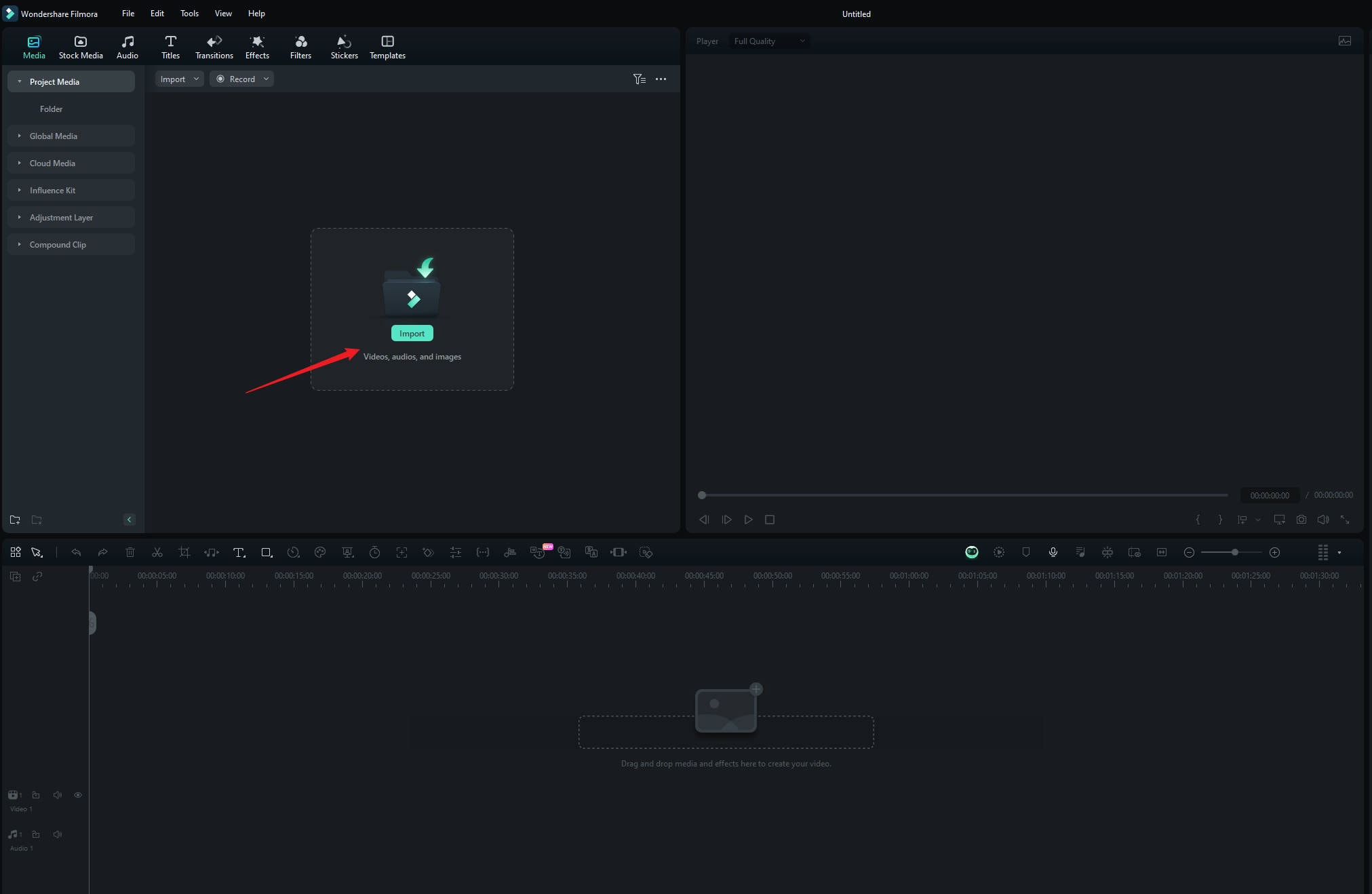
Krok 2.Po zakończeniu edycji filmu kliknij Eksportuj znajdujący się w prawym górnym rogu panelu nawigacyjnego.
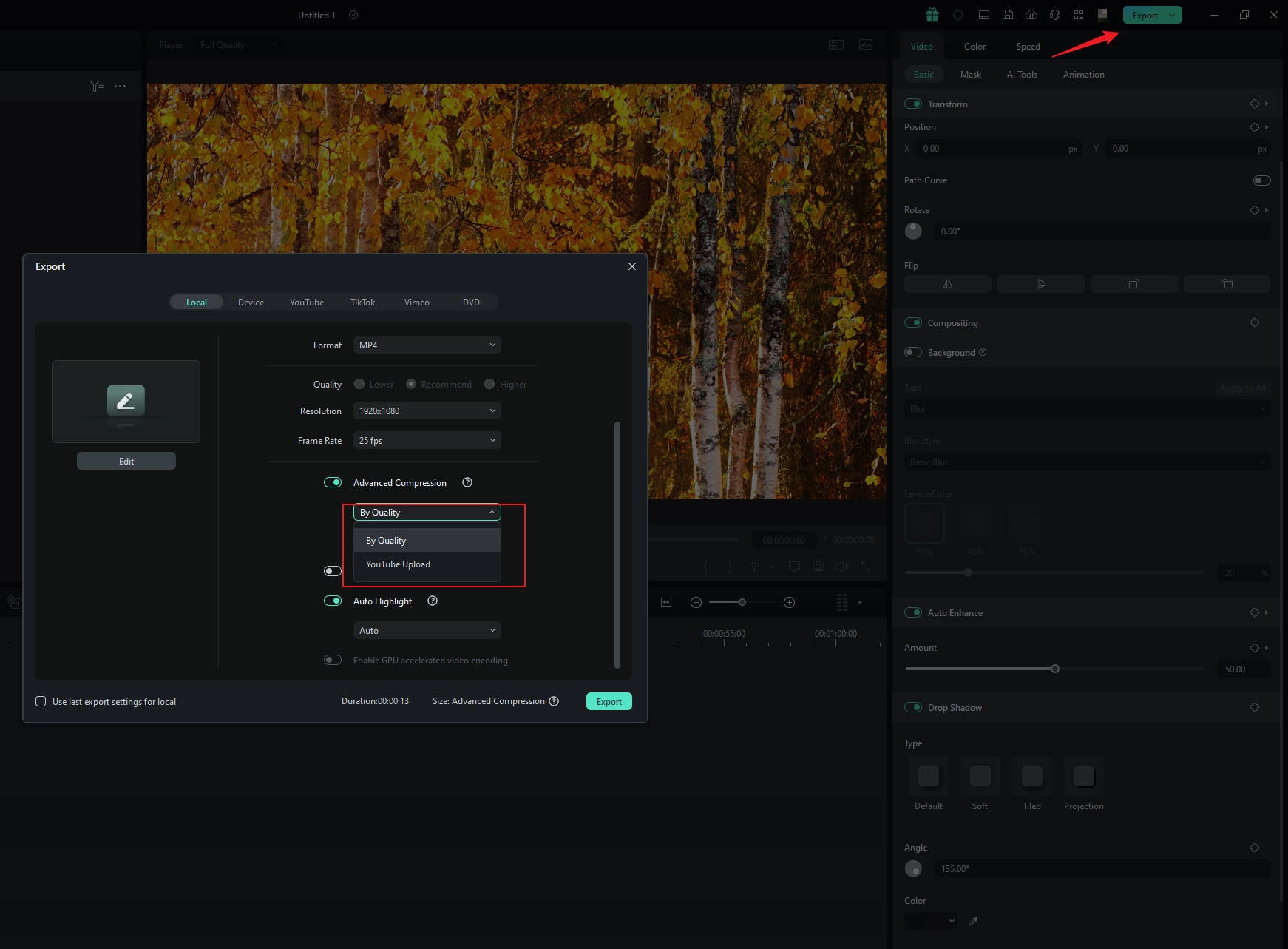
Krok 3.W oknie wyskakującym eksportu przewiń w dół i włącz funkcję Zaawansowanej Kompresji. Filmora oferuje dwa sposoby kompresji plików wideo bez utraty jakości:
- Według jakości: Wybierz tę opcję z rozwijanej listy, aby ustawić żądany procent kompresji.
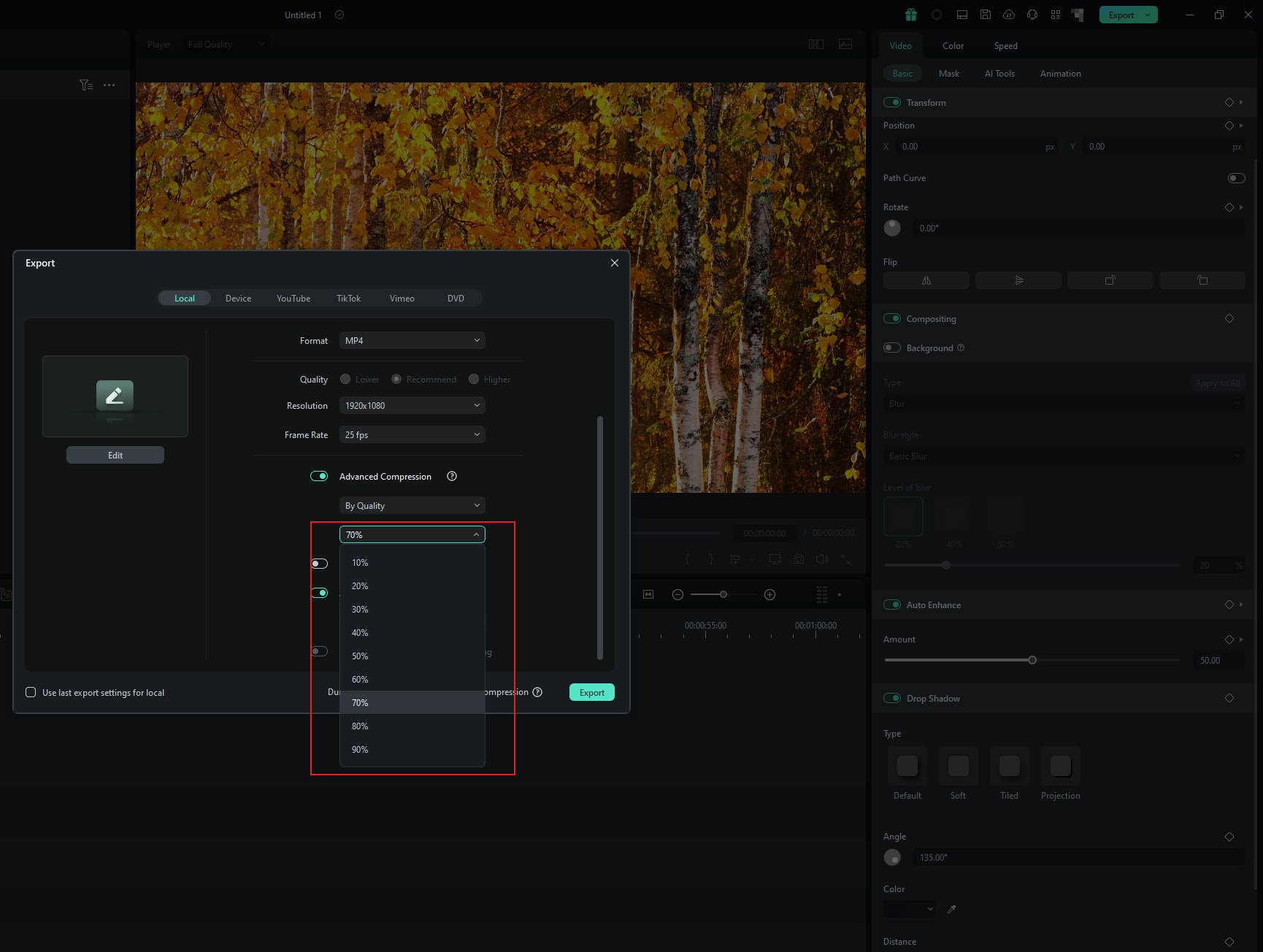
- Przesyłanie do YouTube: Wybierz tę opcję, aby automatycznie skompresować film do zalecanego bitrate platformy.
Krok 4: Na końcu kliknij Eksportuj aby pobrać skompresowany film na komputer.
Podsumowanie
Zmiana rozmiaru filmów jest kluczowa, aby wyglądały dobrze na różnych platformach. Choć VLC daje przydatne narzędzia, Filmora oferuje szybszy i bardziej intuicyjny proces. Dzięki funkcjom takim jak Auto Reframe i Zaawansowana Kompresja, możesz łatwo zmieniać rozmiar swoich filmów na dowolną platformę, utrzymując wysoką jakość bez
ręcznych dostosowań. Filmora zapewnia idealne połączenie szybkości, możliwości personalizacji i jakości wyjściowej. Idealny do zmiany rozmiaru filmów na Instagram, YouTube czy TikTok.