


 100% zweryfikowane bezpieczeństwo | Bez subskrypcji | Bez złośliwego oprogramowania

TikTok jest prawdopodobnie najpopularniejszą aplikacją do udostępniania wideo na świecie w tej chwili. Wielu TikTokerów stało się sławnych dzięki tworzeniu filmów, które mają znaczący wpływ i zachęcają do kreatywności i nowych pomysłów. Jednym z najpopularniejszych trendów na TikToku jest efekt podzielonego ekranu. Prawdopodobnie widziałeś wiele filmów TikTok z podzielonym ekranem z fajnymi efektami, które sprawiły, że zastanawiałeś się, jak użytkownik podzielił swój ekran. Opanowanie używania efektów TikTok nie jest tak trudne, jak może się wydawać. Wymaga tylko znacznej ilości praktyki. Czytaj dalej, a pokażemy Ci jak zrobić film TikTok z podzielonym ekranem.
W tym artykule
Używanie CapCut do podziału ekranu
CapCut to oficjalny darmowy kreator wideo TikTok i edytor wideo z muzyką dla TikTok, który jest wielofunkcyjny. Jego interfejs jest dość podobny i łatwy w użyciu.
CapCut zawiera darmowe zaawansowane funkcje, takie jak animacja klatek kluczowych, stabilizacja i Picture-in-Picture (PIP). Są one dodatkiem do jego podstawowych funkcji, takich jak edycja wideo, dodawanie naklejek, tekstu i muzyki.
Kroki do podziału ekranu wideo za pomocą CapCut na urządzeniach Android i IOS
Krok 1Pobierz i zainstaluj aplikację
Aby rozpocząć korzystanie z CapCut, najpierw pobierz go ze sklepu z aplikacjami na swoim iPhonie lub urządzeniu z Androidem.
Krok 2Uruchom aplikację
Po instalacji otwórz aplikację CapCut.
Krok 3Przyznaj uprawnienie dostępu do zdjęć
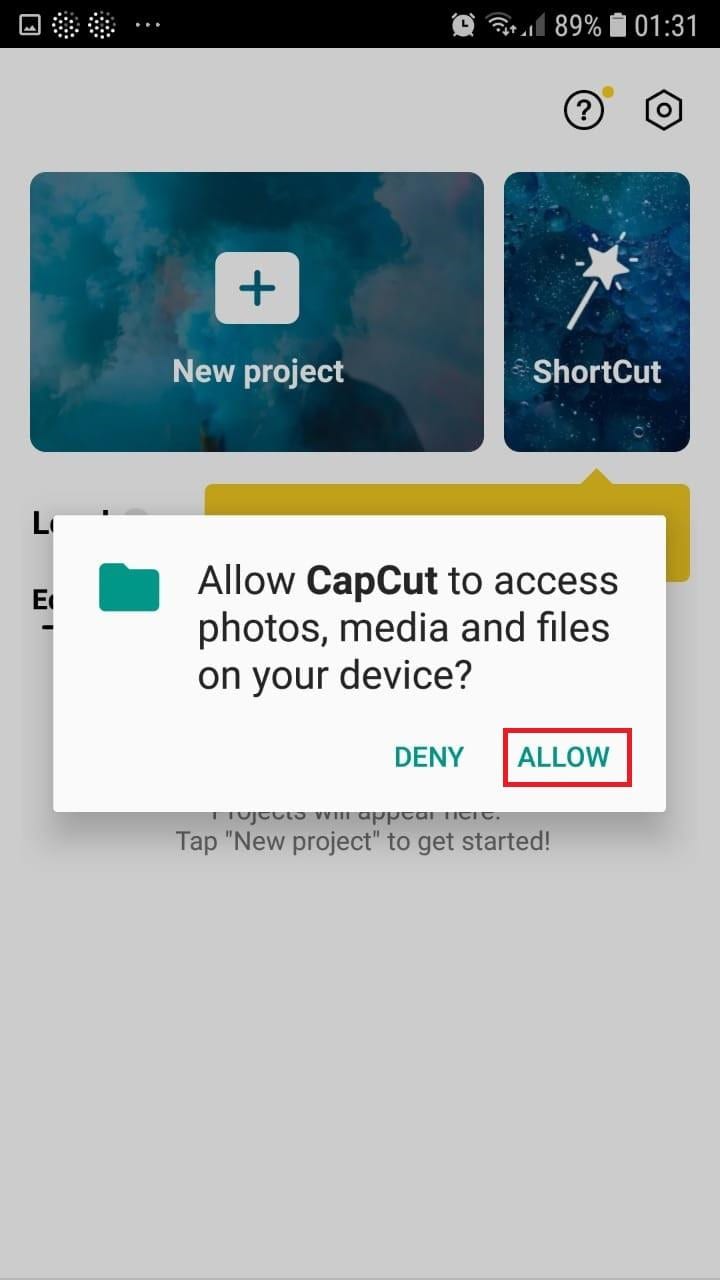
Potwierdź uprawnienie, dotykając zielonego przycisku "Akceptuj". Zezwól na dostęp do wszystkich zdjęć, dotykając przycisku w wyskakującym oknie.
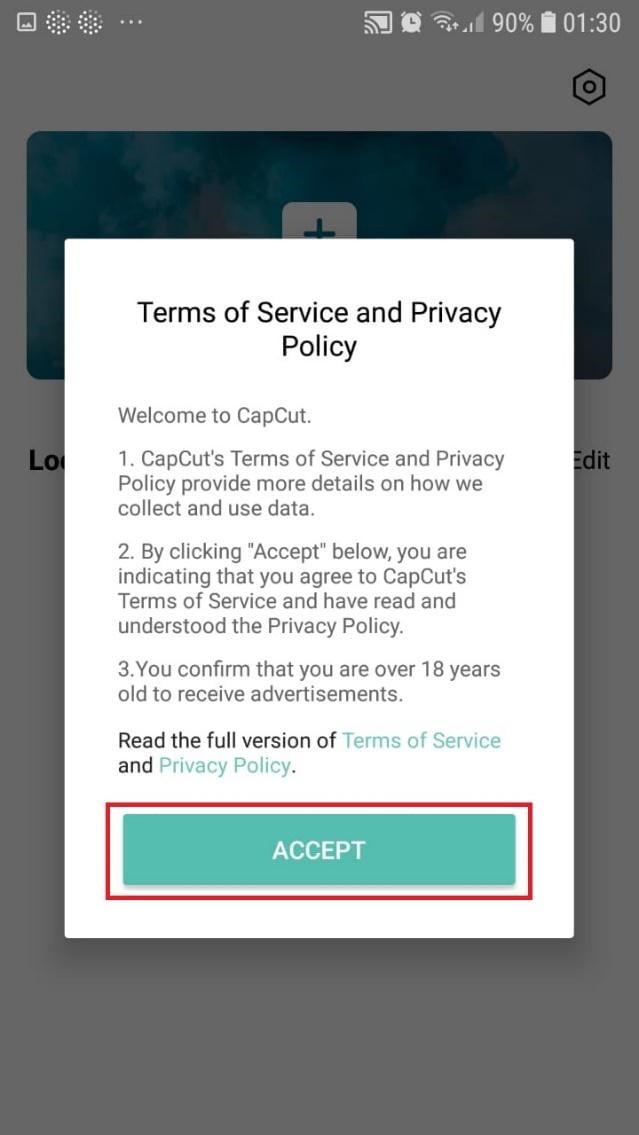
Krok 4Rozpocznij nowy projekt
Na ekranie głównym dotknij "Nowy projekt" z menu rozwijanego. Alternatywnie naciśnij ikonę "Nowy projekt" po uruchomieniu aplikacji.

Krok 5Wybierz klip wideo
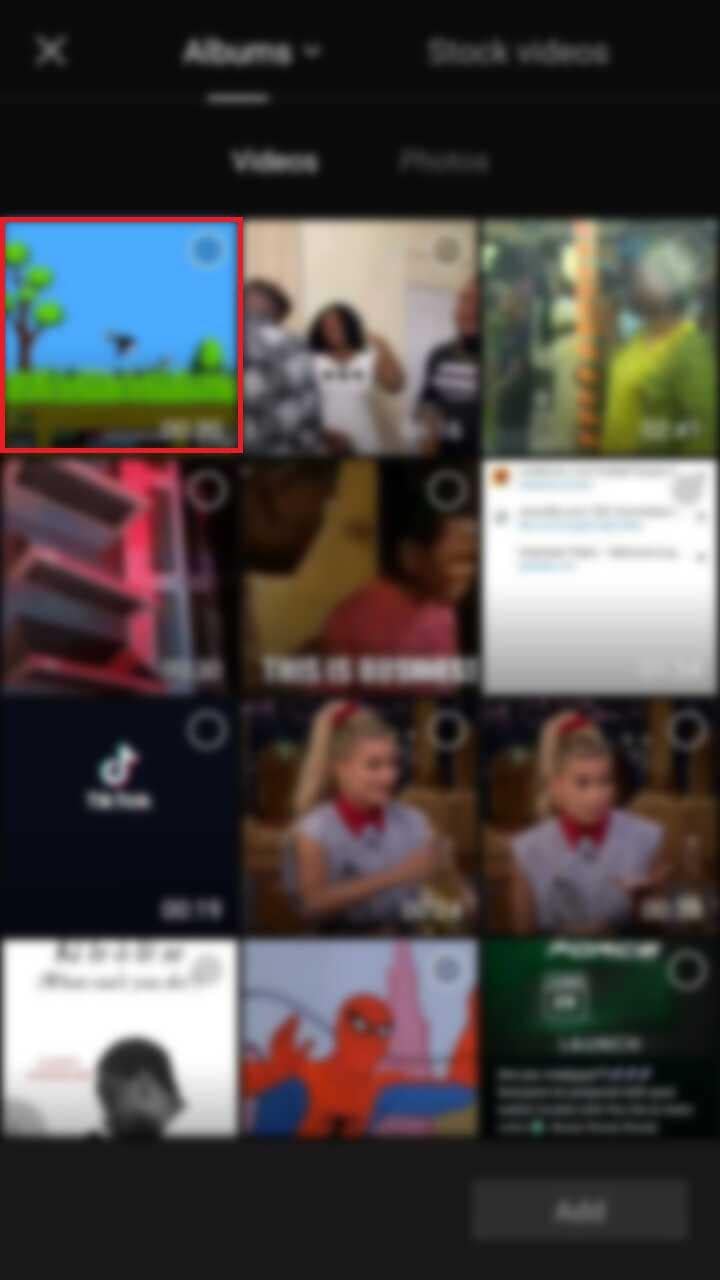
Przewiń rolkę aparatu, aby zlokalizować żądany film. Dotknij miniatury wideo, aby ją wybrać, następnie dotknij ikony "Dodaj", aby potwierdzić.
Krok 6Zapoznaj się z obszarem roboczym
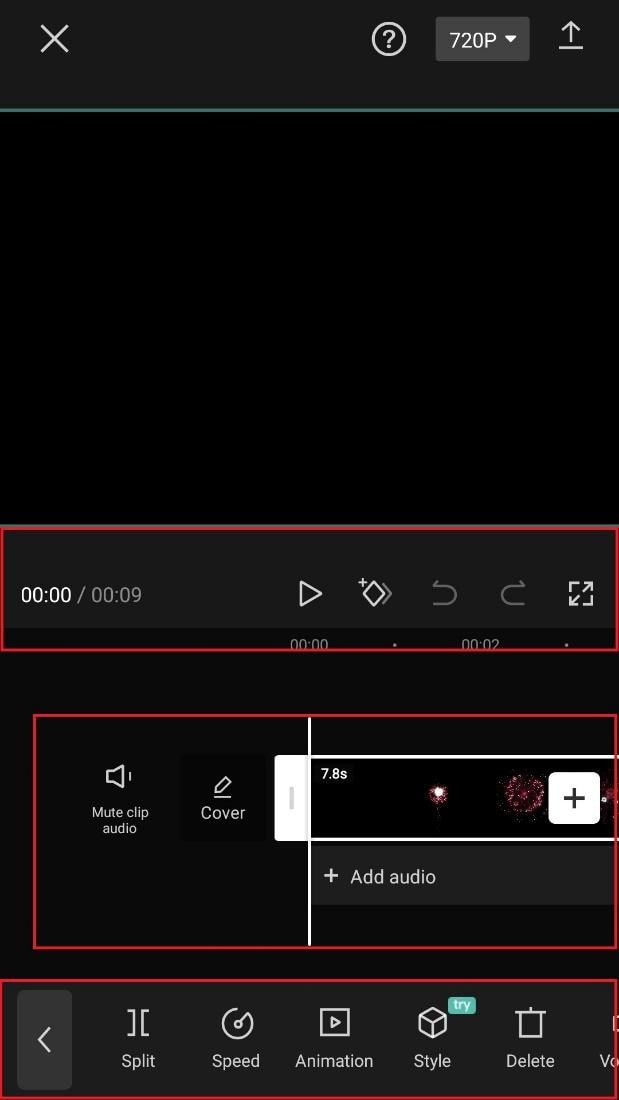
Po dodaniu klipu zostaniesz przekierowany do głównego obszaru roboczego. Panel podglądu znajduje się u góry, po nim następuje oś czasu i pasek narzędzi u dołu.
Krok 7Poznaj pasek narzędzi i oś czasu
Oś czasu, poniżej panelu podglądu, to miejsce, w którym wprowadzasz korekty wideo. Pasek narzędzi u dołu zawiera narzędzia edycyjne, takie jak podział, tekst, audio, efekty, naklejki i więcej.
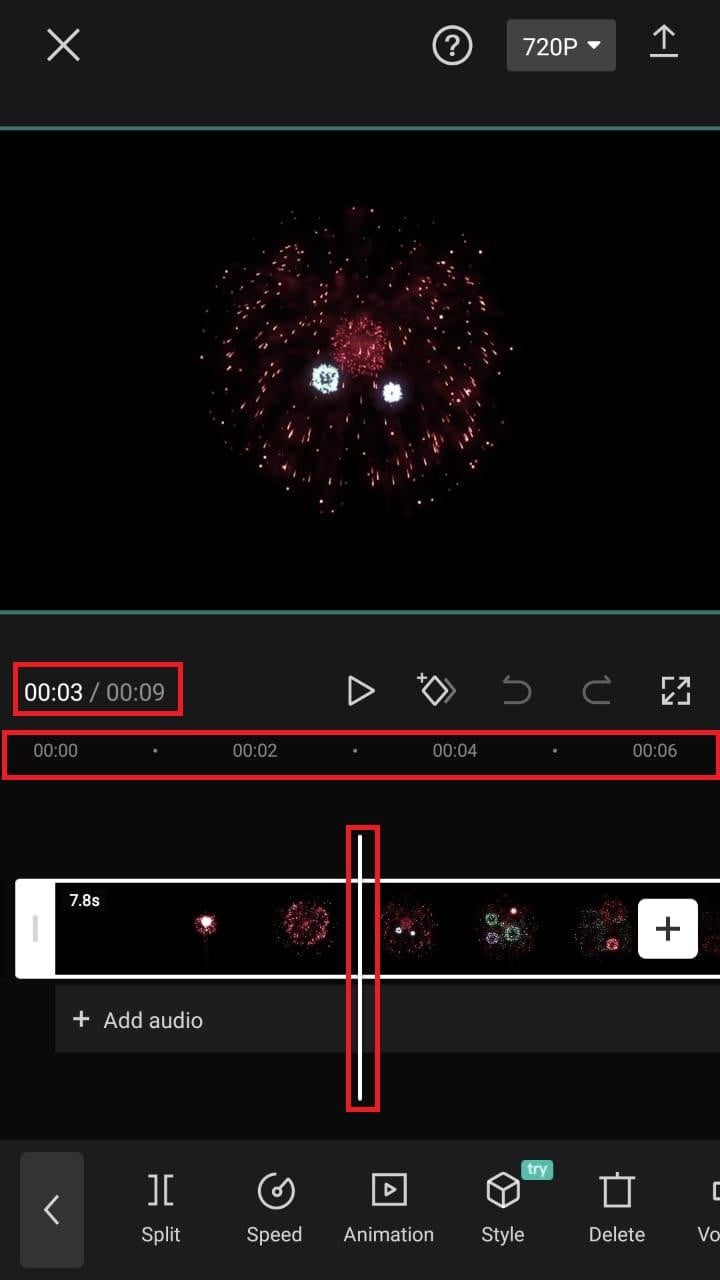
Krok 8Podziel klipy wideo
Umieść głowicę odtwarzania w żądanym punkcie podziału na osi czasu. Dotknij klipu wideo, następnie wybierz ikonę "Podziel" z paska narzędzi.
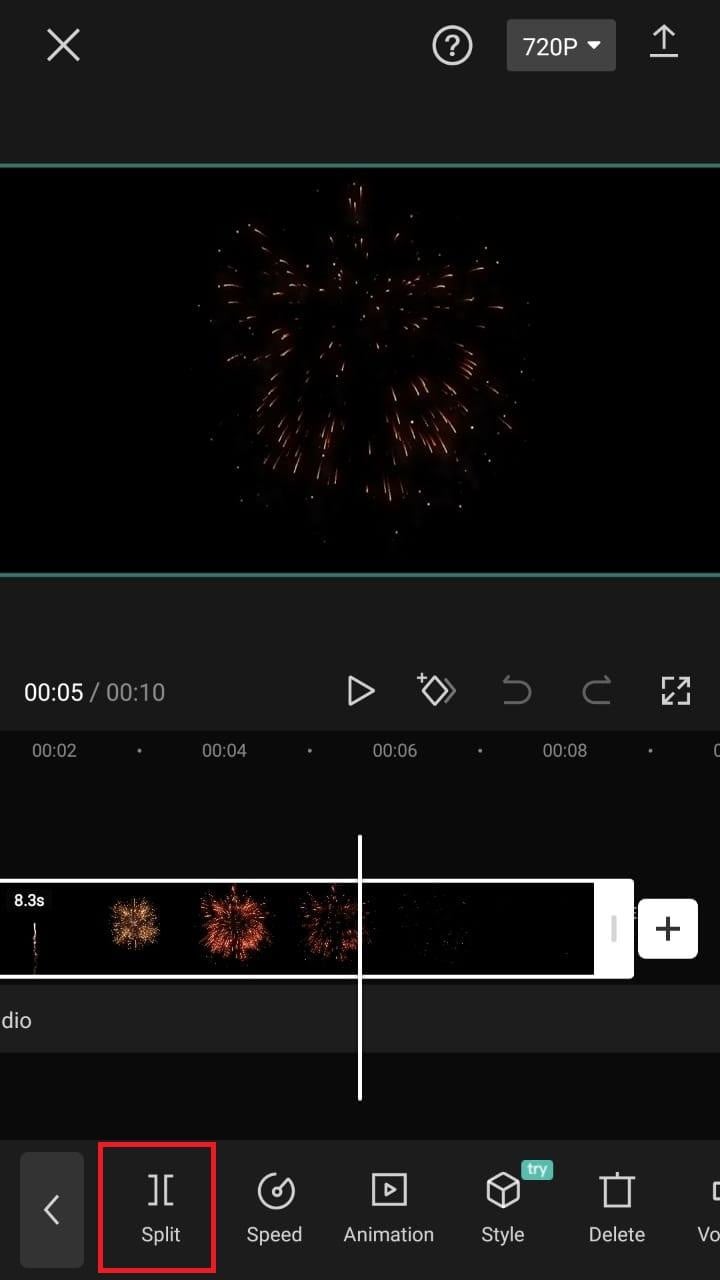
Lepszy edytor wideo z efektem podzielonego ekranu
Filmora to jeden z najlepszych darmowych kreatorów wideo HD i edytorów wideo z kilkoma funkcjami, w tym tekstem, tłem, filtrami, efektami specjalnymi, emoji, dźwiękiem i efektami specjalnymi.
Filmora to bogaty w funkcje edytor wideo, który ma różnorodne narzędzia do pracy. Dzięki temu edytorowi wideo tworzenie memów, filmów ze zdjęciami, obrazami, muzyką, naklejkami i efektami dźwiękowymi oraz edytowanie filmów na YouTube, Twitter, WhatsApp, Facebook, TikTok i Instagram jest proste i zabawne.
Filmora na urządzenia mobilne Filmora na urządzenia mobilne Filmora na urządzenia mobilne Filmora na urządzenia mobilne Filmora na urządzenia mobilne
Edytuj filmy na swoim telefonie komórkowym za pomocą 1 kliknięcia!
- • Potężne zupełnie nowe funkcje AI.
- • Przyjazna dla początkujących edycja wideo.
- • W pełni funkcjonalna edycja wideo dla profesjonalistów.


Kroki do podziału ekranu wideo za pomocą Filmora
Krok 1Pobierz Filmora
Zacznij od pobrania Filmora z App Store na swoje urządzenie.
Krok 2Uruchom aplikację
Dotknij ikony Filmora, aby uruchomić aplikację.
Krok 3Kliknij "Kontynuuj"
Po wyświetleniu monitu kliknij "Kontynuuj", aby kontynuować korzystanie z Filmora.

Krok 4Przyznaj dostęp do zdjęć i filmów
Dotknij "Zezwól", aby przyznać uprawnienie dostępu do swoich zdjęć i filmów.
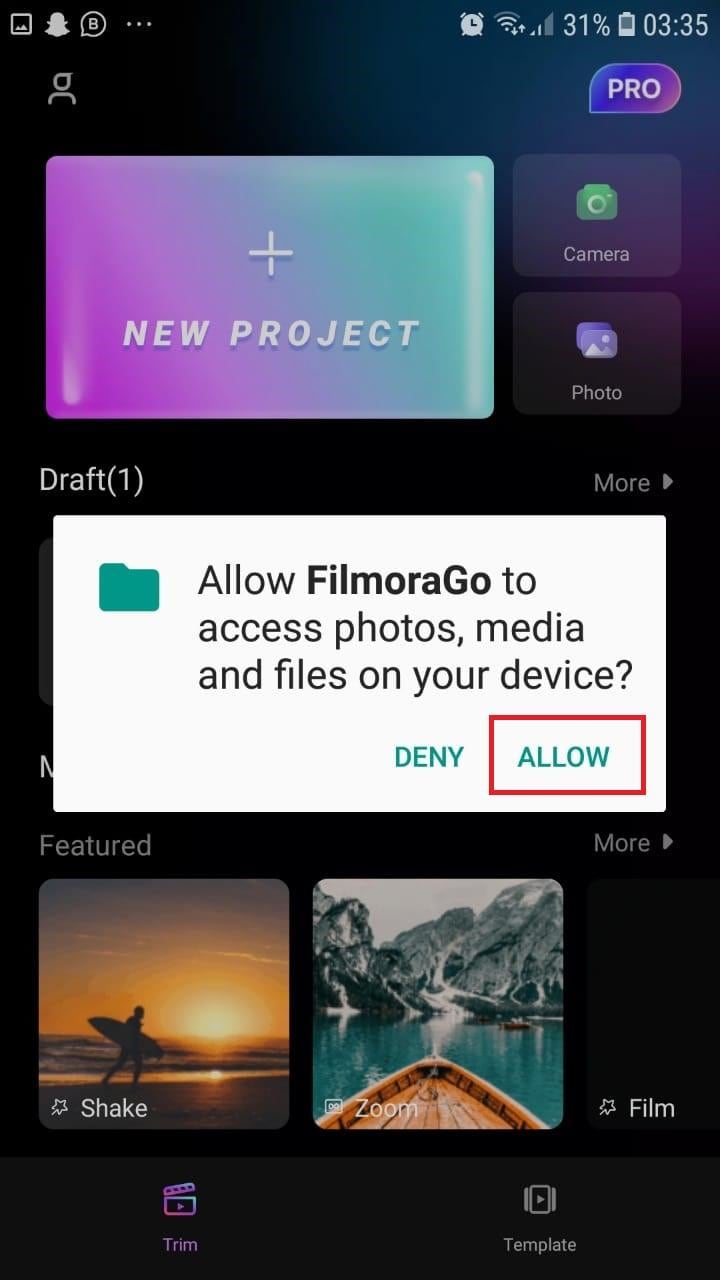
Krok 5Rozpocznij nowy projekt
Dotknij przycisku "Nowy projekt" z symbolem "+".
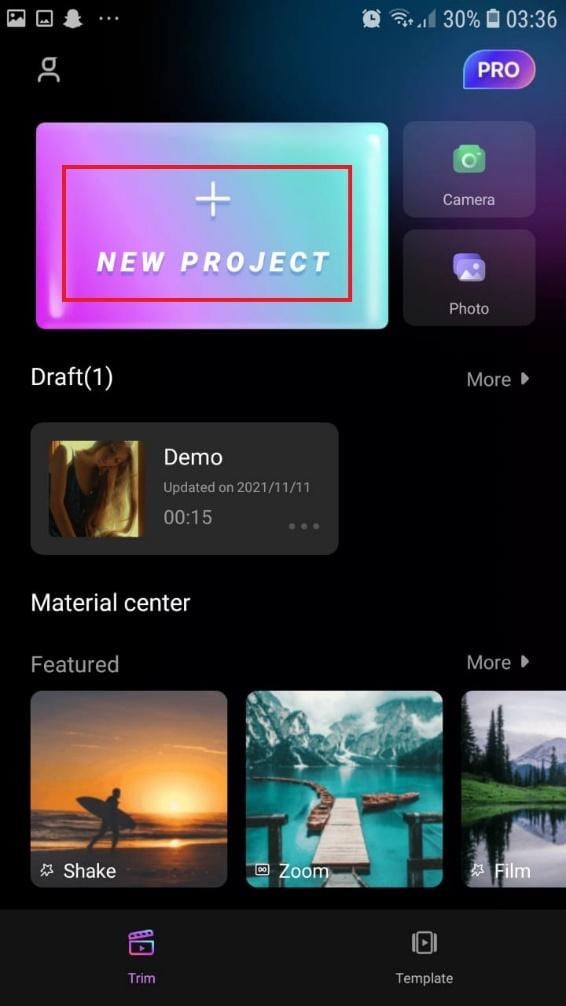
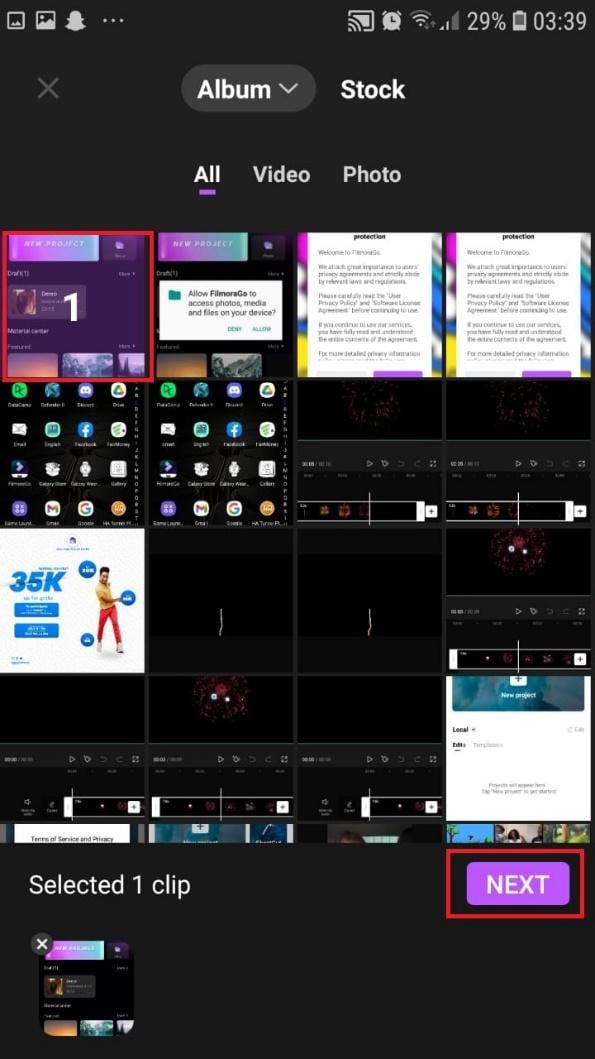
Krok 6Wybierz swój film
Przeglądaj swoje pliki, wybierz żądany film, następnie dotknij "Dalej" w prawym dolnym rogu.
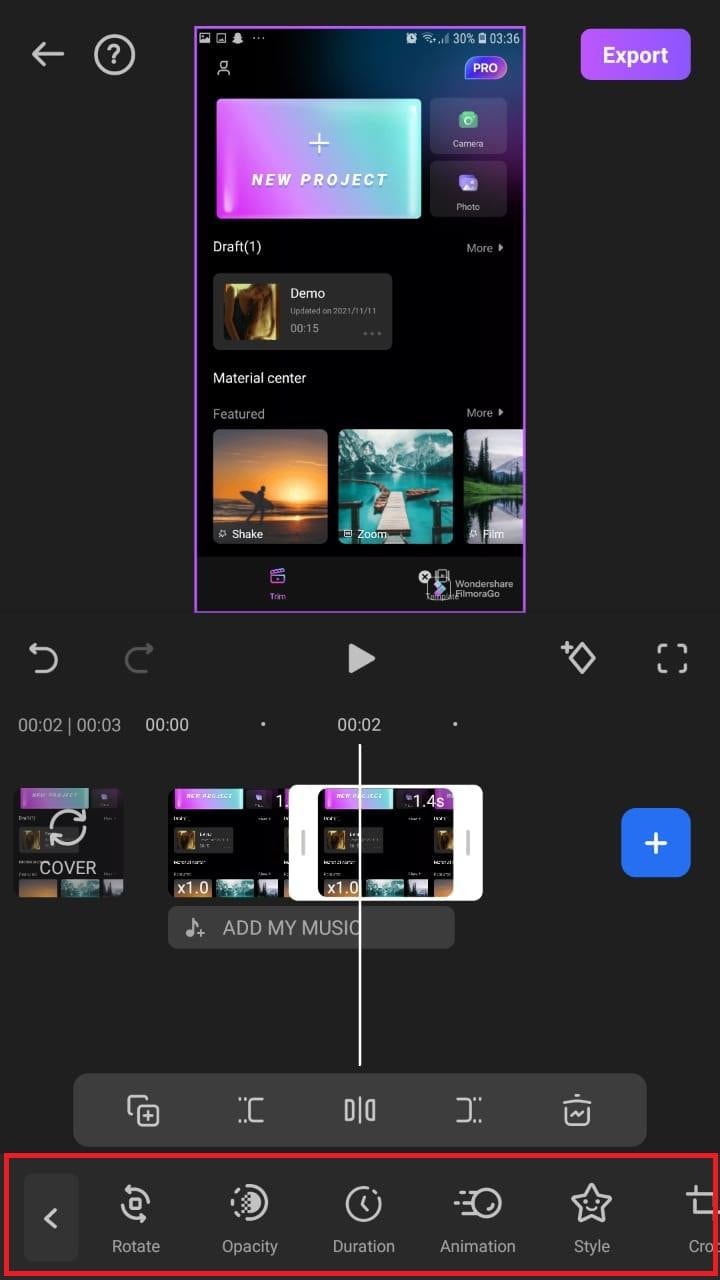
Krok 7Edytuj swój film
Wybierz różne opcje edycji z paska narzędzi u dołu ekranu, aby dostosować swój film.
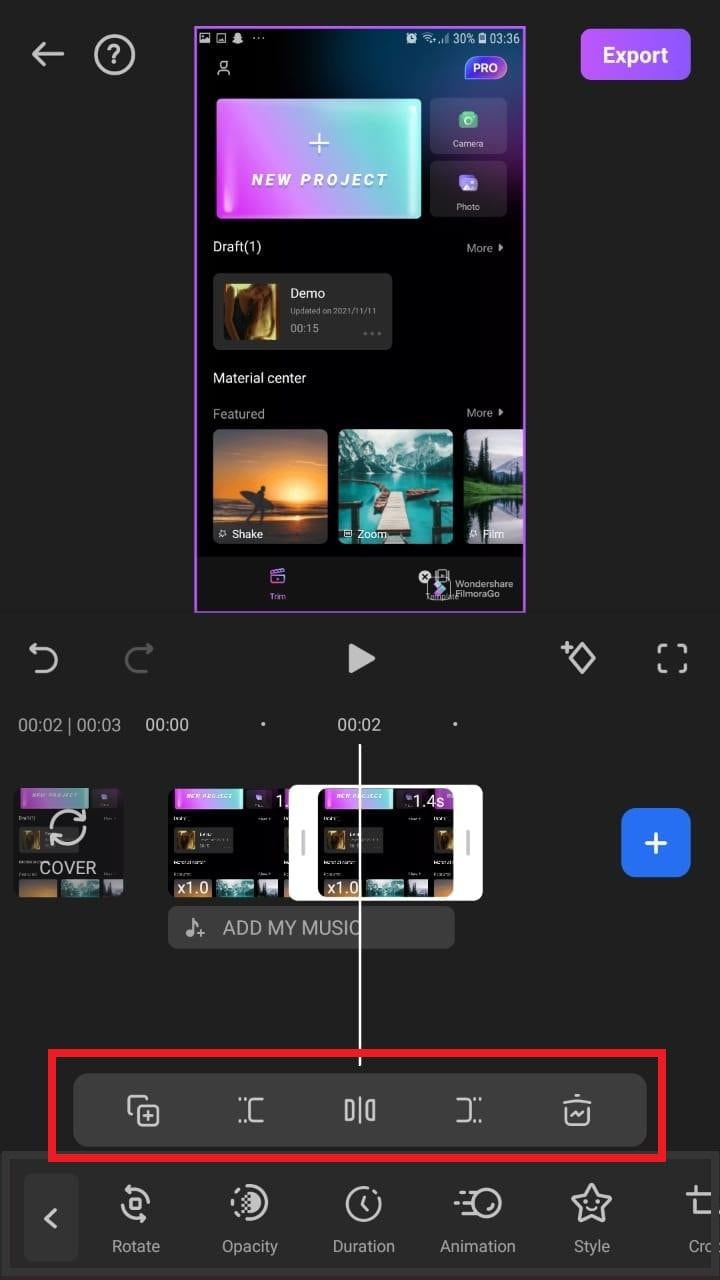
Krok 8Przytnij i zastosuj efekty
Kliknij "Przytnij", następnie wybierz spośród różnych opcji podzielonego ekranu i kolażu, aby ulepszyć swój film.
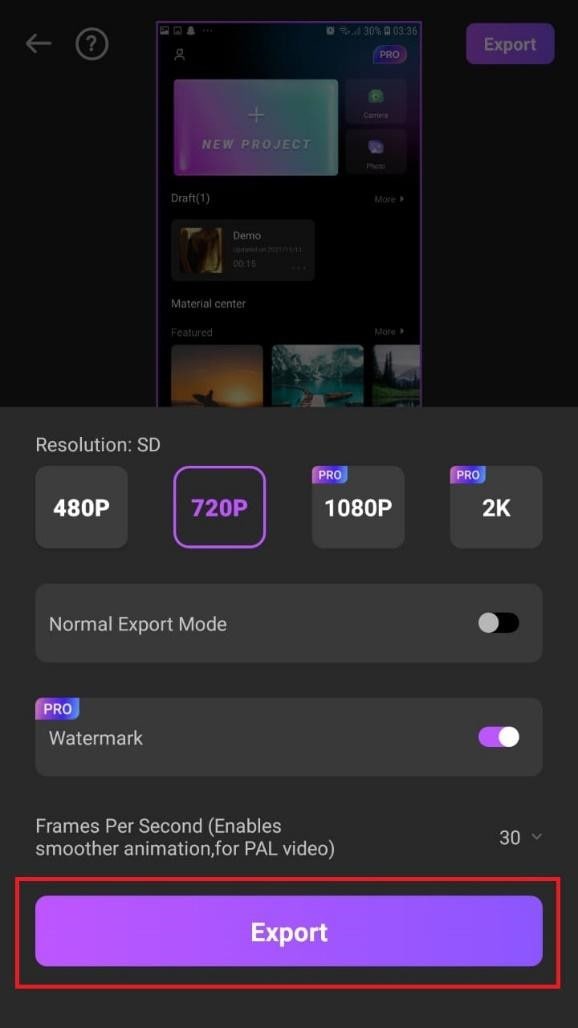
Krok 9Eksportuj edytowany film
Dotknij "Eksportuj" w prawym górnym rogu ekranu, gdy skończysz.

Krok 10Zapisz film
Dotknij "Eksportuj" na następnym ekranie, a Twój film zostanie pomyślnie zapisany w rolce aparatu.
Używanie Filmora jest bardzo wydajne w dzieleniu filmów i tworzeniu funkcji kolażu dla TikTok. To bardzo uproszczona aplikacja dostępna zarówno w Google Play Store, jak i Apple Appstore.
Podsumowanie
TikTok to platforma, którą użytkownicy na całym świecie wykorzystują do tworzenia i udostępniania treści. Mogą to być zdjęcia, filmy, rolki lub jakikolwiek inny rodzaj mediów. Niektórzy ludzie tworzą filmy dla swojej publiczności na TikToku, aby ich edukować, podczas gdy inni robią to, aby ich bawić.
W każdym przypadku celem jest zbudowanie większej liczby obserwujących na TikToku i zdobycie większej uwagi jego użytkowników. Możesz nawet zarabiać na aplikacji.
Jedną z metod, aby zaimponować swoim fanom i odkryć wiele możliwości tworzenia unikalnych rolek, jest użycie podzielonego ekranu TikTok i efektu funkcji kolażu dostępnego na TikToku. Chociaż istnieje kilka różnych sposobów tworzenia podzielonego ekranu na TikToku, kroki przedstawione w tym artykule są najbardziej proste.

