


 100% zweryfikowane bezpieczeństwo | Bez subskrypcji | Bez złośliwego oprogramowania

Discord zawsze był fajnym miejscem do relaksu z przyjaciółmi lub nadrabiania zaległości z społecznościami online. A kiedy nadchodzi czas na czat wideo, chcesz zaprezentować się w jak najlepszym świetle.
Problem polega na tym, że nie wszyscy czujemy się komfortowo pokazując swój pokój lub siedząc w idealnej konfiguracji. Co jeśli Twoje obecne tło nie jest warte pokazania na kamerze? Prawdopodobnie szukasz sposobów na zmianę swojego tła wideo Discord. Po to tu jesteśmy.
Przedstawimy wszystkie możliwe metody dostosowania tła wideo na Discordzie. Rozmycie go? Zmiana na niestandardowe? Przygotujmy Cię do tego.

W tym artykule
Część 1. Jak zmienić tło Discord przez Ustawienia użytkownika
Pierwsza metoda zmiany tła kamery Discord odbywa się poprzez ustawienia użytkownika. Dzięki tej metodzie nie musisz szukać sposobów na dopracowanie tła w trakcie rozmowy. Pozwala ustawić tło przed dołączeniem do kanału głosowego na rozmowę wideo, więc wszystko jest gotowe, gdy włączysz kamerę.
Jak zmienić tło na Discord
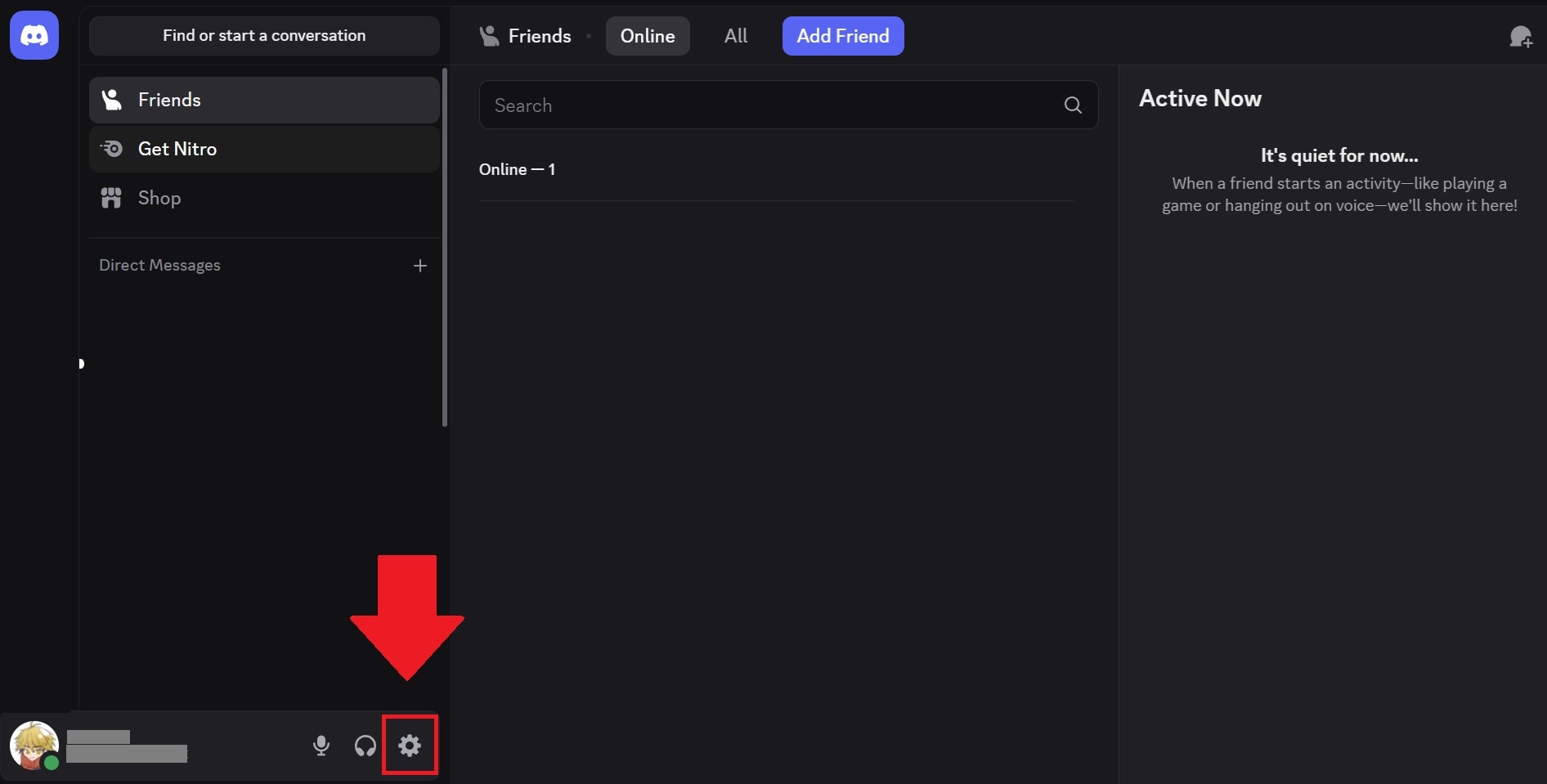
Krok 1: Kliknij koło zębate w lewym dolnym rogu okna Discord, aby otworzyć Ustawienia użytkownika.
Krok 2: W menu po lewej stronie przejdź do Głos i wideo.
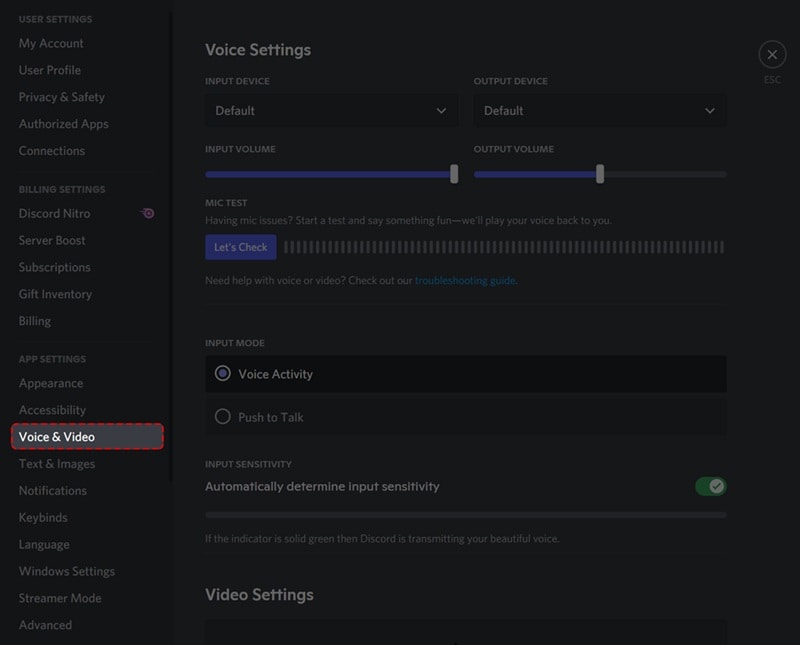
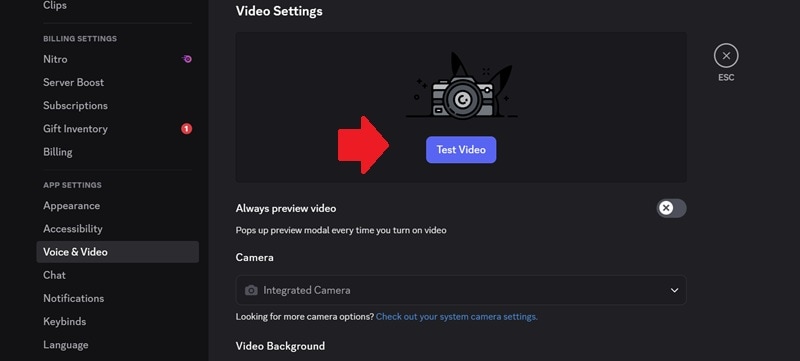
Przewiń w dół do sekcji Ustawienia wideo i zobaczysz kilka opcji:
- Przełącznik "Zawsze podglądaj wideo"
- Menu rozwijane wyboru kamery
- Opcje tła wideo
Kliknij Testuj wideo, aby zobaczyć podgląd wyglądu wideo.
Wybierz preferowane tło. Jeśli szukasz sposobów na rozmycie tła Discord, wybierz "Rozmycie". Jeśli nie, możesz również wybrać preset lub przesłać niestandardowe.
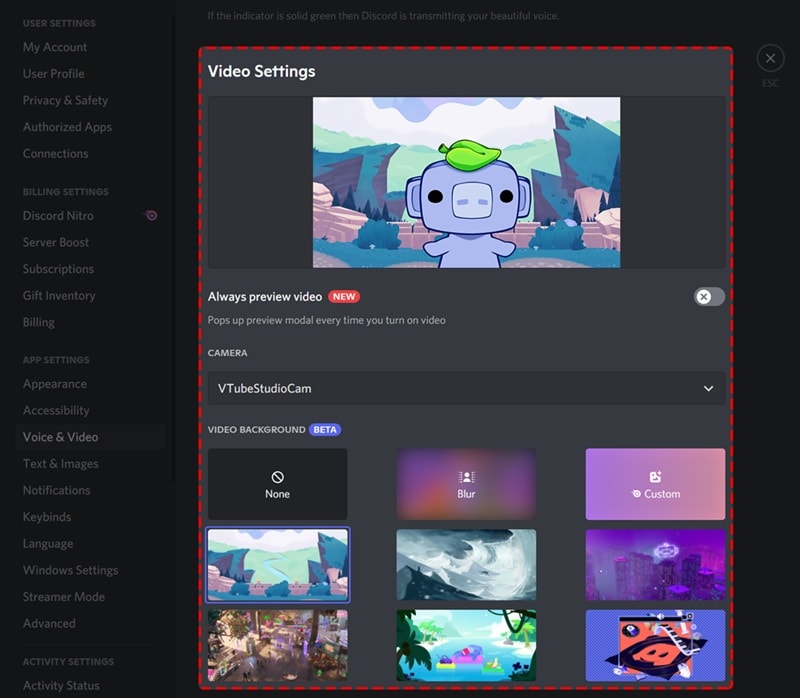
Krok 3: Zamknij, aby zapisać zmiany
Jeśli jesteś z tym zadowolony, możesz zamknąć ustawienia. Wybrane tło zostanie automatycznie zastosowane podczas następnej rozmowy wideo.

Część 2. Jak zmienić tło w Discord na kanale głosowym
Kiedy już jesteś na rozmowie (lub na kanale głosowym Discord), nadal możesz zmienić tło Discord bez opuszczania czatu. Ta metoda jest przydatna, jeśli zapomniałeś ustawić to wcześniej lub nagle pomyślałeś o zmianie w trakcie rozmowy.
Jak zmienić tło Discord podczas rozmowy
Krok 1: Dołącz do kanału głosowego lub wykonaj rozmowę wideo i kliknij przycisk Wideo . Znajdziesz go w lewym dolnym rogu okna Discord lub na środku, jeśli jesteś skoncentrowany na widoku kanału.
Krok 2: Teraz, aby zmienić tło rozmowy Discord podczas jej trwania, kliknij strzałkę obok przycisku Wideo, a następnie wybierz Zmień tło wideo. Upewnij się, że włączyłeś kamerę, aby zobaczyć opcję.
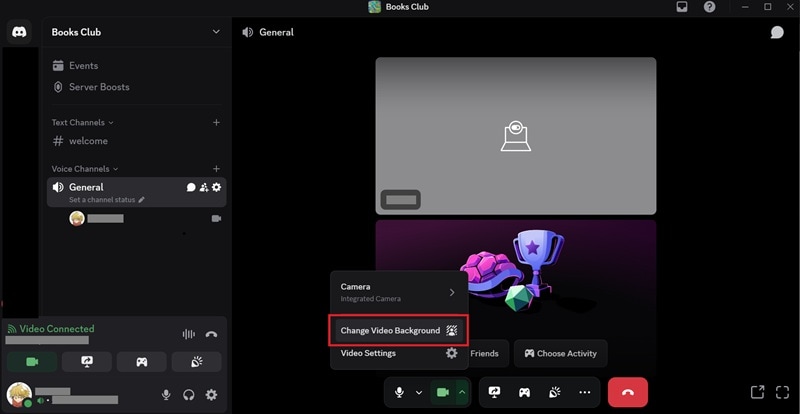
Możesz wtedy przeglądać i zmieniać tło bez przerywania rozmowy.
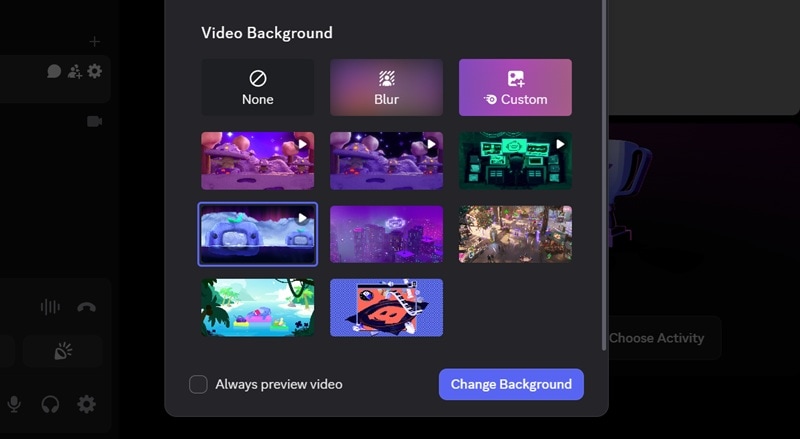
Uwaga: Jeśli włączyłeś funkcję Podgląd wideo w ustawieniach użytkownika (patrz poprzednia sekcja), pojawi się ekran podglądu. Możesz zobaczyć, jak wygląda obraz z kamery z różnymi tłami przed emisją na żywo. Wybierz to, które Ci się podoba, a następnie naciśnij Włącz kamerę, aby je zastosować.
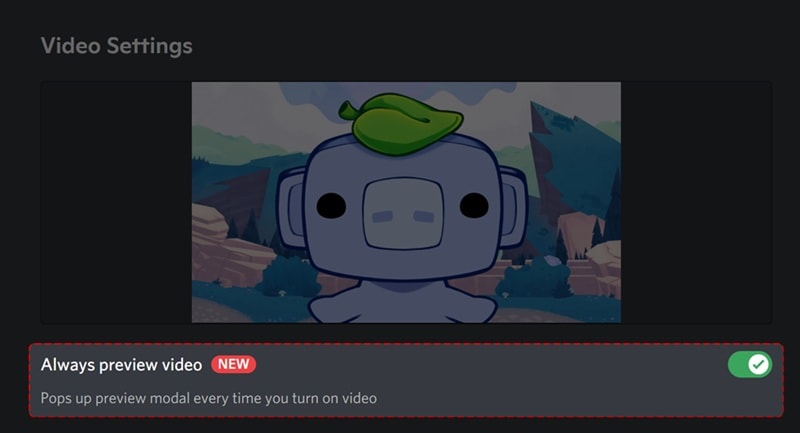
Ale jeśli nie masz włączonego podglądu, kamera uruchomi się od razu, używając tła, którego użyłeś ostatnim razem.
Część 3. Jak przesłać niestandardowe tło Discord
Widziałeś, że Discord oferuje kilka sposobów zmiany tła wideo. I tak, obejmuje to opcję przesłania własnego niestandardowego obrazu, niezależnie od tego, czy konfigurujesz to w ustawieniach użytkownika, czy przełączasz podczas rozmowy głosowej.
Jeśli użycie rozmytego tła Discord wydaje się nieco proste, a wbudowane presety nie pasują do Twojego gustu, przesłanie niestandardowego jest odpowiedzią. Należy jednak pamiętać, że ta funkcja jest tylko dla użytkowników Discord Nitroużytkownicy. Jeśli jeszcze nie subskrybujesz Discord Nitro, może to być powód, aby spróbować.
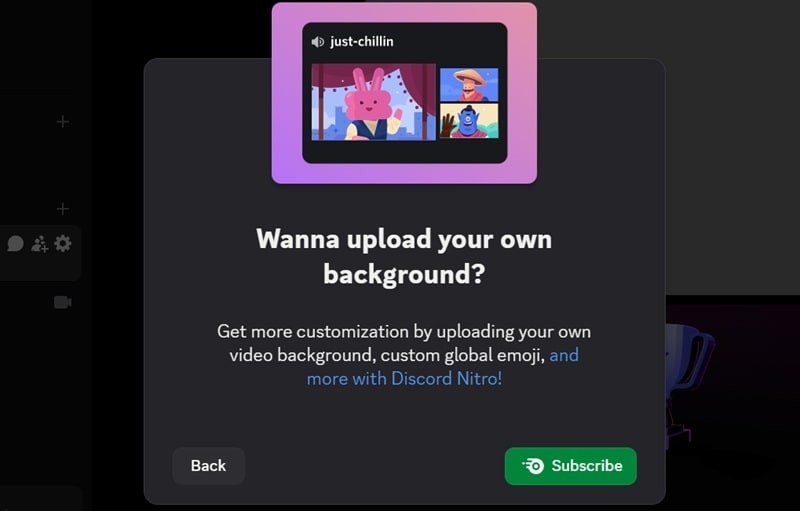
Zanim pokażemy Ci, jak przesłać i używać niestandardowego tła Discord, najpierw przeprowadzimy Cię przez to, jak stworzyć takie, które jest zarówno łatwe do wykonania, jak i świetnie wygląda na kamerze.
Stwórz niestandardowe tło Discord
Discord pozwala przesłać niestandardowe tło wideo z następującymi specyfikacjami:
| Ustawienie | Szczegóły |
| Typy plików | JPG, PNG, GIF i MP4 |
| Maks. rozmiar pliku obrazu | 10MB |
| Zalecana rozdzielczość | 1920x1080px (HD) |
| Zalecany format obrazu | 16:9 |
A jako użytkownik Discord Nitro możesz mieć do 10 niestandardowych teł. Aby upewnić się, że każde z nich pasuje do Twojego gustu, możesz je łatwo stworzyć samodzielnie, używając edytora przyjaznego dla początkujących, takiego jak Wondershare Filmora.
Filmora nie wymaga zaawansowanych umiejętności edycji, aby rozpocząć. Jej intuicyjny interfejs ułatwia zrozumienie. Co więcej, to, że jest prosty, nie oznacza, że jest ograniczony. Nadal masz wszystkie narzędzia potrzebne do bycia tak kreatywnym, jak chcesz.
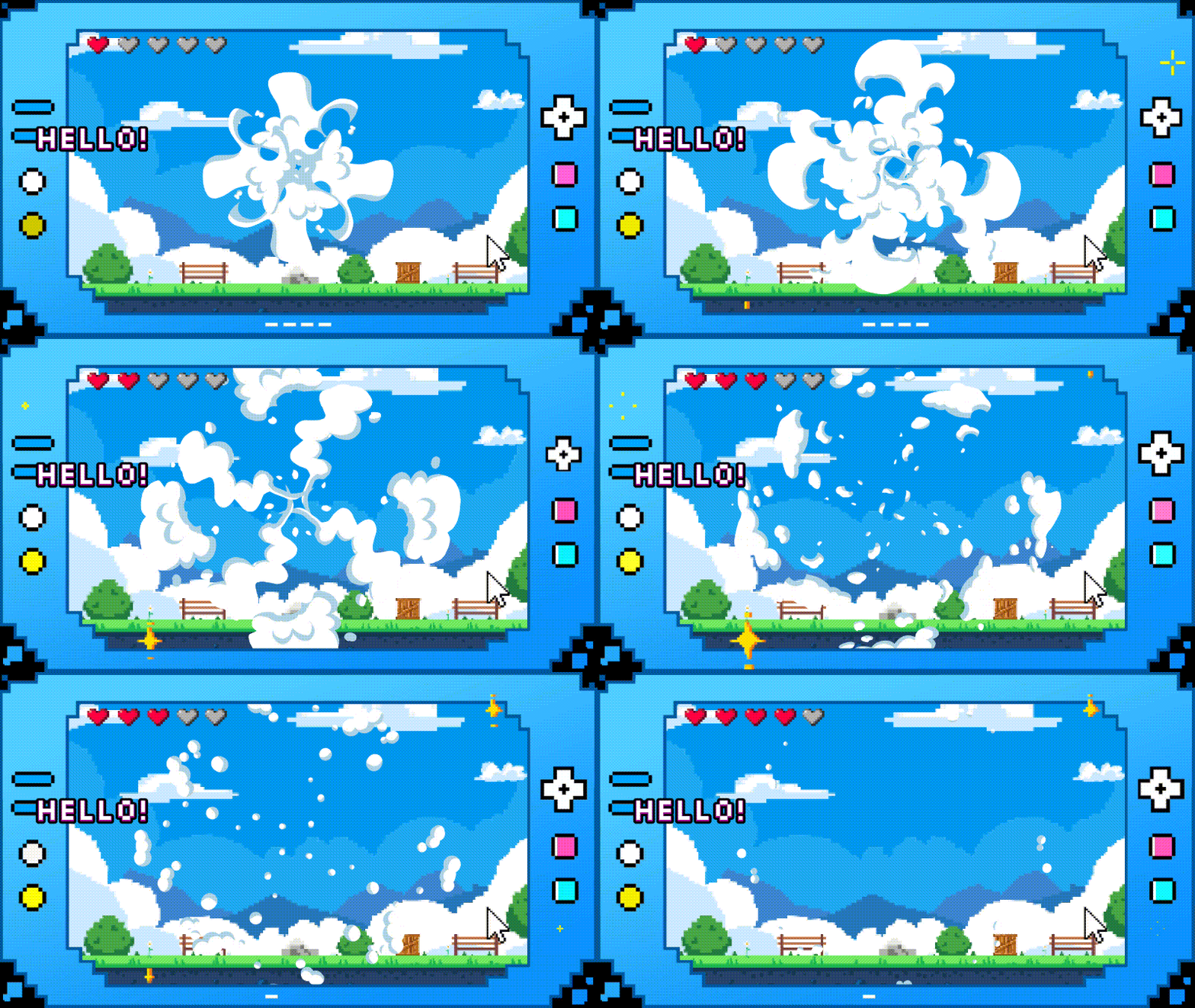
Wykonaj poniższe kroki, aby rozpocząć tworzenie tła wideo dla swojego Discord:
Krok 1: Utwórz nowy projekt i ustaw format obrazu
Otwórz Filmora i rozpocznij nowy projekt. Ustaw format obrazu na 16:9, który jest zalecanym rozmiarem dla teł Discord.

 bezpieczne pobieranie

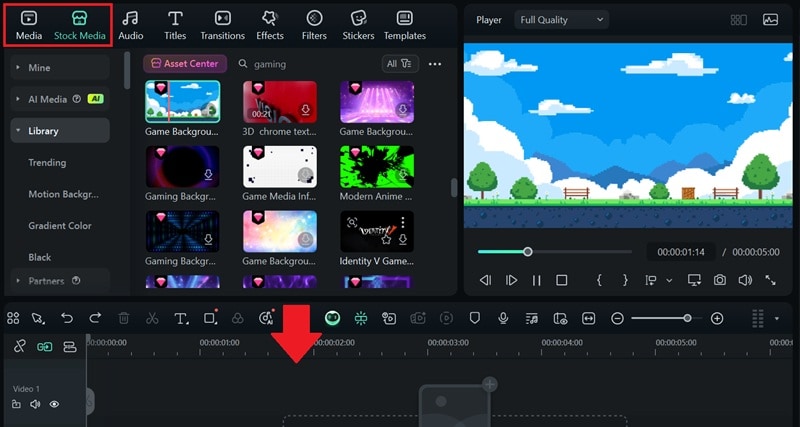
Krok 2: Zaimportuj podstawowe wideo lub obraz jako tło
Wybierz obraz wysokiej jakości, krótki klip wideo lub nawet zapętlony GIF jako podstawowe tło. Możesz zaimportować, klikając przycisk importuj w menu Media . Lub wybierz jeden z biblioteki Stock Media . Przeciągnij go na oś czasu.
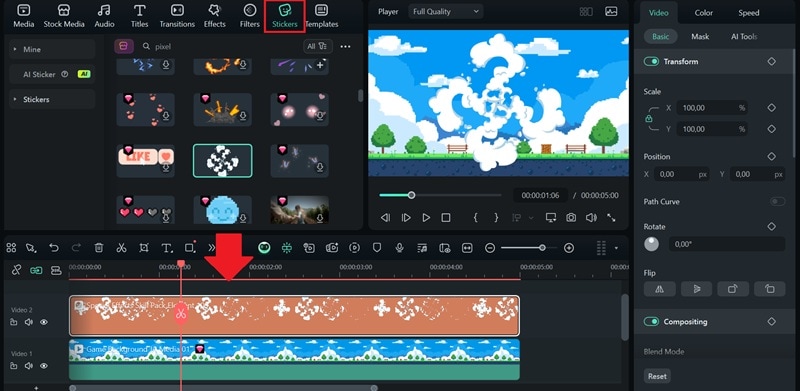
Krok 3: Ulepsz naklejkami i tekstem
Spraw, aby było bardziej osobiste lub zabawne, dodając naklejki, ikony lub tekst. Możesz użyć wbudowanej biblioteki naklejek Filmora, aby znaleźć przyciągające wzrok elementy pasujące do Twojego stylu.
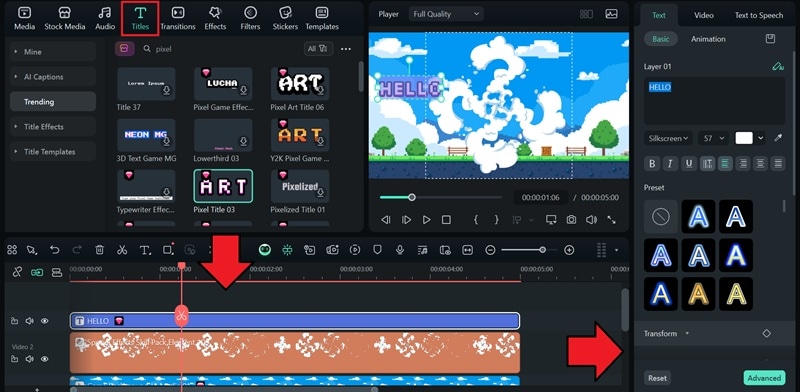
Dla tekstu przejdź do menu Tytuły i znajdziesz różne szablony tekstowe do wyboru. Edytuj i dostosuj tekst w panelu właściwości.
Krok 4: Dodaj efekty wideo dla dodatkowego stylu
Dopraw swoje tło nakładkami lub animowanymi efektami w Efekty menu. Filmora ma mnóstwo predefiniowanych ustawień, które mogą sprawić, że twoje tło wideo Discord będzie wyglądać świetnie bez większego wysiłku.
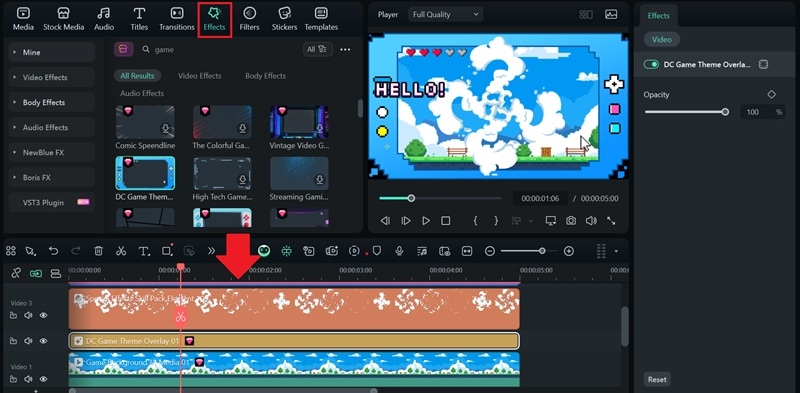
Krok 5: Eksportuj w odpowiednim formacie
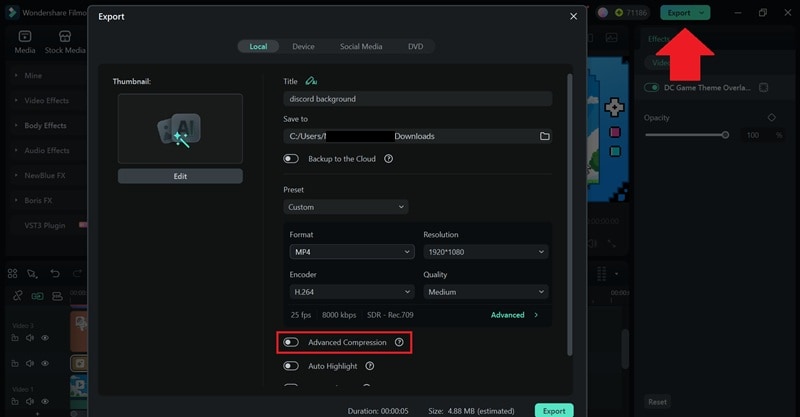
Gdy jesteś zadowolony z rezultatu, kliknij Eksportuj, aby zapisać plik w formacie MP4 lub GIF, w zależności od tego, który preferujesz.
💡Wskazówka: Jeśli eksportujesz w formacie wideo, a plik jest zbyt duży (>10MB), możesz włączyć narzędzie "Zaawansowana kompresja", aby zmniejszyć rozmiar pliku bez utraty zbyt dużej jakości.
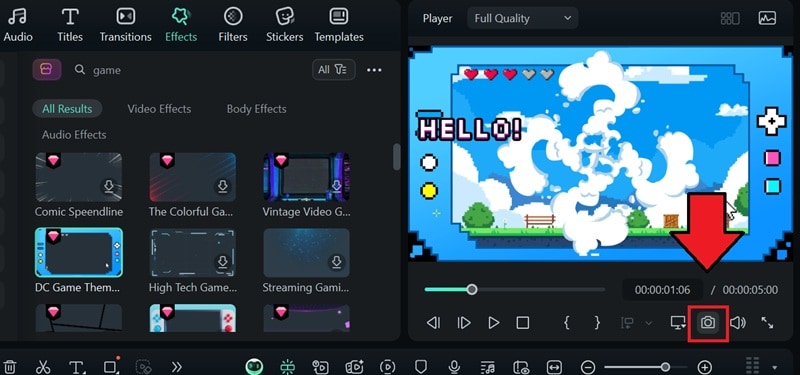
Jeśli chcesz zapisać to jako obraz, kliknij przycisk Zrzut ekranu i wybierz, czy chcesz zapisać w formacie PNG czy JPG.
Prześlij niestandardowe tło Discord
Mając gotowe tło Discord, możesz postępować zgodnie z wcześniejszymi krokami, które omówiliśmy. Ale tym razem wybierz "Niestandardowe" w sekcji Tło wideo i postępuj zgodnie z instrukcjami, aby przesłać swój obraz lub wideo.
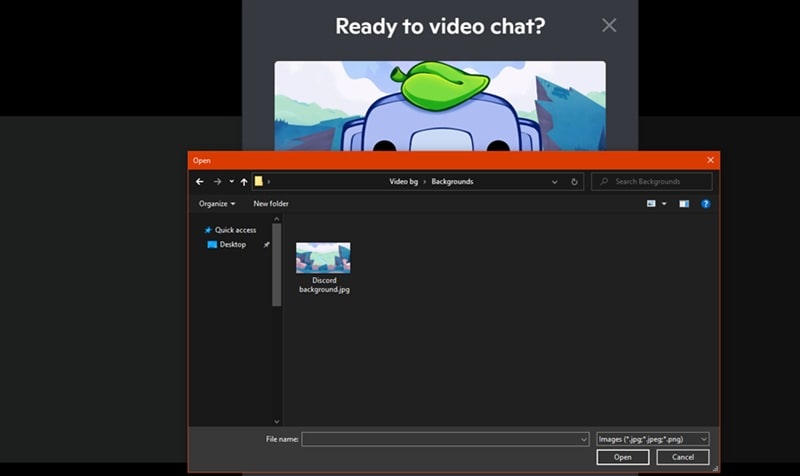
Po przesłaniu pojawi się ono na twojej liście tła i może być używane w przyszłych rozmowach na kanale głosowym.

Część 4. Tło Discord nie działa? Oto jak to naprawić
Nawet po wykonaniu powyższych kroków twoje tło wideo Discord nie działa? Jest kilka powszechnych przyczyn, dla których może się to zdarzyć, a każdy problem ma rozwiązanie, jeśli wiesz, gdzie szukać.
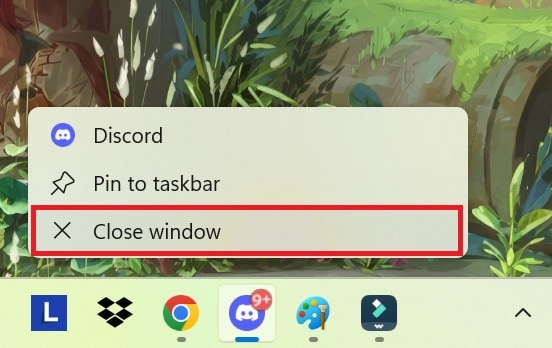
1. Uruchom ponownie Discord lub swoje urządzenie
Zacznij od podstaw. Zamknij i otwórz ponownie Discord lub uruchom ponownie całe urządzenie. Możesz także spróbować wylogować się i zalogować ponownie, aby odświeżyć sesję. Mogą występować błędy lub usterki, które zwykłe ponowne uruchomienie zwykle rozwiązuje.
2. Upewnij się, że używasz aplikacji desktopowej Discord
Jeśli masz problem ze znalezieniem efektów tła wideo Discord, upewnij się, że używasz aplikacji desktopowej. Jeśli próbujesz tego w przeglądarce, opcja nie pojawi się. Pobierz aplikację na Windows lub macOS, aby uzyskać dostęp do pełnych funkcji tła wideo.
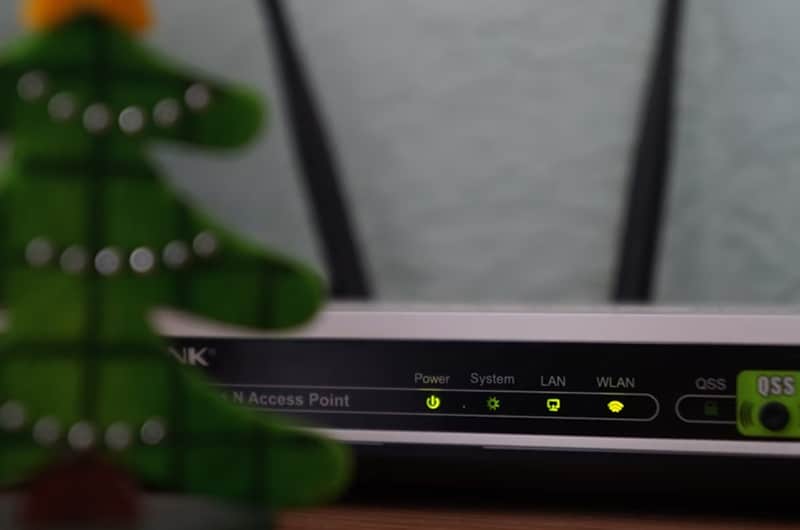
3. Uruchom ponownie swój internet
Słabe lub niestabilne połączenie może uniemożliwić prawidłowe ładowanie funkcji wideo. Spróbuj zrestartować router Wi-Fi lub przełączyć się na bardziej stabilną sieć. Gdy twój internet wróci do normy, otwórz Discord ponownie i przetestuj funkcję tła wideo.
4. Sprawdź aktualizacje i używaj najnowszej wersji
Opcja zmiany tła rozmów wideo została wprowadzona w Discord v1.0.10, wydanym w 2022 roku. Jeśli nie widzisz tej funkcji, możliwe, że twoja aplikacja nie została zaktualizowana. Upewnij się, że używasz najnowszej wersji Discord, aby uzyskać dostęp do wszystkich aktualnych narzędzi i efektów tła.
Powiązane szablony do wypróbowania



Podsumowanie
Zmiana tła wideo Discord podczas rozmowy może pomóc ci zrobić lepsze wrażenie, zachować prywatność i uniknąć pokazywania czegokolwiek rozpraszającego przed kamerą. Możesz to zrobić, rozmywając tło wideo, wybierając jeden z predefiniowanych ustawień lub przesyłając własne niestandardowe tło utworzone za pomocą Filmora.
Wszystko, czego potrzebujesz, zostało omówione w powyższym przewodniku. Gdy będziesz gotowy, twoja następna rozmowa wideo będzie wyglądać o wiele lepiej, dokładnie tak, jak chcesz.
 bezpieczne pobieranie