


 100% Zweryfikowane bezpieczeństwo | Bez wymaganej subskrypcji | Bez złośliwego oprogramowania
W filmach YouTube dźwięk odgrywa kluczową rolę – nadaje ton, wzbogaca opowiadanie i utrzymuje zaangażowanie widzów. Wielu twórców spędza godziny na szukaniu muzyki, nie zdając sobie sprawy, że Biblioteka Audio YouTube Studio oferuje darmowe pobranie wysokiej jakości, wolnej od opłat licencyjnych muzyki i efektów dźwiękowych. Biblioteka Audio YouTube to ukryty skarb wewnątrz YouTube Studio. Zapewnia obszerną kolekcję utworów, które twórcy mogą wykorzystywać bez obaw o prawa autorskie. Niezależnie od tego, czy szukasz muzyki w tle, efektów dźwiękowych czy melodii tworzących nastrój, Biblioteka Dźwięków YouTube ma wszystko, czego potrzebujesz.
W tym przewodniku pokażemy Ci jak korzystać z Biblioteki Audio YouTube, od przeglądania i odsłuchiwania do pobierania muzyki do Twoich filmów YouTube. Jeśli jesteś twórcą treści szukającym idealnej ścieżki dźwiękowej, ta wbudowana Biblioteka Muzyki YouTube dla twórców jest Twoim narzędziem.
W tym artykule
Część 1. Jak uzyskać dostęp do Biblioteki Audio YouTube
Biblioteka Audio YouTube Studio zawiera muzykę wolną od opłat licencyjnych i efekty dźwiękowe, które wzbogacają filmy. Ta biblioteka oferuje opcje dla różnych stylów i nastrojów, od muzyki tła dla vlogów po dramatyczne efekty dla filmów krótkometrażowych. Więc bez dalszych ceregieli, zacznijmy je eksplorować i używać.
Poniżej znajduje się przewodnik krok po kroku, jak efektywnie korzystać z Biblioteki Audio YouTube. Obejmuje to szczegóły dotyczące typów licencji, które pomogą Ci prawidłowo używać każdego utworu bez problemów z prawami autorskimi. Wykonaj te kroki, aby rozpocząć:
01z 03Przejdź do YouTube Studio
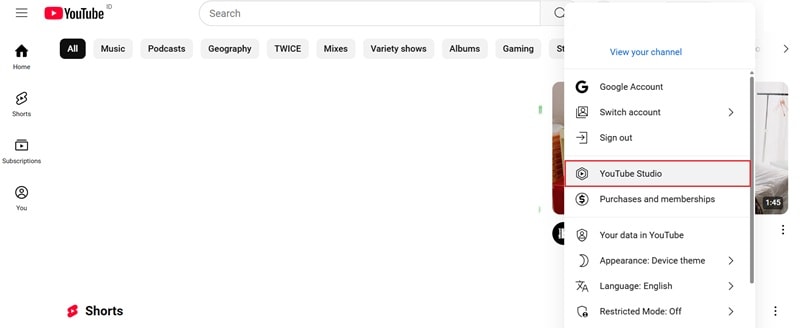
Zaloguj się na swoje konto YouTube, kliknij ikonę profilu i wybierz "YouTube Studio" z rozwijanego menu. Alternatywnie, przejdź bezpośrednio do YouTube Studio odwiedzając studio.youtube.com.
02z 03Uzyskaj dostęp do Biblioteki Audio YouTube
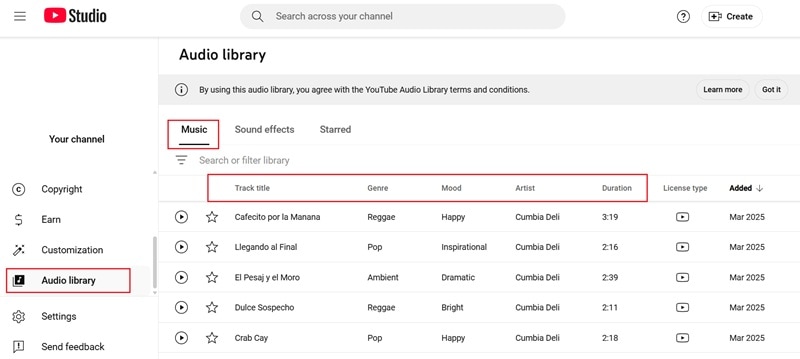
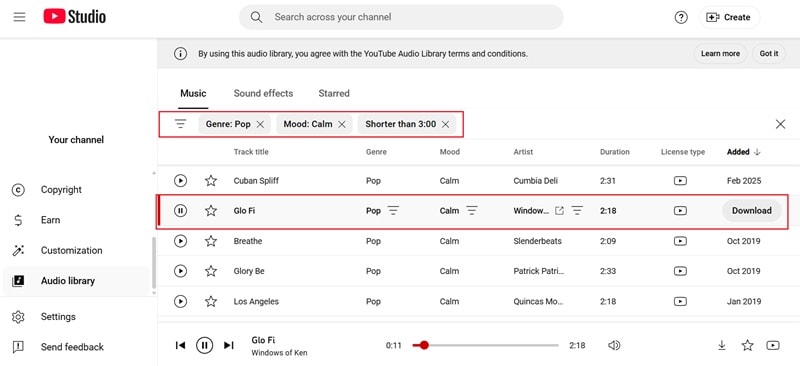
Teraz, gdy jesteś w YouTube Studio, przejdź do menu po lewej stronie i wybierz "Biblioteka Audio". Zobaczysz teraz szeroki wybór muzyki, którą możesz pobrać, posortowanej według gatunku, nastroju, artysty i czasu trwania.
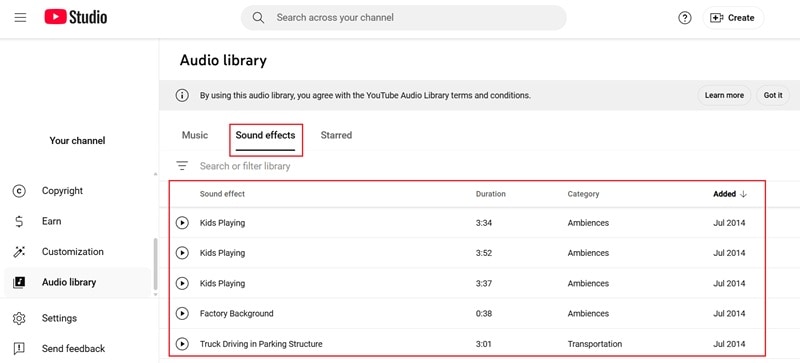
Jeśli szukasz efektów dźwiękowych, przejdź do Biblioteki Dźwięków YouTube klikając zakładkę "Efekty dźwiękowe" aby przejrzeć różne opcje.
03z 03Przeglądaj i pobieraj muzykę
Użyj ikony filtrów i paska wyszukiwania w zakładce Muzyka, aby łatwo znaleźć utwory do swoich filmów. Kliknij przycisk odtwarzania aby odsłuchać utwór przed pobraniem. Gdy znajdziesz utwór, który Ci się podoba i chcesz pobrać muzykę z Biblioteki Audio YouTube, kliknij przycisk "Pobierz" obok niego. Utwór zostanie zapisany na Twoim urządzeniu, co pozwoli Ci bezproblemowo zaimportować go do dowolnego edytora wideo i zsynchronizować z nagraniem.
Zrozum typy licencji
Jak widać, pobieranie muzyki z Biblioteki Audio YouTube jest łatwe. Jednak ważne jest, aby zrozumieć, że Biblioteka Audio YouTube oferuje dwa typy licencji dla swojej darmowej muzyki:
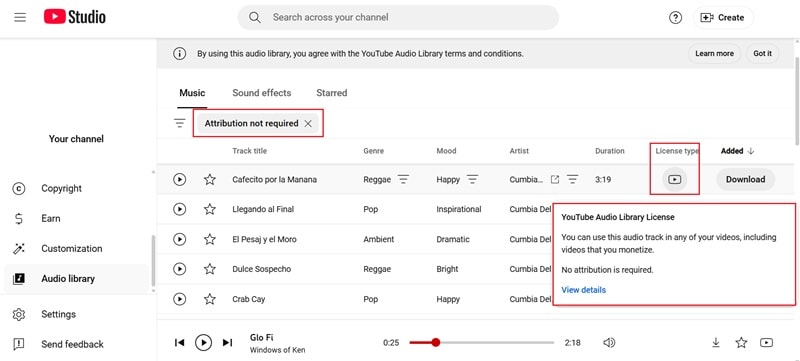
Muzyka wolna od opłat licencyjnych (bez wymagania atrybucji)
Te utwory są dostępne do bezpłatnego pobrania z Biblioteki Audio YouTube i mogą być używane w każdym filmie bez konieczności podawania autora. Pobierz utwór i dodaj go od razu do swojego filmu.
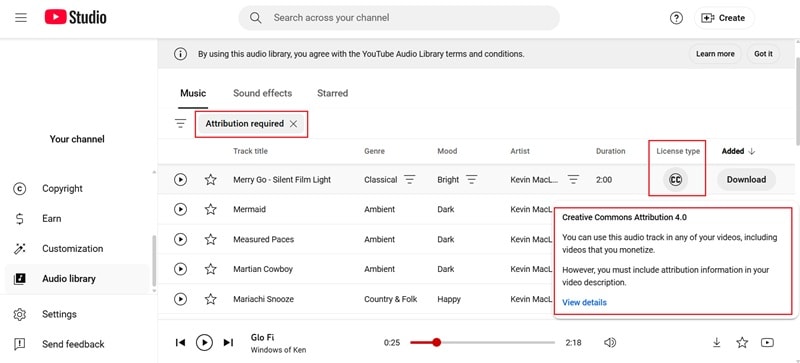
Wymagana atrybucja
Te utwory wymagają podania autora oryginalnego twórcy w opisie filmu. Szczegóły dotyczące prawidłowego podania autorstwa będą wymienione obok utworu.
Część 2. Błędy, których należy unikać podczas korzystania z Biblioteki Audio YouTube
Teraz, gdy wiesz, jak uzyskać dostęp i korzystać z Biblioteki Audio YouTube, możesz dodać doskonałą muzykę w tle i efekty dźwiękowe do swoich filmów. Ale zanim klikniesz przycisk pobierania, jest kilka rzeczy, na które powinieneś uważać. Aby pozostać w zgodzie z zasadami YouTube i jak najlepiej wykorzystać bibliotekę, pamiętaj o tych kluczowych czynnikach:
- Ignorowanie wymagań dotyczących atrybucji: Jak wspomniano wcześniej, nie wszystkie utwory w Bibliotece Audio YouTube są darmowe do pobrania. Zawsze sprawdzaj kolumnę "Atrybucja" przed pobraniem piosenki, aby uniknąć problemów z prawami autorskimi.
- Używanie przesłuchanej muzyki: Niektóre utwory w bibliotece muzyki YouTube dla twórców są bardzo popularne, co oznacza, że używa ich wielu twórców. Jeśli chcesz, aby Twoje filmy się wyróżniały, spróbuj odkrywać nowe utwory zamiast używać tych samych, których używają wszyscy inni.
- Wybieranie muzyki, która nie pasuje do filmu: Wolna, smutna piosenka w ekscytującym filmie akcji? Niezbyt dobre dopasowanie. Więc dopasuj muzykę z Biblioteki Audio YouTube do tonu i energii Twojej treści.
- Ustawianie muzyki zbyt głośno: Twoja muzyka w tle powinna wspierać Twój film, a nie go przytłaczać. Stale dostosowuj głośność podczas korzystania z utworów z Biblioteki Audio YouTube Studio, aby wszystko było wyraźne.
- Ignorowanie aktualizacji nowej muzyki: YouTube stale dodaje i usuwa utwory z Biblioteki Dźwięków YouTube. Więc nie przegap świeżych, nowych dźwięków i sprawdzaj regularnie, aby znaleźć najnowsze dostępne utwory.
Część 3. Poza Biblioteką Audio YouTube: Stwórz własny utwór do swoich filmów YouTube
Teraz wiesz, jak korzystać z Biblioteki Audio YouTube, aby dodać darmową muzykę i efekty dźwiękowe do swoich filmów. To świetne źródło, ale czasami potrzebujesz czegoś, co idealnie pasuje do charakteru Twojego filmu. Może chcesz zmieszać różne nastroje, połączyć wiele gatunków lub stworzyć unikalny dźwięk, który sprawi, że Twoja treść się wyróżni.
To tutaj będziesz potrzebować czegoś mocniejszego niż Biblioteka Audio YouTube. Darmowe strony takie jak Free Music Archive i Incompetech oferują muzykę wolną od opłat licencyjnych, podczas gdy opcje premium jak Epidemic Sound i Artlist zapewniają wysokiej jakości utwory. Ale jeśli szukasz kompleksowego rozwiązania, które pozwala dostosowywać i tworzyć muzykę w edytorze wideo, Wondershare Filmora jest właściwym wyborem.
 Bezpieczne pobieranie

Oto dlaczego Filmora jest potężniejszą alternatywą dla Biblioteki Audio YouTube w zakresie dostępu do darmowej muzyki:
- Ogromna biblioteka muzyki wolnej od opłat licencyjnych: Filmora oferuje szeroki zakres utworów wolnych od opłat licencyjnych w różnych kategoriach. Niezależnie od tego, czy potrzebujesz energicznej muzyki w tle, kinowych utworów czy spokojnych wibracji, jest coś dla każdego stylu filmu.
- Inteligentna Muzyka Tła dla łatwego tworzenia muzyki: Funkcja Inteligentnej Muzyki Tła Filmora automatycznie generuje muzykę w tle, która pasuje do nastroju i tempa Twojego filmu. To ułatwia znalezienie odpowiedniej ścieżki dźwiękowej bez spędzania godzin na szukaniu.
- Generator Muzyki AI dla niestandardowych utworów: Generator Muzyki AI Filmora tworzy niestandardowe utwory na podstawie Twoich wskazówek. Opisując nastrój lub styl, którego potrzebujesz, AI generuje unikalną muzykę, która idealnie pasuje do Twojego filmu.
- Kompletny zestaw narzędzi do edycji: Filmora oferuje więcej niż tylko dostosowywanie muzyki. Dzięki wbudowanej bibliotece multimediów, zaawansowanym efektom i profesjonalnym narzędziom do edycji możesz wzbogacić swój film o płynne przejścia, filtry i wysokiej jakości wizualizacje w jednym miejscu.
- Bezpośrednie przesyłanie do YouTube: Gdy Twój film jest gotowy, prześlij go bezpośrednio do YouTube z Filmora bez potrzeby dodatkowych kroków. Możesz również zaplanować przesyłanie, aby zostało opublikowane w idealnym czasie.
Oprócz wszystkich tych świetnych funkcji, Filmora jest również przyjazna dla budżetu, z elastycznymi opcjami cenowymi, a nawet darmową wersją do wypróbowania. To czyni ją doskonałą darmową alternatywą dla Biblioteki Audio YouTube do dodawania muzyki do filmów.
Poniżej znajdziesz przewodnik krok po kroku dotyczący uzyskiwania dostępu do Biblioteki Audio Filmora, korzystania z funkcji Inteligentnej Muzyki Tła i tworzenia niestandardowych utworów za pomocą Generatora Muzyki AI.
- Doskonała stabilizacja wideo z niskim zniekształceniem.
- Ogromne efekty wideo/audio i kreatywne zasoby.
- Potężna AI do bezproblemowego tworzenia treści.
- Intuicyjny, profesjonalny, a jednocześnie przyjazny dla początkujących.
- Działa na Mac, Windows, iOS i Android.

Jak uzyskać dostęp do Biblioteki Audio Filmora
01z 05Otwórz Filmora i prześlij swoje klipy
Upewnij się, że masz zainstalowaną najnowszą wersję Filmora na swoim komputerze. Gdy wszystko będzie gotowe, otwórz program i wybierz "Nowy projekt", aby rozpocząć. Spowoduje to przejście do głównej osi czasu edycji.
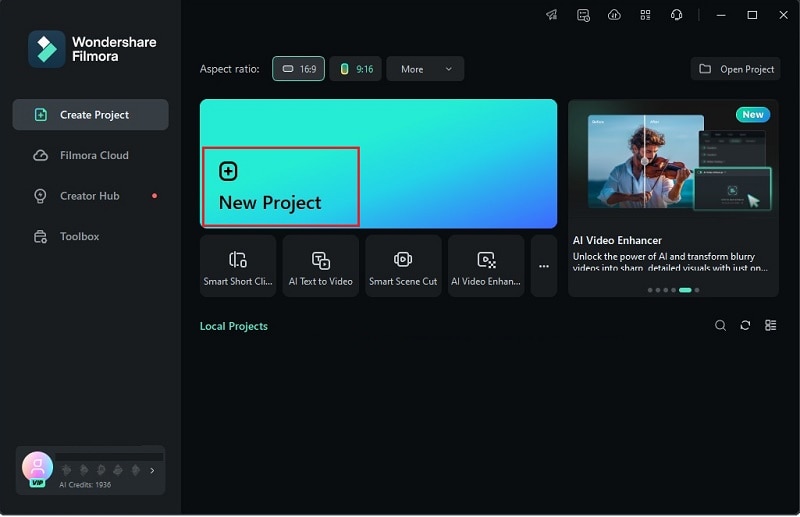
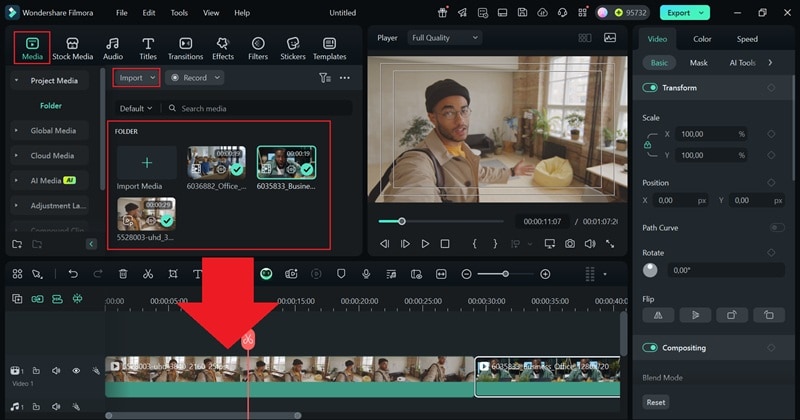
Następnie przejdź do zakładki "Media" i kliknij "Importuj", aby dodać swoje nagrania. Przeciągnij pliki na oś czasu poniżej i ułóż je w żądanej kolejności.
Bezpieczne pobieranie
02z 05Przeglądaj bibliotekę audio Filmora i dodaj ścieżkę do osi czasu
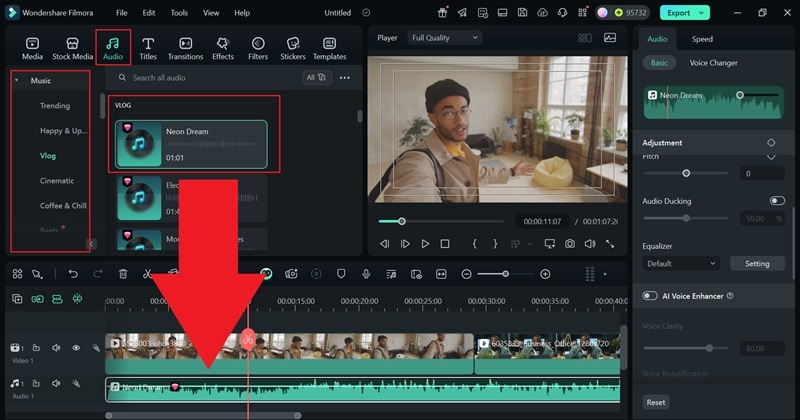
Kliknij zakładkę "Audio" u góry ekranu i wybierz "Muzyka", aby otworzyć wbudowaną bibliotekę muzyczną Filmora. Przeglądaj różne kategorie lub użyj paska wyszukiwania, aby znaleźć konkretną ścieżkę. Kliknij przycisk odtwarzania, aby odsłuchać utwór, a gdy znajdziesz odpowiedni, przeciągnij i upuść go na swoją oś czasu. Dostosuj jego umiejscowienie, aby idealnie zsynchronizować z wideo.
03z 05Dostosuj ustawienia audio
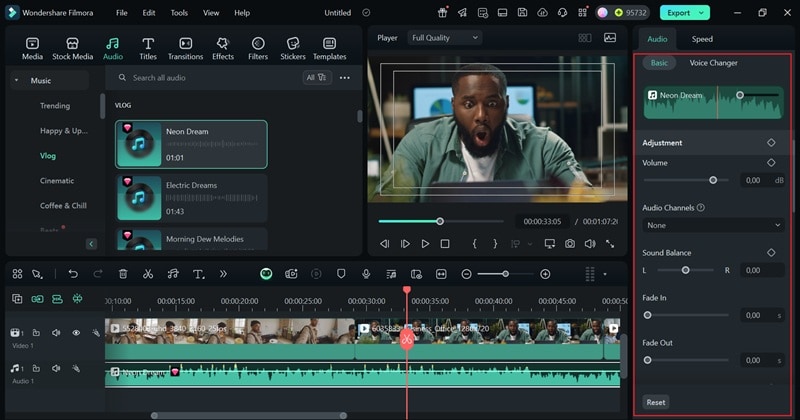
Panel właściwości po prawej stronie pozwala na dostosowanie muzyki. Możesz regulować głośność, dodać efekt wyciszania lub narastania dźwięku, a nawet użyć AI Voice Enhancer, aby poprawić jakość dźwięku. Przewiń w dół, aby odkryć wszystkie dostępne ustawienia audio.
04z 05Ulepsz swoje wideo (jeśli to konieczne)
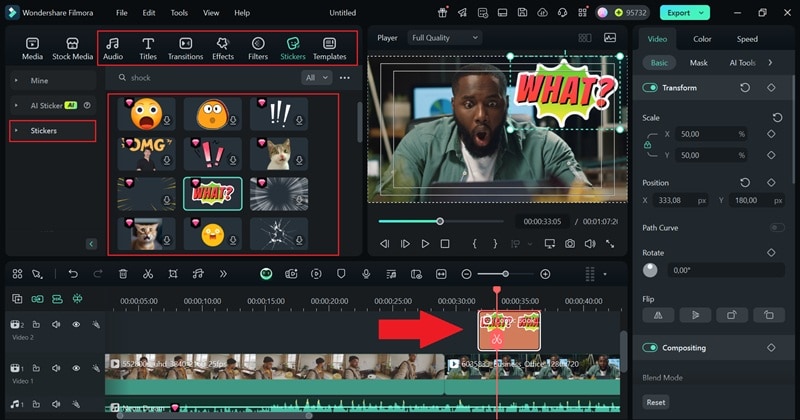
Poświęć trochę czasu na eksplorację biblioteki mediów Filmora w poszukiwaniu filtrów, naklejek, stylów tekstu, przejść i więcej. Po prostu przeciągnij i upuść je na oś czasu tam, gdzie najlepiej pasują. Te elementy mogą pomóc uczynić twoje wideo bardziej wyjątkowym i atrakcyjnym wizualnie!
05z 05Eksportuj swoje wideo
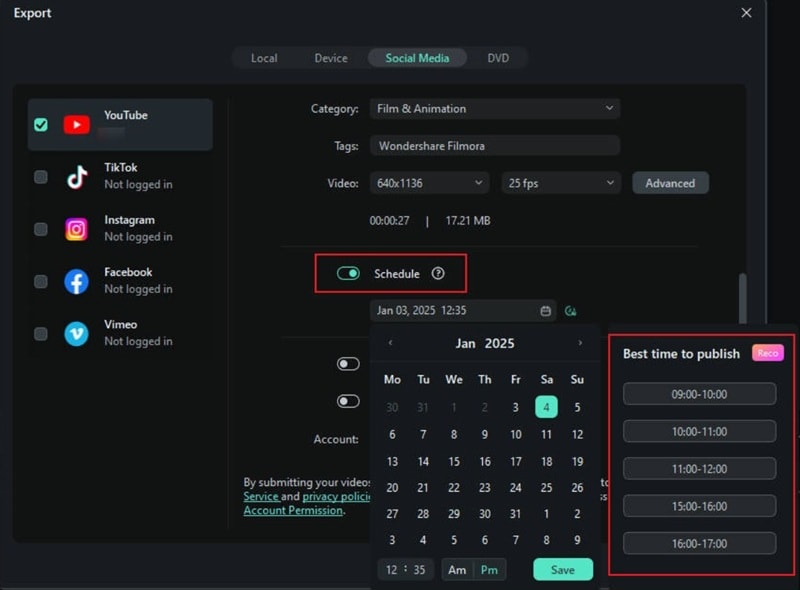
Gdy twoje wideo będzie gotowe, kliknij przycisk "Eksportuj" w prawym górnym rogu. W oknie eksportu przejdź do "Media społecznościowe" i wybierz YouTube jako platformę do przesyłania.
Aby zaplanować publikację, wybierz opcję Harmonogram i ustaw preferowaną datę i godzinę. Przed finalizacją dostosuj tytuł, opis, kategorię oraz rozdzielczość wideo do swoich potrzeb.
Jak utworzyć muzykę w tle w Filmora
01z 02Prześlij swoje klipy i znajdź funkcję Smart BGM
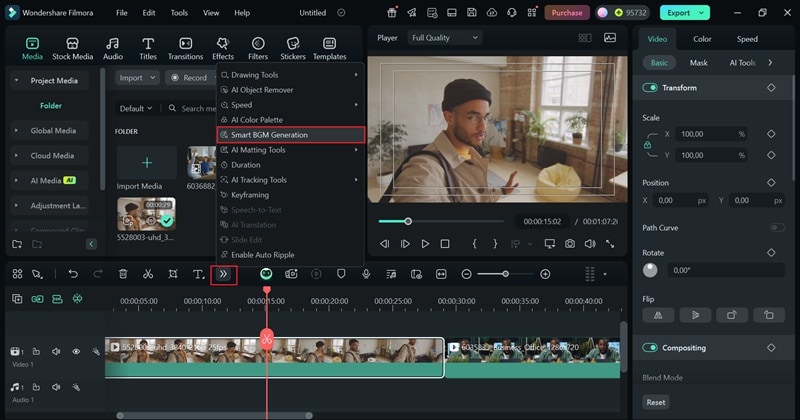
Po otwarciu Filmora i przesłaniu klipów, wykonując powyższe kroki, poszukaj ikony Smart BGM Generation na pasku narzędzi.
02z 02Rozpocznij generowanie BGM
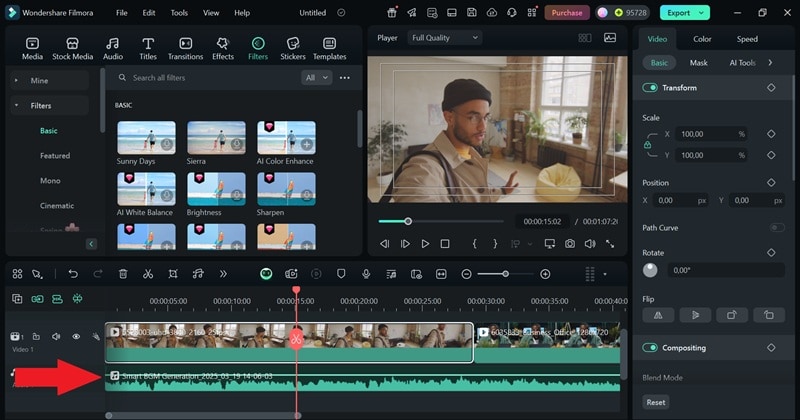
Po jej znalezieniu kliknij "Start", aby rozpocząć. Program przeanalizuje twoje wideo i automatycznie wybierze Smart BGM pasujące do jego treści.
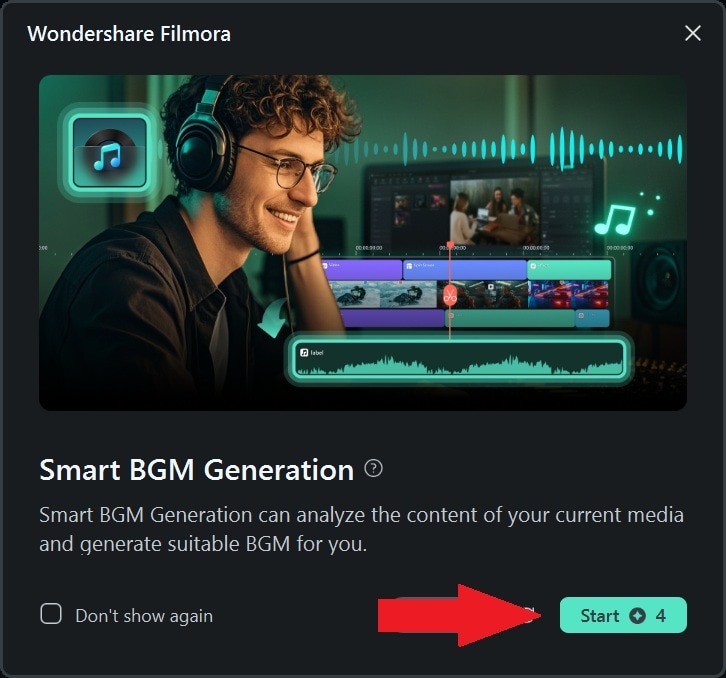
Po zakończeniu generowania Smart BGM, idealna muzyka w tle pojawi się na osi czasu. Gotowe! Możesz następnie pójść dalej, dodając naklejki, filtry i efekty, aby ulepszyć swoje wideo przed udostępnieniem go na YouTube.
Jak utworzyć niestandardowe ścieżki audio w Filmora
01z 03Otwórz Filmora i uzyskaj dostęp do funkcji AI Music Generator
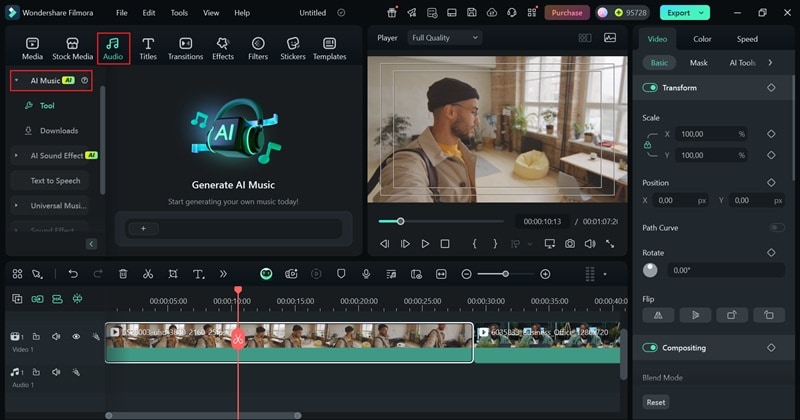
Ponownie otwórz Filmora i dodaj swoje klipy wideo do osi czasu. Następnie przejdź do zakładki "Audio" i wybierz "AI Music", aby rozpocząć.
02z 03Generuj muzykę AI
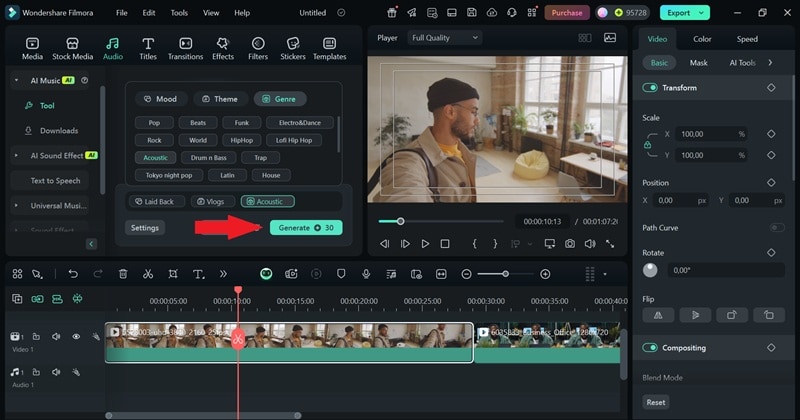
Kliknij ikonę plusa na pasku poleceń, następnie wybierz nastrój, temat i gatunek dla swojej niestandardowej ścieżki. Jeśli przejdziesz do Ustawień, możesz dostosować tempo i czas trwania muzyki. Gdy wszystko będzie ustawione, kliknij "Generuj" i pozwól AI stworzyć twoją niestandardową muzykę.
03z 03Pobierz i zastosuj muzykę AI
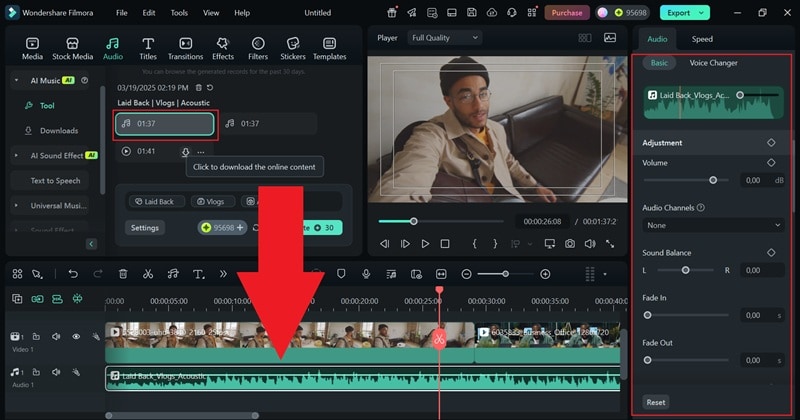
Po wygenerowaniu muzyki przez AI, kliknij strzałkę pobierania, aby zapisać ją do użytku komercyjnego. Przeciągnij ścieżkę na oś czasu i dostosuj ustawienia audio w panelu właściwości. Teraz, gdy twoja niestandardowa ścieżka jest na miejscu, możesz ulepszyć swoje wideo, dodając naklejki, filtry i efekty przed udostępnieniem go na YouTube.
Podsumowanie
Biblioteka audio YouTube to bezpłatne źródło muzyki wolnej od tantiem dla twórców, ale jej ograniczona liczba utworów i brak możliwości dostosowania mogą cię ograniczać. Aby uzyskać więcej różnorodności, wypróbuj Wondershare Filmora — oferuje obszerną bibliotekę muzyczną, Smart BGM do automatycznej synchronizacji muzyki z wideo oraz AI Music Generator do tworzenia niestandardowych ścieżek. Wyjdź poza podstawową bibliotekę muzyczną YouTube dla twórców i ożyw swoje treści dzięki Filmora.
 Bezpieczne pobieranie