

Cum să discutați pe Google Meet

Știați că Google Meet are acum și o funcție de chat? Da! Așa este. Participanții la conferința video pot acum partaja mesaje și linkuri folosind chatul Google Meet. Pot face toate acestea fără să spună un cuvânt în timpul sesiunii. Astfel, nu doar că se evită întreruperile în timpul conferinței video, dar este și extrem de convenabil!
Dacă vrei să afli cum să folosești chatul în Google Meet, continuă să citești. Indiferent dacă folosești un dispozitiv mobil sau un laptop, poți învăța cum să utilizezi chatul privat în Google Meet cu ajutorul acestui ghid complet de mai jos!
Cuprins: Ghid privind fereastra de chat și mesageria în Google Meet
- Partea 1: Cum folosești chatul în Google Meet pe computer desktop – Găsirea ferestrei de chat Google Meet
- Partea 2: Cum folosești chatul în aplicația mobilă Google Meet – Unde găsești fereastra de chat în Google Meet
- Partea 3: Cum creezi un chat de grup pe Google Meet
- Partea 4: Cum folosești chatul privat în Google Meet – Este posibil?
- Partea 5: Cum schimbi dimensiunea fontului în Google Meet Chat – Opțiuni de font pentru Google Meet
- Partea 6: Cum adaugi emoji-uri în Google Meet Chat – Îmbunătățirea mesajelor text Google Meet
- Partea 7: Cum dezactivezi chatul în Google Meet – Gestionarea ferestrei de chat în Google Meet
- Partea 8: Cum recuperezi istoricul chatului Google Meet – Accesarea istoricului tău de chat
Partea 1: Cum folosești chatul în Google Meet pe un computer desktop?
Există momente când cineva are ceva foarte important de împărtășit participanților la întâlnire, dar nu îi vine rândul să vorbească. În astfel de situații, funcția de chat din Google Meet este extrem de utilă!
Folosind un laptop sau un computer desktop, utilizarea funcției de chat este foarte simplă. Tot ce trebuie să faci este să te alături întâlnirii la care trebuie să participi.
După ce te-ai alăturat sesiunii, uită-te în partea dreaptă-jos a ecranului. Acolo vei vedea mai multe opțiuni, dar nu te lăsa confuz. Caută pictograma bulei de dialog și dă click pe aceasta, așa cum este prezentat în imaginea de mai jos.

După ce ai dat click pe bulă, se va deschide o fereastră de chat în partea dreaptă a ecranului. În partea de jos a ferestrei vei găsi o casetă de text goală.
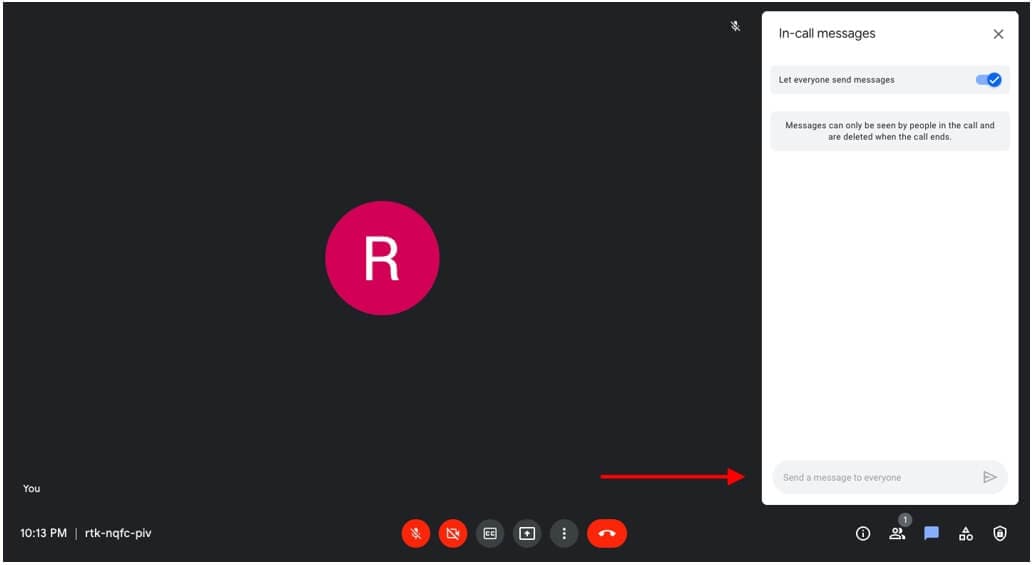
Dă click în caseta de text goală și tastează mesajul pe care dorești să îl transmiți.

După ce ai scris mesajul, pentru a-l trimite tuturor participanților la întâlnire apasă pe butonul de trimitere. O altă metodă de a trimite mesajul este simpla apăsare a tastei "Enter" pe tastatură.
Imediat ce apeși pe săgeată, mesajul tău va fi vizibil tuturor membrilor care participă la întâlnire în acel moment.

Partea 2: Cum folosești chatul în aplicația mobilă Google Meet?
Nu ai laptopul la tine, dar trebuie să participi la o conferință Google Meet și să folosești chatul? Ei bine, poți folosi cu ușurință funcția de chat și pe dispozitivul mobil!
Primul pas este să te alături unei conferințe Google Meet din aplicația mobilă Google Meet. Pentru acest lucru, fie creezi o întâlnire nouă, fie te alături sesiunii folosind un link de întâlnire.
După ce te-ai alăturat întâlnirii, apasă pe butonul pentru mai multe opțiuni de pe bara de jos a ecranului. Acesta este butonul cu trei puncte verticale.

Când apeși pe butonul pentru mai multe opțiuni în Google Meet, vei vedea mai multe opțiuni, cum ar fi subtitrări, adăugarea de participanți noi și altele. Din toate aceste opțiuni, trebuie să selectezi "mesaje în apel", pentru a activa chatul în Google Meet.
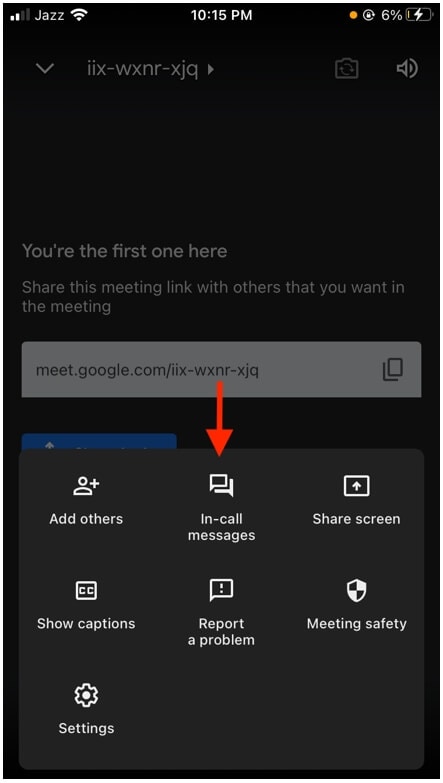
După ce selectezi această opțiune, pe ecran va apărea o casetă de text. Aici poți scrie un mesaj sau poți insera un link ce dorești să fie distribuit celorlalți membri ai conferinței Google Meet. Odată ce ai scris mesajul pe care dorești să-l transmiți, apasă pe trimite.

După ce ai trimis mesajul, acesta va fi vizibil tuturor participanților la întâlnire. Ține minte, nu poți șterge mesaje în Google Meet, deci trimite-le cu grijă. Folosind funcția de chat poți transmite mesajul tuturor participanților fără a întrerupe întreaga întâlnire. Nu mai este nevoie să activezi microfonul pentru a comunica atunci când ai chatul la dispoziție.

Partea 3: Cum creezi un chat de grup pe Google Meet?
Chiar dacă nu există o modalitate de a crea un chat de grup direct în Google Meet, poți crea un hangout și apoi să activezi video. Astfel, membrii aceluiași grup pot discuta și porni apel video în același timp.
Pentru a face acest lucru, intră întâi în Gmail și creează un grup de Hangout. Pentru a face acest lucru, localizează bara "Hangout" și apasă pe pictograma de adăugare, situată în partea stânga-jos a ecranului.
După aceea, inserează adresa de email a participantului pe care vrei să îl inviți și adaugă-l în Hangout.

După acest pas, trimite link-ul Hangout și activează video.
După ce totul este configurat, participanții pot discuta și realiza videoconferință simultan.
Partea 4: Cum creezi un chat privat pe Google Meet?
Mulți se întreabă dacă poți discuta privat pe Google Meet, însă această opțiune nu este posibilă în funcția de chat Google Meet momentan. Orice mesaj sau link partajat în cadrul conferinței va fi vizibil tuturor participanților care sunt prezenți în întâlnire la acel moment.
De exemplu, dacă un participant părăsește întâlnirea și tu trimiți un mesaj când el este absent, iar acesta reintră ulterior, nu va putea vedea mesajul tău. Totuși, toți cei prezenți când a fost trimis mesajul îl vor putea citi. Deocamdată nu există opțiunea de chat privat în Google Meet.
Partea 5: Cum schimbi dimensiunea fontului în chat-ul Google Meet?
Google Meet este echipat cu numeroase funcții, însă schimbarea dimensiunii fontului nu este una dintre ele. Participanții nu pot modifica fontul mesajelor din chat. Nu pot schimba dimensiunea, spațierea, stilul fontului sau culoarea mesajelor transmise. Deși aceste opțiuni există în alte aplicații Google precum Gmail, ele nu sunt încă disponibile în Google Meet.
Partea 6: Cum adaugi emoji-uri în chat-ul Google Meet?
Vrei să faci mesajele tale pe Google Meet mai amuzante? De ce să nu folosești un emoji! Emoji-urile sunt o metodă perfectă de a atrage atenția asupra unor mesaje importante care, altfel, ar putea fi trecute cu vederea. Probabil ai observat că chatul Google Meet nu are buton dedicat pentru emoji, totuși, poți insera emoji-uri în mesaje.
Tot ce trebuie să faci este să te alături întâlnirii dorite.
Odată intrat în sesiunea Google Meet, mergi în partea dreaptă-jos a ecranului, găsește pictograma bulei de dialog și apasă pe ea.
După ce ai apăsat pe bulă, se va deschide o fereastră de chat în partea dreaptă a ecranului.
De aici, mergi la căsuța de scriere a mesajului și apasă click dreapta pentru opțiuni suplimentare. Indiferent de dispozitiv, prima opțiune va fi cea de emoticoane sau simboluri.

Apasă pe opțiunea de emoji și simboluri iar pe ecran va apărea o casetă cu toate emoji-urile disponibile pe dispozitiv, așa cum se vede în imaginea de mai jos.

Partea 7: Cum dezactivezi chatul în Google Meet?
Te-ai săturat de toate mesajele partajate în Google Meet? Mesajele prea multe pot fi foarte deranjante. În plus, unii pot abuza de chat pentru a trimite mesaje nepotrivite într-un context profesional. De aceea, gazdele pot dezactiva chatul în Google Meet.
Așadar, dacă te întrebi cum să oprești chatul în Google Meet răspunsul este foarte simplu. Vezi mai jos!
Întâi, intră într-o sesiune Google Meet pe care o găzduiești. Nu uita, trebuie să fii gazdă pentru a folosi această funcție.
După ce ai intrat în sesiune, accesează setările de host ale întâlnirii. Pentru asta, apasă pe butonul „Siguranță întâlnire” din colțul dreapta-jos al ecranului.

Va apărea o fereastră pop-up cu setări și opțiuni. Din aceste setări, apasă pe „permite trimiterea de mesaje în chat” pentru a dezactiva funcția de chat.

Partea 8: Cum recuperezi istoricul chatului Google Meet?
Spre deosebire de Google Hangouts, nu poți recupera conversațiile din Google Meet. Odată ce apelul s-a încheiat, chatul este șters automat. Doar dacă întâlnirea video este înregistrată cu un cont Google Workspace, chatul din Google Meet se arhivează.
Ești gata să folosești funcția de chat din Google Meet?
Folosirea funcției de chat din Google Meet poate fi extrem de utilă și practică dacă un participant dorește să transmită un mesaj fără a întrerupe sesiunea. Poți partaja mesaje, linkuri și emoji-uri tuturor participanților. În plus, funcția de chat poate fi folosită atât de pe laptop cât și de pe un dispozitiv mobil. Este foarte ușor de utilizat, urmează doar câțiva pași simpli!


 descărcare sigură

Concluzie
Funcția de chat din Google Meet este un instrument puternic pentru comunicarea online eficientă. Permite participanților să partajeze mesaje, linkuri și feedback rapid fără întreruperi, facilitând colaborarea virtuală. Să știi cum să găsești și să folosești chat-ul din Google Meet asigură o distribuire eficientă a informațiilor importante, îmbunătățind considerabil experiența ta în întâlniri.
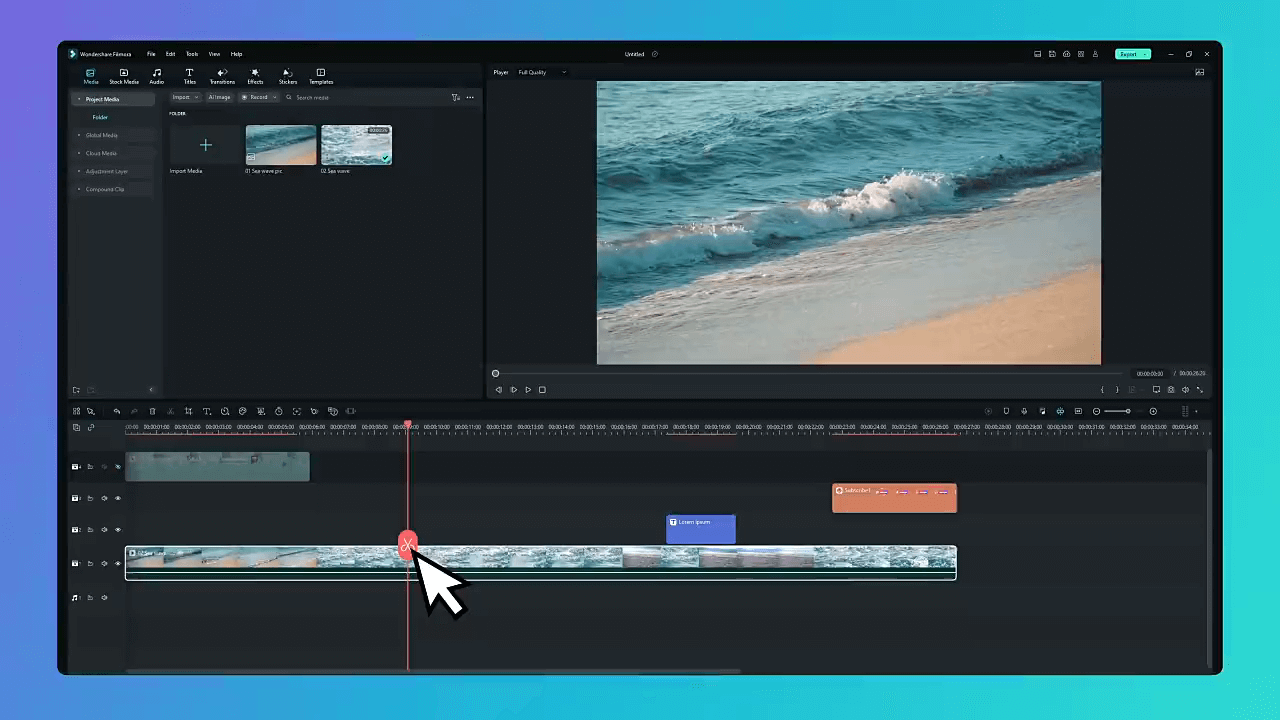
Fie că ești pe desktop sau mobil, chatul Google Meet este ușor de folosit. Poți distribui mesaje, linkuri și emoji-uri tuturor participanților, evitând întreruperile. Pentru cei care au nevoie să înregistreze sesiunile Google Meet și să le editeze ușor, să adauge subtitrări sau să creeze momente importante, Filmora este soluția ideală. Funcțiile sale puternice de captare a ecranului și editare video te ajută să înregistrezi și să optimizezi conținutul întâlnirilor fără efort.

Editor video video ușor de utilizat și puternic pentru toți creatorii.
Încercați-l gratuit Încercați-l gratuit
Aduceți videoclipul la un nivel profesional cu instrumente simple.
Încercați-l gratuit Încercați-l gratuit
Liza Brown
Editor
Comentariu (s)