

- Touch up videos with 300+ stunning video effects, like transitions and filters
- Customize the duration, color and animation of the freeze frame easily
- Trim, split, cut, combine, crop, rotate and pan & zoom effects in a few clicks
Cum să inversați căutarea de imagini pe Facebook

Căutați numele unei persoane cu care aveți o poză? Trebuie să pierzi un contact anterior și vrei să găsești din nou acea persoană? Sau vrei să știi sursa unei imagini pe care vrei să o folosești pe site-ul sau blogul tău? Dacă sunteți în căutarea răspunsurilor la oricare dintre aceste întrebări, atunci acest articol despre căutarea inversă a imaginii Facebook vă va ajuta să găsiți răspunsul.
Din păcate, Facebook nu vine cu funcția de căutare inversă a imaginilor. Există mai multe alte modalități de a efectua căutarea inversă a imaginilor pe Facebook.
În acest articol, vom discuta trei moduri despre cum să inversați căutarea de imagini pe Facebook.
- 1. Căutare inversă de imagini pe Facebook folosind Facebook Photo ID
- 2. Căutare inversă de imagini Facebook folosind TinEye
- 3. Căutare inversă de imagini Facebook folosind Google Images
Puteți verificaCum să căutați invers o poză pe iPhone aici>>
1. Căutare inversă de imagini pe Facebook folosind Facebook Photo ID
Facebook oferă fiecărei imagini un ID Facebook Photo unic. Ați observat vreodată că are un număr ciudat ca nume atunci când descărcați o imagine de Facebook? Înainte de a folosi această metodă, este important să păstrați ceva în minte. După ce ați folosit această metodă, veți fi redirecționat către un profil, nu este nevoie să ajungeți la un profil al persoanei din fotografie. Dar ar putea fi un profil de unde a apărut această poză. Un alt lucru de luat în considerare este că profilul la care veți ajunge după această căutare inversă de imagini Facebook poate conține informații limitate, în funcție de setările de confidențialitate ale profilului.
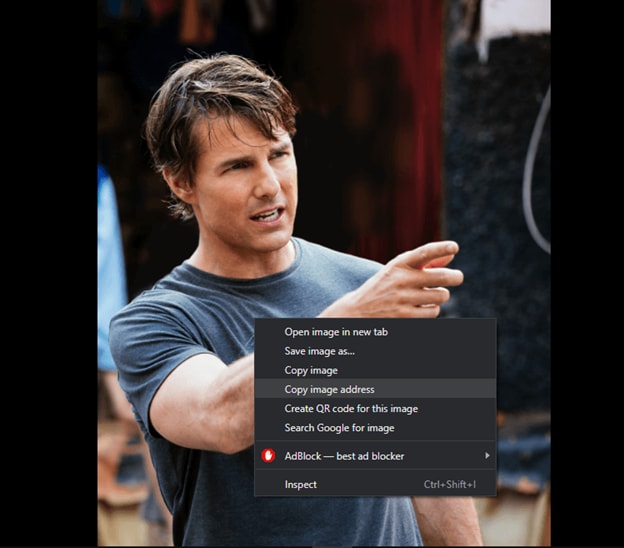
Pasul 01:În primul rând, trebuie să localizăm ID-ul foto al imaginii. Pentru a face acest lucru, navigați la imagine și faceți clic dreapta pe ea. Acum selectați „Copiați adresa imaginii ". Va copia linkul către imagine. Acum lipiți-l undeva, cum ar fi Word sau Notepad. Pentru a vedea cum arată. Puteți vedea trei seturi de numere care sunt urmate de "jpg" sau "png".
fbid =65502964574389&set = a.846739673xxxxx.2345.10000116735844&tip
Vom avea nevoie de setul de numere din mijloc.
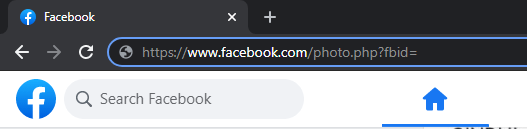
Pasul 02:Copiați și lipiți această adresă în browserhttps://www.facebook.com/photo.php? fbid =
Acum copiați setul de numere din mijloc și lipiți-l după această adresă URL și apăsați enter.
Vă va conduce la profilul care conține imaginea.
2. Căutare inversă de imagini Facebook folosind TinEye
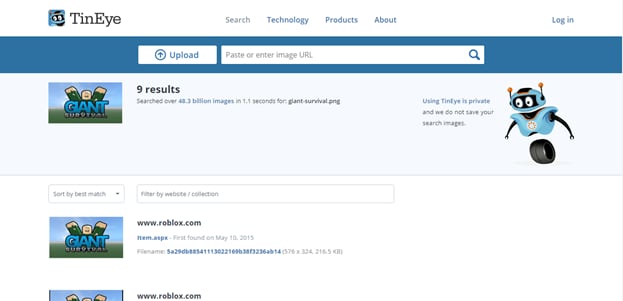
Una dintre cele mai ușoare modalități de a găsi informații despre o imagine este utilizarea platformelor special concepute în acest scop. Una dintre cele mai bune și utilizate platforme este TinEye. TinEye vă poate ajuta să faceți o căutare inversă de imagini pe Facebook și vă poate ajuta să ajungeți la profilul care a produs imaginea.
Pasul 01:Deschideți www.tineye.com în browser.

Pasul 02:Puteți avea o căutare inversă de imagini pe Facebook încărcând imaginea de pe dispozitiv sau lipind adresa URL a imaginii în caseta de căutare. Alegeți oricare dintre metodele care se potrivesc cel mai bine nevoilor dumneavoastră și apăsați pictograma „Căutare ".
Vă va aduce surse similare, precum și unele surse conexe pe internet.
3. Căutare inversă de imagini Facebook folosind Google Images
Google este cunoscut pentru motorul său de căutare, dar majoritatea oamenilor nu sunt conștienți de caracteristica de căutare inversă a imaginilor Google. Vă permite să găsiți sursa imaginilor, informații despre imagini și multe altele legate de o anumită imagine. Putem folosi Google pentru a avea o căutare inversă de imagini și pe Facebook.
Pasul 01:Navigați la images.google.com

Pasul 02:Apăsați pe pictograma „Camera "de lângă caseta de căutare. Acum faceți clic pe Căutare prin Google. Vă va oferi două opțiuni pentru căutarea inversă a imaginii, încărcați imaginea sau lipiți adresa URL a imaginii. Dacă aveți imaginea salvată pe dispozitiv, atunci încărcați-o pe Google.
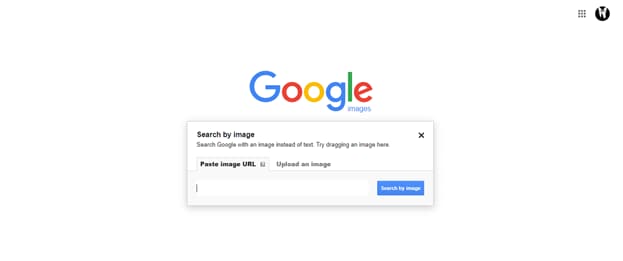
Dacă profilul de Facebook care conține imaginea nu are restricții, puteți vedea profilul de Facebook în rezultatele căutării. Vă va arăta toate site-urile web și paginile conexe care conțin aceeași imagine. Acesta va duce la profilul care conține imaginea pe care ați căutat-o.
Concluzie:
Toate metodele de mai sus vă pot ajuta să aveți o căutare inversă de imagini pe Facebook pentru orice scop doriți. Alege oricare dintre metodele care sunt mai convenabile și mai ușor de aplicat. Puteți încerca toate aceste trei metode și puteți vedea care dintre ele funcționează cel mai bine pentru dvs.
 Descărcare sigură


Editor video video ușor de utilizat și puternic pentru toți creatorii.
Încercați-l gratuit Încercați-l gratuit
Aduceți videoclipul la un nivel profesional cu instrumente simple.
Încercați-l gratuit Încercați-l gratuit

Liza Brown
Editor
Comentariu (s)