


Att skydda människors integritet i videor är viktigt av många skäl, från att följa juridiska riktlinjer till att skydda personlig information. Och grejen är, det är väldigt enkelt att göra, särskilt när du täcker personers ansikten i videon.
Innan du börjar behöver du dock en effektiv plattform för att dölja dessa ansikten på ett bra sätt. Ingen fara – det är precis det denna guide är till för. Här kommer du att lära dig hur man döljer ett ansikte i en video på olika sätt med den mest effektiva videoredigeringsplattformen: Wondershare Filmora. Är du redo? Låt oss börja!

I denna artikel
Del 1. Olika sätt att dölja ett ansikte i en video
Innan vi går in på hur man täcker någons ansikte i en video måste du förstå att det finns flera sätt att dölja ansikten. Hur du döljer en persons ansikte i en video beror på orsaken till att du vill täcka deras ansikte från första början. Till exempel, om du döljer någons ansikte för att det ska bli kul, kan du välja att använda en emoji för att täcka deras ansikte i videon.

Så, oavsett om det är för att följa lagar eller bara för att ge innehållet en rolig twist, är ansiktsdöljning i videor en mångsidig praktik som kan göras på olika sätt. Här är tre metoder du borde känna till när du lär dig hur man döljer ansikten i en video:
- Med stickers: Att använda stickers för att täcka ett ansikte kan innebära allt från mosaikstickers till former eller till och med emojis. När du döljer någon ansikte i en video med former så placerar du helt enkelt en solid två- eller tredimensionell form över deras ansikte. Du kan också använda emojis, som t.ex. skrattande emoji, för att täcka folks ansikten. Att använda emojis är mer lekfullt och ger en rolig twist till dina videor, men båda metoderna är effektiva för att dölja någons ansikte i materialet.
- Med mask: Ett annat sätt att täcka en persons ansikte i din video är att använda maskeffekten på videon. Detta innebär att du använder ett separat lager där du kan lägga till en suddad ansiktseffekt för att sudda eller dölja deras ansikten och placerar det över det ursprungliga ansiktet i videon. Denna metod kan användas för att skydda integriteten.
- Med suddighet: Detta är ett annat bra sätt att skydda personers integritet, särskilt när man filmar på en tämligen trafikerad plats. Ansiktssuddningseffekten suddar direkt personens ansikte eller flera ansikten i din video. Effektiviteten beror dock mycket på vilken plattform du använder för att redigera videon.
Del 2. Det bästa verktyget för att dölja ett ansikte i en video

När du väljer en plattform för att lära dig hur man täcker ett ansikte i en video, behöver du tänka på några saker. Dessa inkluderar plattformens användarvänlighet, funktionalitet och flexibilitet när det gäller ansiktsdöljande funktioner. Med det sagt, Wondershare Filmora rekommenderas starkt eftersom den uppfyller alla tre kriterier för effektiv videoredigering.
Filmora är en dynamisk videoredigerare driven av AI som gör det möjligt för användare på alla nivåer att enkelt skapa fantastiska videor. Plattformen låter dig också dölja ansikten i videor med alla ovan nämnda metoder, vilket gör den till ett utmärkt val om du vill täcka någons ansikte i en video.

Här är några av Filmoras funktioner för att dölja ansikten i videor:
- Filmora Stickers: Dessa ger dig många alternativ, från emojis till grundläggande och 3D-former. Dessutom kan du direkt lägga till stickers som mosaikstickern eller till och med hjärtstickern för att täcka en persons ansikte i videon.
- Dynamiska effekter: Filmora erbjuder ett omfattande bibliotek med effekter, varav vissa är särskilt utformade för att dölja ansikten i videor. Dessa effekter kan automatiskt identifiera ett ansikte i videon och lägga till en suddighet eller mosaik på det.
- Automatisk ansiktssuddning: Även kallad AI Mosaik, automatisk ansiktssuddning applicerar automatiskt suddningseffekten på ansikten i din video. Den använder också avancerad rörelsespårning för att se till att suddningen håller sig på ansiktet även när personen i videon rör sig. Dessutom kan du anpassa den som du vill, genom att justera suddningens storlek eller till och med invertera suddningen.
- Dölj ansikten i videor med omfattande verktyg och olika stickers.
- Stort urval av video-/ljudeffekter och kreativa tillgångar.
- Kraftfull AI för enkel innehållsskapande.
- Intuitiv, professionell men ändå nybörjarvänlig.
- Fungerar på Mac, Windows, iOS och Android.



Del 3. Hur man döljer ett ansikte i en video genom suddighet
I detta avsnitt kommer du att utforska hur man döljer ett ansikte i en video genom att använda två av Filmoras främsta suddningseffekter: AI Face Mosaic och Face-Off.
Hur man suddar ansikten med hjälp av AI Mosaic
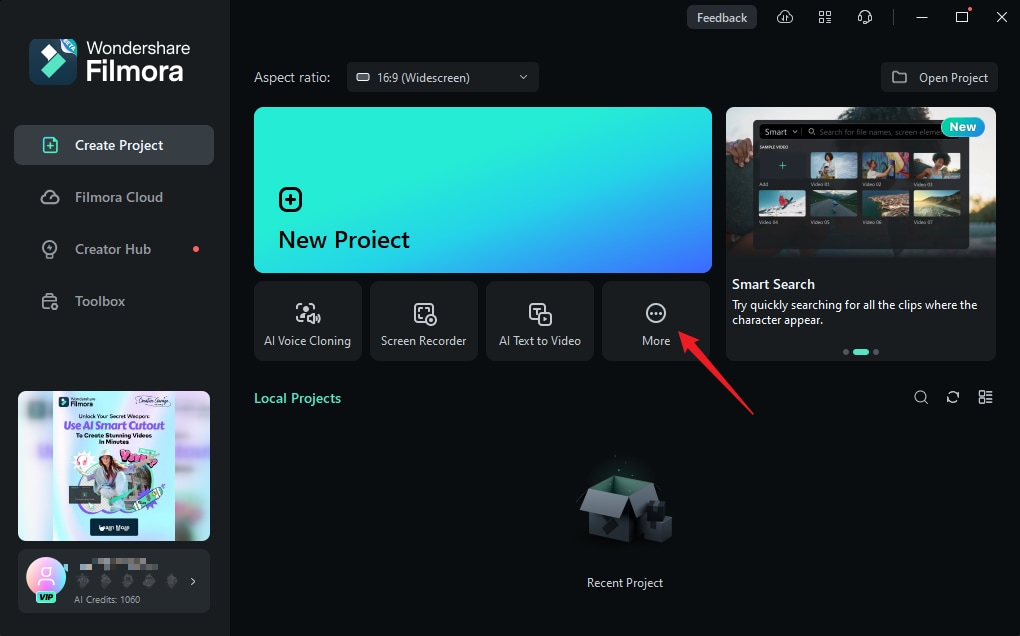
Steg 1: Installera Filmora på din dator och starta den. På huvudsidan, gå till Mer eller tryck på de tre prickarna vid slutet av redigeringsalternativen.
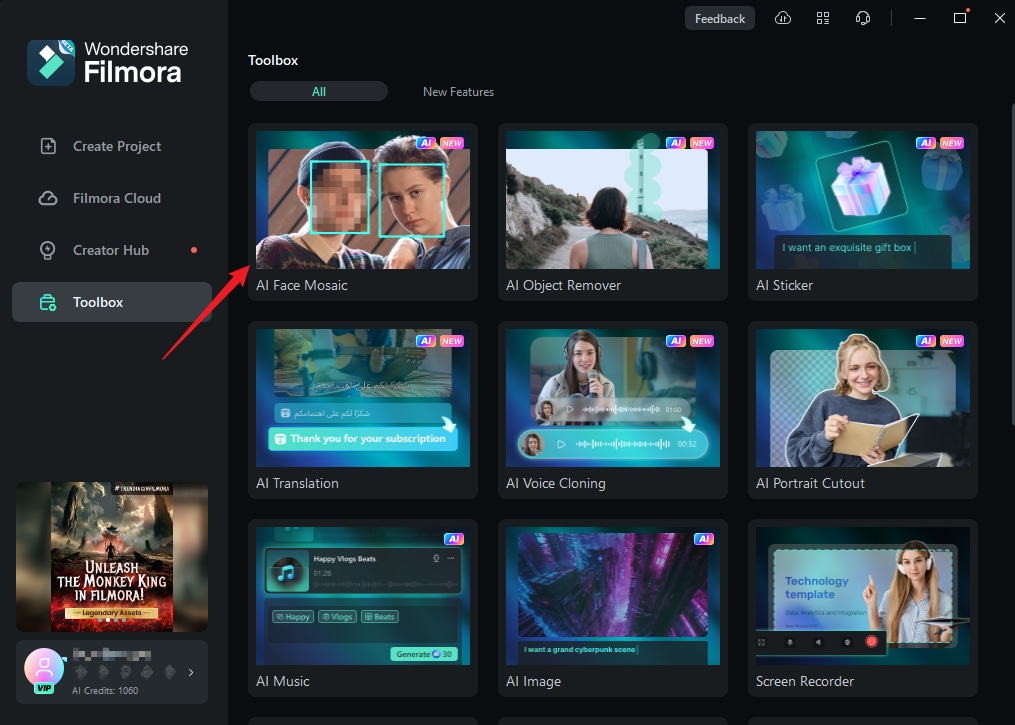
Steg 2: Välj bland alternativen och importera din video för redigering.AI Face Mosaic. Importera sedan ditt videomedia för redigering.
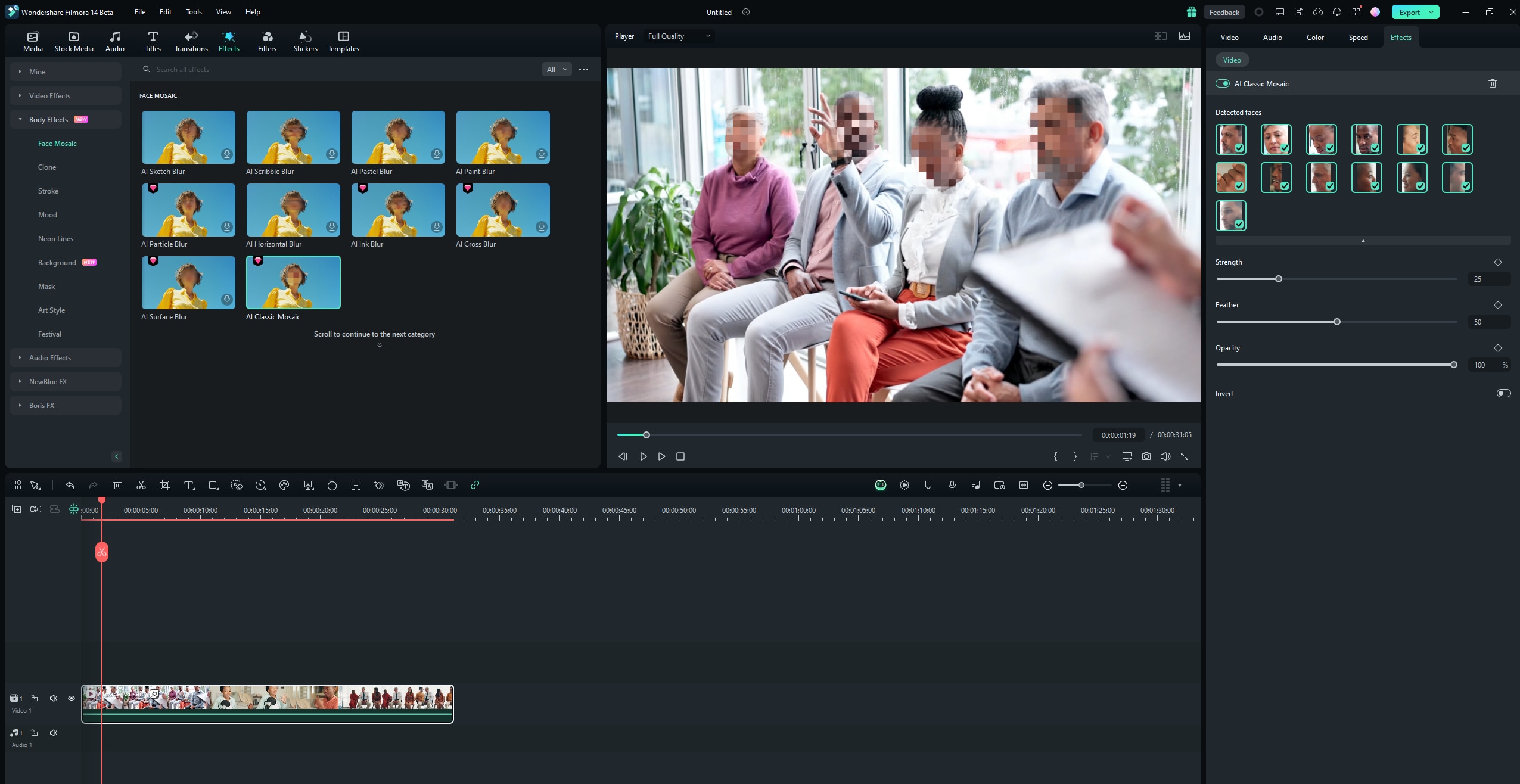
Steg 3: Filmora analyserar automatiskt videon och applicerar suddningseffekten på ansikten genom hela materialet. När analysen är klar får varje ansikte en mosaiksuddning.
Steg 4: Avmarkera valfritt ansikte från panelen till höger i redigeringsfönstret för att ta bort mosaikeffekten.
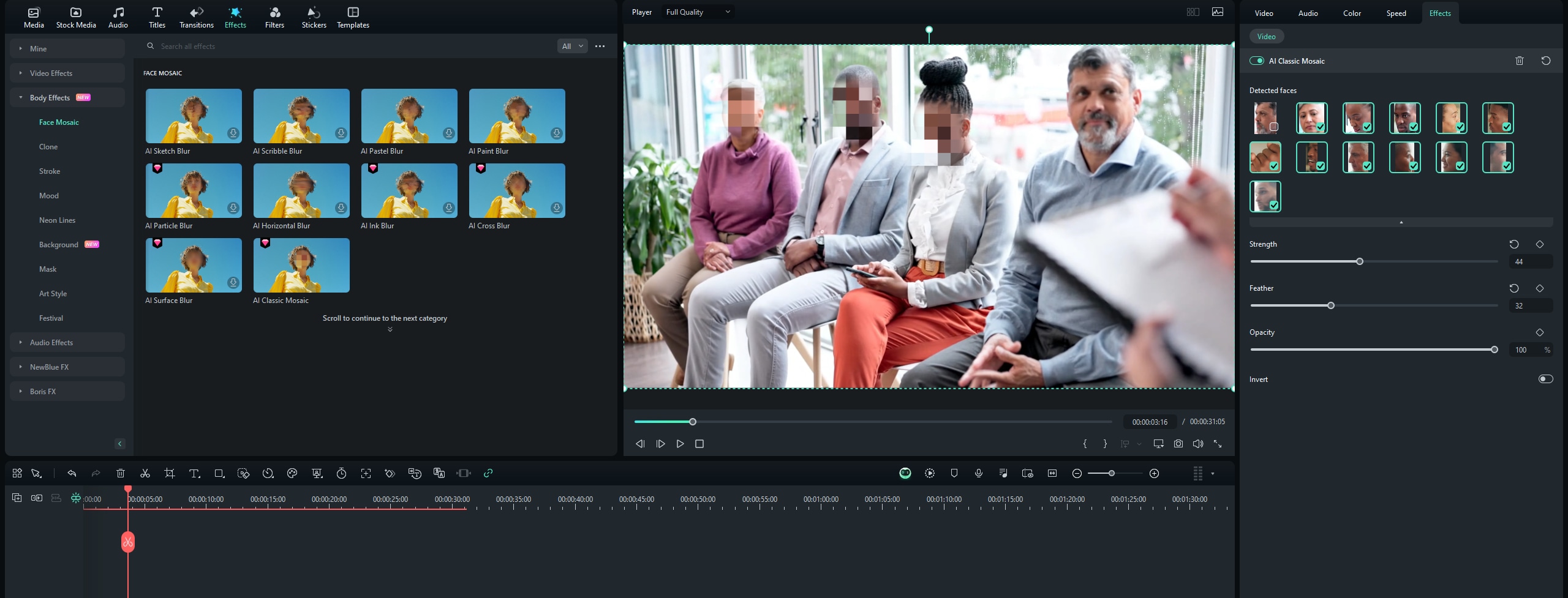
Steg 5: Du kan använda reglaget under AI Classic Mosaic -sektionen för att justera opaciteten och styrkan på suddningen.
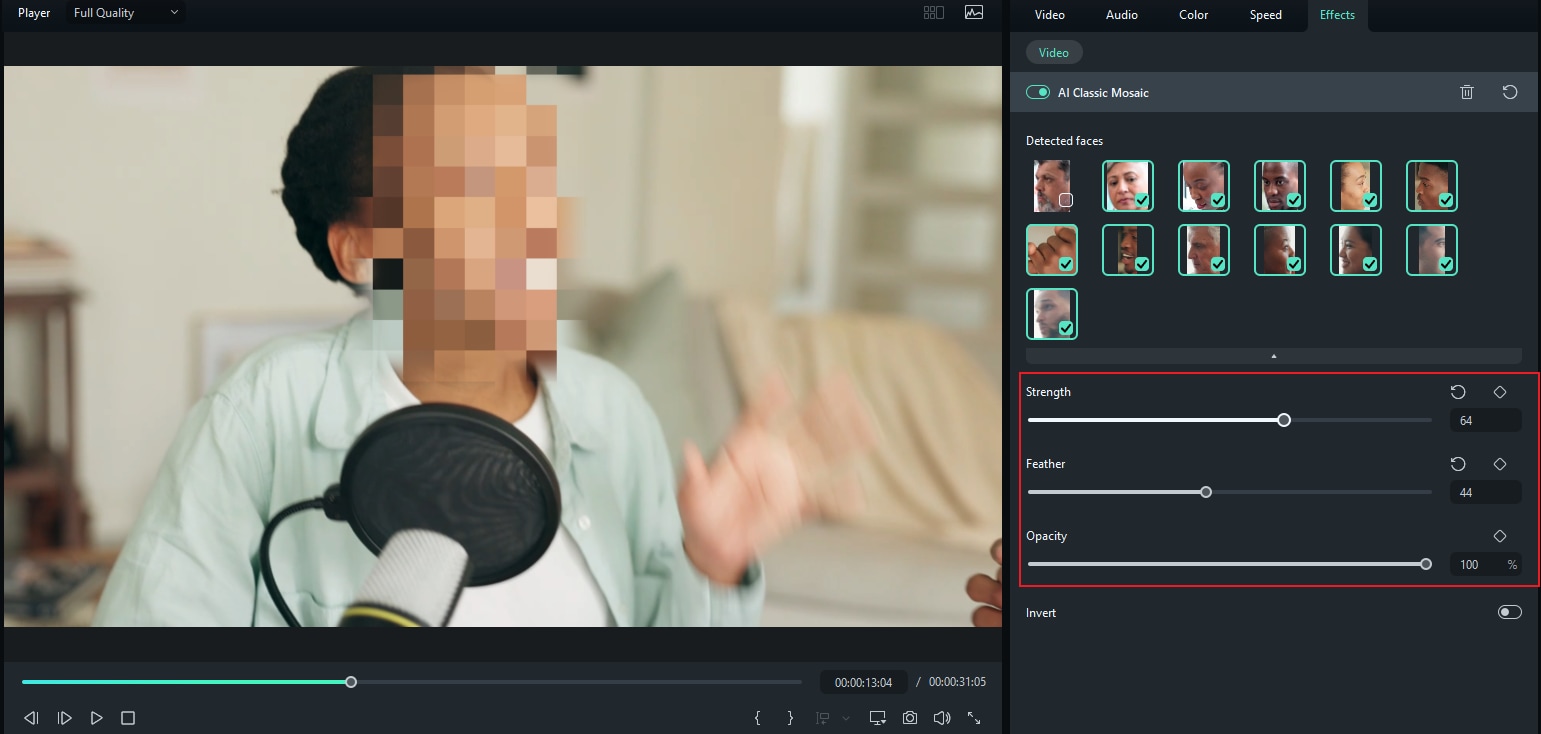
Steg 6: Du kan också invertera mosaikeffekten genom att klicka på Invertera. Detta gör att videons omgivning, förutom de valda ansiktena, blir suddiga.
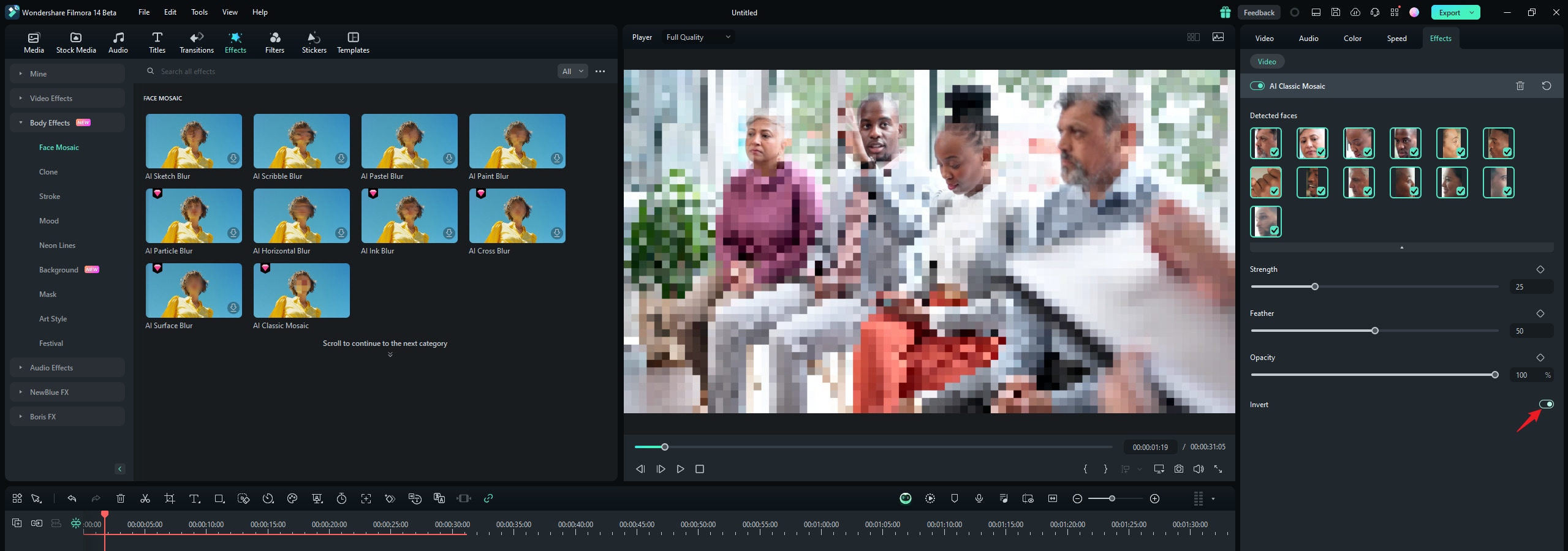
Och det är allt! Kom ihåg att förhandsgranska din video innan du exporterar den.
Hur man suddar ansikten med Face-off-effekten
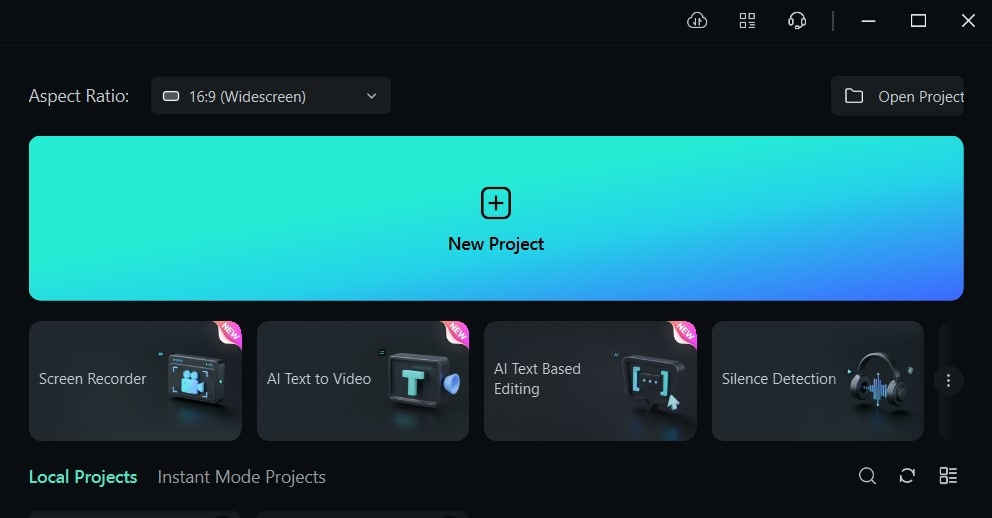
Steg 1: Installera och starta Filmora och tryck på Nytt projekt.
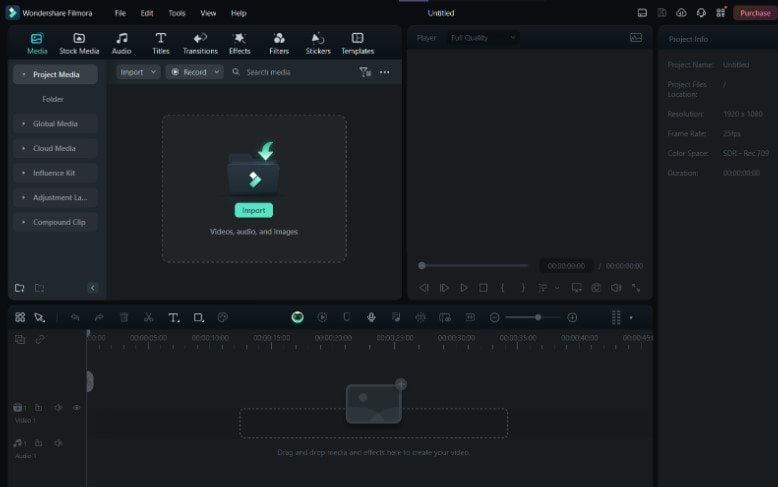
Steg 2: Importera ditt material antingen genom att dra och släppa det från din dator till redigeringsfönstret eller genom att klicka på Importera och välja mediefiler från datorn.
Steg 3: Välj Effekter från huvudmenyn högst upp i redigeringsfönstret.
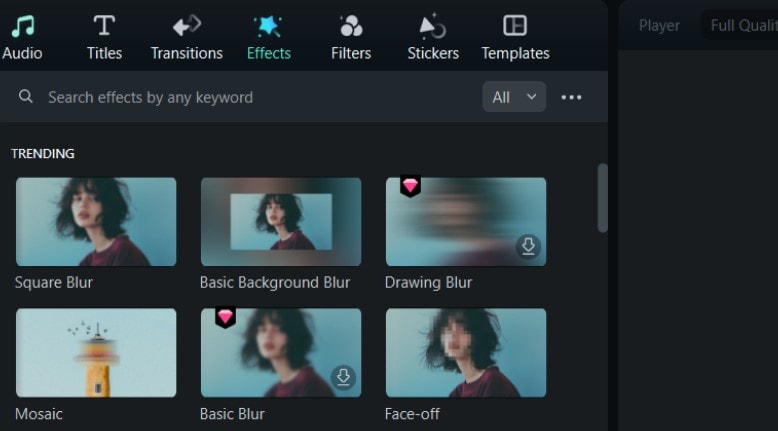
Steg 4: Om du inte ser Face-off-effekten på första sidan i Effekter, sök efter Face-off i sökfältet ovan.
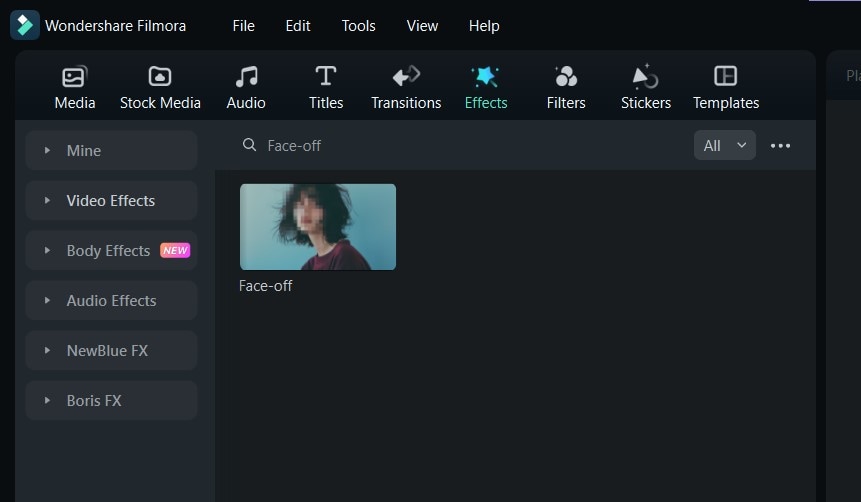
Steg 5: Klicka på Face-off -effekten för att ladda ner den. Dra och släpp sedan på ditt material i tidslinjen.
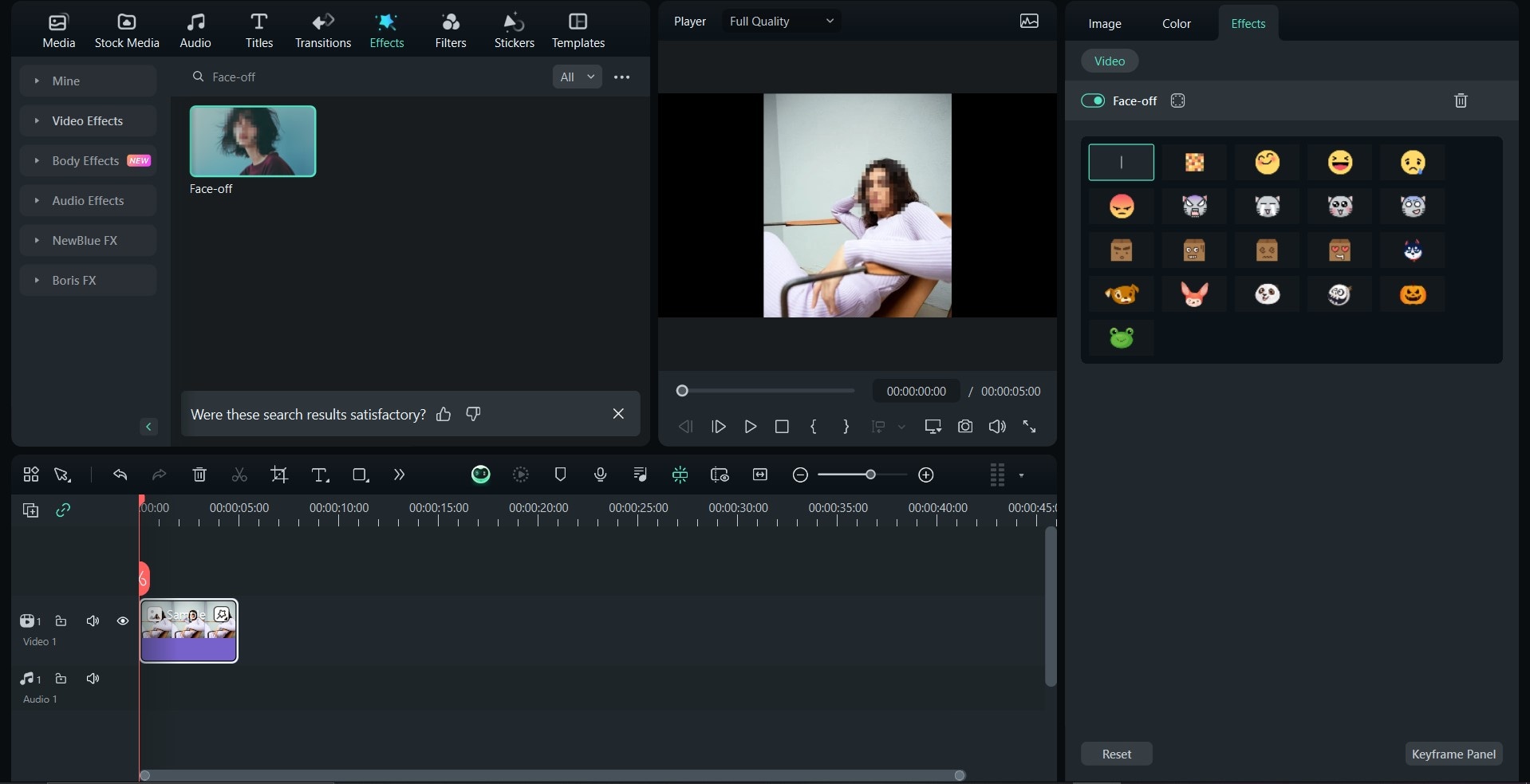
Pro tips: Filmora har även en AI Mosaic-effekt som låter dig sudda ansikten i dina videor och justera suddningstypen du vill ha. För att använda den, sök efter Mosaic i Effekter och dra-och-släpp effekten på din video i tidslinjen.
Del 4. Hur man döljer ett ansikte med stickers
Filmoras stickers innefattar emojis, former och vanliga stickers, som alla är tillgängliga från stickersektionen i redigeringsfönstret.
Hur man döljer ansikten med stickers
Så här döljer du ett ansikte i en video med färdiga stickers:
Steg 1: På toppanelen i redigeringsfönstret, välj Stickers.
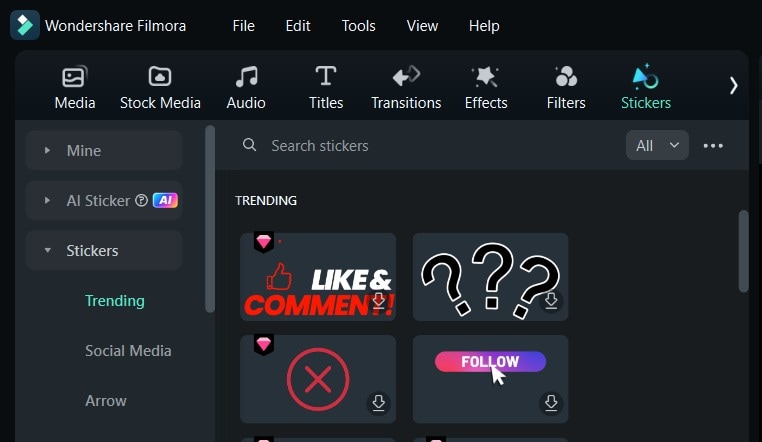
Steg 2: På vänsterpanelen ser du olika grupper av stickers. Välj den typ du vill ha. Det kan vara en emoji, en form eller en vanlig sticker. Tänk på att välja en beroende på din anledning till att dölja ansikten i din video.
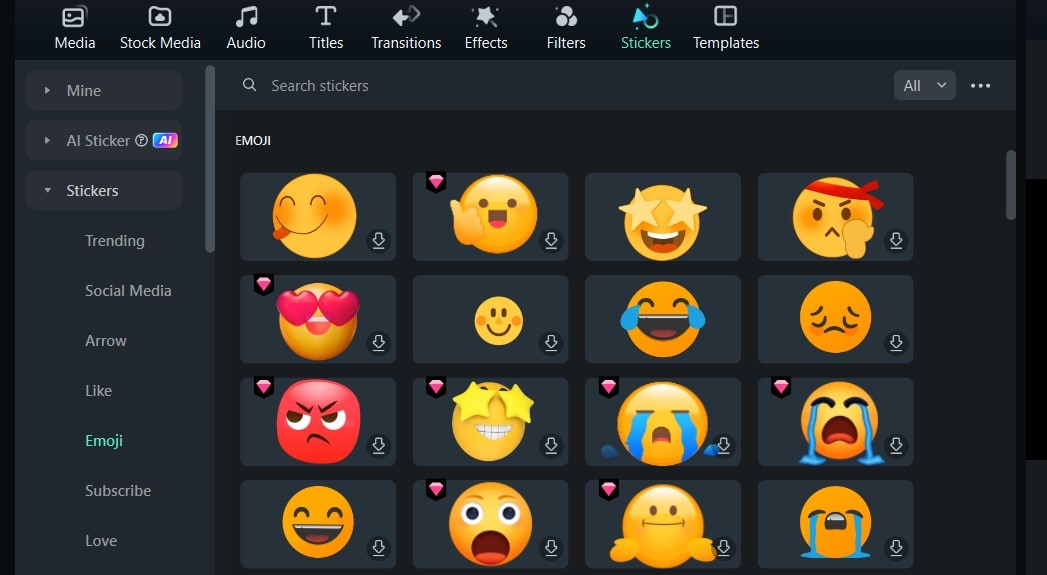
Steg 3: För att generera en helt ny klistermärke från grunden med AI, klicka på AI-klistermärke och skriv in en beskrivning för det klistermärke du vill ha. När det är klart att generera, använd det på din video i tidslinjen.

Pro tips: Kom ihåg att se till att klistermärket du lägger till ligger överst på din video i redigerings-tidslinjen. Detta säkerställer att överlägget är överst så att du kan justera och ändra storlek på det hur du vill.
Hur du gömmer ansikte med ritade former
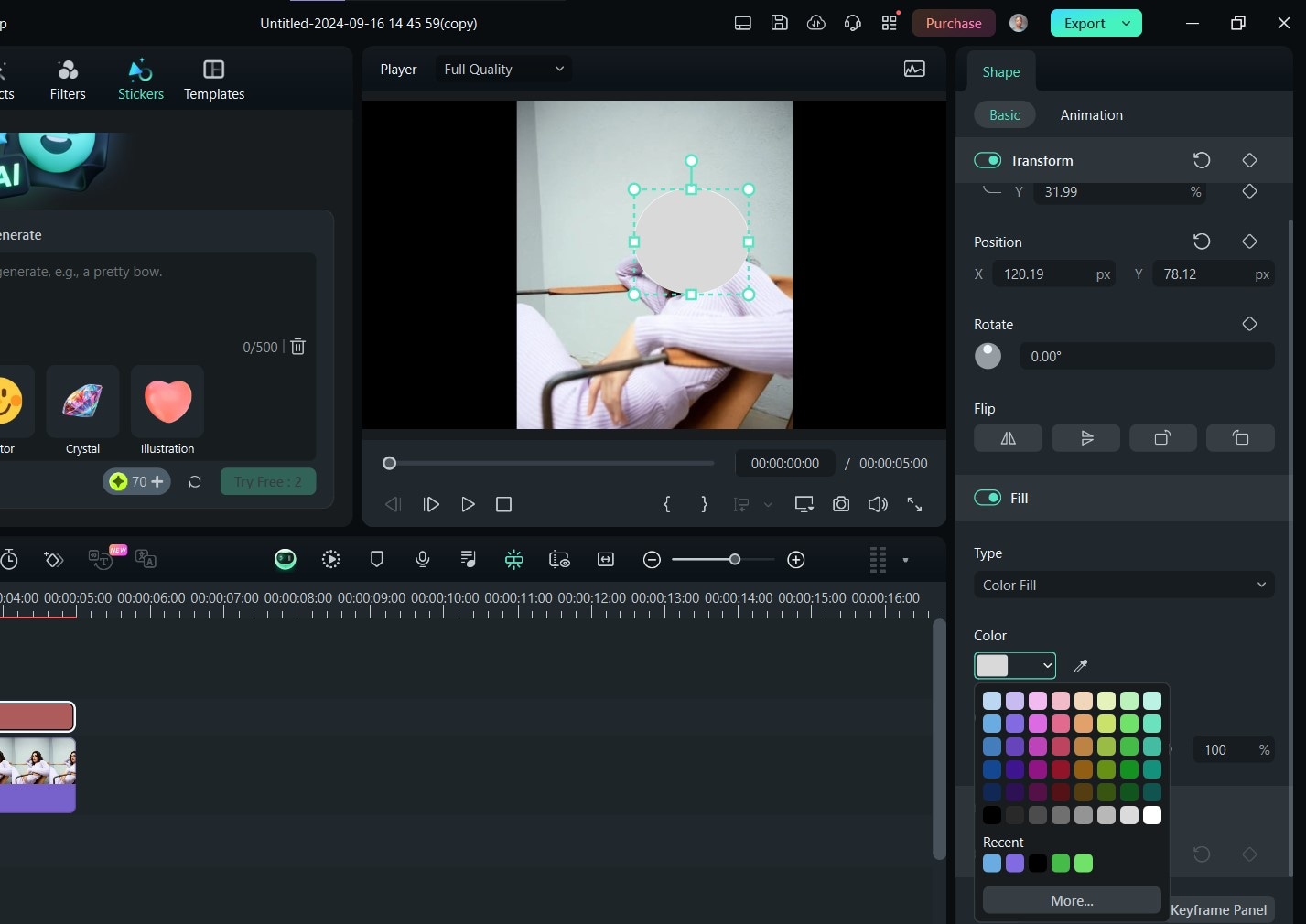
Du kan även skapa egna former och använda dem som klistermärken för att täcka alla ansikten i dina videor. Så här gör du för att dölja någons ansikte i en video med egenritade former:
Steg 1: Klicka på Ritverktyg ovanpå redigeringssidan.
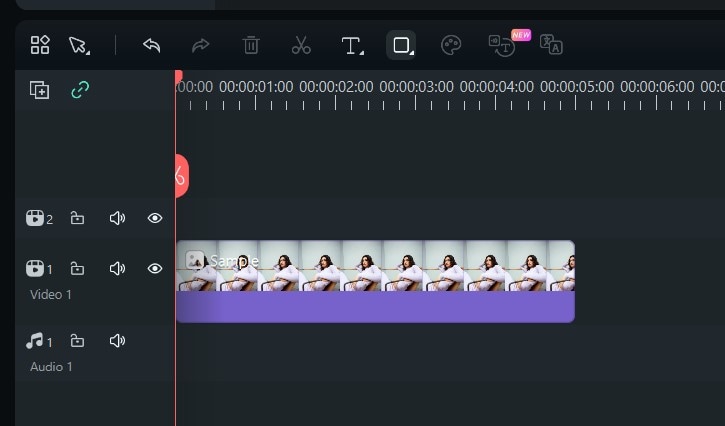
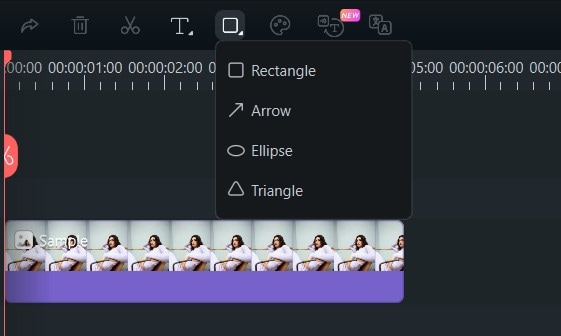
Steg 2: Välj formen du vill lägga till.
Steg 3: Placera markören var som helst i videon där du vill ha formen. Håll sedan nere och dra för att bestämma storlek på formen.
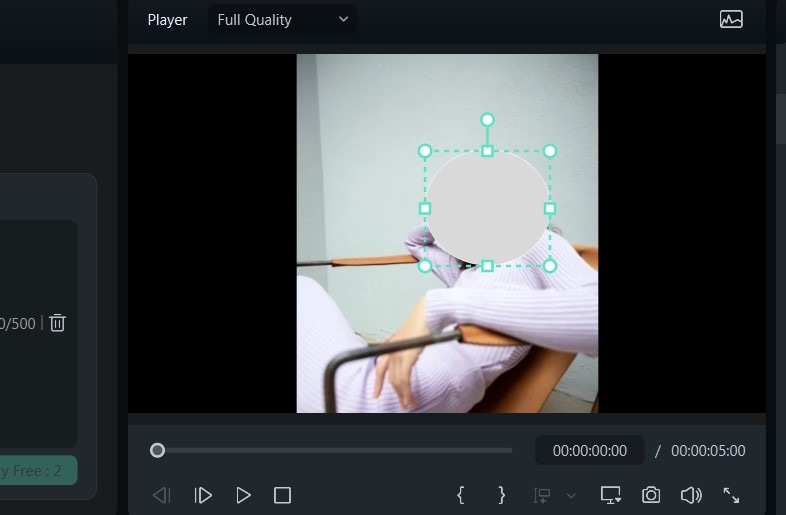
Steg 4: Nu kan du redigera formens egenskaper, som färg och dimensioner, så att de passar din önskan innan du förhandsgranskar videon.
Del 5. Hur du döljer ett ansikte i en video med hjälp av en mask
Den sista metoden för att dölja ansikten i videor är att använda maskeffekten i Filmora. I detta avsnitt lär du dig hur man täcker någons ansikte i en video enkelt med det här verktyget:
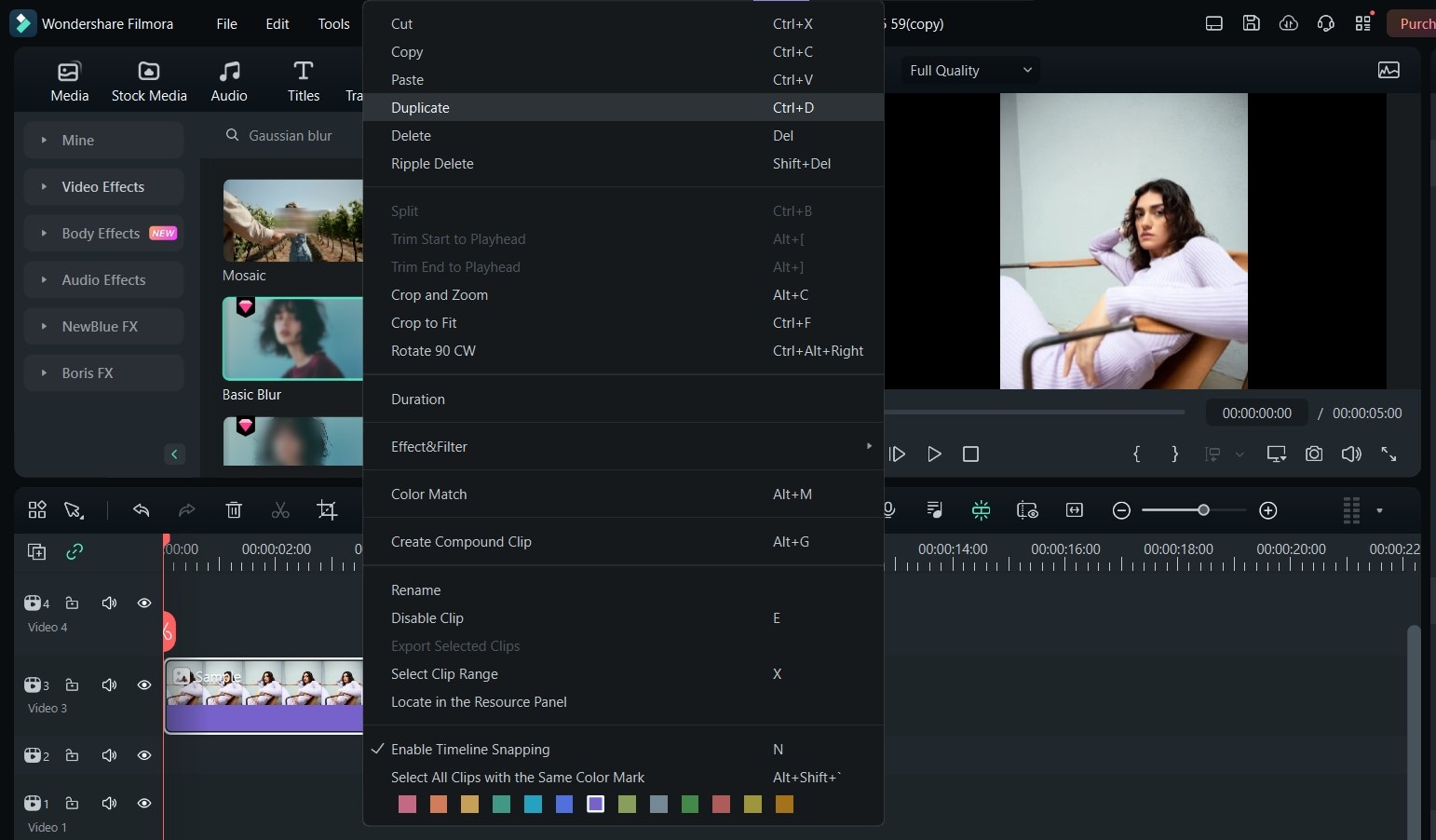
Steg 1: Importera din video till Filmoras redigeringssida och tidslinje. Högerklicka på videon du just importerat i tidslinjen och välj duplicera. Du kan också hålla in alt och dra videon i tidslinjen för att duplicera den.
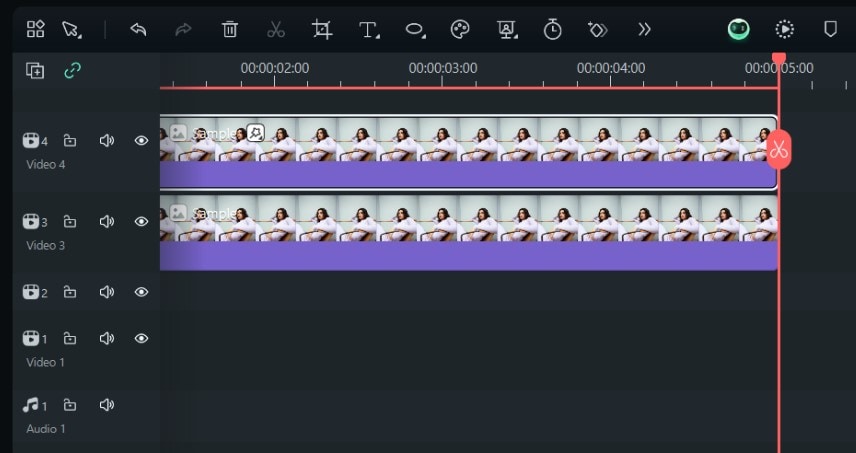
Steg 2: Placera det andra videoklippet så att det ligger direkt ovanpå det första i tidslinjen.
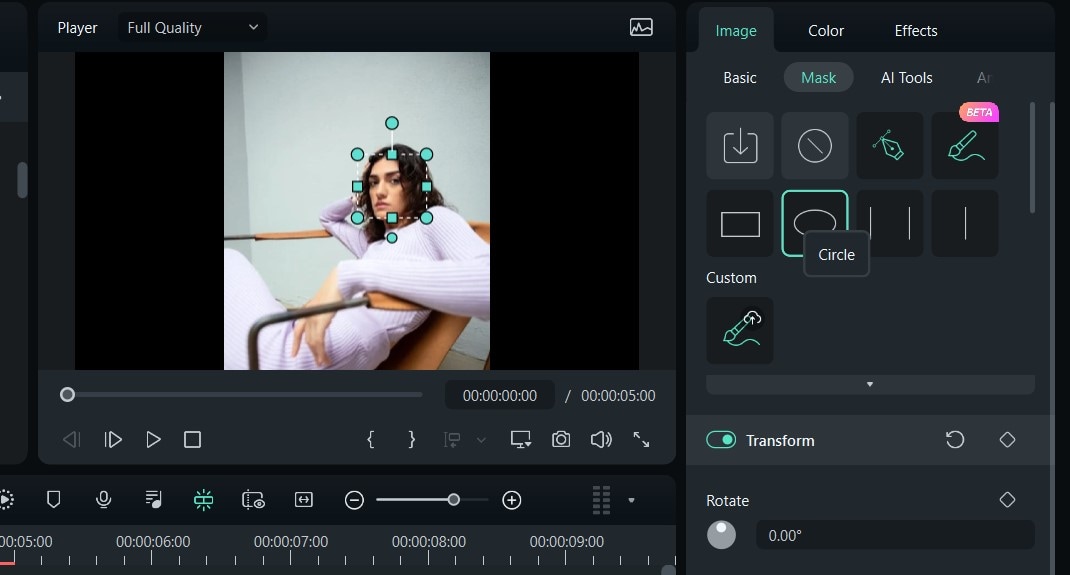
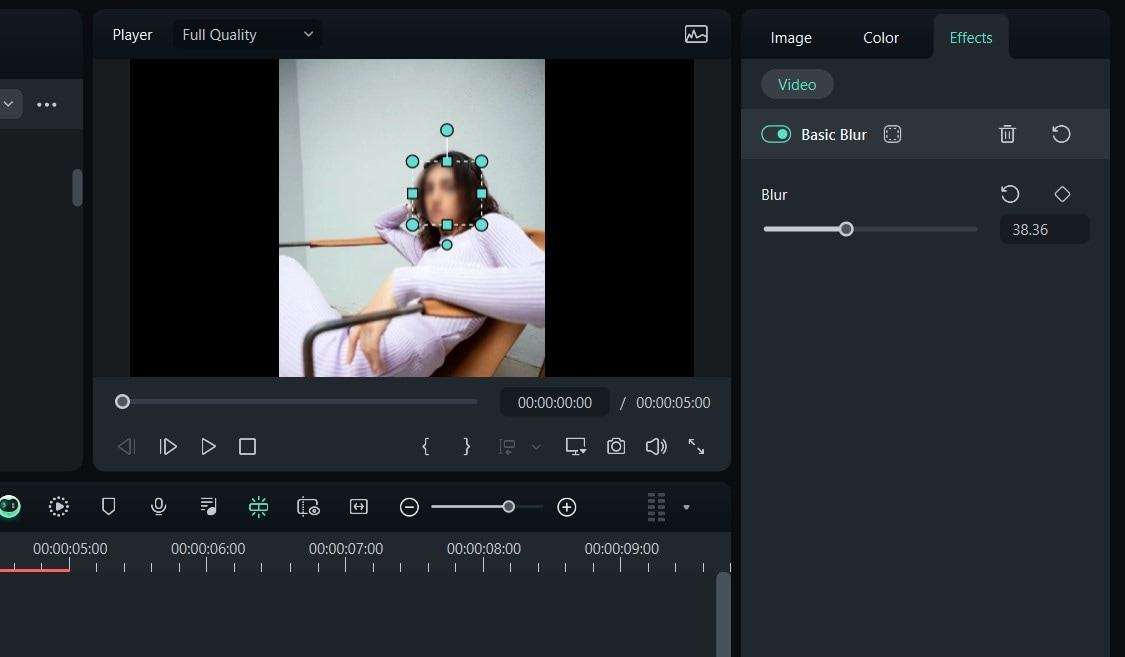
Steg 3: Med det översta videoklippet markerat, gå till högra panelen och klicka på Mask. Välj sedan vilken form på masken du vill ha. En cirkel är oftast att föredra här. När du valt, justera position och storlek på masken.
Steg 4: Gå till Effekter med masken fortfarande markerad och välj vilken oskärpeeffekt du vill ha.
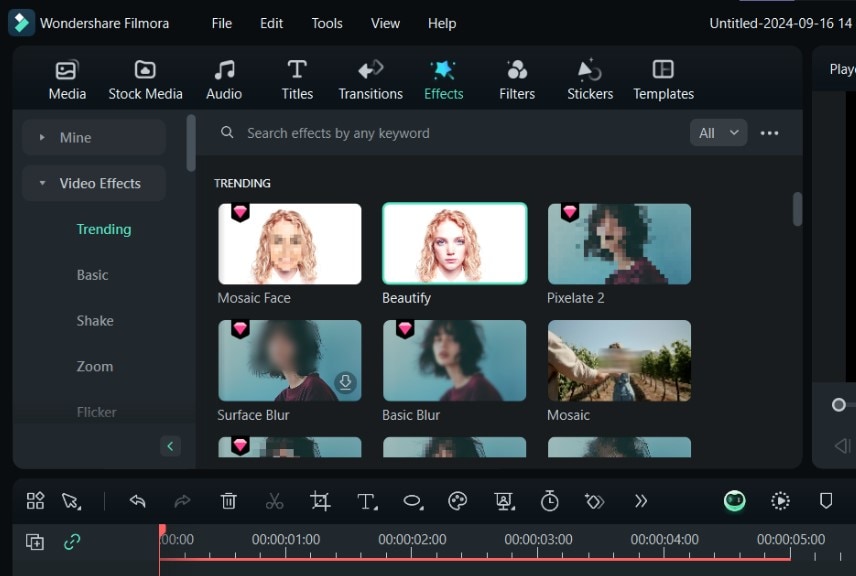
Steg 5: Nu kan du justera opacitet och styrka på oskärpan. Spela sedan framåt och bakåt för att försäkra dig om att oskärpan ligger kvar över ansiktet genom hela videon.
Så enkelt är det!
Slutsats
Att veta hur man döljer ett ansikte i en videoär en sak, men att identifiera rätt plattform att använda är en annan. Som tur är täcker denna artikel båda, och belyser olika effektiva sätt att täcka ett ansikte i vilken video som helst på nolltid med Wondreeshare Filmora.
Filmora gör det till det perfekta valet för videoredigerare, innehållsskapare och till och med professionella filmskapare på alla nivåer. Dessutom, när du har plattformen på din enhet är det lätt att använda stegen i den här guiden. Så vad väntar du på? Ladda ner Filmora idag!