


Trenden att skapa vertikala videor är het nuförtiden. Men om du för närvarande spelar in videor i landskapsläge för YouTube eller andra plattformar, behöver du inte skapa nytt innehåll från grunden för att följa trenden.
Tack vare den växande populariteten för vertikala videor på plattformar som Instagram, TikTok och Snapchat, finns det gott om verktyg som gör konverteringsprocessen enkel och effektiv. Så om du vill veta hur man gör en video vertikal, ja, då har du kommit till rätt plats.
I det här inlägget går vi igenom hur man skapar en vertikal video. Detta säkerställer att ditt innehåll ser intressant och högkvalitativt ut för mobilvisning.
I denna artikel

Del 1: Primära metoder för att göra en vertikal video
Många frågar "Hur gör jag min video vertikal?" Trots allt är vertikala videor nödvändiga för plattformar som YouTube Shorts, Instagram Reels och TikTok, eftersom de är optimerade för mobilvisning. För att skapa övertygande vertikalt innehåll är det viktigt att använda rätt videoredigeringsprogram som kan hjälpa dig att enkelt anpassa till detta format.
Bland dem anses Wondershare Filmora vara ett av de mest kraftfulla och effektiva videoredigeringsprogrammen, vilket gör det idealiskt för både nybörjare och experter. Dess sofistikerade AI-funktioner, intuitiva gränssnitt och inbyggda allsidiga konstruktion gör det till ett mycket flexibelt verktyg för redigering och skapande av vertikala videor.

Varför du bör välja Filmora:
- Filmora erbjuder olika inbyggda verktyg som gör det enkelt att konvertera horisontella videor till vertikala format eller redigera direkt i ett vertikalt bildförhållande.
- Allt är utformat för att vara tillgängligt och enkelt att navigera. Du behöver inte vara expert för att producera professionellt utseende vertikala videor.
- Filmoras AI-drivna verktyg, såsom Auto Reframe, gör redigering av vertikala videor snabbare och mer precis. Dessa verktyg upptäcker automatiskt och håller motivet i fokus.
- För att spara tid erbjuder Filmora många vertikala videomallar speciellt designade för plattformar som TikTok, Instagram Reels och YouTube Shorts. Du kan enkelt använda dessa mallar för att effektivisera redigeringsprocessen samtidigt som du behåller ett professionellt utseende.
- Filmora innehåller en Videokompressor som låter dig optimera filstorlekar utan att kompromissa med videokvaliteten. Detta är särskilt användbart när du skapar vertikala videor för sociala medier, där filstorleksbegränsningar och snabbare uppladdningstider är viktiga.
- Auto reframe video i 16:9, 1:1, 9:16, 4:3 eller 21:9.
- Erbjuder coola videoeffekter och filter för att göra din video professionell.
- Stöd för flera plattformar - (Windows, Mac, iOS, Android)
- Ändra storlek på dina videor utan kvalitetsförlust



Det finns två generiska sätt att gör en video vertikalgöra en video vertikal: beskärning och rotation av videon. Här visar vi dig dessa strategier med Filmora för att säkerställa att du får de bästa resultaten med minsta möjliga ansträngning.
Metod 1: Beskär videon
Beskärning innebär att ta bort sidorna på en bred video för att passa in den i en vertikal eller kvadratisk ram. Denna metod trimmar kanterna medan fokus behålls på det centrala innehållet. Det är ett enkelt och effektivt tillvägagångssätt, särskilt när huvudämnet för videon är tydligt definierat och förblir fokuspunkten.
Steg-för-steg guide om hur man beskär videon
För att göra en vertikal video genom beskärning i Filmora kan du följa dessa steg:
Steg 1:Importera klippet och lägg till det i tidslinjen.

Steg 2:Högerklicka på videon i tidslinjen och välj "Beskär och zooma.”

Steg 3:I fönstret Beskär och zooma ändrar du förhållandet för att passa dina behov. Eftersom du vill göra en video vertikal, se till att bredden är mindre än höjden. Vanligtvis väljer du ett bildförhållande på 9:16, vilket är idealiskt för vertikala format som Instagram Reels eller TikTok.

Justera beskärningsrutan enligt detta för att centrera ditt huvudinnehåll så att de viktiga delarna av videon förblir inom den nya ramen. För att beskära videon, välj "Tillämpa."
Metod 2: Rotera videon 90 grader
Den andra metoden för att göra en video vertikal är genom att rotera videon 90 grader. Detta tillvägagångssätt fungerar om din ursprungliga video spelades in i horisontellt format men behöver visas vertikalt. Det kan dock resultera i innehållsförvridning eller felaktig inramning om originalvideon inte var designad med denna orientering i åtanke.
Steg 1:Efter att ha lagt till videon i tidslinjen, högerklicka på klippet och välj "Rotera 90 medurs”

Steg 2:Nu kommer din video att roteras 90 grader medurs, vilket gör den till ett vertikalt format.

Del 2. Hur man gör en video vertikal med avancerad metod
Förutom de två primära metoderna tidigare erbjuder Filmora även ett avancerat alternativ för att göra en vertikal video med sin Auto Reframe-funktion. Denna funktion gör den verkligt unik - den upptäcker automatiskt och håller motivet i fokus även efter att du har förvandlat din video till en vertikal orientering. Ditt innehåll kommer alltid att förbli framträdande och professionellt på vilken plattform som helst.
Här är hur Auto Reframe i Filmora fungerar:
Auto Reframe i Filmora använder artificiell intelligens för att fokusera på de viktigaste elementen i dina videor. Oavsett om dina videor är avsedda för Instagram, YouTube Shorts eller TikTok, kommer denna funktion att garantera att de ser perfekta ut när de visas vertikalt.
Steg för att göra en video vertikal med Auto Reframe
Steg 1:När du startar Filmora, lokalisera Verktygslådantill vänster på skärmen. Välj sedan Auto ReframeAuto Reframe

Alternativt kan du också komma åt Auto ReframeAuto ReframeVerktyg-menyn och välj "Auto Reframe."

Steg 2:Nu väljer du helt enkelt det ideala bildförhållandet från Auto ReframeAuto Reframe

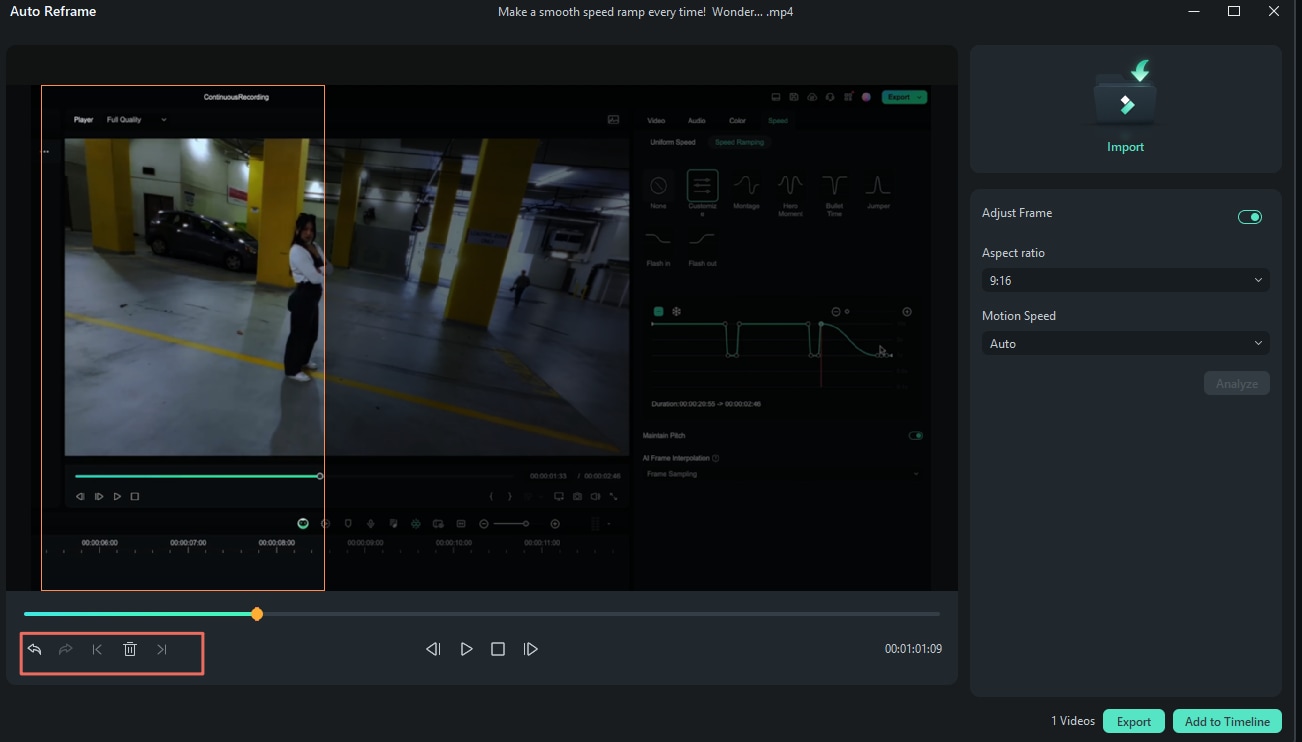
Steg 3: Spela sedan upp och pausa videon för att göra de ändringar du vill i ramen. Du kan manuellt omplacera inramningsrutan med hjälp av musen för att uppnå önskad komposition. Upprepa denna process efter behov genom hela videon.
När videofilen konverteras till ett vertikalt format kan du optimera den genom att använda videokompressor funktionen. Detta kommer att komprimera filen till en mycket mindre storlek utan kvalitetsförlust, vilket sparar lagringsutrymme och möjliggör snabbare uppladdning till sociala medier.
För att komprimera din video med Filmora, klicka på Exportera. Du kommer då att ha möjlighet att välja din komprimeringsmetod: antingen Efter kvalitet eller för YouTube-uppladdning.

När du väljer att komprimera efter kvalitet, kan du ställa in kvalitetsnivån på din video från 10% till 90%. På detta sätt kan du hitta rätt balans mellan filstorlek och videokvalitet. Under tiden, om du förbereder din video för YouTube, kommer valet av YouTube-uppladdningsalternativet automatiskt att justera komprimeringen för att möta plattformens rekommenderade bithastighet.
När du har gjort ditt val och justerat andra exportinställningar, klicka på Exportera. Din video kommer att börja komprimeras baserat på de valda inställningarna.

Genom att följa dessa steg kan du inte bara skapa en vertikal video utan också optimera den genom att minska filstorleken utan att kompromissa med kvaliteten, och därmed förbättra uppladdningseffektiviteten på sociala medier.
Del 3. Hur man gör en video vertikal online med Adobe Express
Adobe Express ger dig ett annat sätt att skapa vertikala videor. Det är speciellt anpassat för de som vill anpassa sig till det populära 9:16-bildförhållandet som används på sociala medieplattformar som TikTok och Instagram Reels utan att installera någon app.

Att göra vertikala videor online med Adobe Express är enkelt. Följ bara dessa steg:
Steg 1: Besök Adobe Express videostorleksändrare webbplatsen. Klicka på "Ladda upp din video" för att importera och börja redigera din video.

Steg 2: I redigeringsgränssnittet kan du välja mallen för specifika plattformar som Instagram eller TikTok, och sedan välja lämpligt bildförhållande designat för vertikala videor. När du är klar, klicka på Ladda ner.

Filmora vs. Online-verktyg jämförelse för att skapa vertikal video
| Funktion | Wondershare Filmora | Adobe Express Online |
| Auto Reframe-funktion | Ja (Autodetekterar och ramar in) | No |
| Avancerad komprimering | Ja (Högkvalitativ komprimering) | Ja, men det resulterar ofta i kvalitetsförlust. |
| Redigeringsverktyg | Omfattande redigeringsfunktioner, inklusive beskärning, rotering och Auto Reframe | Grundläggande redigeringsalternativ som beskärning och storleksändring |
| Exportkvalitet | Högkvalitativa exporter med anpassningsbara inställningar | Måttlig |
Del 4: Hur man gör vertikala videor på Mac och Windows
Det finns alternativa sätt att göra vertikala videor enkelt. Du kan justera bildförhållandet med hjälp av iMovie på Mac eller VLC på Windows. Dessa verktyg låter dig snabbt konvertera din video till vertikalt format.
1- Använda iMovie (Endast Mac)
Ett annat sätt att gör en video vertikal på en Mac är att använda ett bildförhållande i iMovie. För att snabbt beskära din video till ett vertikalt format, följ följande steg.
Steg 1: Öppna iMovie och ladda ditt projekt. Från projektmediavyn, klicka på klippet för att redigera.
Steg 2: Använd beskärningsikonen i verktygsfältet överst. En beskärningsram kommer nu att visas över din video. Du kan omplacera beskärningsområdet genom att dra i kanterna för att välja ett vertikalt bildförhållande.
Steg 3: Klicka på Tillämpa knappen med en bockmarkeringsikon när du är nöjd med dina justeringar för att spara alla dessa ändringar.

2- Använda VLC Media Player (Endast Windows)
Om du använder Windows, är ett annat enkelt sätt att skapar en vertikal video genom att ändra bildförhållandet med VLC Media Player.
Steg 1: Starta VLC Media Player och gå till menyn i det övre vänstra hörnet. Välj sedan Media. Välj den video du vill redigera genom att klicka på "Öppna fil" alternativet i rullgardinsmenyn.
Steg 2: När videon har laddats, klicka på Video från menyn och bläddra ner till Bildförhållande, välj vertikalt värde du vill ha, som 9:16. VLC kommer omedelbart att tillämpa ett nytt bildförhållande på din video för att göra den till vertikalt format.

Slutsats
Den moderna digitala teknologins värld kräver att du skapar en vertikal video, särskilt om du vill engagera dina mobila användare. Om du använder Wondershare Filmora eller ett onlineverktyg som Adobe Express, är processen ganska enkel och lätt att följa. Ändå är Filmora bäst för mer precisionsarbete och kreativ kontroll tack vare dess Auto Reframe-funktion och mer sofistikerade redigeringsverktyg.
Om du vill ha professionella vertikala videor, börja då skapa en vertikal video med Wondershare Filmora och få ett smidigt och högkvalitativt resultat.