100% Security Verified | No Subscription Required | No Malware

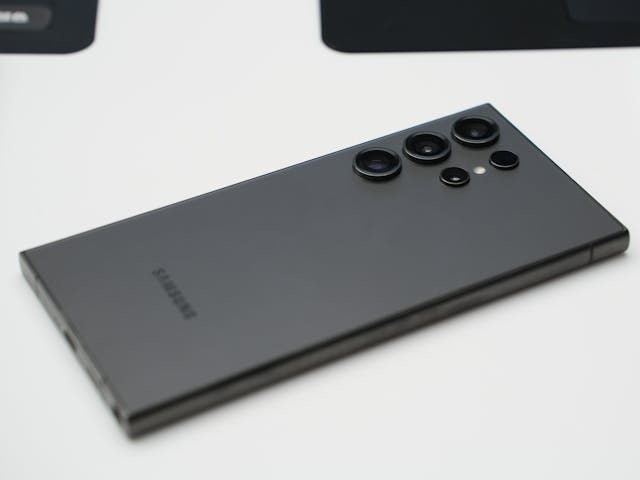
Har du någonsin tagit ett bra foto men önskat att du kunde ta bort bakgrunden? medSamsung Ta bort bakgrundverktyg, kan du snabbt klippa ut oönskade bakgrunder på din Samsung-telefon. Med bara några få tryck kan du klippa bort distraktioner och hålla fokus på ditt motiv.
Verktyget Samsung photo editor to remove background är inbyggt i Samsung-enheter. Det erbjuder ett enkelt sätt att förfina bilder. Men ibland kan du behöva ta bort bakgrunder på en dator för mer avancerade redigeringar.
Den här guiden visar dig hur du tar bort bakgrunder från bilder på Samsung-telefoner och datorer. Dessutom får du ett bonustips om att ta bort bakgrunder från videor. Fortsätt läsa för att lära dig de bästa sätten att redigera dina bilder och videor!
I den här artikeln
Del 1. Hur man tar bort bakgrund från en bild på en Samsung-telefon
Behöver du ta bort en distraherande bakgrund från ett foto? medSamsung Ta bort bakgrundverktyg, kan du klippa ut oönskade element och skapa ett rent, professionellt utseende. Nedan tar vi upp två metoder för attTa bort bakgrunder från bilderpå Samsung.
Metod 1: Använd Samsungs inbyggda funktion
Verktyget Samsung photo editor to remove background är ett inbyggt verktyg i Samsung-enheter. Denna AI-drivna funktion upptäcker automatiskt motivet i din bild och tar bort bakgrunden med bara några få tryck.
Systemkrav och stödda enheter
Innan du börjar, se till att din telefon stöder det inbyggda verktyget för borttagning av bakgrund:
- Kompatibla enheter:Samsung Galaxy S23, S24, S25-serien (inklusive "Ultra"-modeller)
- Programvarukrav:OneUI5.1 eller högre. På tidigare versioner kan alternativet vara dolt eller otillgängligt
- Funktionsanmärkning:Det inbyggda verktyget skiljer sig från "Object Eraser" (som tar bort objekt). "Ta bort bakgrund" är utformad för fullständig ämnesutvinning
Steg:
Här är stegen:
Steg 1.Öppna Samsung Gallery-appen på din telefon.
Steg 2.Välj den bild du vill redigera.
Steg 3.Tryck och håll ner motivet på bilden tills en urvalskontur visas.
Steg 4.En popup-meny kommer att visas med alternativ somkopiera, dela, Spara som klistermärke, ellerSpara som bild.
Steg 5.tryckSpara som bildFör att ta bort bakgrunden och spara utskärningen separat.
Steg 6.Den bakgrundsfria bilden kommer att sparas i ditt galleri.
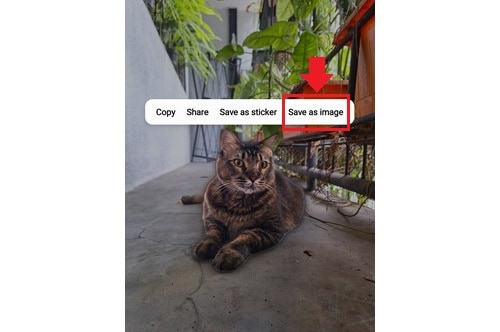
Denna metod för att ta bort bakgrund på Samsung är snabb och effektiv. Det fungerar bäst med tydliga motiv och väl upplysta bilder. Men om du behöver mer kontroll över redigeringsprocessen kan en tredjepartsapp vara ett bättre alternativ.
Metod 2: Använda en tredjepartsapp
den inbyggdaSamsung bakgrundsborttagareVerktyget är endast tillgängligt på Samsung Galaxy-enheter som kör One UI 5.1 eller senare. Om din telefon inte stöder den här funktionen, eller om du behöver mer avancerade redigeringsalternativ, är tredjepartsappar ett utmärkt alternativ.
Här är några populära alternativ som du kan installera i Google Play Store:
1. Bakgrundsgummi-Ta bort BG
Den här appen är en AI-driven redigerare som automatiskt tar bort fotobakgrunder med noggrannhet på pixelnivå. Den erbjuder automatiska och manuella utskärningslägen, formbeskärning och funktioner för bakgrundsändring. Perfekt för produktshowcases, sociala medier och mer.
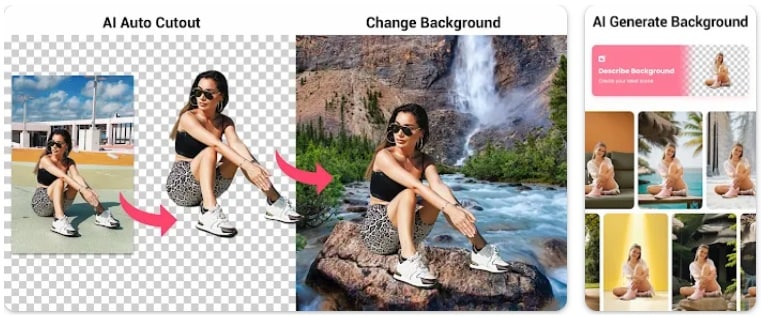
2. SnapBG: Ta bort bakgrund AI
SnapBG är en AI-driven bakgrundssuddare som tar bort och ersätter bakgrunder utan ansträngning. Med automatiska och manuella verktyg, objektborttagning och anpassningsbara mallar erbjuder den ett komplett redigeringskit för fantastiska bilder.
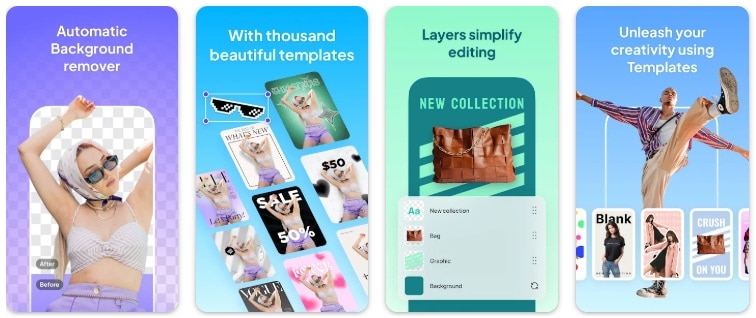
3. Ta bort bakgrund av Pixlr
Ta bort bakgrund av Pixlr är ett AI-drivet verktyg som tar bort bakgrunder från upp till 10 foton samtidigt. Den fungerar offline, säkerställer integritet och erbjuder rena utskärningar, vita eller svarta bakgrunder och transparenta PNG:er. Den är perfekt för profilbilder, e-handel och sociala medier.
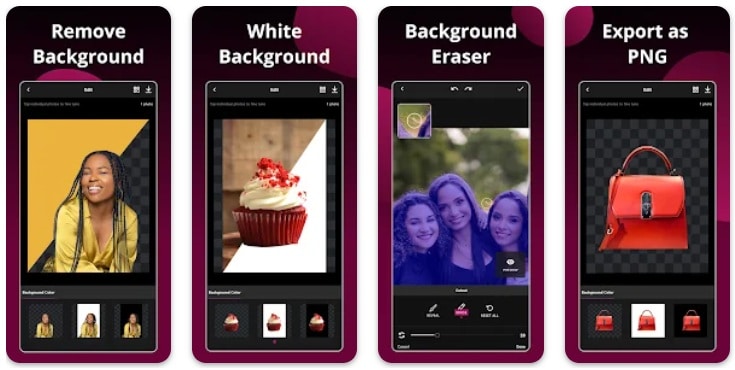
Dessa appar för bakgrundsborttagare på Samsung ger mer flexibilitet. Den erbjuder AI eller manuella justeringar för att ta bort bakgrunder, anpassade bakgrunder och högupplösta utklipp. Låt oss sedan ta en titt på hur man tar bort bakgrunder på en dator för ännu mer exakt redigering.
Del 2: Hur man tar bort bakgrund från en Video på Samsung
användaSamsung ska ta bort bakgrunderfrån en bild är okomplicerad. Du kan antingen välja dess inbyggda verktyg eller en tredjepartsapp. Men vad händer om du behöver ta bort bakgrunden från en video?
Till skillnad från statiska bilder,Borttagning av videobakgrundKräver mer avancerade verktyg. Samsung-telefoner erbjuder inte en inbyggd videobakgrundsborttagare, så du behöver en tredjepartsapp. Ett av de bästa verktygen för denna uppgift ärFilmora mobilappMed sin smarta utskärningsfunktion.


FilmorasSmart utskärningsverktygAnvänder AI för att separera motivet från bakgrunden med bara några få tryck. Följ dessa steg för att komma igång:
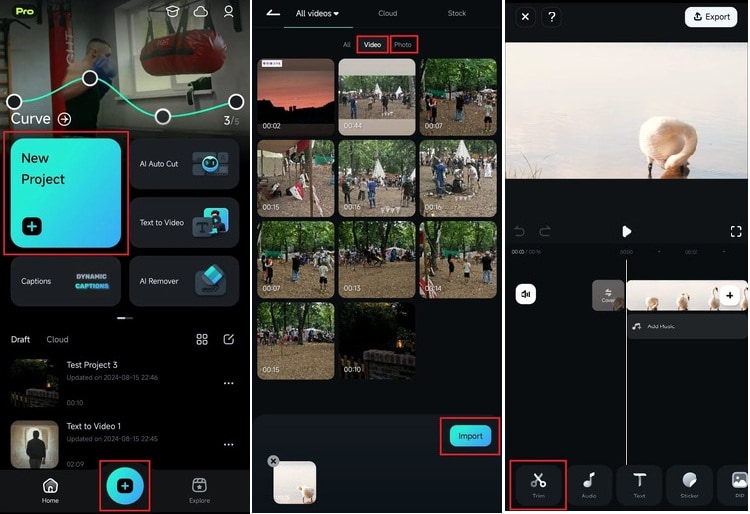
Steg 1.Starta Filmora på din Samsung-telefon och tryck påNytt projektfrån Quick Access-panelen. Du kan också trycka påPlus (+)knapp på den nedre menyraden.
Steg 2.Välj en video eller ett foto genom att navigera till lämplig flik i menyn import. Välj ditt media och tryck påImportatt fortsätta.
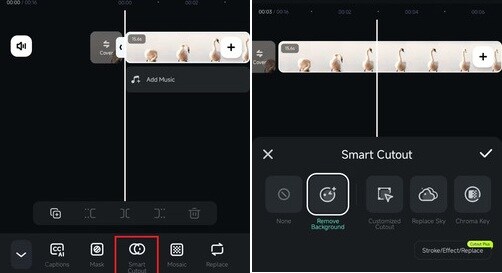
Steg 3.Gå tillSmart utskärningfunktion genom att trycka påTrimningknapp > Smart Utskärning.
Steg 4.I menyn Smart Utskärning, tryck påTa bort bakgrundför att separera motivet från bakgrunden.
Steg 5.Ersätt den borttagna bakgrunden med en annan bild eller video, eller användErsätt himmelfunktionen för en kreativ effekt. Tryck sedan påBockmarkeringikonen för att spara dina ändringar.
Genom att följa dessa steg kan du använda din Samsung för attta bort bakgrunder från videorutan att tumma på kvaliteten. Filmoras mobila redigeringsverktyg gör det enkelt att skapa imponerande videor—ingen professionell utrustning behövs. Fler detaljer finns i videotutorialen nedan:
 Säker nedladdning
Bonusdel. Hur man tar bort bakgrund från en bild på en dator
När du arbetar vid datorn har du tillgång till avancerade verktyg för borttagning av bakgrund. En av de mest pålitliga verktygen ärWondershare Filmora. Även om Filmora främst är känd som ett videoredigeringsprogram, erbjuder det också kraftfulla verktyg för att ta bort bakgrunder från bilder.
Säker nedladdningMetod 1: Chroma-nyckel (bäst för solida bakgrunder)
Chroma Keyär ett idealiskt verktyg för att ta bort bakgrund när bilden är tagen mot en enfärgad bakgrund, som t.ex. grön eller blå skärm. Genom att justera inställningar för transparens och kantförfining kan du uppnå exakta resultat utan att påverka huvudmotivet.
Se handledningen:Hur man använder greenscreen-funktionen i Filmora

Metod 2: AI Smart Masking (bäst för detaljerade utskärningar)
FilmoraAI Smart Maskinglåter användare ta bort bakgrunder genom att automatiskt identifiera och spåra objekt i en bild. Det här verktyget är perfekt för detaljerade utskärningar och hjälper till att förfina kanterna och separera motivet från komplexa bakgrunder. Det är användbart för selektiva justeringar och bevarar fina detaljer som hår eller texturer.
Se handledningen:Hur man använder AI Smart Masking-funktionen i Filmora
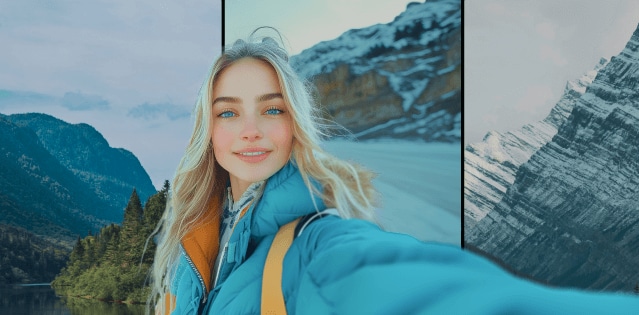
Metod 3: AI Portrait Cut Out (bäst för människor och porträtt)
AI Portrait Cutoutär utformat för att automatiskt identifiera och ta bort bakgrunder från bilder med människor. AI:n separerar personen från bakgrunden med precision. Det är utmärkt för profilbilder, innehåll till sociala medier och porträttbaserade designer.
Se handledningen:Hur man använder AI Portrait Cutout-funktionen i Filmora

Metod 4: AI Smart Cutout (bäst för komplexa bakgrunder och objekt)
För bilder med intrikata detaljer eller motiv som inte är människor, är AI Smart Cutout det bästa valet. Det här verktyget använder AI för att smart upptäcka och ta bort bakgrunder från objekt, djur och komplexa scener. Det fungerar utmärkt för produktfoton, kreativa redigeringar och alla bilder som kräver precision utan enfärgad bakgrund.
Se handledningen:Hur man använder AI Smart Cutout-funktionen i Filmora
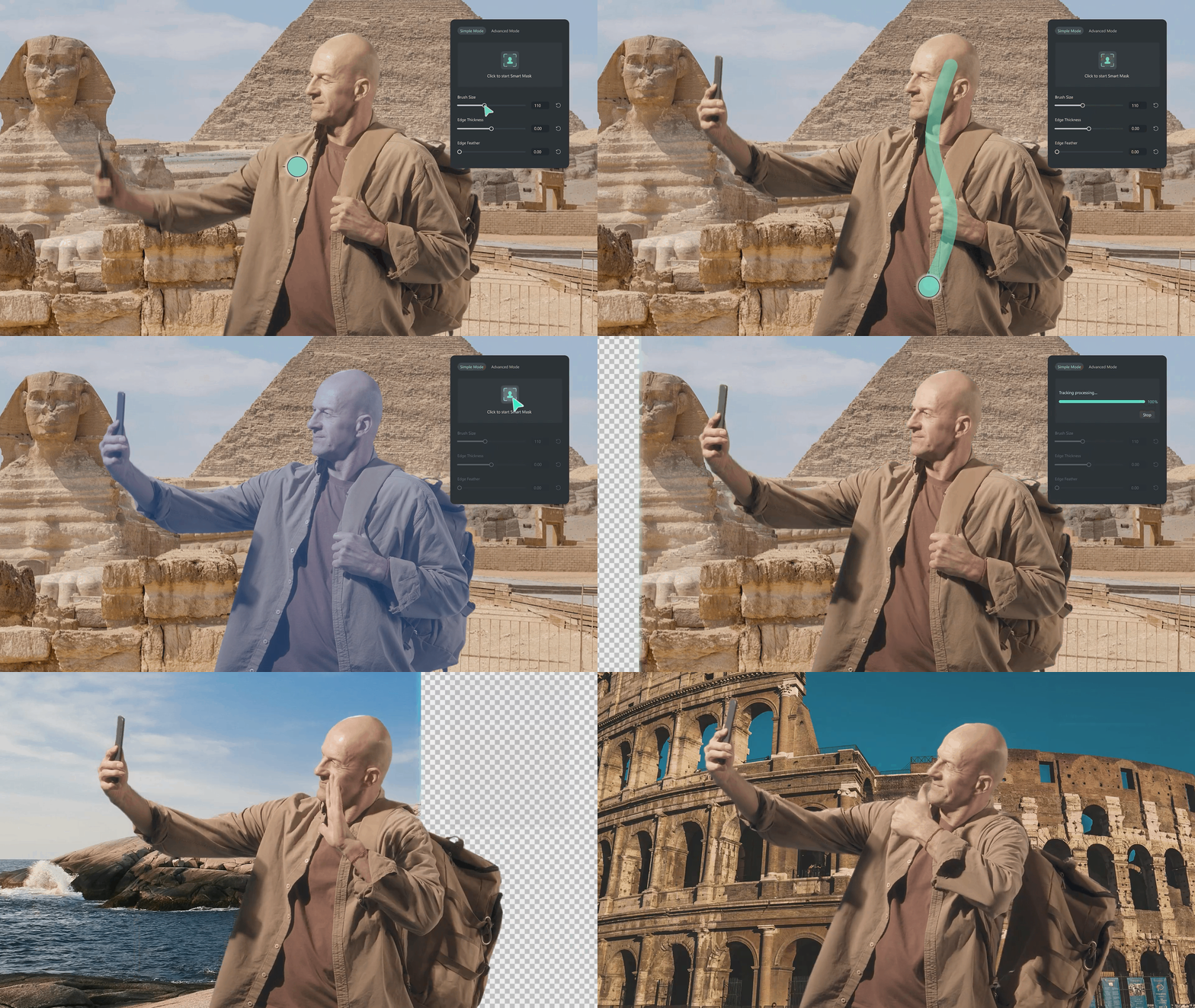
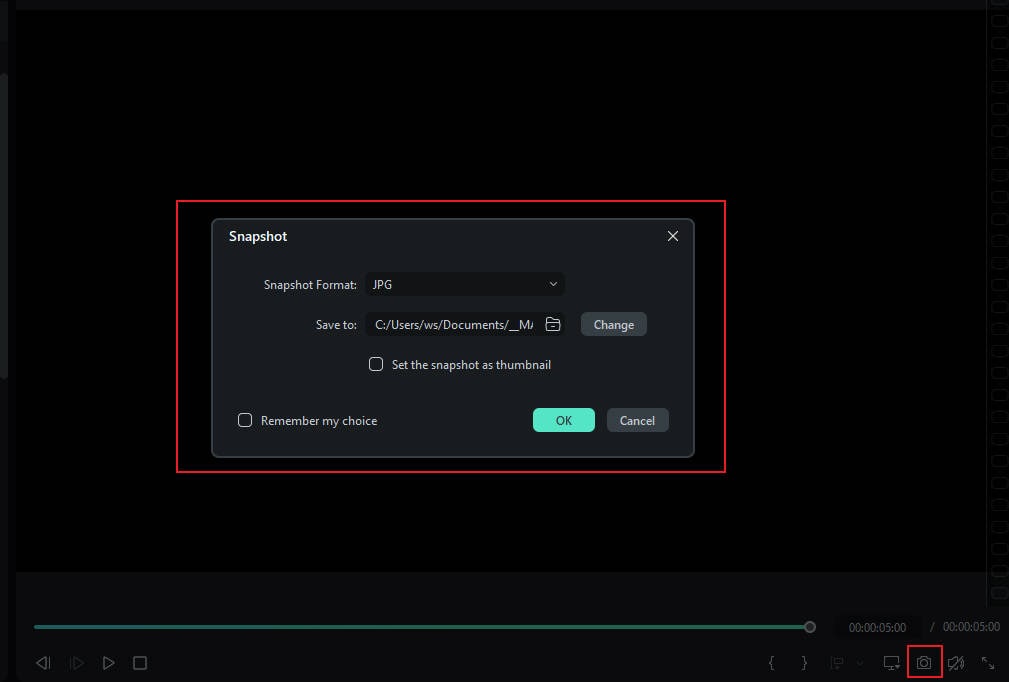
Dessa AI-drivna funktioner i Filmora säkerställer exakt bakgrundsborttagning och högkvalitativa resultat. När du har tagit bort bakgrunden, se till att ställa in utdataformatet till "JPG bildsekvens" när du exporterar ditt projekt. Eller så kan du
Slutsats
Att ta bort oönskade bakgrunder är nu enklare medSamsung Ta bort bakgrundfunktionen. Om din Samsung-telefon inte stöder den här funktionen kan du använda en tredjepartsapp. För mer avancerade justeringar är det också ett utmärkt alternativ att ta bort bakgrunden från en bild med Filmora på datorn!
Med något av alternativen kan du skapa rena och professionellt utseende bilder på bara några steg. Prova dessa metoder och börja förbättra dina bilder redan idag!
Säker nedladdning