




Jag har blivit inbjuden till ett improviserat Teams-möte med vår företags-VD, och jag tror jag vet varför - min chef har just slutat, så de måste leta efter en ny ekonomichef. Jag har arbetat från min källare eftersom jag behöver lugn och ro, men det är stökigt och oprofessionellt, och mötet är om mindre än en timme! Vad ska jag göra? Finns det ett bakgrundsverktyg jag kan använda?
Alla som arbetar hemifrån kan relatera till detta. Lyckligtvis har Microsofts Teams-mötesplattform designats för denna typ av situation, så det finns en inbyggd lösning du kan ställa in just nu. Vi visar dig hur du ändrar och lägger till bakgrunder i Teams Möte: det är superenkelt.
Innehållsförteckning
Hur man lägger till en virtuell bakgrund i Microsoft Teams
Om du fortfarande är orolig att du inte kommer att hinna göra detta i tid för ditt stora möte, försäkrar vi dig att det är barnlek att lägga till en virtuell Teams-bakgrund jämfört med vad du gör varje dag. Dessutom finns det två sätt att göra detta på: före eller efter att du ansluter till Teams-mötet.
Följ dessa steg för att ställa in en bakgrund i Teams innan mötet börjar:
- Efter att du valt Nytt möte (Videokamera)-alternativet ovanför Chatt och klickat Starta möte, ser du Möte med rutan där du kan justera några inställningar innan mötet börjar. Se till att Kamera och Mikrofon är aktiverade.
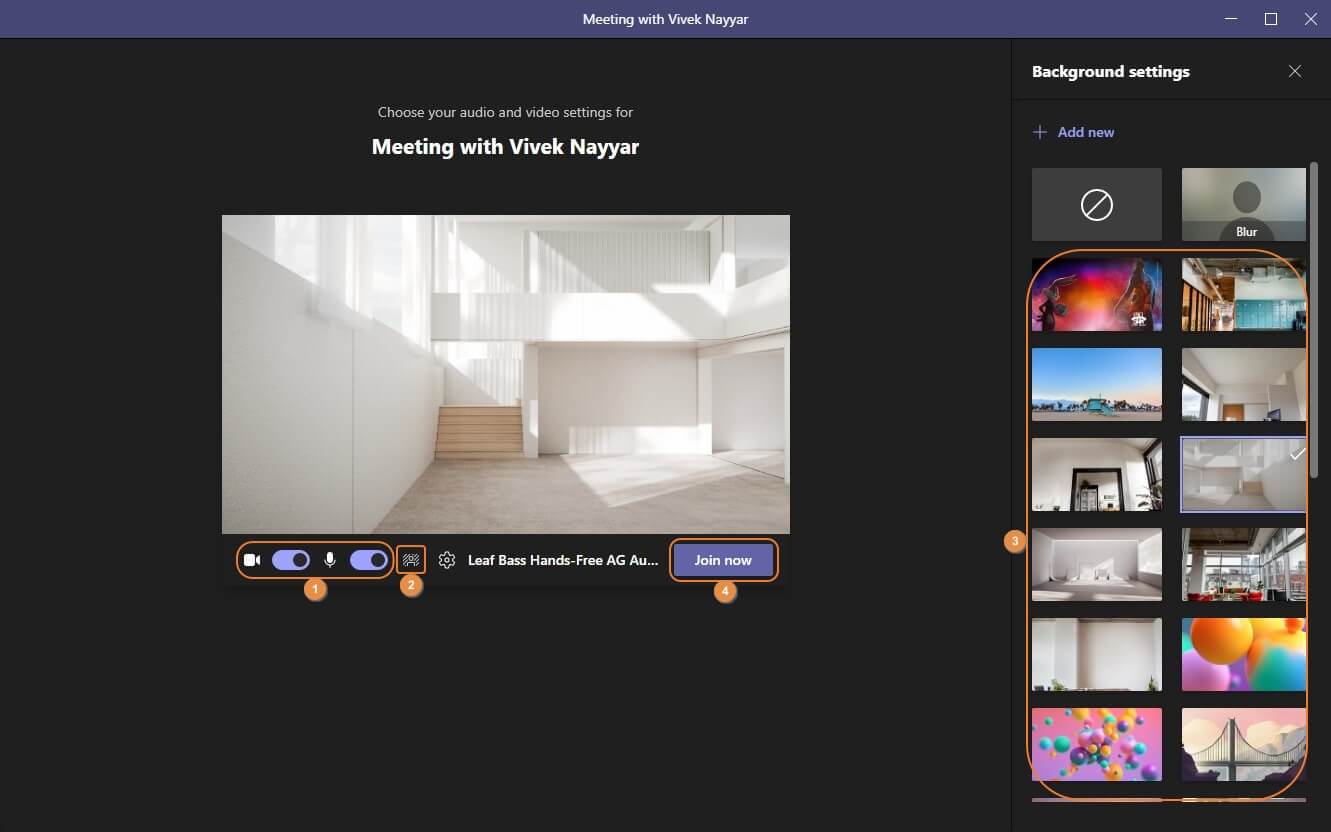
- För att ändra en Microsoft Teams virtuell bakgrund, klicka på ikonen till höger om Mikrofon växlingsknappen. Bakgrundsgalleriet öppnas till höger, vilket låter dig välja den mest lämpliga bakgrunden - från professionella kontorsmiljöer till roliga ballonger.
- Om det fortfarande finns tid innan ditt möte, prova olika bakgrunder och välj den som visar dig i bästa ljus. Alternativt kan du dölja din nuvarande bakgrund genom att klicka på Sudda. När du är redo att starta mötet, klicka på Anslut nu.
Och här är hur du kan lägga till en virtuell bakgrund i Teams under mötet:
- I Möte med rutan, klicka på Anslut nu för att starta mötet.

- Klicka på Fler åtgärder (tre-punktsikonen till vänster om Kamera i den övre menyraden) och välj Använd bakgrundseffekter alternativet.
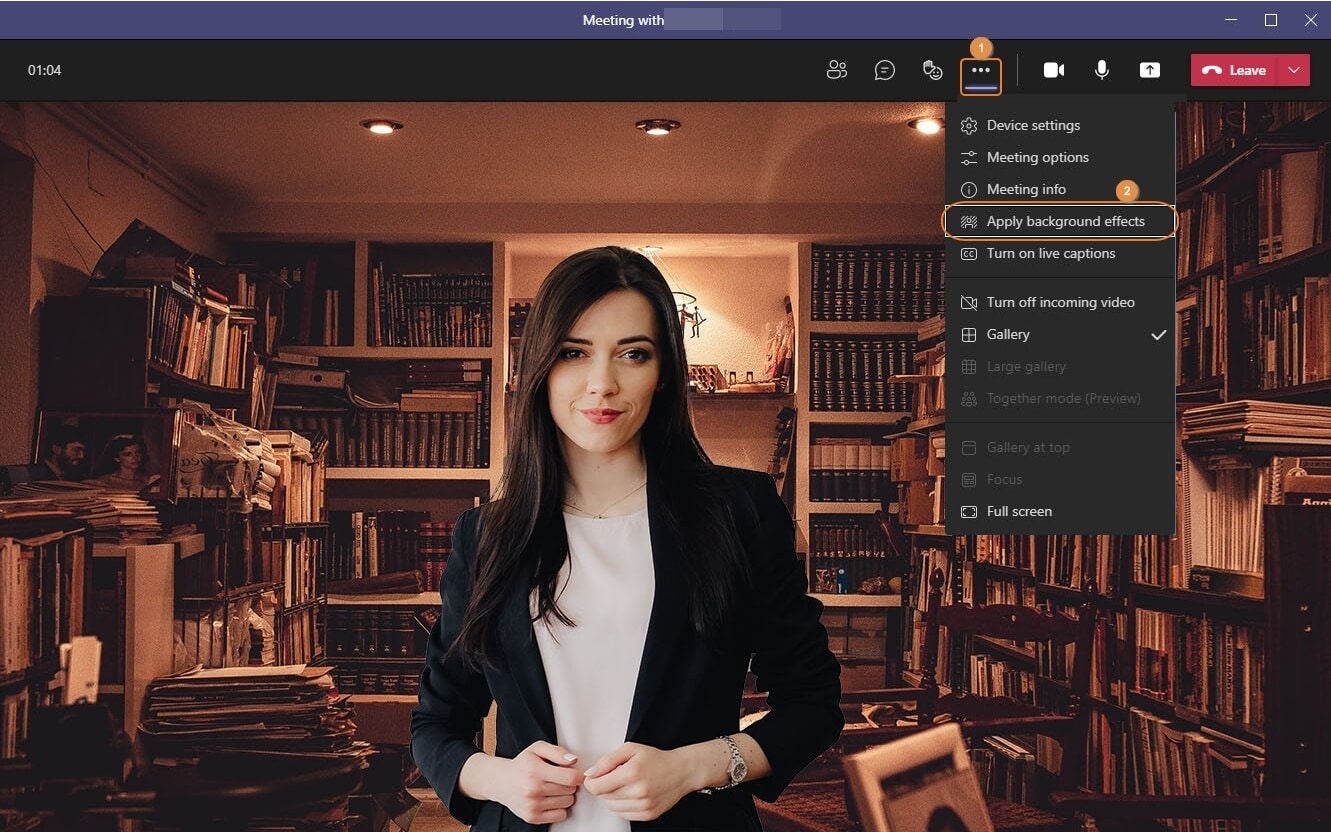
- Ännu en gång kommer du att se ett Teams bakgrundsgalleri till höger. Hitta bakgrunden du vill använda och klicka på Förhandsgranska för att se hur den ser ut. Om du är nöjd med den, tryck på Använd knappen.

Bra att veta: När du ställer in en virtuell bakgrund i Teams förblir den densamma i alla framtida Teams-möten tills du ändrar den igen. Om du gillar att använda en rolig bakgrund som får det att se ut som om du är på en tropisk strand eller i Paris, ändra den innan du ansluter till ett möte med din chef.
Hur man lägger till en anpassad bakgrund i Microsoft Teams
Gillar du ingen av bakgrunderna i Microsoft Teams galleri? I så fall kan du enkelt lägga till en ny. Det kan vara vilken bild som helst från din dator eller internet, så länge den är i JPG-, BMP- eller PNG-format. Microsoft rekommenderar en upplösning på minst 192x1080 pixlar.
Så här lägger du till anpassade bakgrunder till Teams från din dator:
- Öppna Möte med rutan och klicka på Microsoft Teams mötets bakgrundsikon, som visas i avsnittet ovan.
- När bakgrundsgalleriet visas till höger, klicka på + Lägg till ny.

- Lägg till bilden från din dator och klicka Anslut nu för att starta mötet.
Varje bakgrundsbild du lägger till i Teams laddas upp till galleriet, så du kommer att kunna välja den därifrån nästa gång du har ett möte. Om du vill ta bort en anpassad bild från Teams-galleriet, klicka på Mer-ikonen i det övre högra hörnet av titeln och välj Ta bort.
Hur man spelar in ett Teams-möte och ändrar bakgrunden i Video Editor
Visste du att många Microsoft Teams-användare spelar in och analyserar möten senare? Det är ett utmärkt knep om du vill förbättra dina intervjufärdigheter eller transkribera din teamledares instruktioner. Det låter dig också gå igenom agendan med kollegor som inte kunde närvara.
Tyvärr är inte alla Teams-mötesdeltagare tillåtna att aktivera inspelningsfunktionen. Denna möjlighet är vanligtvis reserverad för mötesorganisatören och några utvalda andra.
Om alternativet att spela in ett Microsoft Teams-möte är nedtonat på din dator kan du alltid använda en tredjepartsapp för skärminspelning som Wondershare Filmora. Du måste kunna fånga hela skärmen och webbkameran samt spela in ljud från mikrofonen och systemet.
Utöver allt detta låter Filmora dig också redigera dina skärminspelningar - inklusive Teams-mötets bakgrund. Tack vare speciell AI-teknik tar utklippning av personer och ändring av en befintlig bakgrund från videon bara några klick, liksom att lägga till en ny från Filmoras omfattande bakgrundsgalleri.
Här är hur du spelar in ett Teams-möte och ändrar bakgrunden med Filmora:
- Ladda ner, installera och starta Wondershare Filmora på din PC.
- Välj Skärminspelare för att börja spela in ditt Teams möte.

- Inspelningswidgeten har fyra ikoner och en röd Spela in knapp. Den första ikonen är för Skärmupplösning—för detta specifika ändamål, välj Helskärm or Målfönster.

- Nästa, se till att Mikrofon, Systemljud, och Kamera är aktiverade.

- När du är redo att börja spela in, klicka på den röda Spela in knappen.

- Klicka Stoppa eller F9 när mötet är över eller du vill sluta spela in.
- Filmora kommer att starta Video Editor med din nya skärminspelning. Dra och släpp inspelningen i tidslinjen nedan för att börja redigera och ändra Teams-bakgrunden.
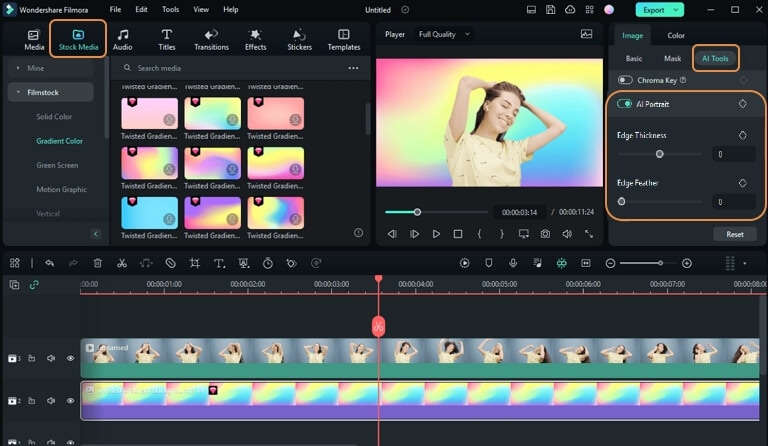
- Dubbelklicka på videon i tidslinjen och välj AI Portrait Cutout under AI Tools fliken.
- För att lägga till en anpassad Teams bakgrund, gå till Stock Media och välj en bakgrund från Library eller använd AI Image för att generera en originalbakgrund. Du kan lägga till bilder från Pexels, Giphy, och andra tredjepartssidor (Partners).
Filmora är ett professionellt videoredigeringsverktyg med videoinspelningsfunktioner. Det har avancerade redigerings- och anpassningsfunktioner som kan hjälpa dig att återanvända din Teams-mötesinspelning och använda den som en varumärkt onlinepresentation, handledning, introduktionsvideo, etc.
Du kanske också är intresserad av:
Varför ändra bakgrunder i Microsoft Teams?
Teams är ett samarbetsverktyg med mängder av värdefulla funktioner. Bland många andra saker kan det få dig att framstå som mer professionell när du videokonfererar med dina lagkamrater, chefer eller affärspartners. Som vi alla vet är utseendet ganska viktigt i detta sammanhang.
Du måste fokusera på belysning, ljud och bakgrund för att göra ett bra intryck under ett Microsoft Teams-möte. Har du inget hemmakontor med stora fönster och en hylla full med affärsböcker? Inga problem: du kan lägga till en Teams-bakgrund.
Att ändra bakgrunder i Teams ger dig en praktisk lösning på olika problem. Till exempel kan det göra din bakgrund ren och professionell, dölja konfidentiella saker i din bakgrund, eliminera vimlet på offentliga platser och placera dig i centrum.
Allmänna tips för att lägga till bakgrunder i Teams
Nu när du vet hur du lägger till nya bakgrunder i Teams och spelar in möten finns det bara en sak kvar att göra: göra det perfekt. Att lära sig att utmärka sig visuellt såväl som prestationsmässigt kan ge dig det självförtroende du behöver och i slutändan hjälpa dig att imponera på rätt person.
Med detta i åtanke, försök förbättra din Teams-mötebakgrund med dessa tips:
Hitta en lämplig bakgrund
Virtuella bakgrunder är bättre än riktiga eftersom de erbjuder gränslösa möjligheter. Du kan välja en tematisk bakgrund och visa din passion för ämnet, eller matcha bakgrunden med tillfället, platsen, humöret eller till och med tiden på dagen. Var lämplig men unik.
Hitta en högkvalitativ bild
För den bästa Teams-bakgrundsupplevelsen rekommenderar Microsoft bilder som är minst 192.1080 och har ett bildförhållande på 16:9. Om du lägger till en anpassad bakgrund, följ dessa riktlinjer. Det kommer att hjälpa dig att undvika pixelerade bilder av låg kvalitet.
Var professionell
Du behöver inte välja en kontorsmiljö eller en biblioteksbakgrund varje gång du behöver uppfattas som professionell. Enfärgade och gradientbakgrunder fungerar också bra, liksom strukturerade bakgrunder som tegelväggar eller trä - så länge de inte är för röriga eller för ljust färgade.
Lägg till varumärke
En bra idé för ditt nästa försäljningsmöte i Microsoft Teams är att lägga till en anpassad bakgrund med företagets varumärkeslogotyp. Det är en perfekt (och subtil) kombination av professionell och marknadsförande. Det visar dig som en stolt företagsrepresentant som tar säljpresentationer på allvar.
Tänk på kontrast och belysning
Vilken hårfärg har du och vilken färg har din hud? Vissa bakgrunder kan få dig att se för blek ut eller göra dig osynlig. Idealiskt bör du undvika mörka bakgrunder om du har ljus hy (och vice versa) och koordinera bakgrunden med dina kläder och belysningen i ditt rum.
Slutsats
Oavsett om du vill dölja ditt rum under ett Teams-möte eller lägga till en skräddarsydd bakgrund för att se mer professionell ut, gör Microsofts samarbetsplattform det verkligen enkelt för dig. Det låter dig välja en bild från Teams-galleriet eller importera en från din dator.
Om du vill spela in ditt Teams-möte och redigera skärminspelningen med en ny bakgrund kan du använda Wondershare Filmora. Dessutom kan det hjälpa dig att redigera och förvandla din Teams-mötesinspelning till en videohandledning, introduktionsföreläsning eller presentation.
Spela in din skärm och webbkamera, skapa sedan videos på proffsnivå enkelt och snabbt med AI-verktyg, stilfulla mallar, effekter, musik och andra kreativa tillgångar.


Vanliga frågor om MS Teams-bakgrund
-
Kan jag lägga till en video som bakgrund i Teams?
Ja, användare av Microsoft Teams Public Preview kan nu använda animerade bakgrunder i möten. För närvarande stöds dock endast fördefinierade animerade bakgrunder från Microsoft. Så här lägger du till en video som bakgrund i Teams:- Innan ett möte börjar, på skärmen före anslutning, välj Effects and Avatars > Video effects och välj en ny animerad bakgrund, identifierad med den lilla videoikonen i det nedre vänstra hörnet av förhandsvisningsbilden.
- Under ett möte kan du välja en animerad bakgrund genom att klicka på More > Effects and Avatars > Select a background.
-
Varför kan jag inte ändra bakgrund i Teams?
Om du inte kan ändra bakgrund när du använder Microsoft Teams kan följande vara orsakerna och du kan hitta mer information i Microsoft forum:- Din dator kanske inte har AVX2 som krävs för att använda funktionen
- IT-administratören för din organisation eller skola kan ha inaktiverat alternativet
- Du använder Microsoft Teams på en Linux-dator
- Din dator kanske inte uppfyller minimikraven för hårdvara för att stödja funktionen
-
Varför ser jag inte alternativet 'Show background effects'?
Alternativet att ändra bakgrunden är endast synligt på datorer som är utrustade med en specifik uppsättning hårdvara. Även om Microsoft håller på att göra funktionen tillgänglig för alla enheter har inget officiellt uttalande släppts av dem till dags dato. Du kan kolla denna detaljerade diskussion i Microsoft-forumet. Även efter att ha provat lösningarna på hur man ändrar bakgrund i Microsoft Teams, om du inte kan få jobbet gjort på grund av att motsvarande alternativ inte är tillgängliga, kan du behöva vänta tills Microsoft släpper en uppdatering som aktiverar funktionen för alla.