


Programvara för skärmfångst och inspelning är som att ha en återlindningsknapp för din skärm. Den tar tag i varje klick, svep och scrolla, oavsett om du gör en handledning, flexerar en spelvinst eller sparar ett möte.
För att inte tala om, alternativen där ute sträcker sig från enGratis skärmvideoinspelare för PCDet får jobbet gjort utan krångel, till premiumvideoinspelningsprogramvara för Mac laddad med redigeringskraft värd en proffsstudio.
Och tur för dig är vår lista fylld medBästa gratis programvara för skärminspelningVid sidan av betalda alternativ, så att du kan välja den som passar din stil, behov och budget.
Våra 3 bästa val av programvara för skärminspelning
Efter att ha gått igenom all den bästa programvaran för videoinspelning på skärmen där ute, begränsade vi fältet till sju solida val som fungerar bra för olika behov. Och från dessa sju, här är våra tre bästa favoriter från listan:

Del 1. Jämförelsetabell för skärmfångst och inspelningsprogram
Innan vi går in på den fullständiga sammanfattningen av vår lista över de bästa videoinspelarna, låt oss ställa upp dem för en snabb titt sida vid sida. Tänk på det som ditt fuskblad för att se hur varje verktyg mäter sig så att du kan upptäcka din perfekta match på några sekunder.
| Namn | plattform | Max upplösning | enastående funktion | bäst för |
| Filmora | Windows, Mac | 4K | Allt-i-ett skärminspelare och videoredigerare med AI-verktyg och omedelbar delning. | YouTube-videor, handledningar, spel, presentationer och många fler. |
| OBS Studio | Windows, Mac, Linux | 4K + | Inspelning och streaming med öppen källkod med obegränsad anpassning. | spelare och livestreamare. |
| skärmpal | Windows, Mac, iOS, Android, Online | 1080p | Enkla anteckningar, AI-verktyg och support för mobilappar. | Lärare, snabba demos, förklarande videor. |
| Bandicam | fönster | 4K | Spelinspelning med hög FPS och fångst av externa enheter. | Spelare, handledningsskapare, hårdvarufångst. |
| Snagit | Windows, Mac | 4K | Avancerade skärmdumpverktyg med rullande fångst och textredigering. | pedagoger, dokumentation, presentationer. |
| skärmflöde | Mac | 4K | Samtidig inspelning av skärm, kamera och mikrofon. | Mac-användare, kursskapare, utbildningsvideor. |
| Dela | fönster | 4K | Flera fångstmetoder, lätta och öppen källkod. | Utvecklare, designers, snabba fångster. |
|
Visa mer
Visa mindre
|
||||
Från jämförelserna ovan kanske du redan har ögonen på en videoinspelningsprogram som sticker ut. Men det finns ingen anledning att skynda på ditt beslut, eftersom det här bara är en snabb blick innan vi bryter ner var och en i detalj.
Del 2. 7 bästa programvara för skärmvideoinspelning för PC och Mac
Du har redan sett dessaProgramvara för inspelning av skärmvideoutmanare ställde upp sida vid sida; Nu är det dags att verkligen lära känna dem. Nedan kommer vi att bryta ner varje verktyg i detalj, utforska dess enastående funktioner, väga för-och nackdelar, kontrollera prissättningen och se hur de betygsätter på pålitliga plattformar så att du kan upptäcka den perfekta matchningen för dina projekt.
Wondershare Filmora
Vi sparkar igång listan med vad som lätt kan kallas den bästa programvaran för skärmvideoinspelning här,Wondershare Filmora. Detta är en allt-i-ett videoredigerare med en inbyggdSkärminspelareDet känns både avancerat och nybörjarvänligt. Den är packad med funktioner för alla typer av skapare, så du får mycket mer än bara skärmdump i din verktygslåda.
- Inbyggd skärminspelare som fångar skärm, webbkamera och ljud tillsammans.
- Dra-och-släpp-redigerare med effekter på proffsnivå för att polera dina klipp.
- röstinspelare ochAI text-till-talFör snabb berättelse eller voiceovers.
- YouTube-vänliga AI-verktyg somAI miniatyrskapare, AI Copywriting, ochSocial planerare.
- Omedelbar delning till YouTube, TikTok och mer.
- Hanterar hela processen från skärmdump till redigering till export.
- Inspelningstimer låter dig schemalägga inspelningar med anpassade start-och stopptider.
- AI smarta korta klippFunktionen förvandlar långa inspelningsfilmer till höjdpunkter som är redo att delas.
- Erbjuder mer kreativa verktyg utöver bara skärminspelning.
- Gratisversionen lägger till ett vattenmärke till exporterade videor.
Gratis version tillgänglig, med flexibla betalplaner listade påFilmora prissida.
- Perfekt för skapare på alla nivåer, från nybörjare till erfarna proffs.
- Perfekt för att göra handledningar, spelströmmar och presentationer, samt spela in programvarugenomgångar, produktdemos och onlinekurser.
4,5/5 påProgramvarurådoch 4,5/5 påKapterra
 Säker nedladdning
2. OBS Studio
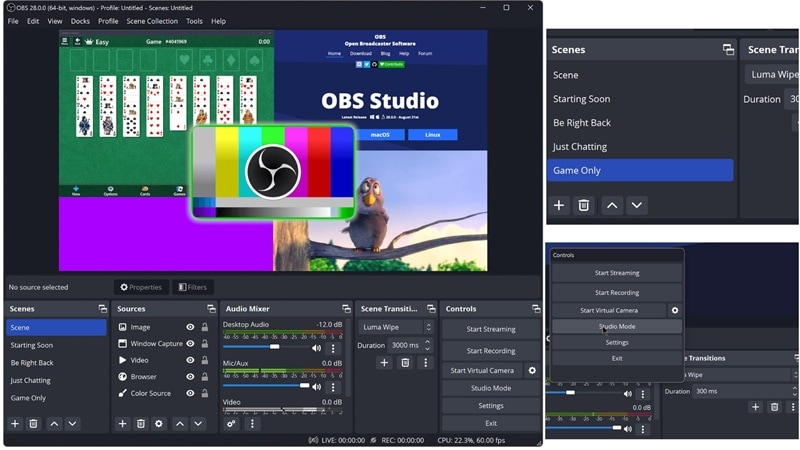
När det gällerBästa gratis programvara för skärminspelningär OBS Studio ett namn som dyker upp gång på gång, och det är av goda skäl. Det levererar högpresterande, realtids video- och ljudupptagning med smidiga blandningsmöjligheter. För att inte tala omOBSfungerar på Windows, Mac och till och med Linux, vilket gör det till ett av de mest mångsidiga alternativen du kan hitta.
- Skapa scener med fönsterinspelningar, bilder, text, webbläsarfönster, webbkameror och inspelningskort.
- Lägg till så många scener du vill och växla mellan dem med smidiga, anpassade övergångar.
- Blanda ljudenkelt med filter som brusport, brusreducering och förstärkningskontroll.
- 100% gratis och öppen källkod utan dolda avgifter.
- Låter dig övervaka upp till åtta scener och cue övergångar med ett eller två klick.
- Inga inbyggda AI-verktyg eller redigeringsfunktioner efter inspelning.
- Brantare inlärningskurva för nybörjare.
Gratis och öppen källkod, med möjlighet att donera.
- Perfekt för gamers, live-streamers och utbildare.
- Det är också utmärkt för poddare, värdar för online-evenemang och alla som producerar video med flera källor.
4/5 påTechRadaroch 4.7/5 påProgramvaruråd.
3. Screencast-O-Matic (ScreenPal)
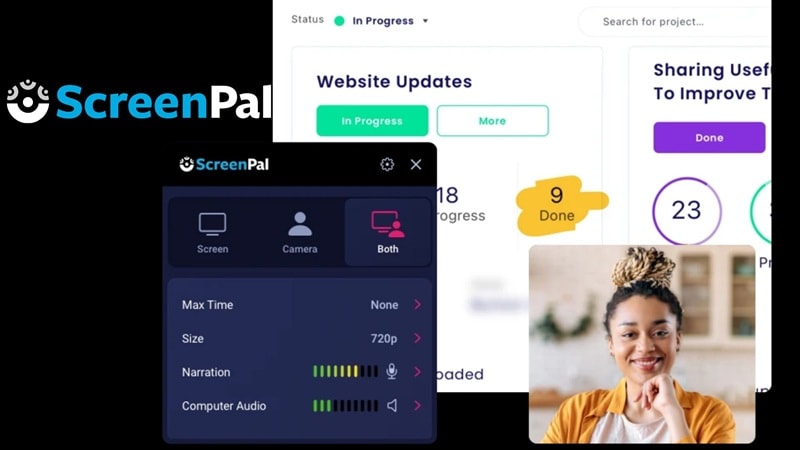
En annan stark kandidat för bästa gratis skärminspelningsprogram för PC är ScreenPal. Det låter dig fånga din skärm, webbkamera eller båda samtidigt med bara några få klick. Även om det främst är en skärminspelare kan du fortfarande förbättra ditt klipp efteråt med den inbyggda videoredigeraren, vilket gör det till ett praktiskt allt-i-ett verktyg för snabb skapande av innehåll.
- Ritverktyg för att markera,lägg till text, former eller klotter som håller tittarna engagerade.
- Sudda ut, ta bort eller ersätt din webbkamera-bakgrund för ett renare utseende.
- AI-verktyg förTal-till-text, text-till-tal och även videotranslationer.
- Ingen vattenstämpel på inspelade klipp.
- Finns som mobilapp för iOS och Android, perfekt för inspelning var som helst.
- Gratisversionen begränsar varje inspelning till 15 minuter.
- Alla AI-funktioner kräver ett betalt abonnemang.
Gratisversion tillgänglig, betalda planer börjar på $4 per månad.
- Ritverktygen gör det till en favorit bland lärare.
- Det är utmärkt för att skapa handledningar, föreläsningar, demos eller affärspresentationer.
4. Bandicam
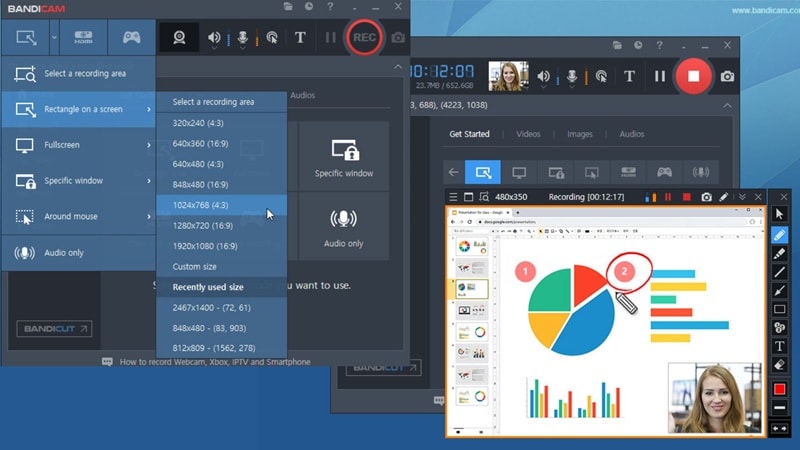
Även med i vår lista över skärminspelningsprogram är Bandicam. Detta är en välkänd favorit som har funnits i många år och är betrodd av många YouTubers. Det kan spela in allt som händer på din skärm och spara det som MP4- eller AVI-videor, eller till och med som bildfiler.
- Schemalägg inspelningar så att de startar vid en specifik tidpunkt dagligen eller veckovis.
- Rita eller markera på din video eller skärmbild i realtid.
- Fånga systemljud och din egen röst tillsammans för tydlig kommentar.
- Du kan spela in 2D- och 3D-spel i 4K UHD med upp till 480 FPS.
- Stöder externa enheter som webbkameror, Xbox, PlayStation, smartphones och IPTV.
- Inga inbyggda redigeringsverktyg efter inspelning.
- Gränssnittet känns föråldrat jämfört med moderna appar.
Gratisversion tillgänglig, betald plan kostar $33.26 per år.
- Ett självklart val för gamers som vill ha smidiga och högkvalitativaspelinspelningar.
- Det är också utmärkt förinspelning av handledningar, programgenomgångar och inspelningar från externa enheter för presentationer eller recensioner.
4.4/5 på G2 och 4.4/5 påProgramvaruråd.
5. Snagit
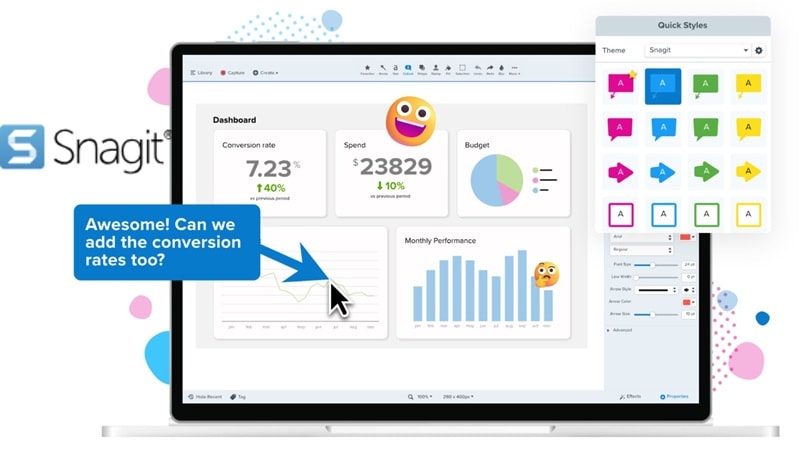
Nästa är Snagit, ett videoinspelningsprogram som är perfekt för alla som vill ha professionella resultat utan att lägga timmar på redigering. Det låter dig ta skärmbilder, spela in din skärm och lägga till tydliga anteckningar för att förklara processer eller idéer. Det har också en samarbetsfunktion för att dela dina bilder och videor med ditt team för snabbare feedback.
- Få tillgång till tusentals royaltyfria resurser för att förbättra ditt klipp.
- Identifiera element i din skärmbild automatiskt så att du kan arrangera om eller ta bort delar av gränssnittet.
- Redigera text direkt i en bild eller ett inskannat dokument, inklusive ändring av font, storlek och färg.
- Med scroll-inspelning kan du enkelt fånga hela webbsidor i ett svep.
- Rent, användarvänligt gränssnitt med utmärkt filhantering.
- Ingen permanent gratisversion, endast en 15-dagars gratisprovperiod.
- Begränsade avancerade videoredigeringsfunktioner.
Gratis 15-dagars provperiod tillgänglig, betalda planer börjar på $43.29 per år.
- Populärt bland lärare, innehållsskapare, marknadsförare och företagsutbildare.
- Perfekt för att skapa handledningar, steg-för-steg-guider, produktdemonstrationer och prydligt presentationsmaterial.
4/5 påTechRadaroch 4.7/5 på G2.
6. skärmflöde
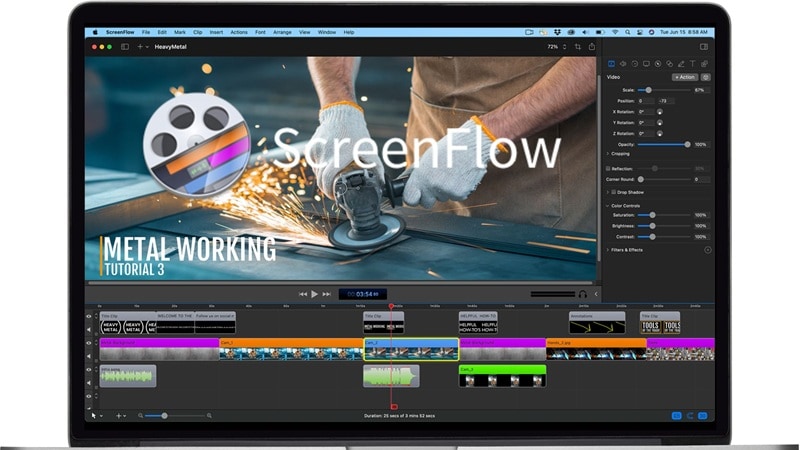
ScreenFlow är ett videoinspelningsprogram för Mac som verkligen förtjänar sin plats på denna lista. Med samtidig skärm-, kamera- och mikrofoninspelning gör det skapandet av högkvalitativt innehåll enkelt. Lägg till dess anpassningsbara titelbibliotek, smidigavideofilter, snygga övergångar och dynamiska textanimationer, så har du allt du behöver för att dina videor ska sticka ut.
- Få tillgång till över 500 000 unika bilder, ljud- och videoklipp direkt i dina projekt.
- Användtextningsredigerarenför att lägga till, redigera och bränna in ADA-kompatibla mjuka undertexter.
- Spela in oberoende ljud från flera appar samtidigt med multiapp-inspelning.
- Erbjuder mallar som gör redigering av en serie handledningar snabbare och enklare.
- Smidig prestanda vid redigering av stora projekt.
- Erbjuder endast gratis provperiod, och den fullständiga versionen är dyr.
- Finns endast för Mac.
Gratis 14-dagars provperiod tillgänglig, full version börjar på $169.
- Perfekt för lärare, innehållsskapare och företagsutbildare.
- Idealisk för att skapa professionella handledningar,träningsvideor, reklaminnehåll och prydliga presentationer.
4.5/5 på G2 och 4.8/5 påKapterra.
7. Dela
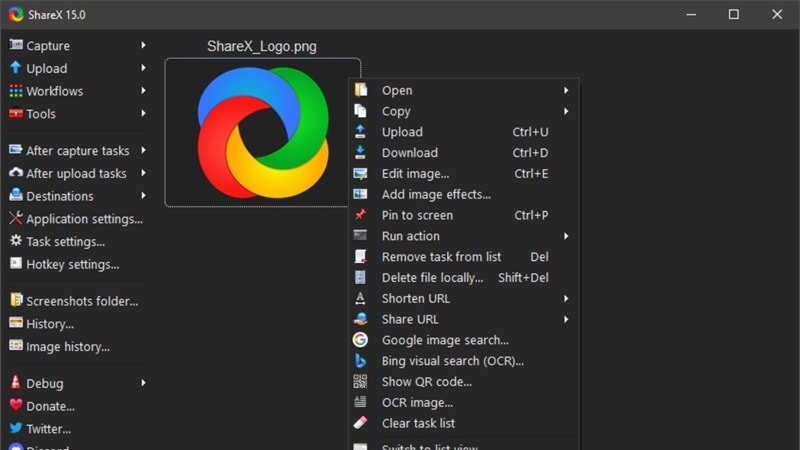
Avslutningsvis är ShareX, en långvarig favorit i världen av gratis skärminspelningsprogram för PC. Med över 17 år bakom sig, står det fortfarande starkt tack vare dess pålitliga prestanda och breda funktionsutbud. Från flexibla skärminspelningar till snabba redigeringar och omedelbara uppladdningar, erbjuder detta verktyg med öppen källkod mycket för att vara ett gratisalternativ.
- Flera inspelningsmetoder inklusive fullt fönster, scroll-inspelning och anpassade områden.
- Färgväljare för skärmen för exakt design eller redigeringsarbete.
- Anteckningsverktyg med former som frihand, pilar och mer för tydliga förklaringar.
- 100% gratis, öppen källkod, utan annonser eller dolda kostnader.
- Extremt lätt och fungerar smidigt även på äldre system.
- Finns endast för Windows.
- Mer fokuserat på bildinspelning än avancerad videoinspelning.
Öppen källkod och helt gratis, med möjlighet att donera.
- Populärt bland utvecklare, designers och alla som behöver precisa inspelningar för handledningar, dokumentation eller snabba demos.
- Det är också användbart för att skapa lätta videor eller GIF:er för sociala medier, guider och feedback.
Del 3. Hur väljer du den bästa videoinspelaren för dina behov
Nu när vi har gått igenom all den bästa videoinspelningsprogramvaran kanske du redan har en favorit i åtanke. Men om du fortfarande funderar kan här är några viktiga saker att tänka på så att du kan välja den bästa videoinspelaren som verkligen passar dina behov.
- Syfte först:Bestäm vad du kommer spela in mest. Spelinspelningar fungerar bäst med hög-FPS-verktyg som Bandicam eller OBS, medan handledningar blir bäst med allt-i-ett-alternativ som Filmora som har inbyggd redigering.
- Gratis eller betalt:Ett gratis skärminspelningsprogram för PC som Bandicam kan räcka för grundläggande behov, men att betala kan ge tillgång till premiumverktyg, bättre kvalitet och mer kreativ frihet.
- Plattformen spelar roll:Välj den bästa programvaran för videoinspelning för Mac eller Windows baserat på din setup. Filmora är ett utmärkt val om du vill ha något som fungerar smidigt på båda.
- Enkel användning och kraft:Vissa verktyg är enkla och snabba att lära sig, medan andra erbjuder mer djup med en brantare inlärningskurva. Filmora kombinerar båda så att du får resultat på proffsnivå utan stress.
- Extra funktioner räknas:Sök efter användbara tillägg som inbyggda redigerare, AI-brusreducering, webbkameralager eller stöd för greenscreen. Filmora täcker allt detta för att hjälpa dina videor att sticka ut.
- Export och delning enkelt:Kontrollera om verktyget stöder format som MP4, MOV eller GIF, och om det låter dig ladda upp direkt till plattformar. I det här fallet gör Filmoras sociala videoplanerare det möjligt att schemalägga inlägg till flera sajter direkt från appen.
Slutsats
Att välja rätt skärminspelnings- och inspelningsprogramär avgörande för att säkerställa att ditt innehåll blir precis som du vill. Därför har vi samlat sju av de bästa videoinspelarna som finns idag, inklusive Filmora, OBS, ScreenPal, Bandicam, Snagit, ScreenFlow och ShareX.
Varje program för skärminspelning på denna lista har sina egna styrkor som gör det till ett pålitligt val, men efter att ha vägt alla viktiga faktorer står Filmora ut som det allra bästa.
Dess skärminspelare är kraftfull och enkel att använda, medan dess AI-videoredigeringsverktyg, effekter och exportalternativ gör det till ett komplett kreativt nav. Med Filmora kan du gå från inspelning till en polerad, delningsklar video utan att någonsin lämna appen.

Vanliga frågor om skärminspelnings- och skärmfångstprogram
-
Kan jag spela in både min skärm och webbkameran samtidigt?
Ja, många skärminspelnings- och skärmfångstprogram erbjuder denna möjlighet. Verktyg som Filmora, OBS Studio och ScreenPal låter dig fånga både din skärm och webbkameran samtidigt, vilket är perfekt för guider, spelreaktioner och presentationer. -
Vad är skillnaden mellan skärmfångst och skärminspelning?
Skärmfångst innebär att ta en stillbild av din skärm, som en skärmdump. Skärminspelning innebär att spela in en video av vad som händer på din skärm, ofta med ljud, så att du kan skapa guider, demonstrationer eller spelklipp. -
Vilket videoinspelningsprogram för Mac har de bästa redigeringsverktygen?
Filmora och ScreenFlow är topprankade videoinspelningsprogram för Mac med starka redigeringsfunktioner. Båda låter dig trimma, lägga till effekter och finslipa dina inspelningar utan att behöva extra program. -
Vilket verktyg är lättast för nybörjare?
Filmora är ett av de bästa gratis skärminspelningsprogrammen för nybörjare. Dess enkla layout, dra-och-släpp-redigering och användbara förinställningar gör det snabbt och enkelt att spela in och redigera.