




 100% Security Verified | No Subscription Required | No Malware

Om du är Mac-användare är QuickTime Player det program där du spelar upp och tittar på videor. QuickTime från Apple är förinstallerat på alla Mac-datorer. Det är standardvideospelaren för macOS-användare. Under normala omständigheter spelar QuickTime endast upp en video en gång. Det finns dock tillfällen när du vill titta på en video upprepat i en loop.
När du har ett kort videoklipp vill du ofta titta på det i en loop. Samma sak gäller för musikvideor. Du kanske vill lyssna på låten om och om igen i bakgrunden medan du arbetar på din Mac. Du kan också vilja visa en demonstrationsvideo oändligt på en skärm. I alla sådana scenarier måste du spela upp en loopad video i QuickTime. Vi kommer att visa hur du spelar upp en video i loop i QuickTime.
Del 1. Steg för att loopa video med QuickTime Player
Du kan spela upp vilken video som helst på din Mac via QuickTime Player. Men videospelaren spelar bara upp videon en gång som standard. Om du vill se videon igen måste du spela upp den igen. Istället för att spela upp den manuellt om och om igen kan du sätta videon i en loop. Här är stegen för att loopa en video i QuickTime.
Steg 1: Spela upp den video du vill i QuickTime Player.
Steg 2: Klicka på Visa-menyn högst upp i menyraden.
Steg 3: Klicka på alternativet Loop längst ned i Visa-menyn. Alternativt kan du trycka på genvägstangenterna Option + Kommando + L för att loopa videon.
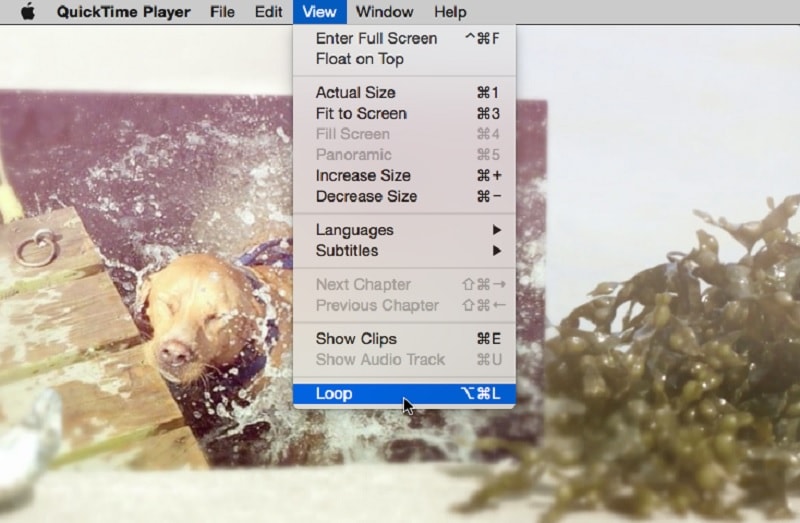
Därefter kommer inte videon du spelar att sluta vid slutet. Den startar om och om igen tills du pausar eller stänger QuickTime Player.
Del 2. Alternativ till QuickTime för att loopa video
QuickTime Player är där du kan spela videor i en loop. Om du däremot vill loopa videor för ditt videoprojekt behöver du en videoredigerare. Om du letar efter alternativ till QuickTime Player för att loopa video på din Mac har vi följande alternativ.
1. iMovie
iMovie från Apple är också förinstallerat på Mac. iMovie är ett videoredigeringsprogram. Du kan importera videor till din Mac och förlänga videons längd genom att loopa. Detta är användbart när du vill spela upp videoklipp flera gånger i ditt videoprojekt. Här är stegen för att loopa video via iMovie liknande QuickTime.
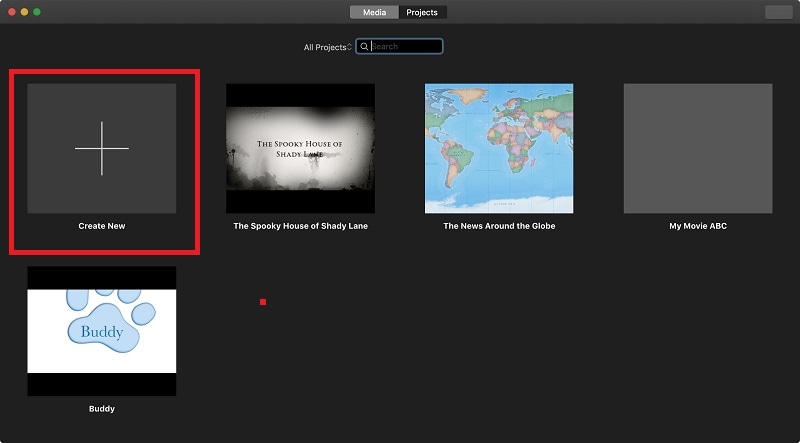
Steg 1: Starta iMovie på din Mac. När iMovie har öppnats, klicka på Skapa nytt. Klicka sedan på Film för att komma igång.
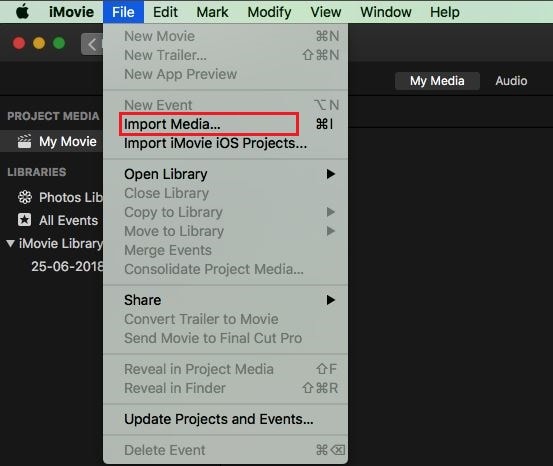
Steg 2: Gå till Arkiv-menyn och klicka på Importera media. Välj önskad video från din Mac. Alternativt kan du välja en mediefil från Alla händelser eller Foton under Bibliotek.
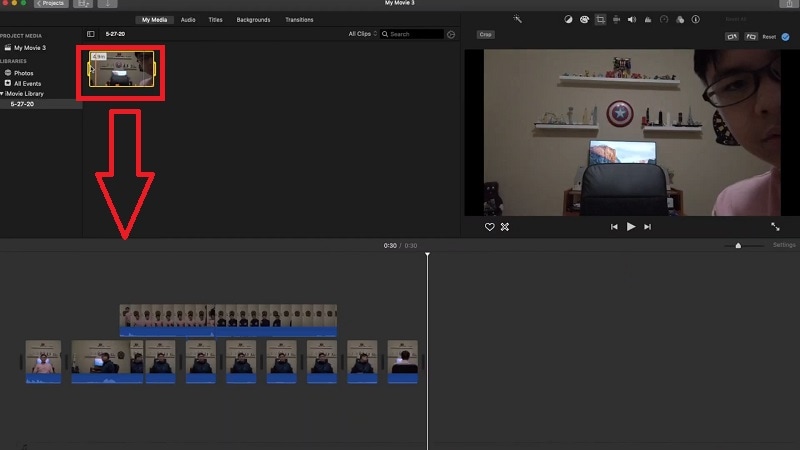
Steg 3: Släpp videon på tidslinjen. Du kan dra och släppa videoklippet flera gånger på tidslinjen. Detta loopar videon och förlänger videons längd. Det ska inte vara något mellanrum mellan klippen på tidslinjen.
Steg 4: När du har loopat den önskade videon, gå till Arkiv > Dela > Arkiv för att spara videofilen.
2. Filmora för Mac
Du vet redan hur man loopar video i QuickTime Player. Men du kan inte permanent förlänga videons längd genom att loopa i QuickTime Player. Du kan göra det i iMovie, men iMovie har vissa begränsningar eftersom det är en gratis app. Om du letar efter ett premiumalternativ till QuickTime Player är Wondershare Filmora för dig.
Filmora är en premium videoredigerare med ett brett utbud av videoredigeringsfunktioner. Den har ett användarvänligt gränssnitt så att alla enkelt kan använda den. Du kan trimma en video och lägga till övergångar mellan looparna. Här är stegen för att loopa en video i Filmora för Mac.
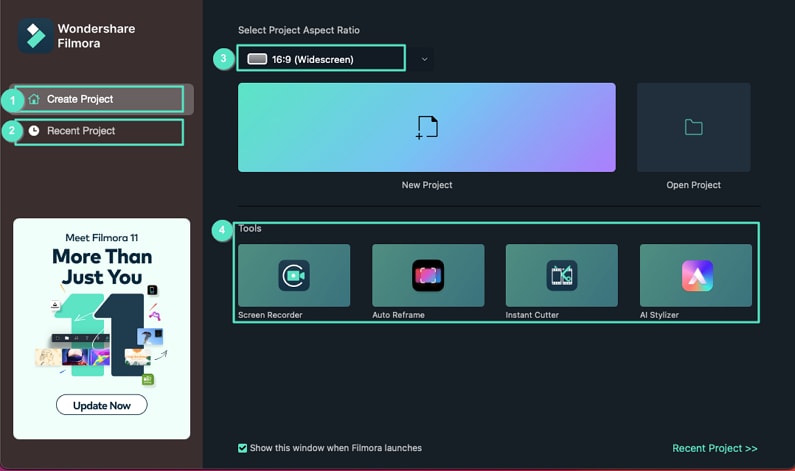
Steg 1: Ladda ner och installera Wondershare Filmora. Öppna Filmora och klicka på Nytt projekt.
Steg 2: Dra och släpp önskad videofil från din enhet till mappen Projektmedia. Dra sedan videofilen till tidslinjen.
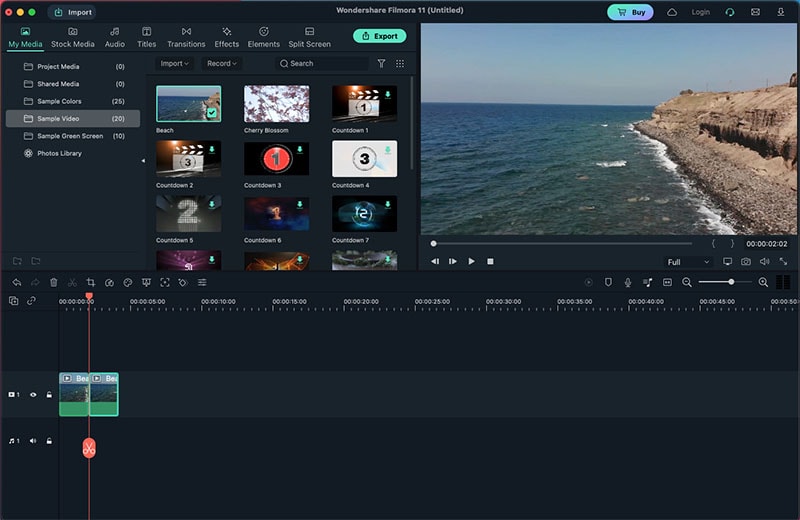
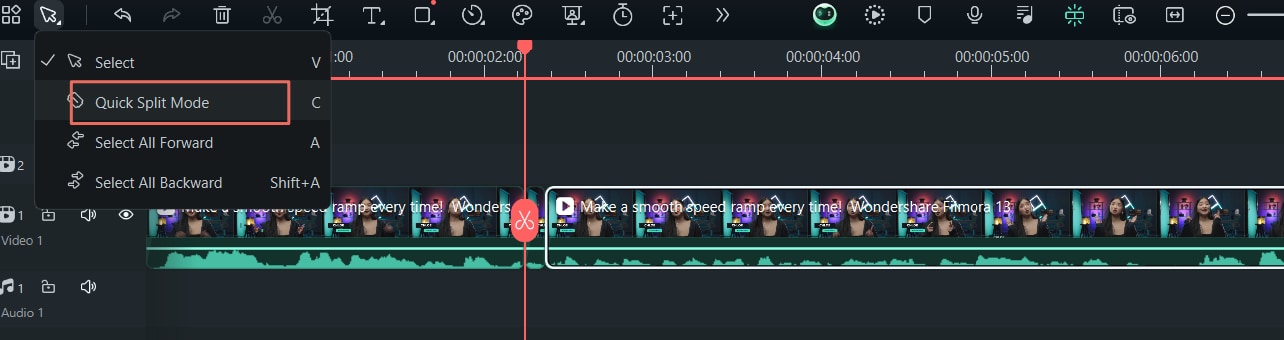
Steg 3: Dra och släpp videoklippet i tidslinjen igen. Placera det bredvid det första videoklippet. Det ska inte vara något mellanrum och de ska ligga i samma kanal på tidslinjen. Alternativt kan du också kopiera och klistra in videoklippet för loopning.
Steg 4: Spela upp videon och titta på den i en loop via visningsfönstret i Filmora. Om du är nöjd, klicka på Exportera för att spara videon i valfritt filformat efter dina önskemål.
Del 3. Relaterade vanliga frågor
Hur får jag min videospelare att loopa?
Om du är Mac-användare är standardspelaren QuickTime Player. Gå till Visa > Loop för att göra din Mac-videospelare loopa en video. Om du använder en annan videospelare som VLC Media Player, titta i Visa-menyn. Alternativt kan du leta efter en Loop-ikon för att spela upp videon upprepade gånger.
Hur loopar man en YouTube-video på Mac?
På din Mac, öppna den YouTube-video du vill loopa. När du är på videons uppspelningsskärm, högerklicka på videon. Välj Loop-alternativet för att spela videon upprepade gånger.
Kan QuickTime Player loopa ljud?
Ja, du kan loopa vilken ljudfil som helst i QuickTime Player. Stegen är desamma som för att loopa en video. Du behöver bara spela upp ljudet och gå till Visa > Loop för att spela ljudfilen upprepade gånger. Dock har vissa klagat på att loopande ljud kan lämna ett glapp i början av ljudspåret.
Slutsats
Att loopa en video som vi gillar till max är ganska vanligt. Om du spelar upp en önskad video i QuickTime Player har vi visat hur du gör det. Vi har också gett dig ett gratis och ett premiumalternativ till QuickTime Player. Du kan välja vilket som helst utifrån dina behov för att loopa en video.