




 100% Security Verified | No Subscription Required | No Malware

Har du någonsin tittat på en video med komplexa eller dåligt tidsinställda undertexter, vilket gör det svårt att förstå innehållet? Om så är fallet kan redigering förbättra upplevelsen genom att erbjuda tydliga och korrekta undertexter som gör det möjligt att njuta av innehållet även för personer med hörselnedsättning. Dessutom är väl synkroniserade undertexter lätta att ta till sig och förbättrar hela tittarupplevelsen.
I den här artikeln kommer du att upptäcka hur du kan redigera undertexter separat eller direkt i en video. I slutet får du veta vilken videoredigerare som är bäst för att redigera undertexter för att förbättra tittarupplevelsen för all publik.
I den här artikeln

Del 1. Några toppval för att enkelt redigera undertexter
Om du skapar innehåll och vill förbättra dina projekt är det viktigt att ha ett pålitligt verktyg. Titta därför närmare på några av de toppvalen nedan för online undertextredigering:
1. Nikse
Nikse underlättar för användare med automatisk radbrytning och ångra-radbrytning när manus redigeras. En av de främsta funktionerna är att den automatiskt översätter undertextinnehåll via Google och Yandex. Följ stegen nedan och gör snabba ändringar i dina undertexter med Nikse:
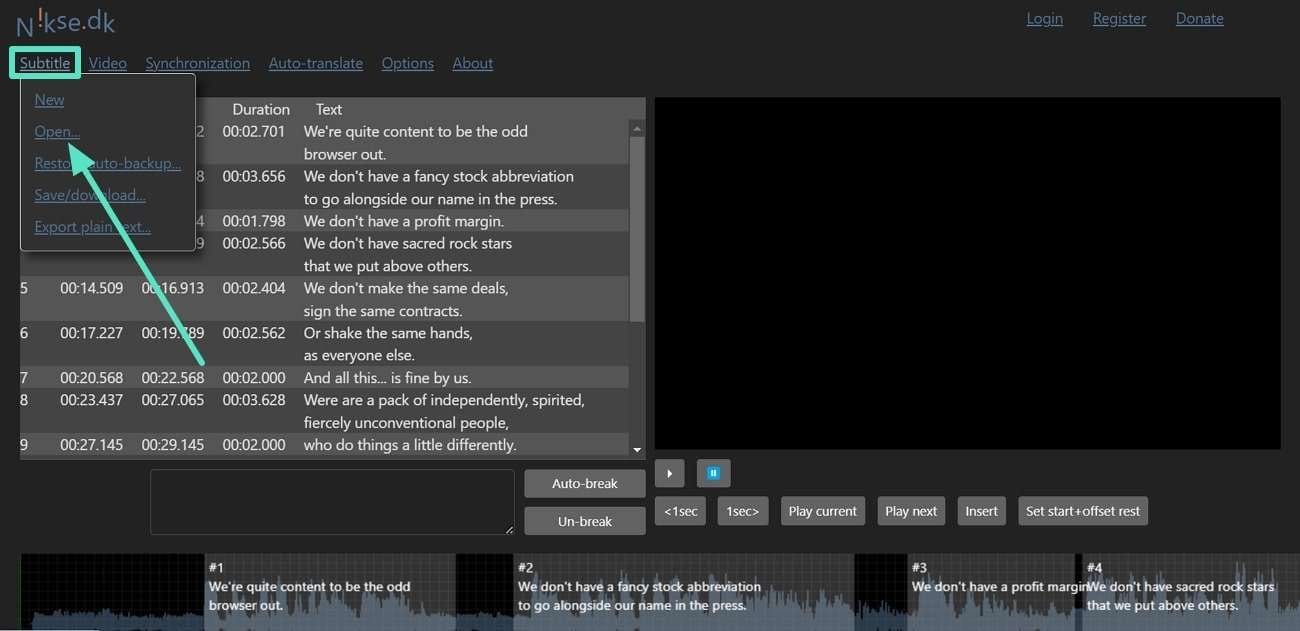
Steg 1. Gå in i dess arbetsyta och klicka på knappen "Subtitle" uppe till höger på skärmen. Tryck sedan på alternativet "Open" för att bläddra fram en undertextfil från din enhet att redigera vid behov.
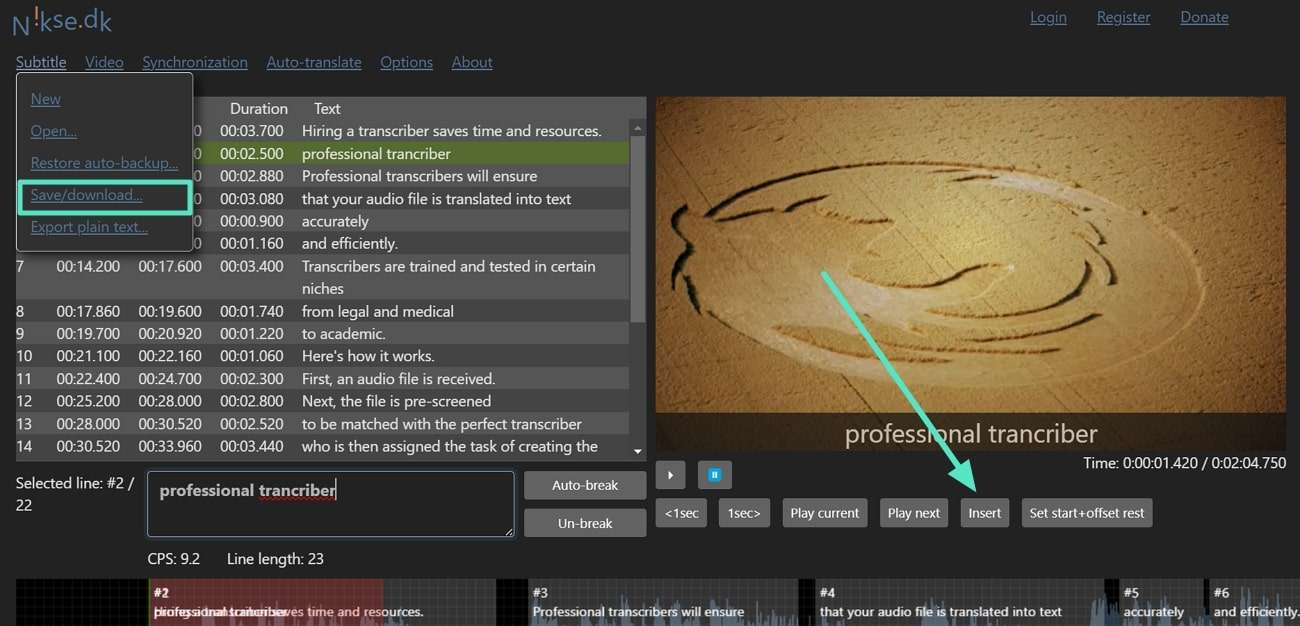
Steg 2. I sista steget kan du lägga till text till manus genom att trycka på "Insert"-alternativet. Slutligen, tryck på fliken "Subtitle" igen och välj "Save/Download" för att ladda ned din redigerade undertextfil.
2. Happy Scribe
Denna SRT-redigerare gör det lätt för användaren att översätta sina undertexter till valfritt språk under redigeringen. När undertexterna laddats upp till plattformen kan användaren justera synkningen för bättre visning. Följ guiden nedan och redigera dina undertexter enligt din önskan i Happy Scribe:
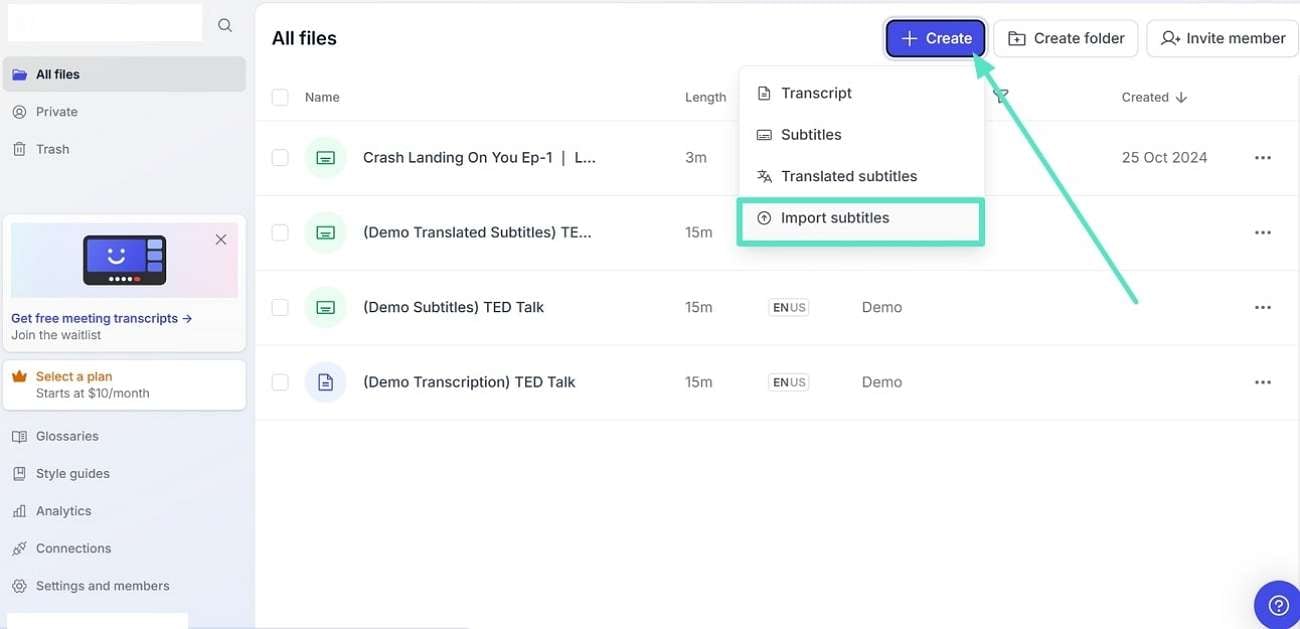
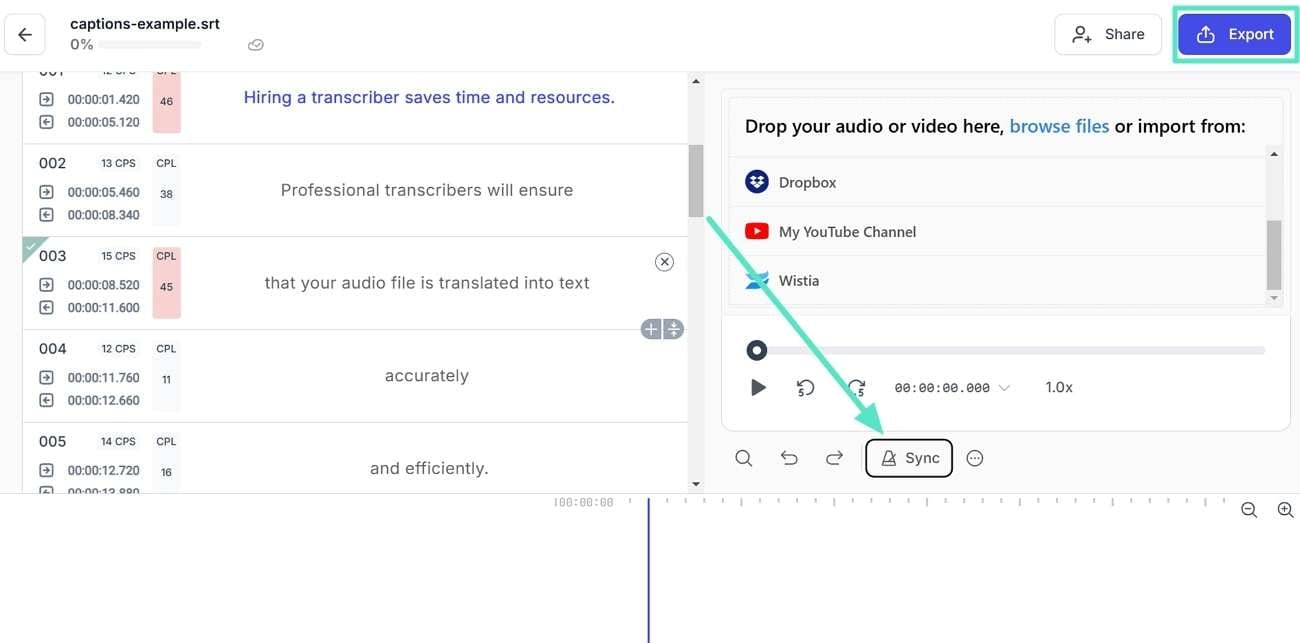
Steg 1. Börja genom att gå till Happy Scribes huvudsakliga arbetsyta och tryck på knappen "Create". Därefter visas en rullgardinsmeny där du ska välja alternativet "Import Subtitles".
Steg 2. Gå vidare genom att trycka på "Sync"-knappen och justera mellanrummen mellan undertexterna. Användare kan även manuellt redigera undertexten för bättre synk. När du är nöjd, tryck på "Export"-knappen för att ladda ned.
3. VEED
Med VEED kan du enkelt redigera undertexter och anpassa deras utseende efter din videostil. Du kan göra ditt innehåll mer visuellt tilltalande genom att lägga till olika animationer, såsom avslöjande eller svävande. Följ stegen nedan och utveckla dina redigeringsfärdigheter med VEED:
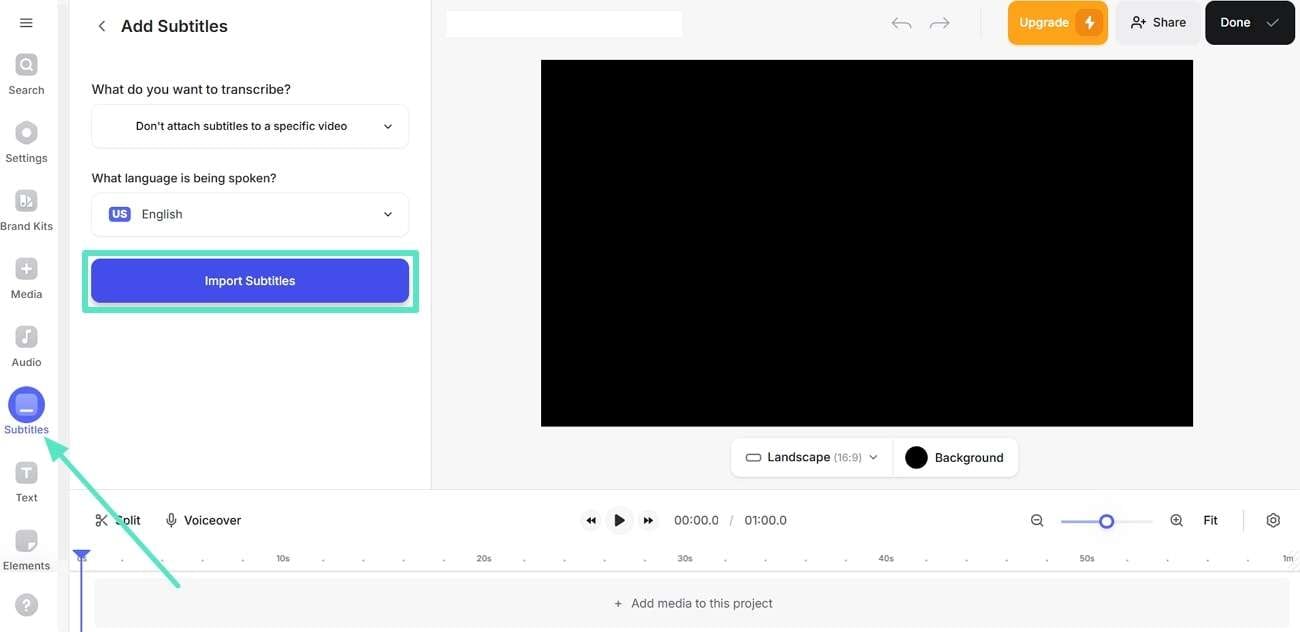
Steg 1. För att använda redigeringsfunktionen, klicka på fliken "Subtitles" och besvara frågan kopplat till dina redigeringsbehov. Tryck sedan på "Import Subtitles" och ladda upp din undertextfil.
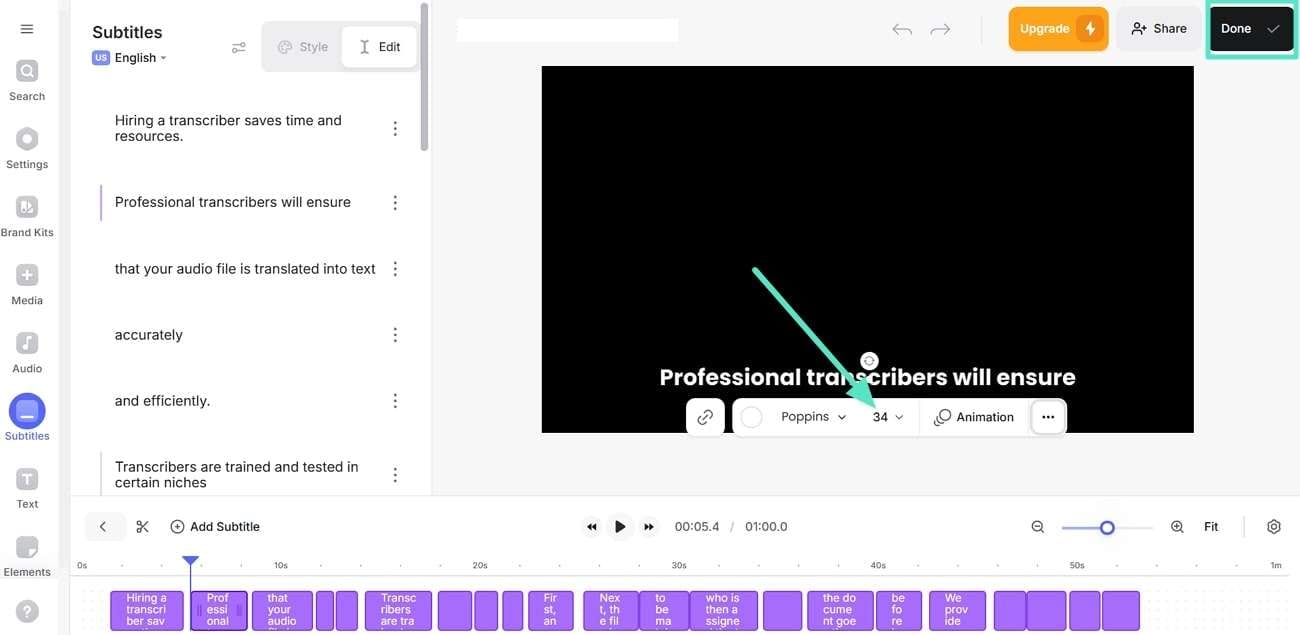
Steg 2. Därefter gör du ändringar för textstorlek, stilar och animationer. Slutligen, tryck på "Done"-knappen och ladda ned undertextfilen i hög kvalitet.
4. Maestra
Skapa högkvalitativa undertexter med denna SRT-redigerare, eftersom den låter användare ändra textfärg och bakgrund vid redigering. Dessutom kan du använda funktionen tecken per rad för att hålla texten tydlig. Utforska stegen nedan och redigera undertexter på rätt sätt för bättre upplevelse med Maestra:
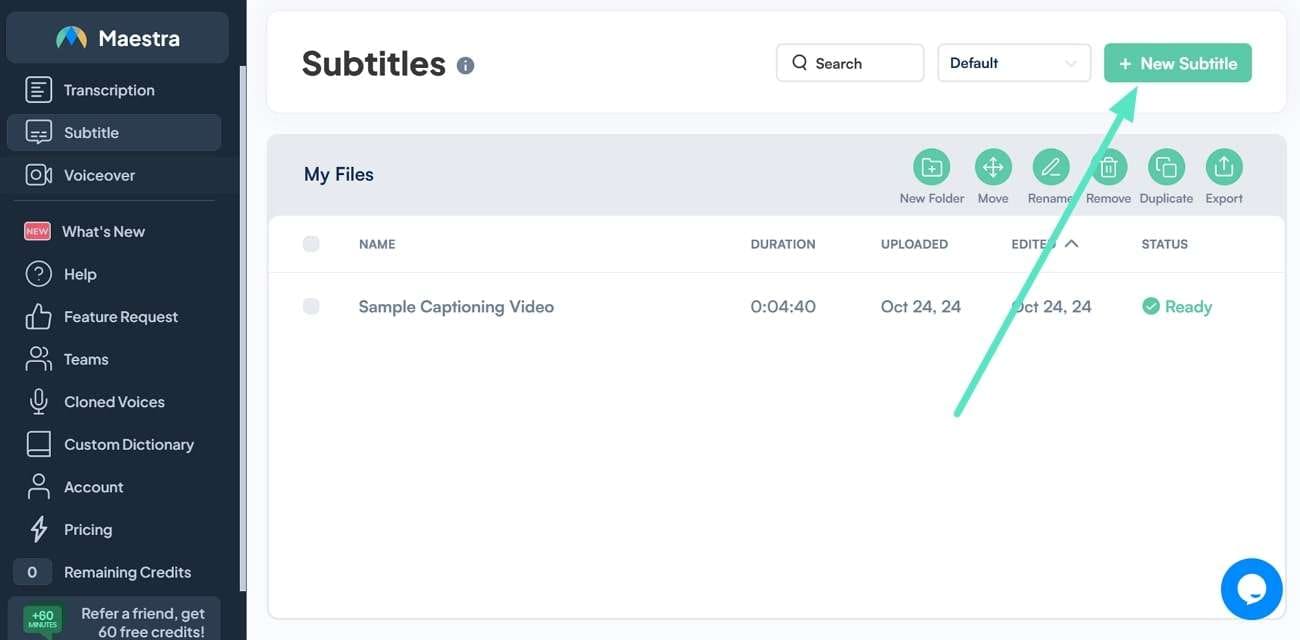
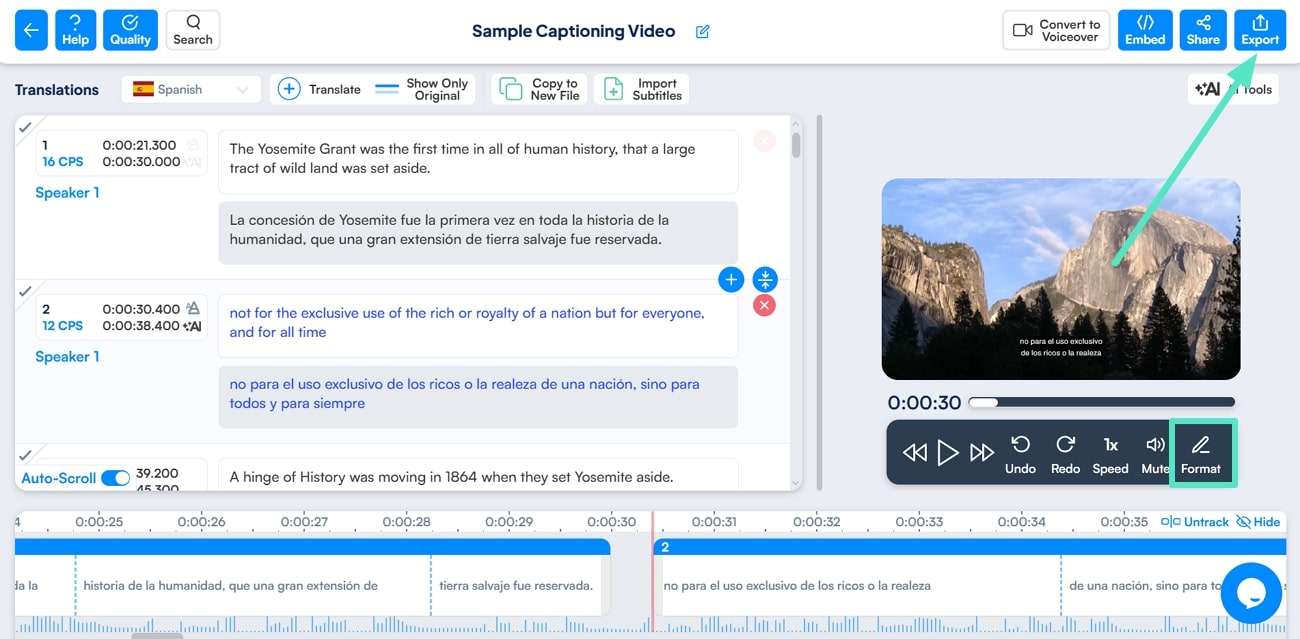
Steg 1. Börja med att gå till verktygets huvudsakliga arbetsyta, klicka på "New Subtitle" och ladda upp undertextfilen.
Steg 2. När du har laddat upp din undertextfil, tryck på "Format"-knappen och ändra stil eller färg på texten. Till sist, gå till "Export"-knappen och spara din slutliga version på enheten.
5. Flixier
Flixier onlineverktyg för undertextredigering är effektivt, eftersom det gör det möjligt att lägga till effekter för bättre synlighet. Du kan även ändra synkningen för när undertexter visas och försvinner, så att de matchar din video perfekt. Här är en snabbguide i steg för att redigera undertexter efter behov:
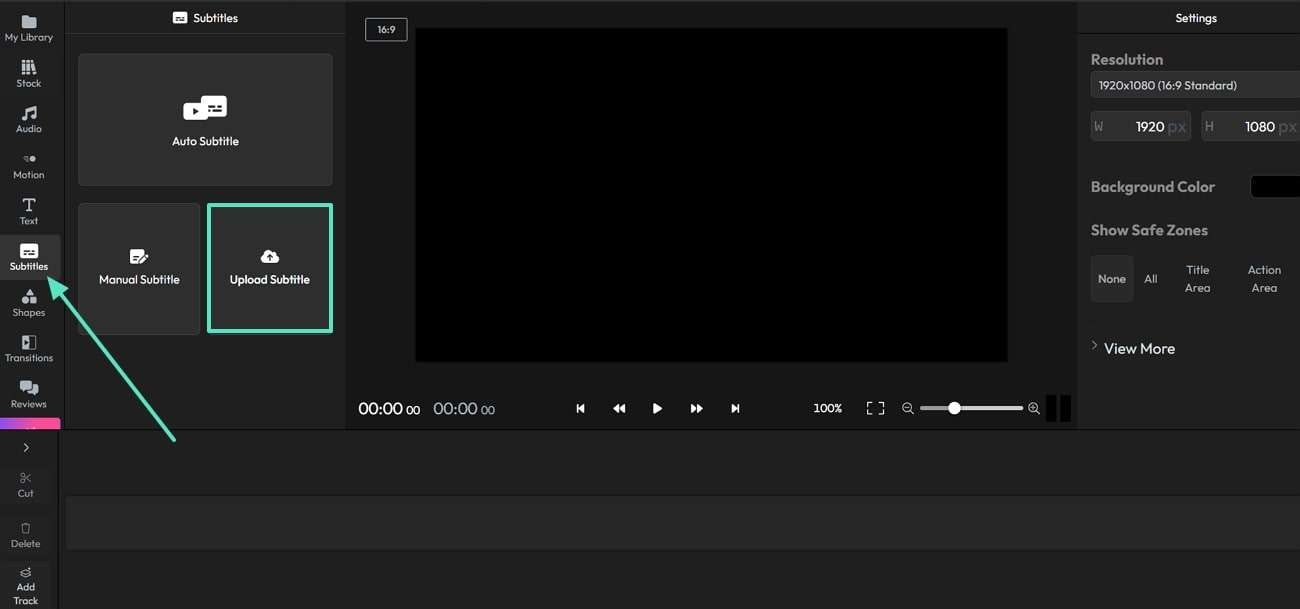
Steg 1. Gå till Flixiers huvudarbetsyta, välj fliken "Subtitles" och tryck på "Upload Subtitle" för att ladda upp filen.
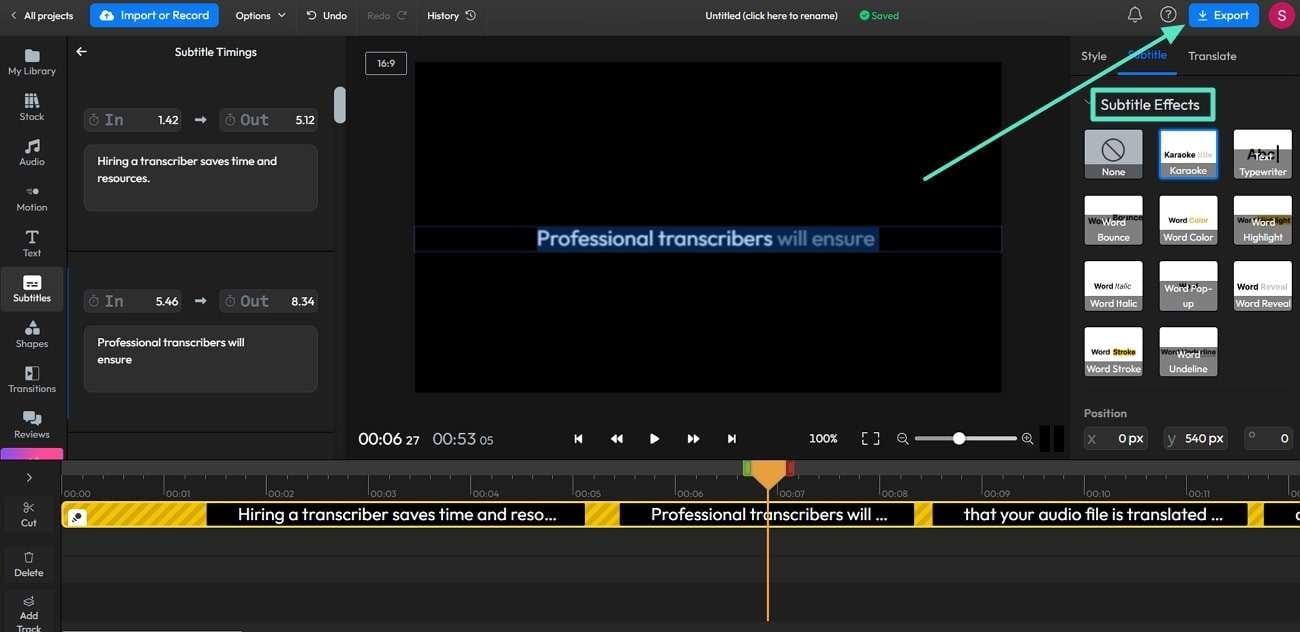
Steg 2. Fortsätt genom att trycka på "Subtitle Effects" och välj en effekt att lägga till i undertexten. Avsluta genom att gå till "Export" och ladda ner den slutliga filen.
Del 2. Begränsningar med att använda onlineverktyg för undertextredigering
Redigering av undertexter online verktyg erbjuder många fördelar, men de har också vissa begränsningar som användare bör vara medvetna om. Därför är det viktigt att beakta följande nackdelar vid val av lösning för online undertextredigering:
1. Begränsningar i filstorlek
Många verktyg begränsar videofilens storlek som kan laddas upp. Det kan vara opraktiskt för användare med långa videor, eftersom de kan behöva komprimera innehållet före redigering.
2. Begränsade redigeringsfunktioner
To redigera undertexter online, vissa verktyg erbjuder endast grundläggande redigering, som att justera text eller tidskoder. Skapare som söker avancerade funktioner som tidssynkronisering kan finna dessa verktyg otillräckliga.
3. Svårigheter att hantera komplexa format
Vissa online-redigerare har problem med komplexa undertextformat, vilket kan skapa problem för många användare. De som behöver avancerad undertextkontroll kan finna verktygen otillräckliga då de inte kan upptäcka avancerade format.
4. Begränsade förhandsgranskningsalternativ
Många online-verktyg har begränsade förhandsgranskningsmöjligheter, vilket kan göra det svårt att se hur undertexterna ser ut i sitt sammanhang. Utan förhandsgranskning kan tidskoder eller formatering förbises, vilket påverkar slutresultatet.
5. Begränsningar vid export
När redigeringen är klar i onlineverktyg kan det finnas begränsningar på tillgängliga exportformat. Dessutom stöds inte alltid vissa undertextformat som krävs för olika plattformar, vilket gör att användaren måste söka alternativa lösningar.
Hur man skapar undertexter på några minuter | Wondershare Filmora
Del 3. Hur Perfekterar Man Undertextredigering Med Wondershare Filmora?
Som vi har diskuterat kan online-redigerare för undertexter ha flera begränsningar, såsom begränsade redigeringsfunktioner. Genom att använda ett mer komplett verktyg kan du dock enkelt hantera och redigera undertexter. För dig som söker en mer avancerad lösning är Wondershare Filmora rekommenderat, eftersom det möjliggör sömlös skapande och redigering.
Filmora har många redigeringsfunktioner, som att justera start- och sluttid för undertexter. Du kan även redigera medelst animationer och textanpassningar i olika stilar för bättre upplevelse. Dess AI-baserad textredigeringAI-baserad textredigering funktion gör det möjligt att automatiskt skapa undertexter för alla typer av videor.
Omfattande guide för att redigera undertexter i Wondershare Filmora
Vi är väl medvetna om fördelarna med Filmora vid redigering av undertexter i videor. Gå vidare för att snabbt redigera dina undertexter och utnyttja redigeringsfunktionerna:
Steg 1. Aktivera AI-baserat textredigeringsverktyg
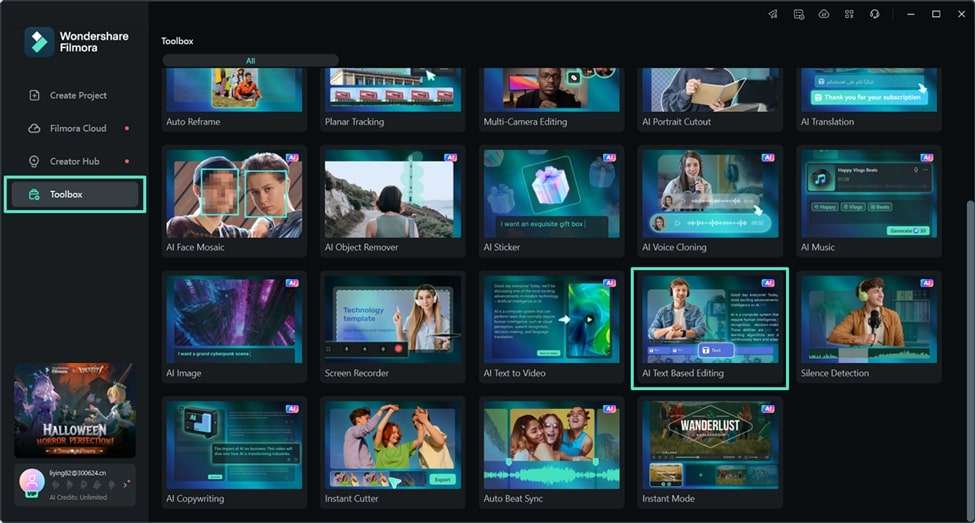
För att lägga till och förbättra undertexter i din video, öppna programvaran och tryck på "Toolbox" på vänster sida på skärmen. Välj "AI Text Based Editing" från alternativen för att importera din video och redigera undertexter.
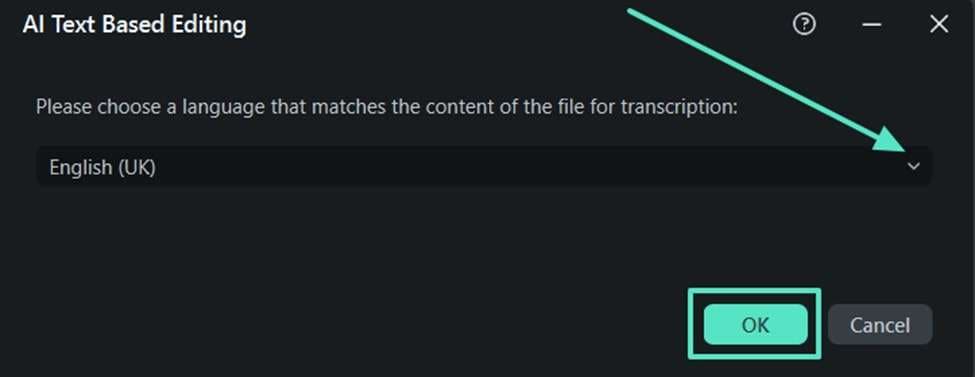
Steg 2. Välj ditt målspråk
En dialogruta visas när du går in i textredigeraren, där du kan välja önskat språk. Efter att ha klickat på pilen, välj ditt målspråk och tryck på "OK" för att gå vidare.
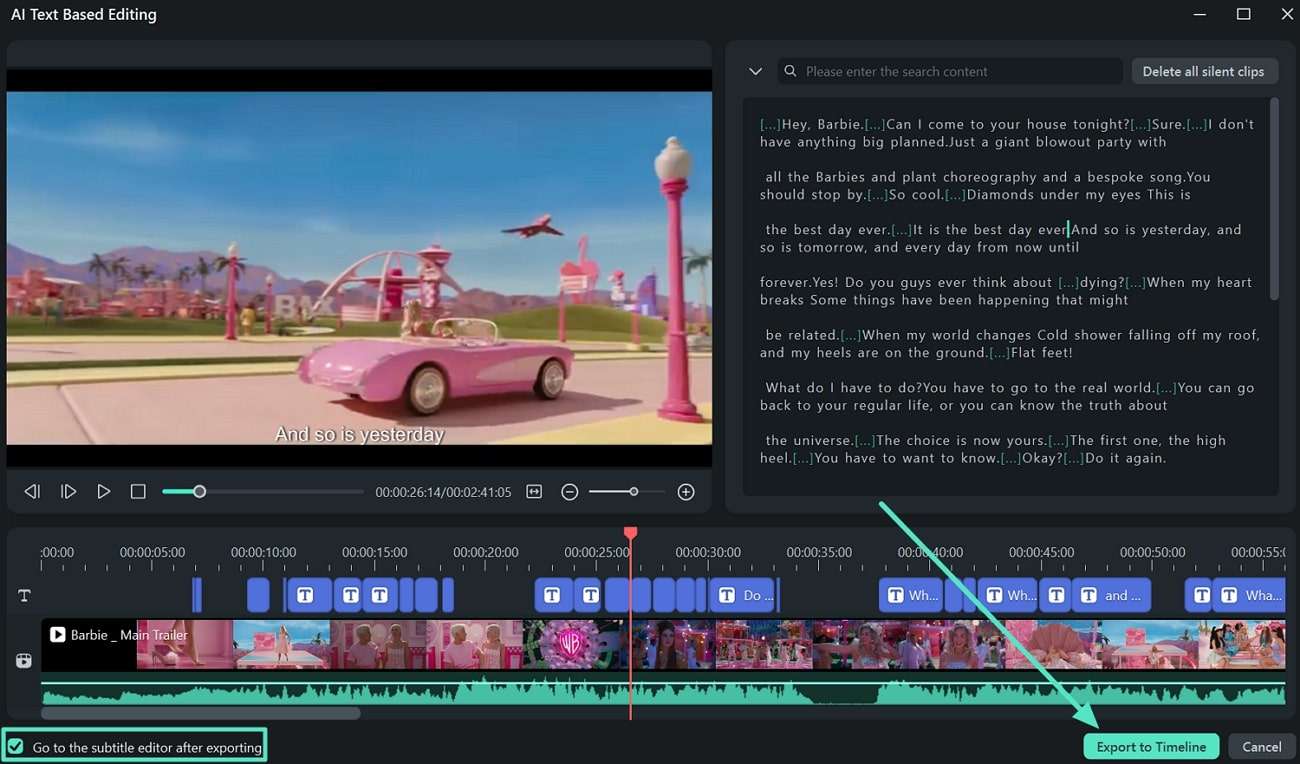
Steg 3. Gå igenom det transkriberade innehållet
När transkriberingen är klar, gå noggrant igenom texten och kontrollera eventuella ändringar. Kryssa i rutan "Gå till undertextredigeraren efter export" längst ner till höger och klicka på "Export to Timeline".
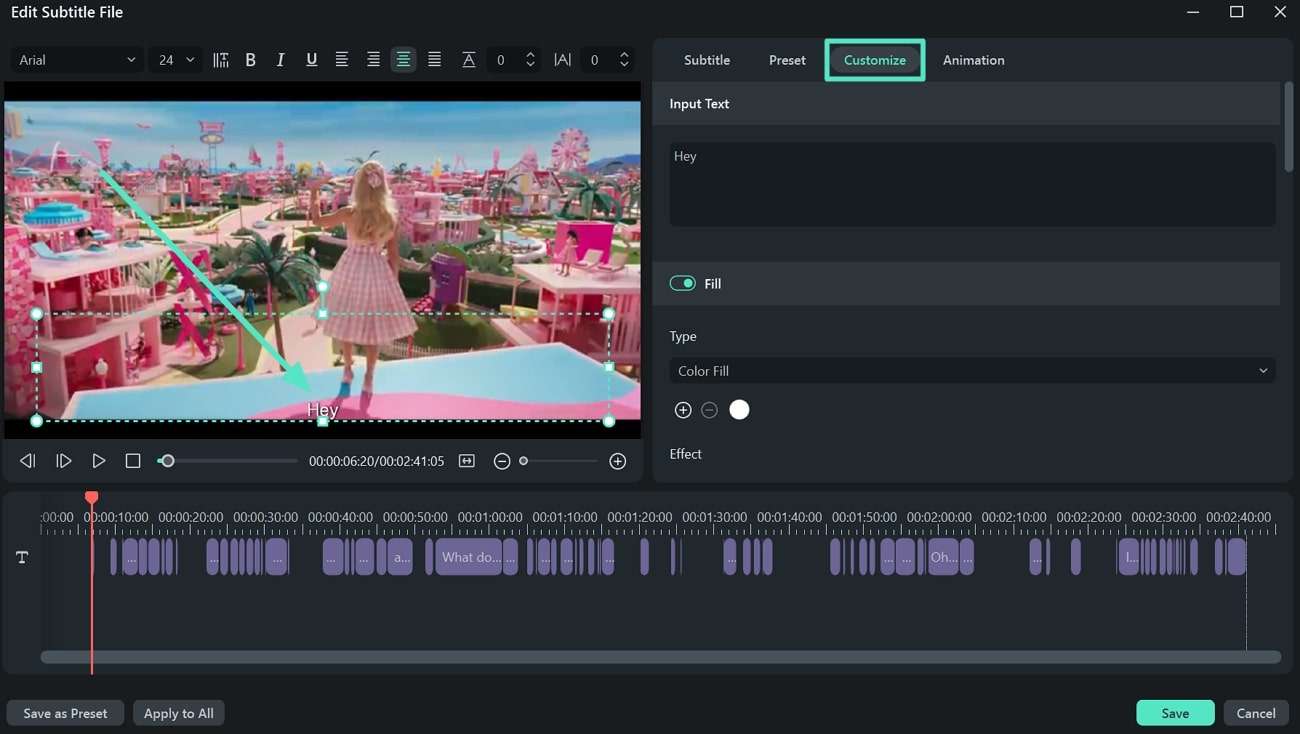
Steg 4. Ändra stil och layout för texter
Markera titeln eller texten du vill redigera. Tryck på fliken "Customize", vilket visar fler alternativ för undertextredigering, som effekter och textfyllnad.
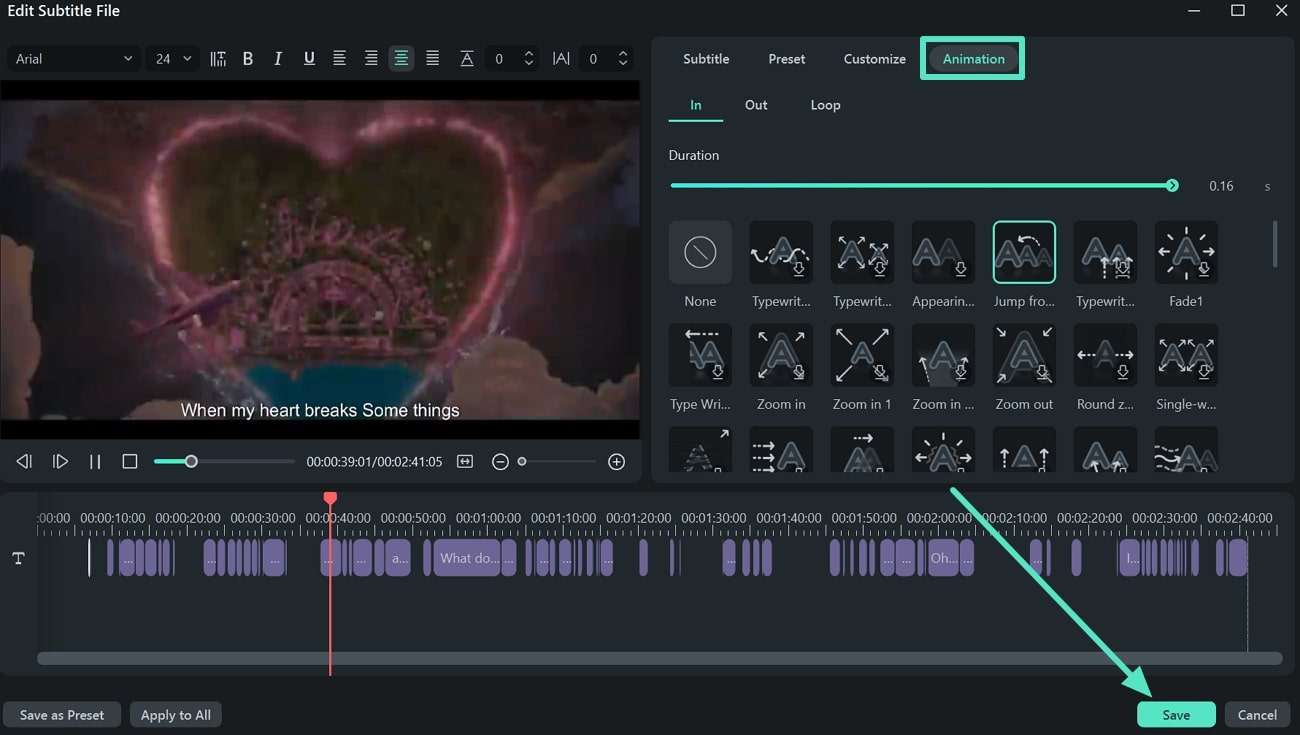
Steg 5. Lägg till animeringar till dina undertexter
Gå vidare till fliken "Animation" och välj den som passar din video. Efter att du valt animationsstil, justera tiden genom att dra i reglaget. När du är nöjd, tryck på "Save" längst ner till höger.
Steg 6. Välj Konvertera till rubrik-alternativet
I nästa steg, högerklicka på videon för att få fram en meny. Härifrån väljer du "Convert to Titles" för att gå till sista redigeringssteget.
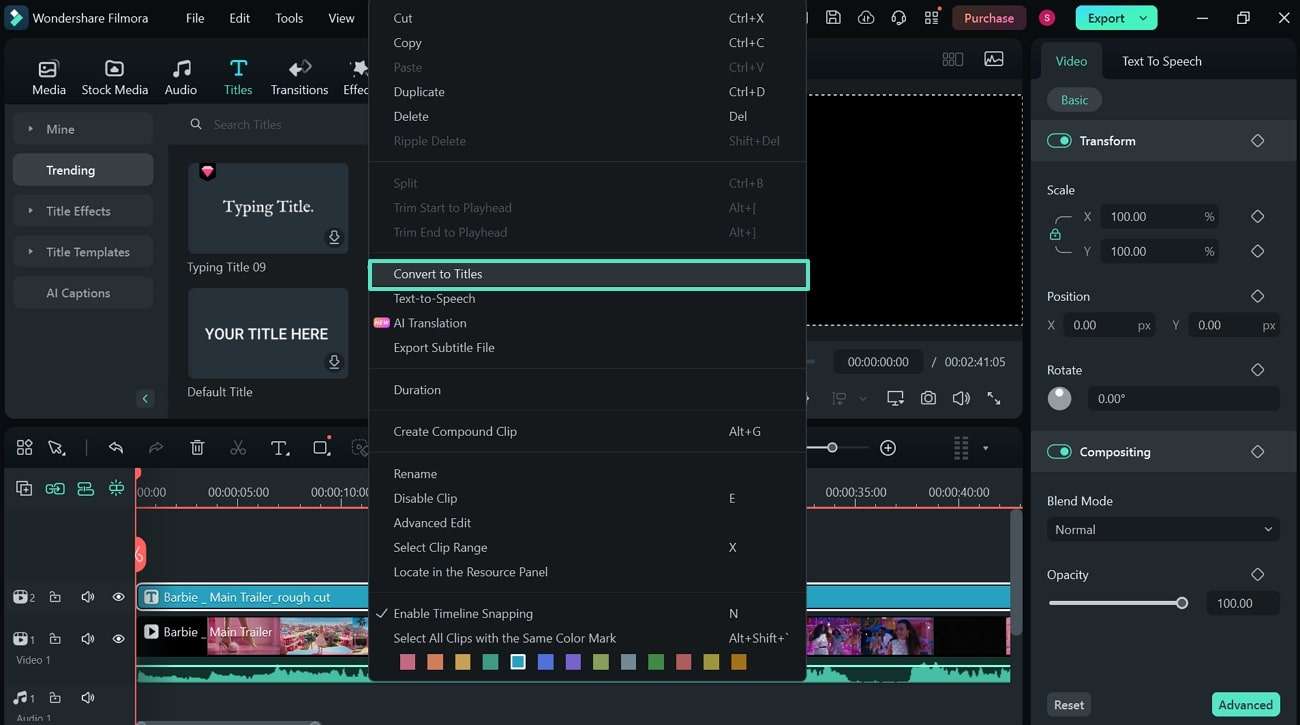
Steg 7. Gör fler ändringar i dina undertexter
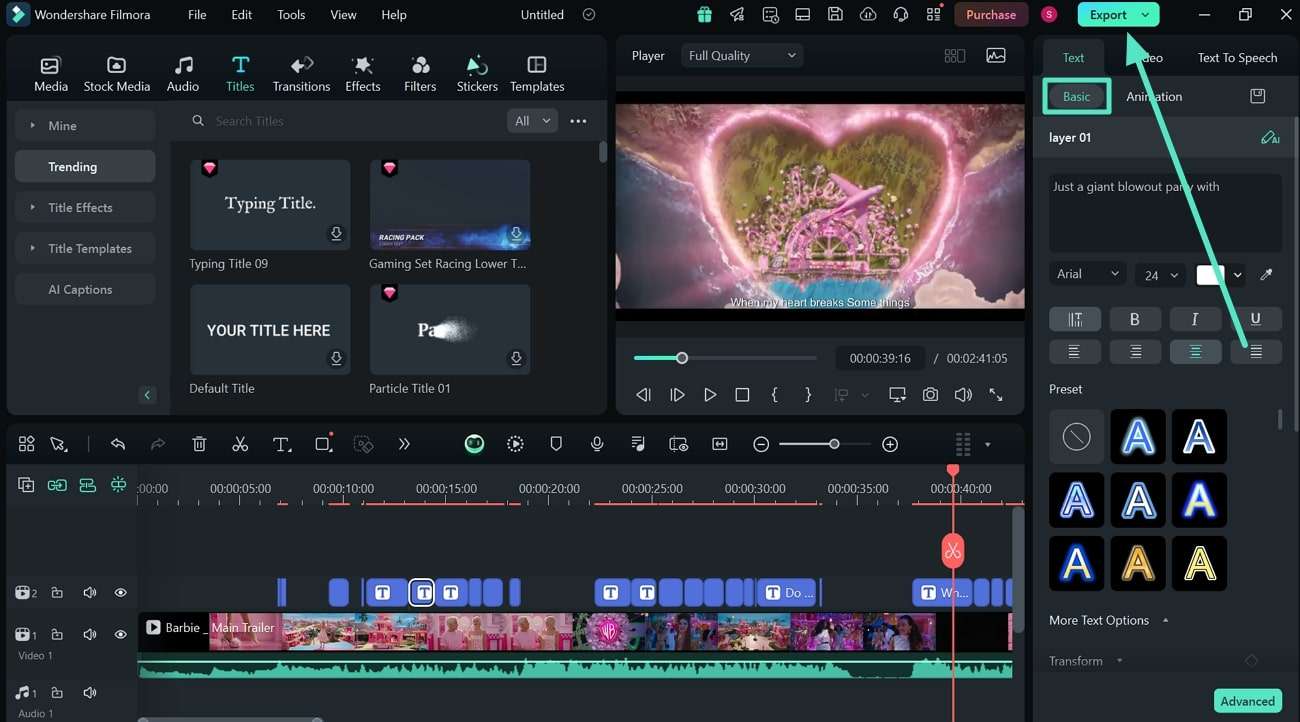
Slutligen kan du göra ytterligare ändringar om något saknas. Genom att aktivera "Basic"-knappen får du tillgång till texten och kan göra fler justeringar. Tryck på "Export" för att avsluta redigeringen.
Slutsats
Sammanfattningsvis kan skapare säkerställa att deras budskap går fram genom att lägga tid på undertexter. SRT-redigerare online kan underlätta på många sätt, men begränsas ofta i redigering. Därför rekommenderas ett pålitligt verktyg som Wondershare Filmora för att effektivt hantera dina undertexter.