


 100% Security Verified | No Subscription Required | No Malware

"Hur konverterar man 2D-bilder till 3D-animationer?" Oavsett om du vill göra gamla bilder levande, öka realismen, ge flera synvinklar eller skapa ett kreativt projekt, kan du uppnå det med en 2D-bild till 3D-animation konverterare.
Om du är nyfiken på hur man använder en sådan konverterare för att förvandla bilder till 3D-animationer, har du kommit rätt. Låt oss dyka in.
I den här artikeln
Vilken är den bästa 2D-bild till 3D-animation konverteraren?
Om du har hört talas om Filmora, vet du säkert att det är en kraftfull mjukvara för videoredigering. Men vet du också att den erbjuder olika sätt att göra statiska 2D-bilder till 3D-animationer?
Med över 2,9 miljoner visuella tillgångar kan du med Filmora förvandla foton till 3D-animationer genom att applicera grundläggande 3D-animation och zoomeffekter.
Som en välkänd AI-baserad videoredigerare kan dess AI bild-till-video konvertera 2D-foton till animationer från olika förinställda mallar, eller så kan du anpassa kommandona.
Om du precis har börjat använda Filmora har du tur, eftersom produkten erbjuder intuitiva funktioner och ett omfattande AI-verktygsset som hjälper dig att nå dina mål med videoredigering. Låt oss utforska metoderna.
 säker nedladdning

3 olika sätt att förvandla bilder till 3D-animationer
Metod 1: Applicera 3D-effekt för att placera ditt foto i 3D-utrymme

- Ladda ner och installera Filmora på din dator.
- Öppna Filmora och skapa ett Nytt projekt.
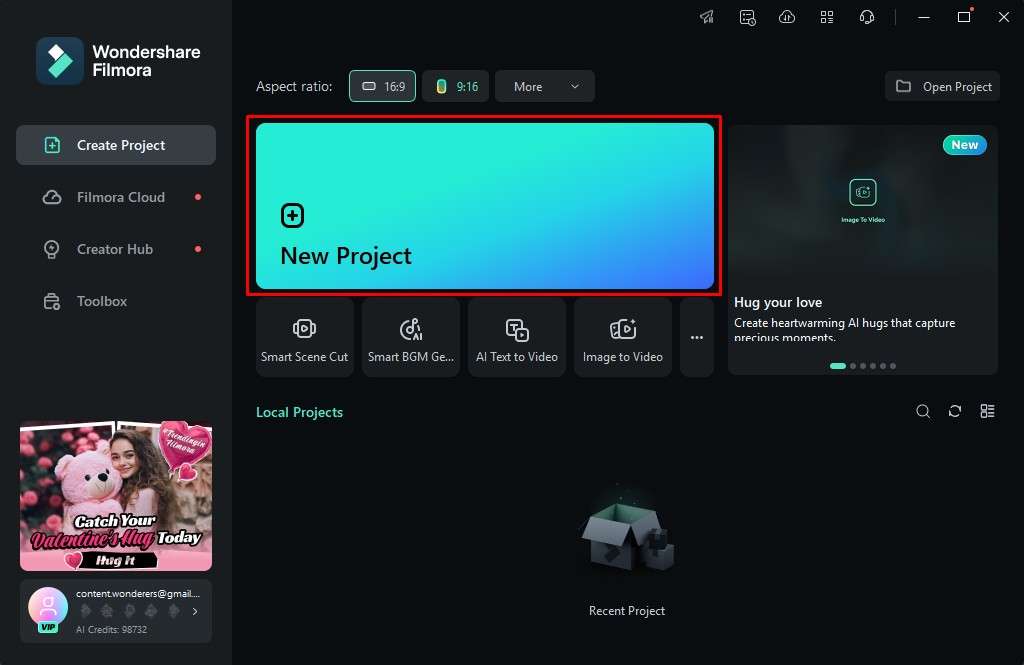
- Klicka på Importera -knappen och ladda upp din bild (eller bilder).
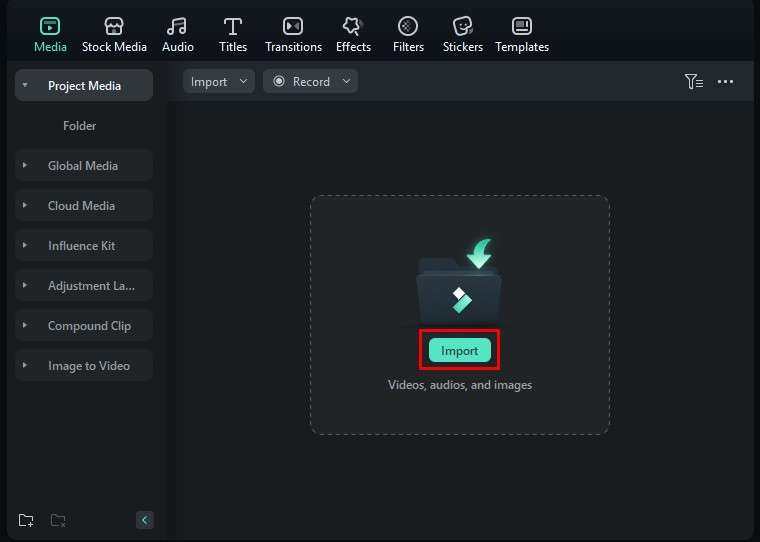
- Dra bilden (eller bilderna) till tidslinjen.
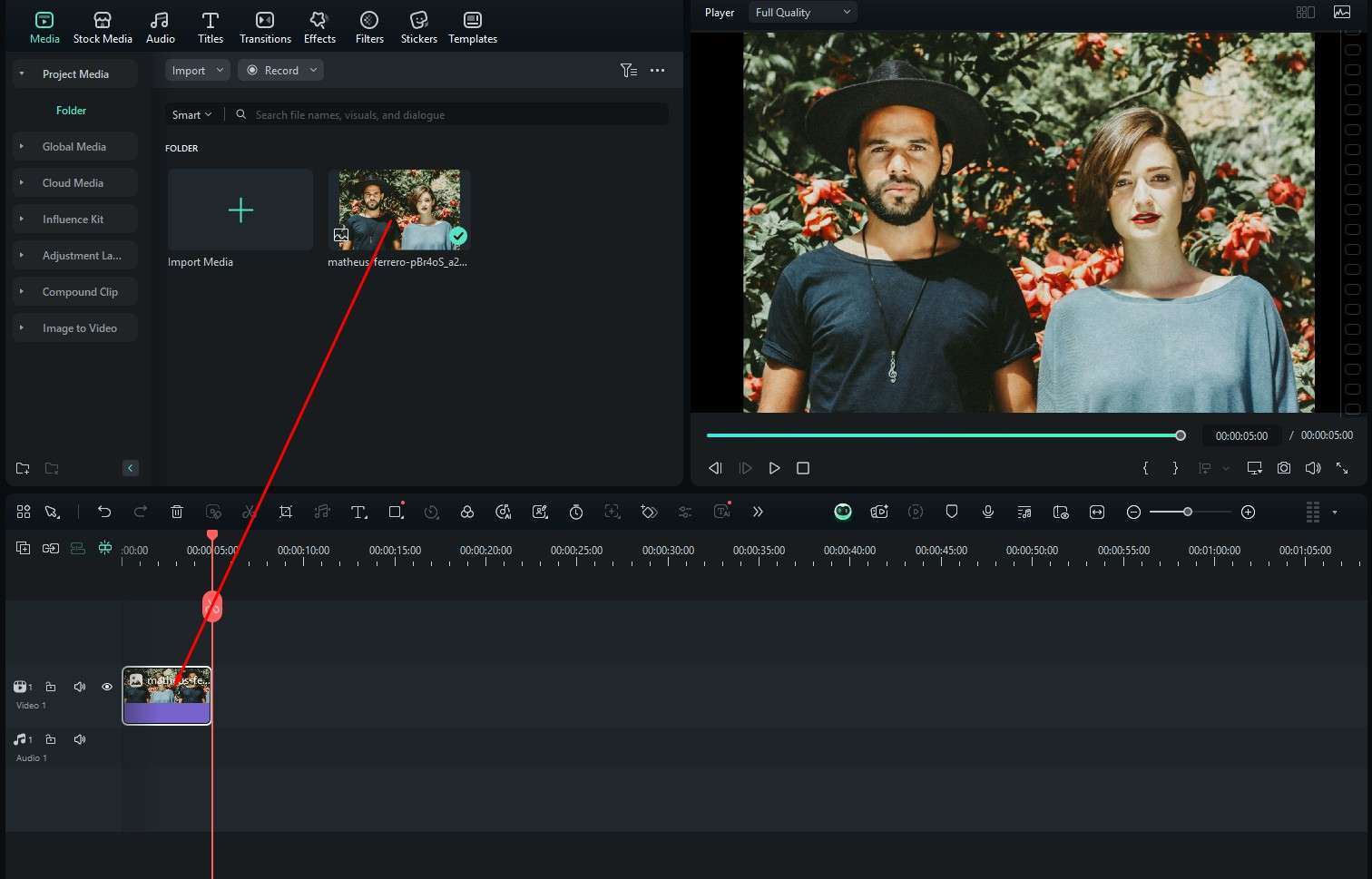
- Klicka på Effekter och sök efter 3D i sökfältet.
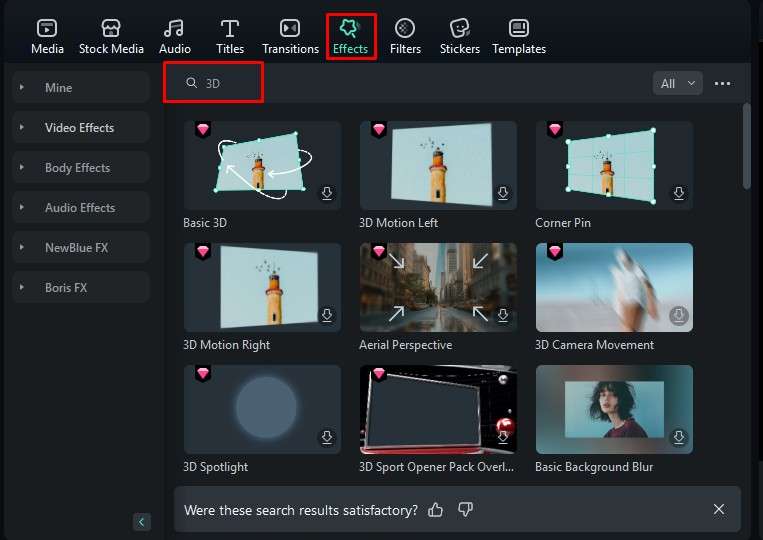
- Dra effekten till tidslinjen.
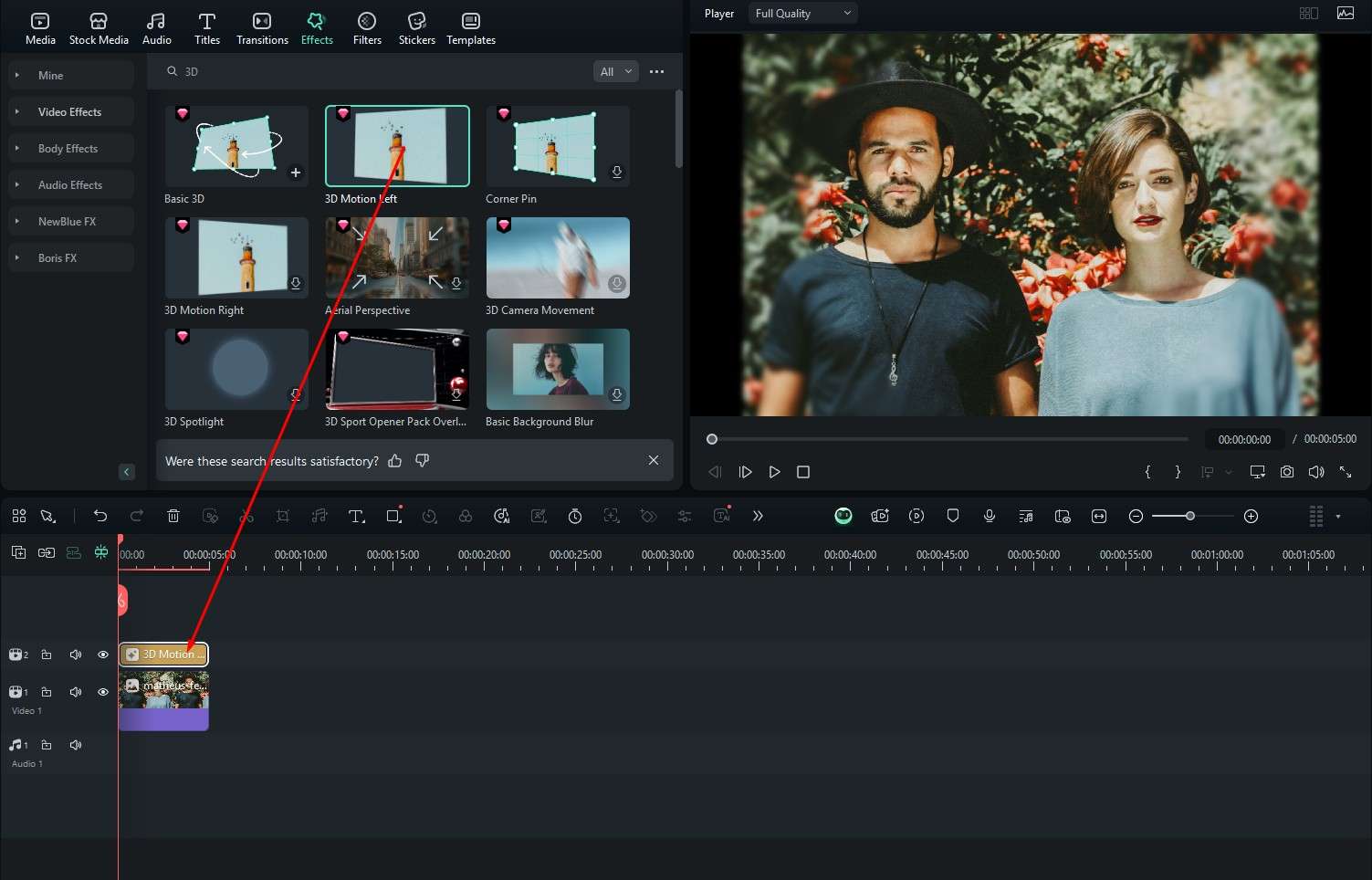
- Förhandsgranska resultatet i spelaren.
Metod 2: Använd linseffekt för att lägga till 2D till 3D-effekt
säker nedladdning - Sök efter Zooma under Effekter.
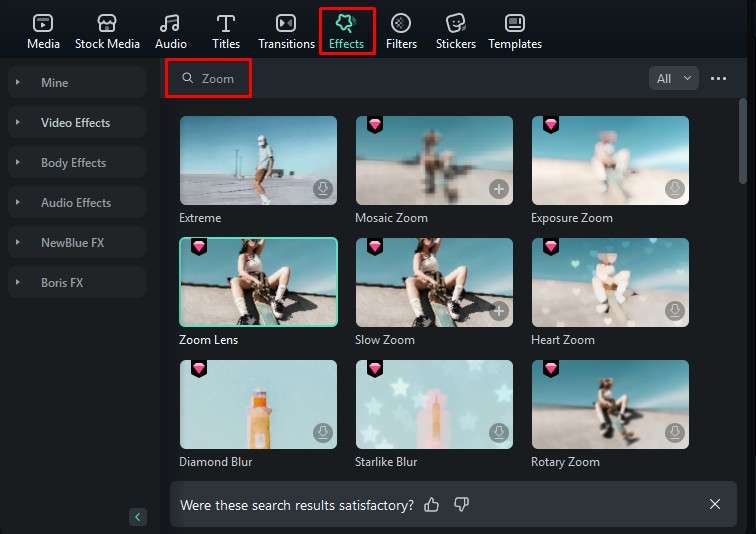
- Dra den till tidslinjen.
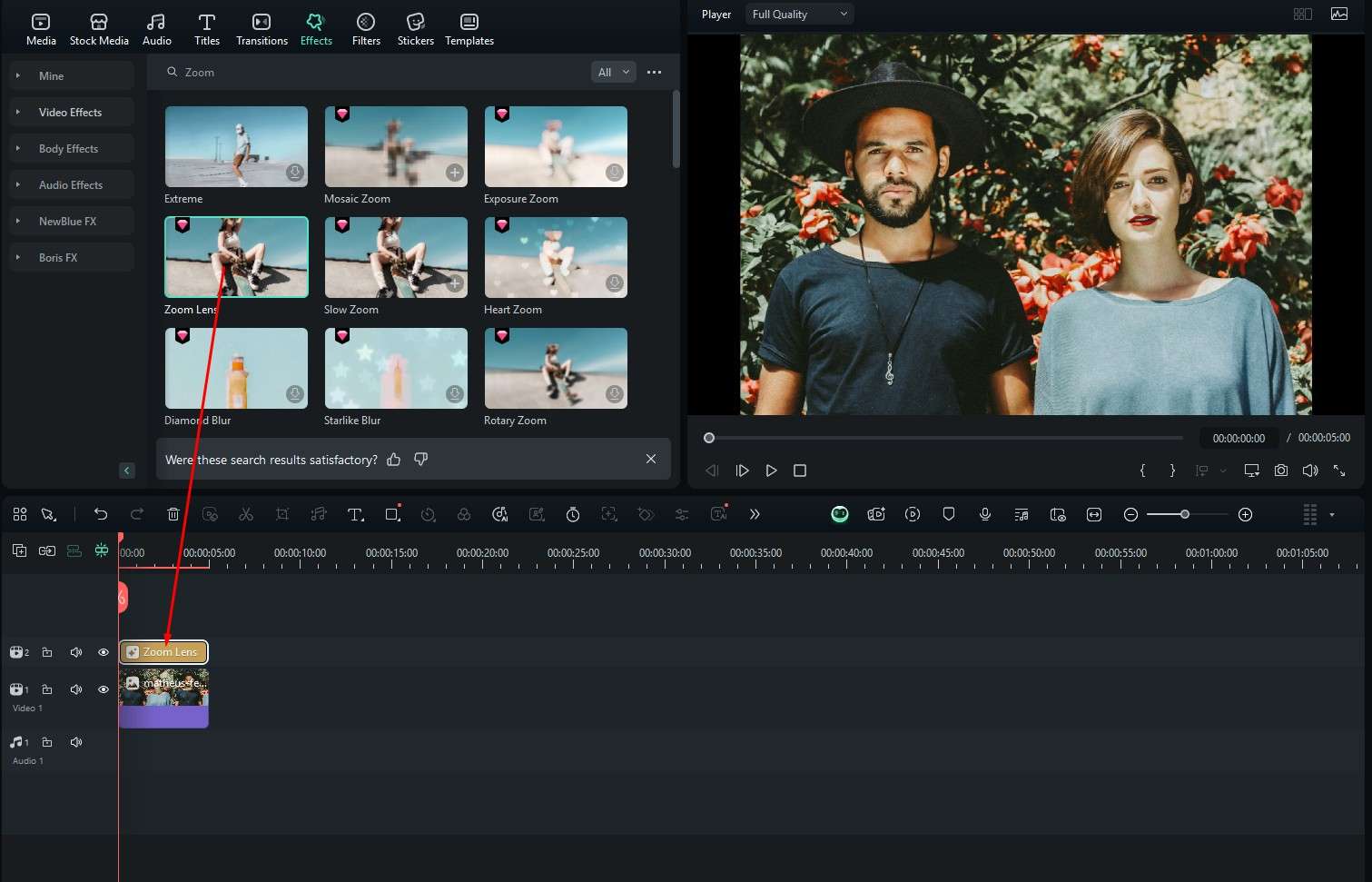
- Förhandsgranska ditt resultat i spelaren.

Metod 3: Använd AI-funktionen Bild till Video

- Från Filmoras startskärm, klicka på Verktygslåda, och klicka sedan på Bild till Video.
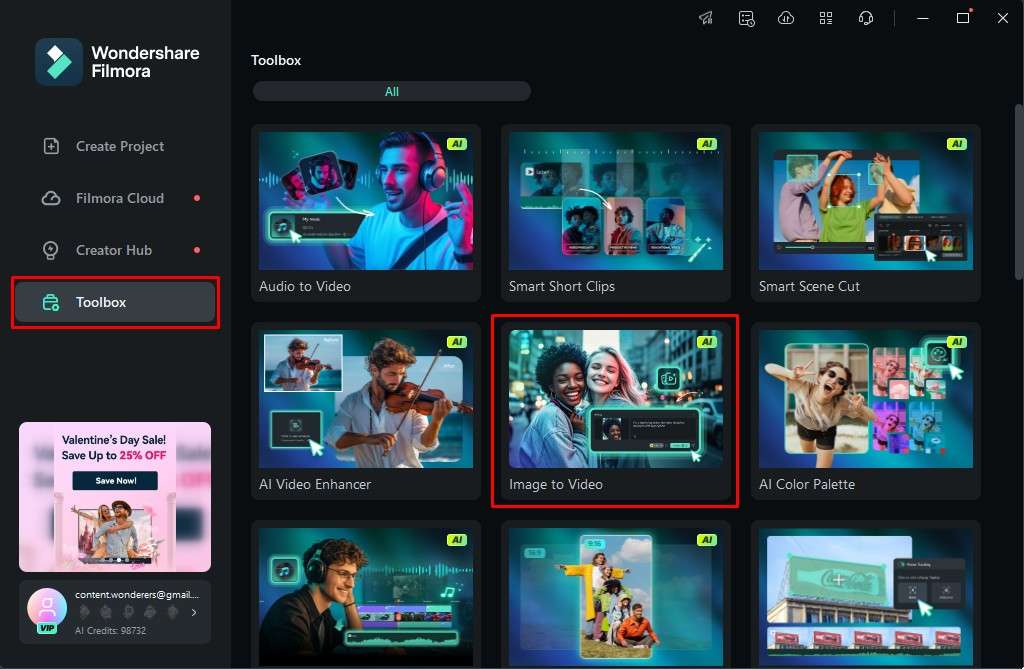
- Välj en av de tillgängliga mallarna, eller välj ett anpassat kommando. Vi väljer Krama din kärlek -alternativet.
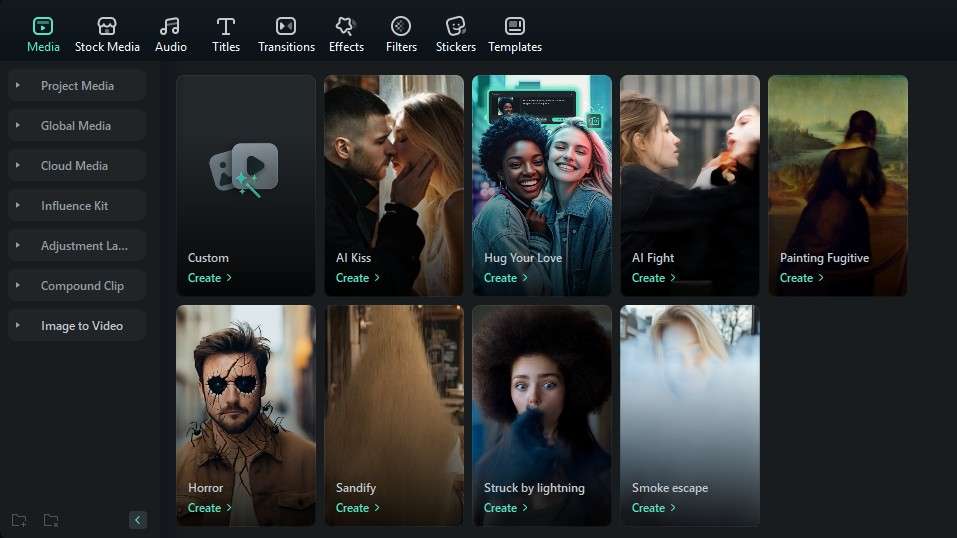
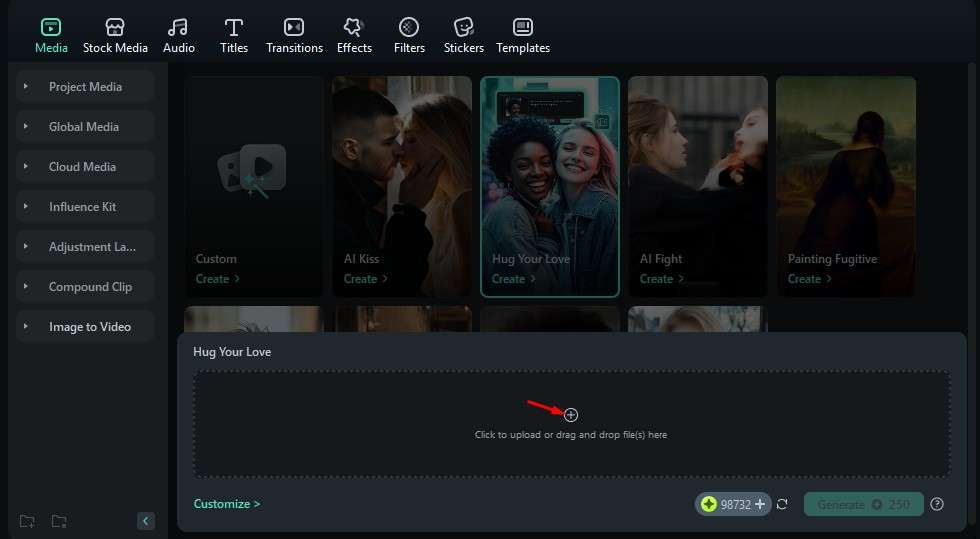
- Ladda upp din bild.
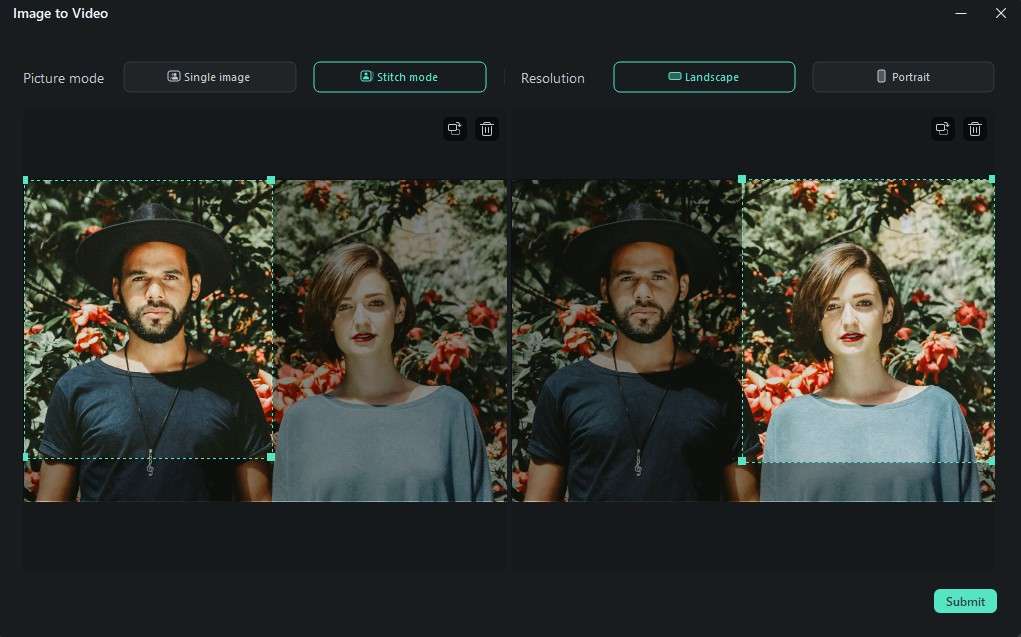
- Ställ in bilderna enligt instruktionerna och klicka på Skicka.
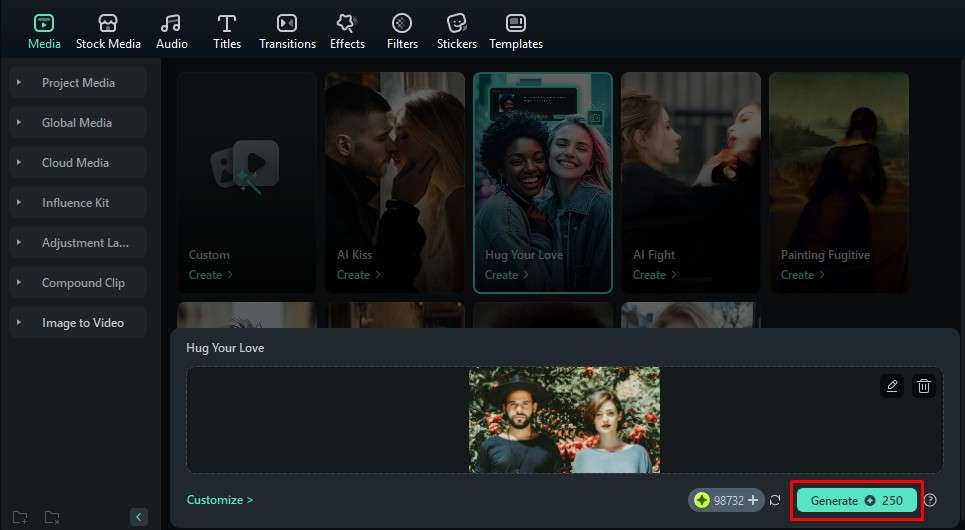
- Klicka på Generera.
- Förhandsgranska ditt resultat i videospelaren.
Detta är givetvis inte slutet på din videoredigeringsresa. Filmora har många fler coola funktioner som hjälper dig att förbättra din nyss skapade 2D till 3D-animation ytterligare.
Berika ditt nya 3D-animerade material
Att lista alla funktioner som kan hjälpa dig att berika din nya videoanimation i Filmora är omöjligt, eftersom det finns så många. Vi har dock valt ut några bra för att komma igång.
säker nedladdning Extrahera vad du vill med AI Smart Masking
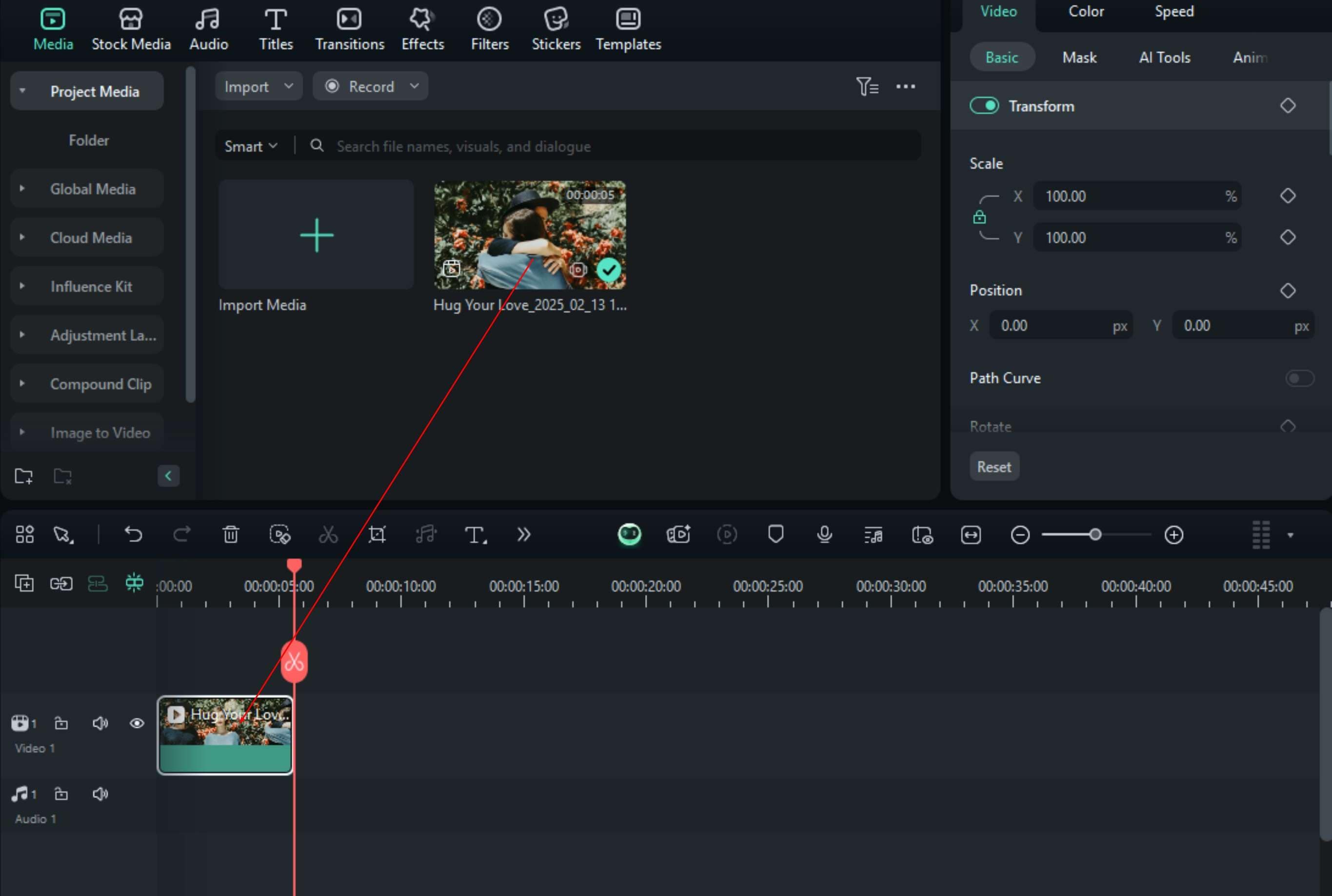
- Låt oss dra vår nyskapta AI-kramvideo till tidslinjen.
- Hitta Mask, och klicka sedan på AI Smart Masking -verktyget. Markera sedan den person eller det objekt du vill extrahera från videon.
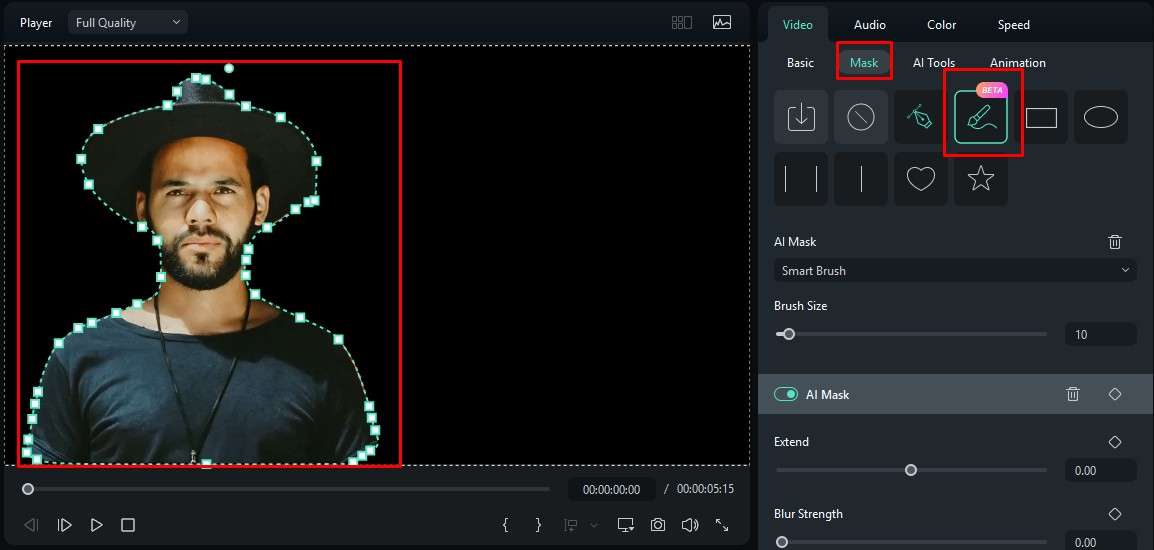
Du kan sedan använda den nyutklippta bilden som du vill.
Lägg till dynamiska 3D-klistermärken och text för att göra videon mer intressant
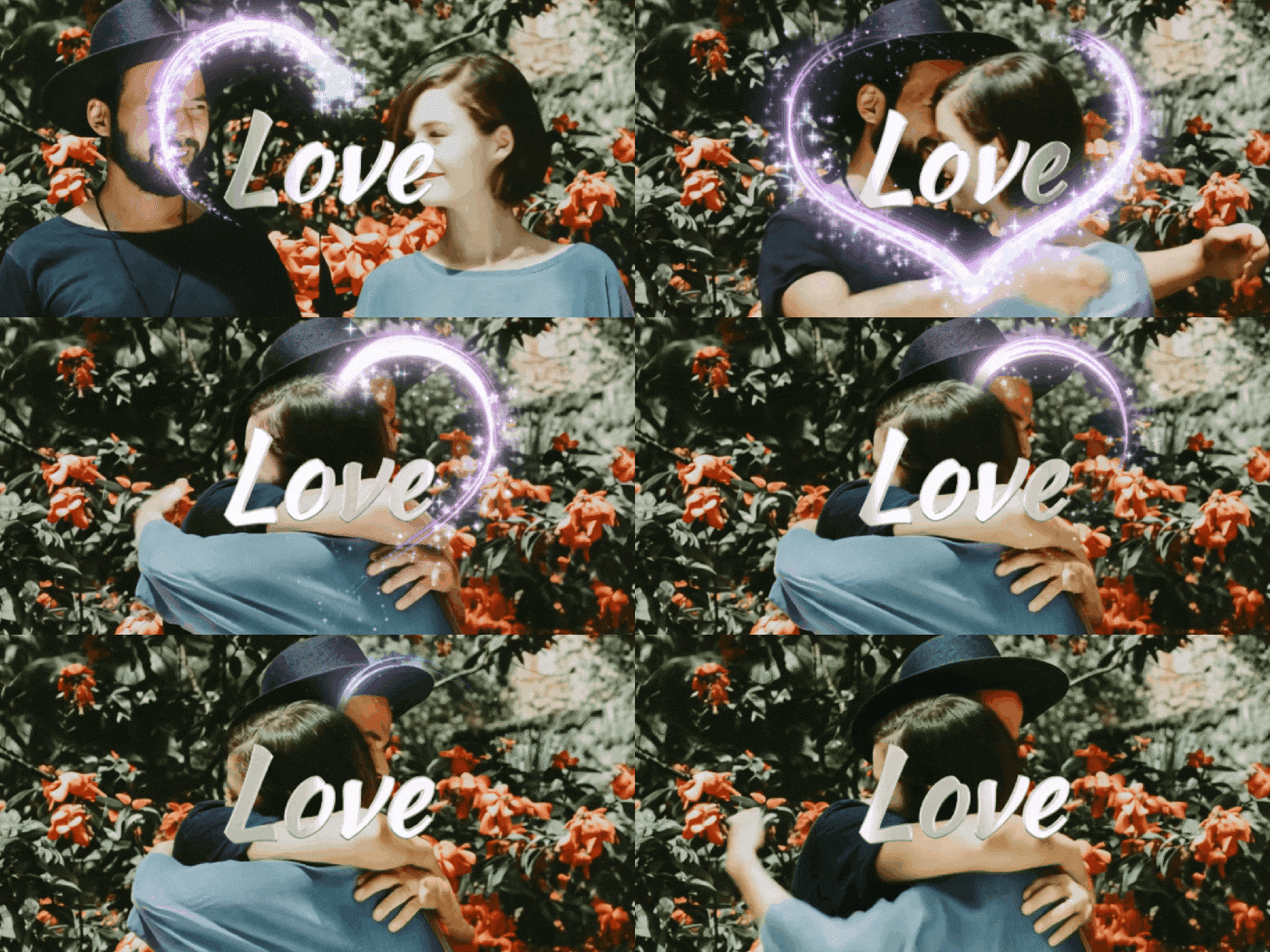
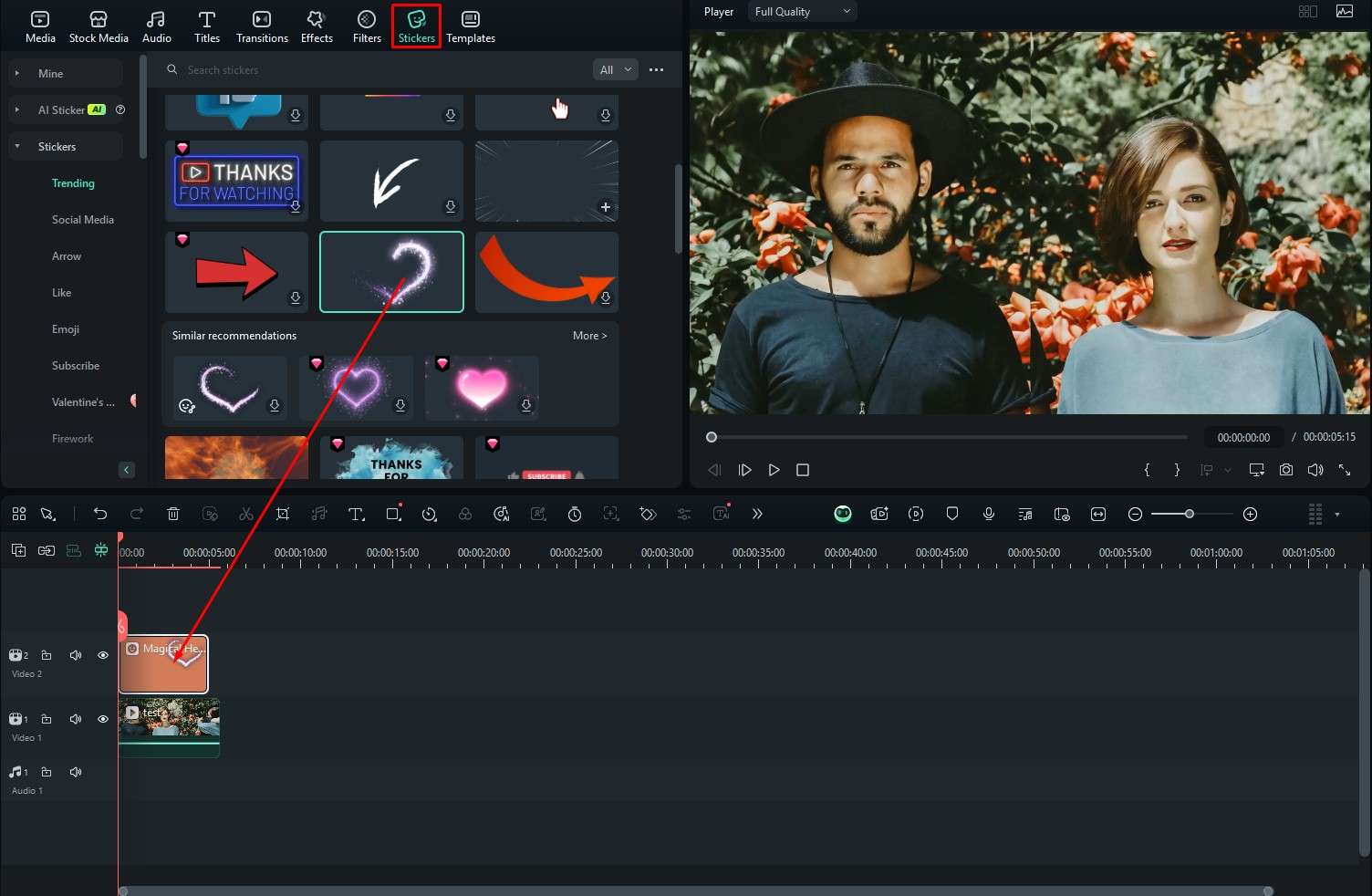
- Hitta fliken Klistermärken och bläddra bland det utbud som erbjuds. Hitta något du gillar och dra det till tidslinjen.
- Leta sedan upp sektionen Titlar , sök efter 3D, hitta något du gillar och dra det till tidslinjen. Sedan, i förhandsvisningsvideon, dubbelklicka på texten för att skriva det du vill.
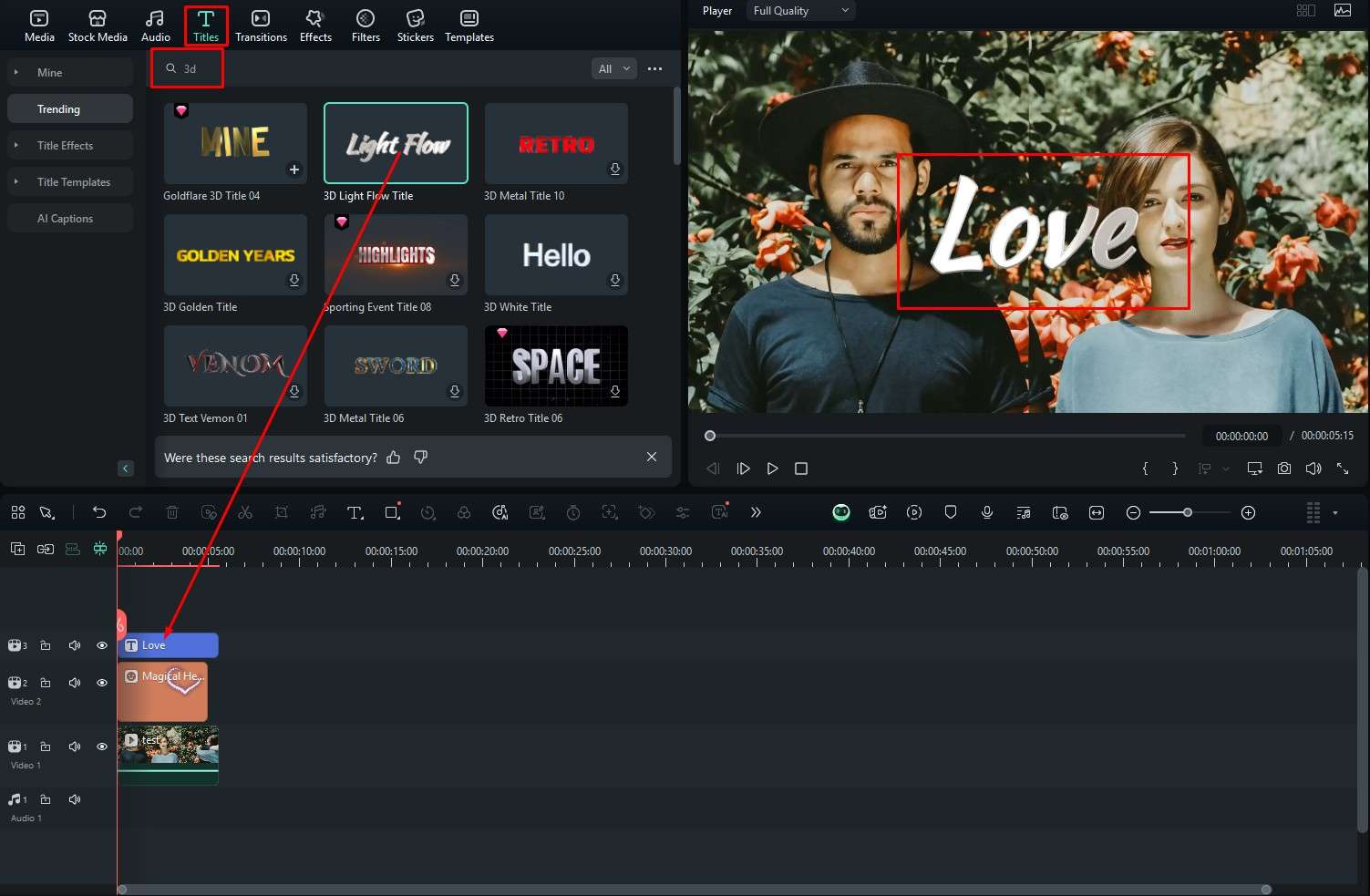
- Förhandsgranska ditt resultat i videospelaren.
Som du kan se har teamet på Wondershare verkligen gjort underverk när de skapade Filmora.
🤩 Artikel du kanske är intresserad av:
- 4 effektiva sätt att konvertera video till bildsekvens [Fullständig guide]
- Det bästa AI-verktyget för bildstil-överföring
- Bästa AI-bild till bild-generator: Förvandla foton till fantastiska konstverk direkt
Slutsats
Med alla dessa tips och tricks till hands kommer det vara enkelt att konvertera en 2D-bild till en 3D-animation. Det bästa med Filmora är att gränssnittet är så intuitivt. Om du utforskar och leker lite med de medföljande funktionerna får du mycket erfarenhet av videoredigering. Att vara videoredigerare i dagens samhälle är en lukrativ karriärväg, och du bör verkligen överväga det.
säker nedladdning