


 100 % verifierad säkerhet | Ingen prenumeration krävs | Ingen skadlig programvara
är dinTikTok fungerar inteNär du försöker titta på eller lägga upp en video? Det är frustrerande, och det är förmodligen därför du landade här och letade efter svar. Den goda nyheten är att de flesta problem med att TikTok inte laddas kan åtgärdas med några snabba steg.
Om du tänker, "Min TikTok fungerar inteOch jag behöver en fix snabbt, "du är på rätt plats. Den här guiden leder dig genom snabba lösningar, mer avancerade fixar och till och med hur du kontaktar TikTok-support om ingenting fungerar. Låt oss dyka in och få din app att fungera smidigt igen!
Del 1. Snabba korrigeringar när TikTok inte fungerar
När du möter att TikTok inte öppnas eller videor inte laddas kommer problemet ofta från små fel. Prova dessa snabblösningar först innan du provar avancerade metoder för att se om problemet försvinner.
1. Kontrollera din internetanslutning
TikTok kommer inte att ladda innehåll utan en stabil internetanslutning. En svag signal kan få videor att bufferta oändligt eller få appen att sluta fungera. Att byta nätverk eller återställa din router hjälper ofta.
- Byt mellan Wi-Fi och mobildata.
- Testa ditt internet med en annan app eller webbläsare.
- Starta om din router eller återställ nätverksinställningarna om signalen är svag.
2. Starta om appen och enheten
Om ditt internet är bra men TikTok inte öppnar, kan omstart av appen rensa tillfälliga fel. Att stänga TikTok helt och starta om telefonen uppdaterar bakgrundsprocesser som kan blockera appen.
- Stäng TikTok från menyn Senaste appar.
- Öppna TikTok igen för att kontrollera om den fungerar korrekt.
- Om problemet fortsätter, starta om telefonen och försök igen.

3. Uppdatera Tiktok-appen
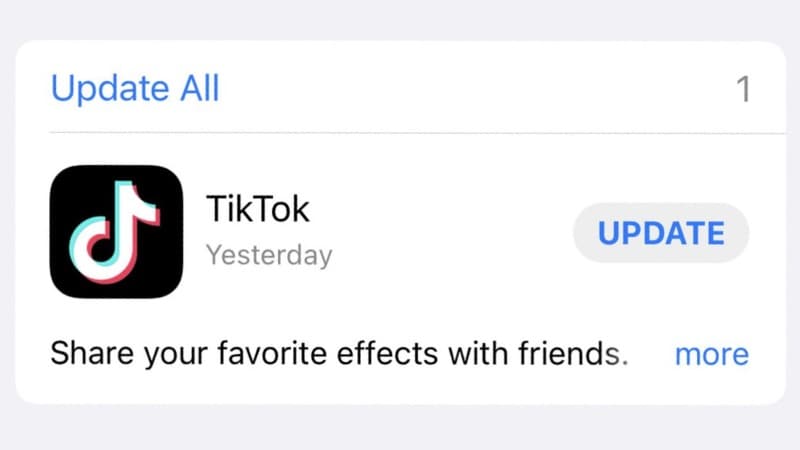
En föråldrad appversion är en vanlig anledning till att TikTok-appen inte laddas. Utvecklare släpper uppdateringar för att fixa buggar och förbättra prestandan, så det är viktigt att hålla appen aktuell.
- Gå till App Store eller Google Play Store, sök efter TikTok och tryck på "Uppdatera"Om tillgängligt.
- Efter uppdateringen, starta om appen för att se om problemet är löst.
4. Kontrollera om TikTok är nere
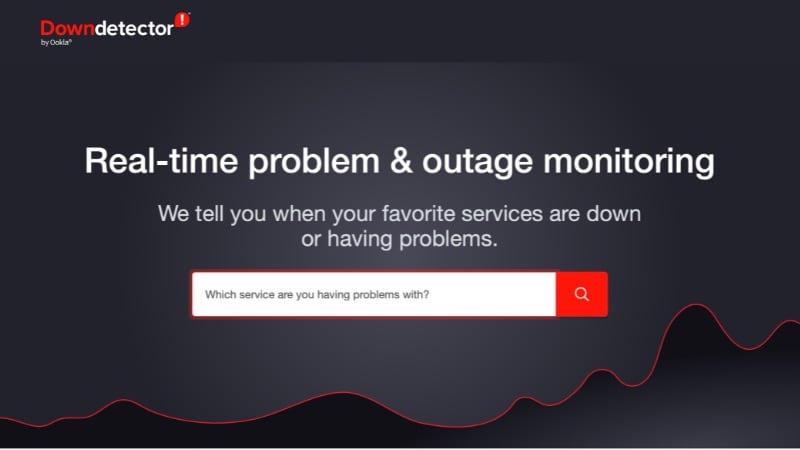
Ibland är problemet inte alls med din telefon.TikTok fungerar inteIdag kan det innebära att appens servrar står inför tillfälliga problem. I så fall kommer ingen fix från din sida att fungera förrän tjänsten återställs.
- Besök webbplatser somneddetektorför att se om andra rapporterar samma problem.
- Kolla TikToks officiella sociala mediekanaler för uppdateringar.
- Om många användare står inför samma TikTok-problem idag måste du vänta tills tjänsten är fixad.
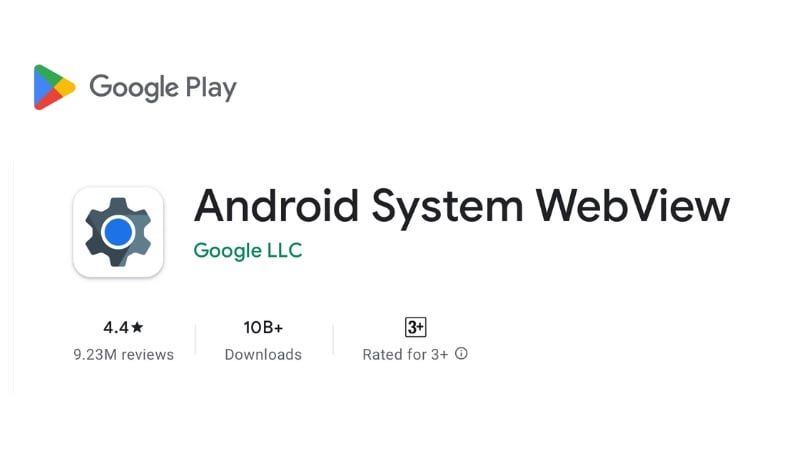
5. Uppdatera Android System WebView (för Android-användare)
På Android-enheter kan en föråldrad systemwebbvy få appar som TikTok att krascha eller frysa. Att uppdatera det håller appar stabila och säkerställer att TikTok visas korrekt.
- Öppna Google Play Store.
- söka efterAndroid-system WebView.
- tryckUppdateraom en nyare version är tillgänglig.
- Skapa TikTok-videor med AI-drivna redigeringsverktyg.
- Exportera videor i perfekta format och förhållanden för TikTok.
- Mobilredigeringsalternativ för att snabbt redigera videor direkt på din telefon.


Del 2. Avancerade korrigeringar när TikTok fortfarande inte fungerar
Om de snabba lösningarna inte hjälper ochTikTok slutade fungeraPå din telefon är det dags att prova djupare korrigeringar. Dessa metoder går djupare in i appinställningar, enhetsuppdateringar och kontofaktorer som ofta förklarar varför problem kvarstår.
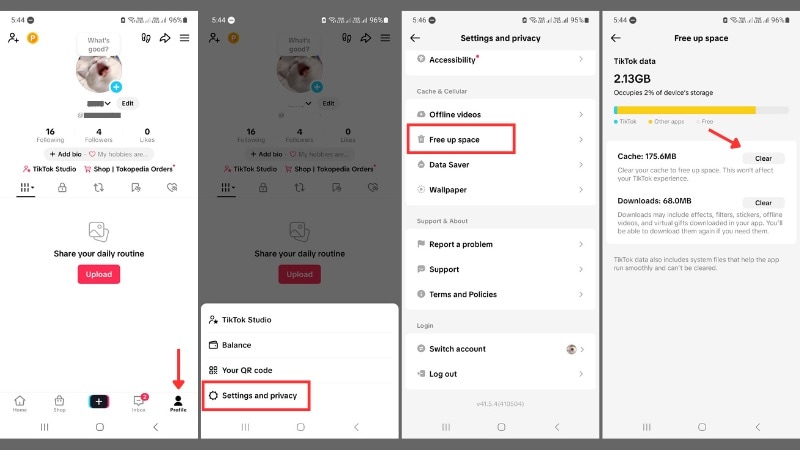
1. Rensa Cache och Data
För mycket cachad data kan bromsa appen eller få den att sluta laddas korrekt. Om du rensar den återställer du TikTok utan att ta bort ditt konto.
- Öppna TikTok-appen på din telefon och gå tillprofil.
- Tryck påMeny () ☰knapp>Inställningar och integritet > Cache & mobil > Frigör utrymme.
- tryckRensa CacheFör att ta bort tillfälliga filer.
Obs.: Om problemen kvarstår, gå till din telefons systeminställningar > appar > TikTok > lagring, och väljRensa Data(Detta kommer att logga ut dig).
2. Stäng av VPN på din telefon
Om din TikTok inte svarar är det möjligt att du använder ett VPN. VPN kan störa TikTok-servrar och även orsaka regionbegränsningar eller långsammare anslutningar.
- Koppla bort alla aktiva VPN.
- Öppna TikTok igen och testa om flödet laddas normalt.
- Om TikTok fungerar efter att ha stängt av VPN kan du behöva justera dina VPN-inställningar eller sluta använda den när du är på appen.
3. Installera om TikTok
Ibland blir TikToks filer skadade, vilket orsakar krascher eller laddningsfel. Om du installerar appen om ger du en ren installation.
- Avinstallera TikTok från din enhet.
- Öppna App Store eller Google Play Store.
- Ladda ner TikTok igen och logga in med ditt konto.
4. Uppdatera din enhets operativsystem
Föråldrade operativsystem kan orsaka konflikter med nyare appversioner. Om TikTok inte fungerar kan uppdatering av din telefons operativsystem förbättra stabiliteten.
- På iPhone: Gå tillinställningar > Allmänt > Mjukvaruuppdatering.
- På Android: Gå tillinställningar > System > Mjukvaruuppdatering.
- Installera uppdateringar om tillgängliga och starta sedan om telefonen innan du testar TikTok igen.
5. Konto-eller åldersbegränsningar
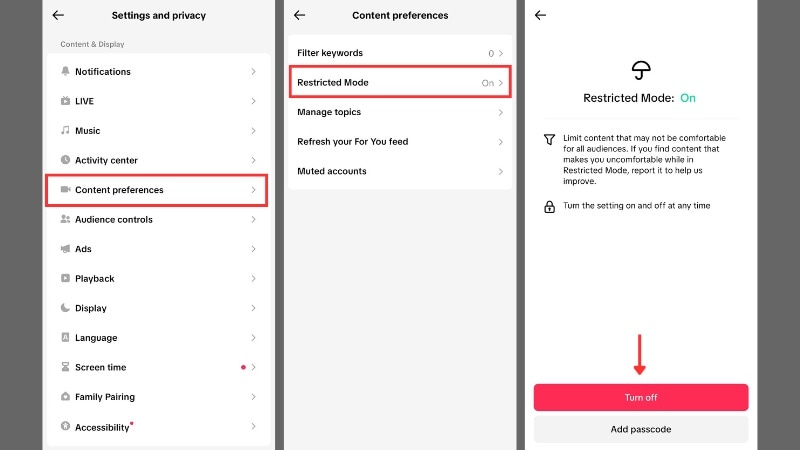
TikTok begränsar vissa funktioner om ditt konto inte uppfyller ålderskravet eller om inställningarna begränsar innehållet. Om specifika funktioner på TikTok inte fungerar, granska dina kontouppgifter.
- Öppna TikTok och gå sedan tillprofil > Inställningar och integritet > Innehållsinställningar.
- VäljbegränsadLägeoch välj attStäng avalternativet.
6. Möjlighet till shadowban
I vissa fall slutar videor synas på For You-sidan på grund av en shadowban. Detta är inte en officiell avstängning, utan en moderationsåtgärd som begränsar synligheten när innehåll bryter mot riktlinjerna.
- Läs igenom TikToksGemenskapsriktlinjer.
- Ta bort eller redigera videor som kan ha utlöst begränsningar.
- Fortsätt att publicera originellt innehåll och avvakta; shadowbans hävs oftast efter några veckor.
Om TikTok slutat att fungera även efter dessa avancerade lösningar kan problemet vara kopplat till ditt konto eller din enhet. Då är det bästa att kontakta TikToks support.
Del 3. Kontakta TikToks support om inget fungerar
Fortsätter du fråga varför TikTok inte fungerar trots att du provat allt? Då kan det vara problem med kontot eller din enhetsinställningar. Kontakta TikTok så att en supportagent kan granska ditt ärende.
Så här rapporterar du ett problem i TikTok-appen
Följ stegen nedan för att rapportera ett problem om TikTok inte fungerar:
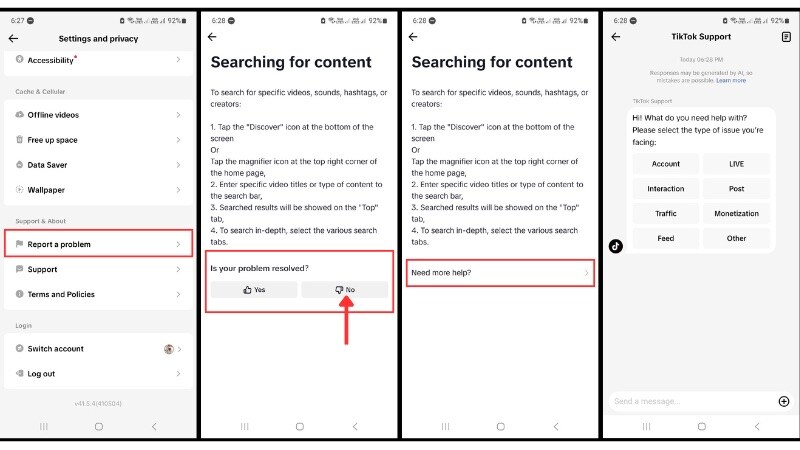
- Öppna TikTok, gå till profil > Meny (☰) > Inställningar och integritet > Rapportera ett problem.
- Välj ettÄmneoch följ instruktionerna på skärmen.
- Om frågan dyker upp, "Är ditt problem löst?" tryckNo.
- Tryck "Behöver merhjälp?" och beskriv problemet i detalj.
Obs:Hittar du inte rätt ämne, scrolla längst ner i ämneslistan och tryck på knappen "Chatta med oss" för att komma i kontakt med TikToks support.
Via webformulär (från vilken enhet som helst)
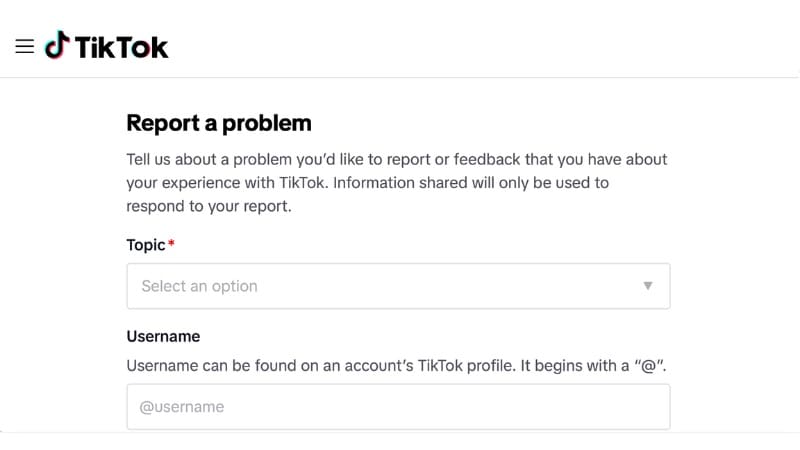
Om TikTok inte kan öppnas kan du skicka in ett ärende via din webbläsare:
- Öppna TikToksRapportera ett problemsida.
- Välj det mest relevantaÄmne(till exempel: "Rapportera en bugg/förfrågan om funktion", "Allmän kontofråga" eller "Ändra kontoinformation").
- Skriv en tydlig beskrivning, bifoga upp till fyra bilder eller en kort video, och klicka påSkicka in.
Vad du ska inkludera i din rapport
Att lägga till detaljer hjälper TikToks supportteam att svara snabbare. Inkludera:
- Användarnamn och kontaktmail i ditt TikTok-konto.
- Telefonmodell, OS-version, TikTok-appversion och region.
- Exakt felmeddelande, när det började och steg för att återskapa det.
- En lista på felsökningar du testat från Del 1 och 2 (rensa cache, ominstallera, stäng av VPN, uppdatera OS).
- Skärmbilder eller skärminspelning som visar problemet.
Vad du ska göra efter att du skickat in rapporten
När du har rapporterat problemet med TikTok-appen, tänk på följande uppföljningar:
- Kolla om du fått svar till din mailadress eller som notis i appen.
- Om första svaret inte löser problemet, svara i samma konversation med fler detaljer eller bilder.
- Undvik att skicka dubblerade rapporter för samma problem; uppdatera det befintliga ärendet så att TikTok kan följa ditt fall mer effektivt.
Slutsats
TikTok fungerar inteProblem kan störa din upplevelse, men du behöver inte få panik. De flesta problem löser du snabbt genom att kontrollera internetanslutningen eller starta om appen.
När problem som att TikTok inte laddar eller återkommande fel kvarstår, gå vidare till mer avancerade lösningar. Att rensa cachen, installera om appen eller uppdatera din enhet brukar hjälpa. I vissa fall kan även kontoinställningar eller åldersbegränsningar begränsa funktioner.
Vid återkommande fel där TikTok fortfarande inte öppnas efter dessa steg är det bästa att kontakta TikToks support för mer hjälp.
Vanliga frågor om TikTok-problem
-
Varför fungerar inte mina TikTok-notiser?
Notisproblem beror oftast på enhetsinställningar. Kontrollera att TikTok-notiser är tillåtna i både telefonens och appens inställningar. Kolla även att "Stör ej" eller batterisparläge inte blockerar dem. -
Varför kan jag inte skriva kommentarer eller skicka meddelanden på TikTok?
Det kan bero på åldersbegränsningar på kontot eller på en tillfällig blockering för brott mot riktlinjerna. Konton under 16 år har begränsade funktioner och regelbrott kan också begränsa tillgången en tid. -
Varför fungerar inte ljudet på TikTok?
Om TikTok saknar ljud, kontrollera din enhets volym och att tyst läge är avstängt. Vissa videor kan laddas upp utan ljud på grund av upphovsrätt, så testa andra videor innan du felsöker vidare. -
Varför kraschar TikTok när jag laddar upp en video?
Uppladdningar kan misslyckas om videofilen är för stor, cachen är full eller om nätverket bryts under uppladdning. Komprimera videon, rensa cache och anslut till ett stabilt wifi innan du försöker igen.