

De trend vanverticale video's makenis tegenwoordig erg populair. Maar als je momenteel video's opneemt in landschapmodus voor YouTube of andere platforms, hoef je geen nieuwe content helemaal vanaf nul te maken om mee te doen aan de trend.
Dankzij de groeiende populariteit vanverticale video'sop platforms zoals Instagram, TikTok en Snapchat, zijn er veel tools die het conversieproces eenvoudig en effectief maken. Dus, als je wilt weten hoe jeeen video verticaal maakt, ben je hier aan het juiste adres.
In dit artikel bespreken we hoe jeeen verticale video maakt. Zo zorg je ervoor dat je content er interessant uitziet en van hoge kwaliteit is voor mobiel gebruik.
In dit artikel

Deel 1: Primaire methodes om een verticale video te maken
Veel mensen vragen zich af: "Hoe maak ik mijn video verticaal?" Verticale video's zijn immers essentieel voor platforms zoals YouTube Shorts, Instagram Reels en TikTok, omdat ze geoptimaliseerd zijn voor mobiel gebruik. Om interessante verticale content te maken, is het belangrijk om de juiste videobewerkingssoftware te gebruiken die je eenvoudig helpt dit format te creëren.
Daaronder wordtWondershare Filmorabeschouwd als een van de krachtigste en meest efficiënte videobewerkingsprogramma's, ideaal voor zowel beginners als experts. De geavanceerde AI-functies, intuïtieve interface en ingebouwde alles-in-één workflow maken het een heel flexibele tool voor het bewerken enverticale video's maken.

Waarom zou je kiezen voor Filmora:
- Filmora biedt verschillende ingebouwde tools die het eenvoudig maken om horizontale video's om te zetten naar verticale formats of direct in een verticale beeldverhouding te bewerken.
- Alles is ontworpen om toegankelijk en eenvoudig te navigeren. Je hoeft geen expert te zijn om professioneel ogende verticale video's te produceren.
- Filmora's AI-gestuurde tools, zoalsAuto Reframe, maken het bewerken van verticale video's sneller en preciezer. Deze tools detecteren automatisch het onderwerp en houden het in focus.
- Om tijd te besparen biedt Filmora veel verticale video templates, speciaal ontworpen voor platforms als TikTok, Instagram Reels en YouTube Shorts. Je kunt deze templates eenvoudig toepassen om het bewerkingsproces te versnellen en toch een professionele uitstraling te behouden.
- Filmora bevat eenVideo Compressordie je helpt om bestandsgroottes te optimaliseren zonder video kwaliteit te verliezen. Dit is vooral handig bij het maken van verticale video's voor sociale media, waar bestandsgrootte restricties en snellere uploadtijden belangrijk zijn.
- Auto reframe video in 16:9, 1:1, 9:16, 4:3 of 21:9.
- Biedt gave video-effecten en filters om je video professioneel te maken.
- Cross-platform ondersteuning - (Windows, Mac, iOS, Android)
- Verklein je video zonder kwaliteitsverlies



Er zijn twee algemene manieren omeen video verticaal maakt: bijsnijden en roteren van de video. Hier laten we je deze strategieën zien met Filmora, zodat je het beste resultaat krijgt met zo min mogelijk moeite.
Methode 1: Video bijsnijden
Bijsnijden houdt in dat je de zijkanten van een brede video verwijdert om deze in een verticaal of vierkant frame te plaatsen. Deze methode trimt de randen en legt de focus op het centrale deel van de inhoud. Het is een eenvoudige en effectieve aanpak, vooral als het hoofdonderwerp in de video duidelijk gedefinieerd is en het centrale punt blijft.
Stapsgewijze handleiding voor het bijsnijden van de video
Om een verticale video te maken door bijsnijden in Filmora, volg je deze stappen:
Stap 1:Importeer de clip en voeg deze toe aan de tijdlijn.

Stap 2:Klik met de rechtermuisknop op de video in de tijdlijn en selecteer “Bijsnijden en Zoomen.”

Stap 3:In hetBijsnijden en Zoomen venster, verander de verhouding naar wat je nodig hebt. Omdat je een video verticaal wilt maken, zorg dat de breedte kleiner is dan de hoogte. Meestal selecteer je een beeldverhouding van 9:16, ideaal voor verticale formats zoals Instagram Reels of TikTok.

Pas het bijsnijkader aan om je hoofdonderwerp te centreren, zodat de belangrijkste delen van de video binnen het nieuwe frame blijven. Om de video bij te snijden, selecteer je "Toepassen."
Methode 2: Video 90 graden draaien
De tweede methode om een video verticaal te maken is door de video 90 graden te draaien. Deze aanpak werkt als je oorspronkelijke video in horizontaal formaat is geschoten maar verticaal weergegeven moet worden. Het kan echter resulteren in vervormingen of verkeerde framing als de originele video niet voor deze oriëntatie is gemaakt.
Stap 1:Na het toevoegen van de video aan de tijdlijn, klik met de rechtermuisknop op het fragment en kies “Draai 90 CW”

Stap 2:Nu wordt je video 90 graden rechtsom gedraaid, waarmee het verticale formaat ontstaat.

Deel 2. Hoe maak je een video verticaal met een geavanceerde methode
Naast de twee primaire methodes biedt Filmora ook een geavanceerde optie om een video verticaal te maken met de Auto Reframe functie. Deze functie is uniek—het detecteert automatisch het onderwerp en houdt het in focus, zelfs nadat je je video naar een verticale oriëntatie hebt omgezet. Je content blijft altijd prominent en professioneel op elk platform.
Zo werkt Auto Reframe in Filmora:
Auto Reframe in Filmora gebruikt kunstmatige intelligentie om te focussen op de essentiële elementen van je video's. Of je video's nu bedoeld zijn voor Instagram, YouTube Shorts of TikTok, deze functie garandeert dat ze er perfect uitzien wanneer ze verticaal worden bekeken.
Stappen om een video verticaal te maken met Auto Reframe
Stap 1:Als je Filmora start, zoek dan naarToolboxaan de linkerkant van het scherm. Selecteer vervolgensAuto Reframeuit de beschikbare opties.

Je kunt ook deAuto Reframefunctie openen in het bewerkingsscherm van Filmora. Na het importeren van je video en toevoegen aan de tijdlijn, open hetToolsmenu en selecteer “Auto Reframe.”

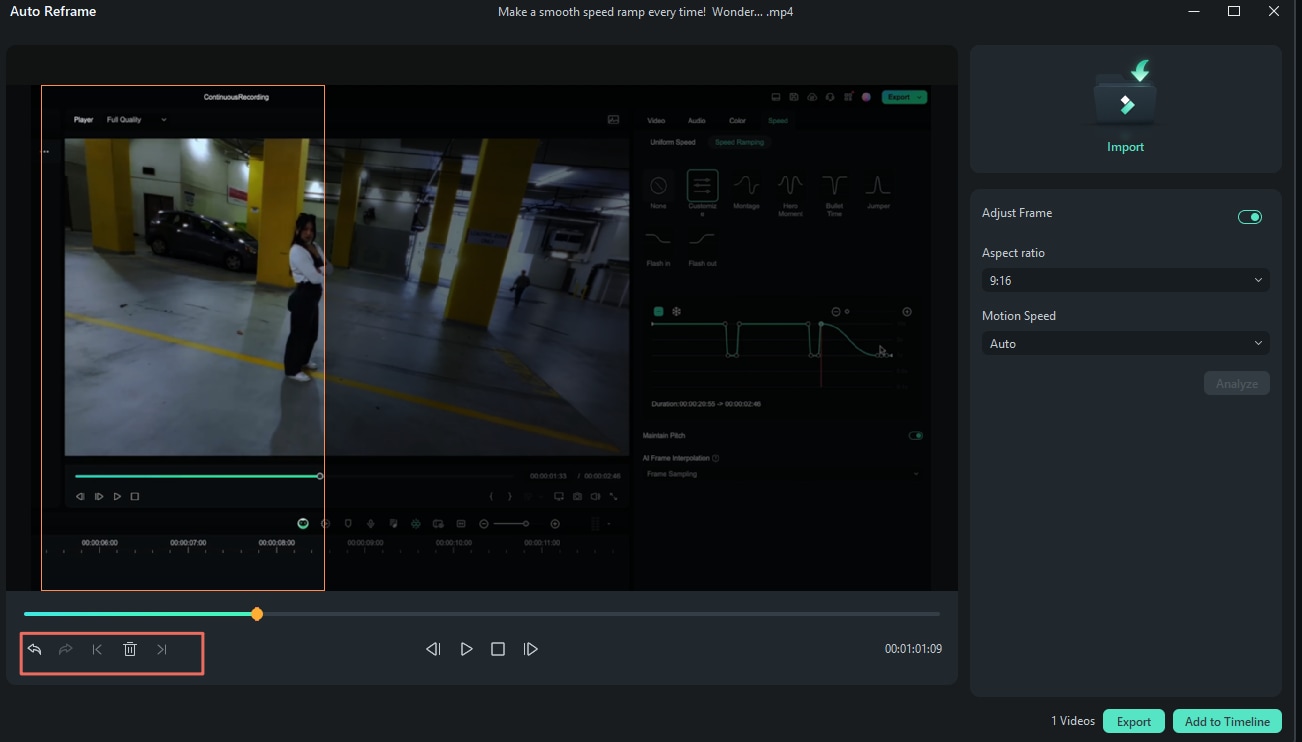
Stap 2:Nu kies je eenvoudig de ideale beeldverhouding in hetAuto Reframevenster. Voor een verticale video kun je de beeldverhouding 9:16 selecteren.

Stap 3: Speel vervolgens de video af en pauzeer deze om eventuele wijzigingen aan het frame aan te brengen. Je kunt het kader handmatig verplaatsen met de muis om de gewenste compositie te verkrijgen. Herhaal dit proces indien nodig door de hele video.
Wanneer het videobestand is omgezet naar een verticale indeling, kun je het optimaliseren door de videocompressor functie te gebruiken. Hiermee wordt het bestand gecomprimeerd naar een veel kleiner formaat zonder kwaliteitsverlies, waardoor opslagruimte wordt bespaard en je sneller kunt uploaden naar sociale mediaplatforms.
Om je video te comprimeren met Filmora, klik op Exporteren. Vervolgens kun je de compressiemethode selecteren: Op Kwaliteit of voor YouTube Upload.

Wanneer je ervoor kiest om te comprimeren op Kwaliteit, kun je het kwaliteitsniveau van je video instellen tussen 10% en 90%. Zo kun je de juiste balans vinden tussen bestandsformaat en videokwaliteit. Bereid je de video voor op YouTube, dan stelt de YouTube Upload-optie de compressie automatisch in volgens de aanbevolen bitrate van het platform.
Nadat je de selectie hebt gemaakt en andere exportinstellingen hebt aangepast, klik op Exporteren. Je video wordt nu gecomprimeerd op basis van de gekozen instellingen.

Door deze stappen te volgen kun je niet alleen een verticale video maken, maar deze ook optimaliseren door het bestand kleiner te maken zonder kwaliteit te verliezen, wat de uploadefficiëntie op sociale media verbetert.
Deel 3. Hoe Een Verticale Video Online Maken met Adobe Express
Adobe Express biedt je een andere manier om verticale video’s te maken. Het is speciaal ontworpen voor wie zich wil aanpassen aan het populaire 9:16 beeldverhouding dat wordt gebruikt op sociale media zoals TikTok en Instagram Reels, zonder dat je een app hoeft te installeren.

Verticale video’s maken online met Adobe Express is eenvoudig. Volg gewoon deze stappen:
Stap 1: Bezoek de Adobe Express video resizer website. Klik op “Upload je video” om je video te importeren en te bewerken.

Stap 2: In de bewerkingsinterface kun je een template selecteren voor specifieke platforms zoals Instagram of TikTok, en vervolgens de juiste beeldverhouding kiezen voor verticale video’s. Als je klaar bent, klik dan op Downloaden.

Vergelijking Filmora vs. Online tools om verticale video te maken
| Functie | Wondershare Filmora | Adobe Express Online |
| Auto Reframe functie | Ja (Detecteert automatisch en kadrering) | No |
| Geavanceerde compressie | Ja (Hoogwaardige compressie) | Ja, maar het resulteert vaak in kwaliteitsverlies. |
| Bewerkingshulpmiddelen | Uitgebreide bewerkingsfuncties zoals bijsnijden, roteren en Auto Reframe | Basis bewerkingsmogelijkheden zoals bijsnijden en formaat wijzigen |
| Exportkwaliteit | Hoogwaardige export met aanpasbare instellingen | Gemiddeld |
Deel 4: Hoe Verticale Video’s Maken op Mac en Windows
Er zijn andere manieren om verticale video’s te maken eenvoudig. Je kunt de beeldverhouding aanpassen met iMovie op Mac of VLC op Windows. Deze tools laten je snel je video omzetten naar een verticale indeling.
1- Met iMovie (alleen Mac)
Een andere manier om te een video verticaal maaktop een Mac is het gebruik van een aspect ratio in iMovie. Volg deze stappen om je video snel bij te snijden naar een verticale indeling.
Stap 1: Open iMovie en laad je project. Vanuit de Project Media-weergave klik op het fragment om te bewerken.
Stap 2: Gebruik het bijsnij-icoon in de werkbalk bovenaan. Er verschijnt nu een bijsnijframe over je video. Je kunt het bijsnijgebied verplaatsen door de randen te slepen om een verticale beeldverhouding te kiezen.
Stap 3: Klik op de Toepassen knop met een vinkje zodra je tevreden bent met je aanpassingen, zodat alle wijzigingen worden opgeslagen.

2- Met VLC Media Player (alleen Windows)
Gebruik je Windows, dan kun je ook eenvoudig een verticale video maakt door de beeldverhouding te wijzigen met VLC Media Player.
Stap 1: Start VLC Media Player en ga naar het menu linksboven. Selecteer vervolgens Media. Kies de video die je wilt bewerken door de optie "Bestand openen" te kiezen in het vervolgmenu.
Stap 2: Als de video geladen is, klik op Video in het menu en ga naar Aspect Ratio, waar je de verticale waarde kunt kiezen, zoals 9:16. VLC past direct een nieuwe beeldverhouding toe om je video naar een verticale indeling te converteren.

Conclusie
De moderne digitale wereld vraagt dat je een verticale video maakt, vooral als je mobiele gebruikers wilt bereiken. Gebruik je Wondershare Filmora of een online tool zoals Adobe Express, dan is het proces vrij eenvoudig en gemakkelijk te volgen. Toch is Filmora het beste voor gericht werk en meer creatieve controle dankzij de Auto Reframe functie en uitgebreide bewerkingsmogelijkheden.
Wil je professionele verticale video’s, begin dan met een verticale video maken via Wondershare Filmora en krijg een vloeiend en hoogwaardig resultaat.