

Instagram-reels hebben het creëren van content op sociale media gerevolutioneerd, waardoor gebruikers contact kunnen opnemen met hun publiek via korte, dynamische video's. Een van de meest aantrekkelijke kenmerken van deze rollen zijn de boeiende audiotracks die ze vaak begeleiden.
Of je nu een contentmaker bent die je video's wil opfleuren of gewoon een favoriete track wilt bewaren, weet hoe jeHaal audio uit Instagram-video'sEn rollen kunnen ongelooflijk nuttig zijn. In dit artikel onderzoeken we een methode om audio te downloaden of op te slaan van Instagram Reels, zodat u de geluiden van het platform effectief kunt benutten.
In dit artikel
Kun je Audio extraheren van Instagram-rollen?
Natuurlijk! Je kunt inderdaadHaal audio uit Instagram-rollen.In dit artikel begeleiden we je stap voor stap door drie gratis methoden om audio te isoleren van Instagram-video's en reels.
| methode | effectiviteit | voordelen | nadelen |
| Filmora Audio Extractor | zeer effectief | Uitvoer van hoge kwaliteit en verschillende AI-aangedreven audiobewerkingsfuncties | Je moet eerst de Instagram-video downloaden. |
| Filmora schermrecorder | effectief | Neem zowel scherm als audio tegelijkertijd op en een heleboel bewerkingsfuncties. | Het kost één stap meer dan een directe audio-extractiemethode. |
| Instagram audio downloader | effectief | Gratis te gebruiken | Geen functies voor audiobewerking |
Hoe haal ik Audio uit Instagram-video's op een PC?
Als je op zoek bentHaal de audio uit alle IG-clipsRegelmatig, danWondershare Filmorais een geweldige keuze. In tegenstelling tot veel andere basistools die alleen een video exporteren zonder geluidsbewerkingsopties, stelt Filmora u in staat om de audiotrack uit elk videoformaat te scheiden en te bewerken. Naast dat het een enorme audio-extractietool is, wordt Filmora ook compleet geleverd met alle bewerkingsfuncties. Laten we hieronder enkele van de opmerkelijke kenmerken bekijken.


Verbluffende kenmerken:
- Audio losmaken met één klik: Extraheert eenvoudig audio uit elke video, met geïsoleerde soundtracks zonder kwaliteitsverlies.
- geluidsreductie: Ingebouwde ruisonderdrukkingstools minimaliseren achtergrondruis, zodat de audio-uitvoer schoner is.
- Audio-equalisator: Pas audiofrequenties en-niveaus aan om de helderheid en balans van de audio te verbeteren, wat een veel professioneler geluid oplevert.
- Audio Keyframing: Geleidelijke aanpassingen aan het audiovolume kunnen worden toegepast zodat we de ene geleidelijke verandering kunnen doorvoeren, daarna een andere geleidelijke verandering, zodat we niet zo snel van het ene naar het andere hoeven te springen en het ene deel van het geluid te veel benadrukt wordt.
- Voiceover-opname: Nieuwe voiceovers rechtstreeks binnen de software opnemen, hoe geweldig het ook is voor verhalen, commentaar of nasynchronisatie.
- Audio duiken:Voer automatisch lagere achtergrondaudio in (bijv. muziek, activiteiten) voor betere stemhelderheid over (muziek of ander achtergrondgeluid).
- Fade-In/Out bedieningselementen: met eenvoudige fade-in en fade-out effecten voorMP3 vervagen, waardoor je content een perfecte afwerking krijgt.
- Audiosynchronisatie:Nu kunt u eenvoudig audio synchroniseren met video voor de precieze timing die nodig is om geluidseffecten of voiceovers toe te voegen.
- Audiobibliotheek:Royaltyvrije muziek en geluidseffecten om te gebruiken bij het toevoegen van muziek of geluid aan uw videoprojecten zonder extra licentie.
Hoe haal je Audio uit Instagram-video's en-rollen met Filmora?
Als je audio wilt extraheren van je eigen Instagram-video's en Reels, volg dan deze stappen.
Stap 1: Installeer Wondershare Filmora
Download Wondershare Filmora op uw windows of mac. Installeer het installatiebestand en laat het draaien, zonder onderbrekingen.
Stap 2: Importeer mediabestanden
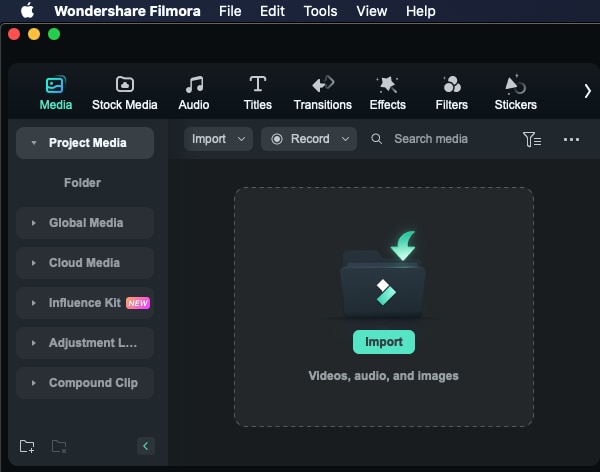
KlikMediabestanden importerenom uw audioclip in het project te importeren. Zoek de beoogde audio en voeg deze toe aan de mediacollectie van Filmora.
Stap 3: Voer Audio los
Voeg de geïmporteerde video's toe aan de tijdlijn en vervolgensRechtsklikde video en kiesAudio losmakenUit de lijst.

Stap 4: Sla het Project op en exporteer Audio
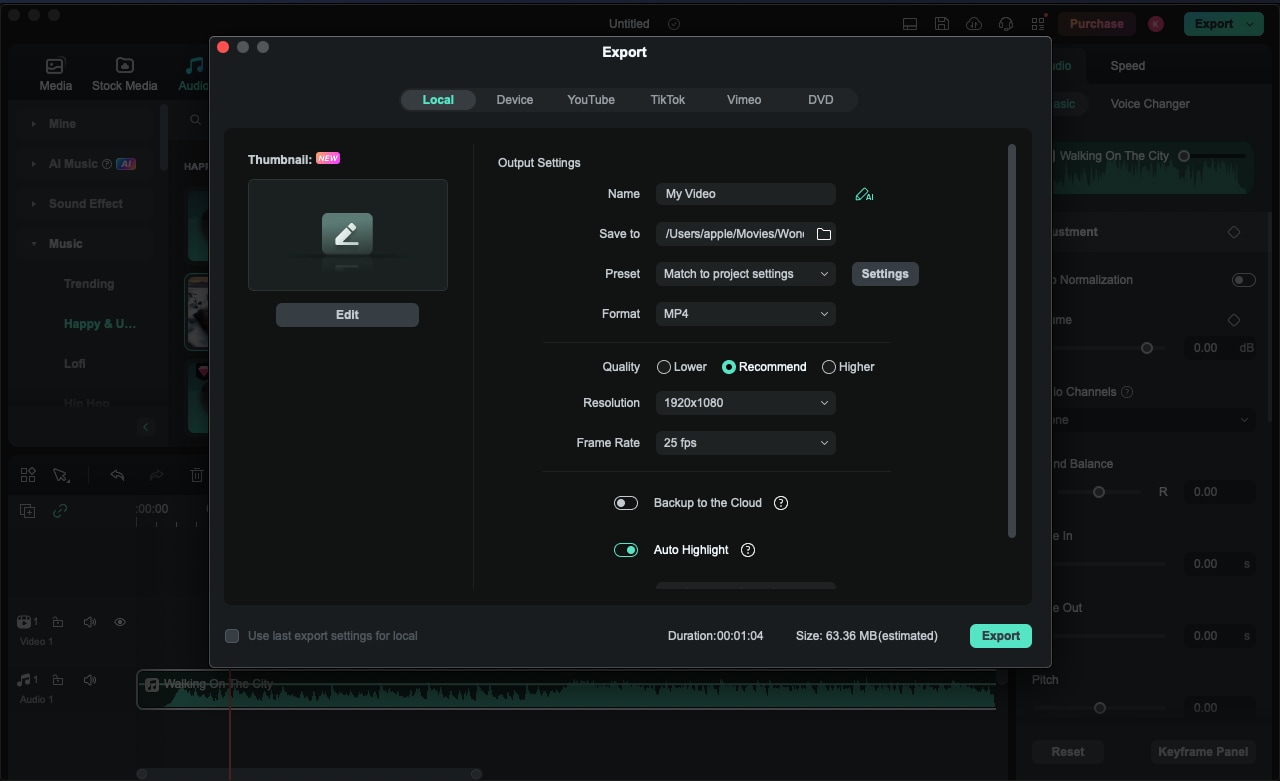
Na het losmaken ziet u een nieuw audiotrack in de tijdlijn.Selecterenhet en klik op deexporterenknop om de resultaten op te slaan.
Als u een mobiele telefoon gebruikt, kunt u de mobiele versie van Filmora gebruiken omaudio extraheren uit video's op iPhoneOf Android ook.
Filmora voor mobiel Filmora voor mobiel Filmora voor mobiel Filmora voor mobiel Filmora voor mobiel
Bewerk video's op je mobiele telefoon met 1 klik!
- • Krachtige gloednieuwe AI-functies.
- • Gebruiksvriendelijke videobewerking voor beginners.
- • Volledige videobewerking voor professionals.


Nog een manier om Audio te krijgen van Instagram-video's en Reels
Als je audio van Instagram-video's van anderen wilt krijgen voor persoonlijk gebruik, kun je ook proberen Filmora's te gebruikenschermopnameKenmerk. Hiermee kunt u zowel schermen als audio tegelijkertijd vastleggen en biedt u veel videobewerkingsfuncties. Je kunt eerst opnemen en vervolgens de audio losmaken van de opgenomen video's. Hier zijn de eenvoudige stappen:
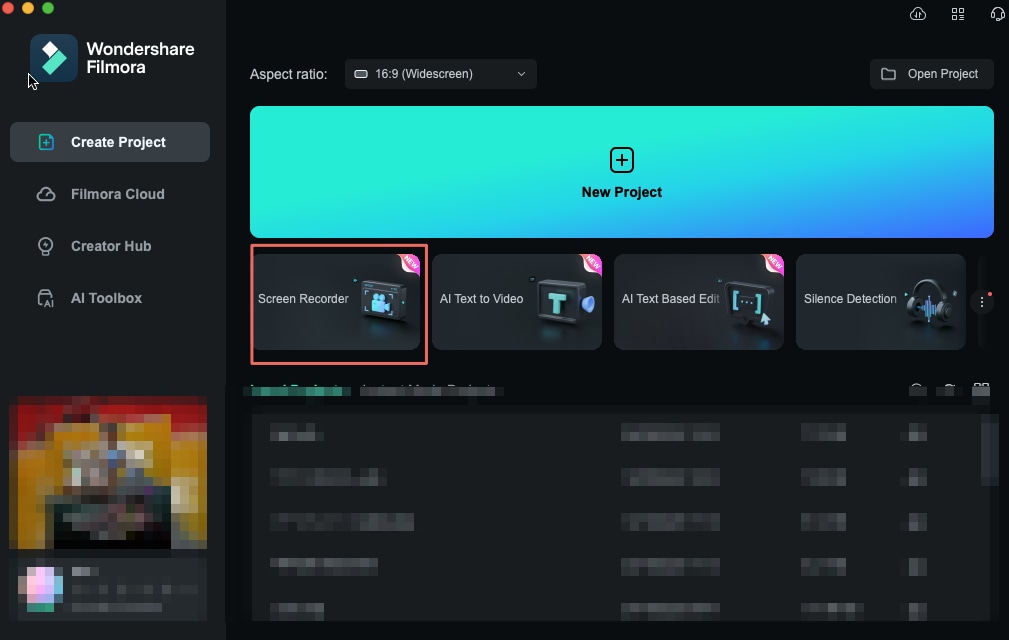
- Open Filmora en klik in de werkbalk op deSchermrecorderOptie.
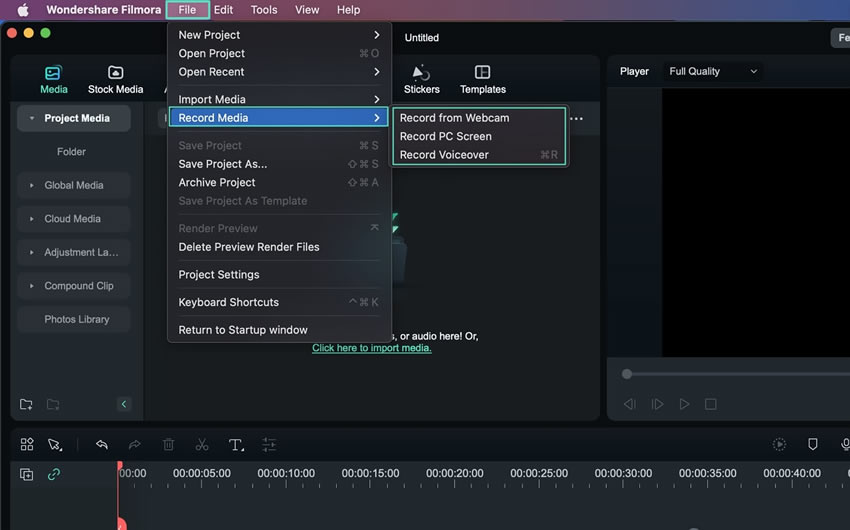
- Klik opbestand > opnamemedia> Kies ervoor omPC-scherm opnemen.
- Dan kun je het opnamegebied selecteren, je kunt het gewenste venster kiezen of het gebied aanpassen naar wens.om de Instagram-video's op te nemen. Zorg ervoor dat je het systeemgeluid.
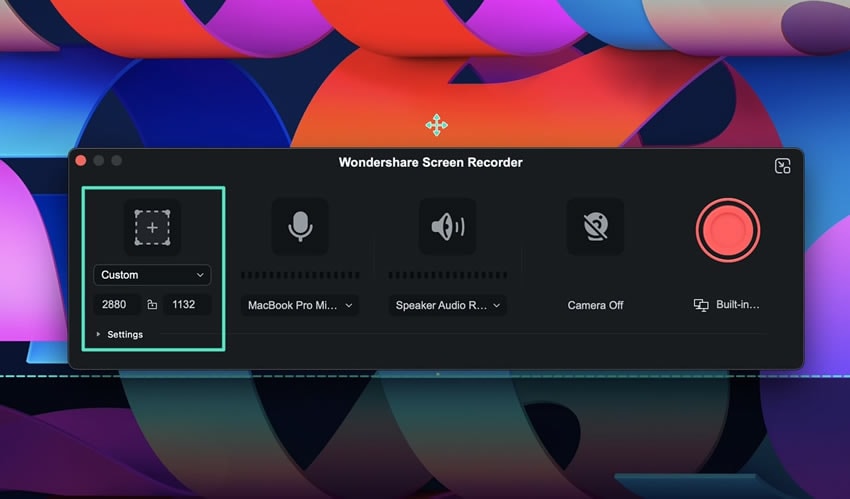
- aanzet. Speel vervolgens de Instagram-video af en klik op de rode knop om de opname te starten.
- Klik op de middelste rode knop opnieuw om te stoppen met opnemen.

- Nu zie je een schermopname in de Filmora video-editor.Sleep de schermopname naar de tijdlijn.
- Klik met de rechtermuisknop op de schermopname > en klik op Audio losmaken.
- Sla het audiotrack op en exporteer deze.
Deze methode is handig om snel audio vast te leggen zonder eerst een Instagram-downloader te hoeven gebruiken om de video's te downloaden.

Hoe kan ik Audio opslaan en downloaden van Instagram Reels?
Instagram heeft zijn eigen audio-opslag en beheerfuncties, direct in de applicatie ingebouwd. Je hoeft dus geen extra software te downloaden om video's te maken. Eerst moet je leren hoe je Instagram-audio opslaat en gebruikt in je unieke video's – volg deze eenvoudige instructies.
Hoe sla ik Audio op van Instagram Reels?
Stap 1. Open Instagram Reel
Zoek een Reel met de gewenste audio. Tik om deze in volledig scherm te openen en je ziet de "Audio gebruiken" optie, met een bladwijzer pictogram erboven.
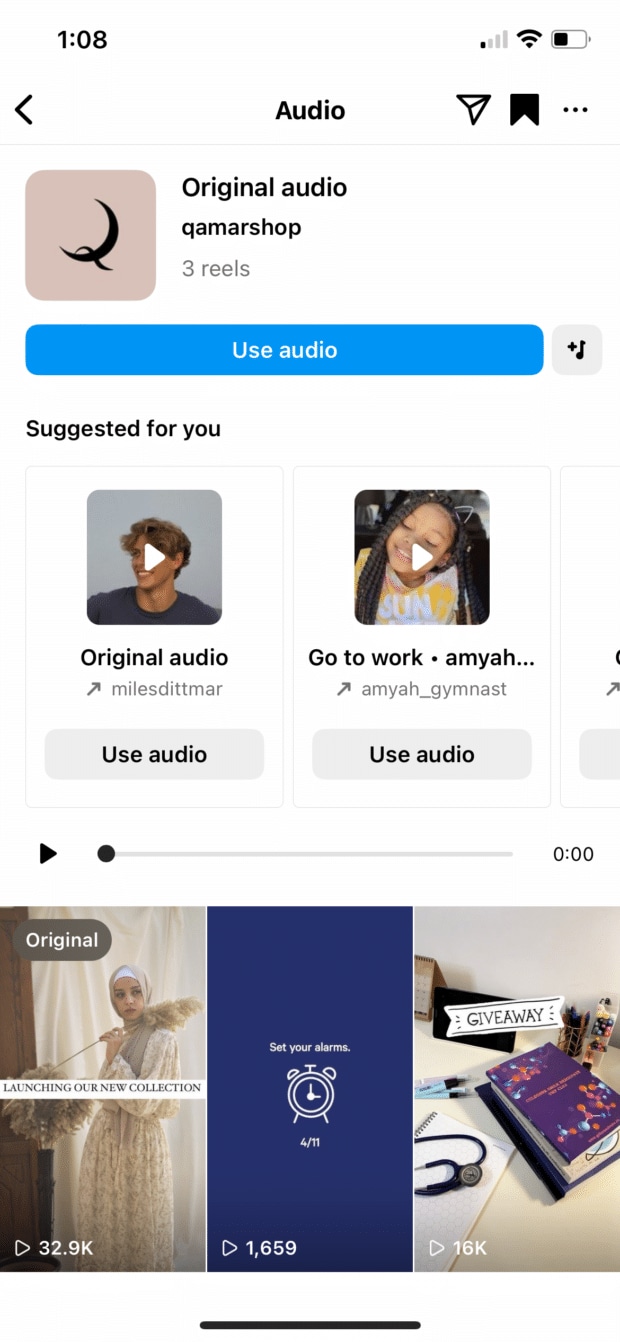
Stap 2. Tik op de Audionaam
Onderaan het scherm zie je, net onder de naam van de maker, de naam van de audio. Klik op de naam van de audio of het muzieksymbool ernaast. Je wordt doorgestuurd naar de hoofdpagina van de audio.
Stap 3. Audio opslaan
Je kunt de audio opslaan op de audiopagina door te tikken op de "Opslaan" (bladwijzer) optie onder de audiotitel. Dan wordt deze opgeslagen in je "Opgeslagen" lijst, zodat je het later makkelijk terugvindt.
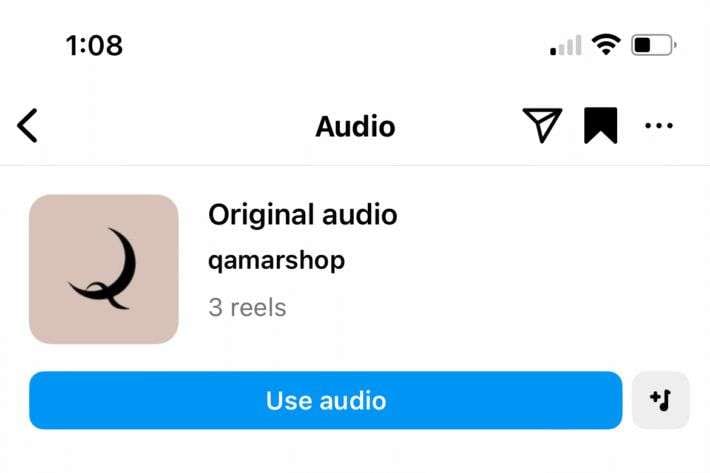
Stap 4. Opgeslagen Audio openen
Om opgeslagen audio te vinden, open je je Instagram-profiel, klik op het hamburgermenu (drie strepen) rechtsboven, en kies Opgeslagen.
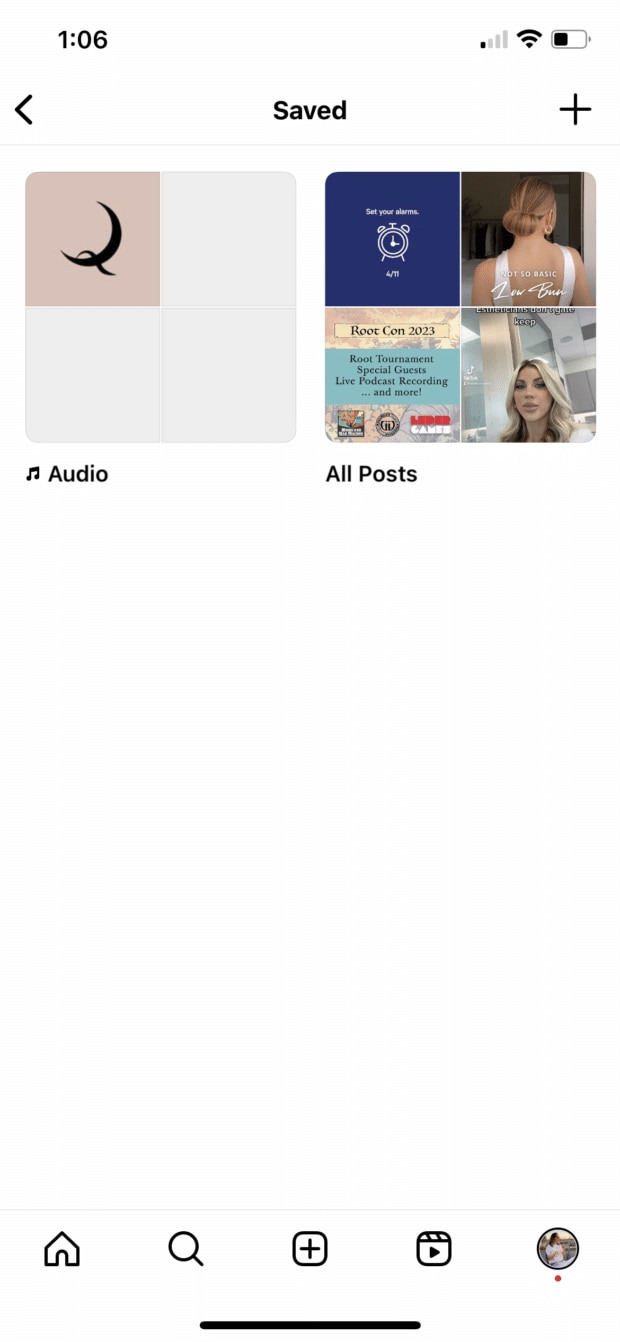
Als je de opgeslagen audio van Instagram wilt gebruiken, kun je een audio-downloader gebruiken.
Hoe Download ik Audio van Instagram-rollen en video's?
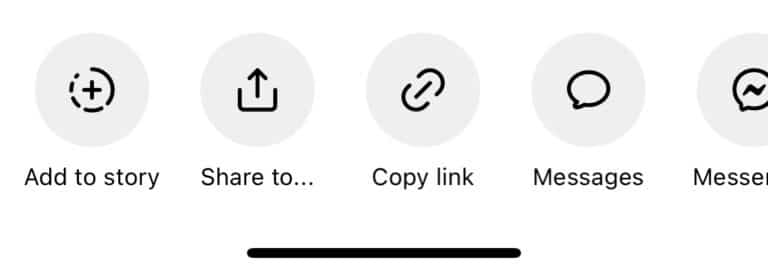
Stap 1: Deel Link kopiëren
Tik op het Deel pictogram > klik Link kopiëren > en selecteer de URL van de Reel die verschijnt.
Stap 2: Voeg de link toe aan een gratis Instagram audio-extractor tool
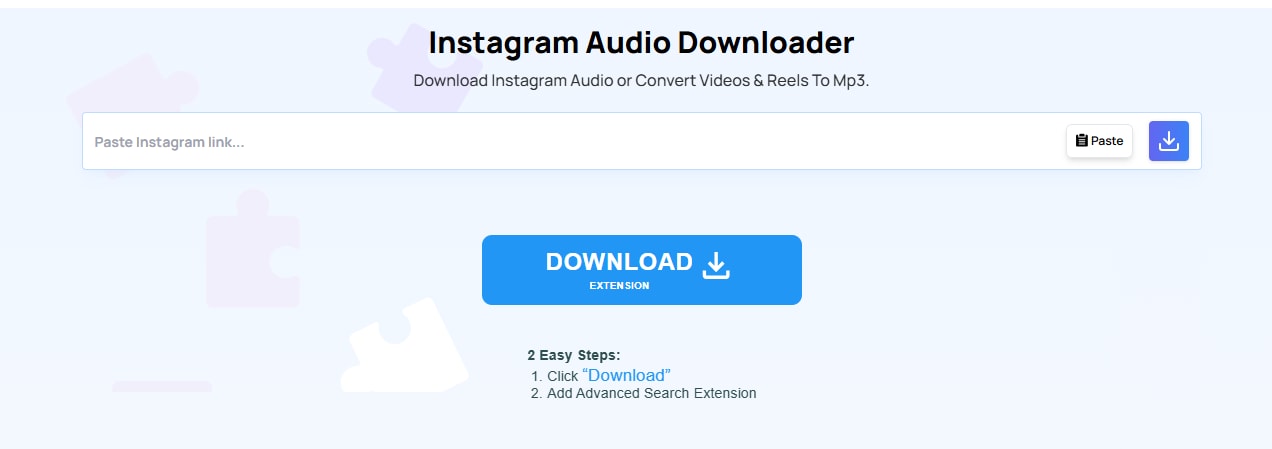
Ga naar een gratis Instagram audio-extractor tool zoals Reelsave.app. Plak vervolgens de gekopieerde link in het gewenste veld op de website.
Stap 3: Download de audio van Instagram-video's
Daarna kun je op de Downloaden knop naast Plakken klikken > Klik Download audio.

Conclusie
Audio uit video-inhoud en Reels van Instagram halen is nu voor veel makers erg waardevol. In dit artikel hebben we manieren besproken om audio te extraheren uit Instagram-video's of reels. Of je nu een eenvoudige methode nodig hebt om audio te halen uit je eigen Instagram-video’s, of audio van anderen wilt gebruiken voor persoonlijk gebruik, kun je Wondershare Filmora gebruiken om alles voor elkaar te krijgen!