



 100% veiligheid geverifieerd | Geen abonnement vereist | Geen malware

Audacity is een krachtige, gratis audiobewerkingssoftware die populair is bij zowel beginners als experts in audiobewerking. Deze open-source tool biedt mogelijkheden voor het opnemen, bewerken en verbeteren van audio. Wat Audacity onderscheidt, is de toegankelijkheid, want het is volledig gratis te gebruiken.
In dit artikel leer je hoe je vocalen kunt verbeteren met Audacity. Stel dat je een podcast wilt opnemen, een voice-over wilt maken of een muzieknummer wilt perfectioneren. In dat geval zullen deze technieken je helpen te leren hoe je dit doet met Audacity en een andere tool – Wondershare Filmora, vooral wanneer je met video’s werkt. Lees verder om meer te weten te komen.
In dit artikel
Deel 1. Basis technieken om stem en vocalen te verbeteren met Audacity
Het verbeteren van stem- en zangopnames in Audacity hoeft niet ingewikkeld te zijn. Met een paar handige trucs kun je de audiokwaliteit verbeteren in Audacity. Hier zijn enkele eenvoudige maar effectieve tools die Audacity biedt om je zangopnames te perfectioneren.
Ruisonderdrukkingseffect
Achtergrondgeluid is in elke vocale opname storend. De tool Ruisonderdrukking van Audacity helpt ongewenste omgevingsgeluiden te elimineren, waardoor een schonere audiotrack ontstaat.
Hier is een korte handleiding voor het gebruik van de Ruisonderdrukking-functie in Audacity:
Stap 1: Selecteer een deel van de audio dat alleen achtergrondgeluid bevat.
Stap 2: Ga naar Effect > Ruisonderdrukking. Klik vervolgens op Neem Ruisprofiel.
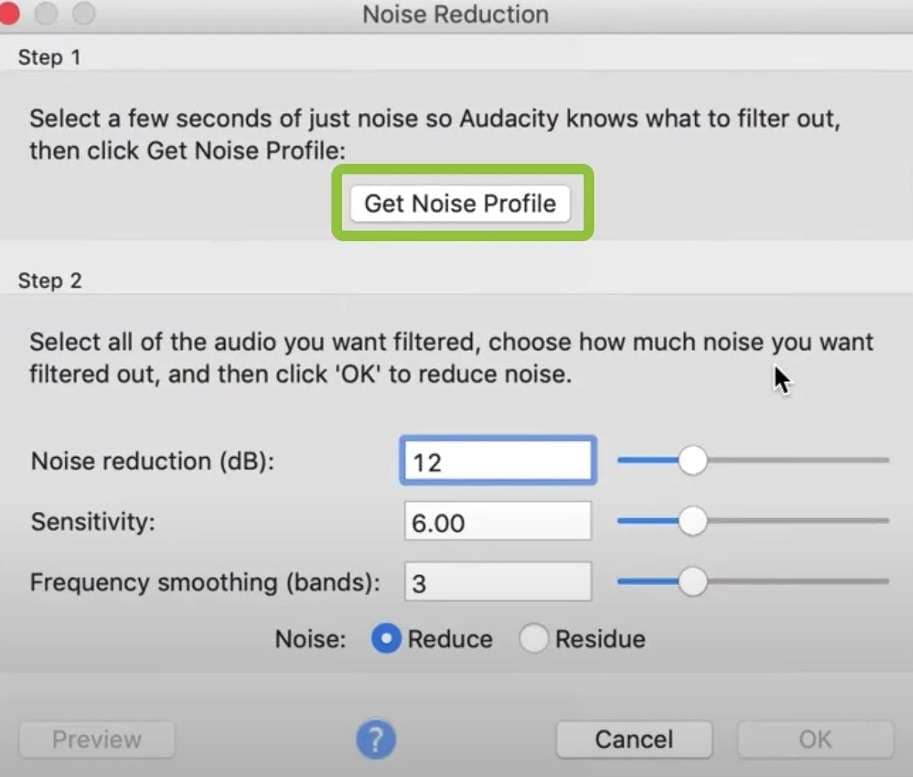
Stap 3: Selecteer de volledige track. Ga opnieuw naar Effect > Ruisonderdrukking. Klik op OK nadat je de instellingen hebt aangepast.
Deze tool neemt een geluidsprofiel van de achtergrondruis en verwijdert het uit de hele track. Hierdoor wordt je zang helderder en transparanter.
Equalisatie (EQ)
Met EQ kun je de balans tussen frequentie-onderdelen in je audio aanpassen. Dit helpt om de spraakhelderheid en warmte te verbeteren.
Zo gebruik je het:
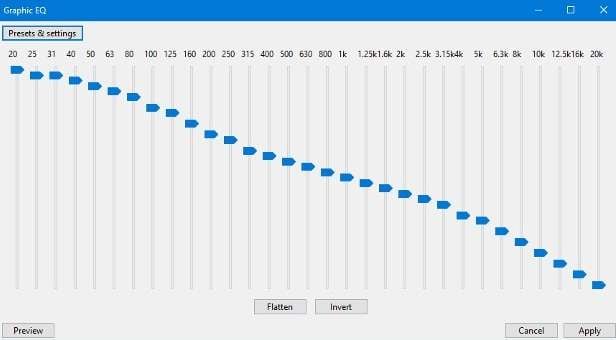
Stap 1: Selecteer je zangtrack. Ga naar Effect > Equalisatie.
Stap 2: Kies een preset of pas de frequentiebanden handmatig aan.
Stap 3: Versterk lichtjes rond 2-5 kHz voor helderheid. Snijd lage frequenties onder 80 Hz af om gerommel te verminderen.
Stap 4: Beluister een voorbeeld en pas toe wanneer je tevreden bent.
Met EQ kunnen je vocalen beter door de mix komen en professioneler klinken.
Compressie
Compressie egaliseert het volume in je opname, waardoor zachtere delen luider worden en luide delen stiller. Hierdoor ontstaat een consistentere zangtrack.
Volg de onderstaande stappen om het te gebruiken:
Stap 1: Selecteer je zangtrack. Ga naar Effect > Compressor.
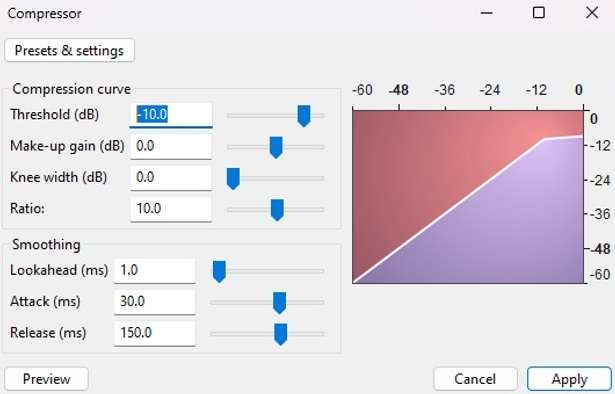
Stap 2: Stel de drempel in op ongeveer -12 dB en de verhouding tussen 2:1 en 4:1.
Stap 3: Pas de attack- en release-tijden aan (begin respectievelijk met 10 ms en 100 ms). Schakel Make-up gain in om het totale volume te verhogen.
Stap 4: Beluister een voorbeeld en pas toe.
Compressie helpt om een evenwichtiger en meer professioneel klinkende zangtrack te krijgen.
Klikverwijdering en stilte-effecten
Deze tools helpen bij het opschonen van je audio door ongewenste geluiden en stiltes te verwijderen.
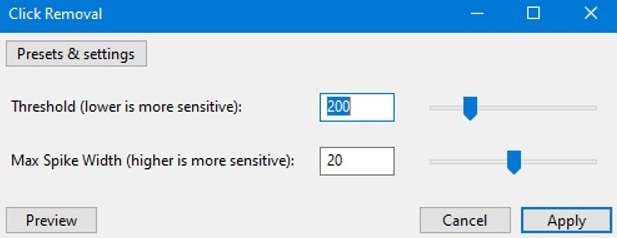
Met de Klikverwijdering kun je plopjes en klikken in je opname verwijderen. Zo gebruik je het:
Stap 1: Selecteer je gehele track. Ga naar Effect > Klikverwijdering.
Stap 2: Pas de drempel en de maximale piekbreedte aan. Klik op OK om toe te passen.
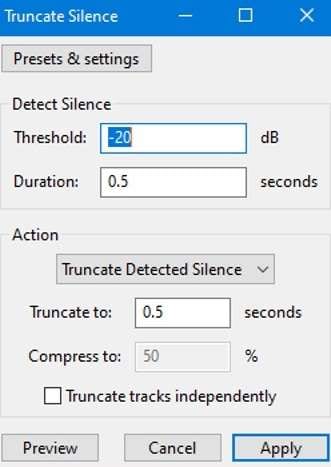
Gebruik anderzijds voor de Stilte-effecten:
Stap 1: Selecteer ongewenste gedeelten met stilte of extra geluid. Ga daarna naar Stilte inkorten.
Stap 2: Klik op Toepassen om de selectie te vervangen door echte stilte.
Gebruik dit om ademhalingen of pauzes tussen zinnen te verwijderen voor een schonere opname.
Pas deze basis Audacity-technieken toe om de kwaliteit van je zangopnamen aanzienlijk te verbeteren. Werk altijd op een kopie van je originele bestand en maak kleine, stapsgewijze veranderingen. Luister zorgvuldig na elke aanpassing om te controleren of je het gewenste resultaat behaalt zonder je audio te veel te bewerken. Je zult gaandeweg een goed oor ontwikkelen om te bepalen wat het beste klinkt voor jouw stem of opname-instellingen.
Deel 2. Geavanceerde technieken om stem en vocalen te verbeteren met Audacity
Audacity biedt verschillende geavanceerde technieken voor degenen die hun zangverbeteringsvaardigheden naar een hoger niveau willen tillen. Met deze methoden kun je een gepolijster, professioneler geluid bereiken. Je zult enkele geavanceerde tools ontdekken en leren hoe deze je audiokwaliteit kunnen verhogen.
De-essing
De-essing verwijdert, zoals de naam al zegt, overmatige “s”- en “sh”-klanken in stemopnames. Audacity heeft geen ingebouwde de-esser, maar er zijn verschillende hulpmiddelen als alternatief te gebruiken. Hier is een idee om het de-essing effect na te bootsen en audio te verbeteren in Audacity:
Stap 1: Identificeer de problematische frequentie (meestal 5-8 kHz).
Stap 2: Gebruik de equalizer om een smalle dip bij deze frequentie te maken. Pas compressie toe op dit specifieke frequentiebereik.
Met deze techniek worden scherpe sisklanken verzacht, waardoor de vocalen soepeler en prettiger worden.
Reverb- en echo-effecten
Reverb en echo kunnen diepte en ruimte aan je vocalen toevoegen, zodat ze natuurlijker klinken of bepaalde sferische effecten creëren.
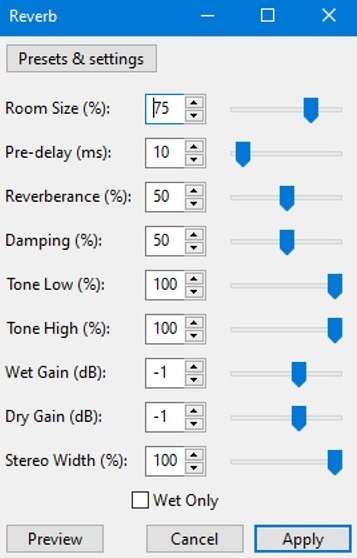
Om reverb- of echo-effecten te gebruiken, selecteer je je zangtrack. Ga dan naar Effect > Reverb or Effect > Echo.
Voor Reverb, pas parameters als Kamer grootte, Reverb-tijd, en Demping aan. Gebruik dan de dry/wet-mixer.
Voor Echo, stel de Vertragingstijd en Dempingsfactor dienovereenkomstig in.
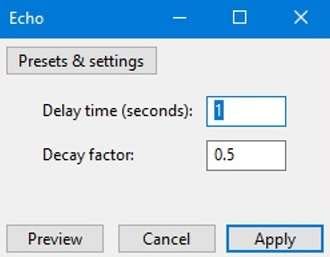
Beide effecten helpen je vocalen beter in de mix te laten passen of een bepaalde sfeer te creëren. Gebruik ze subtiel voor een natuurlijke klank of wat sterker voor een creatief effect.
Toonhoogtecorrectie en afstemming
Hoewel het geen vervanging is voor goede zangtechniek, kan toonhoogtecorrectie je opnames verfijnen.
Volg deze stappen om toonhoogtecorrectie of afstemming aan je vocalen toe te voegen:
Stap 1: Installeer de Nyquist Analyze Pitch plug-in voor Audacity.
Stap 2: Selecteer een deel van je zangtrack. Gebruik de plug-in om de toonhoogte te analyseren.
Stap 3: Ga naar Effect > Toonhoogte wijzigen. Pas de toonhoogte aan op basis van de analyseresultaten. Overweeg speciale software voor toonhoogtecorrectie te gebruiken samen met Audacity voor geavanceerdere afstemming.
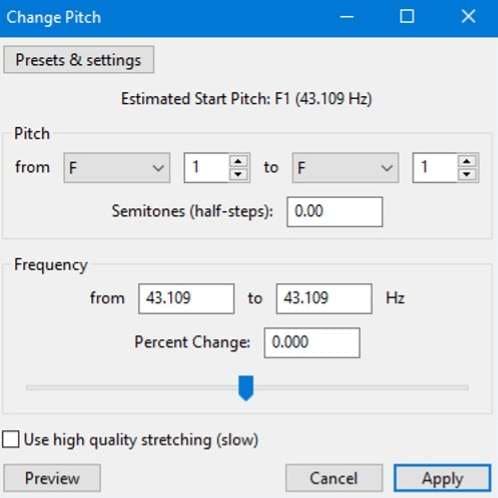
Deze geavanceerde technieken vragen oefening en een goed oor. Maak subtiele aanpassingen en vergelijk regelmatig het verwerkte geluid met het origineel om zeker te zijn dat je de kwaliteit verbetert en niet verslechtert. Het doel is om je vocalen te verbeteren en hun natuurlijke karakter en emotie te behouden.
Deel 3. Stem en audio verbeteren in video’s met Wondershare Filmora
Hoewel het verbeteren van vocalen in Audacity eenvoudig is met audiotracks, brengt het werken met video’s nieuwe uitdagingen met zich mee. Een speciale videobewerker kan je workflow vereenvoudigen als je met videomateriaal werkt. Dit voorkomt dat je de audio buiten het programma, bijvoorbeeld in Audacity, eerst moet exporteren voordat je het gaat verbeteren.
Voer inWondershare Filmora is een krachtige maar gebruiksvriendelijke videobewerkingssoftware met robuuste audio-bewerkingsmogelijkheden en videofeatures. Het biedt een breed scala aan tools voor videobewerking, speciale effecten enaudioverbetering, allemaal binnen één, intuïtieve interface. Filmora onderscheidt zich door zijn krachtige functies en het gebruiksgemak. Het is ideaal voor contentmakers, YouTubers en iedereen die hoogwaardige video's met gepolijste audio wil produceren.
Filmora biedt verschillende functies die specifiek zijn ontworpen om audio in je video's te verbeteren en te beheersen:
- Audio ducking.Met audio ducking wordt het muziekvolume wat lager wanneer er dialoog of commentaar in de video is. Dit zorgt ervoor dat de stem altijd duidelijk en prominent te horen is.
- Audio-equalizer. Net als met de EQ-tool van Audacity, kun je met de equalizer van Filmora verschillende frequentiebanden aanpassen om stemhelderheid te verbeteren, ongewenst geluid te verminderen of het algehele karakter van je audio te vormen.
- Audiomixer. Met deze tool krijg je nauwkeurige controle over meerdere audiotracks, zodat je dialoog, muziek en geluidseffecten perfect in balans kunt brengen.
- Ruisonderdrukking. Filmora bevat een ruisverwijderingstool om achtergrondgeluiden, gesis of andere ongewenste omgevingsgeluiden uit je audiotracks te elimineren.
- Pitch shift. Met deze functie kun je de toonhoogte van je audio aanpassen. Dit kan kleine toonhoogteproblemen corrigeren of speciale stem-effecten creëren.
- Audio fades. Voeg eenvoudig fade-ins en fade-outs toe aan je audiotracks voor soepele overgangen tussen scènes of aan het begin en einde van je video.
- Audio-effecten. Filmora biedt audio-effecten, waaronder galm, echo en meer, zodat je de perfecte sfeer voor het audiogeluid van je video kunt creëren.
Wondershare Filmora’s AI Voice Enhancer
Een van de opvallendste functies van Filmora is de AI Voice Enhancer. Deze geavanceerde tool gebruikt kunstmatige intelligentie om de kwaliteit van stemopnames in je video's automatisch te verbeteren. De AI analyseert je audio om gebieden te identificeren die verbetering nodig hebben, zoals achtergrondruis, onduidelijke spraak of inconsistenties in het volume.
Op basis van deze analyse voert de AI meerdere verbeteringen tegelijk uit, waaronder ruisonderdrukking, EQ-aanpassingen en volumenormalisatie. De AI is specifiek getraind om menselijke stemmen te verbeteren, waardoor het ideaal is voor vlogs, interviews of soortgelijk gebruik.
Hoe Wondershare Filmora’s AI Voice Enhancer te gebruiken
Ben je benieuwd om Filmora uit te proberen? Hier zijn enkele stappen die je moet volgen om je vocals met deze tool te verbeteren:
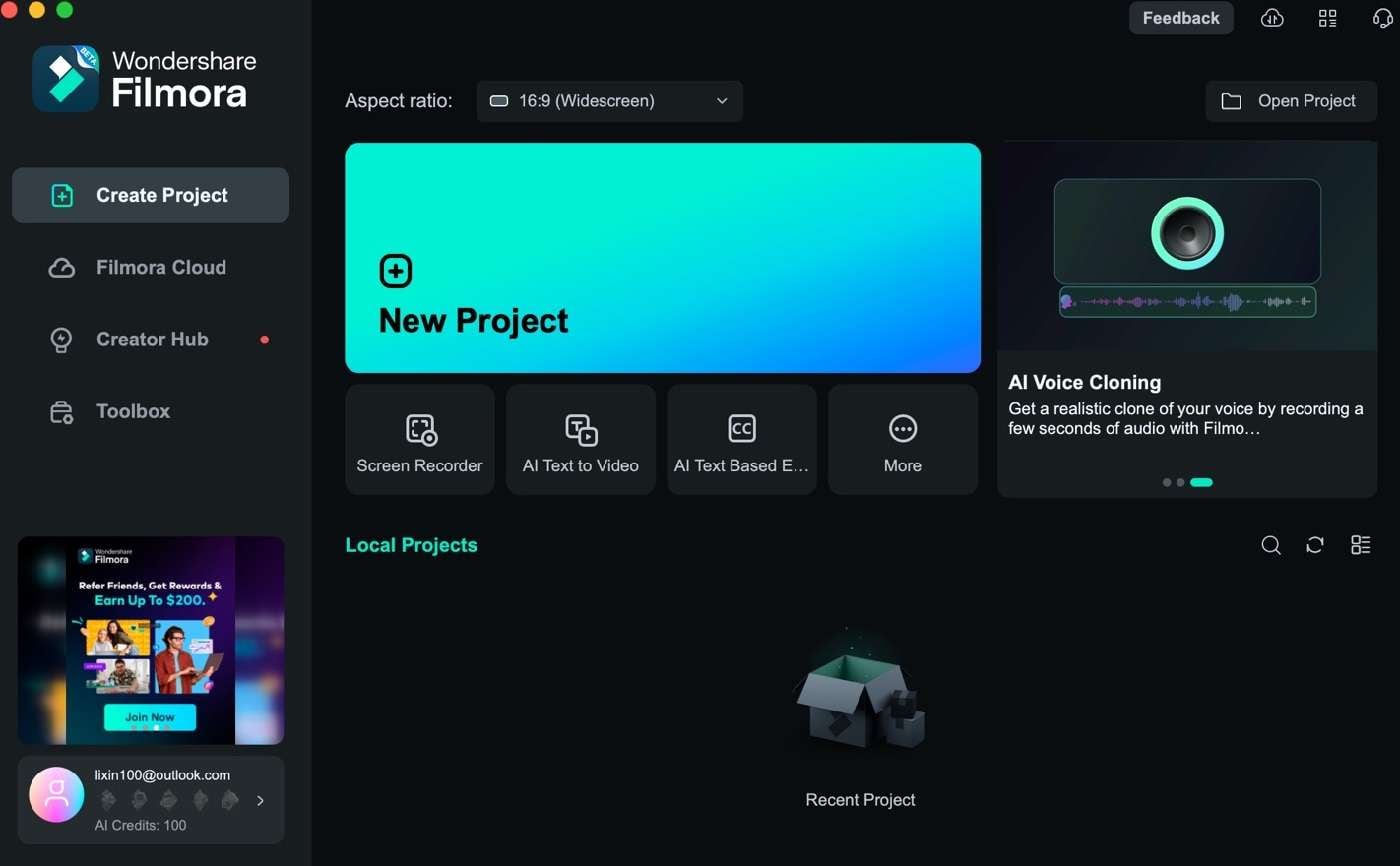
Stap 1: Download, installeer en start Filmora. Log daarna in of maak een account aan met je Wondershare-, Facebook-, Apple-, Google- of X-account.
Stap 2: Start eenNieuw project vanaf de startpagina.
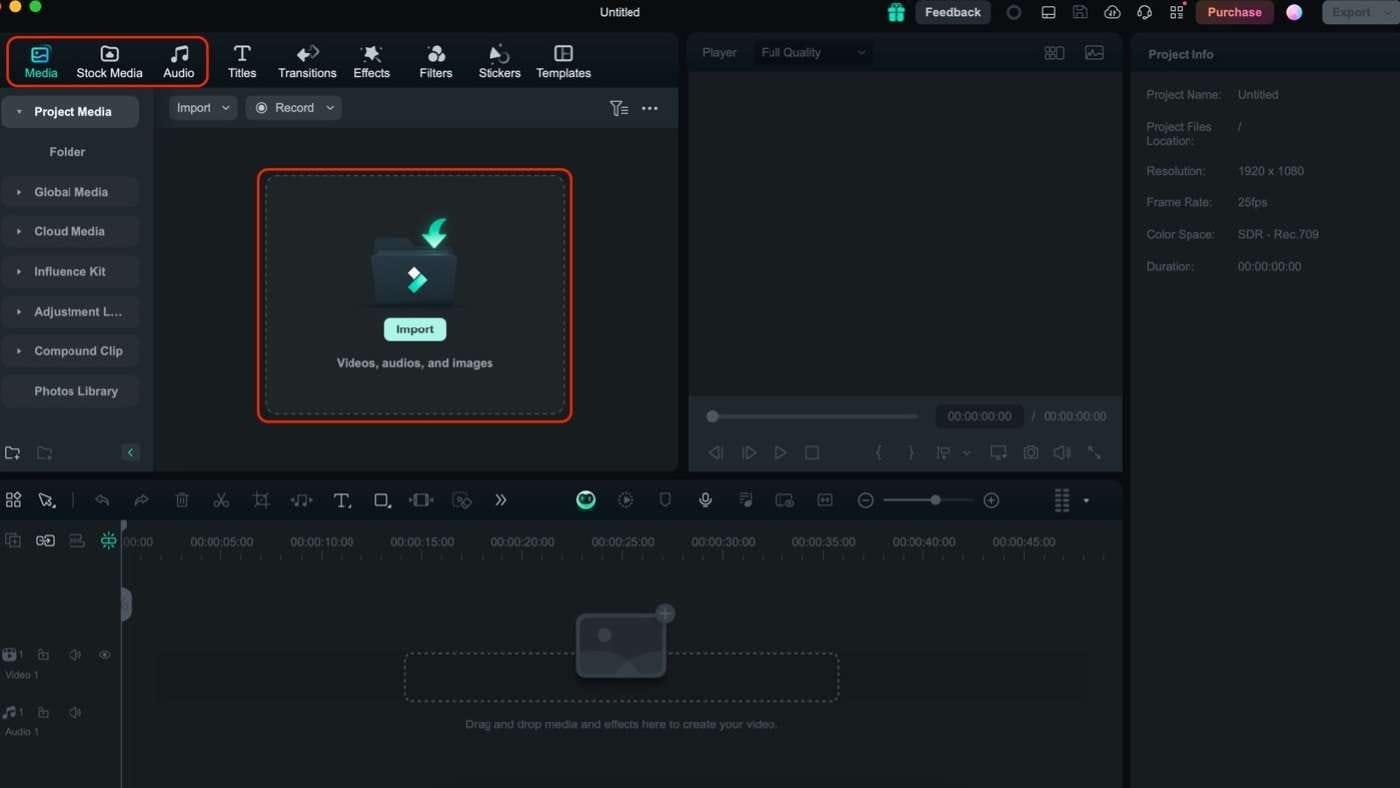
Stap 3: Voeg je audio of video toe aan de app door te klikken opProjectmedia > Importeren. Sleep ze daarna naar de tijdlijn.
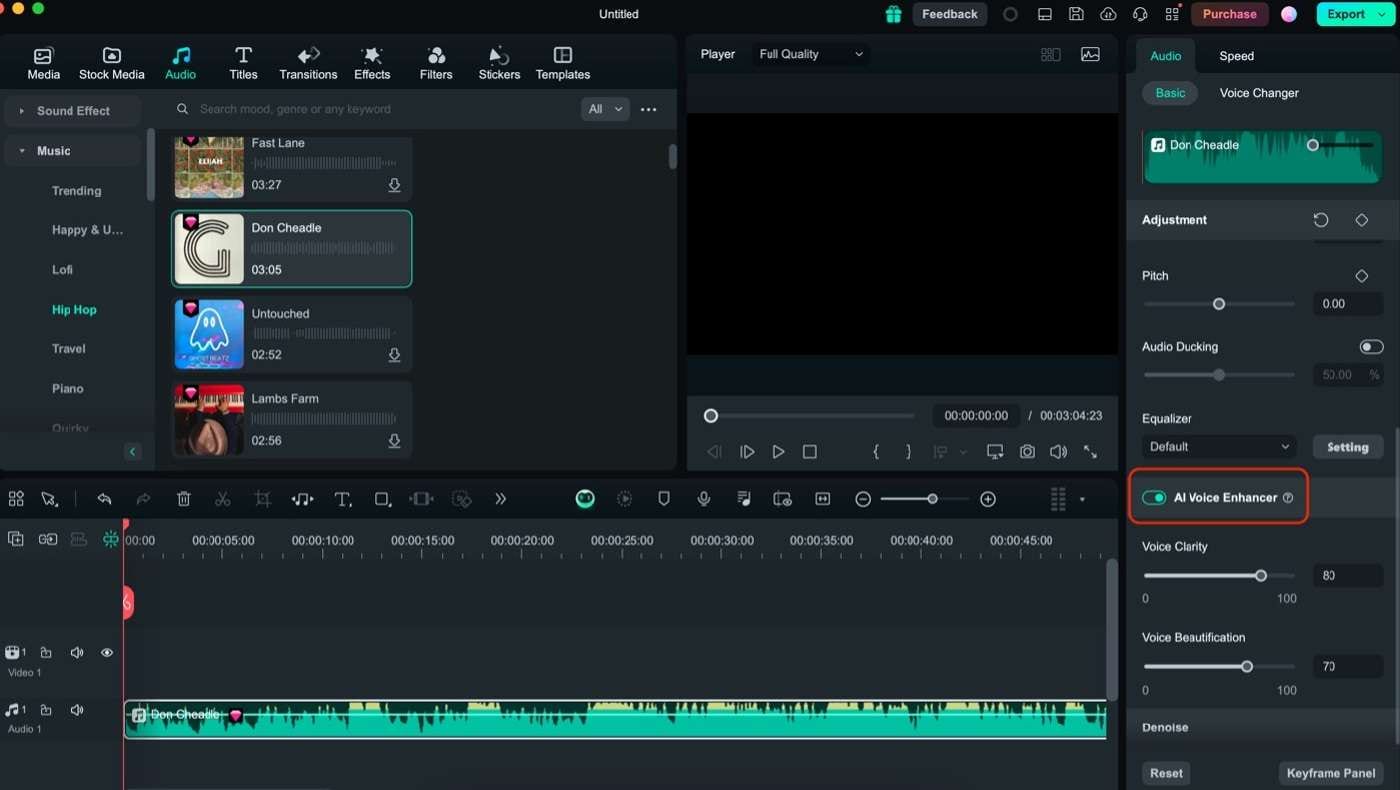
Stap 4: Selecteer ten slotte je audio. Zoek vervolgens naarAI Voice Enhanceronder het Audiopaneel en schakel het in.
Conclusie
Dit artikel behandelde verschillende manieren omvocals te verbeteren in Audacity. Of je nu een podcast opneemt of een video maakt, deze methoden kunnen je stem helderder en professioneler laten klinken.
Voor videomakers wordt aanbevolen om Wondershare Filmora te proberen. Het is een gebruiksvriendelijke tool waarmee je je video en audio op één plek kunt bewerken en verbeteren. Met functies zoals de AI Voice Enhancer maakt Filmora het eenvoudig om je audio te verbeteren zonder dat je een geluidsexpert hoeft te zijn. Probeer je video's net zo goed te laten klinken als ze eruitzien.
FAQ
-
Hoe kan ik audio bewerken om stemmen beter hoorbaar te maken?
Om stemhelderheid in audio te verbeteren, verminder je ruis om achtergrondgeluiden te verwijderen. Pas vervolgens equalizer (EQ) toe om frequenties rond 2-5 kHz te versterken, wat de verstaanbaarheid verbetert. Gebruik compressie om volumes gelijkmatiger te maken, zodat zachtere delen beter hoorbaar worden. Overweeg tot slot om een de-esser te gebruiken om harde s-klanken te verminderen. Deze stappen, in combinatie met een goede microfoontechniek tijdens de opname, kunnen de stemhelderheid in je audio aanzienlijk verbeteren.
-
Hoe maak ik mijn stem helderder in audio?
Om je stem helderder te maken in audio-opnames, begin je met goede opnamepraktijken: gebruik een kwaliteitsmicrofoon en neem op in een stille omgeving. In de nabewerking gebruik je ruisonderdrukking om achtergrondgeluid te elimineren. Pas EQ toe om frequenties te versterken die de helderheid verhogen (meestal rond 2-5 kHz) en snijd frequenties weg die het geluid troebel maken (vaak onder de 100 Hz). Gebruik compressie om het volume te balanceren en voeg eventueel een beetje galm toe voor een natuurlijker geluid. Onthoud dat subtiele aanpassingen vaak de beste resultaten opleveren.
-
Hoe los ik een gedempte stem op in Audacity?
Om een gedempte stem in Audacity te herstellen, zijn er verschillende opties:- Gebruik de Equalizer-tool om hoge-middenfrequenties (rond 2-4 kHz) te versterken en lage frequenties (onder de 100 Hz) weg te snijden.
- Pas het High Pass Filter toe om overbodige lage frequenties te verwijderen die voor troebelheid zorgen.
- Gebruik het Compressie-effect om volumeverschillen gelijk te trekken en zachtere delen van de spraak naar voren te brengen.
- Indien nodig, pas subtiele ruisonderdrukking toe om ongewenste achtergrondgeluiden weg te halen.
- Normaliseer tot slot het geluid om voor een consistent volume door het hele spoor te zorgen.