

 100% beveiligingsgecontroleerd | Geen abonnement vereist | Geen malware
Hoewel het lastig kan zijn, kan het laten loopen van een video je clips aantrekkelijker maken. Voor sommige contentmakers is de drang om dynamische en unieke visuals, zoals video loops, te gebruiken groot. Je kunt van een geloopte video bijvoorbeeld een meme of een betoverende visual voor een presentatie maken.
Gelukkig zijn er veel manieren om een video te loopen, of je nu een pc, een Mac, een smartphone of een online tool gebruikt. In deze gids laten we je de makkelijkste manieren zien om video's te loopen op elk apparaat en delen we enkele pro-tips om je loops er netjes en naadloos uit te laten zien.

In dit artikel
- Welke soorten video's zijn geschikt om te loopen?
- Hoe maak je een video die blijft loopen op pc en Mac?
- Hoe creëer je een videoloop op iPhone en Android?
- Hoe maak je online een video loop?
- Hoe laat je een video loopen met videospelers?
- Pro-tips om jouw video loop er naadloos uit te laten zien
- Conclusie
- Veelgestelde vragen
Deel 1. Welke typen video's zijn geschikt om te loopen?
Een video loop maken betekent dat je instelt dat deze continu afspeelt van het einde weer naar het begin, zodat een eindeloze cyclus ontstaat. Niet alle video's loopen van nature goed. Sommige fragmenten zijn er veel beter voor geschikt dan andere. Het juiste type inhoud kan een simpele loop tot iets bijzonders maken.
Hier zijn voorbeelden van soort video's die uitstekend werken als loop:
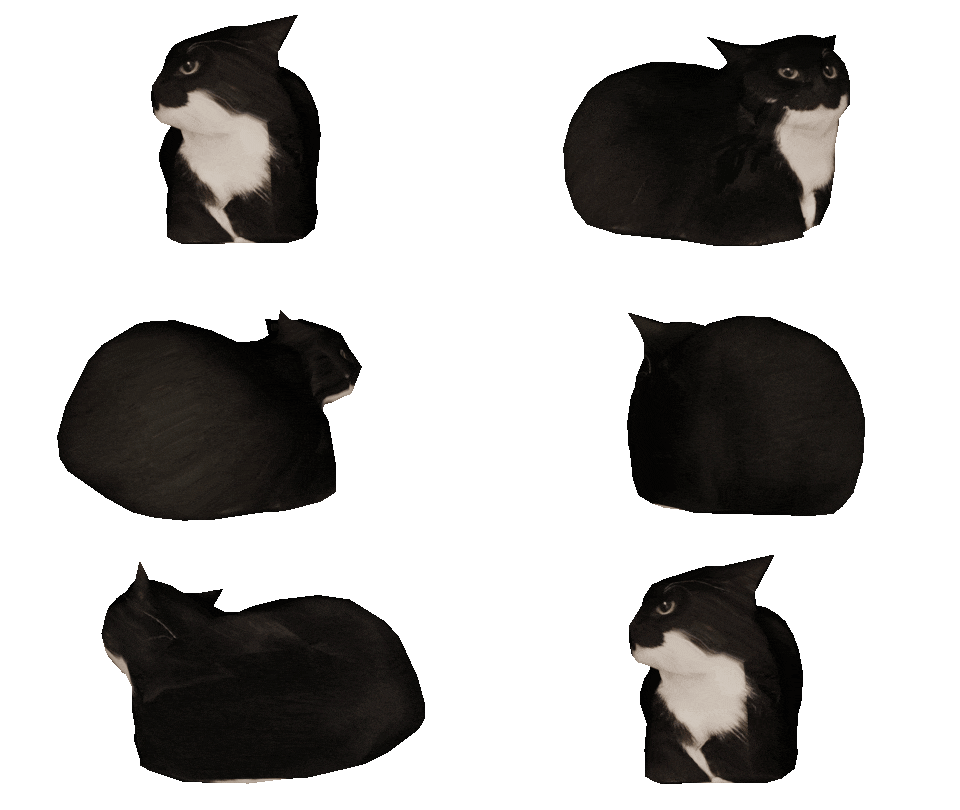
- Korte reacties of memes: Korte, krachtige momenten van verrassing, humor of specifieke uitdrukkingen zijn perfect om te loopen. Ze zijn ontworpen om herhaaldelijk te bekijken. Ideaal voor vermakelijke of virale content.

- Geanimeerde graphics: Animaties met vloeiende overgangen, naadloze bewegingen of terugkerende elementen (zoals ronddraaiende iconen, stuiterende ballen of bewegende achtergronden) werken prachtig in een loop. Ze voelen natuurlijk aan bij herhaling.
- Timelapses of slow motion fragmenten: Geef kijkers een doorlopende ervaring met je beelden. Een timelapse van een ondergaande zon die eindeloos looped, of een slow motion van een waterdruppel die rimpels maakt, kan erg betoverend en kunstzinnig zijn.

Wat kun je doen met een video loop?
- Achtergrondbeelden voor websites of evenementen
Onderbroken, naadloze, oneindige videoloop kan dienen als interessant achtergrondmateriaal. Stel je voor dat mensen gefocust zijn op jouw subtiele animatie in de hero sectie van je website of een visual die op een scherm tijdens een event afspeelt.
- Social media stories en reels
Social media platforms als Instagram en TikTok profiteren van geloopte content. Interessante heen-en-weer bewegingen kunnen de betrokkenheid flink vergroten. Kijkers bekijken ze meerdere malen zonder dat ze het doorhebben.
Deel 2. Hoe maak je een video die loopen op pc en Mac
Laten we nu teruggaan naar de hoofdvraag: Hoe maak je een video loop?? Voor gebruikers die meer professionele functies willen, is desktopsoftware de ideale keuze. Wondershare Filmora is een zeer aanbevolen pc videobewerker om je te helpen een video te herhalen.


Met Filmora kun je eenvoudig clips dupliceren, ze omkeren voor een “ping-pong” effect en je geloopte creaties exporteren in verschillende formaten. Je krijgt ook flexibiliteit door een multi-track tijdlijn, waarmee je audio kunt stapelen, overgangen kunt toevoegen, effecten kunt invoegen en elk deel van je video kunt fine-tunen.

Hoe maak je een video loop in Filmora:
Stap 1Importeer je video
Maak in Filmora een nieuw project aan en importeer de video die je wilt bewerken. Je kunt klikken op Importeren or of de videobestanden slepen en neerzetten in de mediamap. Voeg hem toe aan de tijdlijn.

Stap 2Dupliceer de clip
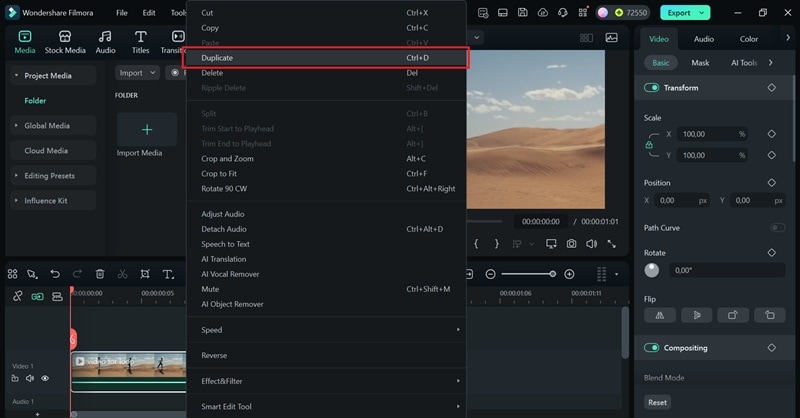
Om een loop te maken, kopieer en plak je gewoon je videofragment meerdere keren. Klik met de rechtermuisknop op de clip in de tijdlijn en kies “Dupliceren.” Herhaal deze stap zo vaak als je wilt voor meer beweging.
Stap 3Maak een “ping-pong” loop effect (optioneel maar aanbevolen)
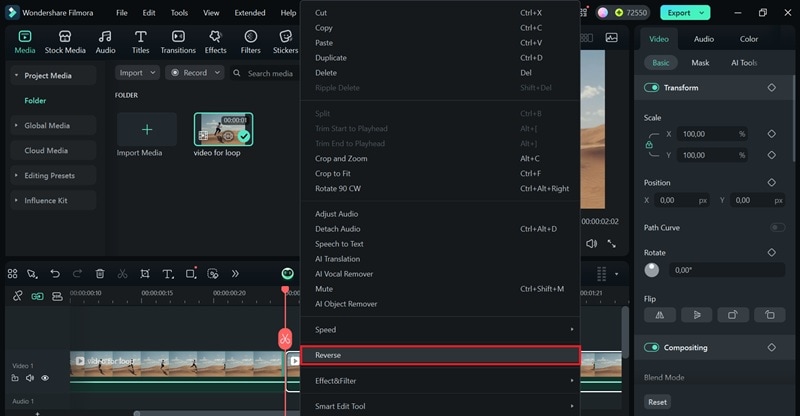
Wil je een doorlopende loop die vooruit en dan achteruit afspeelt, dupliceer dan je clip en draai de tweede om. Zet deze omgekeerde clip direct na het origineel in de tijdlijn.
Stap 4Exporteer je loop video
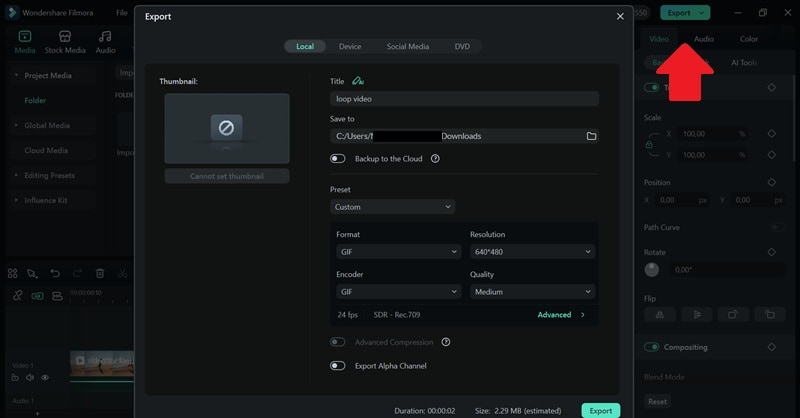
Ben je tevreden over je geloopte video? Klik op de knop “Exporteren”. Kies het formaat en de resolutie, en sluit het proces af door op Exporteren te klikken om op te slaan.
Opmerking: Wil je een geloopte animatie voor social media of berichten, dan kun je de video als GIF-exporteren. GIF's spelen automatisch af en loopen standaard, dus ideaal voor korte, herhalende clips.
Deel 3. Hoe maak je een video loop op iPhone en Android
Voor wie onderweg wil bewerken, is de Filmora mobiele app direct vanaf je telefoon te gebruiken. Het biedt veel van dezelfde mogelijkheden als de desktopversie. Het is nu dus veel makkelijker om boeiende loops te maken via je mobiel.
 veilige download
 Hoe maak je een video loop met de Filmora mobiele app
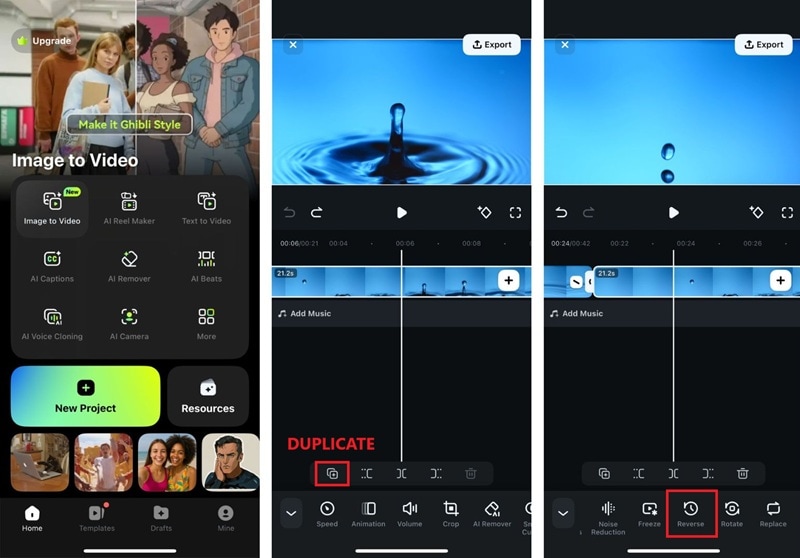
Stap 1Start een nieuw project
Open de Filmora app op je telefoon en tik op “Nieuw project.” Selecteer de clip in de galerij van je toestel en importeer deze.
Stap 2Voeg toe aan tijdlijn en dupliceer
Je video verschijnt in de bewerkingstijdlijn. Tik op de videoclip in de tijdlijn en zoek naar opties als “Dupliceren” of “Kopiëren.” Tik er meerdere keren op om zoveel herhalingen te maken als je nodig hebt voor de loop.
Tip: Je kunt ook een boomerang- of pingpong-effect maken door te tikken op de Omkeren knop bij het tweede fragment.
Stap 3Exporteer je geloopte video
Als je loop geworden is zoals je wilt, tik dan op de “Exporteren” knop. Kies de gewenste resolutie en kwaliteitsinstellingen. Je kunt de video opslaan in je galerij of direct delen op social media.
veilige download Deel 4. Hoe maak je een video loop online
Online video loop makers zijn een makkelijke optie voor snelle bewerkingen, vooral als je geen software wilt downloaden. Ze zijn browsergebaseerd en op elk apparaat toegankelijk zolang je internet hebt.
Ze hebben vaak wel beperkingen zoals bestandslimieten of minder aanpassingsopties. Hier zijn enkele populaire online video loop makers:
1. Online Video Cutter
Online Video Cutter is een advertentievrije, webgebaseerde tool met een speciale video loop functie. Het staat bekend om de eenvoudige interface en efficiëntie.
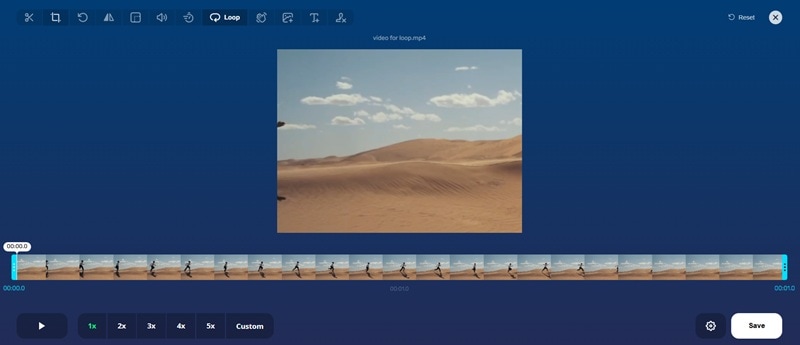
Hoe maak je een video loop online:
- Ga naar de Online Video Cutter video loop tool.
- Klik op de Open bestand-knop en upload je video.
- Als je video is geüpload, zie je opties om te kiezen hoe vaak je de video wilt loopen.
- Klik op Opslaan en de tool verwerkt je video. Download het geloopte bestand daarna.
2. Clideo
Clideo is een veelzijdige online videobewerkingssuite. Het bevat een gebruiksvriendelijke online video-looper tot 6x of oneindig.online video looper.
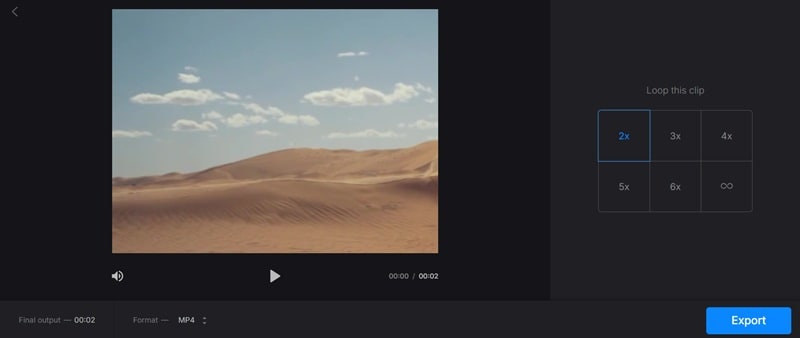
Hoe maak je een video-loop online met Clideo:
- Bezoek de Clideo video-loop pagina.
- Kies een bestand en upload je video.
- Na het uploaden kun je het gewenste aantal herhalingen instellen.
- De tool biedt een voorbeeld. Zodra je tevreden bent, klik op "Loop" om je herhalende video te verwerken en te downloaden.
3. Kapwing
Kapwing is een alles-in-één en uitgebreid creatief online videobewerkingsplatform. Het is bijzonder populair en veelzijdig onder contentmakers.
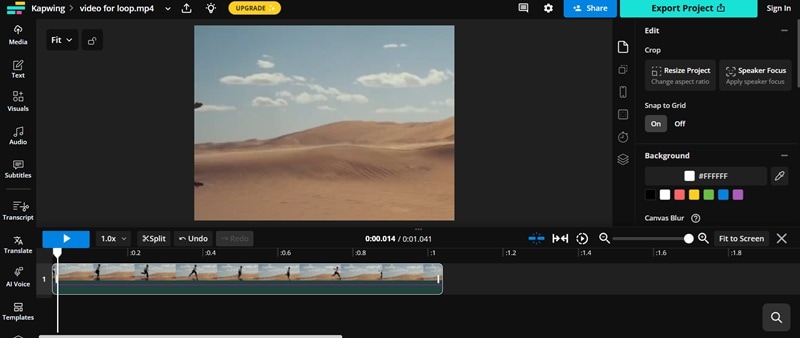
Hoe maak je een video-loop online met Kapwing:
- Open de Kapwing loop-tool.
- Je kunt je video uploaden of beginnen met een leeg canvas.
- Kies een optie om het aantal loops te verhogen. Kapwing laat je doorgaans video's dupliceren of een loop-effect toepassen.
- Voer eventueel aanpassingen uit, zoals het toevoegen van tekst of effecten.
- Klik op "Export Video", kies je uitvoerinstellingen en download je herhalende video.
Deel 5. Hoe een video herhalen met videospelers
Soms hoef je geen nieuwe loop-video te maken. Je wilt gewoon dat een video blijft herhalen terwijl je deze bekijkt. In dat geval heb je niet altijd een editor nodig. De meeste mediaspelers bieden een ingebouwde "loop"-functie.
1. Windows Media Player
Windows Media Player is de klassieke mediaspeler voor Windows-besturingssystemen. Het heeft zeker een eenvoudige herhaal-functie.
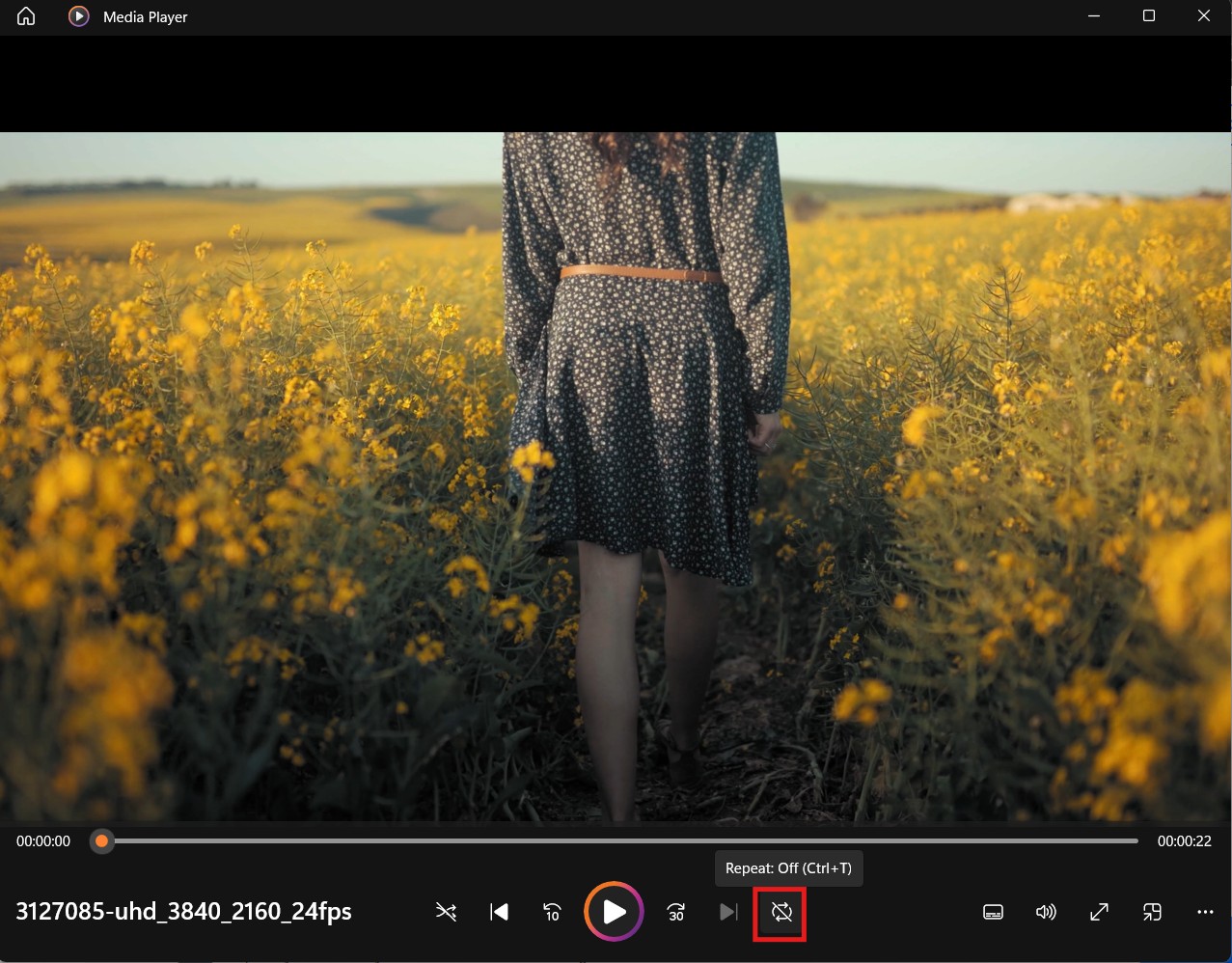
Zo laat je een video in een lus afspelen met Windows Media Player:
- Open en speel je video af in Windows Media Player.
- Schakel de Herhalenknop in en druk op CTRL+T.
2. QuickTime
QuickTime is de standaard mediaspeler van Apple voor macOS. Naast de strakke interface heeft het ook een eenvoudige loop-optie.
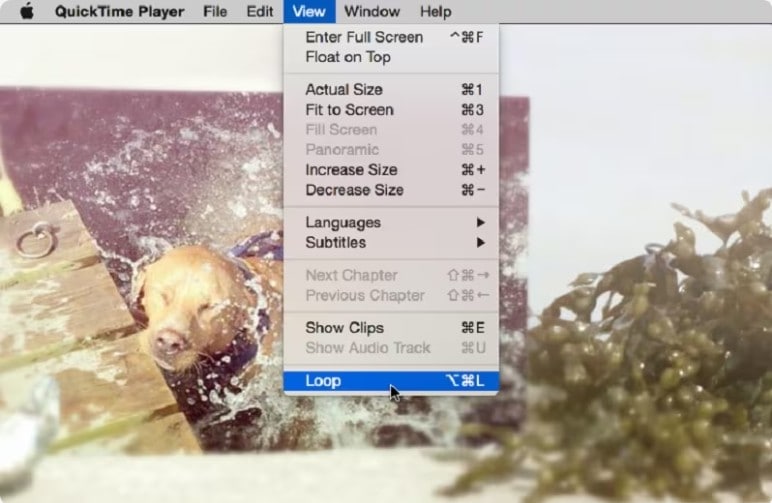
Zo laat je een video in een lus afspelen met QuickTime:
- Open je videobestand met QuickTime Player op je Mac.
- Klik op "Weergave" in de bovenste menubalk.
- Kies in het dropdown-menu "Loop". Je video herhaalt nu onbeperkt tot je pauzeert of de speler sluit.
3. VLC Player
VLC Media Player is een gratis, open-source en veelzijdige mediaspeler. Het is breed beschikbaar op diverse platformen. VLC staat bekend om het afspelen van vrijwel elk video- of audioformaat en biedt uitstekende loopmogelijkheden.
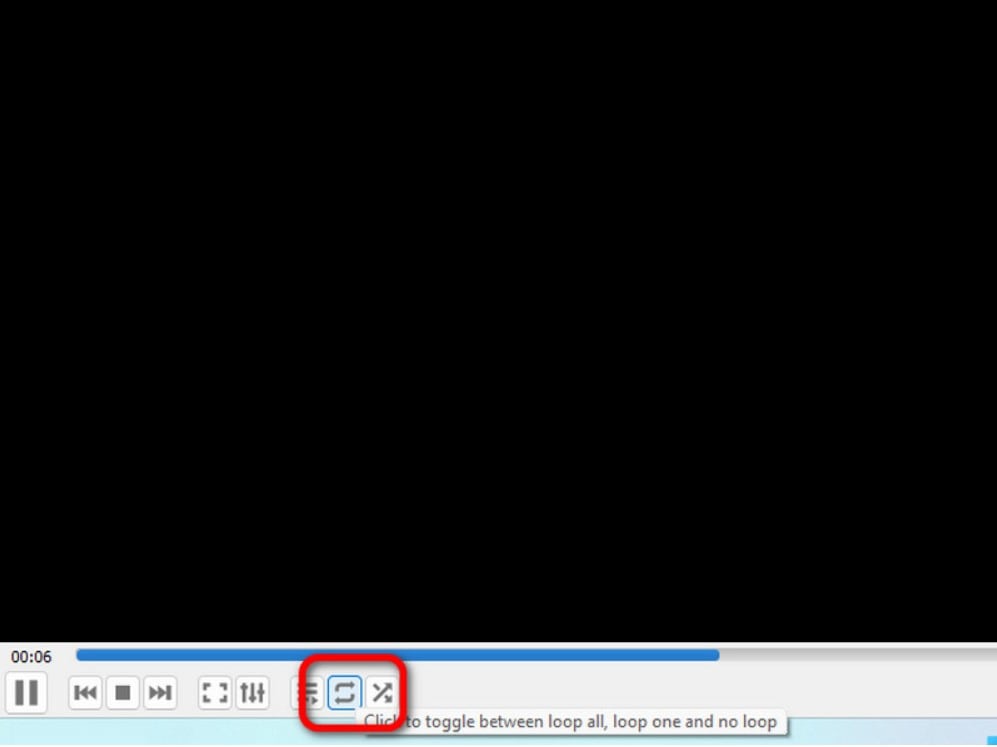
Zo laat je een video in een lus afspelen met VLC:
- Speel je video af in VLC Player.
- Klik op de "Loop"-knop bij de afspeelbediening. Klik één keer om de huidige video te laten herhalen. Speel je een afspeellijst, dan herhaalt de afspeellijst zich.
Deel 6. Pro-tips voor een naadloze video-loop
Een video loop makenlijkt misschien makkelijk, maar wat het echt kunst maakt is het naadloos laten overgaan. Een echt naadloze loop betekent dat de kijker niet kan zien waar de video eindigt en opnieuw begint. Dit kan lastig zijn, maar met de juiste aanpak laat je je geluste video's vloeiend overlopen.
- Knip de video zodat hij eindigt waar hij visueel begint
Zoek een moment in je video waar scène, belichting en actie vrijwel gelijk zijn aan het begin. Dit is de belangrijkste stap voor een perfecte loop. Knip de video exact op dit punt zodat hij zonder zichtbare overgang opnieuw begint.
- Spiegel en voeg het fragment toe voor een pingpong-effect
Is er geen natuurlijk looppunt, dan is het "boemerang"- of "pingpong"-effect een goed alternatief. Dupliceer je oorspronkelijke fragment, keer het om en plaats het direct na het origineel. Dit werkt vooral goed bij beweging, zoals lopen of zwaaien.
- Gebruik muziek of beats om de loop-timing te matchen
Gebruik je muziek, kies dan een track die van nature in een loop kan. Knip de muziek zorgvuldig op het juiste punt. Gebruik beatmatching of fade-in/out-effecten zodat het niet onlogisch klinkt als de muziek opnieuw start.
Conclusie
Een video herhalenis eenvoudig. Wat lastig is, is je content boeiend en visueel aantrekkelijk te maken. Of je nu een snelle socialmediapost maakt of een hypnotiserende achtergrond, het is eenvoudig te doen op elk apparaat.
En er is altijd een methode die bij jouw behoefte past. Van uitgebreide editors als Filmora, handige online tools en mobiele apps: je hebt talloze opties! Door te begrijpen welke video's geschikt zijn voor loops en pro-tips toe te passen voor naadloze overgangen, weet je zeker dat je loop-video's altijd de aandacht trekken en vloeiend afspelen.
Veelgestelde vragen
-
Wat is het verschil tussen een loop en een replay?
Een "loop" betekent dat een video automatisch continu afspeelt van begin tot eind zonder tussenkomst. Met "replay" wordt meestal bedoeld dat je de video handmatig opnieuw afspeelt nadat deze is afgelopen. -
Hoe laat je een video loopen op Instagram?
De "Boomerang"-functie van Instagram is de populairste manier om direct korte geluste video's te maken. Deze maakt een reeks foto's en zet ze om in een minivideo die vooruit en direct daarna achteruit wordt afgespeeld. -
Ondersteunt Filmora geluste export met transparante achtergronden?
Ja, Filmora ondersteunt het exporteren van video's met transparante achtergronden. Hiervoor exporteer je meestal als MOV (met Alphakanaal) of als een GIF waarbij transparantie aanstaat.