



 100% Security Verified | No Subscription Required | No Malware

Wil je weten hoe je aanzetTikTok foto in foto(PiP) op je telefoon? Onze complete gids behandelt hoe u deze functie inschakelt voor zowel iPhone als Android. Je leert gewone video's te bekijken en zelfs eenTikTok Live foto in fotostream in een zwevend venster terwijl u naadloos multitaskt.
Deze gids laat je zien hoe je TikTok bekijkt met Picture in Picture op iPhone en Android, samen met stapsgewijze instructies om het in te schakelen. Het biedt ook tips voor de beste kijkervaring. Laten we beginnen!
In dit artikel
- Wat is Picture in Picture (PiP) -modus?
- Hoe u de afbeelding in de afbeeldingsmodus voor TikTok inschakelt
- Tips voor een optimale PIP-kijkervaring
- Tiktok-afbeelding in afbeelding werkt niet? Snelle oplossingen en probleemoplossing
- Bonus: Maak een aangepaste afbeelding-in-afbeelding Video voor TikTok met Filmora
Deel 1. Wat is Picture in Picture (PiP) -modus?
Met de Picture in Picture (PiP) -modus kunnen video's worden afgespeeld in een klein zwevend venster terwijl u andere apps gebruikt. Op TikTok kunt u met deze functie video's of livestreams bekijken terwijl u op berichten reageert, op sociale media surft of e-mails controleert zonder uw content te onderbreken.
Voordelen van het gebruikTikTok foto in fotomodus
- Ononderbroken bekijken: u kunt uw TikTok-video's laten afspelen terwijl u apps opent en tussen apps schakelt.
- Verbeterd multitasken: Chat met vrienden, maak aantekeningen of scroll door andere apps terwijl de video doorgaat.
- Betere productiviteit: bekijk tutorials, educatieve content of livestreams zonder vast te zitten op één scherm.
Is TikTok Picture-in-Picture beschikbaar voor iedereen? (Updates en beperkingen)
Kort antwoord:Niet altijd. PiP is afhankelijk van uw besturingssysteem, apparaatmodel, regio en TikTok-app-build.
- Besturingsvereisten: iPhone vereist iOS 14 of hoger (PiP op systeemniveau). Android vereist Android 8.0+ met PIP-toestemming ingeschakeld voor TikTok.appel | Android
- Functie reikwijdte: PiP voorLevenstreams is breed beschikbaar; PiP voor gewone video's kan variëren per regio/account en app-versie.
- Bekende beperkingen: Achtergrondweergave buiten PiP wordt niet gegarandeerd door TikTok; Als PiP wordt gesloten, controleert u batterijoptimalisatie en schakelt u PIP-machtigingen opnieuw in.Details
- Blijf op de hoogte: Update TikTok regelmatig — beschikbaarheid en locatie van deAchtergrondspeler/PiPControle kan veranderen met nieuwe builds.
Deel 2. Hoe u TikTok-afbeelding inschakelt in de afbeeldingsmodus op iPhone en Android
TikTok Picture in Picture iPhone-en Android-versies werken iets anders vanwege platformspecifieke instellingen. Hieronder leiden we je door het inschakelen van de PIP-modus voor TikTok op iPhone en Android.
Hoe u de TikTok-afbeelding in-afbeelding inschakelt voor iPhone-gebruikers
Volg deze stappen om de PIP-modus op iPhone te gebruiken:
- Stap 1:PiP inschakelen in instellingen
- Stap 2:Gebruik PiP in TikTok


Hoe u de TikTok Picture in Picture inschakelt voor Android-gebruikers
De PIP-modus op Android-apparaten is over het algemeen standaard ingeschakeld voor ondersteunde apps, waaronder TikTok. De beschikbaarheid en functionaliteit van de PIP-modus kunnen echter variëren afhankelijk van uw apparaatmodel.
Volg deze stappen om de afbeelding-in-afbeelding voor TikTok op je Android-apparaat te gebruiken:


Specifieke stappen voor TikTok Live Picture in Picture
PiP voorTikTok Liveis vaak beschikbaar, zelfs als gewone video's de optie niet laten zien. Dit is hoe:
Op iPhone (iOS 14+)
- Open TikTok> Voer eenLevenstream.
- Tik op deDelenpijl (of deAchtergrondspeleroptie als weergegeven) en kiesAfbeelding-in-afbeelding(of veeg gewoon naar huis om PiP te activeren).
- Verplaats/verander de grootte van het zwevende venster; Tik om indien nodig terug te keren naar het volledige scherm.Hoe PiP zich gedraagt op iPhone
Op Android (Android 8.0+)
- Schakel PiP in voor TikTok: Instellingen> Apps> TikTok> Afbeelding-in-afbeelding> Toestaan.
- Open eenLevenstream> TikDelen(ofAchtergrondspeler) en selecteerAfbeelding-in-afbeelding, of druk op Home.
- Als het venster sluit, schakelt u batterijoptimalisatie voor TikTok uit en probeert u het opnieuw.Android PIP-referentie
Opmerking:Sommige accounts/regio's tonen een "achtergrondspeler" met opties zoalsAfbeelding-in-afbeelding or Audioop Live; Gewone video's laten het mogelijk niet zien.Voorbeeld | gids
De beschikbaarheid en functionaliteit van de PIP-modus kunnen variëren afhankelijk van uw apparaatmodel en TikTok-appversie. Zorg ervoor dat je TikTok-app is bijgewerkt naar de nieuwste versie voor optimale prestaties. Deze modus is handig als je TikTok Live wilt bekijken met afbeelding in afbeelding terwijl je andere apps gebruikt. Hiermee kunt u multitasken zonder belangrijke inhoud te missen.
Deel 3. Tips voor een optimale PIP-kijkervaring
Weten hoe je Picture in Picture op TikTok kunt inschakelen is slechts de eerste stap om te genieten van naadloos multitasken. Hier zijn enkele tips om uw PIP-kijkervaring te verbeteren en het maximale uit deze functie te halen.
Tip 1. Het PIP-venster aanpassen
Zodra de afbeelding in de afbeeldingsmodus actief is, kunt u het zwevende venster aanpassen aan uw behoeften:
- Verander de grootte van het venster: Gebruik een pinch-to-zoom-gebaar om de video kleiner of groter te maken.
- Verplaats het venster: Sleep het drijvende venster naar een hoek van je scherm voor de meest comfortabele plaatsing.
- Verberg het venster tijdelijk: Veeg het naar de rand van het scherm. U kunt ook op de knop Minimaliseren tikken om het venster te verbergen zonder het volledig te sluiten.
Tip 2. PIP-afspeelbesturingselementen beheren
Terwijl je TikTok bekijkt in Picture in Picture-modus, kun je het afspelen regelen zonder de app opnieuw te openen:
- Pauzeren of afspelen: Tik op het zwevende venster om bedieningselementen te verschijnen en druk vervolgens op de knop afspelen/pauzeren.
- Terug naar volledig scherm: Tik op het pictogram Uitbreiden om de TikTok-app opnieuw te openen en verder te kijken.
- PIP-modus sluiten: Tik op het zwevende venster en selecteer vervolgens de X-knop om te verlaten.
Je zult genieten van een naadloze foto-in-foto TikTok-ervaring door deze tips te volgen. Of je nu Picture in Picture TikTok Live of gewone video's gebruikt, je kunt multitasken zonder inhoud te missen!
Deel 4. Tiktok-afbeelding in afbeelding werkt niet? Snelle oplossingen en probleemoplossing
Moeite hebben metTikTok foto in fotoOp iPhone of Android? Gebruik deze snelle controles en oplossingen. Begin van boven en werk naar beneden totdat de PiP weer werkt.
Snelle controles (van toepassing op iPhone & Android)
- Bevestig dat PiP wordt ondersteund: iOS 14+ ondersteunt PiP voor het hele systeem; Android 8.0+ ondersteunt PiP voor apps die het inschakelen. Zorg ervoor dat uw besturingssysteem aan deze basislijn voldoet.Apple-ondersteuning | Android-ontwikkelaars
- TikTok bijwerken: Open App Store/Google Play> Update TikTok naar de nieuwste versie.
- Opnieuw opstarten van het apparaat: Een opnieuw opstarten reset vastzittende mediasessies die PiP kunnen blokkeren.
Fixes voor iPhone (iOS 14+)
- PiP inschakelen: Instellingen> Algemeen> Afbeelding in afbeelding>Start PiP automatisch= Aan.gids
- Hoe PiP te activeren: Speel een TikTok-video of Live af> Veeg naar huis; Of gebruik het pip-pictogram als het wordt weergegeven.
- PIP-toestemming resetten: schakelenStart PiP automatischuitgeschakeld → aan; Laat TikTok dan opnieuw lanceren.
- Controleer inhoudstype: Sommige regio's/accounts staan alleen PiP toe voorLeven; Vooraf opgenomen video's kunnen beperkt zijn. Probeer een Live om te verifiëren.
Fixes voor Android (Android 8.0+)
- Schakel PiP in voor TikTok: Instellingen> Apps> TikTok> Afbeelding-in-afbeelding> Toestaan. (of Instellingen> Apps en meldingen> Speciale app-toegang> Afbeelding-in-afbeelding> TikTok> Toestaan.)referentie
- Trigger PiP: Speel een video/Live af in TikTok → Druk op Home (of gebruik de PIP-knop in het menu Delen/Achtergrondspeler waar beschikbaar).
- Batterij- /achtergrondlimieten uitschakelen: Verwijder TikTok uit batterijoptimalisatie en sta achtergrondactiviteit toe om te voorkomen dat PiP sluit.
- cache wissen: Instellingen> Apps> TikTok> Opslag> cache wissen en probeer het opnieuw.
Live versus gewone video's — wat werkt daadwerkelijk?
- Livestreams: Meestal ondersteunt PiP/Background Player op zowel iOS als Android, hoewel het besturingselement kan verschijnen als "Background Player" met opties zoalsAfbeelding-in-afbeelding or Audio. Voorbeeld doorlopen; Hoe-te-dekking.
- Vooraf opgenomen video's: Ondersteuning kan variëren per app-versie/regio. Als PiP niet op gewone video's verschijnt, test dan eerst met een Live om te bevestigen dat systeempip werkt.MUO-gids; NoypiGeeks.
Bekende beperkingen en Bugs (waargenomen)
- Regionale/accountvlaggen: Achtergrondspeler/pip-optie voor gewone video's kan ongelijkmatig worden uitgerold; Live is breder beschikbaar.bron.
- Achtergrondaudiobeleid: TikTok garandeert geen volledige achtergrondweergave buiten PiP; Oplossingen zijn afhankelijk van OS PiP.uitleg.
Nog steeds vastzitten? Wanneer Contact opnemen met de ondersteuning
- Als PiP op meerdere netwerken/apparaten mislukt, meld dan via TikTok> Profiel> Menu> Instellingen en privacy> Probleem melden (schermopname bijvoegen).
Bonus: Maak een aangepaste afbeelding-in-afbeelding Video voor TikTok met Filmora
Het toevoegen van Picture-in-Picture (PiP) -effecten aan je TikTok-video's kan je content visueel aantrekkelijker maken. gebruik deFilmora Mobile PIP-functieOm eenvoudig video's of afbeeldingen te lagen.
 Veilig downloaden
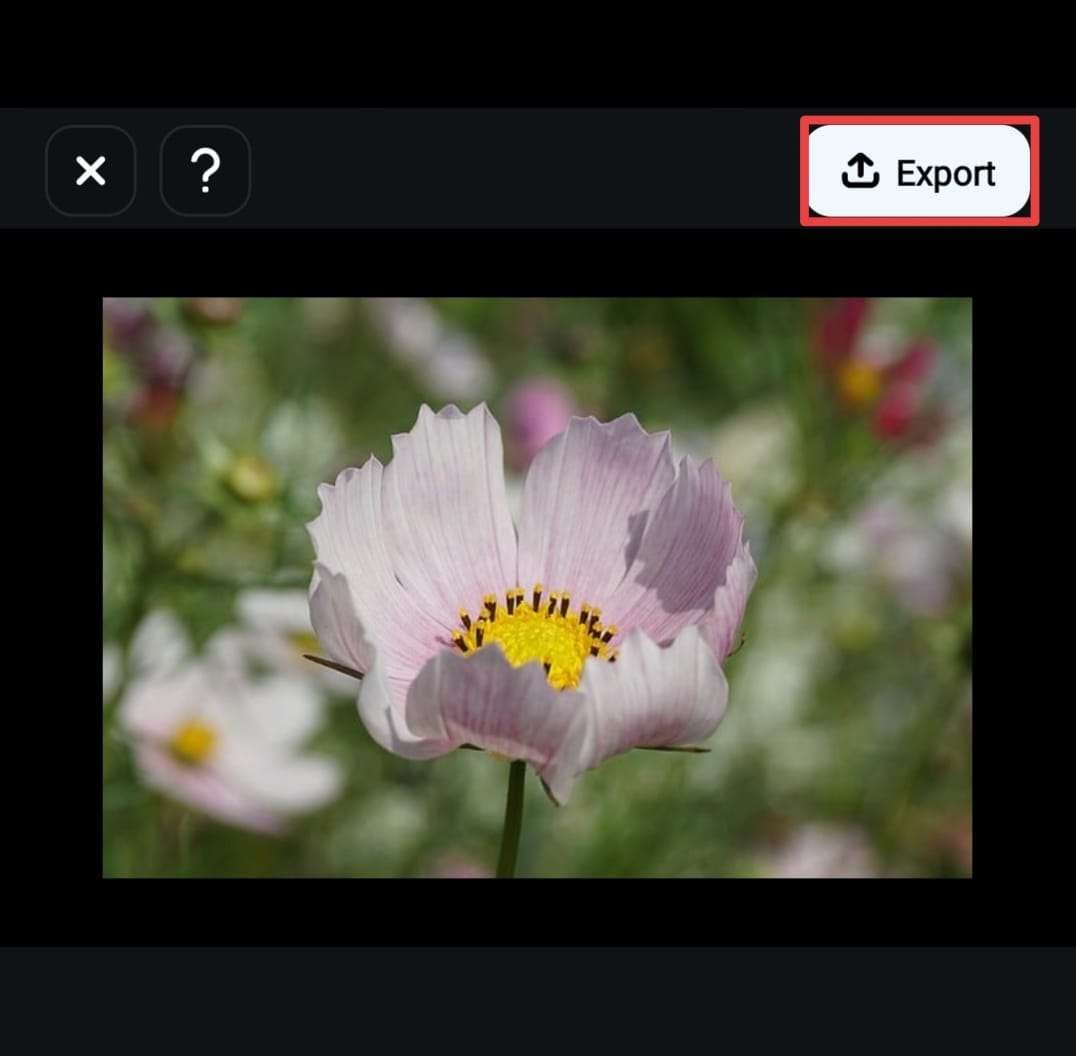
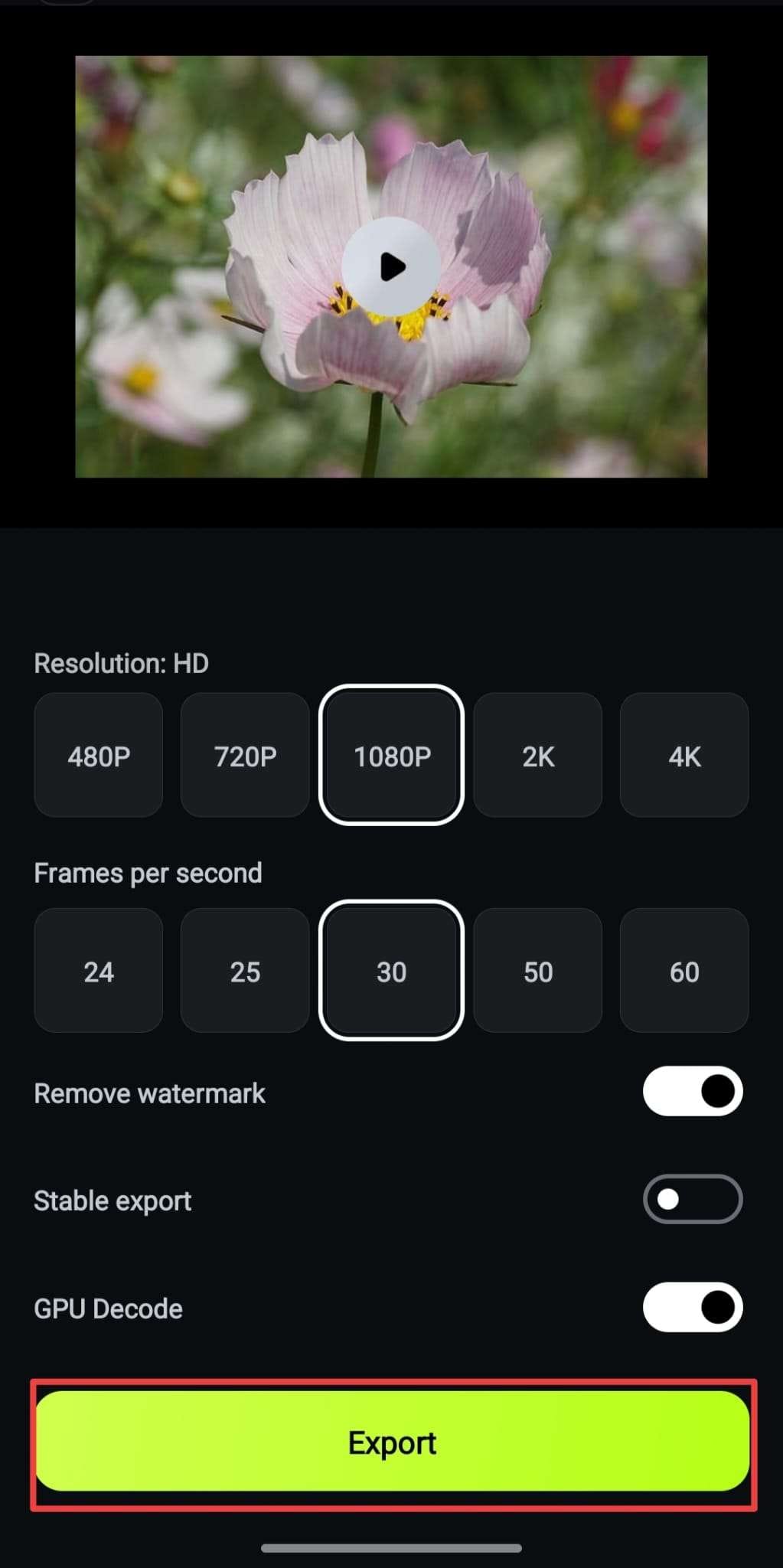
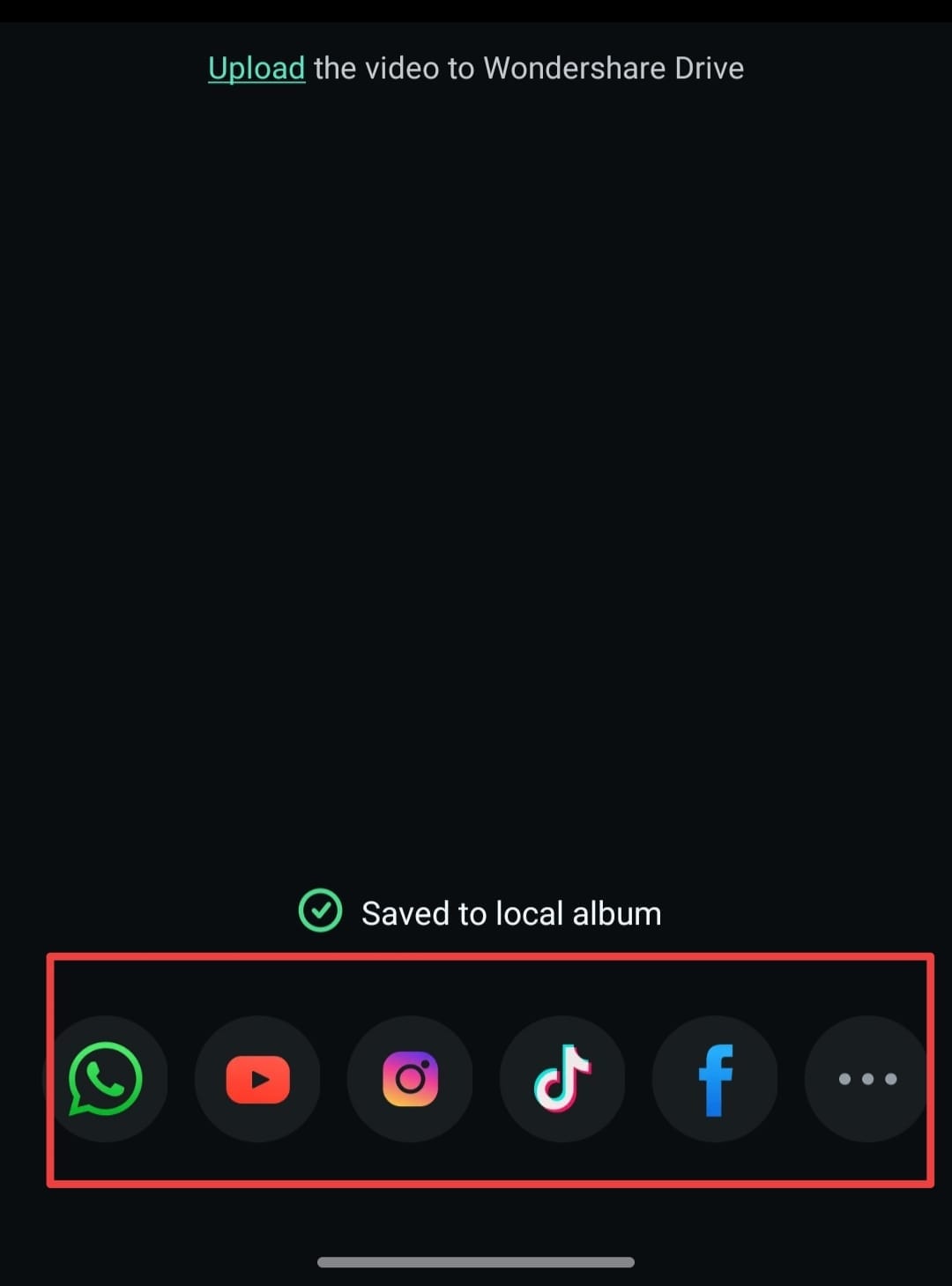
Volg deze stapsgewijze handleiding om een PIP-video te maken met Filmora voor mobiel:

- Een bewegingseffect toevoegen met de Animatie
- De overvloeimodus en transparantie aanpassen onder de Overvloeien sectie
- Gebruik de Masker functie om de vorm van de PiP-overlay te wijzigen.

Conclusie
TikTok's Picture-in-Picture-modus is een geweldige manier om video's te bekijken terwijl je multitaskt. In de PiP-modus blijven je TikTok-video's afspelen in een zwevend venster terwijl je andere apps op je telefoon opent. Zowel de TikTok Picture-in-Picture iPhone- als Android-versies ondersteunen deze functie, hoewel de activeringsstappen kunnen verschillen.
Zodra PiP is ingeschakeld, kun je gewone video's of TikTok Live in Picture-in-Picture-modus bekijken terwijl je andere apps gebruikt. Nu je weet hoe je de PiP-modus gebruikt, probeer eens een video te maken met Picture-in-Picture-effecten in Filmora voor Mobiel—en deel hem daarna op TikTok!
Veilig downloaden