

Heb je last van donkere of saaie video’s op je iPhone? Of heb je een video opgenomen op je iPhone en blijkt deze te donker om van te genieten?
Er zijn genoeg momenten waarop je jezelf afvraagt hoe je een video op een iPhone helderder maakt. Misschien heb je ’s nachts gefilmd, binnenshuis met slecht licht, of buiten op een bewolkte dag. Zelfs goede video’s kunnen soms donkerder uitvallen dan verwacht, maar gelukkig heb je veel opties om ze te verbeteren.
Hier laten we je drie eenvoudige methoden zien voor hoe je een iPhone-video helderder maakt: met Wondershare Filmora, de Foto’s-app en iMovie. Je vindt zo altijd de perfecte manier om je video’s op te laten vallen.
In dit artikel
Deel 1. Maak je iPhone-video helderder met Filmora
Als je op zoek bent naar een snelle en effectieve manier om een video op je iPhone helderder te maken, Filmora Mobile is het ideale hulpmiddel. Als een van de beste videobewerkers voor iPhone, combineert het eenvoud met krachtige bewerkingsfuncties, zodat je gemakkelijk video’s kunt verbeteren – zelfs bij donkere opnames.
Belangrijkste functies van Filmora Mobile
- Helderheid en contrast aanpassen: Pas eenvoudig de helderheid, het contrast en de belichting aan om donkere video’s op te lichten.
- Filters en effecten: Voeg vooraf ingestelde filters toe om de kleurtinten en belichting van de video snel te verbeteren.
- Intuïtieve interface: Simpele bediening voor beginners, maar ook geavanceerde tools voor professionals.
- Direct klaar voor sociale media: Ondersteunt verschillende formaten en beeldverhoudingen voor platforms zoals Instagram, TikTok en YouTube.
Hoe maak je een video helderder op iPhone met Filmora
Stap1Importeer je video
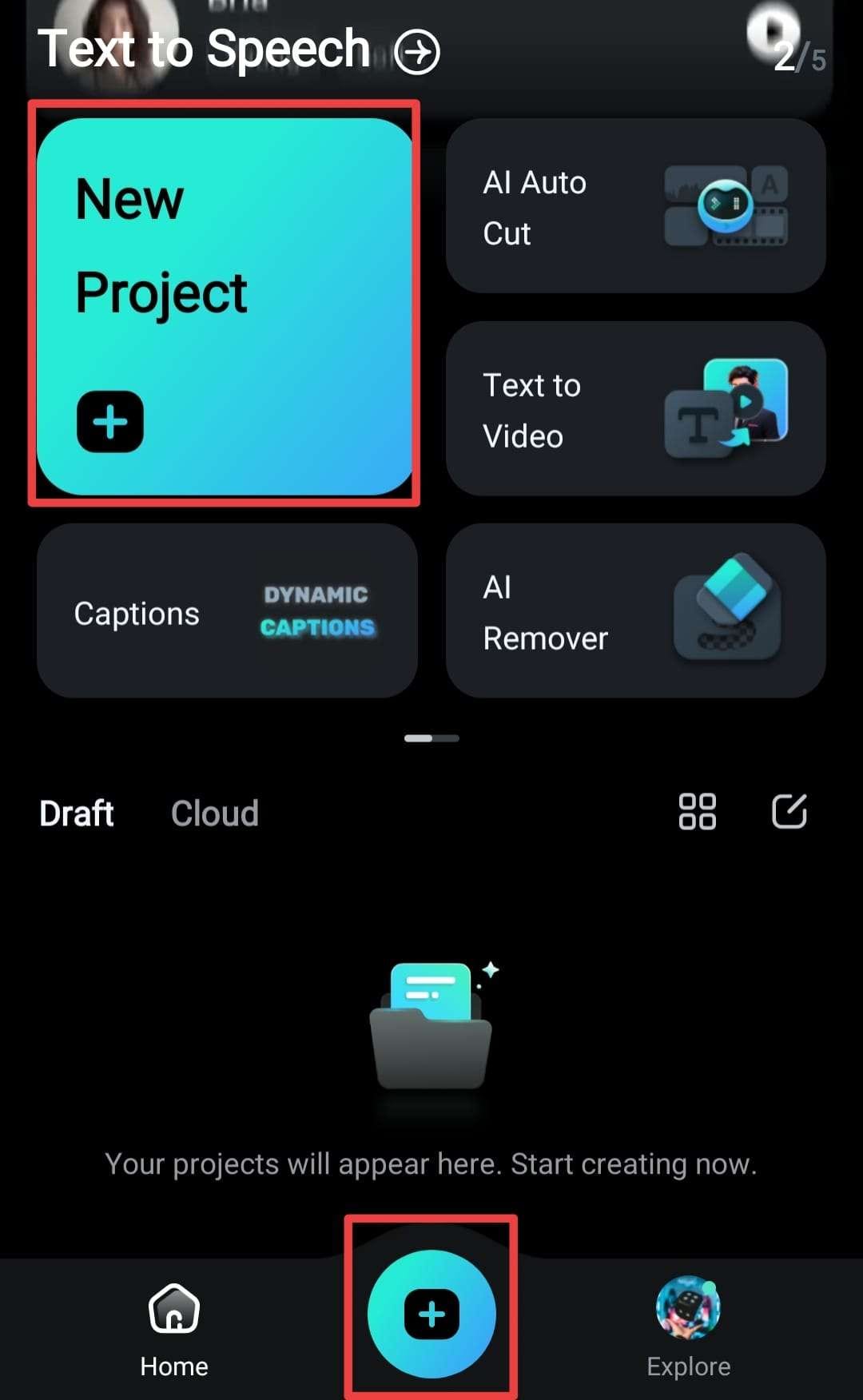
Open de Filmora-app na het installeren, tik op "Nieuw project" en selecteer de video die je wilt oplichten uit je filmrol.
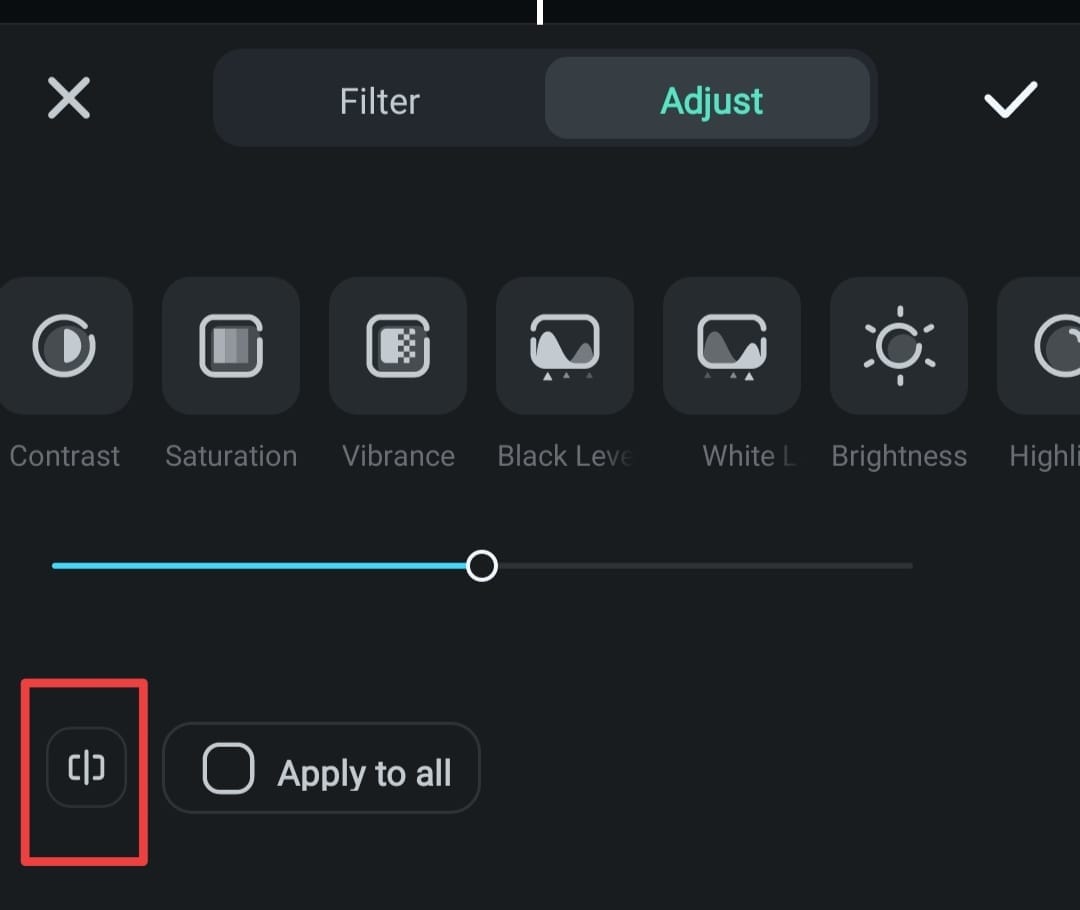
Stap2Open de tool voor helderheidsaanpassing
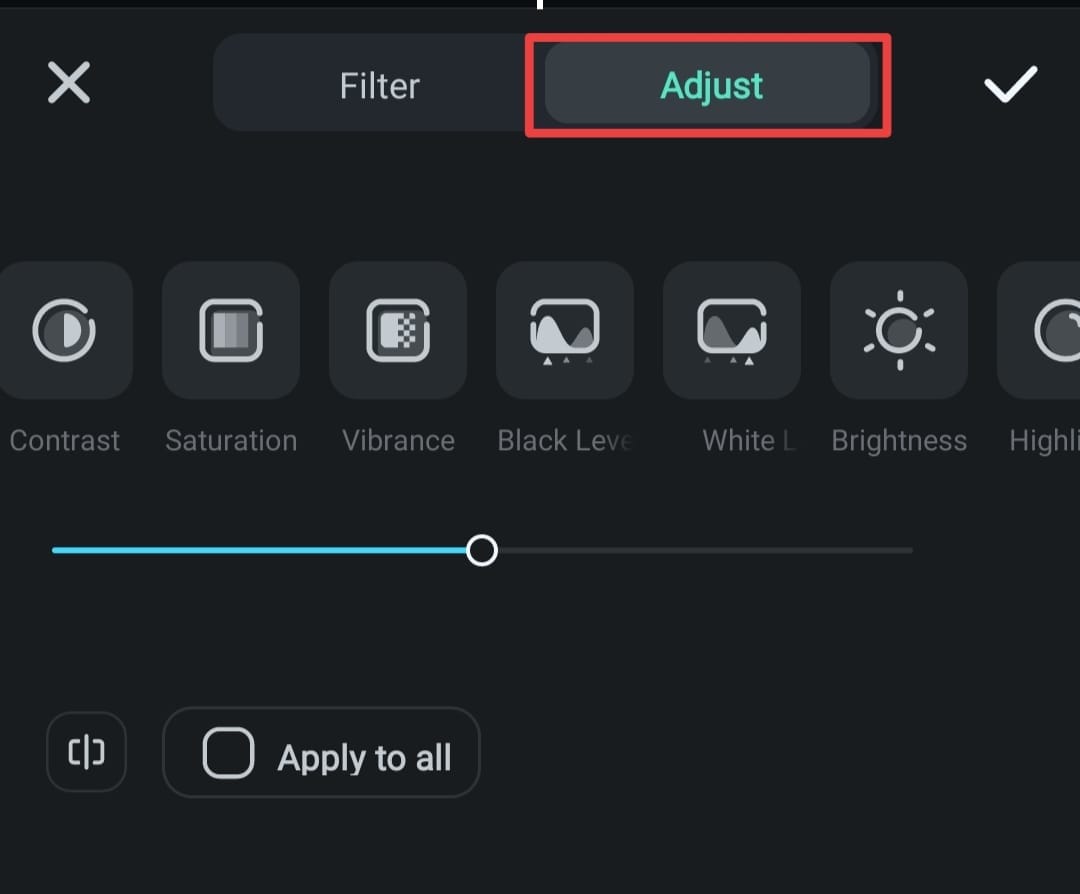
Tik op de optie "Filter" in de onderste balk. Selecteer vervolgens de "Aanpassen" tools in het menu.
Stap3Pas de helderheid aan
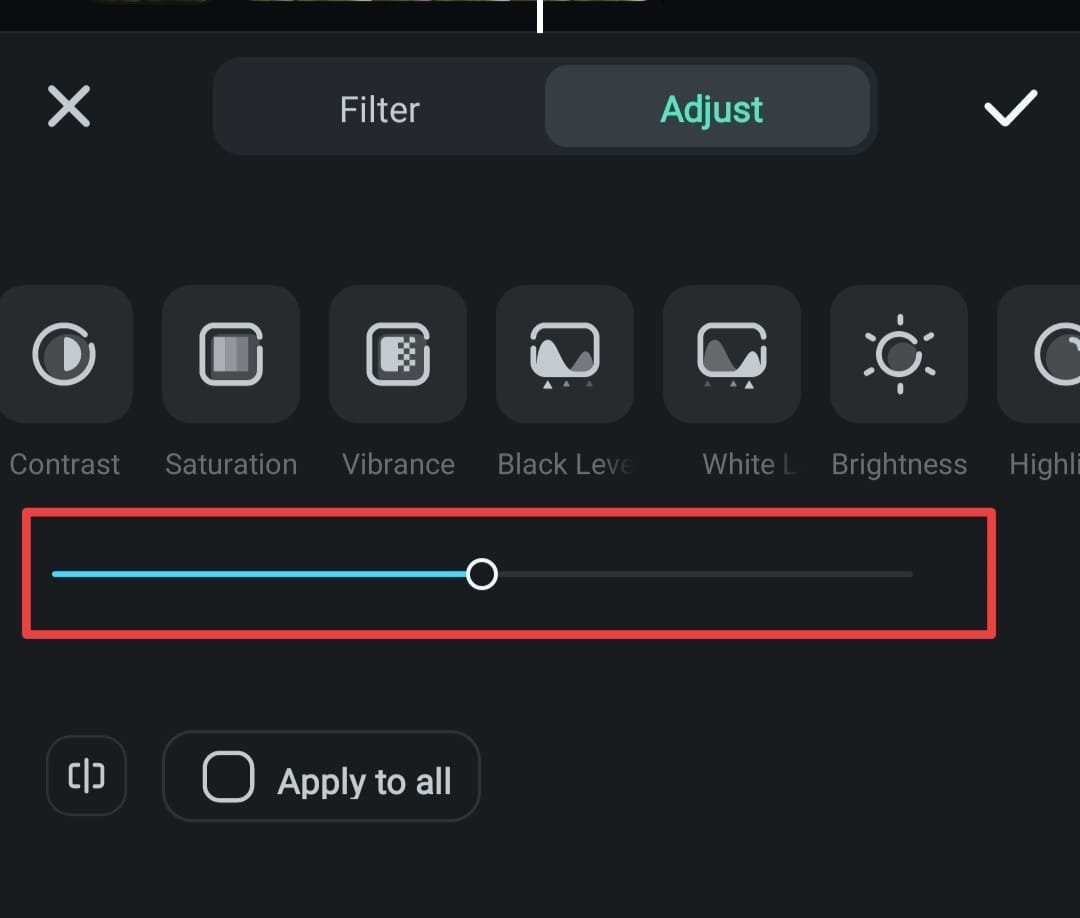
Sleep de helderheidsschuif om de video helderder of donkerder te maken. Voor het beste resultaat stel je ook opties als contrast en verzadiging in zodat het beeld in balans is.
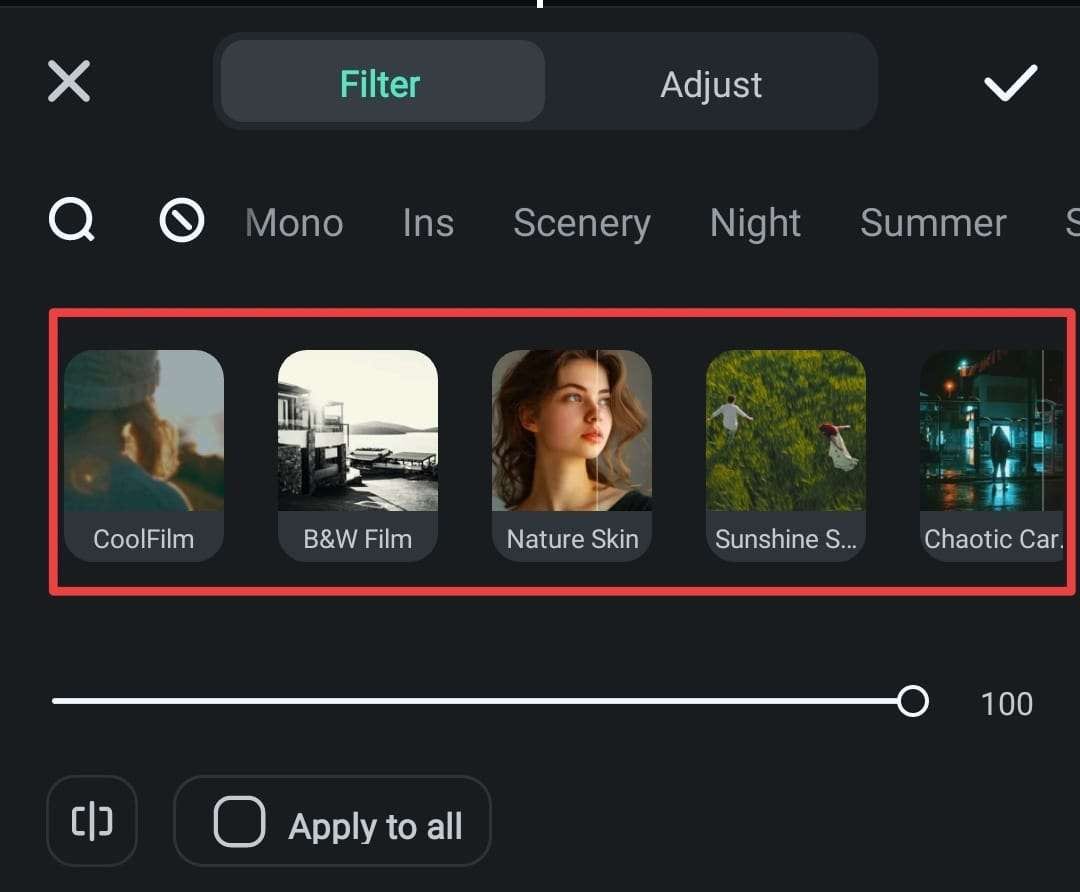
Stap4Filters toepassen (optioneel)
Ontdek de vooraf ingestelde filters van Filmora om direct de belichting en sfeer te verbeteren.
Stap5Voorbeeld en opslaan
Bekijk de video met de wijzigingen door op het vergelijk-icoon te tikken.
Als je tevreden bent, tik op "Exporteren" om de helderdere video op te slaan op je iPhone.
Voordelen en nadelen van het gebruik van Filmora
Deel 2. Hoe maak je een donkere video helderder op iPhone met de Foto’s-app
Heb je snel een manier nodig om een donkere video zichtbaar te maken op je iPhone zonder extra apps? Met de standaard Foto’s-app heb je een perfecte oplossing. Dit is de eenvoudigste manier om een video op de iPhone helderder te maken na het opnemen, en dat helemaal gratis.
Belangrijkste functies van de Foto’s-app
- Standaard en gratis: Staat al op alle iPhones, dus geen downloads nodig.
- Basis videobewerkingsfuncties: Pas helderheid, belichting, contrast en andere videoinstellingen aan.
- Gebruiksvriendelijke interface: Eenvoudige bediening voor snelle bewerkingen.
- Niet-destructieve bewerking: Je kunt de video altijd terugzetten naar het origineel indien nodig.
Hoe maak je een video helderder op iPhone met de Foto’s-app
Stap 1. Open de Foto’s-app
Ontgrendel je iPhone en open de Foto’s-app. Blader door je albums en tik op de video die je wilt oplichten.
Stap 2.Activeer de bewerkingsmodus
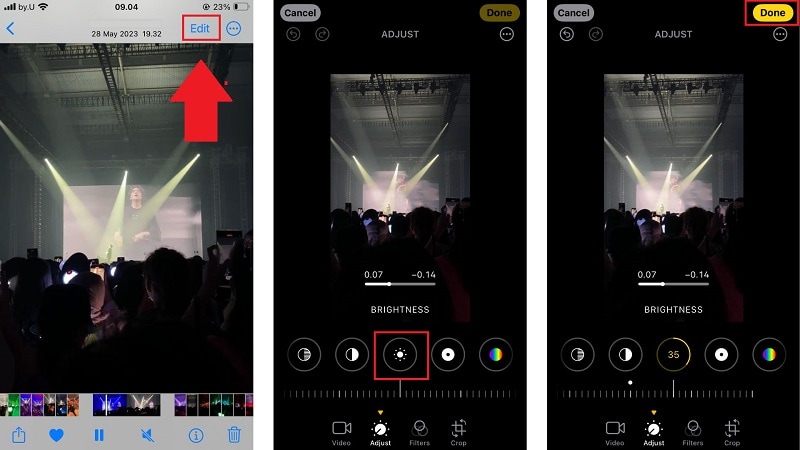
Tik op de Bewerken knop rechtsboven in het scherm. In de menubalk onderaan tik je op het Helderheid pictogram (ziet eruit als een zon). Gebruik de schuif onderaan om de helderheid te verhogen door deze naar rechts te slepen.

Stap 3.Sla je wijzigingen op
Als je tevreden bent met het resultaat, tik op Voltooid in de rechterbenedenhoek. Je video wordt opgeslagen met de nieuwe helderheidsinstellingen.
Hoe maak je een video lichter tijdens het opnemen op een iPhone
Als je donkere beelden helemaal wilt vermijden, kun je handmatig het helderheidsniveau aanpassen tijdens het opnemen van een video met de Camera-app van je iPhone. Dit helpt je om direct duidelijkere en levendigere video's vast te leggen zonder dat je ze later hoeft te bewerken.
Stap 1. Open de Camera-app
Start de Camera app en schakel naar Video modus. Zorg ervoor dat je onderwerp op het scherm zichtbaar is.
Stap 2. Pas de belichting aan voordat je opneemt
Tik op je onderwerp om scherp te stellen. Wanneer het gele scherpstelvlak verschijnt, sleep je je vinger up over het scherm om de helderheid (belichting) te verhogen of omlaag om het beeld donkerder te maken. Je ziet een kleine zonicoon ☀️ omhoog of omlaag bewegen terwijl je aanpast.
Stap 3. Neem je helderdere video op
Als je tevreden bent met het helderheidsniveau, tik dan op de Opnemen knop om te beginnen met filmen. Zo blijft je video constant helder tijdens de opname.
Voordelen en nadelen van het gebruik van de Foto’s-app
Deel 3. Hoe een video helderder te maken met iMovie
iMovie, Apple's krachtige en gratis video-editor, is ook een uitstekende optie om een video op je iPhone na het opnemen helderder te maken. Met de intuïtieve interface en functies voor kleurverbetering kun je de belichting aanpassen en filters toepassen voor een professioneel resultaat.
Belangrijkste functies van iMovie
- Automatische en handmatige kleurcorrectie: Verbetert belichting, huidtinten en de algehele videokleur.
- Ingebouwde filters: Pas vooraf ingestelde filters toe om snel je video helderder en visueel beter te maken.
- Naadloze integratie met iOS: Werkt soepel samen met de videobibliotheek en iCloud van je iPhone.
Hoe maak je een video helderder op iPhone met iMovie
Stap 1. Open iMovie en maak een project aan
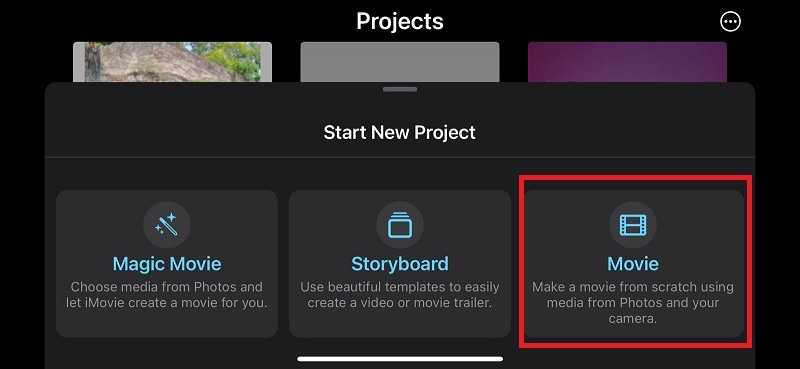
Start de iMovie app op je iPhone. Tik daarna op het "+"-icoon om een nieuw project te starten en kies "Film" uit de opties.
Stap 2. Importeer je video
Blader door je media en selecteer de video die je wilt oplichten. Tik vervolgens op "Maak film" om deze toe te voegen aan de tijdlijn.
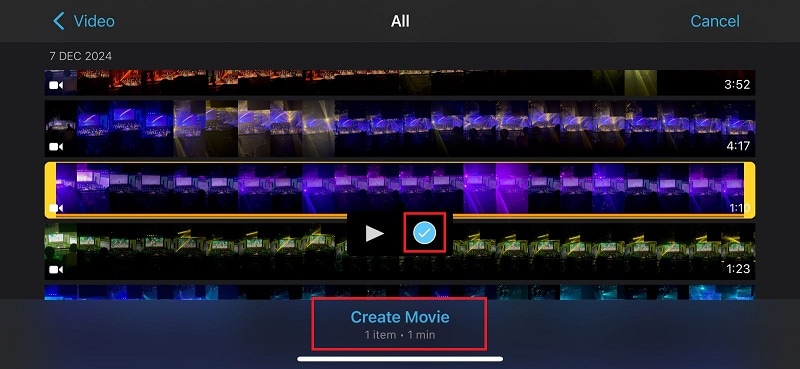
Stap 3. Open het filterhulpmiddel
Tik op de videofragment in de tijdlijn om deze te selecteren. Onderaan het scherm tik je op de knop "Filters" (deze lijkt op drie overlappende cirkels).
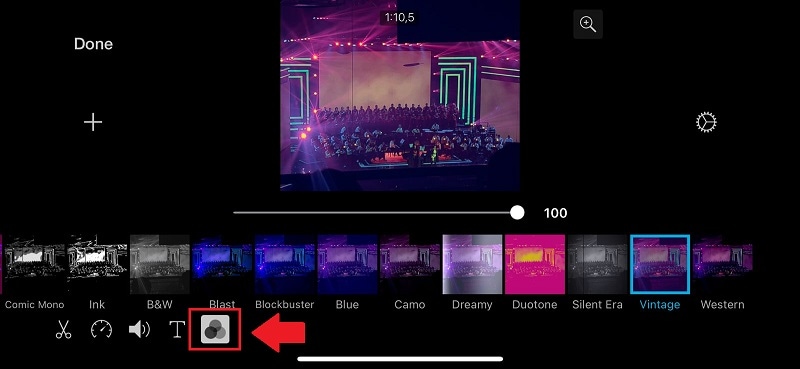
Blader door de beschikbare filters en selecteer er een die je video helderder maakt. Je krijgt een live voorbeeld te zien zodat je kunt kiezen wat het beste is. Om filters te verwijderen, tik dan op "Geen."
Stap 5. Bekijk en sla je video op
Als je tevreden bent met het resultaat, tik op "Gereed" linksboven. Exporteer en sla de heldere video op je iPhone op.
Voordelen en nadelen van het gebruik van iMovie
Deel 4. Vergelijking: Welke methode is het beste voor jouw donkere video?
Met drie uitstekende manieren om video's helderder te maken op je iPhone—Filmora Mobile, de Foto's-app en iMovie—vraag je je misschien af wat voor jou de beste optie is. Laten we de belangrijkste kenmerken vergelijken op bruikbaarheid, functionaliteit en toegankelijkheid zodat je makkelijker kunt kiezen.
Vergelijking van belangrijkste functies
Bruikbaarheid
- Filmora: Combineert gebruiksgemak met geavanceerde functies, ideaal voor zowel beginners als professionals.
- Foto's-app: Het eenvoudigst voor beginners dankzij het intuïtieve ontwerp en de beperkte opties; snelle bewerkingen zijn eenvoudig.
- iMovie: Iets complexer maar nog steeds gebruiksvriendelijk, met extra functies voor wie videobewerking wil ontdekken.
Functionaliteit
- Filmora: Biedt de meest geavanceerde tools, waaronder AI-verbeteringen, filters en professionele bewerkingsmogelijkheden.
- Foto's-app: Beperkt tot basis helderheid- en belichtingsaanpassingen zonder extra creatieve tools.
- iMovie: Biedt gemiddelde functionaliteit met basisfilters en tools voor kleuraanpassing.
Toegankelijkheid
- Filmora: Gratis te gebruiken, met optionele premiumfuncties voor meer controle.
- Foto's-app: Het meest handig en voordelig omdat het standaard is geïnstalleerd en volledig gratis is.
- iMovie: Gratis te downloaden, maar vereist een leercurve voor geavanceerde bewerkingen.
| Functie | Filmora Mobile | Foto's-app | iMovie |
| Gebruiksgemak | Beginnersvriendelijk, intuïtief | Meest eenvoudig, geen leercurve | Eenvoudig maar vereist wat ontdekking |
| Geavanceerde tools | Helderheid, contrast en AI-tools | Basale helderheid-aanpassingen | Filters, basis kleurcorrectie |
| Kosten | Gratis (sommige functies premium) | Gratis | Gratis |
| Platformcompatibiliteit | iOS, Android | iOS | iOS |
| Ideale gebruikssituatie | Voor geavanceerde helderheidsaanpassingen | Snelle oplossingen voor donkere video's | Basisbewerkingen + filteraanpassingen |
Als je een snelle en eenvoudige oplossing nodig hebt, is de Foto’s-app perfect voor basishelderheidsaanpassingen. Voor meer creatieve controle met extra filters is iMovie een uitstekende gratis optie. Maar als je professionele resultaten wilt bereiken, biedt Filmora de beste mix van geavanceerde functies en gebruiksgemak.
Conclusie
Het weten hoe je een video op een iPhone helderder maakt is eenvoudig met de juiste tools. Als je snel wilt aanpassen, is de Foto’s-app perfect voor basisbewerkingen. Voor creatievere bewerkingen biedt iMovie filters en kleurcorrecties.
Maar als je de meest geavanceerde functies wilt, is Filmora de beste videobewerker voor professionele resultaten. Of je nu een donkere video op je iPhone wilt ophelderen of je content wilt laten opvallen, deze methoden helpen je verbluffende resultaten te behalen.
Nu kun je eenvoudig een iPhone-video helderder maken en video's delen die schitteren!

 secure download
