

 100% veiligheid geverifieerd | Geen abonnement vereist | Geen malware


Creëren3D-tekst in Photoshopkan je helpen om afbeeldingen en video's te verbeteren, waardoor ze een nieuwe dimensie en diepte krijgen. Het lijkt misschien uitdagend voor beginners, maar we begeleiden je door de twee eenvoudigste methoden.
Of je nu3D-tekst maakt met Photoshop CS6Extended of CC, volg de stappen samen met ons om het proces snel onder de knie te krijgen.
Voordat we beginnen met de3D-tekst Photoshop-handleiding, laten we de voordelen van deze rasterafbeeldingen-editor bekijken.
In dit artikel
Deel 1: Waarom Photoshop gebruiken om 3D-tekst te maken

De belangrijkste redenen om 3D-tekst te maken in Photoshop zijn onder meer:
- Niet-destructieve bewerking– Photoshop laat je afzonderlijke lagen maken en bewerken zonder de originele afbeelding te beïnvloeden. Dat maakt het perfect voor het toevoegen van 3D-tekst aan bestaande visuals, omdat die bij het bewerken van de tekstlaag ongewijzigd blijven.
- Verschillende laagstijlen– Je kunt de stijl van je 3D-tekst naadloos aanpassen in Photoshop. Je kunt een kleur- of verloopoverlay, slagschaduw, binnenste gloed, textuur en andere overvloeimogelijkheden toepassen om diepte te geven aan je 3D-texteffect.
- Uitgebreide plug-in ondersteuning– Photoshop is compatibel met veel add-ons om ontwerpen vlotter te maken. Je kunt een 3D-tekst-Photoshop-plug-in installeren om aanpasbare effecten en acties aan je bibliotheek toe te voegen. Een kant-en-klaar bewerkbaar 3D-tekst Photoshop mockup kan je werk een stuk eenvoudiger maken.
Of je nu Photoshop 3D-teksteffect PSD-bestanden downloadt of een eigen ontwerp maakt, Photoshop geeft je creatieve vrijheid en biedt veel handige tools naast 3D-tekstbewerking.
Laten we kijken hoe je 3D-tekst maakt in Photoshop.
Deel 2: Hoe maak je 3D-tekst in Photoshop
Je kunt 3D-tekst maken in Photoshop door tekst uit een typelaag te extruderen of een handeling op te nemen om specifieke effecten toe te passen. Hier zijn de stappen voor beide methoden.
Methode 1: Gebruik 3D-extrusie
Tekst extruderen uit een geselecteerde typelaag betekent dat je het omzet in een 3D-laag. Hier lees je hoe je 3D-letters maakt in Photoshop met extrusie:
Stap 1:Maak een nieuw Photoshop-document en zorg ervoor dat deKleurmodus is RGBis. Anders kun je geen tekst extruderen in Photoshop.

Stap 2:Activeer deTypetool en stel het lettertype en de grootte in.

Stap 3:Open deKleurkiezeren selecteer de tekstkleur.

Stap 4:Typ je (toekomstige) 3D-letters in Photoshop en wijzig de positie met hetVerplaatsgereedschap. Klik vervolgens met de rechtermuisknop op de tekstlaag in hetLagenpaneel.

Stap 5:Klik opNieuwe 3D-extrusie van geselecteerde laag.

Stap 6:Klik opJain het dialoogvenster om naar de 3D-werkruimte te schakelen.

Stap 7:Klik met de rechtermuisknop op de achtergrondlaag in hetLagenpaneel en klik opKaart.

Stap 8:Houd deShifttoets ingedrukt en klik op beide lagen om ze te selecteren. Laat vervolgens de Shift-toets los en gebruik deCtrl + Esneltoets (ofCommand + Eop macOS) om de lagen samen te voegen.

Stap 9:Schakel over naar het3Dpaneel en klik op de tekstlaag om deze te selecteren.

Stap 10:Ga naar hetEigenschappenpaneel om Photoshop 3D-stijlen te bekijken onderVormvoorinstellingenen kies je favoriet.

Stap 11:Ga terug naar het3Dpaneel en selecteer je tekstlaag. Klik dan op deGloeilampknop onderaan en klik opNieuw oneindig licht. Je kunt ook het materiaal wijzigen door alle opties onder de 3D-tekstlaag te selecteren (of door op de derde knop bovenaan te klikken) en deze aan te passen inEigenschappen. Je kunt bijvoorbeeld 3D-metalen tekst maken in Photoshop.

Stap 12:Zodra je een lichtbron hebt toegevoegd, pas je de richting ervan aan om de schaduw aan te passen.

Stap 13:Wijzig de kleur, intensiteit en zachtheid van de schaduw van de lichtbron in hetEigenschappenpaneel. Klik daarna op de3D-renderknop onderaan en wacht tot Photoshop het ontwerp verwerkt (dit duurt even).

Stap 14:Zodra je 3D-tekststijl in Photoshop klaar is, klik met de rechtermuisknop op de laag in hetLagenpaneel en klik opConverteren naar slim object.

Stap 15: Selecteer Essentials in de Werkruimte vervolgkeuzelijst en sla je 3D-tekst Photoshop PSD-bestand op.

Voor- en nadelen van het gebruik van 3D-extrusie
Methode 2: Gebruik een 3D-tekstactie
Een andere methode om 3D-letters te maken in Photoshop is het opnemen van een handeling. Zo kun je specifieke wijzigingen toepassen op meerdere tekstlagen voordat je ze samenvoegt om een 3D-effect te creëren.
Een alternatief is een gratis Photoshop 3D-tekst-actie te downloaden. Veel sites bieden bewerkbare sjablonen met meerdere mockup-ontwerpen, wat tijd en moeite bespaart.
Zo maak je een 3D-tekst-actie in Photoshop om letters om te zetten in 3D:
Stap 1: Maak een nieuw Photoshop-document met de gewenste specificaties (houd RGB als de Kleurmodus).

Stap 2: Dubbelklik op de achtergrondlaag om deze te hernoemen voor betere organisatie. Je kunt deze noemen Bovenste laag om het makkelijker te volgen tijdens de stappen.

Stap 3:Activeer deType gereedschap en kies het gewenste lettertype. Pas de grootte, stijl en kleur aan en typ je tekst.

Stap 4: Klik met de rechtermuisknop op de Bovenste laag en klik op Converteren naar slim object.

Stap 5: Ga naar Laag > Laag dupliceren of druk op Ctrl + J (of Command + J op macOS). Verplaats vervolgens de kopie onder de Bovenste laag en hernoem deze naar 3D Effect.

Stap 6:Klik opBewerken > Vrije Transformatie en pas de Breedte en Hoogte in de Opties balk aan. Stel ze in op 99,9%, want je zult binnenkort meer identieke lagen maken om diepte toe te voegen. Maak de tekst dikker door hem naar rechts te slepen met het Verplaats gereedschap. Doe dit met mate, want je wilt geen lege ruimte tussen de letters laten. Het omcirkelde voorbeeld hieronder laat zien hoe je de tekst NIET moet achterlaten.

Stap 7: Ga naar Venster > Handelingen > Nieuwe handeling (de Plus knop) en geef het een naam zoals 3D Effect. Klik daarna op de Opnemen knop in het Handelingen-paneel en herhaal Stappen 5–6 (de Bovenste laag dupliceren, de kopie eronder plaatsen en met Vrije Transformatie de tekst resizen en herpositioneren). Klik op de Stop knop als je klaar bent.

Stap 8: Klik op de eerste 3D Effect laag en druk op de Afspelen knop in het Handelingen paneel meerdere keren (tot je de gewenste letterdikte hebt bereikt). Gebruik daarna Shift om alle kopieën te selecteren en druk op Ctrl + G (of Command + G op een Mac) om ze te groeperen zodat ze veranderen in een 3D-lettertype-Photoshoplaag.

Stap 9: Dubbelklik op de 3D Effect-groep en druk op de fx knop onderaan het Lagen paneel. Nu kun je je tekst verrijken met 3D-Photoshopstijlen. Voeg eerst een Kleurbedekking toe en stel de Dekking in op 50% (gewoon als suggestie). Kies daarna een kleur onder Mengmodus.

Stap 10:Klik opGloed binnen en pas de Structuur, Elementen en Kwaliteit.

Stap 11: toe. Voeg een Slagschaduw binnen toe en pas de parameters aan. Klik op OK.

Stap 12: Dubbelklik op de Bovenste laag en activeer het fx in de Lagen paneel. Voeg een Lijn toe en pas de instellingen aan naar wens.

Stap 13: Pas een Gloed binnen toe en stel de parameters in.

Stap 14: Voeg tenslotte een Kleurverloopbedekking toe met de gewenste instellingen en klik op OK.

Hieronder zie je het resultaat van al onze instellingen voor een 3D-laagstijl in Photoshop.

Voor- en nadelen van het gebruik van een 3D-tekst-actie
Misschien vind je dit ook leuk: Tekst omlijnen in Photoshop
Deel 3: Nadelen van het maken van 3D-teksteffecten in Photoshop

Hoewel de 3D-tekst in Photoshop je ontwerp kan verbeteren door het creatieve potentieel, zijn er een aantal beperkingen. Hieronder vind je enkele nadelen van het gebruik van deze tool voor het genereren van 3D-teksteffecten:
- Beperkte 3D-mogelijkheden: De tool is in de eerste plaats een visuele content creator en geen 3D-modelleerplatform, daarom zijn de 3D-mogelijkheden beperkt.
- Hoog gebruik van systeembronnen: Het renderen van 3D-tekst in Photoshop kan het systeem aanzienlijk vertragen, vooral met weinig RAM of oudere grafische kaarten.
- Gebrek aan geavanceerde animatietools: Er zijn beperkte mogelijkheden voor bewegende beelden en er is geen ondersteuning voor geavanceerde 3D-animatie.
- Hoge leercurve: De interface van deze bewerkingstool is niet zo intuïtief als andere beeldbewerkers. Daardoor is er een leercurve voor mensen met weinig bewerkingservaring.
Gelukkig is er een alternatief. Je kunt gebruik maken van tools zoals Wondershare Filmora als je op zoek bent naar een meer complete oplossing om eenvoudig 3D-teksteffecten te genereren. Met Filmora kun je video's maken met afbeeldingen die 3D-tekst in een Photoshop effect hebben. Bovendien biedt het platform een grote variëteit aan vooraf ingestelde 3D-teksten die je visuele content aanvullen.
Naast het toevoegen van creatieve teksteffecten via je pc, kun je deze effecten ook direct aanmaken en toevoegen via je smartphone met de Filmora-app.
Kies uit diverse tekststijlen, waaronder 3D-tekstopties, en wijzig het lettertype, de grootte en de kleur van je 3D-teksten.


Het beste van alles? Filmora is niet veeleisend voor systemen. Het biedt snelle rendering zonder veel CPU- of GPU-bronnen te gebruiken. De gebruiksvriendelijke interface maakt het ideaal voor beginners, terwijl de geavanceerde functies (waaronder veel AI-mogelijkheden) het tot de ultieme videobewerkingsoftware maken voor alle content creators. Zo gebruik je de 3D-teksttools.
Deel 4: Hoe 3D teksten toevoegen aan een video [Filmora]
Het toevoegen van 3D-teksten aan een video is eenvoudig met Filmora. Filmora is een krachtig hulpmiddel om boeiende en visueel aantrekkelijke 3D-tekst aan video's toe te voegen, waardoor de algehele kwaliteit en creativiteit wordt verhoogd met uitgebreide praktische functies.
Belangrijkste functies voor het toevoegen van 3D-tekst in Filmora
- 3D-Titels-bibliotheek: Filmora's ingebouwde 3D-titelsbibliotheek biedt een brede selectie van vooraf ontworpen en visueel rijke tekstsjablonen die diepte en dimensie simuleren.
- Uitgebreide aanpassingen: Hiermee kunnen makers het lettertype, de kleur, de grootte en de oriëntatie van 3D-textelementen aanpassen.
- Tekstanimatie toevoegen: Gebruikers kunnen eenvoudig 3D-tekst animeren met Filmora's animatiepresets of handmatige bediening.
- Bézier-pad effect: Met Filmora's Bézier-pad effect kan tekst aangepaste krommen of bewegingsbanen in 3D-ruimte volgen, waardoor het ideaal is voor gestileerde overgangen.
- Tekst keyframing: Het platform biedt precieze controle over transformaties van 3D-teksten op specifieke momenten in de tijdlijn.
- Tekstpositie wijzigen: Je kunt de positie van gegenereerde 3D-tekst wijzigen zoals je wilt.
- Tekstschaduw en afschuiningseffect: Deze video-editor biedt bewerkbare schaduw- en afschuiningseffecten die verlichting simuleren en de tekst van de achtergrond laten springen.
Dit zijn de stappen voor de vier methoden om 3D-tekst aan een video toe te voegen:
Of je nu een mockup hebt aangepast van een gratis 3D-teksteffect Photoshop-download of een origineel ontwerp hebt gemaakt, je kunt je 3D-tekst importeren in Filmora om aan een video toe te voegen. Houd er echter rekening mee dat Filmora geen PSD-bestanden ondersteunt, dus zet deze eerst om naar PNG-formaat en zorg dat de achtergrond transparant is.
Volg deze stappen om 3D-tekst uit Photoshop toe te voegen aan een video:
Manier 1. Hoe voeg je 3D-tekst uit Photoshop toe aan een video
Zoals besproken stelt Filmora gebruikers in staat om 3D-tekst Photoshop afbeeldingen toe te voegen aan video en een naadloos resultaat te creëren. Lees de onderstaande stappen om te leren hoe je deze tool gebruikt om tekst uit Photoshop toe te voegen aan video:
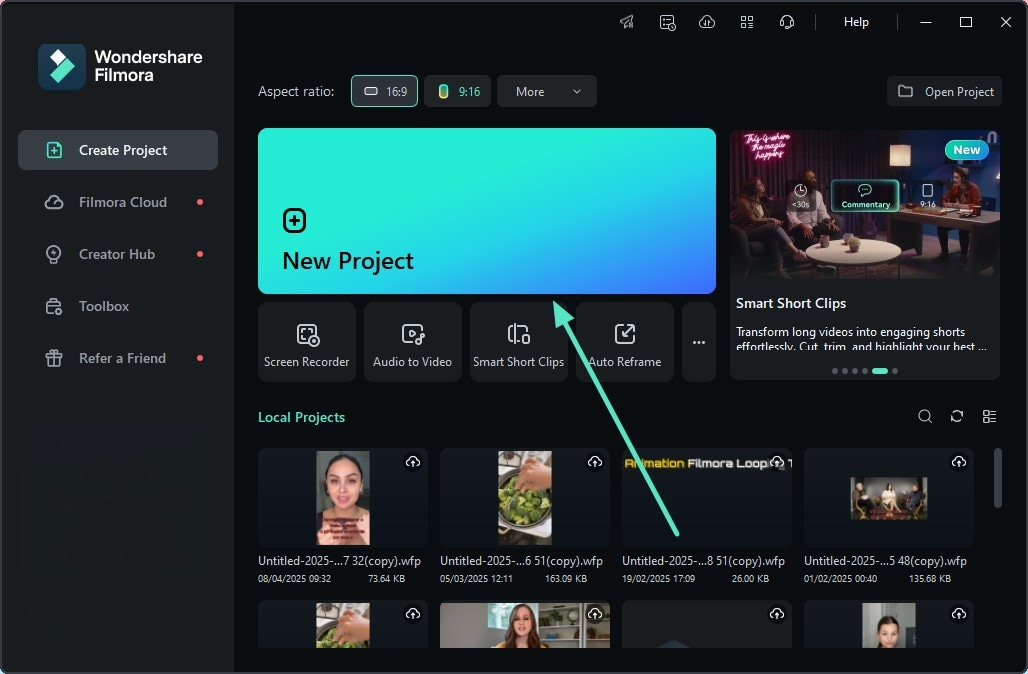
- Stap 1. Begin met het aanmaken van een nieuw project. Start de videobewerkingstool op je desktop en klik op "Nieuw project" op de startpagina. Importeer vervolgens de video waaraan je het 3D-teksteffect wilt toevoegen.
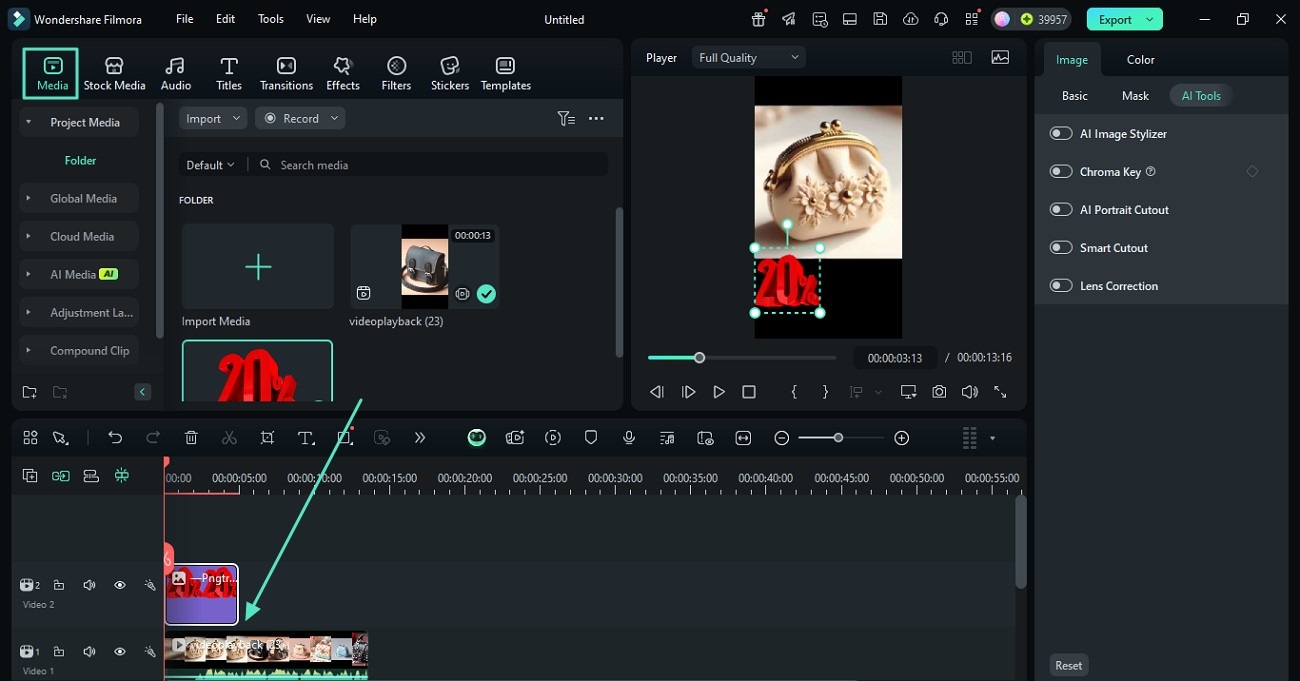
- Stap 2. Importeer de tekstafbeelding. Gebruik de sectie "Media" in de werkbalk om de tekstafbeelding te importeren naar het programma. Sleep de afbeelding vervolgens naar de bewerkingstijdlijn, direct boven het videotrack.
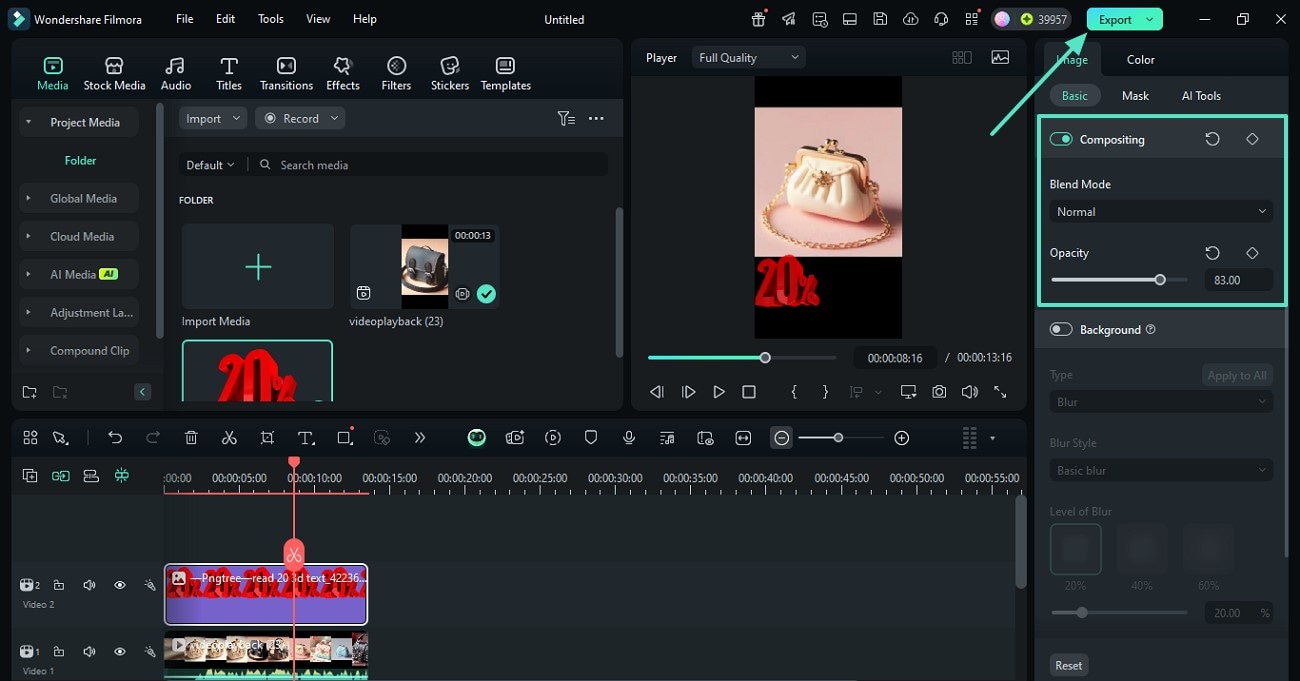
- Stap 3. Eigenschappen openen onder het afbeeldingspaneel. Ga naar het "Afbeelding"-paneel aan de rechterkant en pas de positie en andere eigenschappen aan naar wens zodra de tekstafbeelding is toegevoegd. Zet vervolgens de schakelaar aan voor "Compositing" en selecteer de optie "Blending Mode". Verschuif de slider om de "Dekking" aan te passen en klik op de knop "Exporteren" als je tevreden bent met het resultaat.
 secure download

Manier 2. Hoe maak je 3D-tekst voor een video in Filmora met presets
De uitgebreide functies van Filmora bieden ook een grote selectie van Photoshop 3D-tekst presets om hoge kwaliteit te genereren. Hieronder vind je de stappen om deze teksteffecten te maken met de door het platform aangeboden presets:
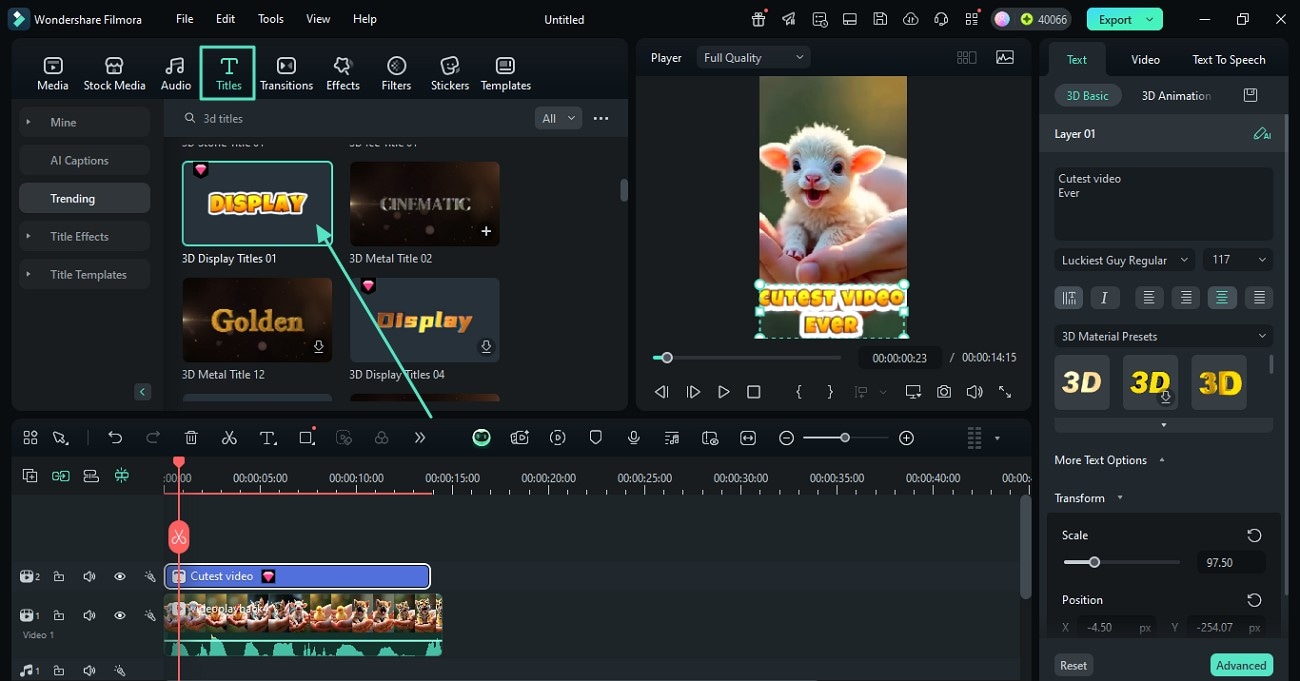
- Stap 1. Kies het 3D-tekstsjabloon uit de bibliotheek. Na het uploaden van de video in Filmora, activeer de sectie "Titels" in de werkbalk en zoek naar de 3D-titels met behulp van de zoekbalk. Selecteer de gewenste titel en sleep deze met het "+"-icoon naar de tijdlijn. Voeg de tekst toe via het tekstpaneel aan de rechterkant. Druk onderin op de knop "Geavanceerd" voor meer aanpassingsmogelijkheden.
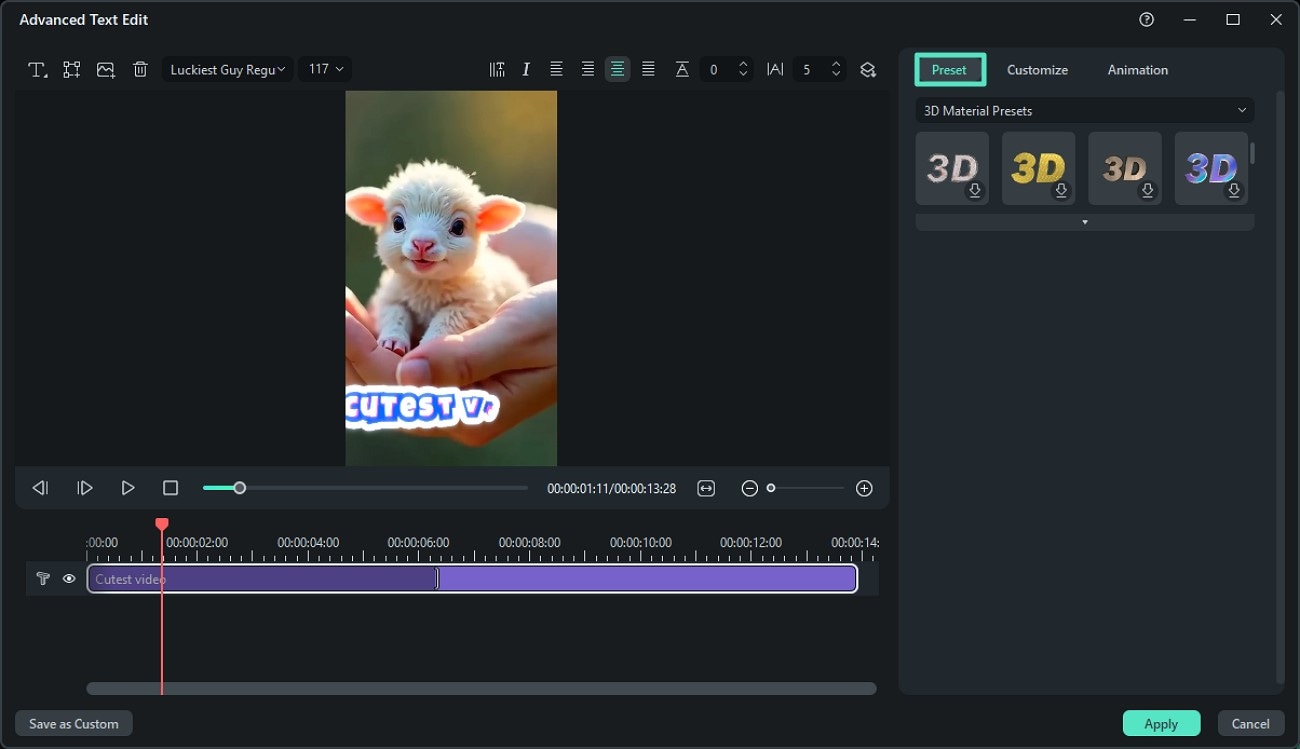
- Stap 2. Selecteer voorinstellingen om toe te passen. Wanneer je in het venster "Geavanceerd tekst bewerken" bent, activeer de sectie "Preset" aan de rechterkant en kies de gewenste preset. Klik om deze toe te passen en bekijk het resultaat in het preview-venster.
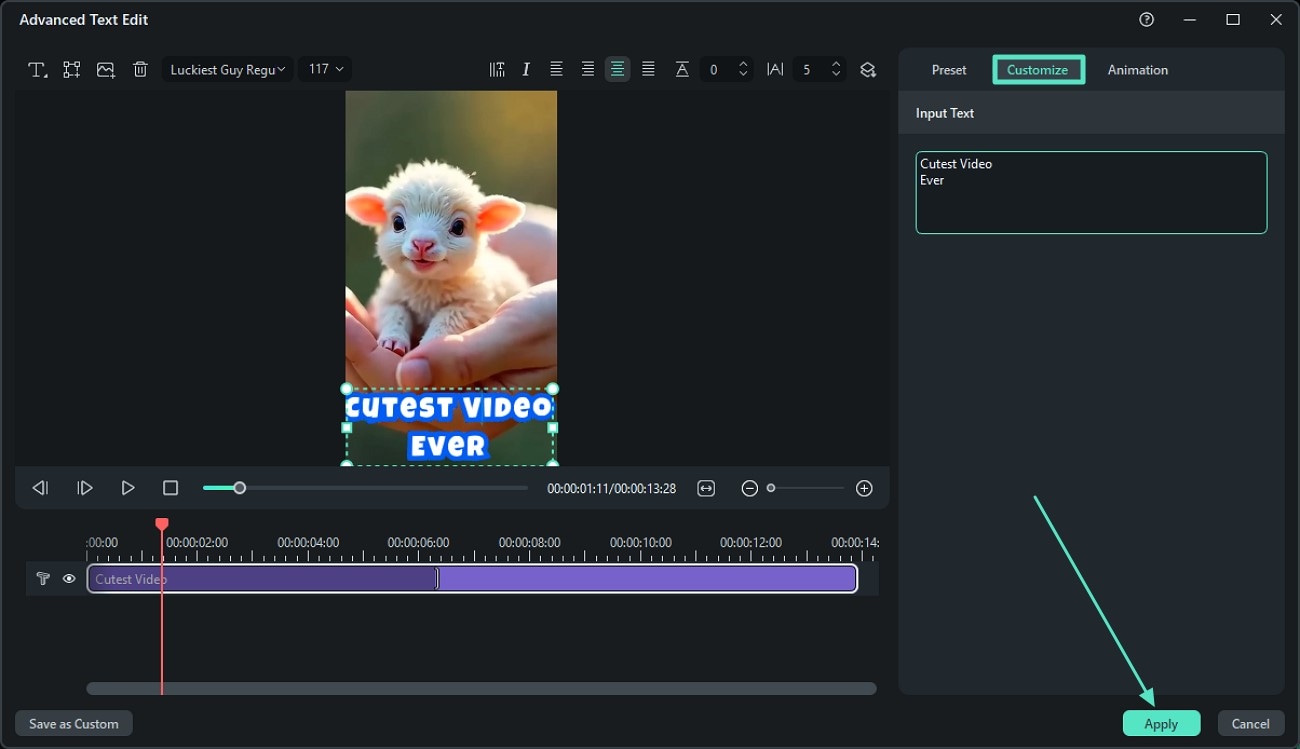
- Stap 3. Pas de ingevoerde tekst aan. Ga naar het tabblad "Aanpassen" en maak de gewenste wijzigingen in de tekst. Sla de aangebrachte wijzigingen op met de knop "Toepassen".
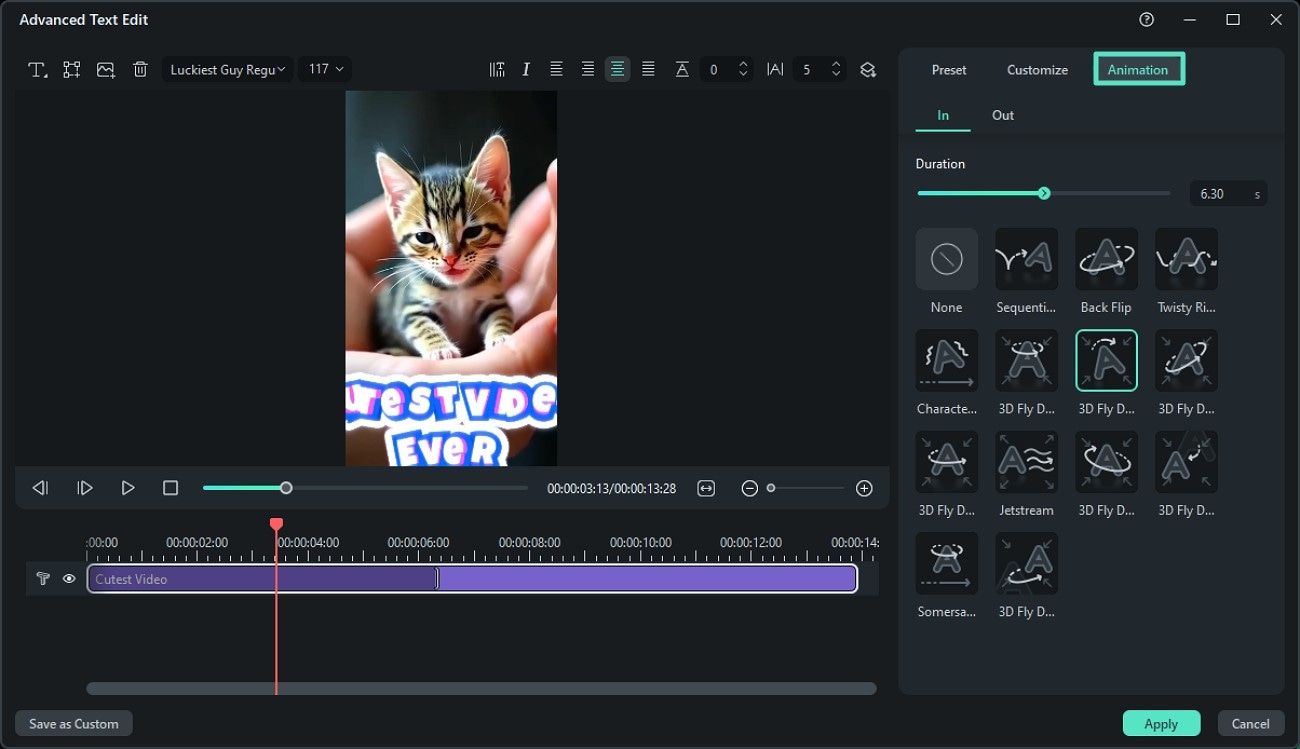
- Stap 4. Voeg 3D-animatie toe aan de tekst. Klik vervolgens op het tabblad "Animatie" en kies de In- en Uit-stijlen uit de aangeboden opties. Pas de duur aan door de slider te verslepen naar wens.
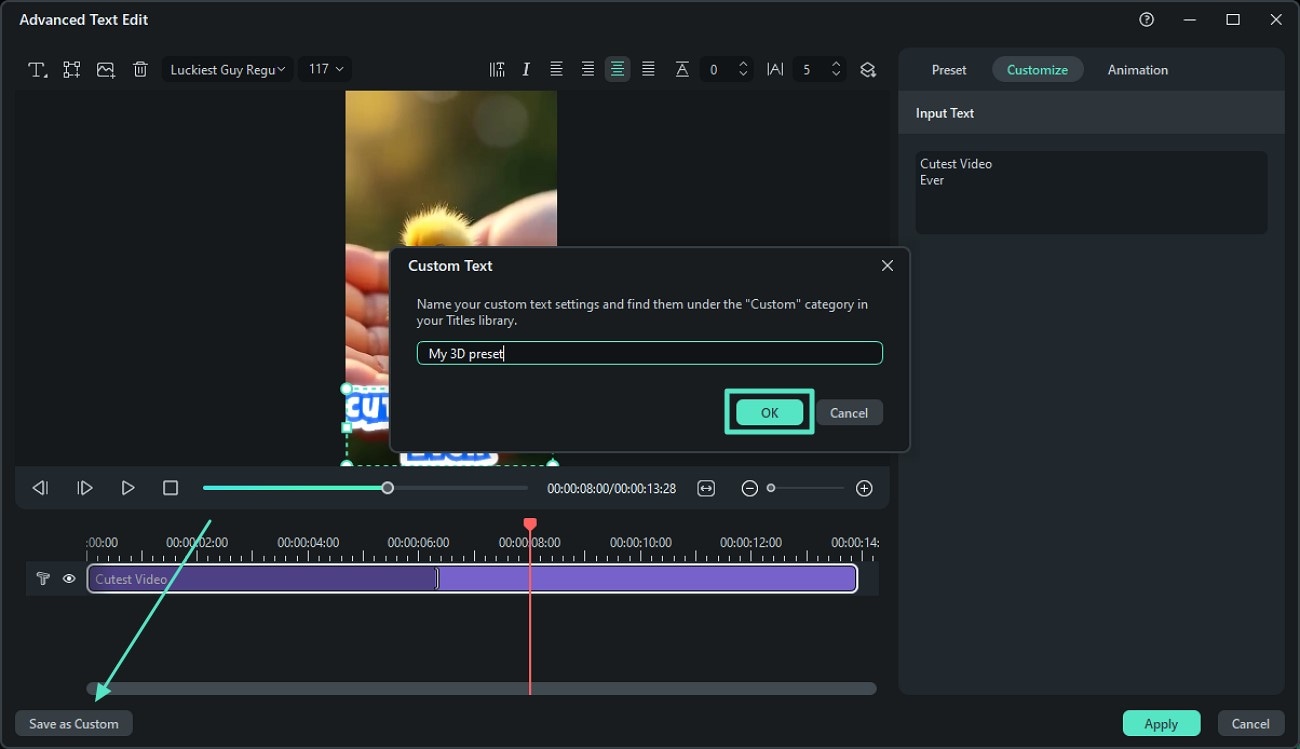
- Stap 5. Sla de aanpassingen op. Sla deze 3D-tekstanimatie vervolgens op voor later gebruik door te klikken op de knop "Opslaan als eigen" onderaan. Geef de preset de gewenste naam en druk op de knop "OK" om hem aan de bibliotheek toe te voegen.
- Stap 6. Ga naar aangepaste titel en sla je video op. Wil je de opgeslagen template gebruiken, ga dan naar de "Titels"-sectie en vouw links de sectie "Aangepast" uit. Je kunt het geselecteerde sjabloon toepassen door het naar de tijdlijn te slepen. Ga naar de rechterbovenhoek van de interface, druk op de knop "Exporteren" en sla je video op zodra de tekstanime klaar is.
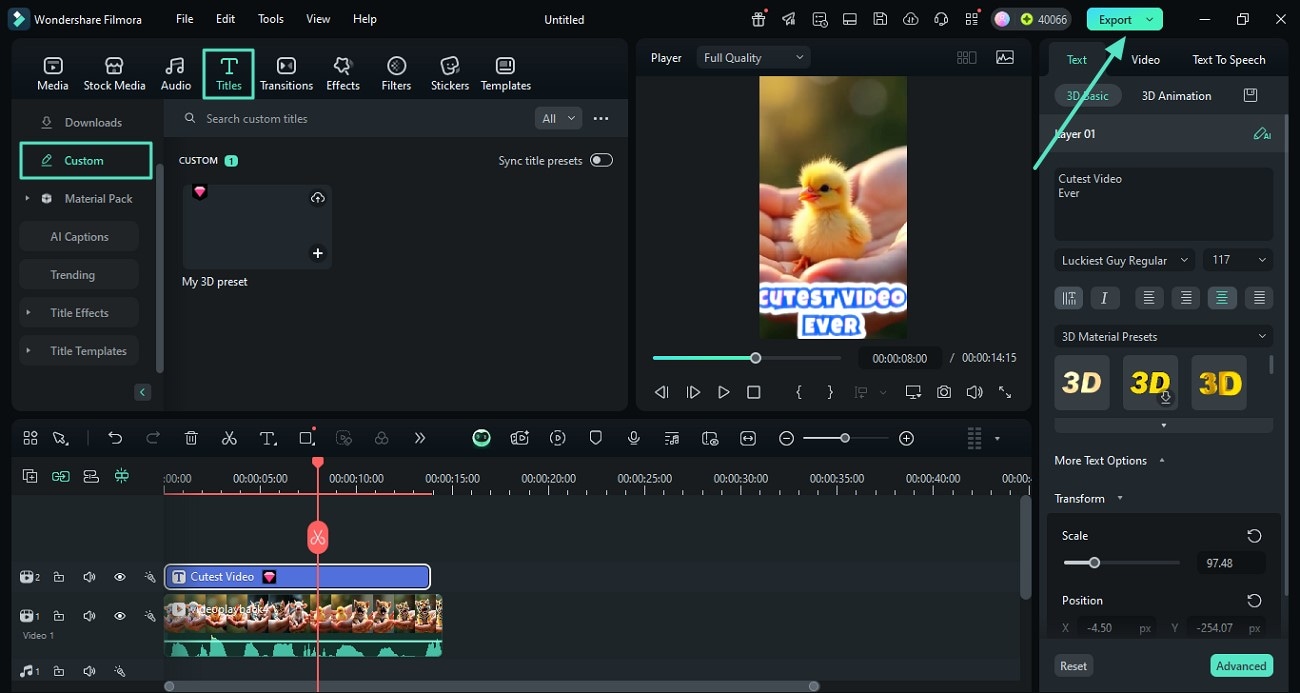
secure download
Manier 3. Hoe maak je aangepaste 3D-tekst voor een video in Filmora
Je kunt gepersonaliseerde 3D-teksteffecten maken met de uitgebreide multimediatoepassingen van Filmora. Het platform stelt je in staat om zelf interessante teksten te ontwerpen. Volg de onderstaande instructies om te leren hoe je deze multimedia-editor gebruikt om gepersonaliseerde 3D-tekst te maken:
- Stap 1. Voer de tekst in voor creatie. Na het aanmaken van een nieuw project in Filmora, ga naar de werkbalk en open de titels-bibliotheek. Kies het gewenste type titel en klik op het "+"-icoon. Gebruik het rechterpaneel om tekst in te voeren in het tekstveld. Pas het uiterlijk van de tekst aan via de attributen of door te kiezen uit de meegeleverde presets.
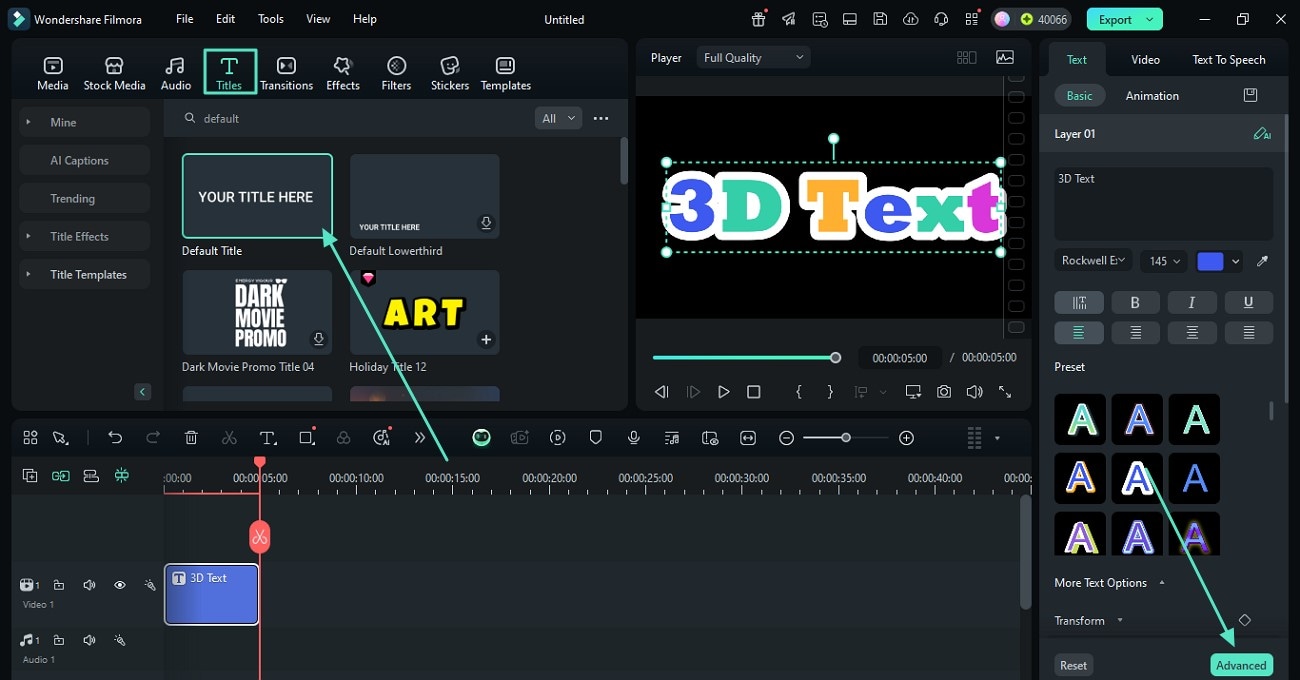
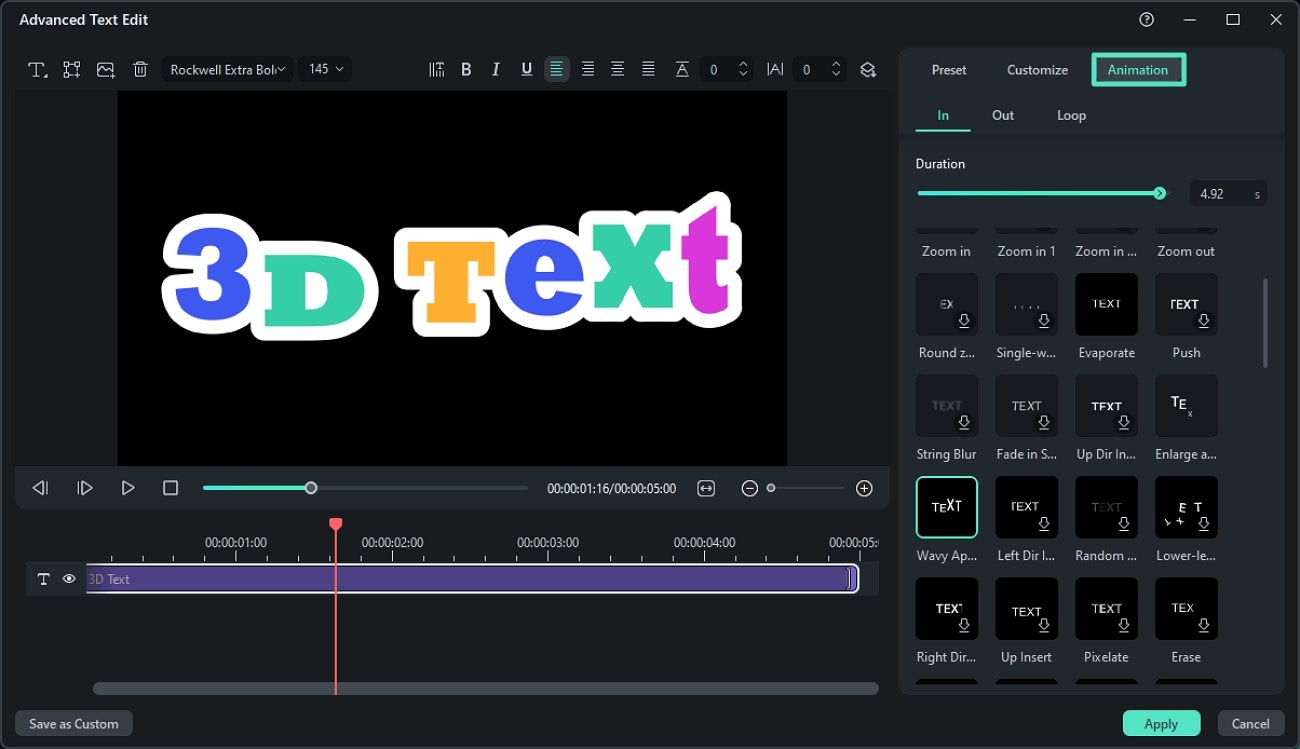
- Stap 2. Voeg animatie toe aan de tekst. Ga in het volgende venster naar het tabblad "Animatie" en kies de animatiestijl via de secties "In", "Uit" of "Lus". Selecteer je favoriete tekstanimatie en klik om een voorbeeld te bekijken. Druk onderaan op "Toepassen" om de stijl toe te passen.
- Stap 3. Kopieer het tekstspoor. Ga nu naar de tijdlijn, klik met de rechtermuisknop op het tekstspoor om het te kopiëren. Plaats het onderaan en plak het in de tijdlijn met de optie "Plakken" om een kopie te maken.
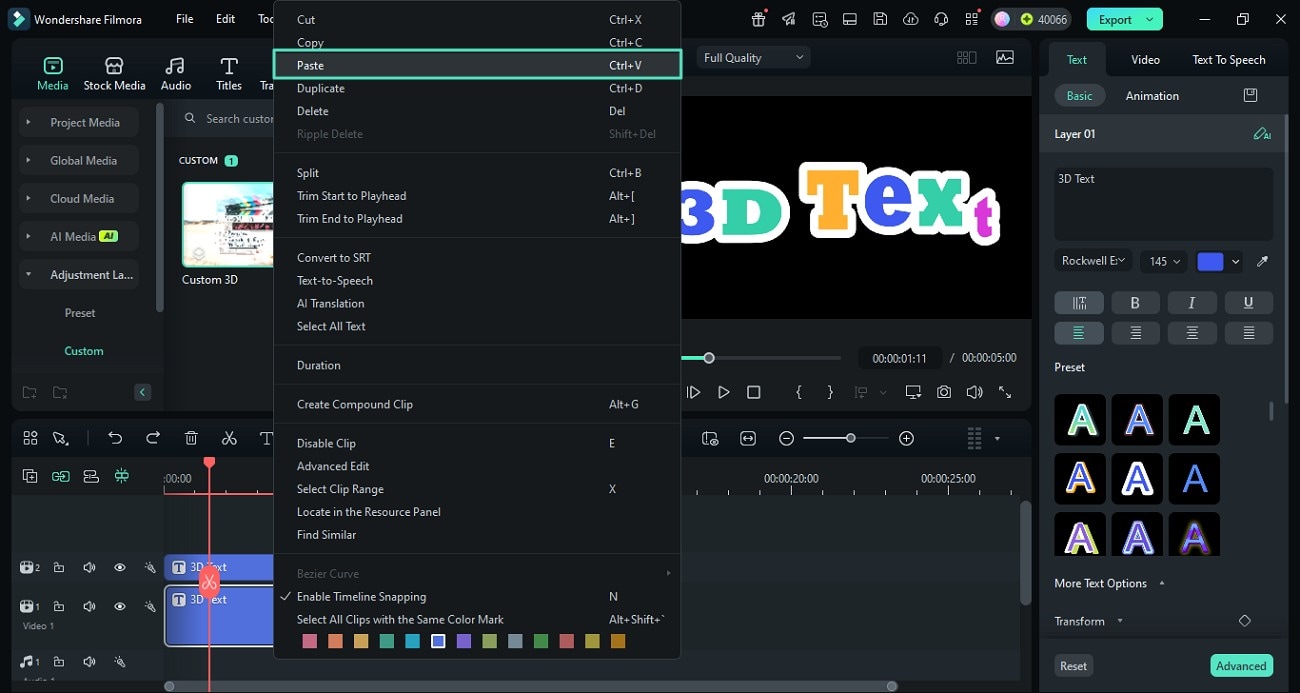
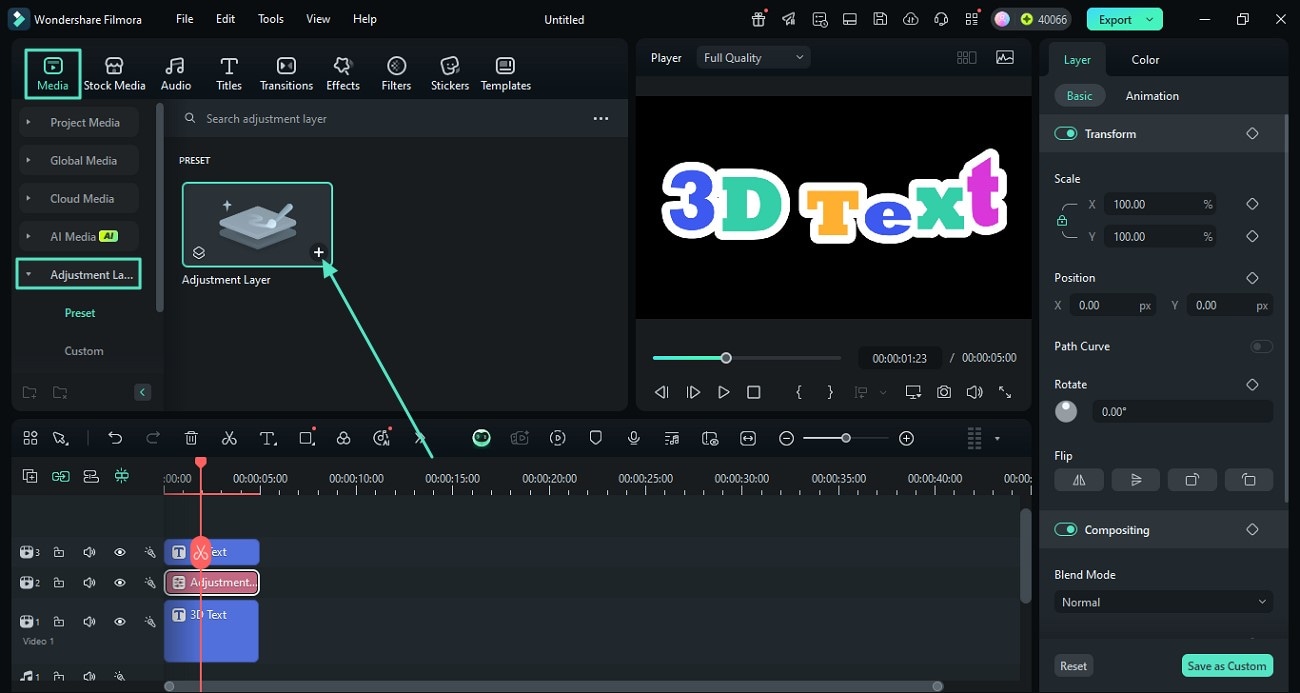
- Stap 4. Voeg een aanpassingslaag toe tussen de tekstsporen. Ga verder, open de sectie "Media" uit de werkbalk en vouw "Aanpassingslaag" uit aan de linkerkant. Klik nu op het "+"-icoon om de aanpassingslagen tussen de titellagen toe te voegen.
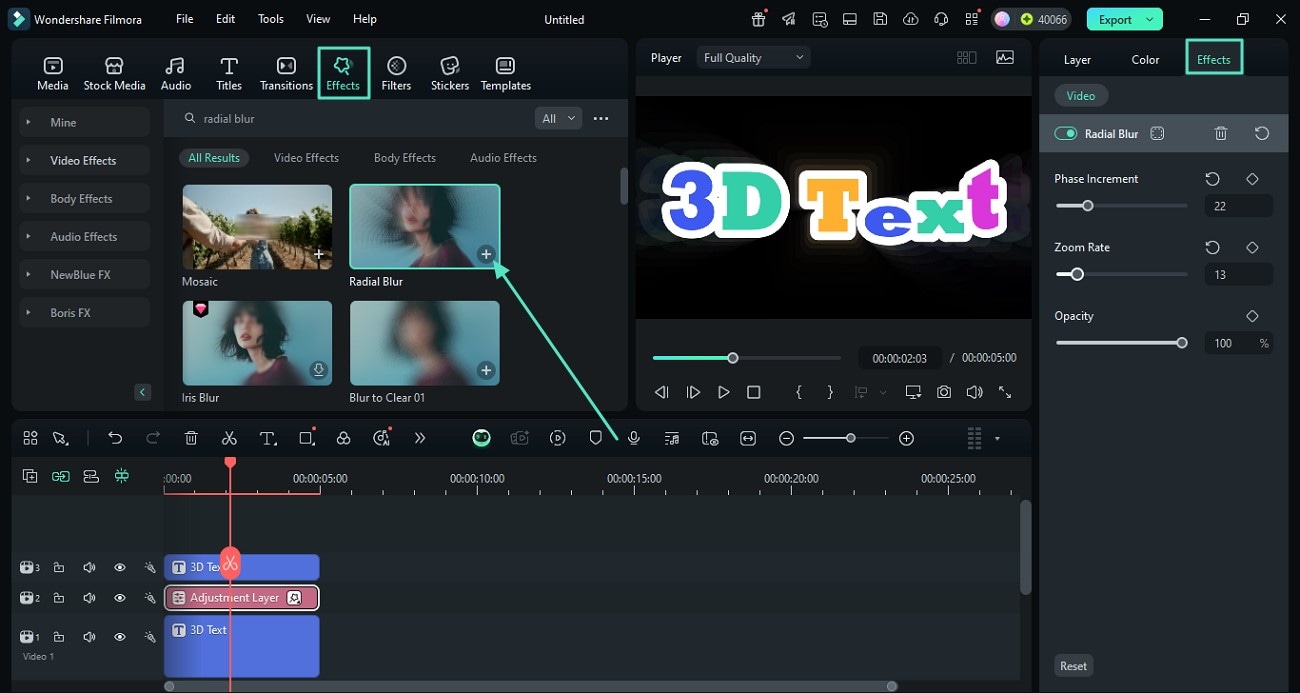
- Stap 5. Pas het vervagingseffect toe op de laag. Open de werkbalk om de effectbibliotheek te activeren na het selecteren van de aanpassingslaag. Kies het gewenste vervagingseffect uit de bibliotheek en pas het toe met het "+"-icoon om een 3D-bewegingseffect aan de tekst toe te voegen. Ga naar het effectenpaneel aan de rechterkant om aanpassingen te maken door middel van de beschikbare sliders.
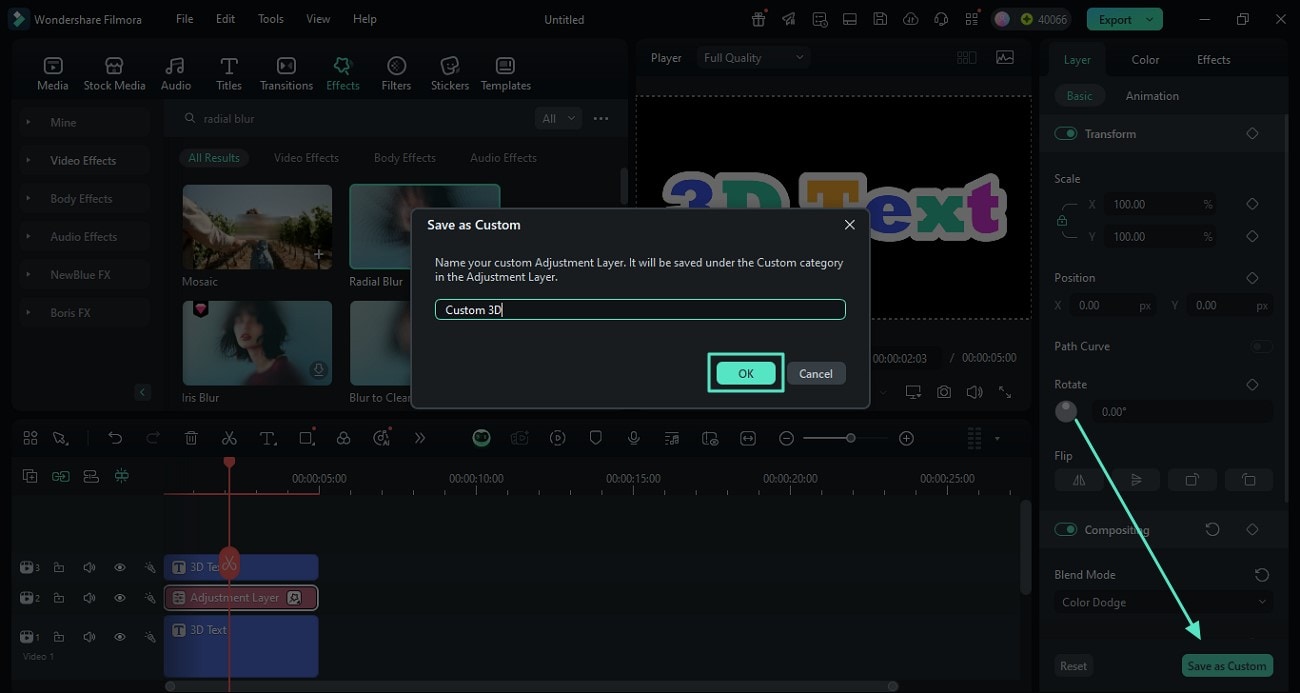
- Stap 6. Sla de gemaakte tekst op voor later gebruik. Open het "Laag"-paneel aan de rechterkant en klik op de knop "Opslaan als eigen". Geef de aanpassingslaag nu een naam en sla deze op voor toekomstig gebruik door op de knop "Ok" te klikken.
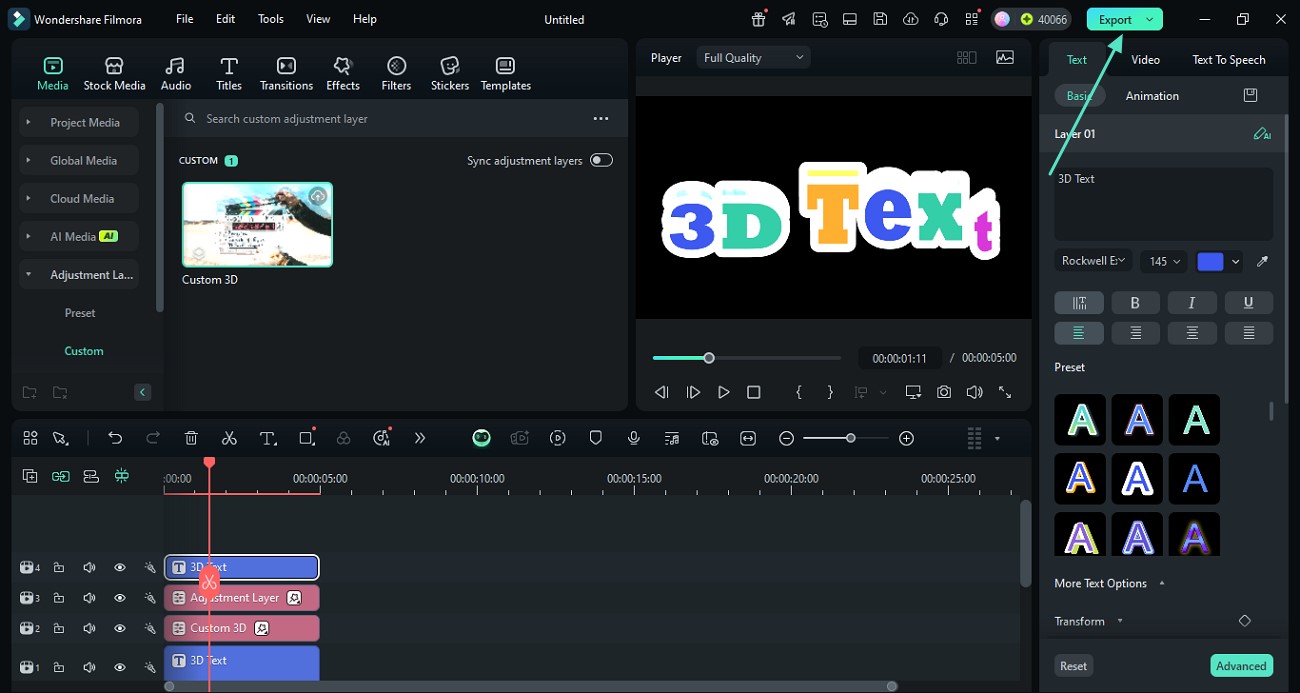
- Stap 7. Verschuif de tekst en exporteer. Om de tekst een duidelijker 3D-look te geven, klik je op de tekst in het preview-venster en versleep je deze naar de gewenste positie. Ben je tevreden met het resultaat, klik dan op "Exporteren" om je video op te slaan.
secure download
Manier 4. Hoe voeg je een 3D-texteffect toe met de Filmora-app
Wil je tekst toevoegen aan je video terwijl je onderweg bent, dan kun je de Filmora-app gebruiken [iOS/Android]. Deze app biedt een breed scala aan 3D-tekstsjablonen met diverse lettertypen om eenvoudig pakkende teksten toe te voegen aan je content. Lees hieronder de stappen om te leren hoe je de bibliotheek opent en het teksteffect toepast op de video met deze app:
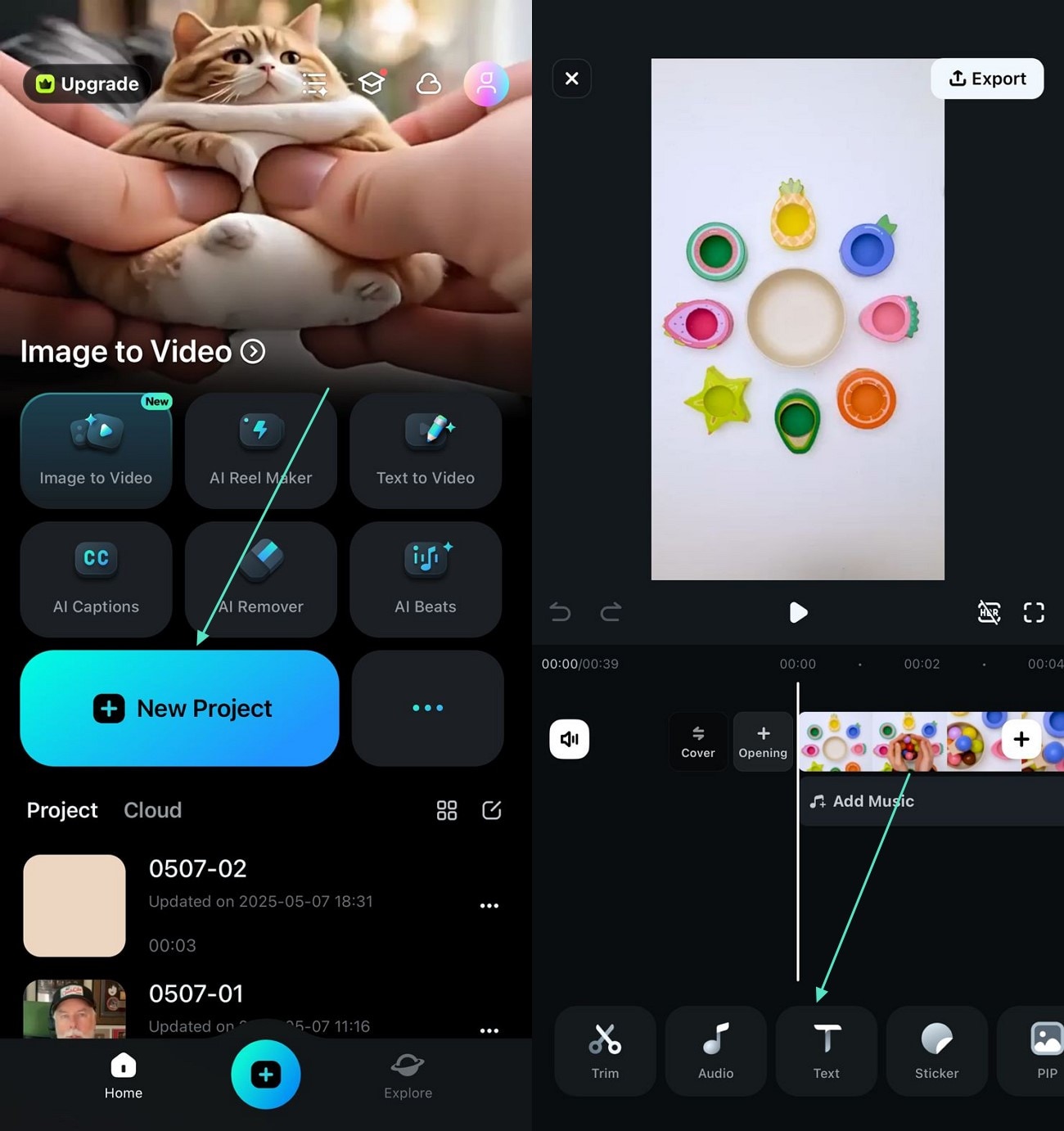
- Stap 1. Nieuwe project aanmaken en tekstfunctie selecteren. Na het openen van de app op je telefoon, open je de werkbalk onderaan en tik je op het pictogram "Tekst".
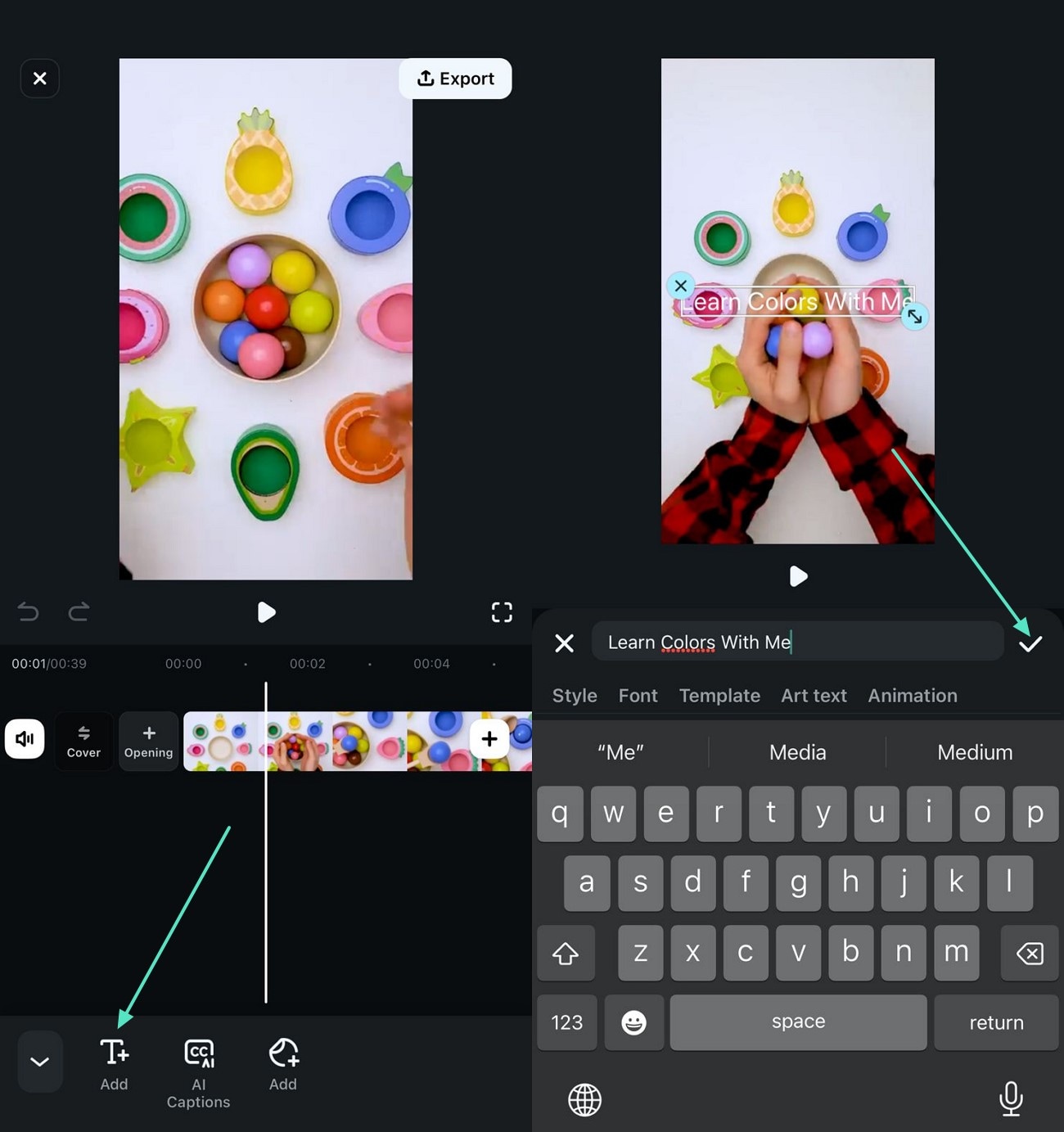
- Stap 2. Typ de tekst op de video. Zoek het pictogram "Tekst toevoegen" op de geactiveerde werkbalk onderaan je scherm. Voer vervolgens de gewenste tekst in door te typen en op het "Vinkje"-icoon te drukken.
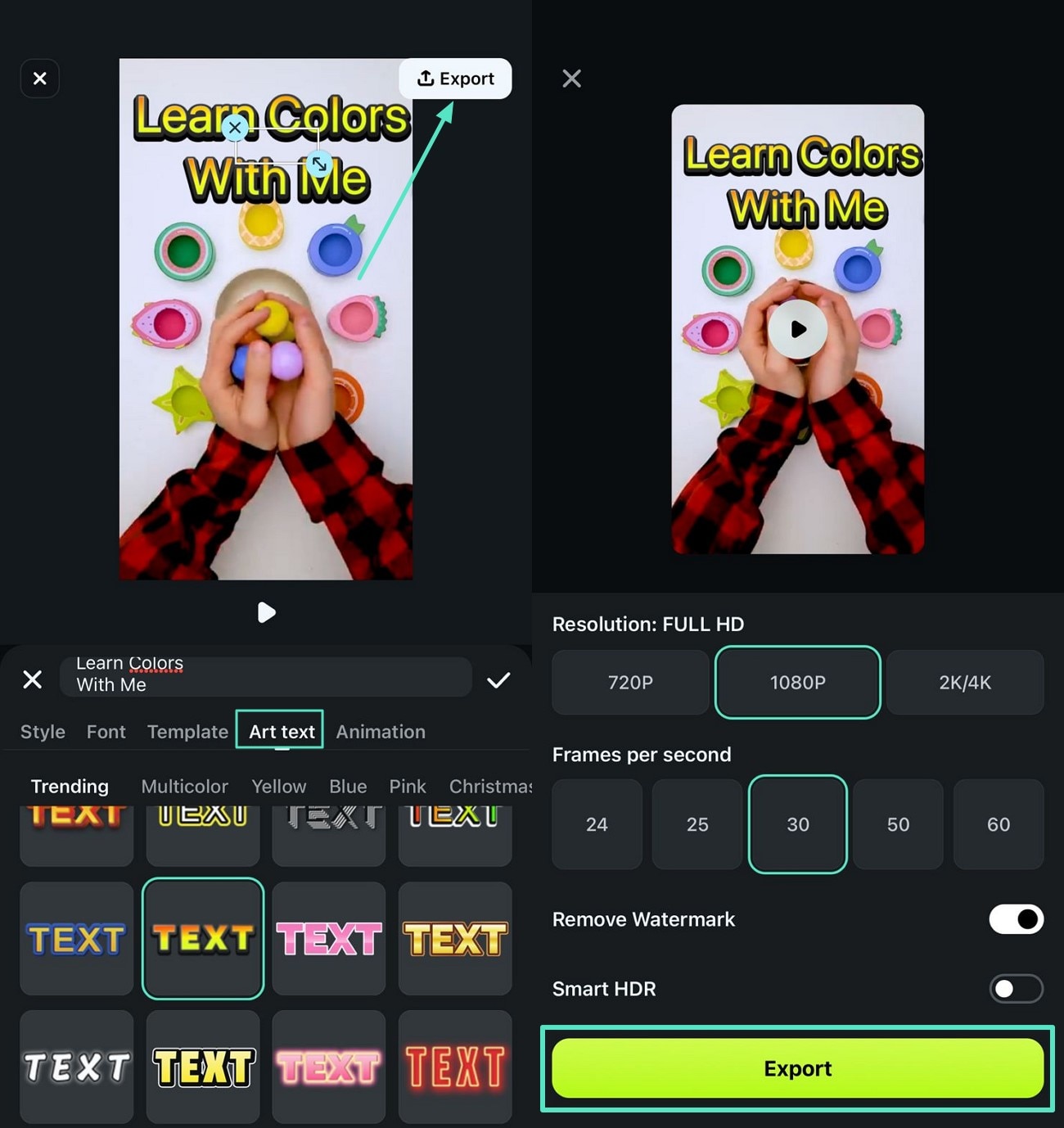
- Stap 3. Selecteer 3D-effect en exporteer. Activeer vervolgens de sectie "Art Text" door erop te tikken. Scroll door de beschikbare 3D-tekstopties en tik op je favoriet. Tik vervolgens op het "Vinkje"-icoon rechts om het toe te passen. Ga tot slot naar de rechterbovenhoek en tik op "Exporteren". Stel de uitvoerinstellingen in en druk op "Exporteren" om het resultaat op te slaan op je apparaat.
Deel 5: Hoe tekst om te zetten naar een 3D-object in Photoshop
Met Photoshop kun je tekst omzetten in 3D-objecten, waaronder kubussen, cilinders, piramides, donuts, enzovoort. Dit proces houdt in dat je een 3D-mesh maakt van een tekstlaag (of een andere 2D-afbeelding).
Zo converteert u tekst naar een 3D-object in Photoshop:
- Stap 1:Maak een nieuw document en voeg tekst toe met behulp vanTypegereedschap. Ons 3D-object zal een bol zijn, dus we kopiëren en plakken de tekst om de achtergrond te vullen voor de meest opvallende resultaten.

- Stap 2: Ga naar 3.Nieuw gaas van Layer> Mesh Preset> Sphere(Kies elk 3D-object).

- Stap 3:Klik opbolmateriaalonder sfeer in de3Dpaneel. open vervolgens deBasiskleurInstellingen in deEigenschappenPaneel.

- Stap 4:Kies een kleur en de laagste intensiteit en slaanOK。

- Stap 5:duw degloeienmaximaal om de letters beter zichtbaar te maken. Je kunt ook het materiaal veranderen. U kunt bijvoorbeeld een 3D-goudeffect maken in Photoshop.

- Stap 6:Klik opscène in de 3Dpaneel en wijzig de3D-modus in de Optiesbar. U kunt bijvoorbeeld de 3D-camera zoomen.

- Stap 7:Experimenteer met andere modi, waaronder in een baan om de aarde draaien, rollen en panoreren van de 3D-camera.

Bonusdeel: Aanbevolen 3D-lettertypebestanden die je kunt gebruiken
Zoals besproken,3D in Photoshophelp direct een aantrekkingskracht te geven aan de tekst die aan uw content is toegevoegd. Hieronder staan enkele aanbevelingen voor 3D-lettertypebestanden die u aan uw Photoshop-creaties kunt toevoegen:
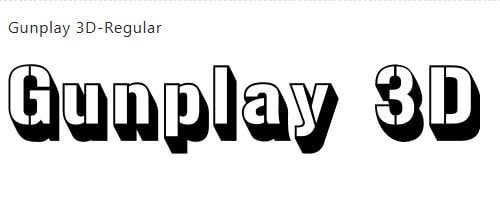
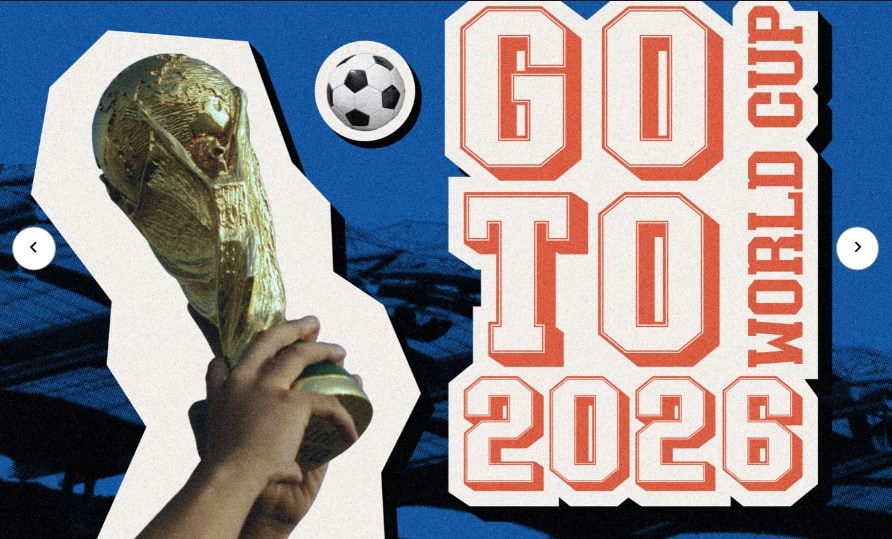
- Geweerspel 3D: Dit gedurfde en impactvolle lettertype biedt een vintage westerns-look met een retro actiestrips. Het heeft diepe schaduwen en scherpe serifs om een dimensionaal effect te creëren voor posters en branding.
- Bullsy College 3D: Een esthetisch lettertype dat is geïnspireerd op collegiale lettertypen is Bullsy College. De vetgedrukte blokletters worden verbeterd door een scherpe 3D-extrusie om elk personage een opvallende uitstraling te geven.
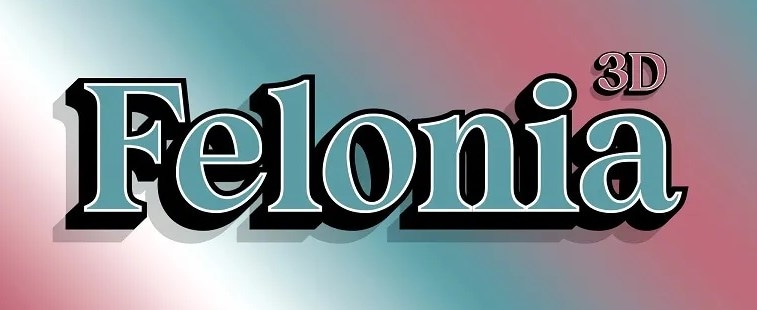
- Felonia 3D:Het is een elegant lettertype met een vleugje kleurrijke gotische invloed. Je kunt dit lettertype gebruiken voor boekomslagen en logo's voor game-interfaces.
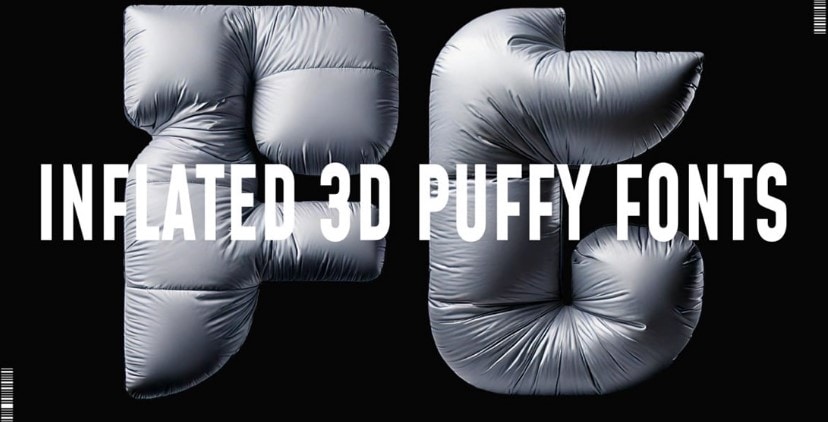
- Opgeblazen 3D Puffy-lettertype:Dit is een speels en grappig lettertype dat de uitstraling van ballonletters nabootst. Met afgeronde randen en opgeblazen volume is dit lettertype perfect voor geanimeerde of feestelijke video's voor kinderen.
- Gevel gecondenseerd 3D:Frontage condensed 3D is een strak en architectonisch lettertype dat afkomstig is van de originele Frontage-familie. Het biedt een mix van moderne stijl met vintage bewegwijzering, wat perfect kan zijn voor het maken van merkvideo's.

🤩 Berichten waar je misschien In geïnteresseerd bent:3D Text Premiere Pro Presets & Templates Gids>>
Conclusie
Deze 3D-teksteffect Photoshop-tutorial is een beest, dus bedankt dat je zo ver hebt gelezen. We hopen dat het je helpt 3D-tekst onder de knie te krijgen en het proces te vereenvoudigen.
Filmora kan je echter helpen om sneller 3D-tekst voor video's te maken, of je nu met behulp van presets of helemaal opnieuw begint. Het rendert uw ontwerpen snel zonder uw computer te vertragen. Je kunt zelfs je 3D Photoshop-teksteffecten importeren en toevoegen aan video's als PIP-overlays.