



 100% veiligheid geverifieerd | Geen abonnement vereist | Geen malware

Visuele en audio-effecten maken TikTok-content veel interactiever en communicatiever. De reden is vrij duidelijk. Op deze manier helpen dergelijke elementen je om bepaalde details te benadrukken en de interesse van je beoogde kijkers vast te houden. Daarom moet je altijd effecten toevoegen aan je TikTok-video's. Maak je geen zorgen. Moderne video-editing apps hebben standaard effectselecties. Je kunt ze gebruiken als je dat wilt. Aan de ene kant kun je ook zelf effecten maken als je daar ideeën voor hebt. Ja. Lees gewoon een tutorial over hoe je effecten maakt op TikTok en volg vervolgens de aangegeven stappen.
In dit artikel geven we een korte handleiding over hoe je een TikTok-effect maakt in eenvoudige stappen. We leggen ook uit hoe je kant-en-klare TikTok-effecten toepast op je videocontent. Tot slot geven we enkele tips die je hierbij enorm kunnen helpen. Lees verder hieronder om meer te weten te komen.
In dit artikel
Hoe voeg je effecten toe aan TikTok-video’s met Wondershare Filmora?
Zoals eerder vermeld, hebben de meeste moderne video-editing apps tegenwoordig een grote bibliotheek met effecten. Of het nu visueel of auditief is, je zult zeker genoeg opties hebben. In dit opzicht heeft Wondershare Filmora veel te bieden. De enorme collectie effecten is beschikbaar in verschillende stijlen en ontwerpen. Het is niet nodig om een TikTok-effect helemaal zelf te maken. Je hoeft alleen maar een effect te kiezen dat perfect past bij het soort inhoud dat je wilt maken. Wil je het proberen? Zo ja, bekijk dan de details hieronder om meer te leren.
Belangrijkste kenmerken
Naast indrukwekkende video- en audio-effecten is Wondershare Filmora ook uitgerust met andere geavanceerde video-editing functies. Maak jezelf vertrouwd met de functies en haal het beste eruit. Bekijk de onderstaande lijst voor meer informatie.
- Eenvoudig en professioneel video-editen:Uitgerust met talloze geavanceerde tools die helpen bij diverse video-editing technieken in een handomdraai.
- Veel creatieve middelen:Het biedt een grote bibliotheek aan creatieve bronnen die je eenvoudig binnen het platform kunt gebruiken. Denk aan stockfoto’s, videoclips, audiobestanden, filters en natuurlijk effecten.
- Kant-en-klare videosjablonen:Het bevat veel op maat gemaakte videosjablonen die je eenvoudig kunt aanpassen op basis van je voorkeuren.
- Kunstmatige intelligentie:Toegang tot diverse AI-gestuurde tools die gemakkelijk te integreren zijn in je creatieproces. Enkele voorbeelden zijn Smart Short Clips, AI image-to-video, AI tekstgebaseerd editen, AI Sound Effects, en meer.
- Flexibele video-exportopties:Hiermee kun je video’s renderen en exporteren in verschillende formats. Onder de ondersteunde bestandstypen zijn MP4, WMV, AVI, MOV, F4V, MKV, 3GP, MPEG-2, WEBM, GIF en MP3.
5 Beste effecten om te proberen
Als je geen TikTok-effect wilt maken, kun je gewoon een kant-en-klaar effect kiezen en toepassen. Ja. Wondershare Filmora biedt veel opties op dit gebied. Wil je de collectie verkennen en het proberen? Bekijk dan de onderstaande lijst.
Human Delay

Eerst op de lijst staat Human Delay. In het algemeen vertraagt dit de beweging van het menselijke onderwerp in je video’s. Hierdoor lijkt het aantal onderwerpen te vermenigvuldigen wanneer de beweging steeds opnieuw wordt herhaald. Het is vergelijkbaar met een audio-echo, behalve dat Human Delay op video's werkt.
Extreme
Het stabiliseren van videoclips is een belangrijk onderdeel van het video-editen. Toch is dat niet altijd nodig. Soms maakt een video-editor de clips juist expres schokkerig. Wil je hetzelfde doen in je volgende project? Dan is Extreme het perfecte effect voor jou. Het schudt de video zijwaarts om een TikTok-effect te maken dat er zo uitziet.
Realistic Snow 01

Je kunt nu een winterscene maken voor je TikTok-video, zelfs zonder attributen of een studio-opstelling. Ja. Dat is mogelijk. Je hoeft alleen maar het Realistic Snow-effect op je video toe te passen om deze stijl te bereiken. Dit visuele effect kenmerkt zich door aanhoudende sneeuwval binnen het frame. Past het bij jouw videoconcept? Probeer dit effect dan gerust uit.
Explosion Flash
Een ander effect is Explosion Flash. Zoals de naam doet vermoeden, toont het een witte flits over het scherm om de uitstraling van een explosie na te bootsen. Overweeg dit effect als je een TikTok-effect wilt maken dat flashbacks of toekomstige scènes introduceert.
Color Slice

Last but not least is Color Slice. Dit eenvoudige video-effect laat een reeks kleuren over het scherm knipperen. Je kunt dit visuele effect gebruiken bij bijvoorbeeld een dansvideo. Color Slice geeft je zeker de energie en het ritme dat je nodig hebt.

Stapsgewijze handleiding
Wondershare Filmora staat bekend om zijn responsieve en intuïtieve interface. Als je effecten wilt toevoegen aan je project, kun je dat zeker snel doen. Bekijk de tutorial hieronder om te beginnen. Lees de instructies zorgvuldig en volg de aangegeven stappen.
Stap 1:Download Wondershare Filmora vanaf de officiële website. Installeer het vervolgens op je computer.
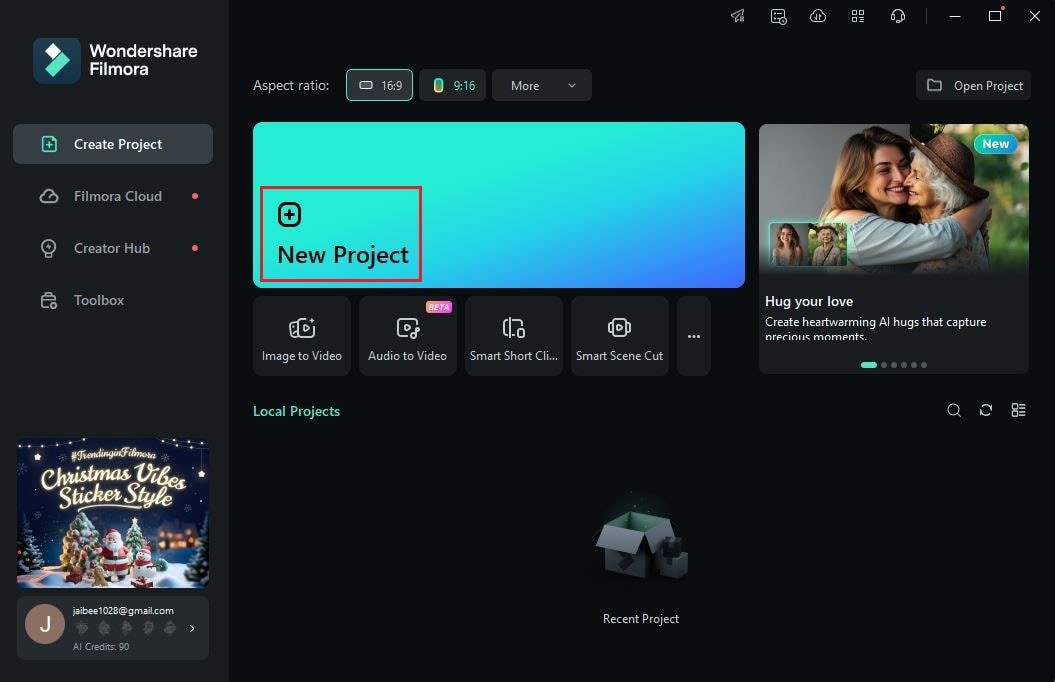
Stap 2:Start de nieuw geïnstalleerde video-editor op je desktop. Zodra het volledig is geladen, ga je naar het Elementen-panel en klik je op Nieuw project om te beginnen met editen. Als alternatief, scroll naar het gedeelte Lokale projecten en open een bestaande sessie als die beschikbaar is.
Stap 3:Ga naar het Elementen-panel en klik op Importeren onder het tabblad Media. Kies alle bestanden die je wilt gebruiken en upload ze naar het platform. Pak vervolgens één voor één de middelen en sleep ze van het Elementen-panel naar de Editor-tijdlijn.

Stap 4:Nu kun je daadwerkelijk beginnen met het editen van de video. Begin met het rangschikken van de middelen in de Editor-tijdlijn. Pas tegelijk alles aan wat nodig is om problemen later te voorkomen. Bijvoorbeeld, je kunt bepaalde delen van de video trimmen, de audio-timing aanpassen, enzovoort.
Stap 5:Wanneer je klaar bent, kun je je gewenste effect toevoegen aan het project. Maak je geen zorgen. Het is heel eenvoudig. Ga terug naar het Elementen-panel en klik op Effecten.

Stap 6:Blader door alle beschikbare effecten. Bekijk de opties uit de categorieën Video Effecten, Body Effecten, Audio Effecten, NewBlue FX en Boris FX. Kies vervolgens het gewenste effect en sleep het naar de video's in de Editor-tijdlijn. Het effect wordt onmiddellijk toegepast.

Stap 7:Speel en beoordeel tenslotte de output. Controleer of het effect past bij de stijl die je wilt bereiken. Als je tevreden bent met het resultaat, klik dan op de Exporteren knop boven het Preview-panel om de video te renderen en op je computer op te slaan. Anders blijf je aanpassen tot het gewenste resultaat is bereikt.
Hoe maak je effecten op TikTok?
We hebben eerder geleerd dat het heel gemakkelijk is om effecten toe te passen op TikTok-content. Wondershare Filmora heeft dit toegankelijk gemaakt voor iedereen met slechts één klik. Toch moet je weten dat dit niet de enige methode is. Als je een gepersonaliseerd element in je content wilt verwerken, kun je een TikTok-effect vanaf het begin maken. Maak je geen zorgen. Het is niet ingewikkeld. Je kunt het snel doen. Bekijk de tutorial hieronder om te leren hoe je effecten op TikTok maakt.
Uit sjabloon
Hoe maak je een TikTok-effect uit een sjabloon? Het proces is heel eenvoudig. Hier is een korte handleiding als je het zelf wilt proberen.
Stap 1:Start de TikTok-applicatie op je apparaat.
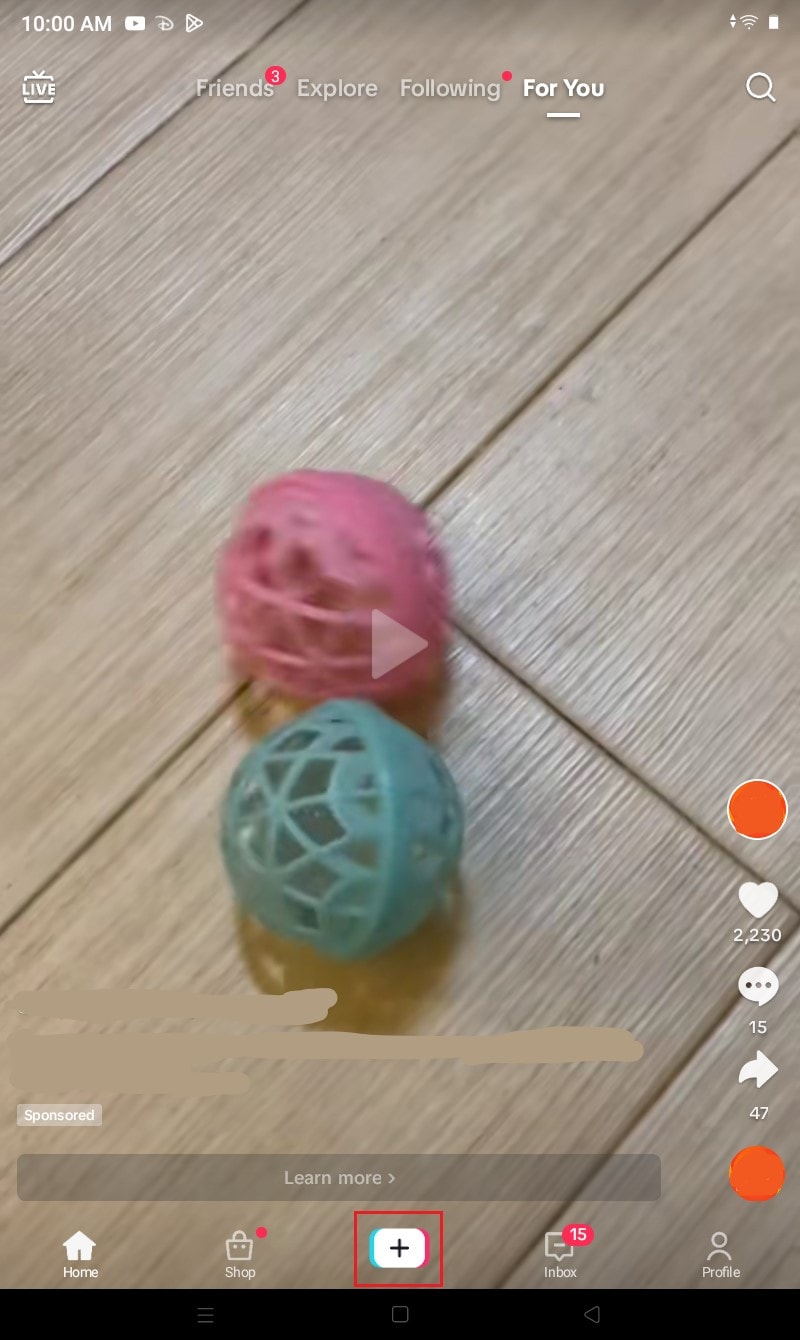
Stap 2:Ga vervolgens naar het onderste gedeelte en klik op de Nieuwe post toevoegen knop.
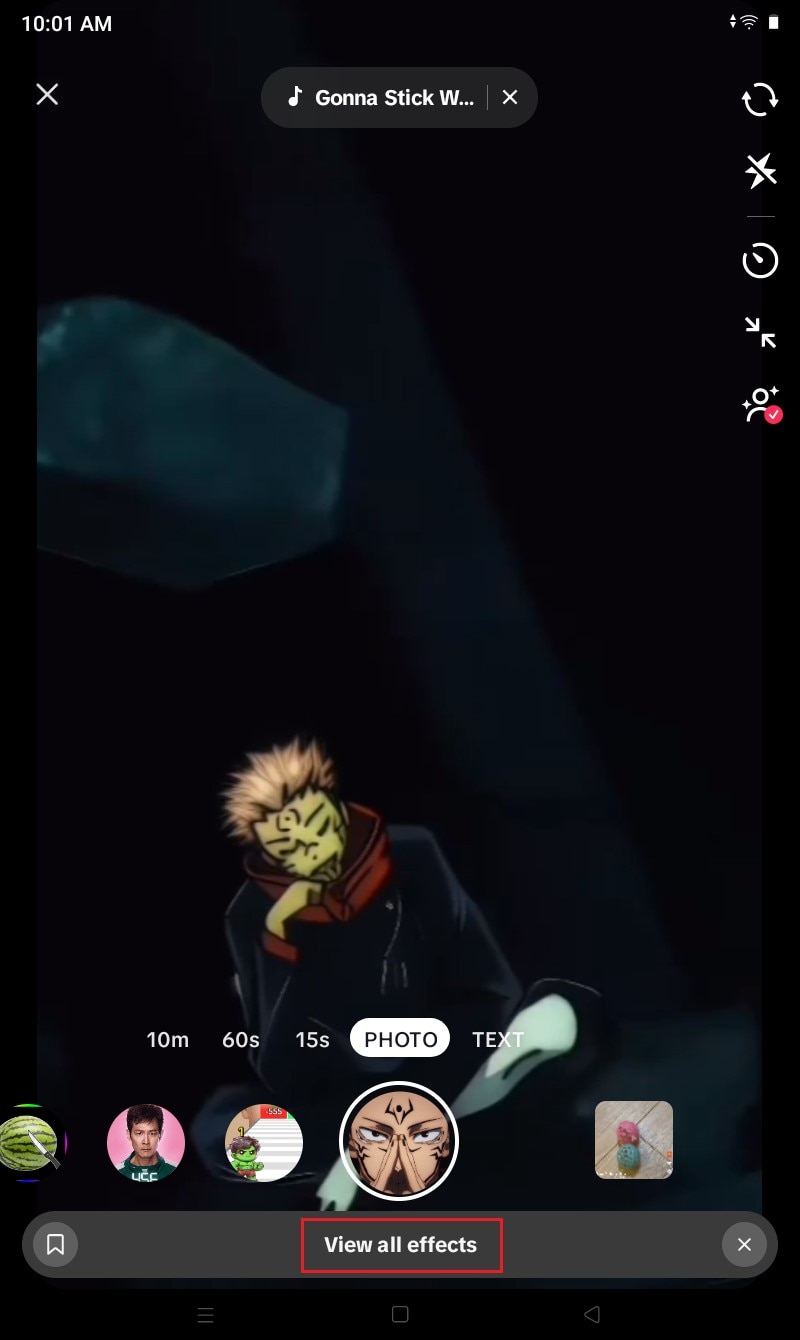
Stap 3:Selecteer een effect uit de suggesties naast de Opnemen-knop. Klik daarna op Alle effecten bekijken.
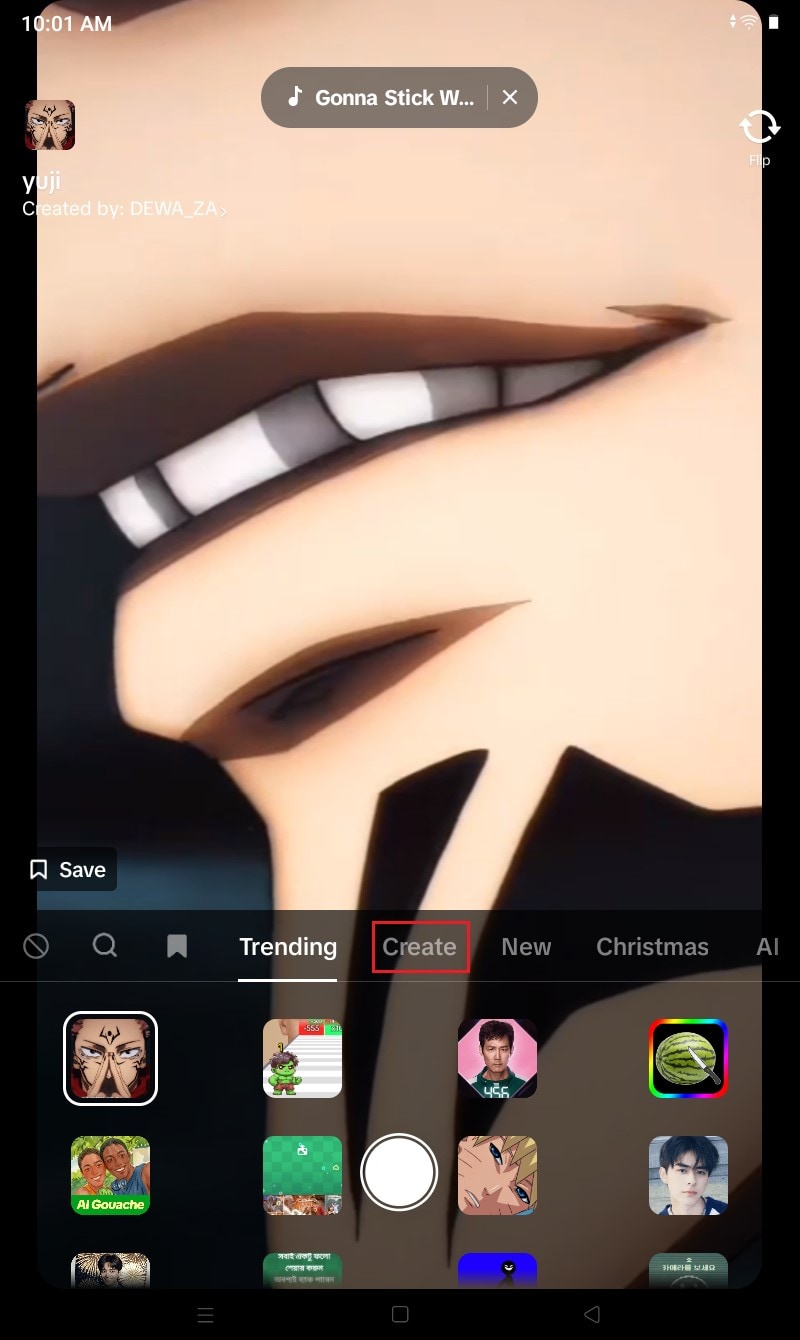
Stap 4:Ga naar het Creëren tabblad. Scroll vervolgens naar het gedeelte Aan de slag met een sjabloon en begin de beschikbare effecten te bekijken. Tik daarna op Aanpassen om verder te gaan.
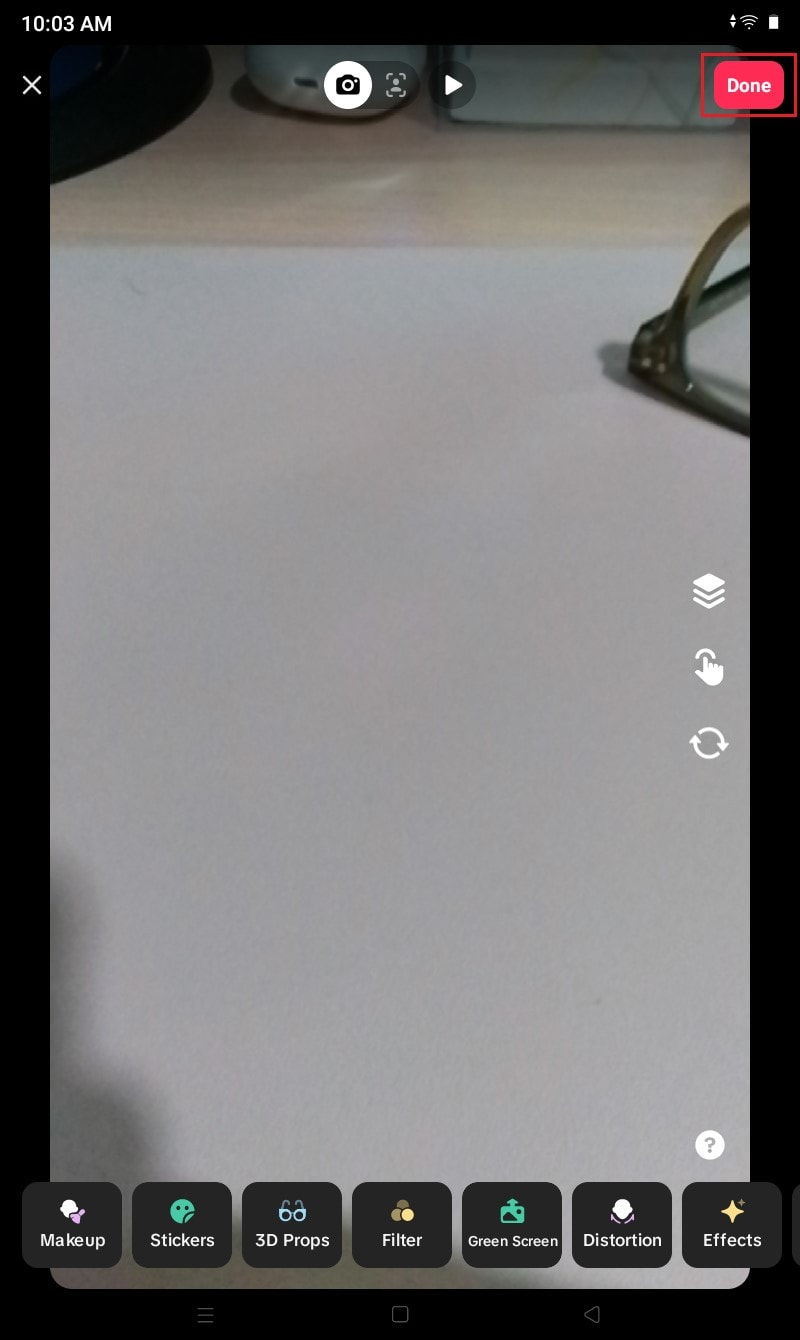
Stap 5:Nu kun je het gekozen effect-sjabloon aanpassen op basis van je voorkeuren. Er zijn diverse opties waarmee je de gewenste wijzigingen snel kunt doorvoeren. Denk aan Make-up, Stickers, 3D Props, Filter, Green Screen, Distortion, Effecten, Sjablonen, AI-effecten en Tekst. Wanneer je klaar bent, tik op Gereed in de rechterbovenhoek.
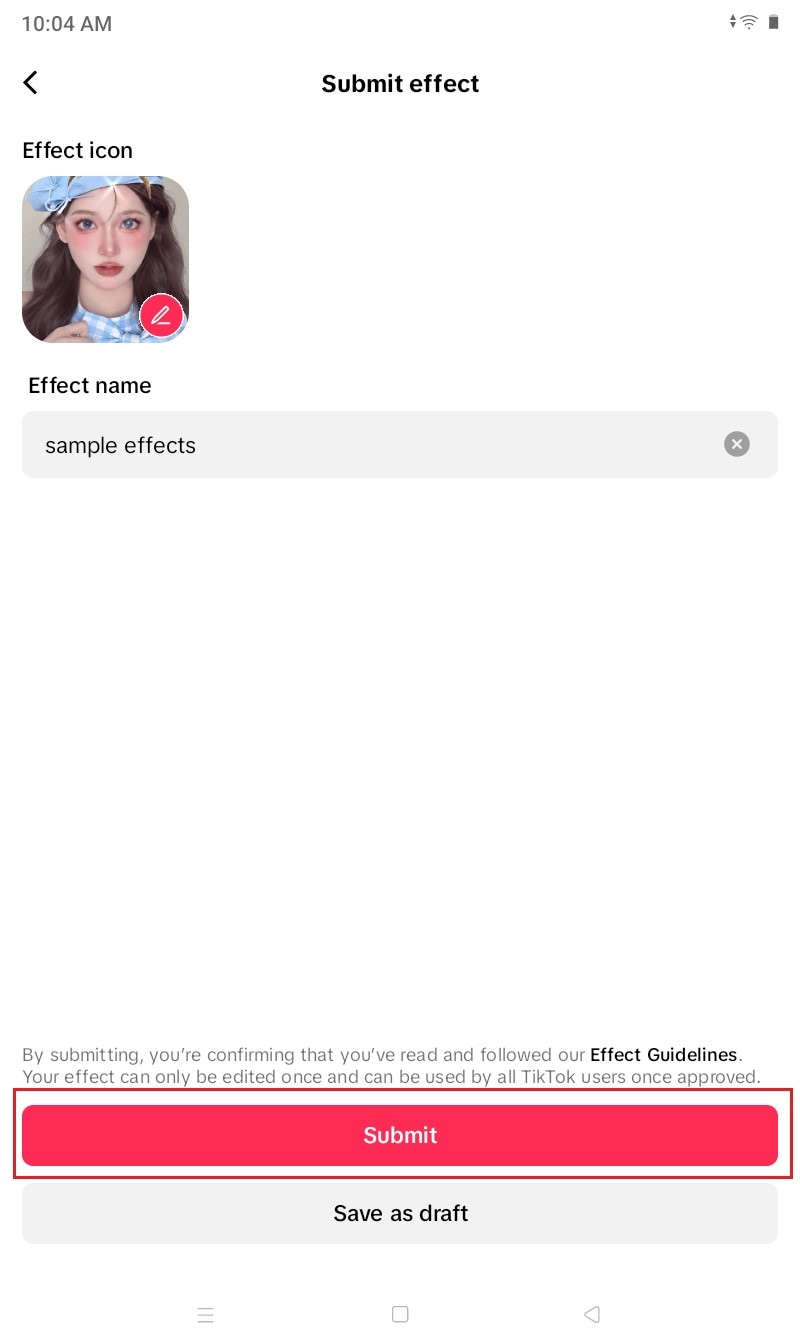
Stap 6:Voeg het gewenste Effect-icoon en Effect-naam toe. Klik vervolgens op Indienen om je TikTok-effect te maken en op te slaan.
Vanaf het begin
Je kunt ook een TikTok-effect vanaf het begin maken. Hier lees je hoe je effecten op TikTok creëert zonder een kant-en-klaar sjabloon.
Stap 1:Start de TikTok-app op je apparaat en wacht tot deze volledig is geladen.
Stap 2:Navigeer vervolgens naar het onderste gedeelte en tik op de Nieuwe post toevoegen knop.
Stap 3:Selecteer een voorgesteld effect en sleep het naar de Opnemen-knop. Klik daarna op de Alle effecten bekijken knop.
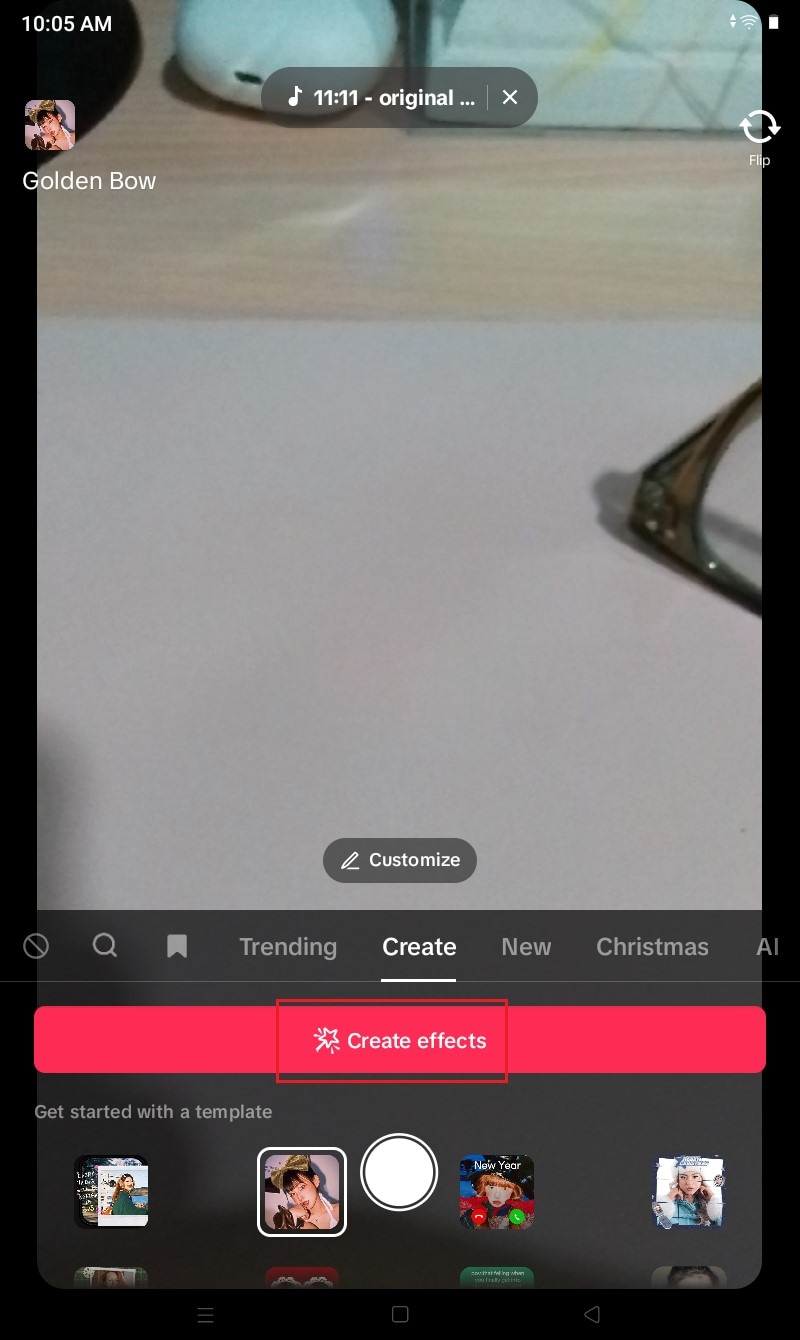
Stap 4:Kies hetCreërentabblad om verder te gaan. Tik vervolgens op Effecten maken.
Stap 5:Je wordt meteen naar het effect-editor panel gebracht. Hier kun je verschillende opties gebruiken om snel een TikTok-effect te maken. Denk aan Make-up, Stickers, 3D Objecten, Filters, Green Screen, Distortion, Effecten, Sjablonen, AI-effecten en Tekst. Gebruik deze opties om je gewenste effectstijl en ontwerp te creëren. Als je klaar bent, tik op Gereed.
Stap 6: Kies je gewenste Effectpictogram en voeg vervolgens een unieke Effectnaam toe. Tik ten slotte op Indienen om je TikTok-effect te maken en op te slaan.
Tips bij het maken van een TikTok-effect
Het is echt niet zo moeilijk om een TikTok-effect te maken. Het proces kost slechts een paar klikken om te voltooien. Houd er echter rekening mee dat het resultaat per gebruiker kan verschillen. Daarom is het belangrijk om je creatieve ideeën goed te integreren om een verbluffend resultaat te krijgen. Maak je geen zorgen. Er zijn enkele handige tips die je op weg kunnen helpen. Bekijk de onderstaande lijst om meer te leren over hoe je op de juiste manier effecten maakt op TikTok.

- Allereerst, rangschik de designelementen op de juiste manier. Houd rekening met de interface van het platform bij het verplaatsen van de elementen in het kader. Zorg ervoor dat ze niet worden bedekt door knoppen of labels tijdens het gebruik.
- Maak een TikTok-effect met functies die heel gemakkelijk te gebruiken en te begrijpen zijn. Maak het de gebruikers in dit opzicht niet moeilijk. Zorg ervoor dat ze in één oogopslag begrijpen hoe ze het effect kunnen toepassen en gebruiken. Net als de ingebouwde effecten van Wondershare Filmora, moeten jouw TikTok-effecten toegankelijk zijn voor iedereen.
- Je kunt wat tekst rond het kader toevoegen als je dat wilt. Probeer het echter minimaal te houden. Vul de ruimte niet met te veel tekst, anders wordt het TikTok-effect minder interactief.
- Tot slot is het belangrijk om het gebruik van kleurfilters te minimaliseren. Je kunt er een paar toevoegen als je dat wilt, maar overdrijf het niet. Probeer het TikTok-effect zo natuurlijk mogelijk te laten ogen. Net als de ingebouwde effecten van Wondershare Filmora moet jouw TikTok-effect geschikt zijn voor alle soorten videocontent.
Conclusie
Hoewel het niet verplicht is, heeft het toepassen van virtuele effecten op TikTok-content geweldige voordelen. Het verbetert de algehele kwaliteit van je video en voegt extra interactie toe. Daarom zou je deze optie ook moeten verkennen. Probeer een TikTok-effect te maken dat past bij jouw voorkeuren. De bovenstaande tutorial over het maken van effecten op TikTok kan je daarbij zeker helpen. Je kunt er ook voor kiezen om het maakproces over te slaan en direct kant-en-klare sjablonen toe te voegen. Of het nu gaat om een slow-motion-effect op TikTok of een green screen TikTok-effect, je kunt er eenvoudig een vinden. Download Wondershare Filmora op je computer. Deze krachtige video-editor is voorzien van geavanceerde tools en tal van bronnen die je hiervoor kunt gebruiken. Natuurlijk staan de TikTok-effecten ook op de lijst. Als je geen TikTok-effect wilt maken, kun je gewoon een effect kiezen uit de uitgebreide creatieve bibliotheek. Ontdek dit platform en profiteer van de geweldige voordelen.