

 100% beveiliging geverifieerd | Geen abonnement vereist | Geen malware
Snapchat gedijt met directe communicatie, waarbij je doorgaans live foto's rechtstreeks vanaf de camera moet maken. Je bent echter misschien niet altijd cameraklaar, of je wilt misschien direct een oude herinnering delen. Dit creëert een behoefte om te weten hoeStuur een foto als snap.
Dit artikel legt precies uit hoe je een foto kunt maken van je herinneringen of camerarol en deze kunt verzenden als een gewone "live" foto (rood vierkant). Door onze aanbevolen apps en methoden te gebruiken, kun je zelfs verbergen dat de verzonden afbeelding van de camerarol is. Laten we duiken in de details om te lerenHoe snaps van de camerarol te verzendenNaadloos.
In dit artikel
Eenvoudig Snapchat-video's op PC en Mac.




Hoe je een Snap stuurt van herinneringen/camerarol als Snap
Ben je het zat om je live selfies als snaps naar je vrienden te sturen? In dit gedeelte kun je lerenHoe snaps van de camerarol te verzendenZonder een live shot vast te leggen. Hiervoor leggen we enkele handmatige methoden en enkele betrouwbare apps gedetailleerd uit.
Methode 1: Een Snapchat-filter gebruiken
Met Snapchat kunt u filters toepassen op foto's of video's van uw camerarol. Nadat u een foto hebt geselecteerd, kunt u direct een filter toevoegen en de bewerkte afbeelding als regelmatige snap naar vrienden sturen. De beperking is echter dat de ontvanger van de snap zou kunnen zien dat de verzonden foto van de camerarol is.
Stap 1Open je Snapchat en veeg omhoog om de'herinneringen'. Ga naar je camerarol en selecteer daar een bepaalde foto.
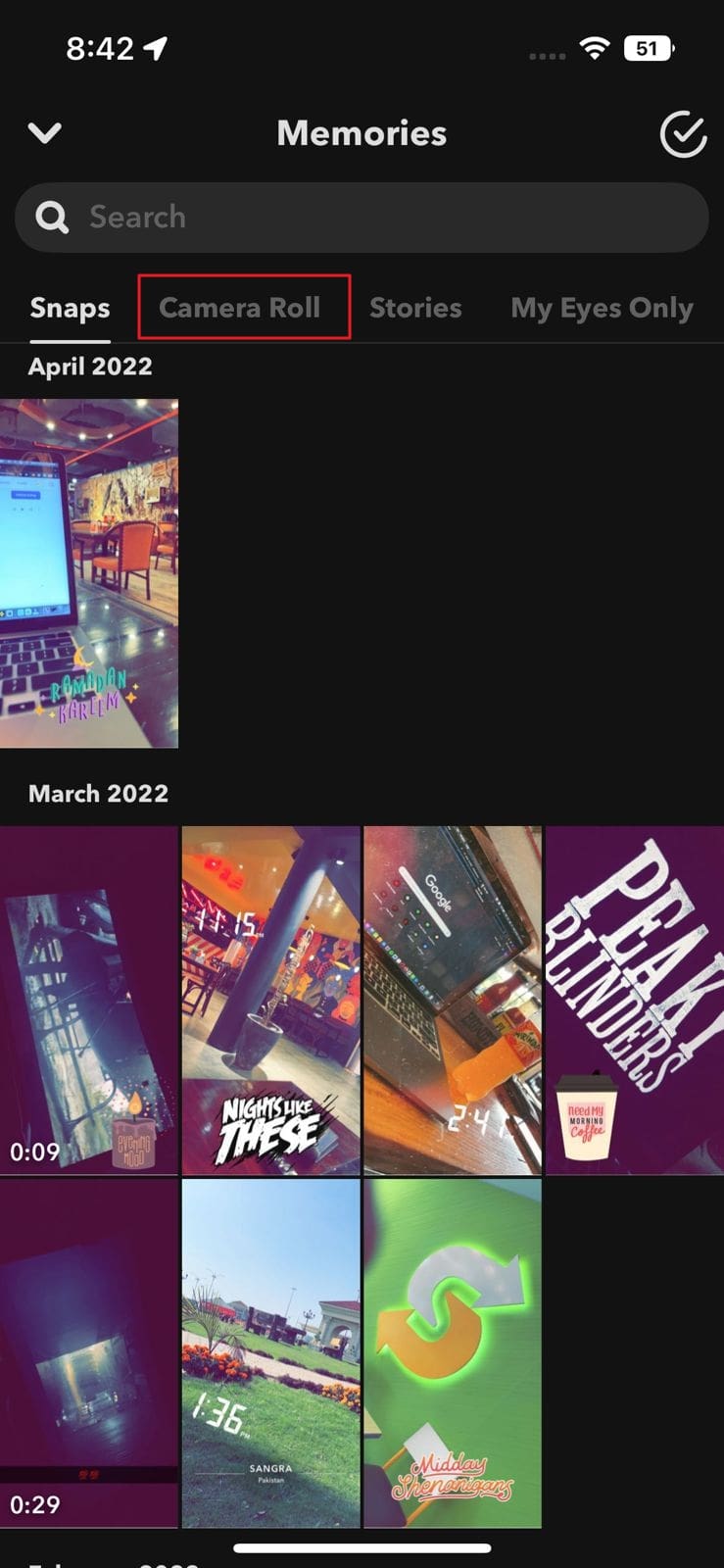
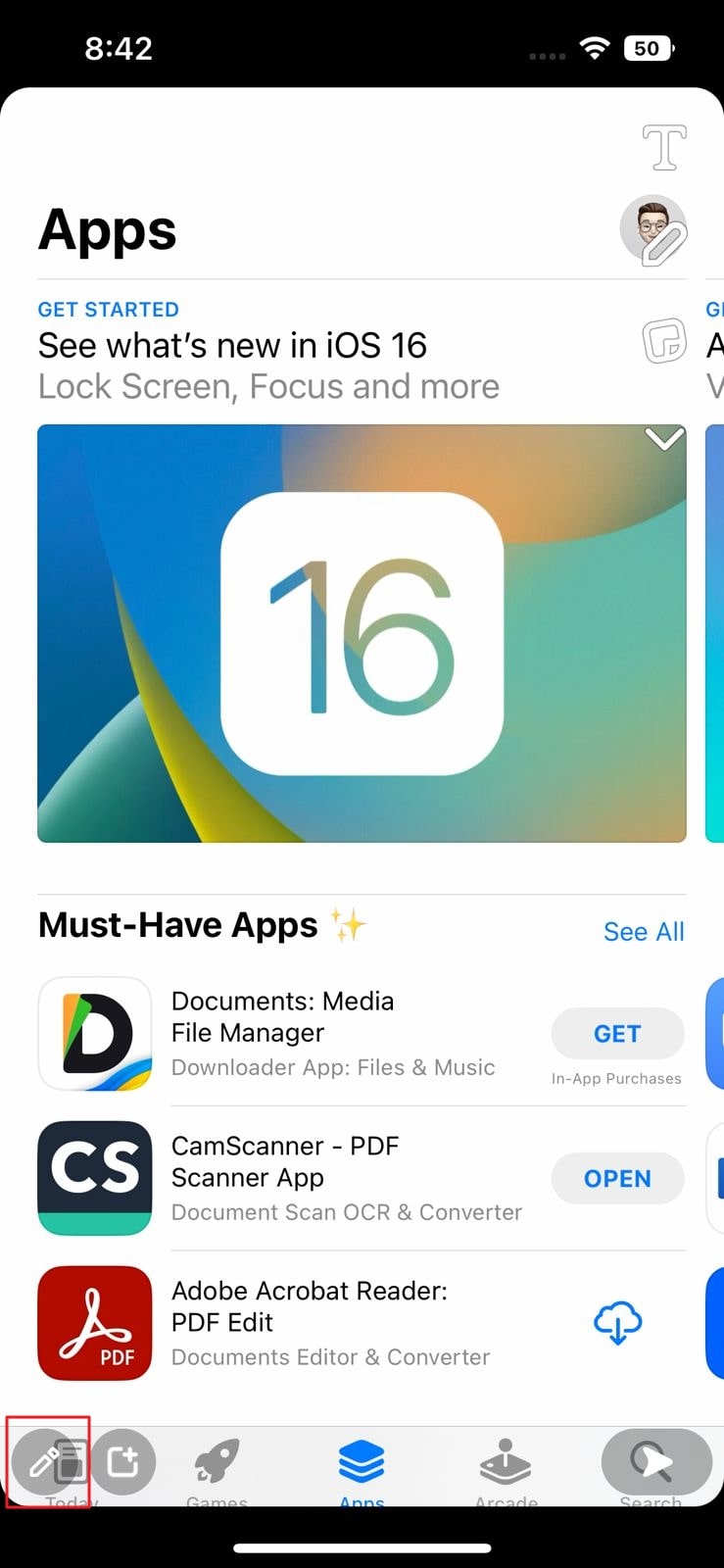
Stap 2Nadat u een bepaalde foto hebt geselecteerd, tikt u op de "Bewerken"pictogram in de linkerbenedenhoek. U kunt filters op de foto toepassen door van rechts naar links te swipen. Blijf swipen totdat u uw favoriete filter kunt vinden.
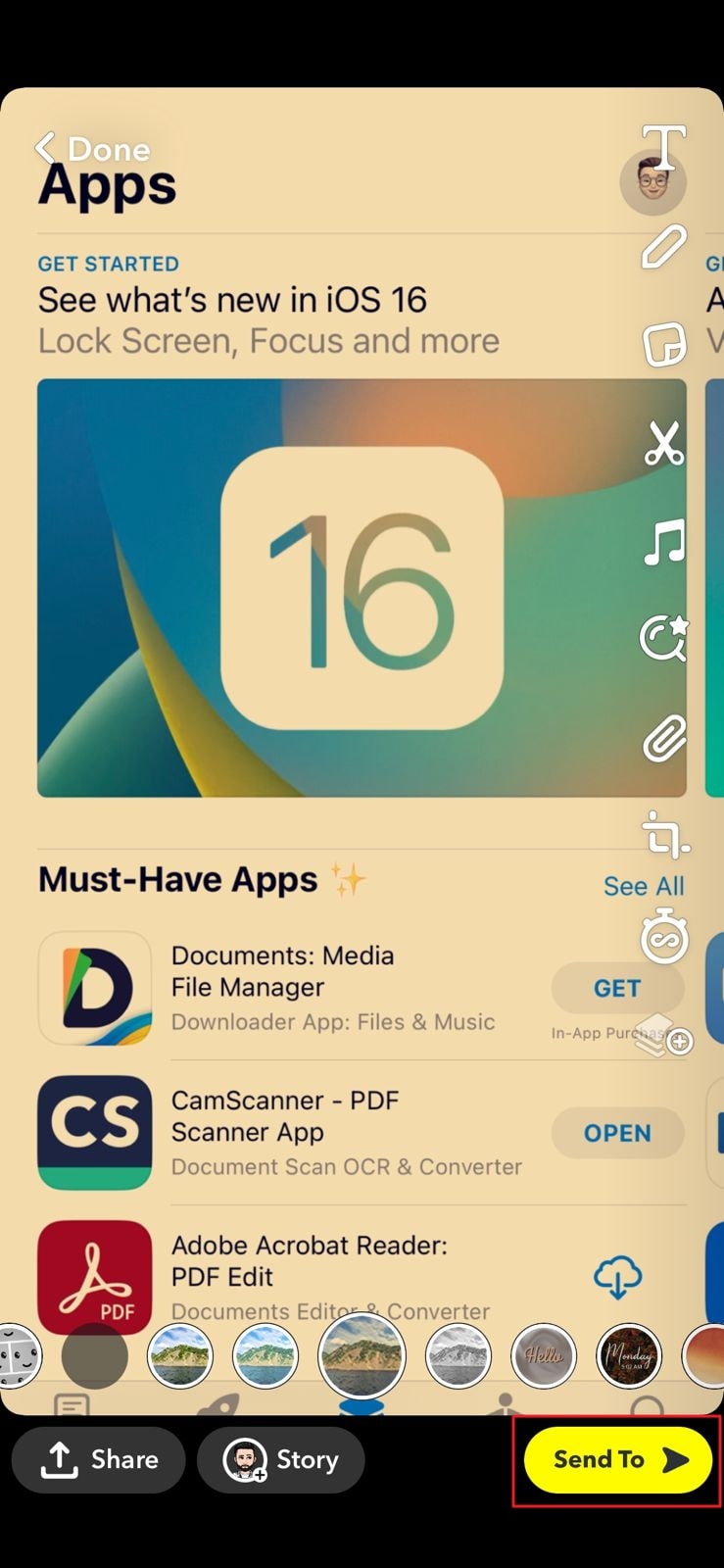
Stap 3Zodra je het filter op de foto hebt toegepast, tik je op de "verzenden naar"knop. Kies een Snapchat-vriend naar wie je de foto wilt sturen. Klik vervolgens op de"verzenden"icoon opnieuw om de foto succesvol te verzenden.
Methode 2: Een Sticker gebruiken
Als je je camerarolfoto grappig en vermakelijk wilt maken, kun je er stickers aan toevoegen. Via Snapchat kunt u uw aangepaste sticker maken van elk interessant gezicht of object. Bovendien biedt Snapchat ook een enorme verscheidenheid aan ingebouwde stickers. Als u geen aangepaste sticker wilt maken, kunt u de ingebouwde sticker eenvoudig met één tik toevoegen.
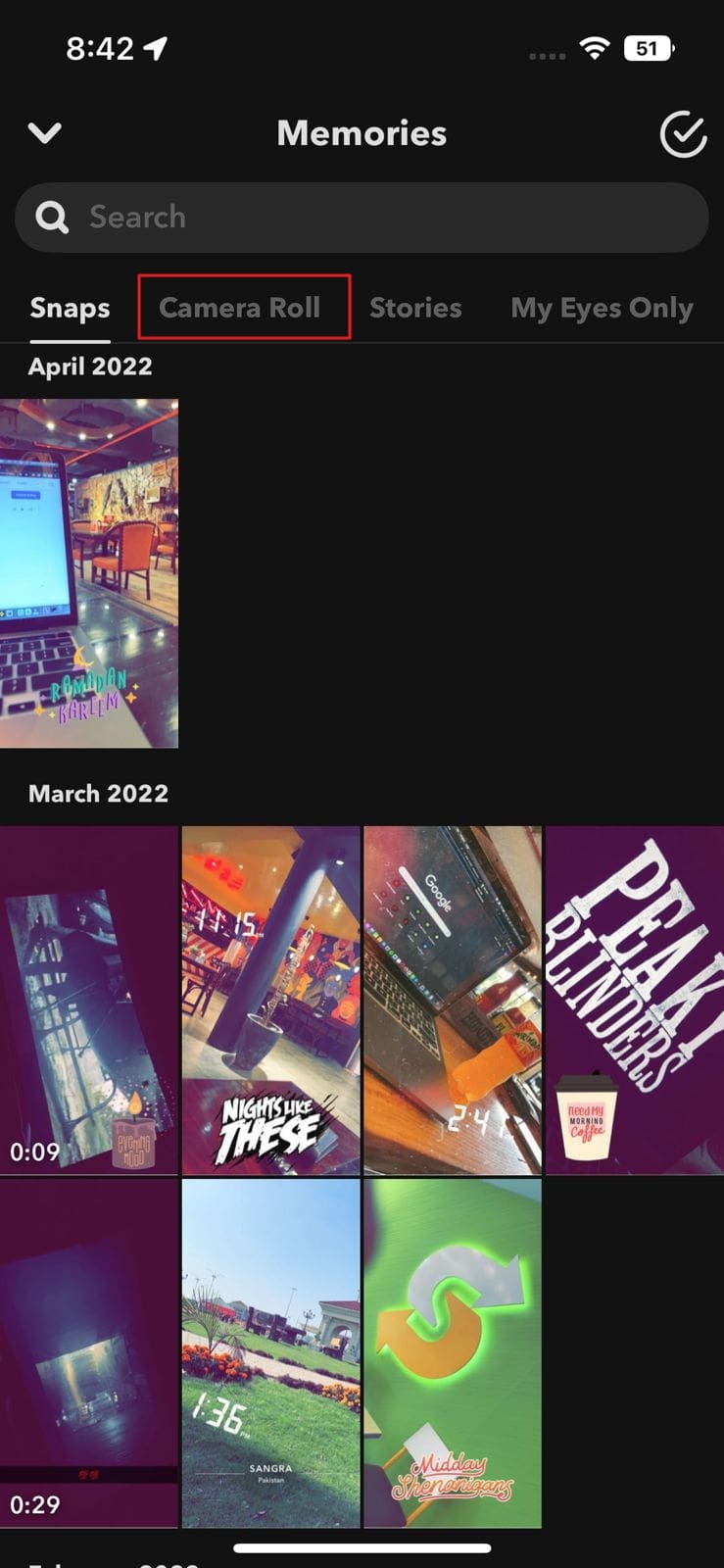
Stap 1Zodra je je Snapchat hebt geopend, ga je naarherinneringen. Vanaf daar kunt u elke afbeelding uit deCamerarol.
Stap 2Nadat u een specifieke afbeelding uit de camerarol hebt geselecteerd, tikt u op de "potlood"pictogram in de linkerbenedenhoek om de foto te bewerken. Selecteer daarna de"schaar"pictogram in het rechtergedeelte. Met behulp van de Snapchat-schaar kun je een sticker maken van elk gezicht of object dat je interessant vindt. Selecteer gewoon elk gebied van de foto met je vinger.
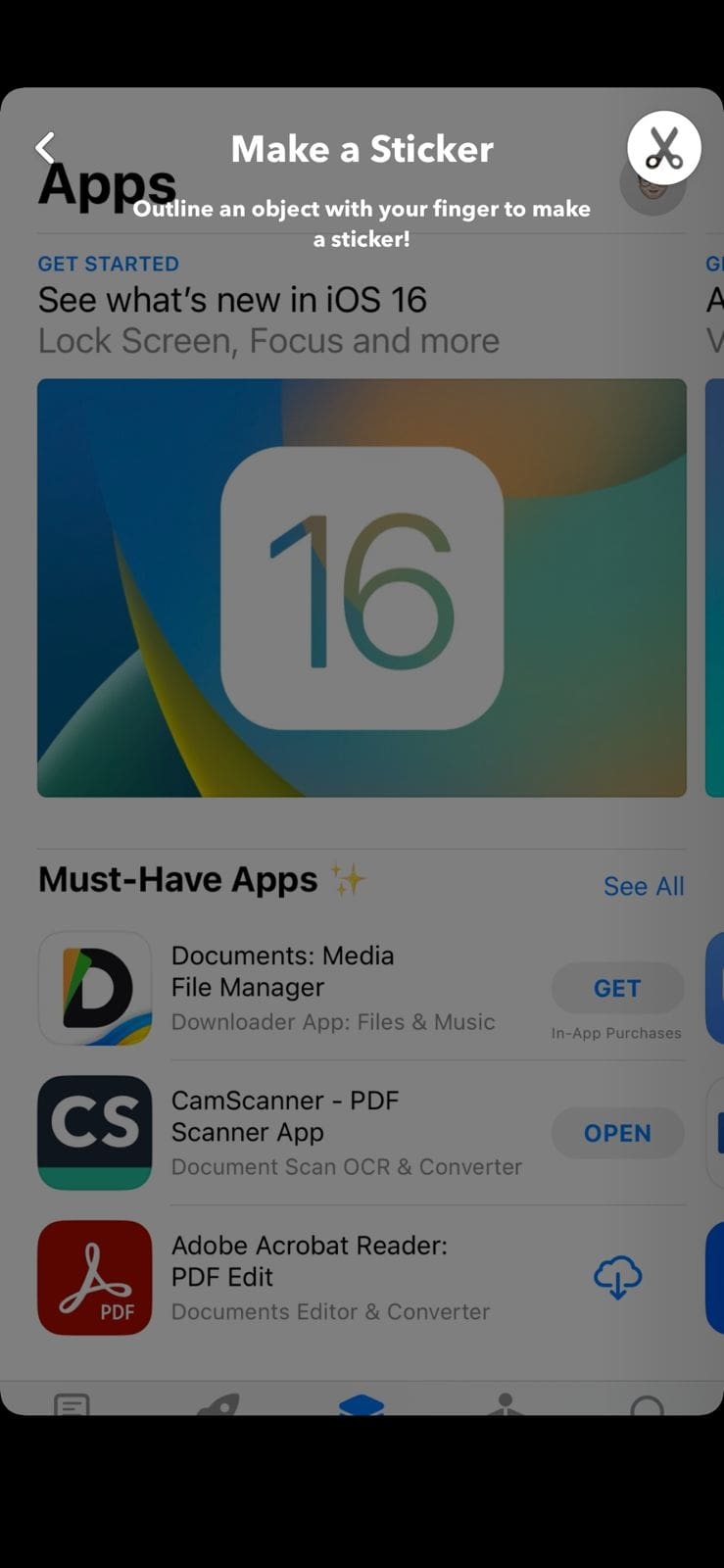
Stap 3Sluit nu de afbeelding die is geopend om de sticker te maken. Zodra je klaar bent, neem je een snap van je Snapchat om door te gaan. Tik nu vanuit het rechtergedeelte op de "Sticker"pictogram. Hier kunt u eenvoudig de ingebouwde stickers kiezen. Of u kunt navigeren naar de"schaar"pictogram om de door u gemaakte sticker te selecteren.
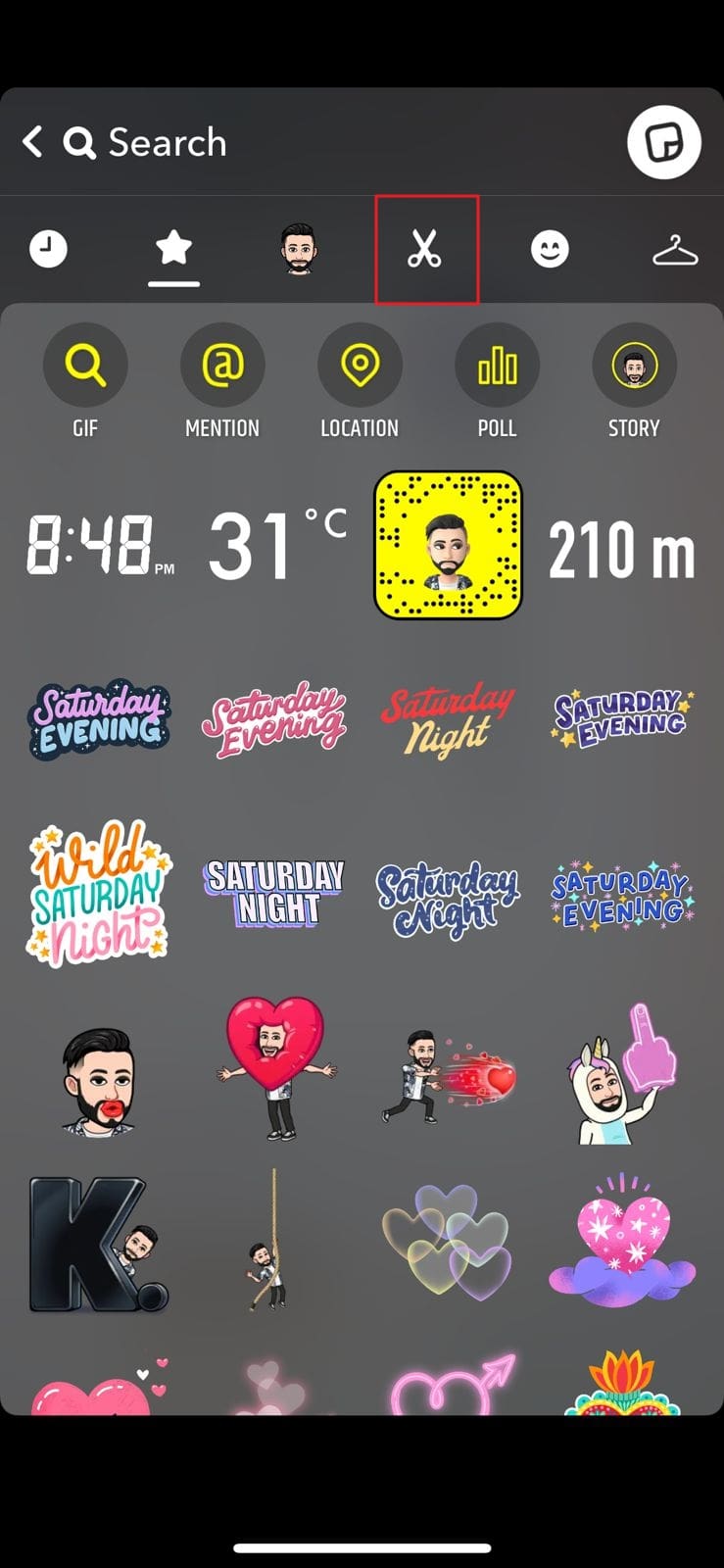
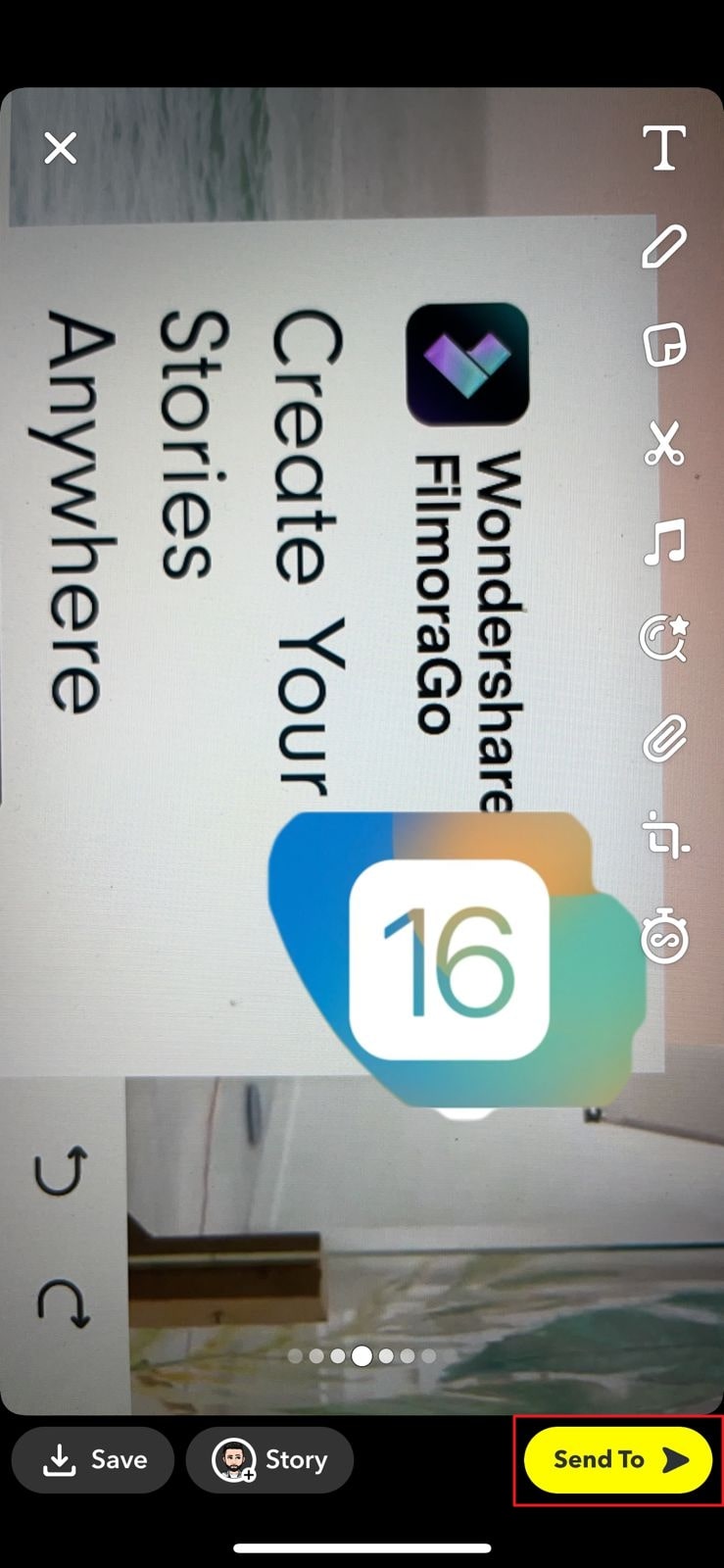
Stap 4Nadat u klaar bent met het toevoegen en aanpassen van de sticker, drukt u op "verzenden naar"knop. Kies uw favoriete contact en tik op de"verzenden"icon weer.
AR Stickers Filmora Tutorial│Filmora
Verhoog je video's met Filmora's AR-stickers: dynamische, interactieve elementen die flair en plezier toevoegen. Leer hoe je eenvoudig geanimeerde stickers kunt integreren en aanpassen, waardoor je content wordt verbeterd met speelse effecten en gepersonaliseerde accenten. Perfect voor vlogs, sociale media en meer, de intuïtieve tools van Filmora maken videobewerking een fluitje van een cent. Duik in onze tutorial en transformeer je video's vandaag nog met prachtige AR-stickers!
Methode 3: De LMK-app gebruiken
Een andere effectieve manier om een camerarolfoto als een normale foto te sturen, is door een app van derden te gebruiken zoals LMK. Dit socialemediaplatform verbindt je met vrienden die vergelijkbare interesses delen, waardoor je een profiel kunt maken op basis van je hobby's.
LMK bevordert een veilige gemeenschap voor betere communicatie. In deze gids laten we je zienHoe u snaps van uw camerarol stuurt met behulp van LMK, zodat je foto's kunt sturen zonder hun oorsprong te onthullen.
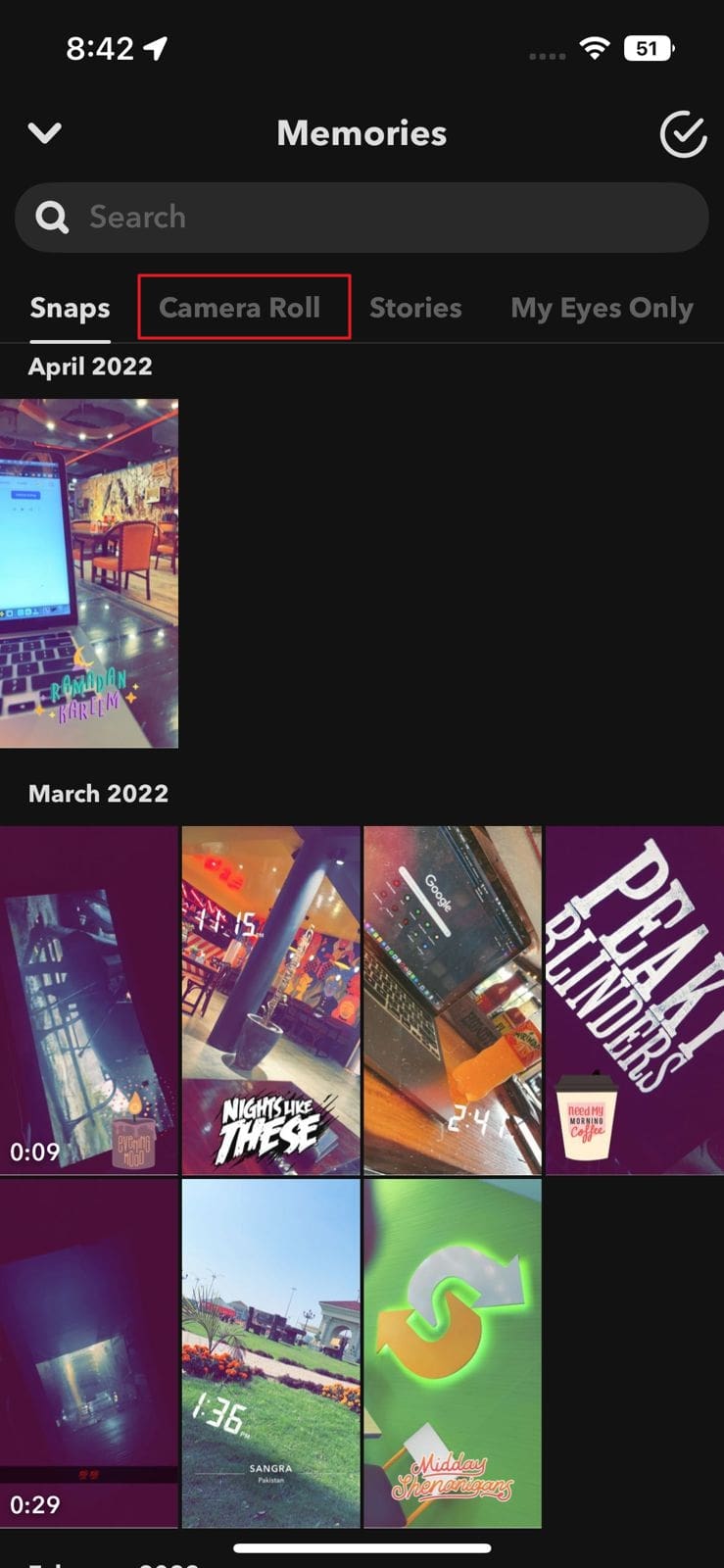
Stap 1Open je Snapchat vanaf je Android-of iOS-apparaat. Ga door naar deherinneringenSectie en selecteerCamerarol. Tik hier op een afbeelding die u wilt verzenden.
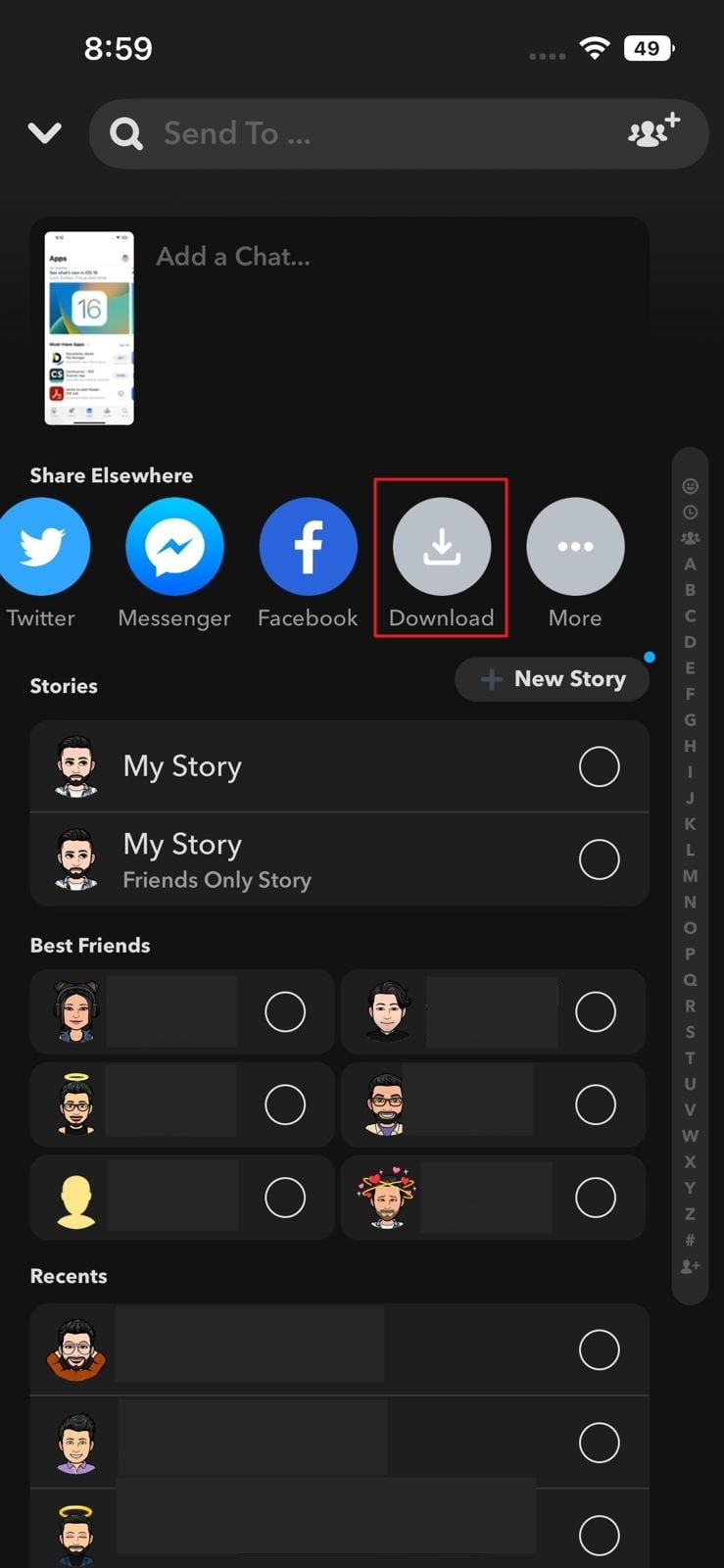
Stap 2Raak nu op de "pijl"knop om de geselecteerde snap te delen. Tik in de weergegeven opties op de"Downloaden"pictogram om de afbeelding op te slaan in uw apparaatgalerij.
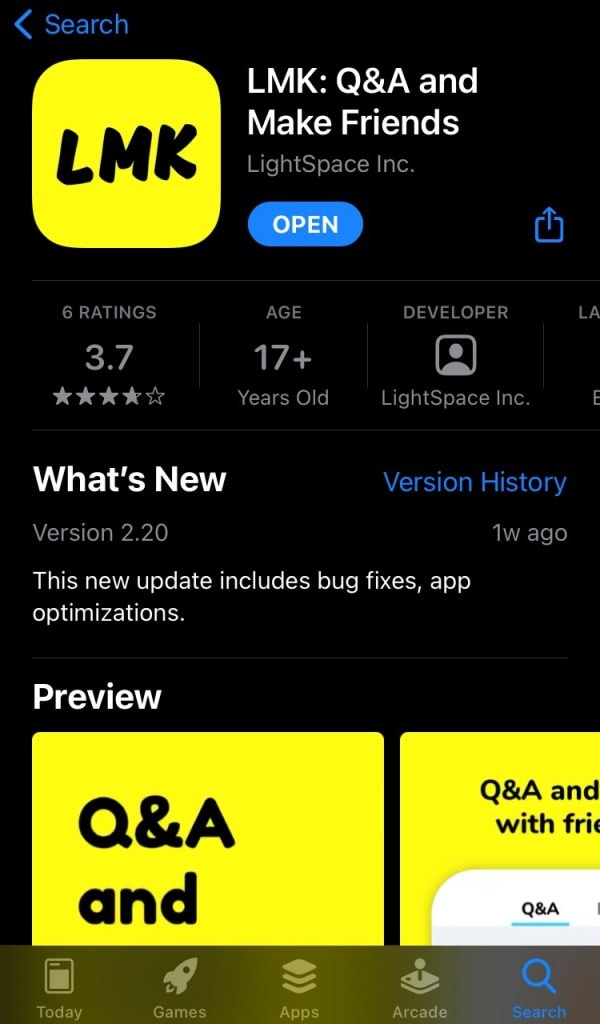
Stap 3Ga nu naar je Play Store of App Store afhankelijk van het besturingssysteem van je mobiele apparaat. download vanaf daar de LMK-app. Nadat het compleet isinstallatie, open deze app met je Snapchat-inloggen.
Stap 4Tik op de LMK-app op de "Plus"pictogram om door te gaan. Tik daarna op"bericht"en raak op de"Camera"pictogram linkerbeneden. Kies nu de foto die je onlangs in je galerij hebt opgeslagen.
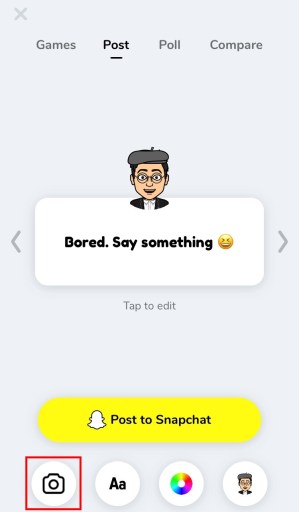
Stap 5Nadat u de foto uit de galerij hebt geselecteerd, tikt u op "Plaats op Snapchat. "Door dit te doen, word je doorgestuurd naar je Snapchat. Verwijder de toegevoegde stickers van de LMK-app van je afbeelding. U kunt de sticker naar het prullenbakpictogram slepen. Tik daarna op de "Papierclip"pictogram om de toegevoegde bijlage te verwijderen.
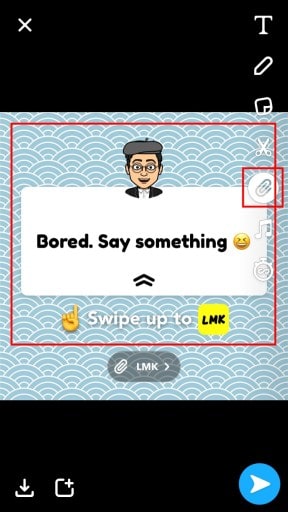
Stap 6Nadat u klaar bent met het verwijderen van de sticker en de bijgevoegde link, drukt u op "verzenden"knop. Kies nu een Snapchat-contact en druk op de"verzenden"Knop.
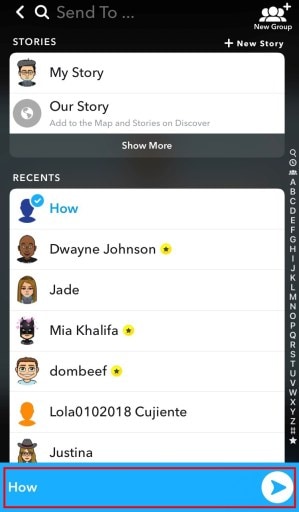
Methode 4: Casper APK voor Android
Casper is een uitstekend alternatief voor Snapchat-gebruikers. Met deze app kun je direct stickers en filters toevoegen aan de vastgelegde snaps. U kunt ook snaps opslaan en doorsturen met behulp van deze app naar andere platforms. Casper is echter niet beschikbaar in de Play Store. U kunt deCasper APKeenvoudig vanuit uw webbrowser. Voordat u het installeert, moet u enkele instellingen van uw telefoon wijzigen, zoals hieronder beschreven:
Stap 1Open Instellingen vanaf je telefoon en tik op "Apps. "Selecteer daarna"Apps beheren"om door te gaan.
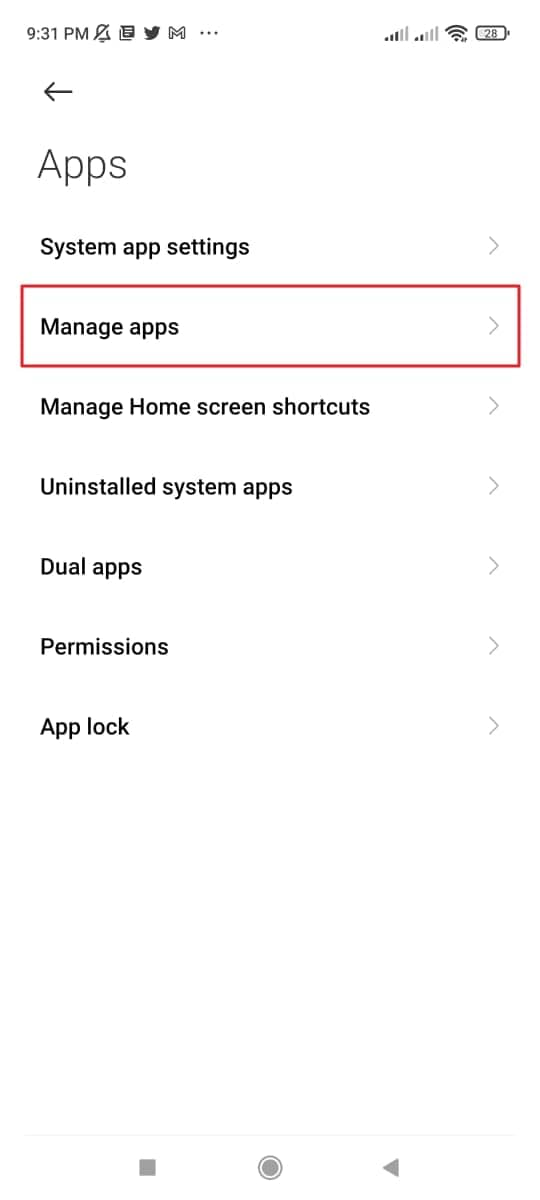
Stap 2Zodra je klaar bent, zoek je de "Google Chroom"optie en de schakelaar van" inschakelenInstalleer vanuit onbekende bronnen."
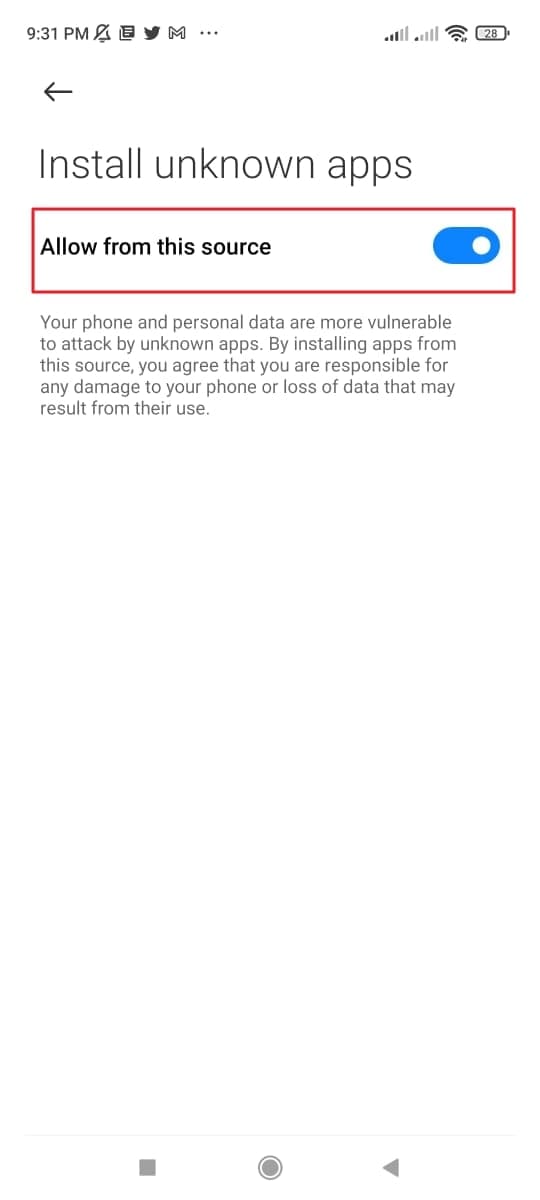
Zodra u klaar bent met het installeren van Casper APK, kunt u hulp inwinnen via de volgende stappen:
Stap 1Meld u uit bij uw Snapchat-account om te starten.Open Casperen log in op je Snapchat-account.
Stap 2Tik op de "Plus"pictogram en tik erop"Kies uit galerij. "Nadat u een afbeelding uit de galerij van uw telefoon hebt geselecteerd, drukt u op"verzenden"Knop.
Stap 3Kies uw favoriete contact naar wie u de foto wilt sturen. Tik voor bevestiging op de "verzenden"Knop weer.
Filmora YouTube-video-editorMaakt het eenvoudig om video's te maken en te bewerken met handige functies. Je kuntYouTube-videoscript maken met behulp van ChatGPT, laat dan je creatieve ideeën realiseren en deel ze rechtstreeks op YouTube of andere sociale media!
Van Camera Roll naar Snapchat: moeiteloos bewerken met Filmora
Het verzenden van Snaps van je camerarol brengt vaak een aantal veelvoorkomende uitdagingen met zich mee:
- Snelle bewerking:Het kan lastig zijn om je video of foto aan te passen aan het formaat en de tijdsbeperkingen van Snapchat.
- Gebrek aan creativiteit:Zonder geavanceerde bewerkingsvaardigheden kan uw foto er te eenvoudig of ongepolijst uitzien.
- Compatibiliteitsproblemen:Na het bewerken kunnen er problemen optreden met het formaat en de grootte, waardoor het moeilijk wordt om je foto te delen.
FilmoraBiedt een eenvoudig oplossing voor deze uitdagingen, met intuïtieve bewerkingssoftware voor desktop en mobiel die het mogelijk maakt om Snaps te maken die opvallen in een paar eenvoudige stappen.
Filmora mobiel: Snaps bewerken onderweg
Scenario:Je fotografeert in de vlucht, legt een geweldig moment vast, maar hebt geen tijd voor een volledige bewerking voordat je op Snapchat plaatst.
Hoe Filmora Mobile helpt:
- Directe bewerking met AI:Verwijder ongewenste delen van je video of foto automatisch met Filmora's AIAutomatisch knippen, wat je tijd bespaart en het Snapchat-klaar maakt.
- Slimme Filters en effecten:AI-beeldherkenning stelt de meest geschikte filters, effecten en muziek voor die uw content aanvullen, waardoor het handig is om deze een creatieve touch te geven.
- Moeiteloze Export en compatibiliteit:Filmora Mobile verandert de grootte van uw afbeelding of video naar de juiste grootte en formaat voor Snapchat na bewerking, zodat deze klaar is om te delen.
Het beste voor:Makers die snel Snaps moeten bewerken en verzenden zonder in te boeten op kwaliteit en creativiteit.
Filmora voor mobiel Filmora voor mobiel Filmora voor mobiel Filmora voor mobiel Filmora voor mobiel
Bewerk video's op je mobiele telefoon met 1 klik!
- • Krachtige gloednieuwe AI-functies.
- • Gebruiksvriendelijke videobewerking voor beginners.
- • Volledige videobewerking voor professionals.


Filmora bureaublad: Professionele bewerking voor verbluffende Snaps
Scenario:Om uw Snap professioneler te maken, biedt Filmora Desktop Pro-functies voor subtielere en gedetailleerdere bewerkingen.
Hoe Filmora Mobile helpt:
- AI-aangedrevenSlimme bewerking:AI Editing Assistant scant uw content en stelt de meest geschikte snijdingen, effecten en muziek voor om uw video of foto te laten opvallen.
- Geavanceerde bewerkingsfuncties:gebruik makenkleurcorrectieom belichting, contrast en temperatuur aan te passen. Multi-track bewerking en soepele overgangen kunnen uw content verder laten opvallen.
- Hoogwaardige Output:Filmora Desktop exporteert uw Snap in hoge definitie, zodat deze er nog steeds scherp en professioneel uitziet.
Het beste voor:Personen die graag volledige controle over hun content willen behouden, met de tools die nodig zijn om het er gepolijst en professioneel uit te laten zien voordat ze worden gedeeld.
 Veilig downloaden
 Deel 3: Hoe u een foto als een Snap stuurt (rode vierkanten en strepen)
Als u een foto rechtstreeks vanaf uw camerarol naar een chat uploadt, verschijnt deze als een blauwe bubbelbericht. Dit telt niet voor strepen en is geen "echte" snap. Veel gebruikers zoeken naarHoe je een foto als een snap stuurtOm ervoor te zorgen dat het als een rood vierkant verschijnt en verdwijnt na het bekijken.
De meest betrouwbare oplossing waarvoor geen apps van derden nodig zijn, is het gebruik van de native Green screen-functie van Snapchat. Hier is de stapsgewijze gids overHoe u een foto als snap stuurtUit je galerij:
⚠ ️ Belangrijke opmerkingen:
- Deze methode maakt gebruik van de officiële functies van Snapchat en vereist geen apps van derden, waardoor uw account veiliger blijft.
- De fotokwaliteit kan enigszins worden verminderd door het opnieuw vastleggen door de groene schermlens.
- Gebruik deze methode verantwoord. Overmatig gebruik kan worden gedetecteerd door de systemen van Snapchat.
- Resultaten kunnen variëren afhankelijk van het huidige beleid en de updates van Snapchat.
Stap 1: Bereid je foto voor (optioneel maar aanbevolen)
Voordat u Snapchat opent, moet u ervoor zorgen dat uw foto klaar is. Omdat Snapchat het hele scherm vult, kan een horizontale foto er ongemakkelijk uitzien. U kunt gebruikenFilmora(zoals vermeld in deel 2) om je foto te bijsnijden tot een verhouding van 9:16 of een waaze achtergrond toe te voegen, zodat het eruitziet als een legitieme foto van hoge kwaliteit.
Stap 2: Activeer de groene schermlens
Open het hoofdscherm van de Snapchat-camera. Tik op deVergrootglaspictogram (verkennen) onderaan het scherm. Typ In de zoekbalk "groen scherm" en selecteer de officiële groene schermlens (meestal gemaakt door Snapchat of Team Snapchat).
Stap 3: Selecteer uw foto en neem vast
Zodra de lens actief is, verschijnt er een menu met uw camerarolfoto's boven de sluiterknop. Selecteer de foto die u wilt verzenden (idealiter degene die u in Filmora hebt bewerkt voor een optimale weergave).
Pro Tip:Om het beste resultaat te krijgen en achtergrondinterferentie te voorkomen, moet u de voorcamera van uw telefoon volledig bedekken met uw vinger of deze richten op een vast, effen oppervlak (zoals een witte muur, leeg papier of uw handpalm). Dit zorgt ervoor dat het groene schermeffect alleen uw geselecteerde foto weergeeft zonder ongewenste elementen. Zodra het correct is gepositioneerd, tik je op desluiterknopom vast te leggen.
Stap 4: Bewerken en verbeteren (optioneel)
Na het vastleggen kunt u tekst, stickers of tekeningen toevoegen om uw foto natuurlijker en boeiender te maken. Deze stap helpt de snap beter te passen bij je gewone snaps.
Stap 5: Stuur naar vrienden
U hebt nu een galerijafbeelding succesvol geconverteerd naar een snap die als een rood vierkant verschijnt. Klik op de blauwe pijl "Verzenden naar", selecteer je vrienden of voeg het toe aan je verhaal. Deze methode stelt u in staatFoto's als snaps verzendenDat zou meegeteld moeten worden voor je streaks.
Veilig downloaden Met Filmora is het verzenden van Snaps vanuit je camerarol nog nooit zo eenvoudig of creatief geweest, of je nu onderweg bent of aan gedetailleerdere inhoud werkt.
Conclusie
Veel jongeren zijn verslaafd aan Snapchat om dagelijks updates te delen met hun vrienden. Je kunt de aangeboden filters, lenzen en stickers op Snapchat gebruiken om je snaps levendig te maken. Dit artikel heeft je echter begeleid over Hoe snaps van de camerarol te verzenden als een gewone snap. Je kunt dagelijks snaps naar je vrienden sturen zonder de foto vanuit de camerarol te vermelden. Hiervoor kun je vertrouwen op onze aanbevolen oplossingen en applicaties.