Filmora
Filmora - AI-video-editor
Bewerk sneller, slimmer en gemakkelijker!
OPEN

Hoe ondertitels toevoegen in Filmora: 3 eenvoudige manieren (AI automatische bijschriften)

Effortlessly create video with AI

  • Various AI editing tools to increase your video creation efficiency.
  • Offer popular templates and royalty-free creative resources.
  • Cross-platform functionality for editing everywhere.
Edit Video For Free Edit Video For Free
qrcode-img
Scan to get the Filmora App
100% Security Verified | No Subscription Required | No Malware

Video's stellen je in staat om je boodschap effectief over te brengen, vertrouwen op te bouwen en je content te personaliseren. Soms heeft je publiek echter moeite een video te begrijpen omdat ze zonder geluid kijken of de gesproken taal niet voldoende beheersen.

Daarom maken ondertitels je content toegankelijker voor een breder publiek, bijvoorbeeld bij educatieve content. In deze handleiding leer je hoe je ondertitels toevoegt in Wondershare Filmora snel en efficiënt, of je nu de AI auto-ondertitel generator gebruikt of eigen SRT-bestanden importeert.
guide to add filmora subtitles

Deel 1: Waarom ondertitels aan een video toevoegen

Ondertitels aan een video toevoegen zorgt voor beter begrip en dient meerdere doelen. Dit zijn enkele belangrijke redenen waarom ondertitels noodzakelijk zijn:

  1. Ondertitels maken video's effectiever en zorgen ervoor dat kijkers meer betrokken raken bij de content en de boodschap eenvoudiger begrijpen.
  2. Video's met ondertiteling presteren beter op sociale media, omdat mensen vaak zonder geluid kijken, bijvoorbeeld in het openbaar of op het werk.
  3. Met Filmora ondertitels kun je ondertitels in meerdere talen toevoegen en mensen uit verschillende landen bereiken.
  4. Ondertiteling verbetert de SEO-ranking van je content en maakt deze beter vindbaar voor zoekmachines.
  5. Technische termen zijn makkelijker te begrijpen met behulp van ondertiteling; zeker wanneer deze moeilijk zijn door verschillende accenten.

Deel 2: Ondertitels toevoegen en bewerken aan een video met Filmora [Kleurrijke en gestileerde lettertypes beschikbaar]

Ondertitels toevoegen en bewerken in verschillende talen aan een video is mogelijk met Wondershare Filmora. De desktopversie van de tool is beschikbaar voor zowel Windows- als Mac-gebruikers en met de Filmora App [iOS/Android] kunnen gebruikers via hun mobiele apparaat ondertiteling toevoegen. In de desktopversie kun je AI-ondertitels aan je video toevoegen op drie manieren, namelijk Spraak naar tekst, AI Vertaling en Dynamische ondertiteling.

Filmora laat je ondertitels volledig aanpassen aan je voorkeuren in verschillende stijlen. Hier bespreken we een methode om ondertitels toe te voegen en te stijlen met de desktopversie van Wondershare Filmora ondertiteling.

Hoe gebruik je Filmora Desktop om automatisch ondertitels toe te voegen

Heb je video's die je online bekendheid kunnen geven, maar ontbreekt het aan ondertitels? Met de onderstaande stappen voeg je automatisch ondertiteling toe via Filmora desktop.
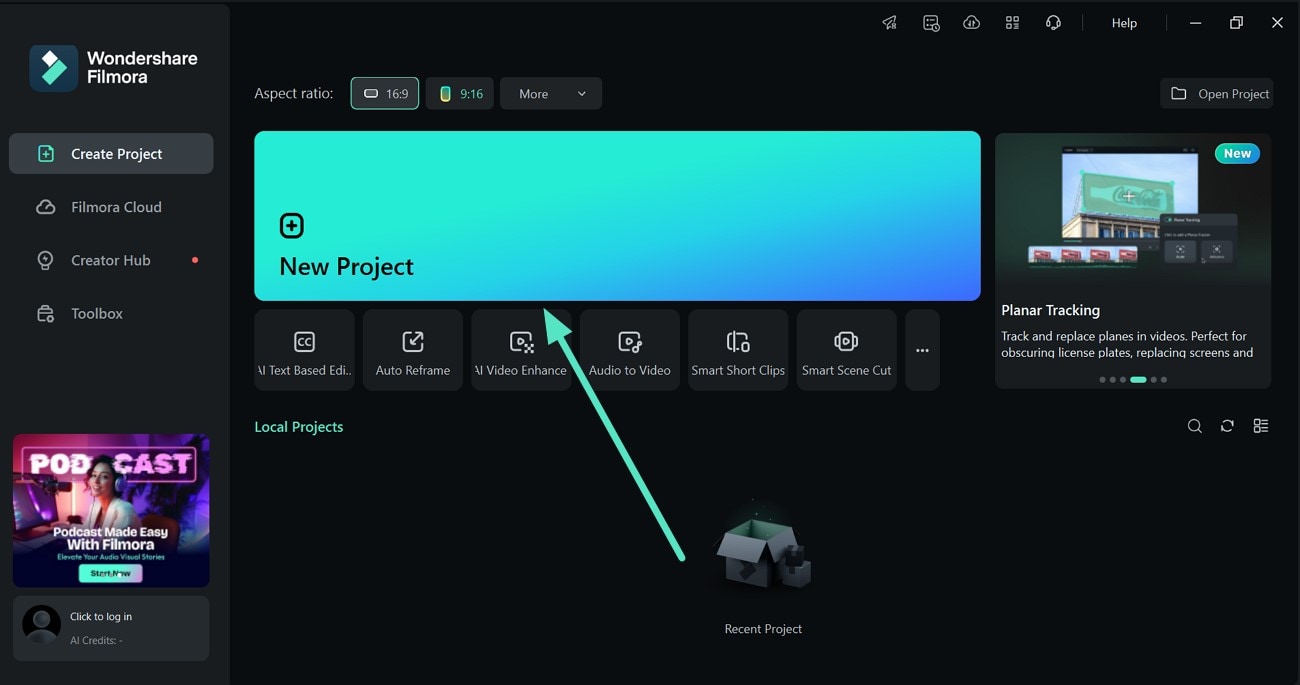
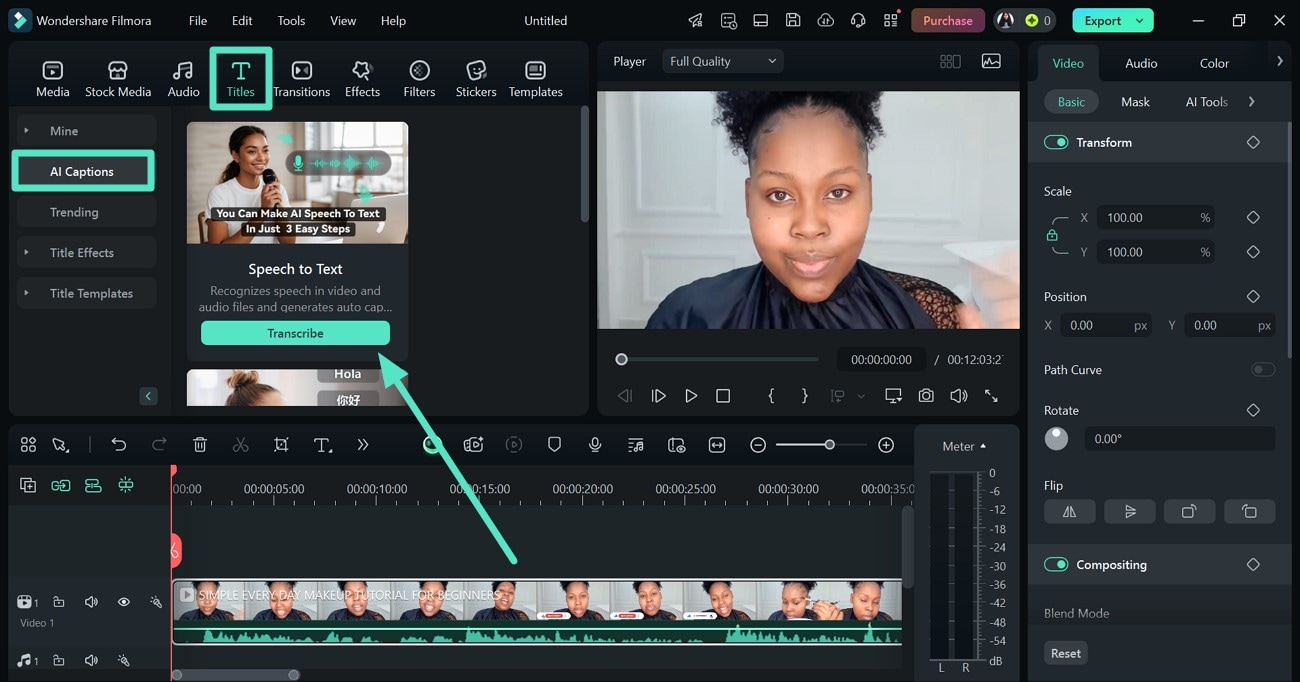
Stap 1
Begin met een nieuw project en importeer je video
Klik op "Nieuw Project" op het startscherm van Filmora om je video te importeren en sleep je video vervolgens naar de tijdlijn om te bewerken.
import video by clicking new project
Stap 2
Toegang tot Titels om ondertiteling opties te ontdekken
Klik op "Titels" in het bovenste menu om drie AI-onderschrift opties te zien. Kies er één, zoals "Spraak naar tekst" en klik op "Transcriberen" om automatisch ondertitels te genereren met Filmora.
use ai captions of filmora
Stap 3
Transcriptie-instellingen aanpassen
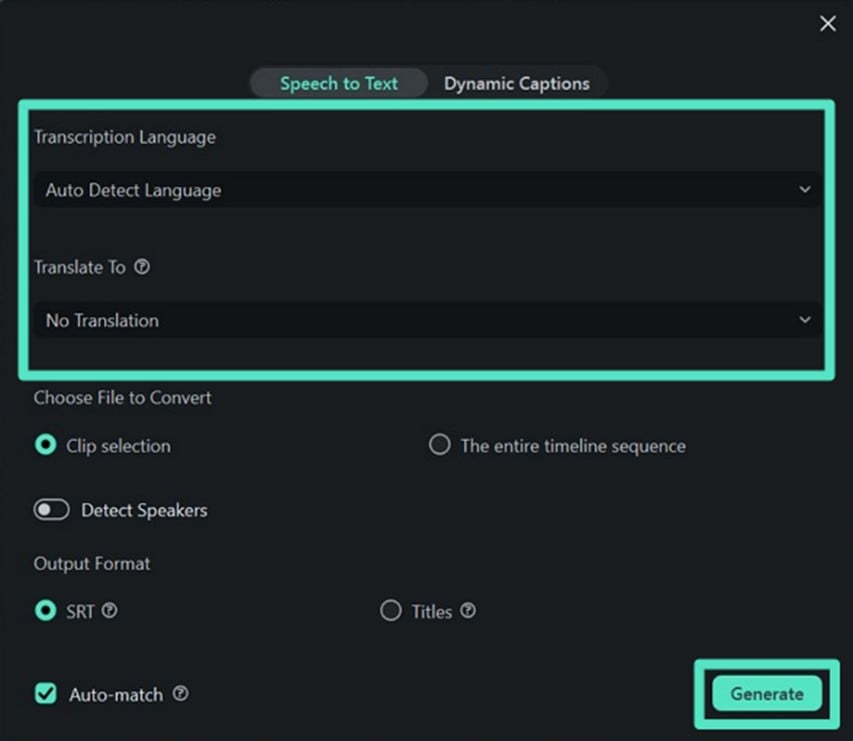
Selecteer de taal van de video met "Transcriptie Taal", of kies "Automatisch taal detecteren". Vervolgens kies je jouw doeltaal bij "Vertaal naar". Laat het formaat op "SRT" voor betere vindbaarheid in zoekmachines en klik op "Genereer" om te starten.
set preferred language and hit generate
Stap 4
Exporteer je uiteindelijke bestand
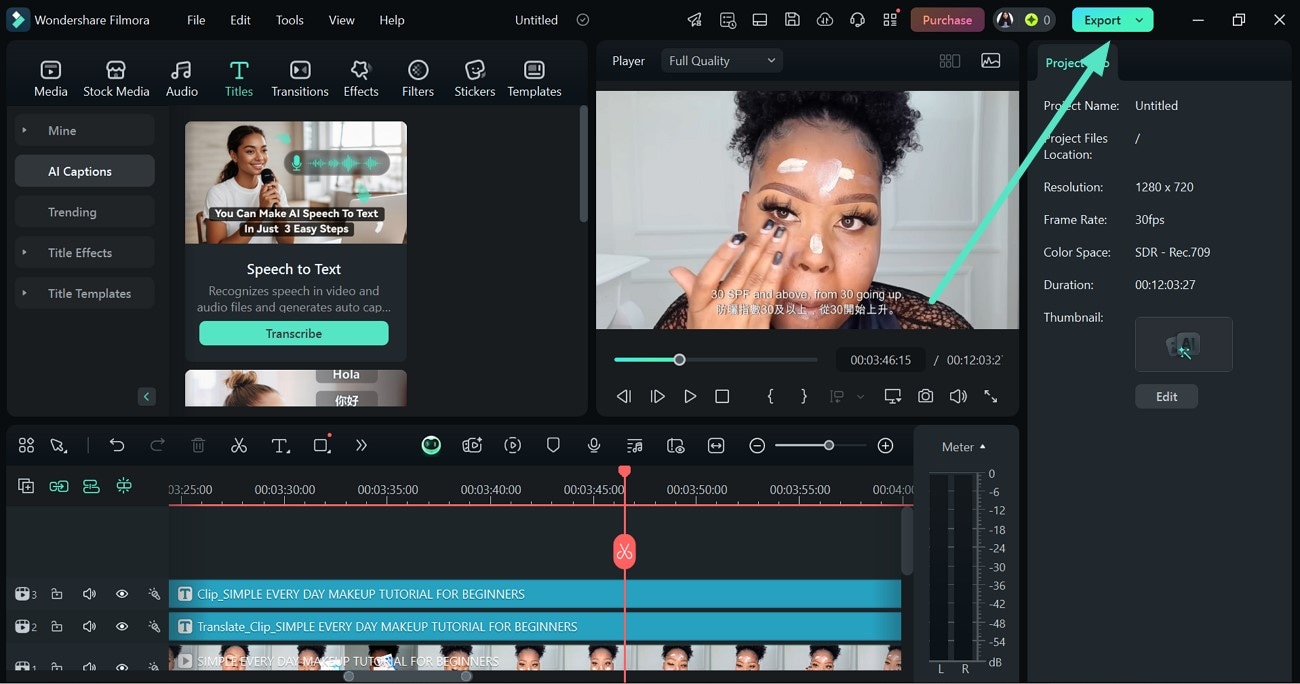
Bekijk je video en bewerk ondertitels waar nodig via het rechter paneel. Als alles goed is, klik je op de "Exporteren" knop rechtsboven om het bestand op te slaan.
preview final results and export
Probeer het gratis Probeer het gratis
qrcode-img
Scan om de Filmora App te krijgen
secure-icon Veilig downloaden

Hoe gebruik je Filmora Desktop om handmatig ondertitels toe te voegen

Wil je weten hoe je handmatig ondertitels toevoegt aan een video in Filmora ? Hier is een stapsgewijze gids voor het handmatig toevoegen van ondertiteling met Filmora desktop:
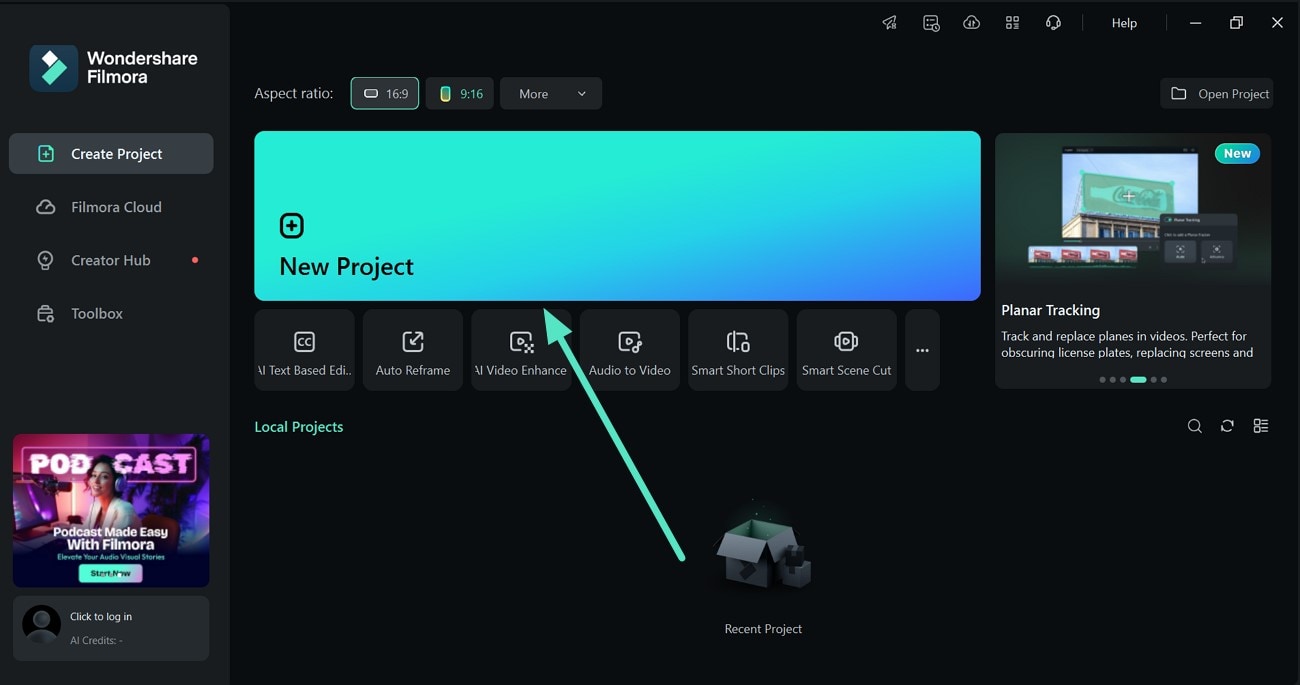
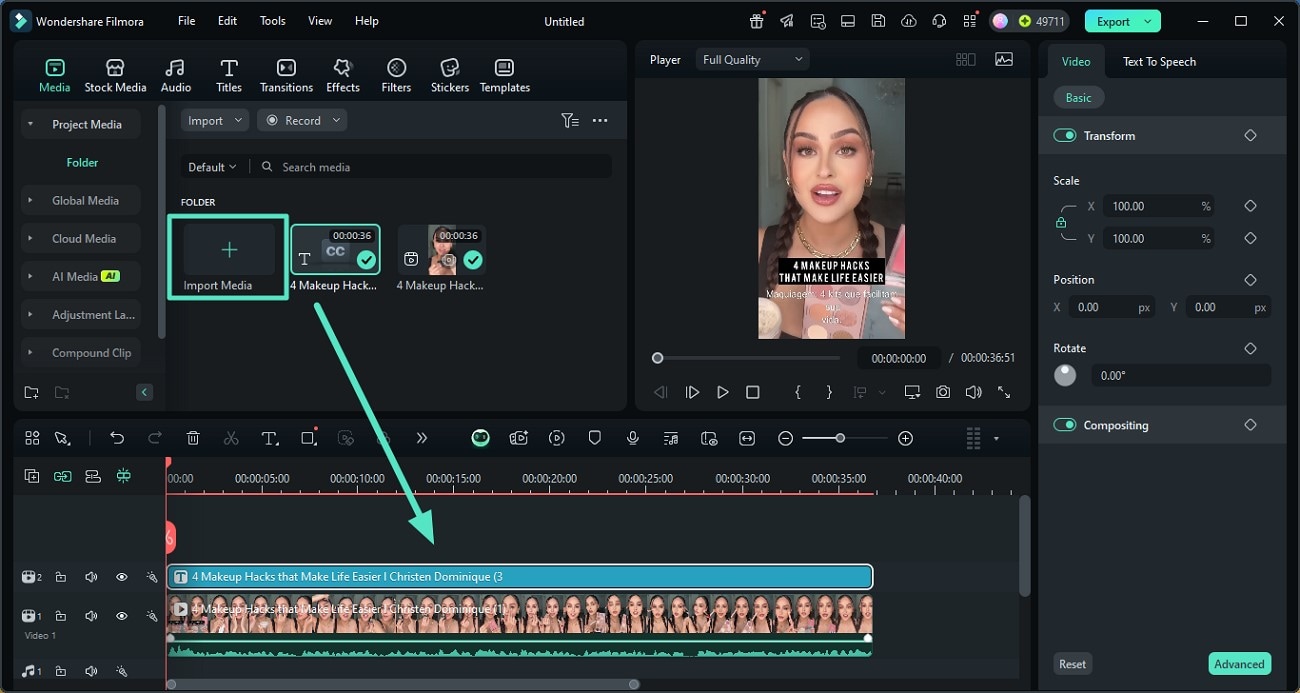
Stap 1
Importeer je video met Nieuw Project
Klik op "Nieuw Project" om je video te importeren in Filmora. Sleep vervolgens de video naar de tijdlijn om te beginnen met ondertiteling.
import video to filmora
Stap 2
Upload het SRT-ondertitelbestand
Gebruik de optie media importeren om je SRT-ondertitelbestand te uploaden; sleep het daarna naar de tijdlijn om de ondertiteling toe te passen op je video.
upload srt file to timeline
Stap 3
Bewerk ondertiteling via het tekstspoor
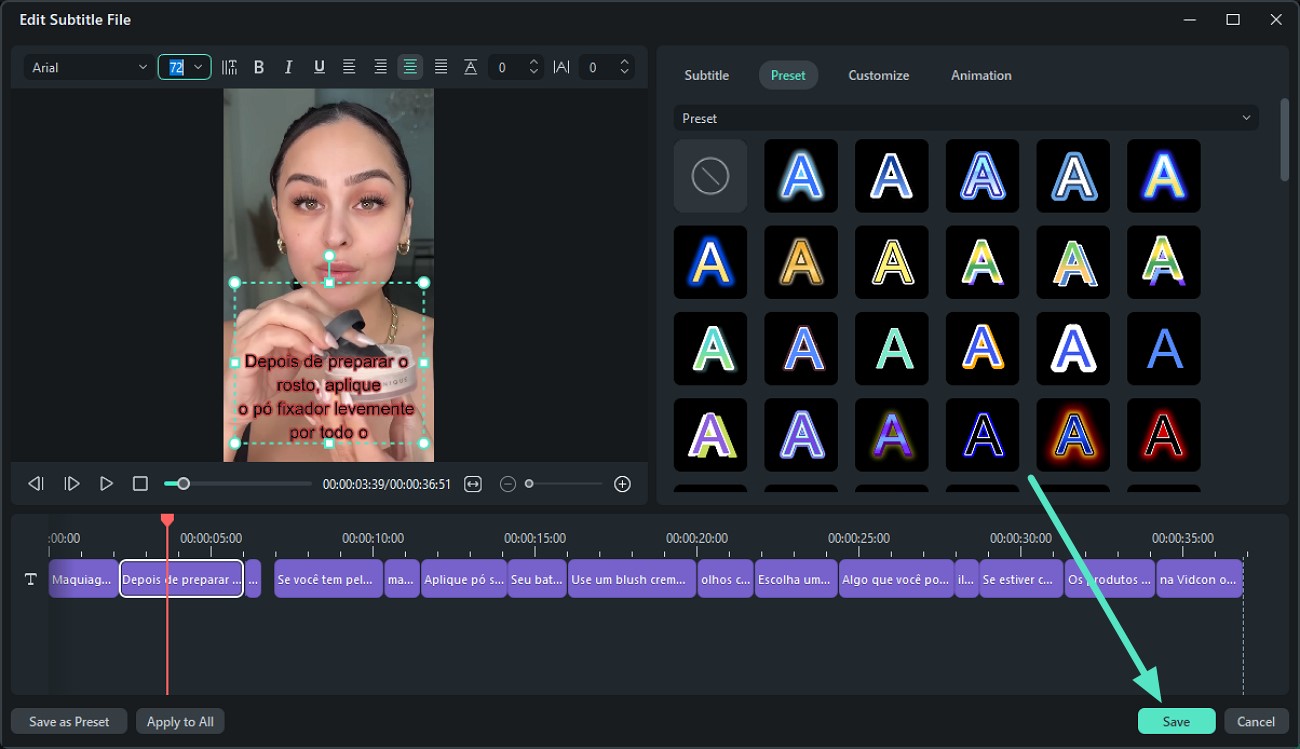
Dubbelklik op het tekstspoor om het ondertiteling venster te openen. Kies je favoriete lettertype, stijl en andere instellingen. Klik op "Opslaan" om de wijzigingen toe te passen. Je kunt ook voorinstellingen gebruiken om handmatige aanpassingen te minimaliseren.
edit srt text
Stap 4
Exporteer je uiteindelijke video
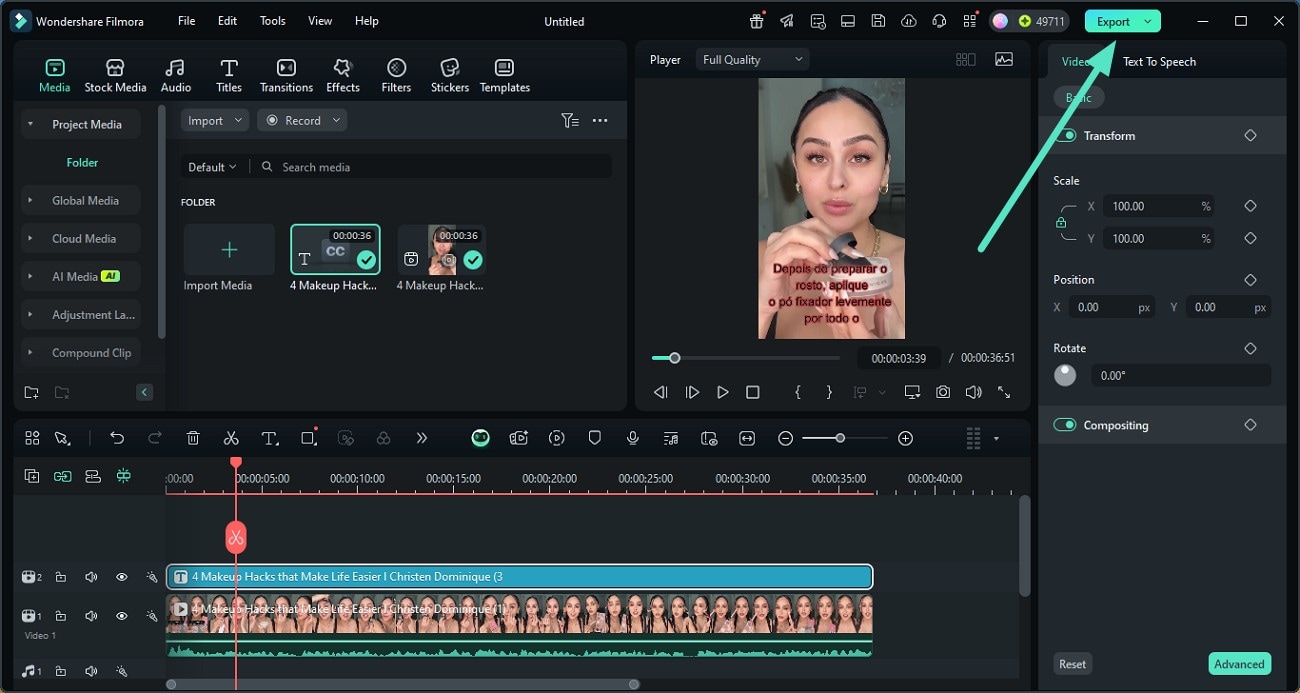
Bekijk je video om te controleren of alles klopt. Klik ten slotte op de "Exporteren" knop rechtsboven om de video op te slaan op je computer.
export final results to device
Ondertitels toevoegen aan video

Voor Win 7 of later (64-bit)

Filmora secure download Veilig downloaden

Ondertitels toevoegen aan video

Voor macOS 10.14 of later

Filmora secure download Veilig downloaden

Stijlvolle ondertitels toevoegen aan je video met de Filmora App

Heb je je video's opgenomen en wil je nu ondertiteling toevoegen via je telefoon? De Filmora App helpt je dit binnen enkele seconden te regelen en is perfect voor beginners die hun video's willen bewerken. De gebruiksvriendelijke interface maakt ondertitels toevoegen eenvoudig, zodat je makkelijk content voor social media maakt. Ook voegt het programma automatisch AI-emojis toe aan je ondertitels.

Een ander opvallend kenmerk is dat je spraak in de video kunt bewerken via tekst. Je kunt een persoon uit de clip selecteren en diens spraak aanpassen zoals je wilt. Ook kun je deze vervangen door een klonenstem en opslaan voor later gebruik. Leer hoe je dit stap voor stap doet met de Filmora automatische ondertitelgenerator:
Stap 1
Importeer je video om te beginnen met ondertiteling
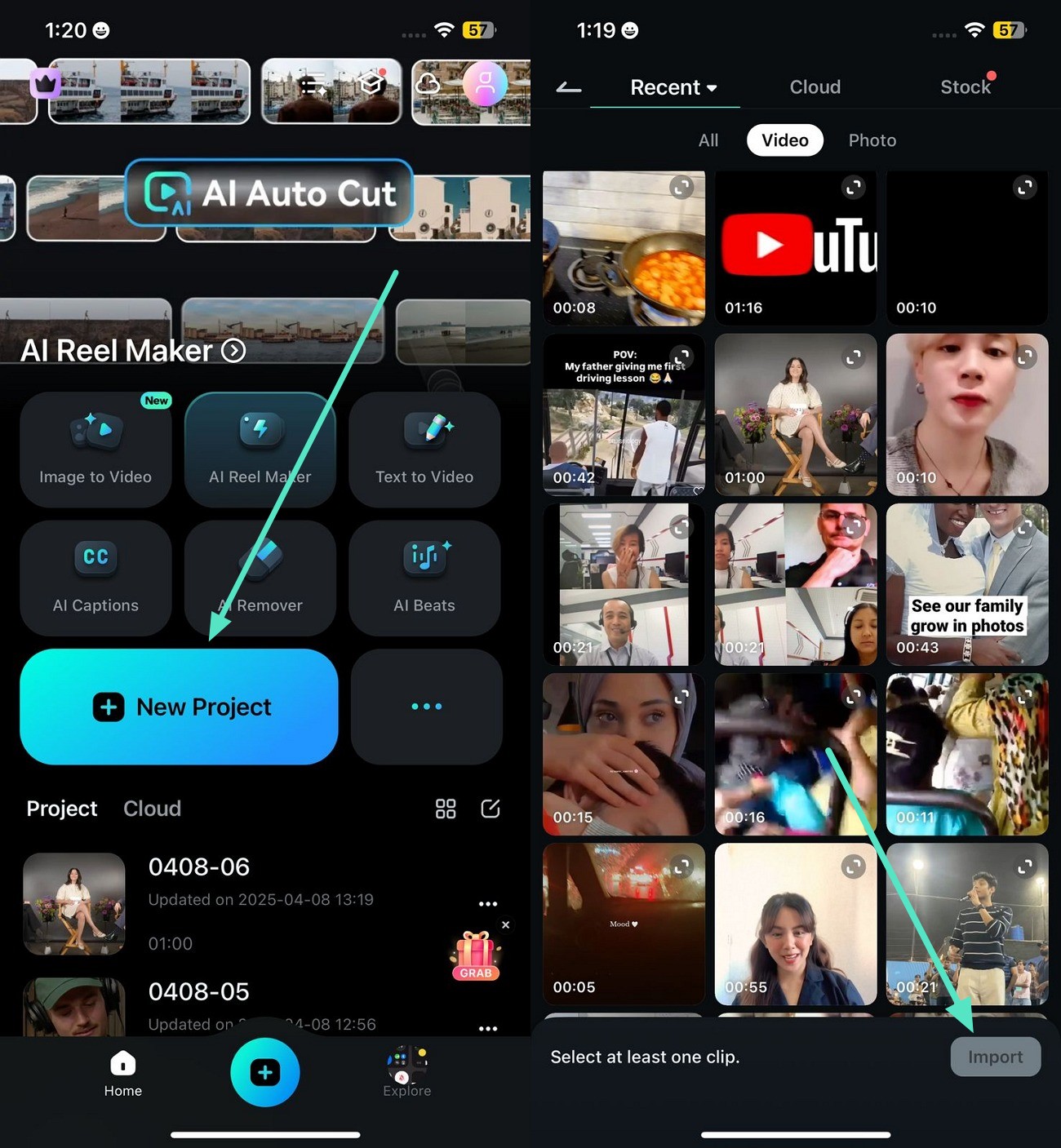
Tik op "Nieuw Project", kies een video uit je galerij, druk op "Importeren" en wacht tot de video is geladen in de Filmora app.
import video to filmora app
Stap 2
Voeg AI-ondertitels toe via de tekstoptie
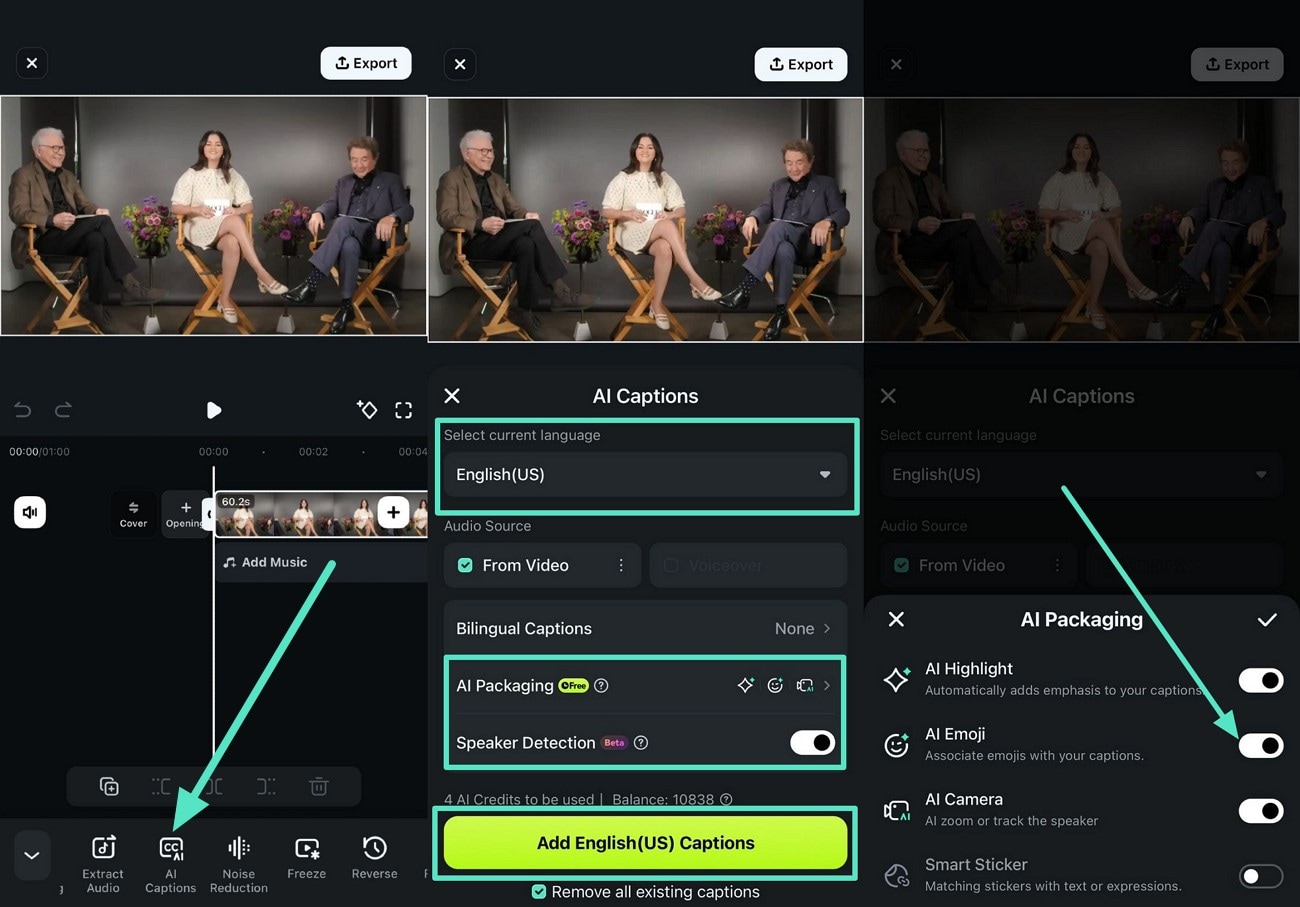
Tik op het videotrack, kies "AI-ondertiteling" in de onderste werkbalk en stel de taal van je video in bij "Selecteer huidige taal". Je kunt Filmora ook automatisch de taal laten detecteren, "AI-verpakking" inschakelen voor AI-emojis, en "Speaker Deletion" aan laten staan. Tik tenslotte op "Engelse (VS) ondertitels toevoegen" om ondertitels te genereren.
add ai captions
Stap 3
Bewerk en werk de gegenereerde spraak bij
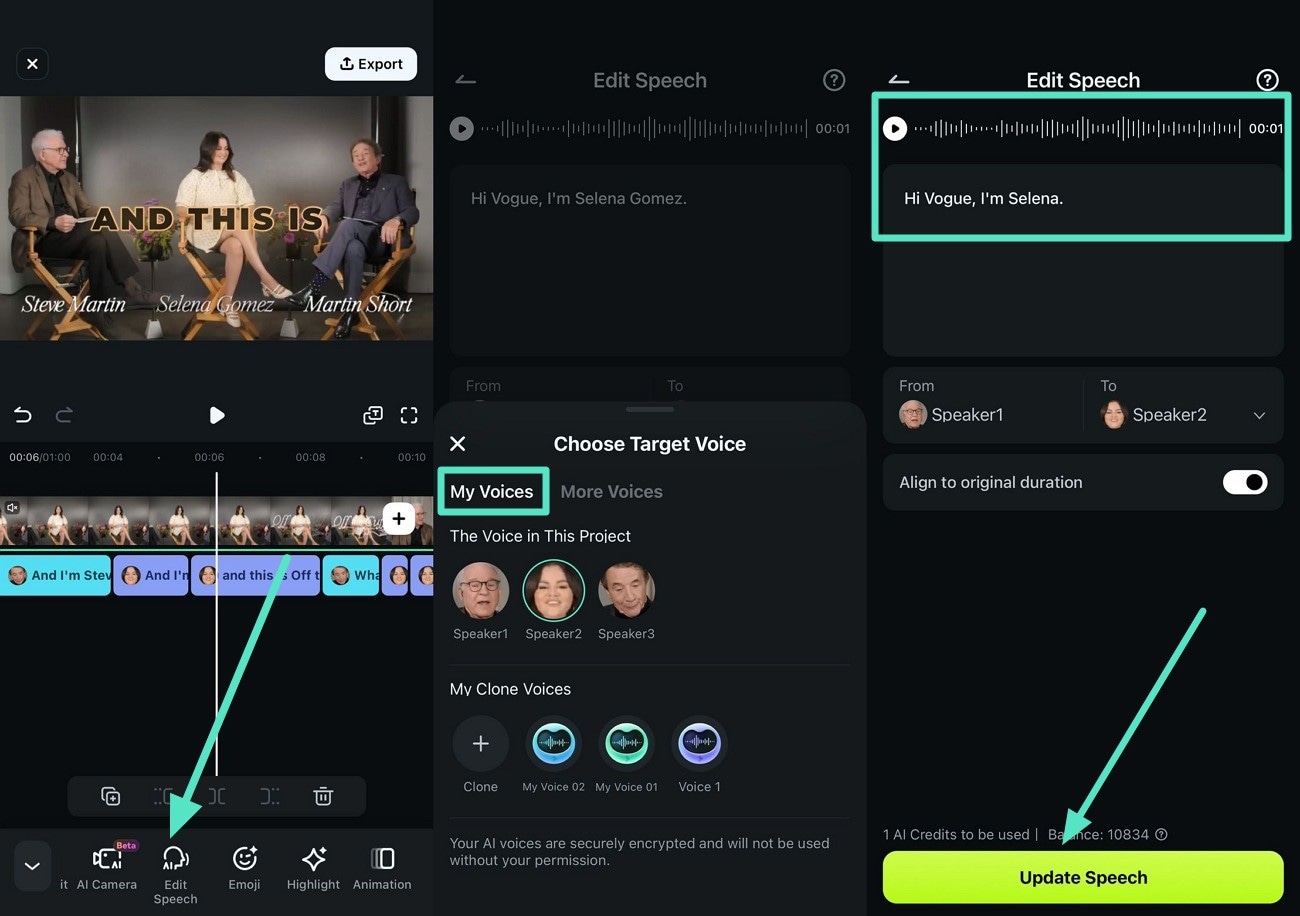
Zodra ondertitels zijn gemaakt, tik op "Spraak bewerken" in de werkbalk. Kies een doelstem om te bewerken of voeg nieuwe stemvoorinstellingen toe in het "Mijn stemmen"-gedeelte. Pas de gesproken tekst aan en druk op "Update spraak" wanneer je klaar bent.
edit and update speech
Stap 4
Exporteer je uiteindelijke video
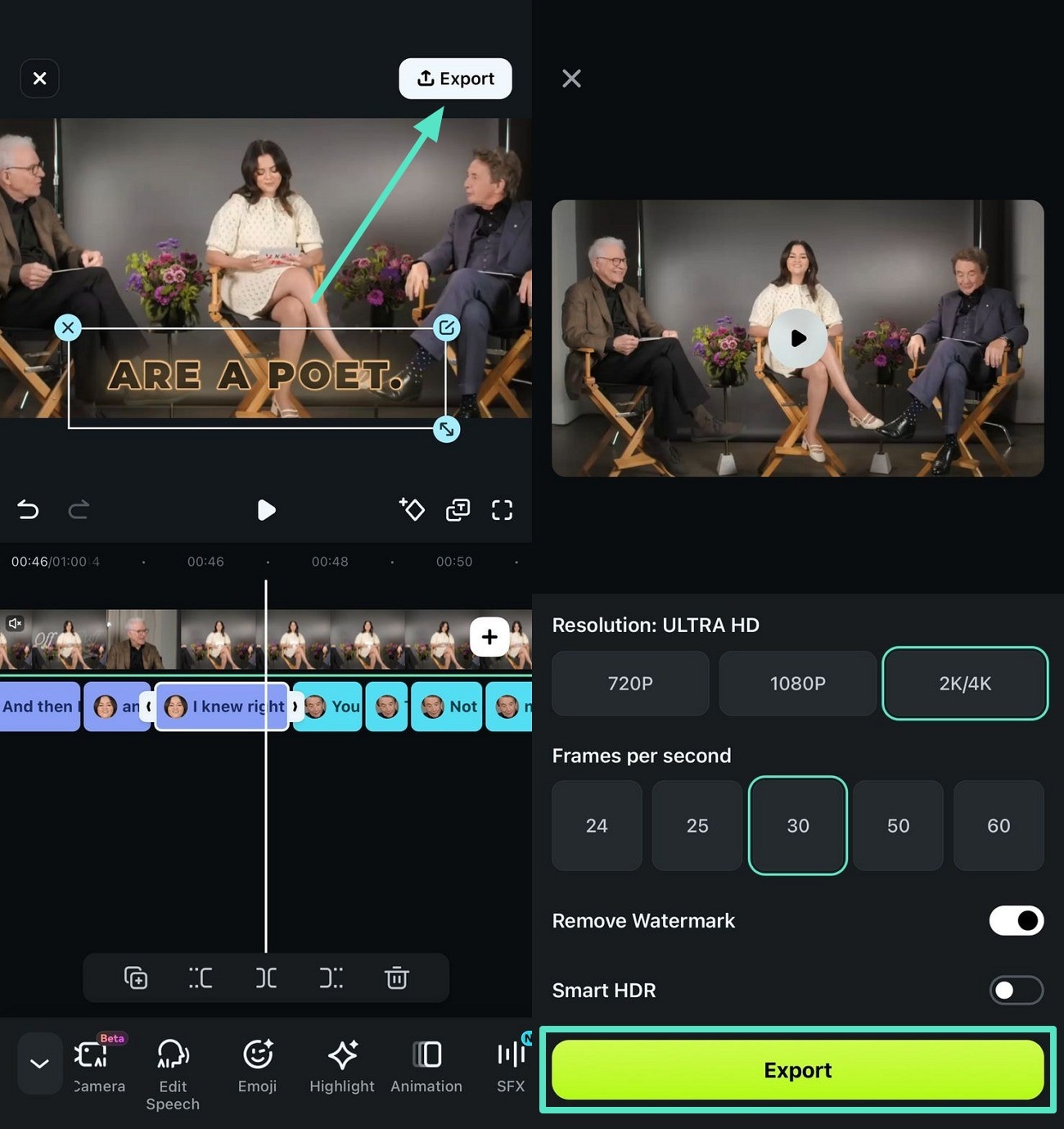
Bekijk je video en controleer of de ondertitels goed zijn. Tik dan rechtsboven op "Exporteren", kies een HD-resolutie en download de video naar je apparaat door opnieuw op "Exporteren" te klikken.
set file format and export video

Deel 3: Hoe gedownloade ondertiteling aan een video toe te voegen

Hierboven hebben we geleerd over Filmora ondertiteling toevoegen, en hoe je hiermee eenvoudig ondertiteling maakt. Er zijn echter ook andere opties, zoals Wondershare UniConverter, waarmee je ondertitels aan video's kunt toevoegen

Welke video- en ondertitelformaten worden ondersteund?

  • Videoformaten: AVI, MP4, MKV, WMV, MPG, MPEG, VOB, TOD, MOD, FLV en alle gangbare videoformaten.
  • Ondertitelformaten: SRT, ASS, SSA

Na het downloaden van ondertitelbestanden van internet kun je eenvoudig in enkele stappen ondertitels aan een video toevoegen, snel en zonder gedoe. Het volgende stappenplan laat zien hoe je ondertitels toevoegt met UniConverter:
Stap 1
Importeer je video
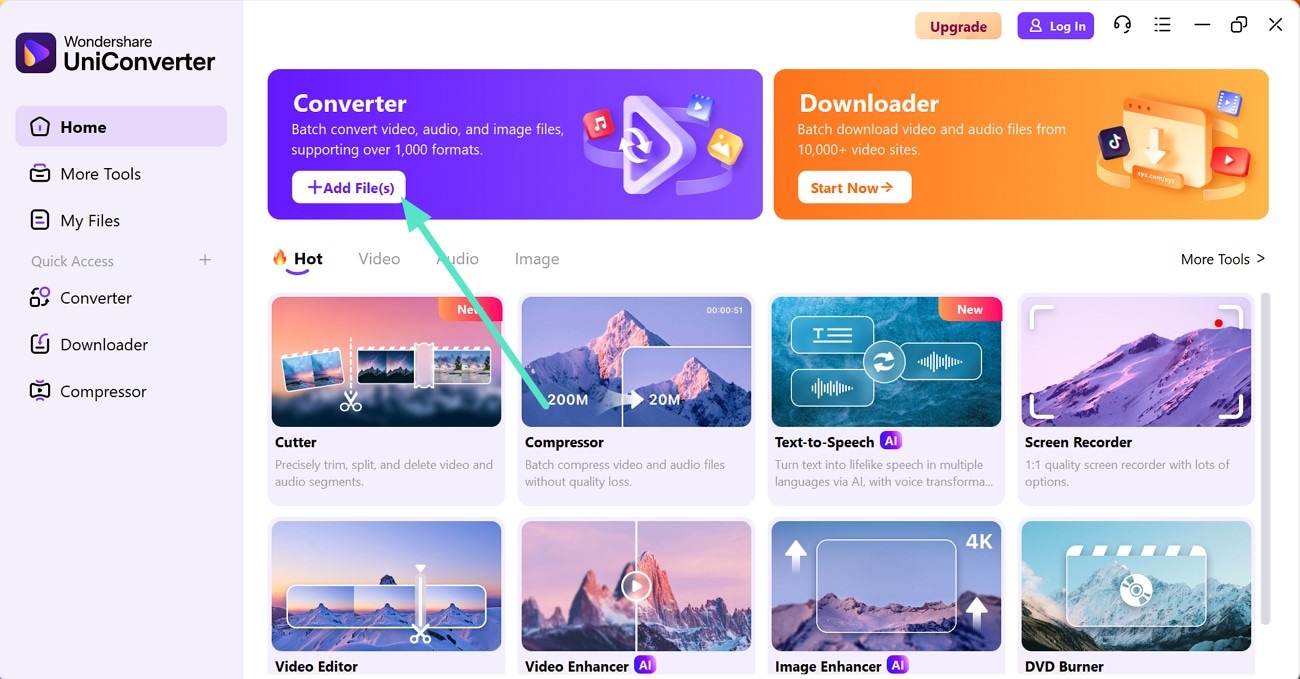
Begin met "Bestand toevoegen" vanaf de hoofdpagina om een video te importeren en ondertitels toe te voegen.
launch uniconverter and add files
Stap 2
Ondertitelbestand toevoegen
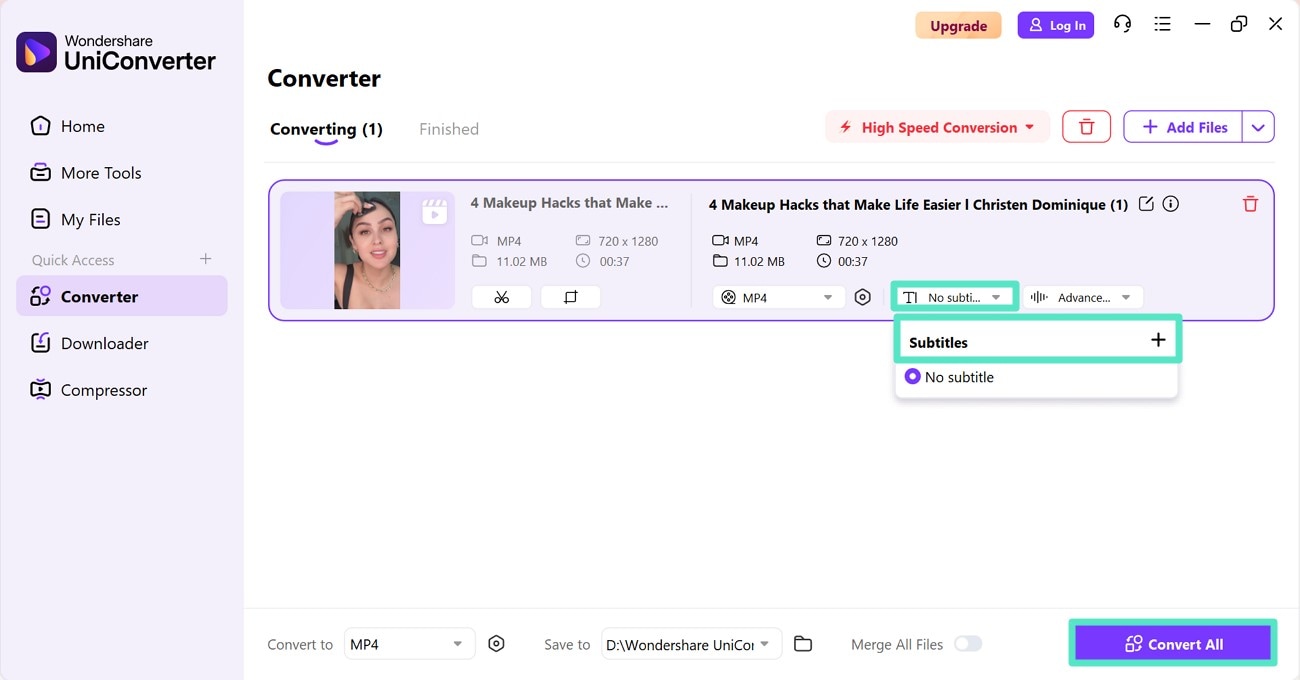
Als je video verschijnt, voeg het ondertitelbestand toe via de optie "Ondertitels" door te drukken op "Geen ondertiteling". Klik daarna op de "Alles converteren" knop om de tool ondertitels aan de video te laten toevoegen.
add subtitle file and click convert all
Stap 3
Controleer de uitvoermap
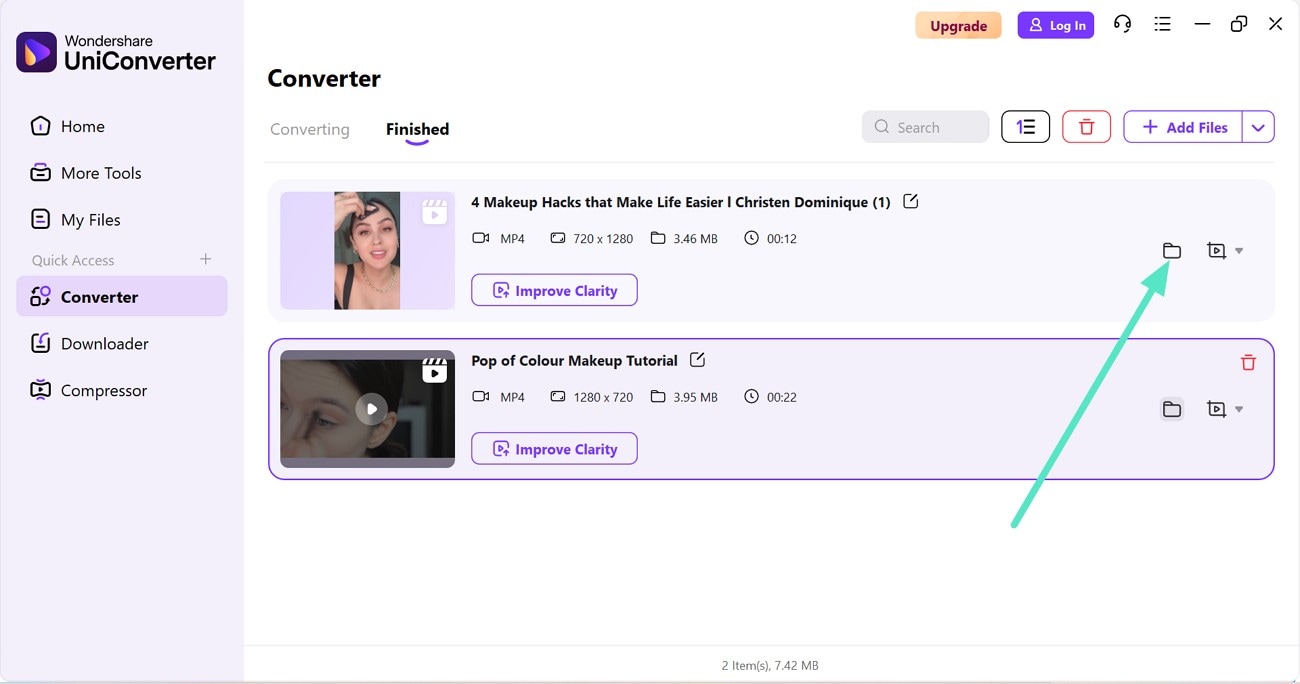
Speel je video af en klik op het "Map-icoon" om de locatie te bekijken. De verwerkte video wordt automatisch op je apparaat opgeslagen.
access location of results downloaded

Deel 4: Hoe ondertitels aan video's toe te voegen met VLC Media Player

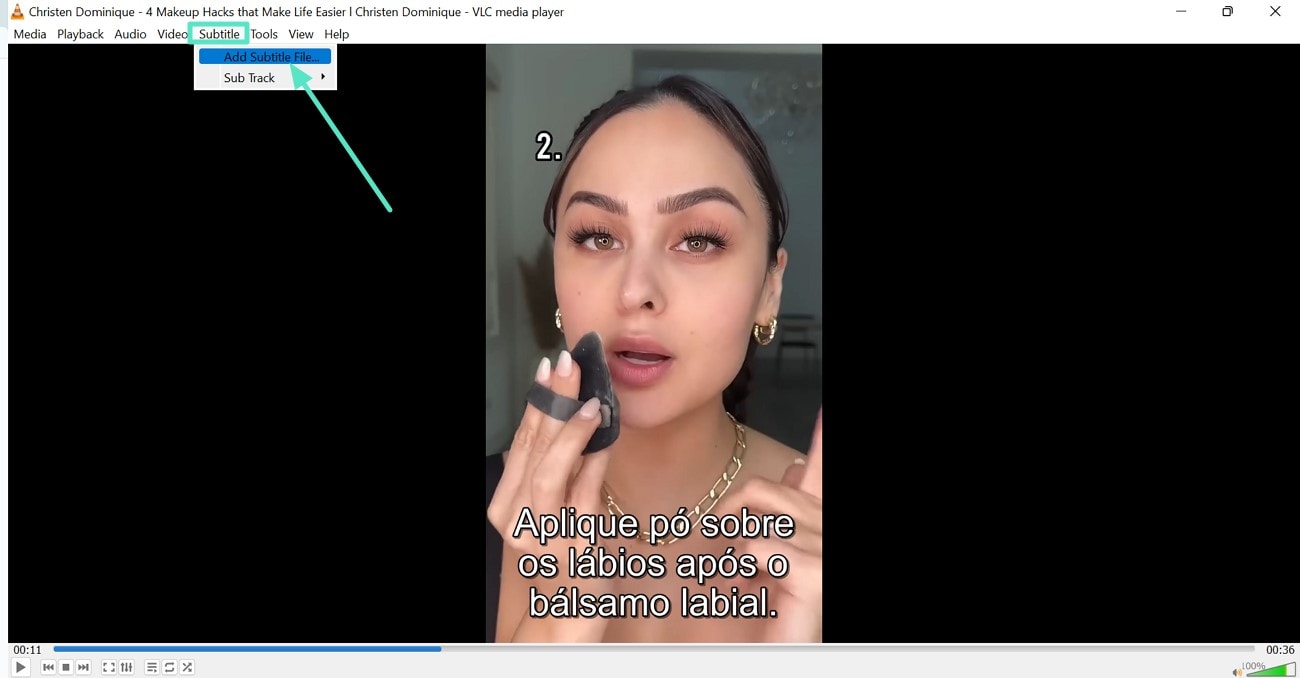
VLC is een veelgebruikte mediaspeler voor het bekijken van video's en films op Windows en Mac. Maar wist je dat je, naast Wondershare Filmora ondertitels,Het is ook handig bij het toevoegen van ondertitels aan je video's? De stappen om de VLC media player te gebruiken om ondertitels toe te voegen aan je video's worden hieronder vermeld:

  • Instructies:Open een video op uw laptop in de VLC media player en ga vervolgens naar "Ondertiteling" om toegang te krijgen tot de optie "Ondertitelbestand toevoegen" en selecteer het bestand vanaf uw apparaat. Speel ten slotte je video af om de ondertitels te controleren en te beginnen met genieten van je clip.
add subtitles with vlc

Waarom Filmora de beste keuze is voor ondertitels:

In tegenstelling tot VLC, dat alleen ondertitels afspeelt, stelt Filmora je in staat om ondertitels te hardcoderen en te stylen met filmische effecten, zodat je branding consistent blijft op alle sociale platforms.

Deel 5: Verder lezen: Wat zijn ondertitels? Hardsub of Softsub?

Ondertitels zijn de versies van een film of videodialoog die onderaan uw scherm worden weergegeven. Ze helpen mensen een clip gemakkelijk te begrijpen via tekst wanneer ze de gesproken dialoog niet kunnen interpreteren. Bovendien, zelfs als ze een taal kennen, verbetert het toevoegen van ondertitels hun greep op een taal, dus lerenhoe je handmatig ondertitels toevoegt aan een video in Filmora is belangrijk.

Hard sub en soft sub zijn twee soorten ondertitels die je tijdelijk of permanent aan video's kunt toevoegen met behulp van verschillende software. Met name met hardsub kun je permanent ondertitels toevoegen aan films; Je kunt ze verbergen/tonen volgens je behoeften met softsub.

Conclusie

Samenvattend besprak dit artikelHoe ondertitels toe te voegen in FilmoraMet een paar klikken om uw online bereik te verbeteren. Het stelde ook voor om bijschriften toe te voegen met behulp van zowel de desktop-als de Filmora-app zonder dat je bewerking op expertniveau hoeft te leren. Met Filmora kun je handmatig en automatisch ondertitels toevoegen, afhankelijk van je voorkeuren. Begin daarom met het gebruik van Filmora en genereer virale content voor je sociale media.

Filmora
AI-videobewerkingsapp en-software
Probeer het gratis Probeer het gratis
qrcode-img
Scan om de Filmora App te krijgen
De beste tool om overal video's te maken voor alle makers!
Vereenvoudig al uw stappen bij het bewerken van video's, van de voorverwerking tot de afronding, Filmora AI blijft op de hoogte.

You May Also Like

Hoe maak je grappige meme-video's die mensen aan het lachen maken

Verhoog snel je Instagram-betrokkenheid met grappige videomemes! Leer hoe je meme-video's maakt met onze volledige gids hieronder en vergroot je aantal vind-ik-leuks, shares en volgers.

Posted byJames Hogan|2026-03-18 20:23:32
Video naar Live foto Converter Online en Offline [2026]

Op zoek naar platforms om je video online en offline om te zetten naar een live-foto? Lees dit artikel om te ontdekken hoe je je video's tot leven brengt met livefoto's.

Posted byJames Hogan|2026-03-18 20:23:29
Top 10 beste gratis apps voor het overlappen van afbeeldingen voor Android en iPhone

Het maken van een afbeelding door twee of meer foto's te combineren is tegenwoordig een veelvoorkomende fotobewerkingsstijl. Lees onze gids, waarin gratis apps voor het overlappen van foto's worden vermeld.

Posted byLiza Brown|2026-03-16 14:39:18
Hoe je eenvoudig audio uit video's op een iPhone haalt: stapsgewijze gids

Haal hoogwaardige audio uit iPhone-video's zonder computer! Vergelijk Filmora, iOS-snelkoppelingen en online tools. Ondersteunt MP3/WAV-export. Leer nu →

Posted bySumia Rafique|2026-03-16 14:39:16
Top 6 gratis audio-extractiesoftware om gratis te downloaden voor pc

Ontdek de beste audio-extractiesoftware om eenvoudig audio uit video's op een pc te halen. Lees meer over de belangrijkste functies, voordelen en nadelen van elk hulpmiddel.

Posted bySumia Rafique|2026-03-16 14:39:16
7 beste vintage-filter-apps voor retrofoto's

Ontdek de beste vintage filter-apps om verbluffende retro-esthetiek te creëren. Voeg korrel, scherpte, monochrome effecten en meer toe voor een nostalgische uitstraling!

Posted bySumia Rafique|2026-03-16 14:39:15
Clips samenvoegen in DaVinci Resolve: Beste methoden

Wil je één enkele video maken van verschillende clips? Volg deze methoden om te leren hoe je clips kunt samenvoegen in DaVinci Resolve.

Posted byJames Hogan|2026-03-16 14:39:15