

Stel je voor dat je een perfecte video hebt gemaakt; alles ziet er geweldig uit, maar je mist een stukje gevoelige informatie, of een ongewenst gezicht verschijnt in de video. Je moet dat onderwerp binnen het kader vervagen voordat je het op verschillende platforms deelt. De taak is echter uitdagend, vooral als je geen ervaring hebt met videobewerking.
Gelukkig hoef je met Wondershare Filmora geen professionele editor te zijn om dit te kunnen doen. In dit artikel begeleiden we je door effectieve oplossingen voor hoe je delen van een video kunt vervagen met Filmora voor desktop en mobiel. Of je nu een beginner bent of wat ervaring hebt, we behandelen verschillende methoden om ervoor te zorgen dat er altijd een optie is die bij jouw behoeften past.
In dit artikel
Deel 1. Hoe Deel van Video Vervagen met Filmora Desktop
Dit gedeelte behandelt 4 topmethodes die deze ultieme videobewerkings-tool biedt om een deel van het scherm in je visuele content naadloos te verbergen. Laten we ze onderzoeken om te leren hoe ze aan verschillende gebruikersbehoeften voldoen.
- Vervagen van gezichten in video’s met uitgebreide tools en een dynamische interface.
- Motion tracking zorgt ervoor dat bewegende gezichten in elk frame vervaagd blijven.
- AI gezichtsmozaïek vervaagt menigten met één klik.
- Pas het face-off-effect toe om gezichten selectief te verbergen in je video edits.



Methode 1. AI Gezichtsmozaïek
Dit is een speciale functie van Filmora die gezichten in je visuele content detecteert en ze automatisch beschermt. Dankzij geavanceerde mozaïektechnologie volgt de functie ongewenste gezichten en bedekt ze naadloos. Gebruikers krijgen verschillende gezichtsvervaging mozaïekfilters in de Effecten-bibliotheek van de tool. Bovendien kunnen ze attributen zoals sterkte en transparantie van het aangebrachte mozaïekeffect aanpassen.
Stappen om Gezichten te Vervagen in Video met AI Gezichtsmozaïek van Filmora
Om te leren hoe je delen van een video kunt vervagen met deze speciale functie, laten we de stapsgewijze handleiding hieronder bekijken:
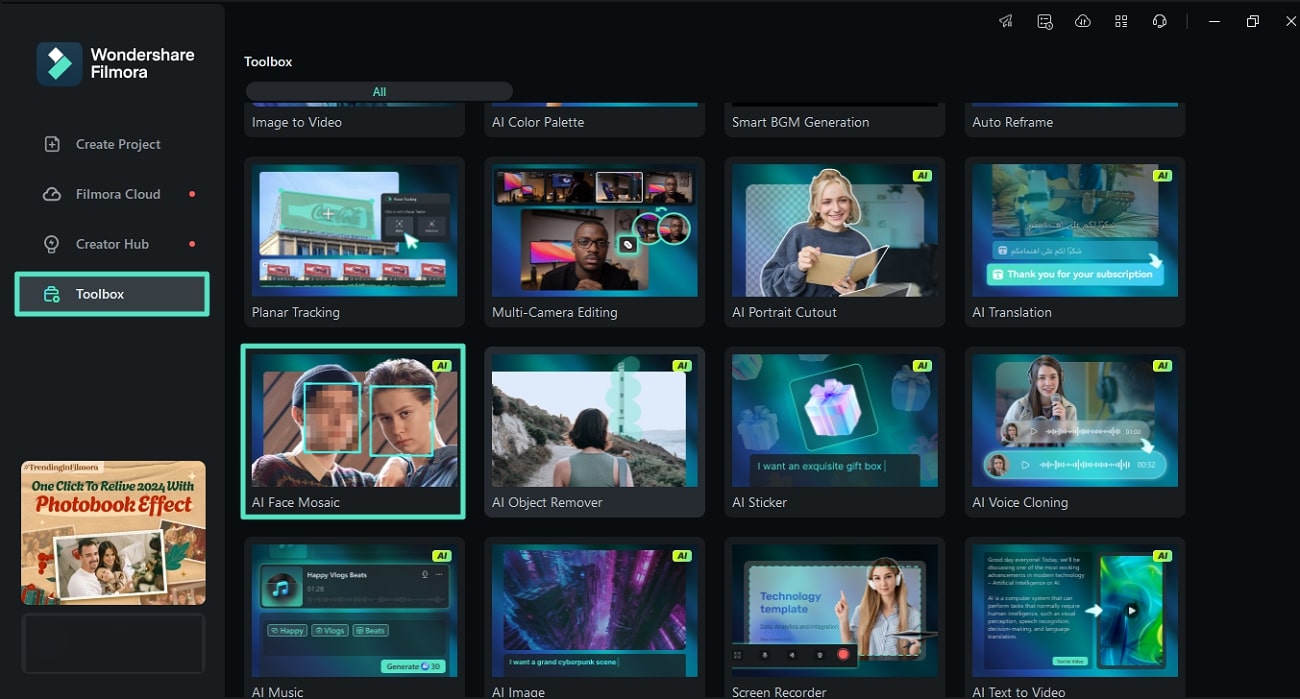
Stap 1. Selecteer de AI Gezichtsmozaïek-functie
Om te beginnen start je de Filmora-software op je computer en ga je naar de "Toolbox" op de homepage. Blader door de verschillende functies om "AI Gezichtsmozaïek" te vinden en klik erop. Importeer vervolgens de video die je wilt vervagen in de interface van de tool.
Stap 2. Kies het Gewenste Mozaïek-effect
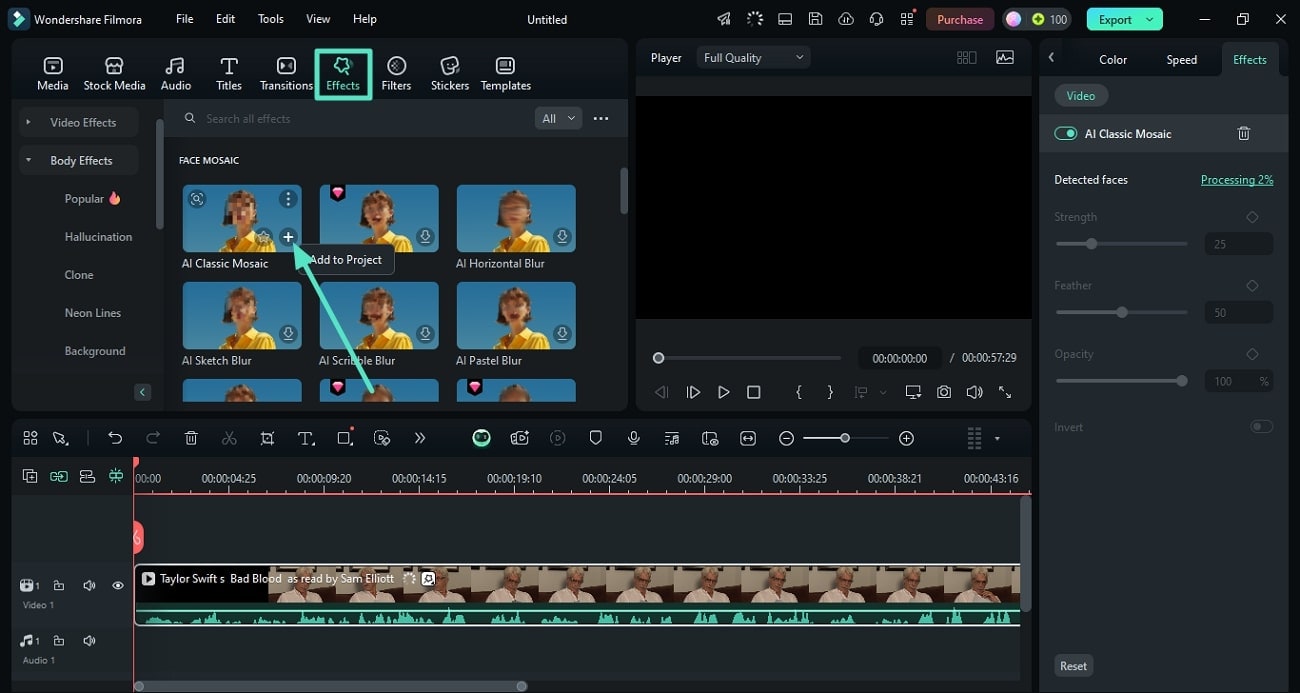
In de bewerkingsinterface wordt de "Effecten" bibliotheek geactiveerd, waaruit je het gewenste mozaïek kunt kiezen. Om het toe te passen op je video, klik je op het kleine "+"-icoon of sleep het over de video op de tijdlijn.
Stap 3. Stel de Attributen van het Effect in
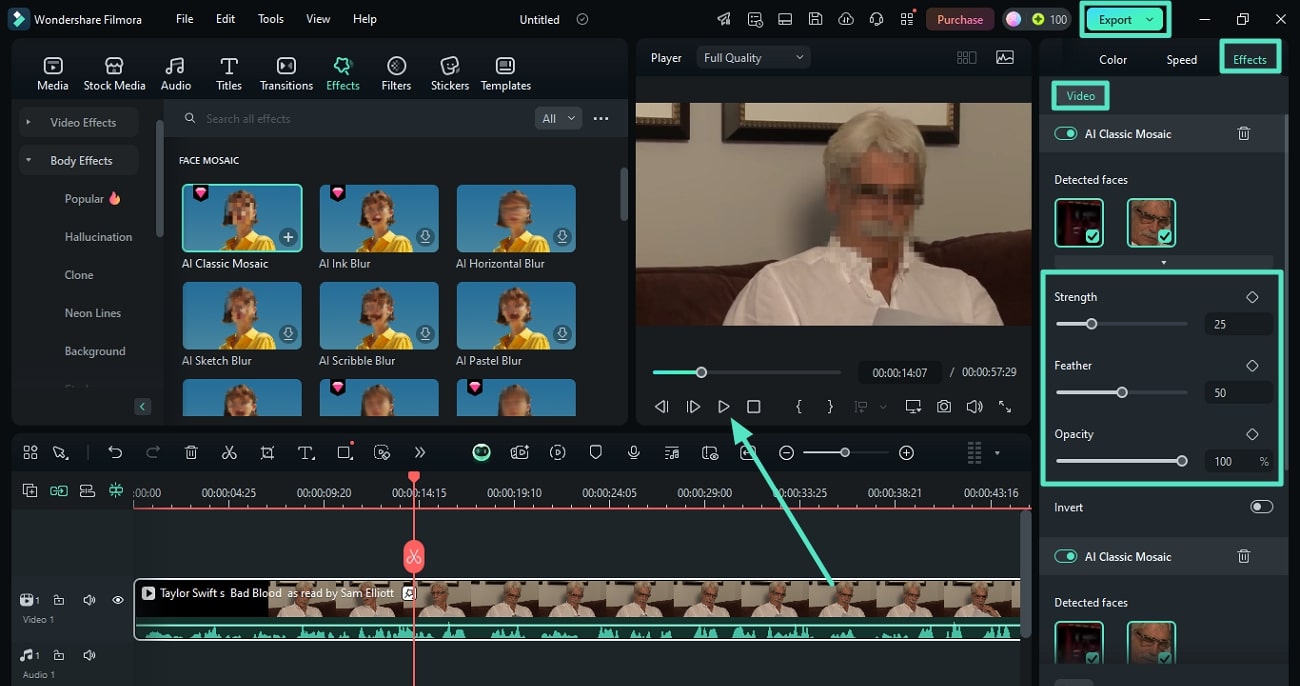
Zodra het mozaïek is toegepast op het gedetecteerde gezicht, kun je het bekijken in het voorbeeldvenster door op de "Play"-knop te klikken. Ga vervolgens naar het "Effecten" paneel aan de rechterkant van het scherm en open het gedeelte "Video". Hier kun je de "Sterkte", "Veer" en "Transparantie" aanpassen door de schuifregelaars te gebruiken. Als je klaar bent, ga je naar de rechterbovenhoek van het scherm en druk je op de "Exporteren"-knop.
Stap 4. Voer Exportinstellingen In en Sla Op
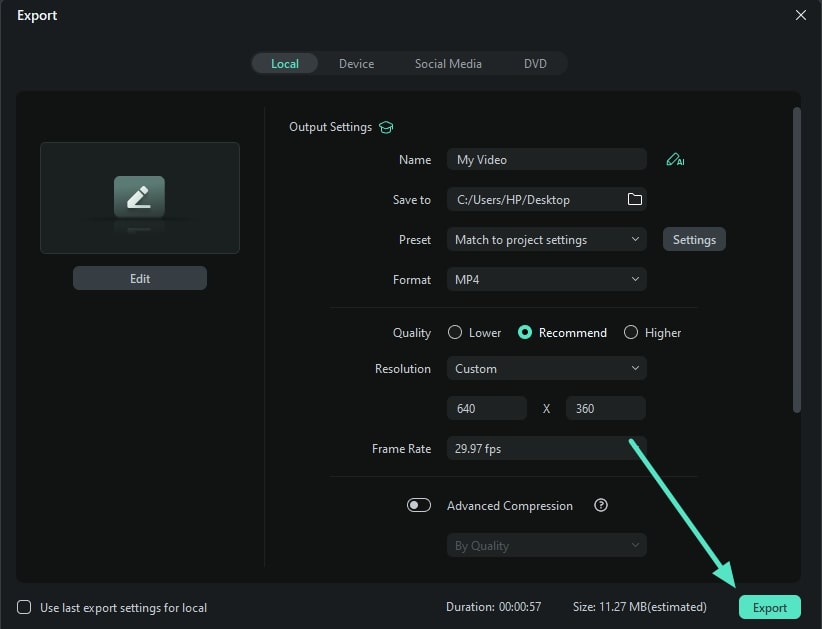
In het "Exporteren" venster selecteer je "Uitvoersettings" voor formaat, kwaliteit, resolutie en meer. Zodra deze correct zijn ingesteld, druk je op de "Exporteren" knop om de vervaagde video op te slaan op je pc.
Methode 2. Vervagings-effecten in Special
Naast een oplossing bieden voor hoe je een deel van een video kunt vervagen met het AI Mozaïek-effect, biedt Filmora ook de mogelijkheid om meerdere vervagingseffecten toe te voegen aan je visuele content. Het platform heeft een uitgebreide bibliotheek met effecten, waaronder de categorie vervagen. Bovendien heb je verschillende aanpassingsopties om het gebied binnen het kader te selecteren op basis van je voorkeur.
Handleiding voor Aangepaste Vervaging Toevoegen met Filmora Speciale Effecten
Met de effectbibliotheek van deze videobewerkingstool kunnen gebruikers kiezen uit een ruime keuze aan vervagingen met verschillende texturen en visuals. Leer hieronder hoe je deze effecten gebruikt in de stappen via Filmora:
Stap 1. Kies de Gewenste Effecten Uit de Bibliotheek
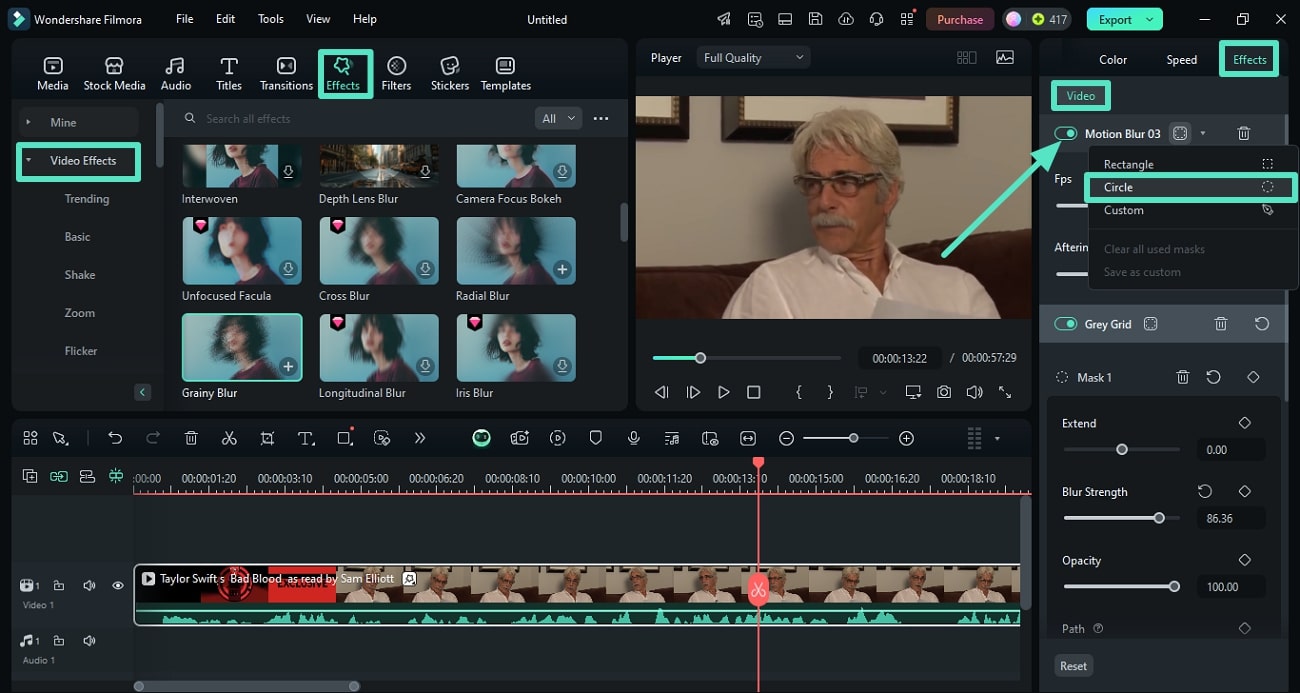
Na het starten van de tool op je apparaat en het importeren van de video naar de interface, sleep je deze naar de bewerkingstijdlijn voor verdere verwerking. Ga naar de "Effecten" sectie in de menubalk om de effectbibliotheek te activeren. Vouw vervolgens "Video Effecten" uit en selecteer je gewenste effect door het naar de bewerkingstijdlijn te slepen.
Hierdoor wordt het "Effecten" paneel aan de rechterkant geactiveerd waarmee je toegang krijgt tot het "Video" gedeelte. Klik op de pijl naast het "Motion Blur" effect en selecteer "Cirkel" uit de uitgevouwen lijst.
Stap 2. Kies het Gebied voor Vervaging en Pas Aan
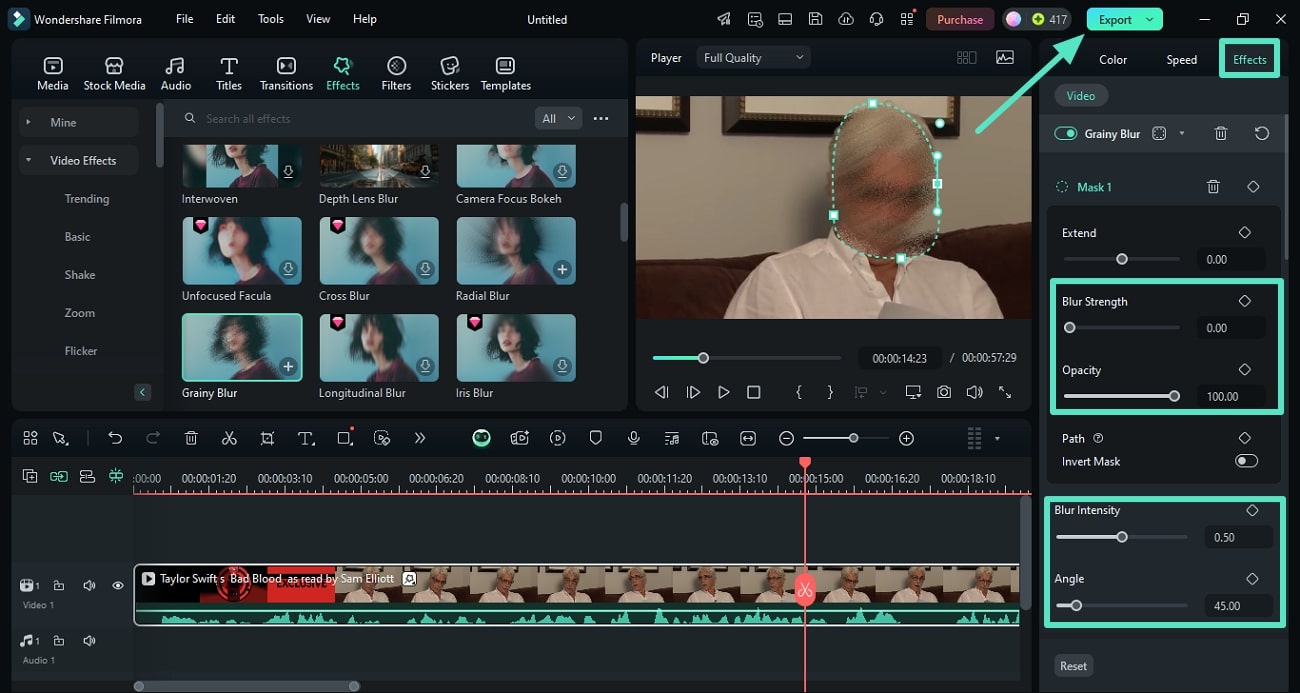
Ga naar het videovoorbeeld en sleep de nodes van de cirkel om het gebied voor vervaging te bedekken in je video. Ga terug naar het "Effecten" paneel en stel de "Vervaging Sterkte" en "Transparantie" in met de schuifregelaars. Je kunt ook andere attributen zoals "Vervaging Intensiteit" en "Hoek" aanpassen via hetzelfde paneel. Als je klaar bent, klik je op de "Exporteren" knop rechtsboven om de vervaagde video op te slaan.
Methode 3. Video Vervagen Met Motion Tracking
Om te laten zien hoe je een deel van een video kunt vervagen, biedt Filmora een andere methode die de beweging in je video detecteert met behulp van AI. Na detectie vraagt het of je een mozaïek of een ander element wilt toepassen op het getraceerde gebied. Hier kun je de intensiteit en transparantie van het mozaïek aanpassen.
Stapsgewijze Handleiding voor Motion Tracking met Filmora
Met deze functionaliteit kunnen gebruikers de tool vragen om automatisch bewegende objecten te detecteren en ze te vervagen. Hieronder volgen de uitgebreide stappen om motion tracking toe te passen binnen Filmora:
Stap 1. Start Motion Tracking na Importeren van je Video
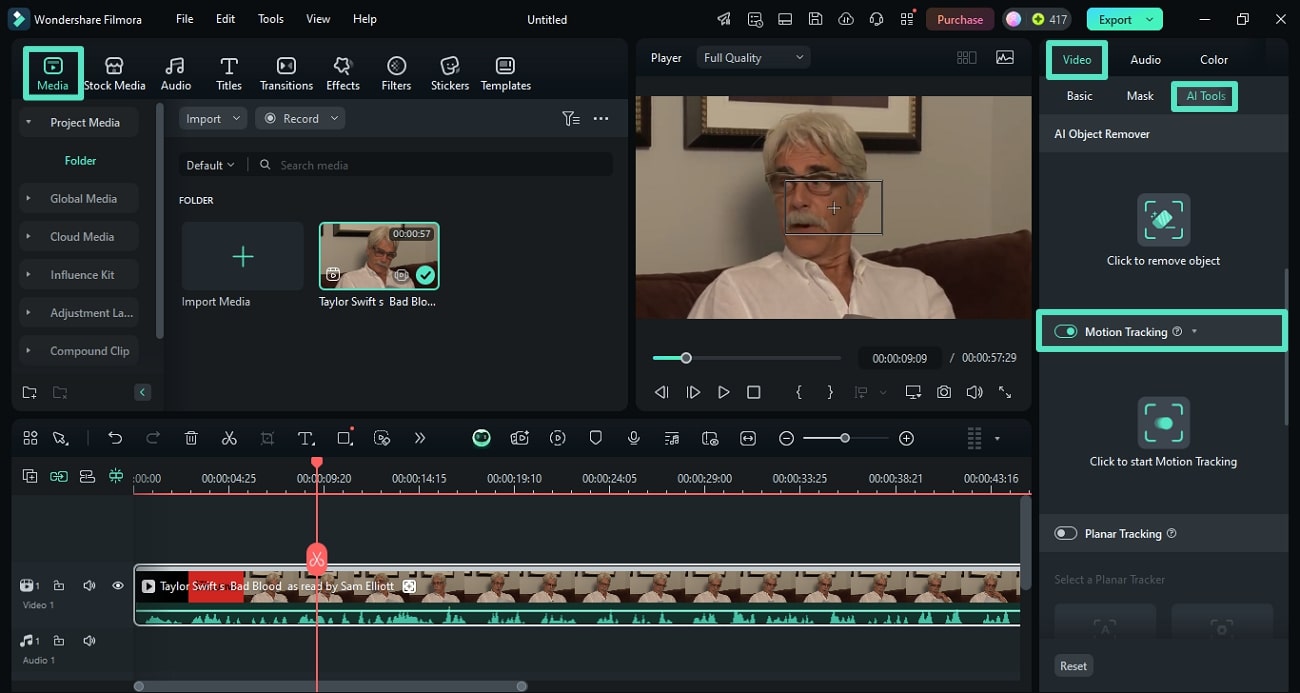
Wanneer je de bewerkingsinterface van Filmora opent, importeer je de gewenste video onder het gedeelte "Media" en sleep je deze naar de bewerkingstijdlijn. Ga naar de rechterkant van de interface en open het paneel "Video". Activeer vanaf hier het gedeelte "AI Tools" en scroll om de optie "Motion Tracking" te vinden. Zet deze aan en druk op de relevante knop om de tool te laten beginnen met motion tracking.
Stap 2. Voeg een Gekoppeld Element Toe aan de Gemonitorde Beweging
Zodra de beweging is geselecteerd in je video, wordt het gebied automatisch geselecteerd in het video-voorbeeld. Ga verder en open hetzelfde paneel en vouw "Link Element" uit in het menu om "Mozaïek" te kiezen.
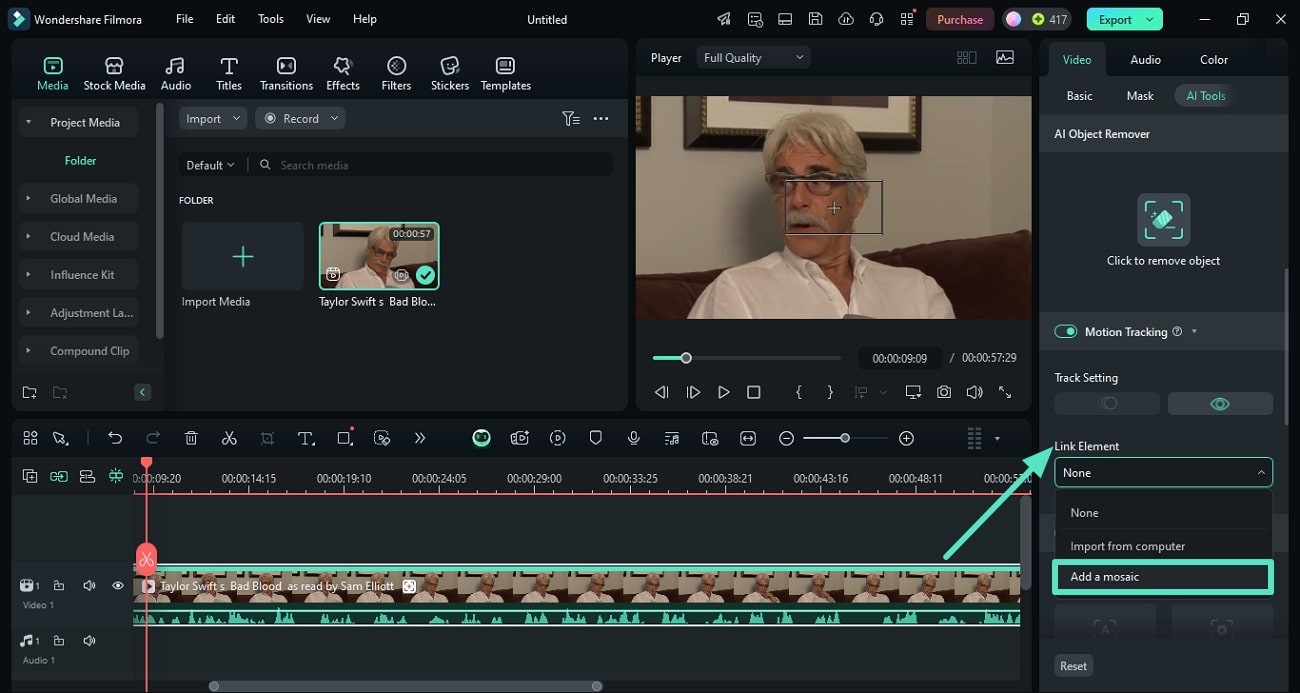
Stap 3. Pas het Gemonitorde Gebied Aan en Exporteer
Wanneer het mozaïek is toegepast, wordt het specifieke deel in de video automatisch vervaagd. Om de selectie aan te passen, sleep je deze naar wens. Je kunt ook het "Mozaïek" paneel aan de rechterkant openen en de "Vervaging Hoeveelheid" en "Transparantie" aanpassen. Wanneer je tevreden bent met het resultaat, druk je op de "Exporteren" knop om de video op te slaan.
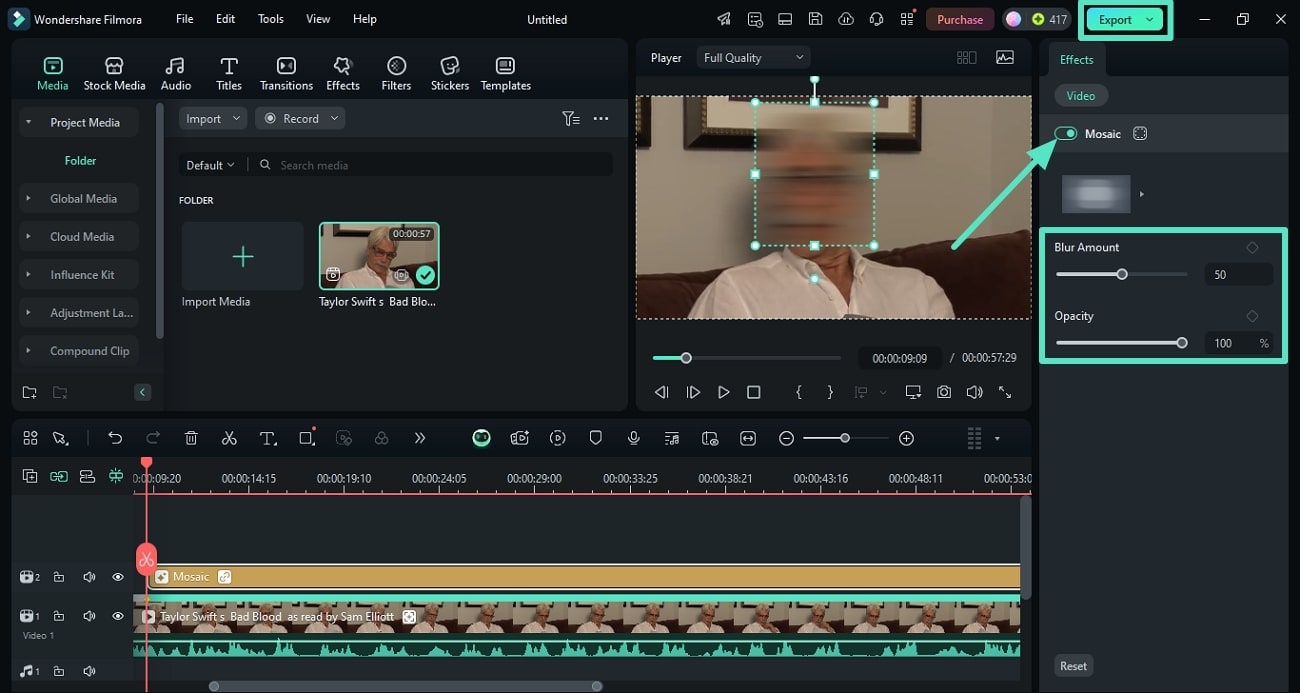
Methode 4. Vervagen Met Planar Tracker
Deze speciale functie van Wondershare Filmora wordt gebruikt om een vlak oppervlak in een video te detecteren en te vervangen door een ander element. Echter, kun je deze functie gebruiken om ongewenste objecten of delen in je video te detecteren. De tool gebruikt tracking op vier punten en volgt de referentiepunten in de media om de selectie te maken.
Handleiding voor Vervagen met Filmora Planar Tracker
Door deze automatische detectie kunnen gebruikers meerdere elementen toevoegen zoals tekst, afbeeldingen en zelfs mozaïeken. Laten we leren hoe je een deel van een video kunt vervagen met deze geweldige functie van Filmora:
Stap 1. Start met Planar Tracking te selecteren
Nadat je Filmora hebt gestart, ga je naar de "Toolbox" op de homepage en selecteer je de "Planar Tracking" functie. Importeer vervolgens je video naar de tool en sleep hem naar de bewerkingstijdlijn om verder te gaan.
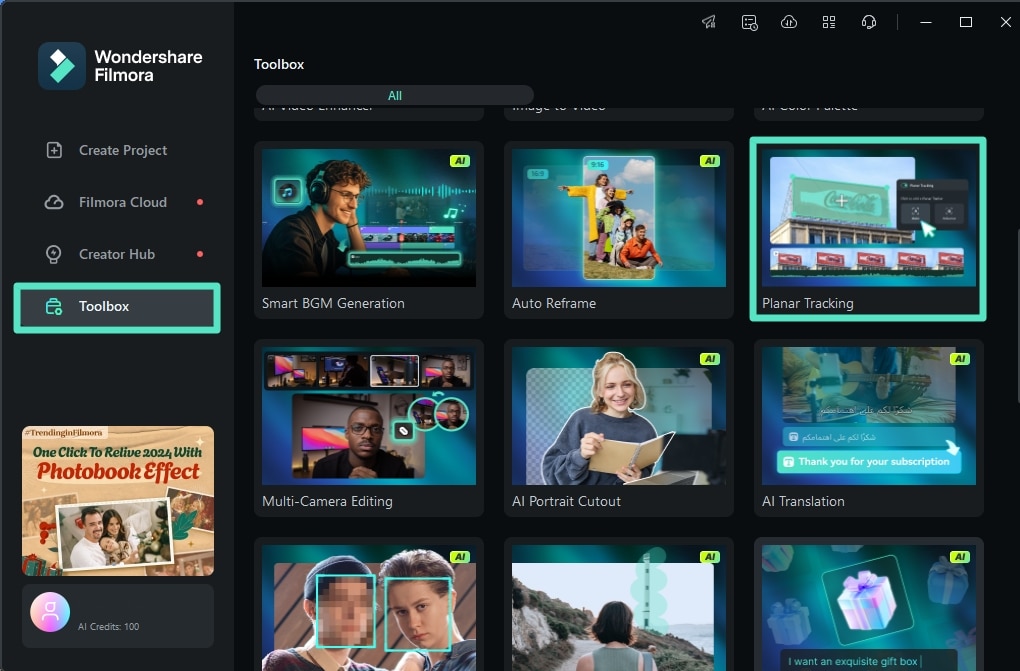
Stap 2. Kies de Auto Planar Tracker
In de hoofdinterface open je het "Video" paneel aan de rechterkant en kies je voor het gedeelte "AI Tools". Scroll in het paneel om de "Planar Tracker" te vinden en activeer deze. Selecteer vervolgens de "Auto" optie en druk op de "Start" knop zodat de tool automatisch de video detecteert.
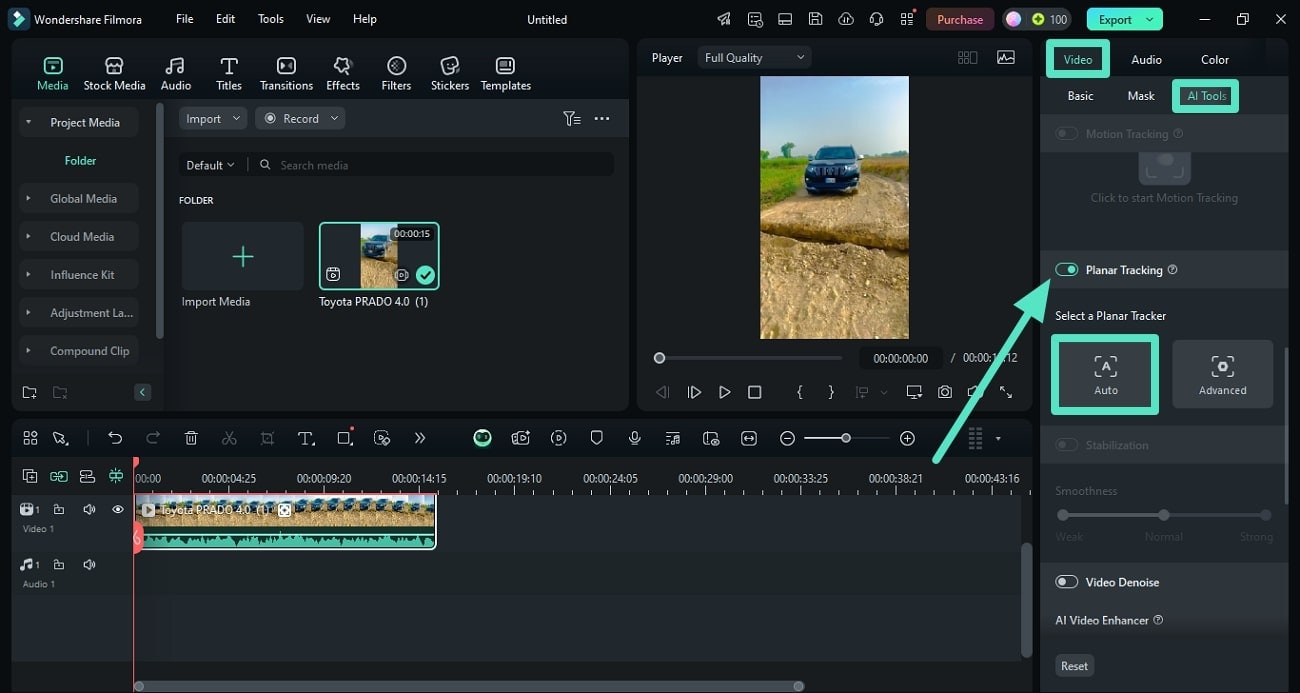
Stap 3. Koppel Mozaïek-element Binnen Filmora
Zodra het vlak is gedetecteerd, wordt de selectie in het voorbeeldvenster als een vierkant weergegeven. Vouw nu het "Link Element" menu uit en kies de functie "Voeg een Mozaïek toe".
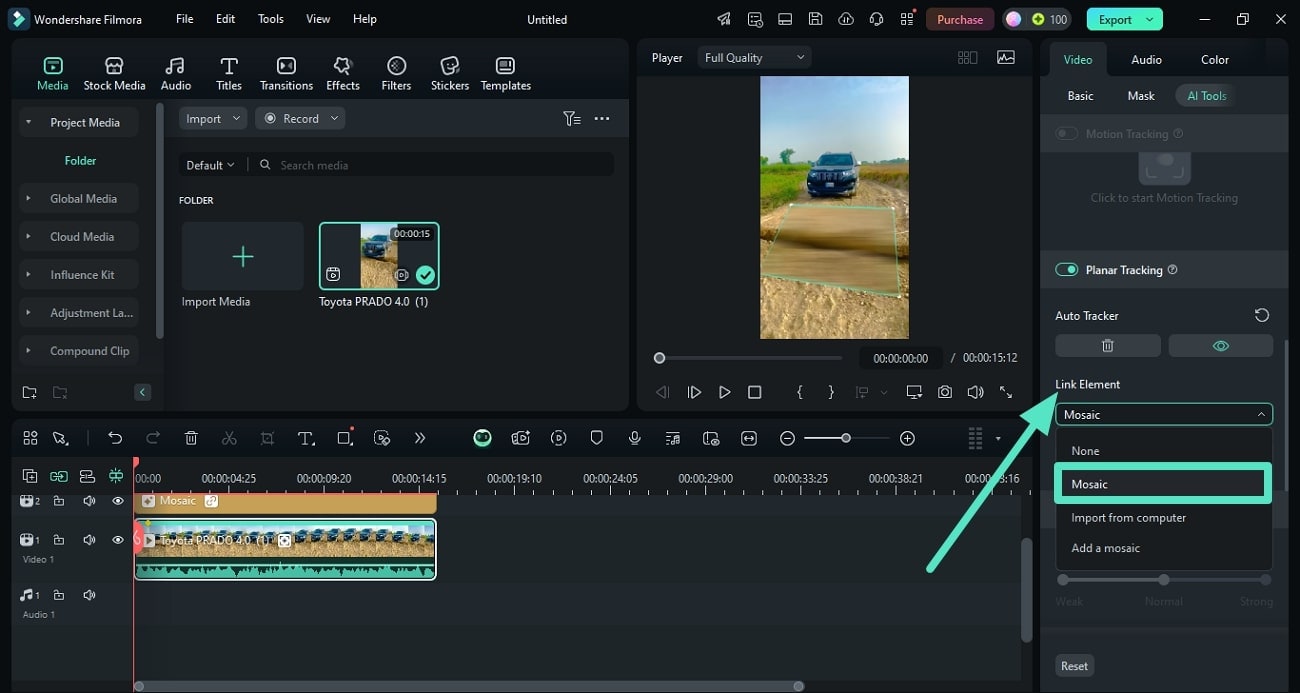
Stap 4. Stel de Vervaging en Export in
Als het mozaïek is toegevoegd, stel je de "Vervaging Hoeveelheid" en "Transparantie" in met de schuifregelaars. Als je tevreden bent met het resultaat, klik je op de "Exporteren" knop rechtsboven om de definitieve video op te slaan.
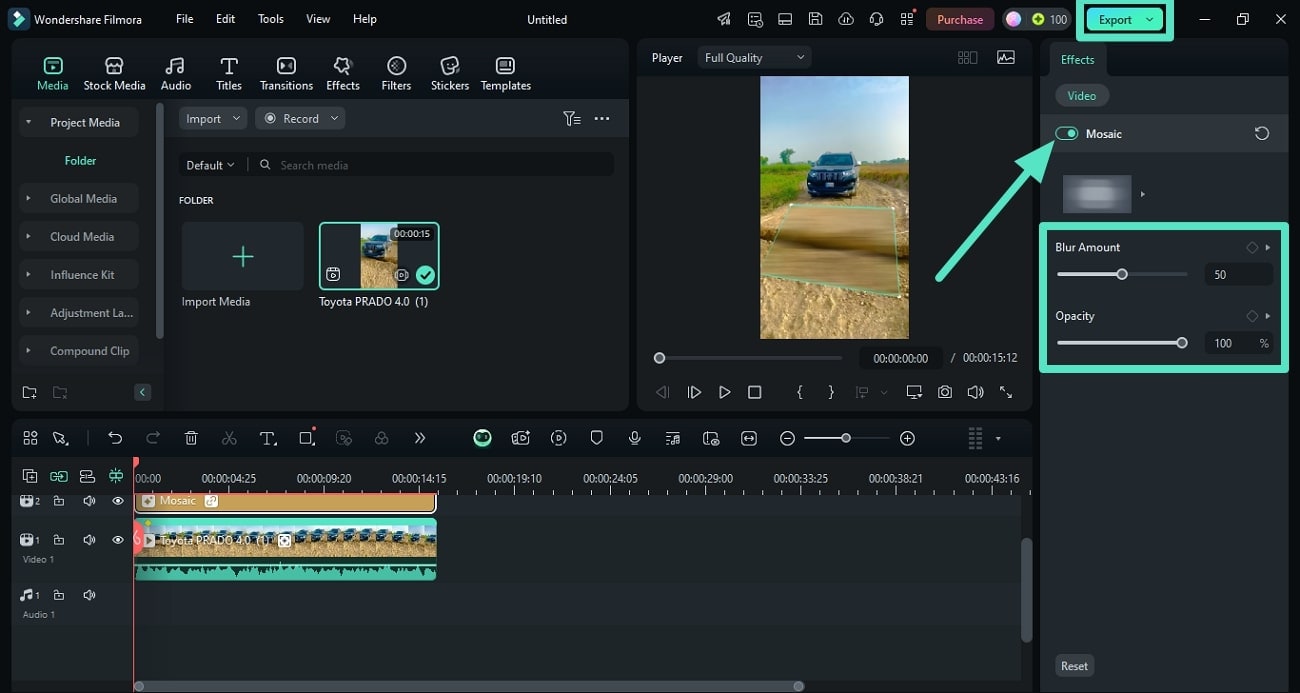
- Vervagen van gezichten in video’s met uitgebreide tools en een dynamische interface.
- Motion tracking zorgt ervoor dat bewegende gezichten in elk frame vervaagd blijven.
- AI gezichtsmozaïek vervaagt menigten met één klik.
- Pas het face-off-effect toe om gezichten selectief te verbergen in je video edits.
Deel 2. Vervagingseffect Toevoegen aan Video’s met de Filmora-app
Als je onderweg bent en een snelle oplossing zoekt om een deel van de video te vervagen, is de Filmora-app het juiste hulpmiddel. De app heeft een uitgebreide bibliotheek met stickers, waaronder verschillende soorten stickers, zoals mozaïek. Je kunt gemakkelijk deze stickers toepassen om een specifiek gebied in je video te verbergen.
Filmora voor Mobiel Filmora voor Mobiel Filmora voor Mobiel Filmora voor Mobiel Filmora voor Mobiel
Perfect Vervagingseffect op mobiel
- • Krachtige gloednieuwe AI-functies.
- • Gebruiksvriendelijke videobewerking voor beginners.
- • Volledige videobewerking voor professionals.


Zoals besproken kun je de stickerbibliotheek gebruiken om vervaging toe te passen op je visuele content met je smartphone. Hieronder vind je de stappen die uitleggen hoe je een deel van een video kunt vervagen met de Filmora-app:
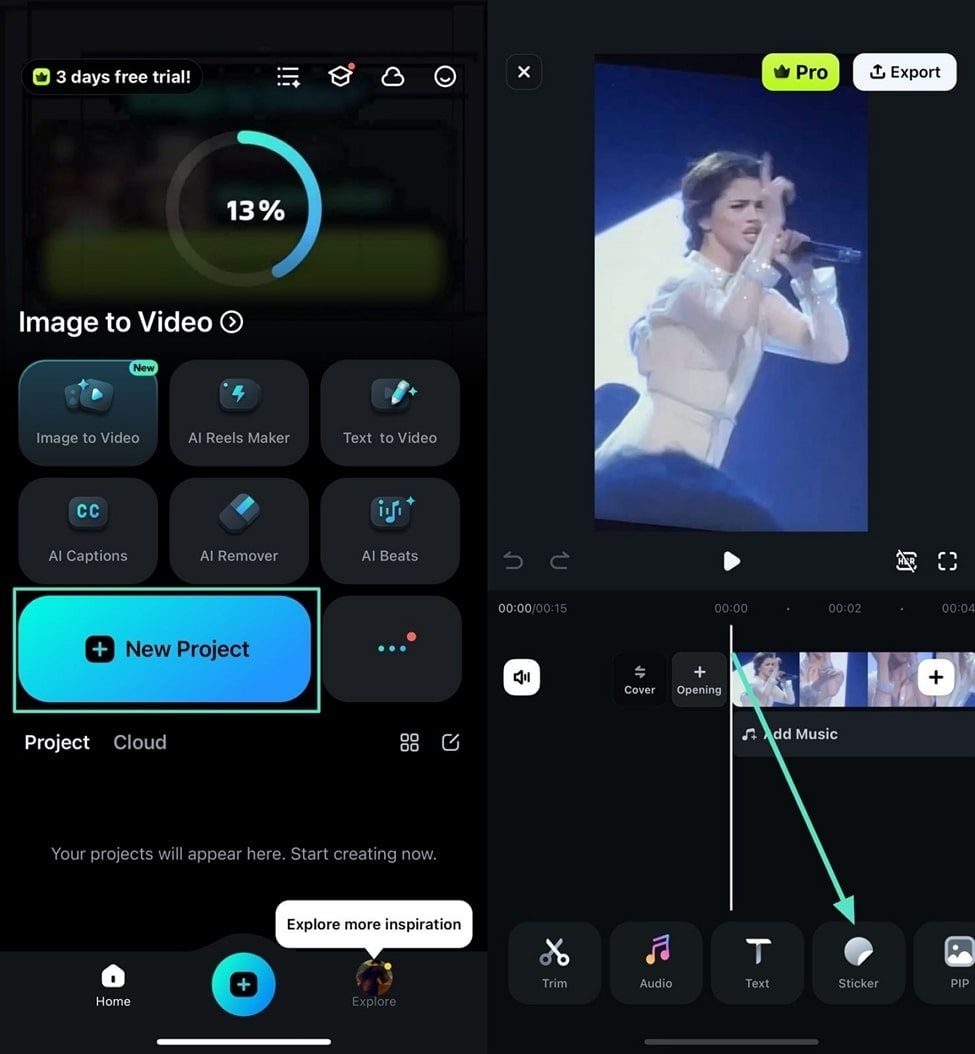
Stap 1. Maak een Nieuw Project en Kies Vervagingsticker
Na het starten van de applicatie op je smartphone tik je op de "Nieuw Project" optie op de homepage. Importeer vervolgens je video in de app om te vervagen. Als de video succesvol is geïmporteerd, ga je naar de werkbalk onderaan en selecteer je het "Sticker" icoon.
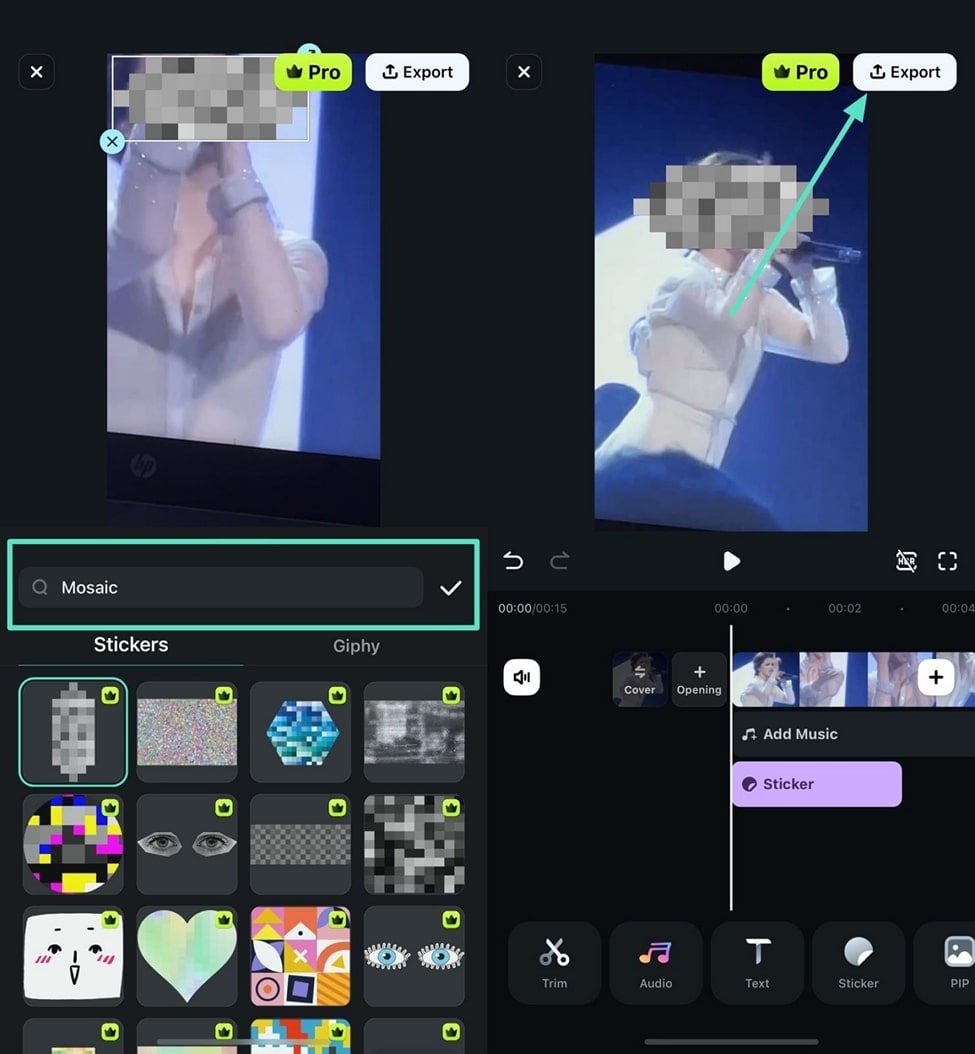
Stap 2. Pas de Vervagingsticker Toe en Exporteer Resultaten
Wanneer de stickerbibliotheek toegankelijk is, zoek je naar de "Mozaïek" sticker door in de zoekbalk te typen. Kies de mozaïeksticker naar keuze door erop te tikken en sleep deze naar het gewenste gebied op het scherm. Plaats vervolgens de sticker op het deel en pas het formaat aan. Ga na afloop naar de rechterbovenhoek en druk op de "Exporteren" knop om de resultaten op te slaan.
Conclusie
Samenvattend heeft dit artikel de beste oplossingen besproken voor hoe je bepaalde delen van een video kunt vervagen in een selectief gebied van je video met Wondershare Filmora. De tool biedt AI-gestuurde functionaliteit om slim beweging in je video te detecteren en het bewegende object te vervagen met motion tracking. Daarnaast zijn er verschillende mozaïekfilters beschikbaar die kunnen worden toegepast om een object of gevoelige informatie te verbergen.