

Moet je snel een video aanpassen qua grootte met VLC Media Player? Of je nu de resolutie wilt wijzigen, een video wilt verkleinen voor eenvoudig delen, of de beeldverhouding wilt aanpassen, VLC biedt krachtige ingebouwde tools om dit te doen. Hoewel het proces eenvoudig is, zorgt het kiezen van de juiste instellingen ervoor dat je geen kwaliteitsverlies krijgt.
Deze handleiding geeft je een gedetailleerde stapsgewijze uitleg over hoe je een video kunt resizen in VLC. We introduceren tevens een nog snellere methode met de Auto Reframe-functie van Filmora, ontworpen voor perfecte resultaten op alle sociale platformen.
In dit artikel

Deel 1. Stapsgewijs Je Video Formaat Aanpassen in VLC
Iedereen met veel video’s op zijn computer weet hoe frustrerend het kan zijn om die ene video te vinden tussen honderden andere. Met VLC kun je je video’s aanpassen zodat ze perfect op je bureaublad passen.
Omdat sommige videoformaten, zoals MKV en AVI, veel ruimte innemen, is het verstandig om video’s om te zetten naar kleinere formaten, zoals FLV, WMV, enz. Om het videobestand te verkleinen, is het handig dat VLC je toestaat om video/audio te converteren zonder extra software te installeren. Hieronder vind je de gids voor videoconversie in VLC.
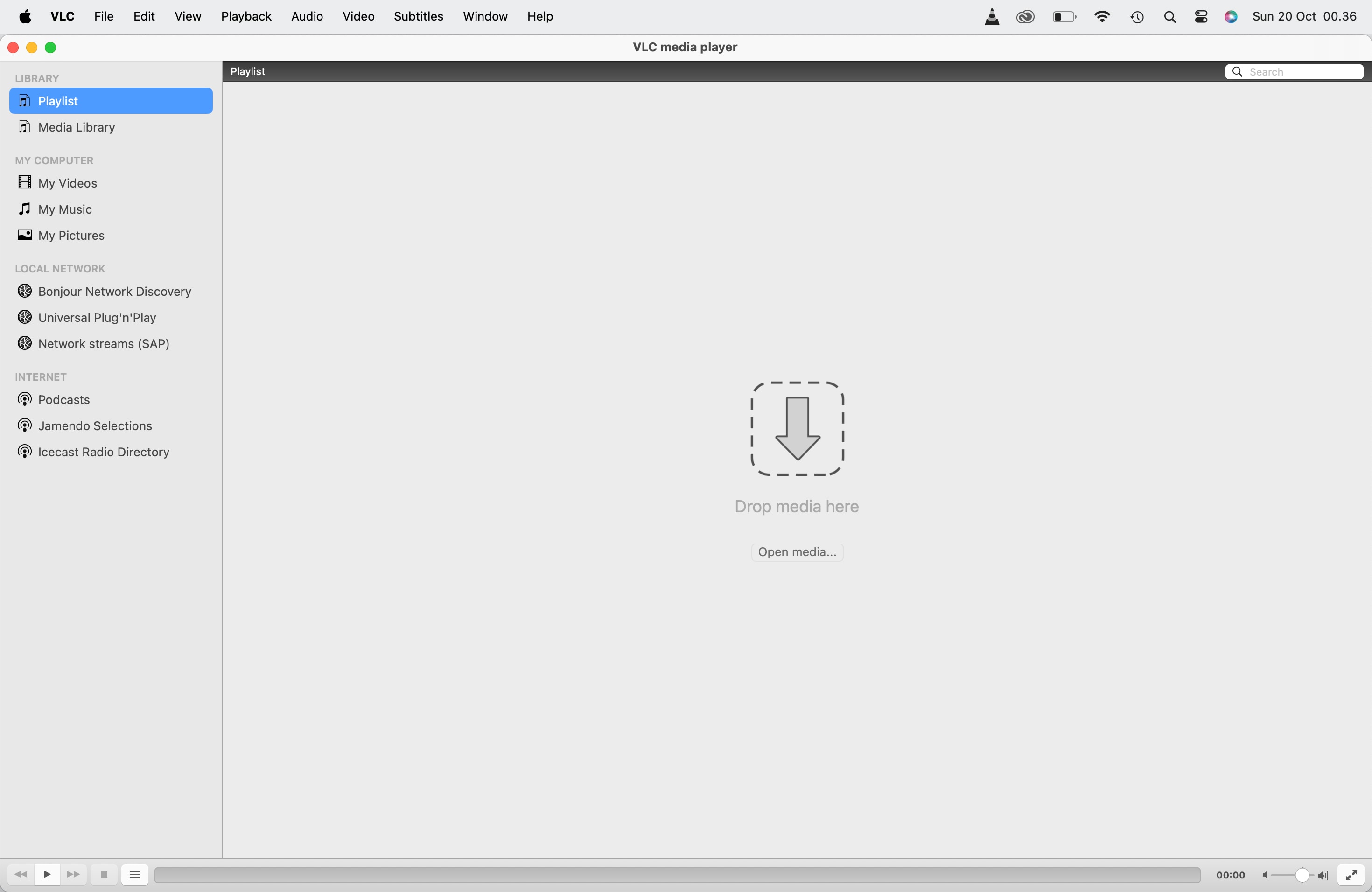
Stap 1: Start de VLC Media Player.
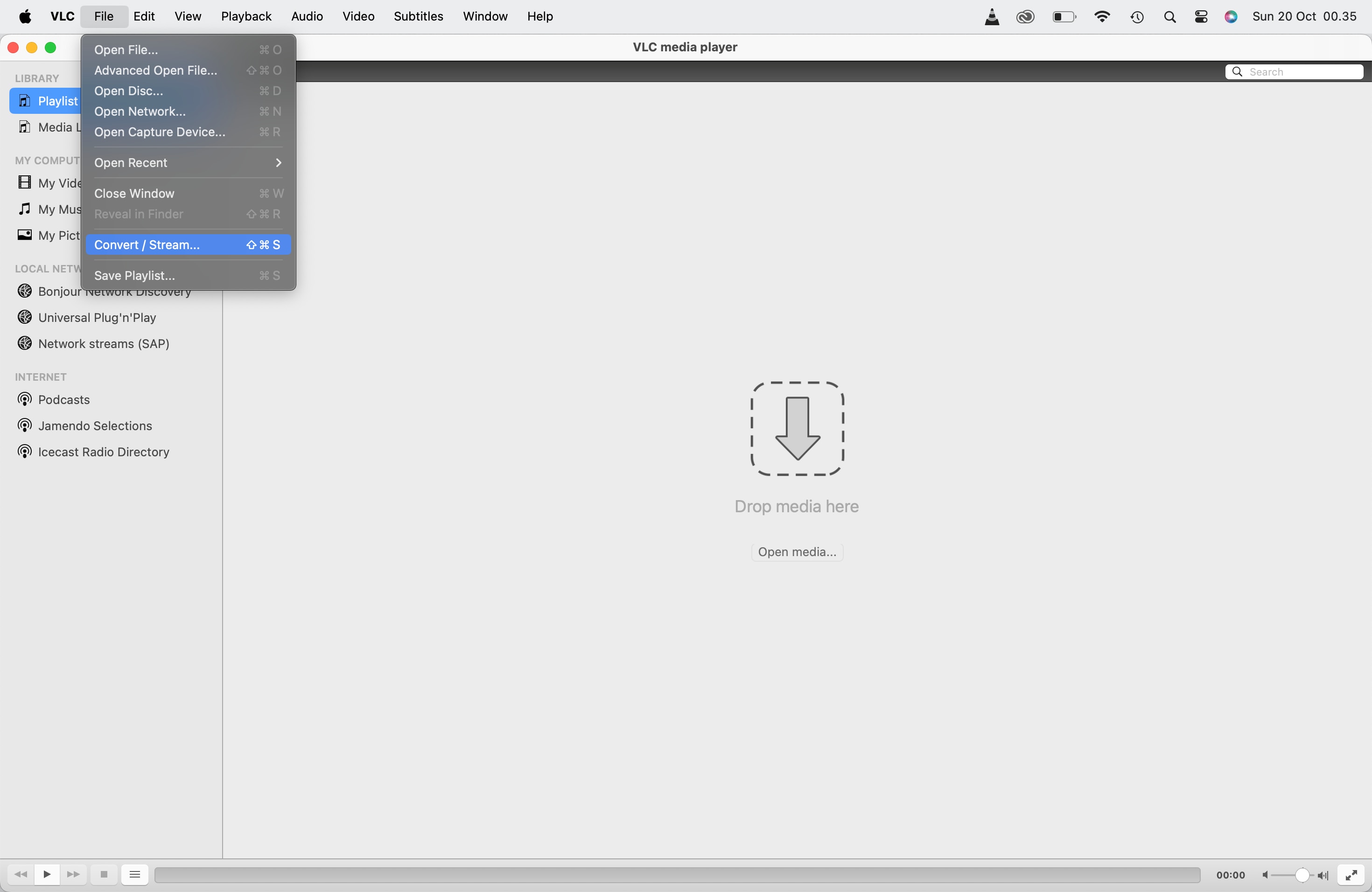
Stap 2: Ga naar het menu en kies Bestand > Converteren/Streamen uit het dropdown-menu.
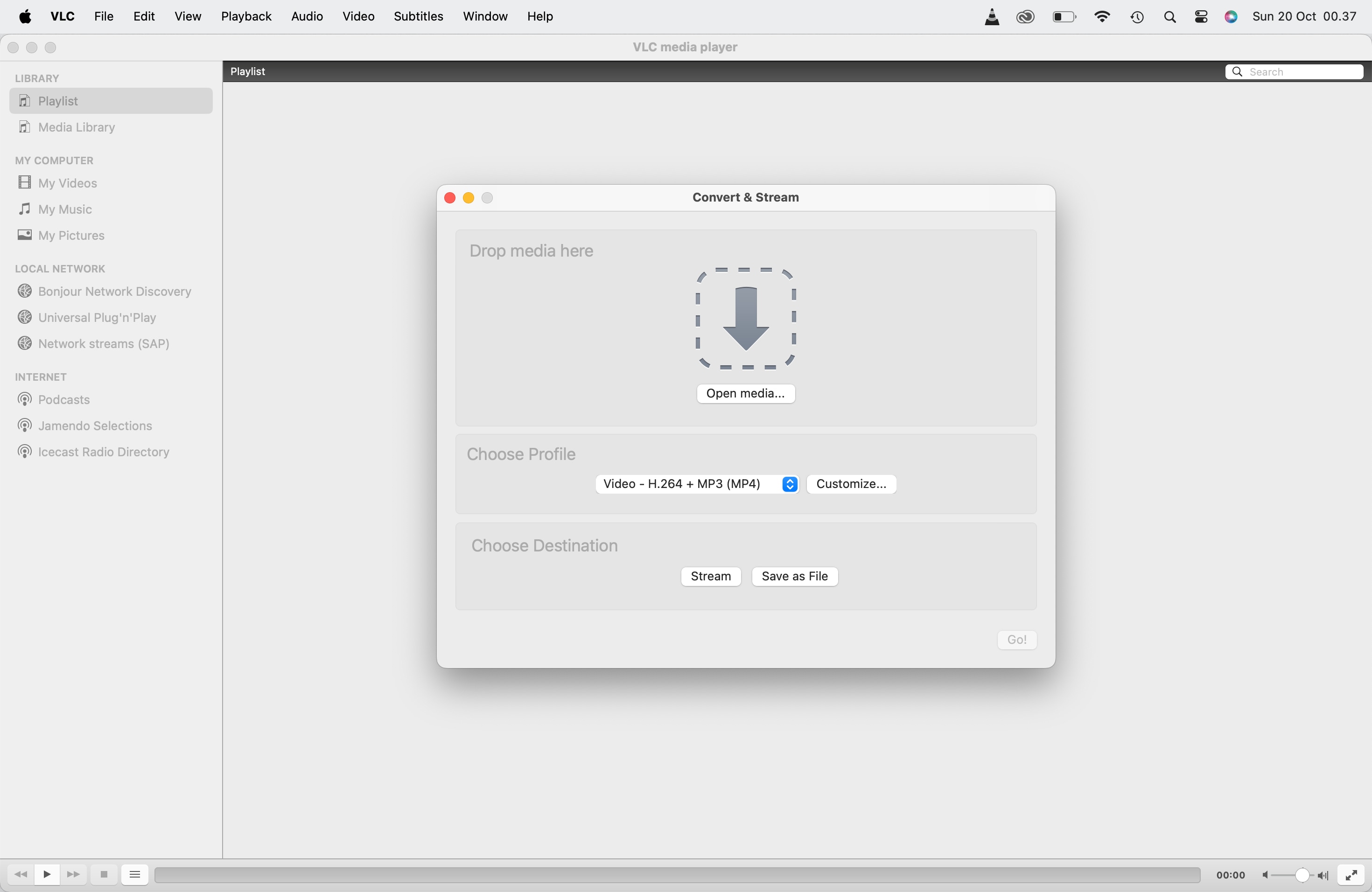
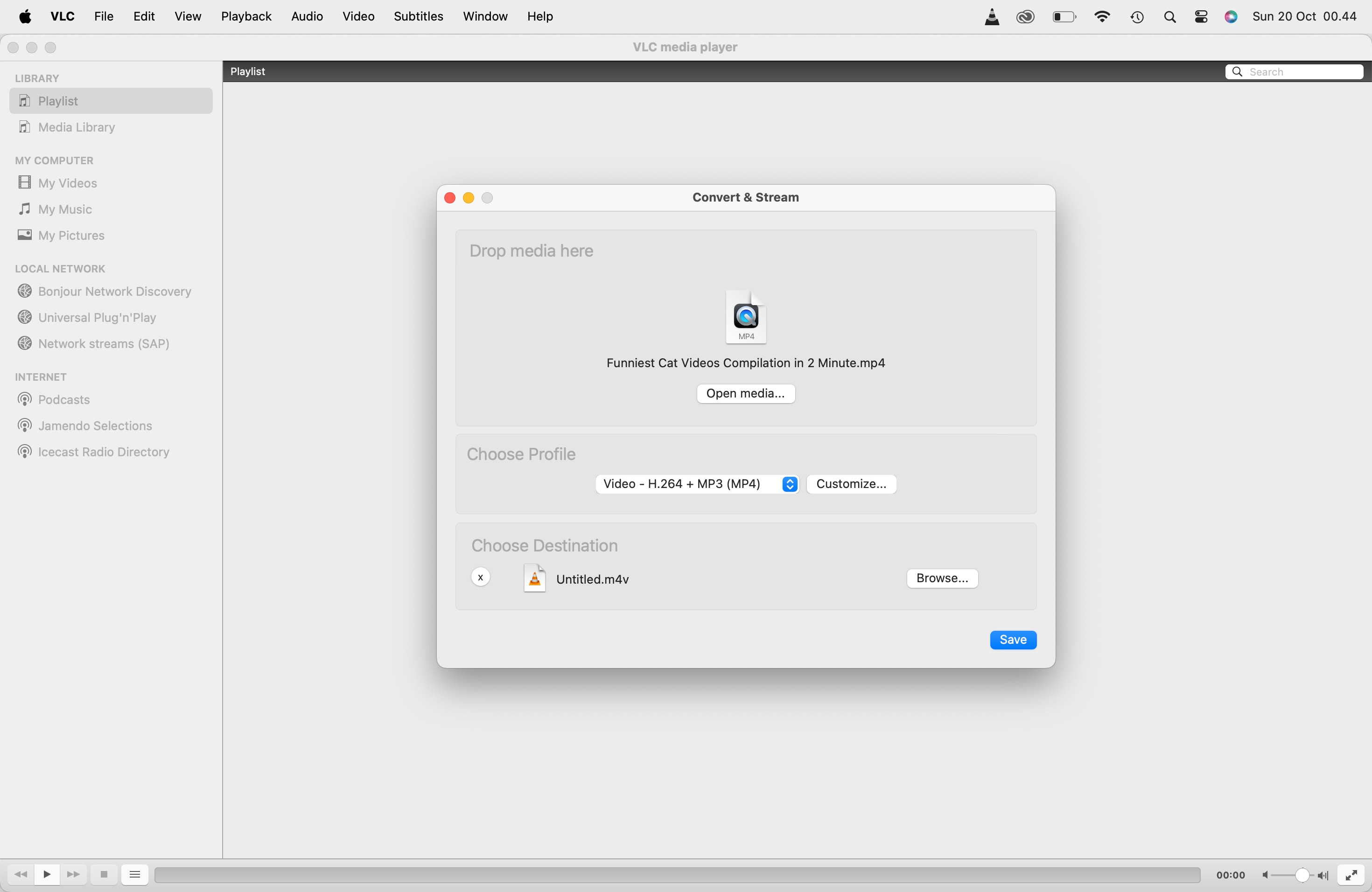
Stap 3: Een Converteren/Streamen venster verschijnt. Upload de video die je wilt converteren via “Open Media”, of sleep de video naar het venster toe.
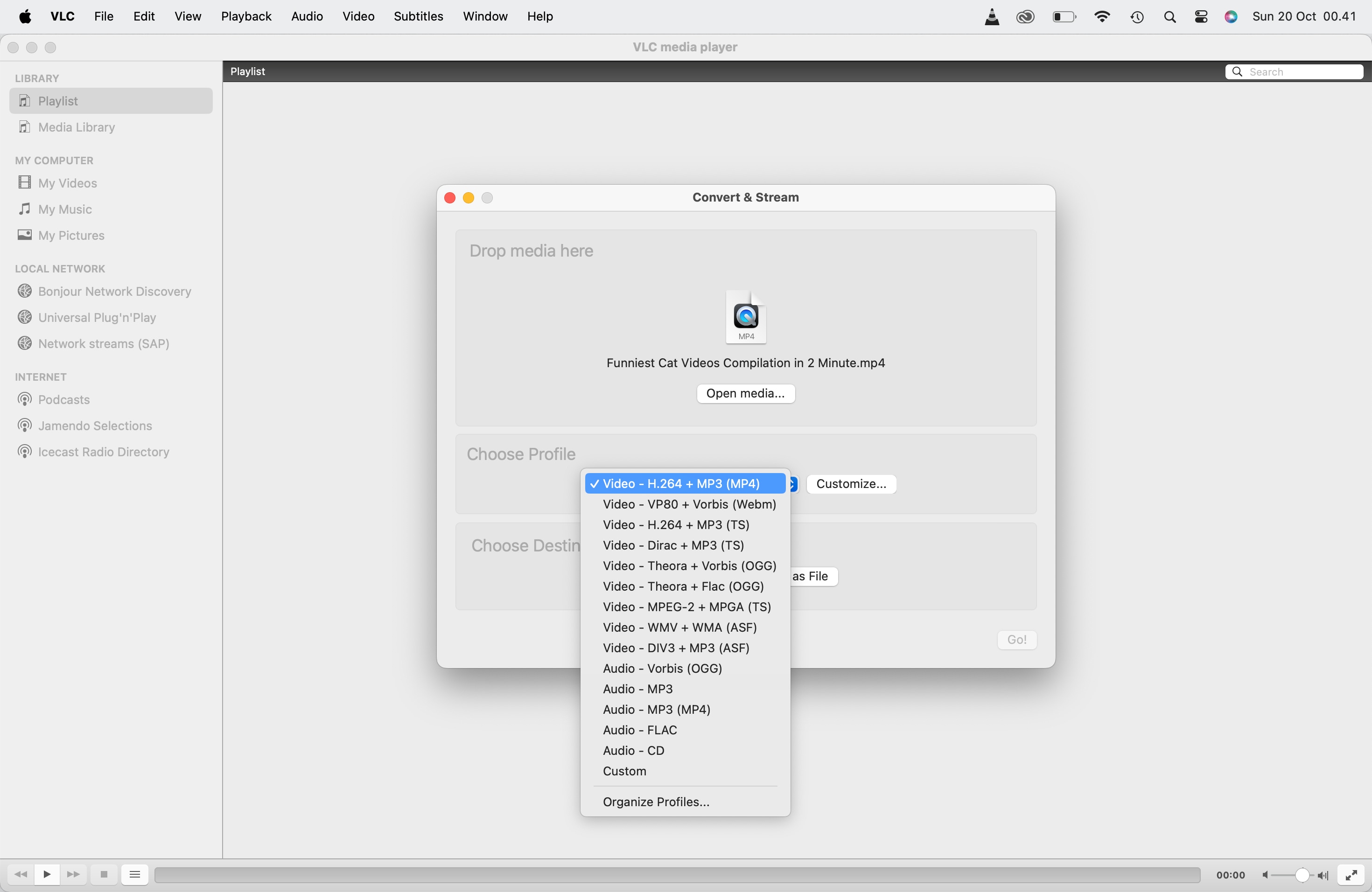
Stap 4. Kies een uitvoerprofiel dat aan je eisen voldoet. Je kunt kiezen voor een meer gecomprimeerd format (bijv. MP4, H.264) om de bestandsgrootte te verkleinen.
Stap 5. Om handmatig de resolutie te wijzigen, klik je op de knop Aanpassen. Ga naar het tabblad Video Codec, en onder Resolutie vul je de gewenste breedte en hoogte in. Lagere resoluties, zoals 720p of 480p, verkleinen de bestandsgrootte aanzienlijk.
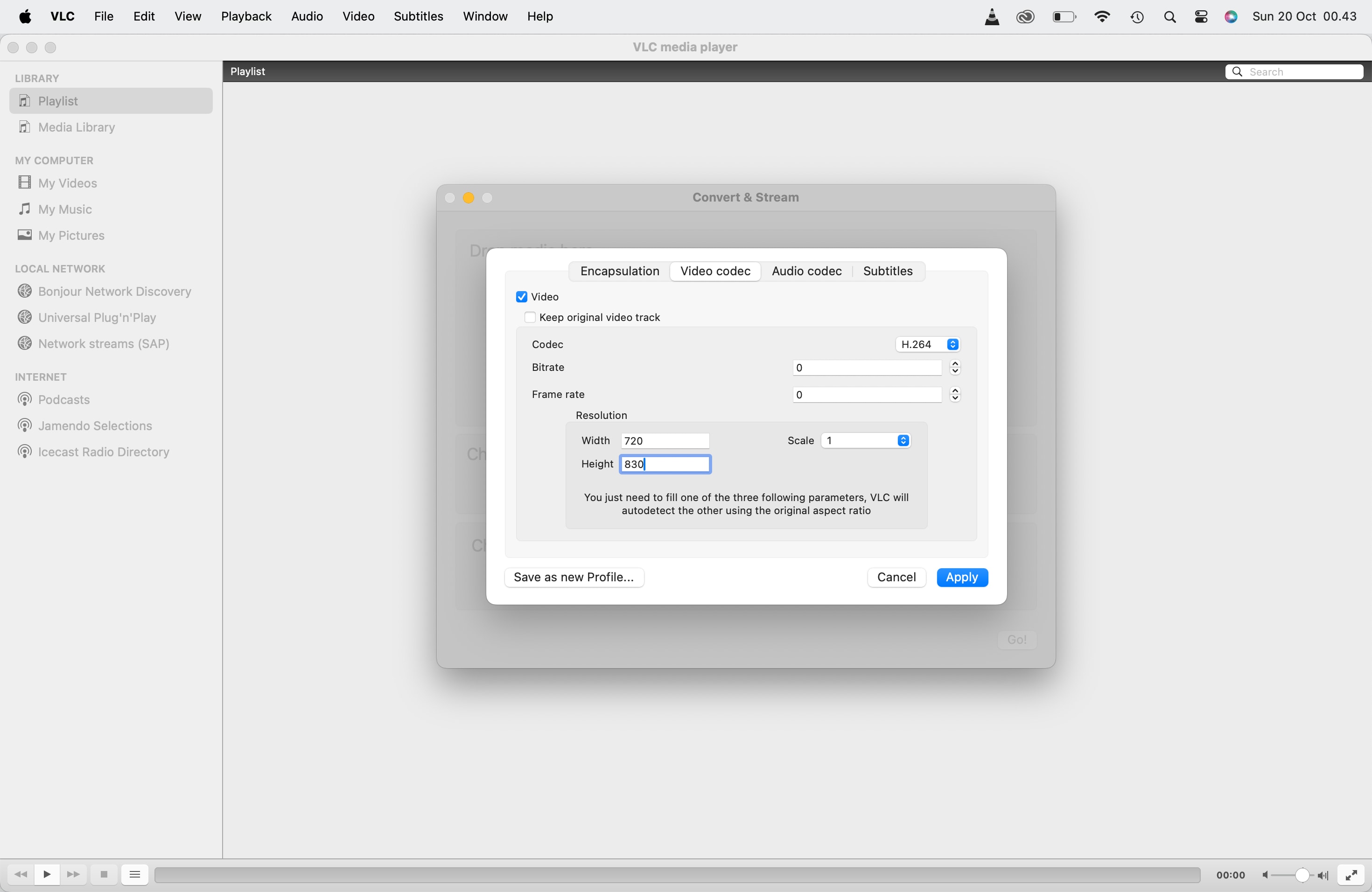
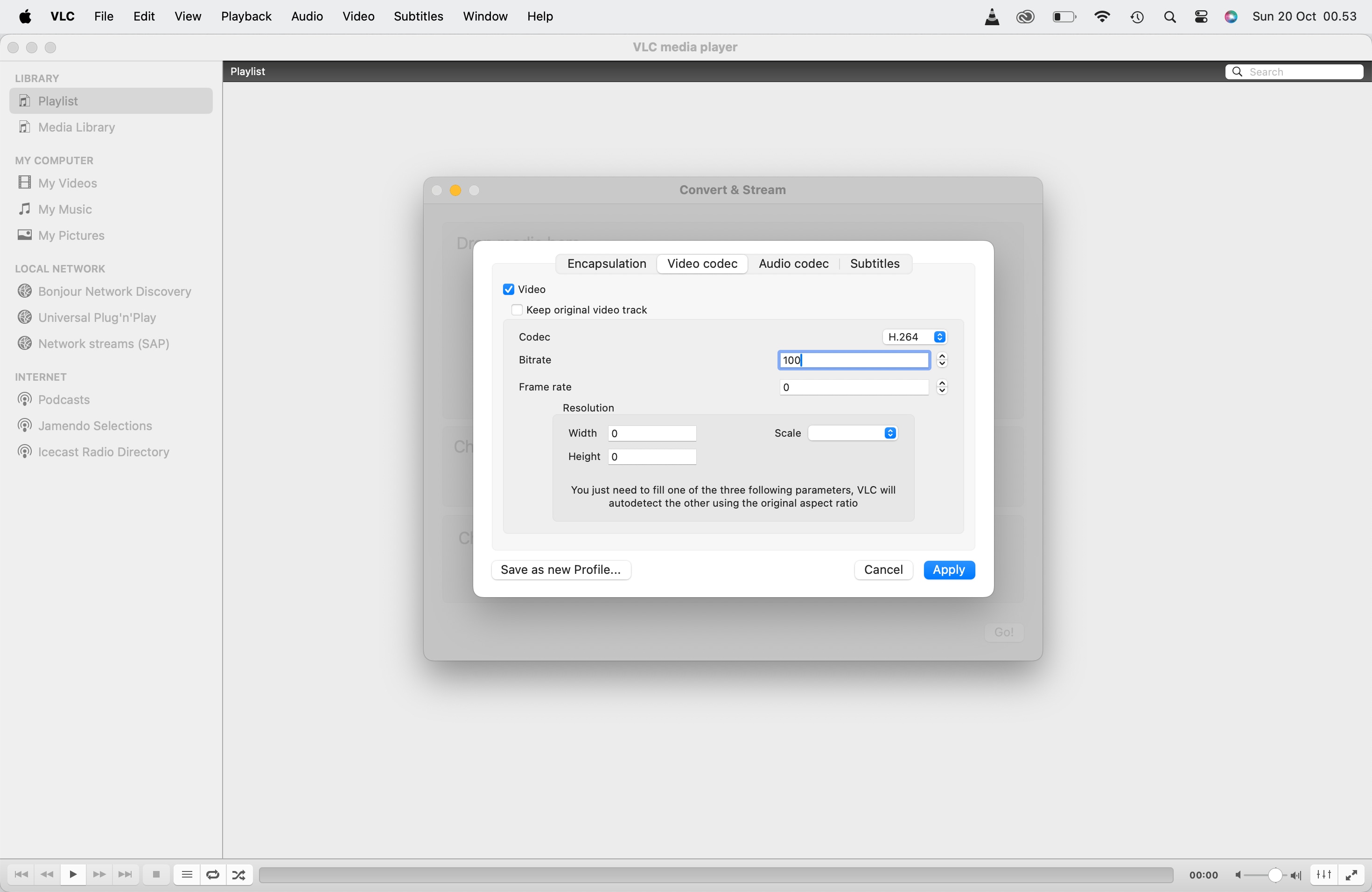
Daarnaast kun je in VLC ook de videobestandsgrootte verkleinen door de bitrate aan te passen. In het Video Codec-tabblad kun je onder het onderdeel Bitrate het bitrate verlagen om het bestand te verkleinen. Wees voorzichtig dat je de bitrate niet te laag instelt, omdat dit de beeldkwaliteit beïnvloedt.
Stap 6. Kies de bestemming voor je video. Klik op Opslaan. Na de conversie, controleer het uitvoerbestand om zeker te zijn dat de bestandsgrootte en kwaliteit passend zijn.
VLC Media Player is ongetwijfeld een van de beste gratis videospelers die er zijn. Toch is het niet de beste tool voor verkleinen, omdat het enkel met eenvoudige parameters werkt en niet met complexe opties. Daarom bevelen we Fimora aan, een alles-in-één videotoolbox waarmee je kunt converteren, comprimeren, downloaden, opnemen, bewerken, branden en meer. Je kunt de resolutie, bitrate, encoder, formaat en andere instellingen aanpassen om video’s en audiobestanden te comprimeren naar verschillende formaten. Volg de simpele stappen hieronder om deze VLC-vervanger gratis te proberen op Windows/Mac.
Veelvoorkomende Problemen bij het Resizen met VLC (en Hoe ze op te Lossen)
- Audio uit Sync: Als je audio niet synchroon loopt met de video na conversie, probeer dan het vakje “Audio inschakelen” aan te kruisen en selecteer een specifiek audiocodec (zoals AAC) in de conversie-instellingen.
- Slechte Videokwaliteit: Als de uiteindelijke video blokkerig of pixelig is, verhoog dan de bitrate in de Video Codec-instellingen. Een hogere bitrate geeft betere kwaliteit, maar ook een groter bestand.
- VLC Crasht tijdens Conversie: Zorg ervoor dat je de nieuwste versie van VLC gebruikt. Grote 4K-bestanden vereisen soms veel van je systeem; probeer andere applicaties af te sluiten om bronnen vrij te maken.
Dit vind je misschien ook interessant: VLC Automatische Ondertiteling Generator?
Gefrustreerd door deze technische obstakels? Filmora is ontwikkeld om deze problemen te voorkomen en biedt een soepele en foutloze ervaring.
Deel 2. Een Snellere Optie: Video’s Automatisch Resizen met Filmora
Naast VLC kun je het verkleiningsproces van video’s voor verschillende platformen vereenvoudigen met Wondershare Filmora Auto Reframe. Met Auto Reframe, kun je snel je horizontale video’s omzetten naar verticale of vierkante formaten zonder dat het belangrijkste onderwerp uit beeld verdwijnt.
Deze functie detecteert automatisch het hoofdonderwerp of de actie in je video. Zo blijft het onderwerp altijd gecentreerd; ideaal voor makers die hun video’s aan meerdere platformen moeten aanpassen zonder kwaliteitsverlies.
- Automatisch resizen in 16:9, 1:1, 9:16, 4:3 of 21:9.
- Biedt gave video-effecten en filters om je video er professioneel uit te laten zien.
- Ondersteuning voor meerdere platforms – (Windows, Mac, iOS, Android)
- Resize je video’s zonder kwaliteitsverlies



Hoe Gebruik Je Auto Reframe in Filmora
Stap1Open Filmora en kies Auto Reframe
Om te beginnen, open Filmora en ga naar Auto Reframe op een van de volgende vier manieren:
- Via de AI Toolbox aan de rechterkant van het startscherm.
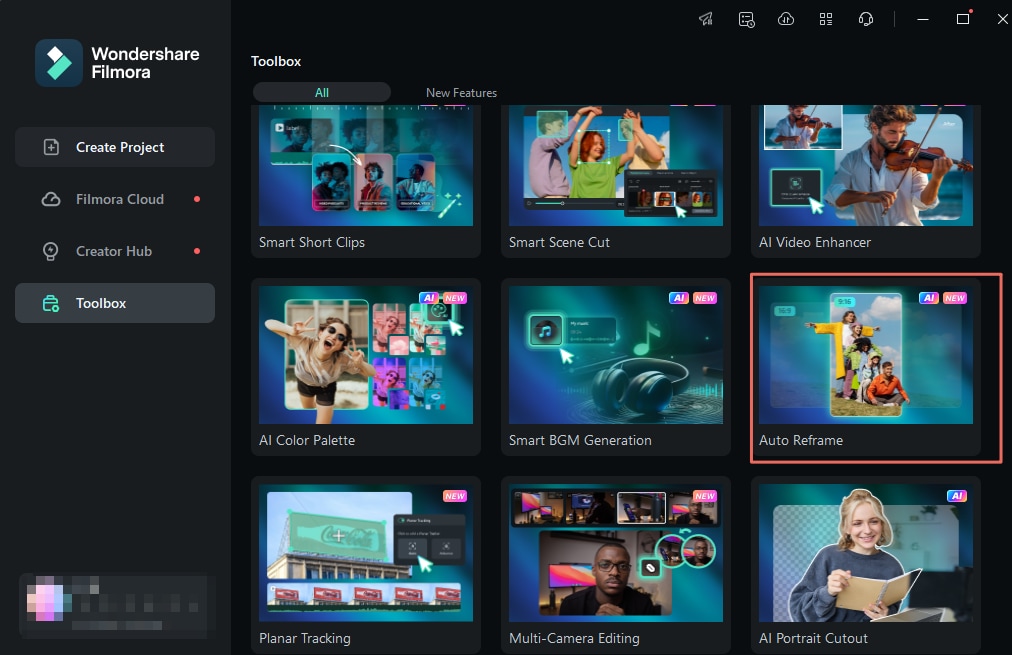
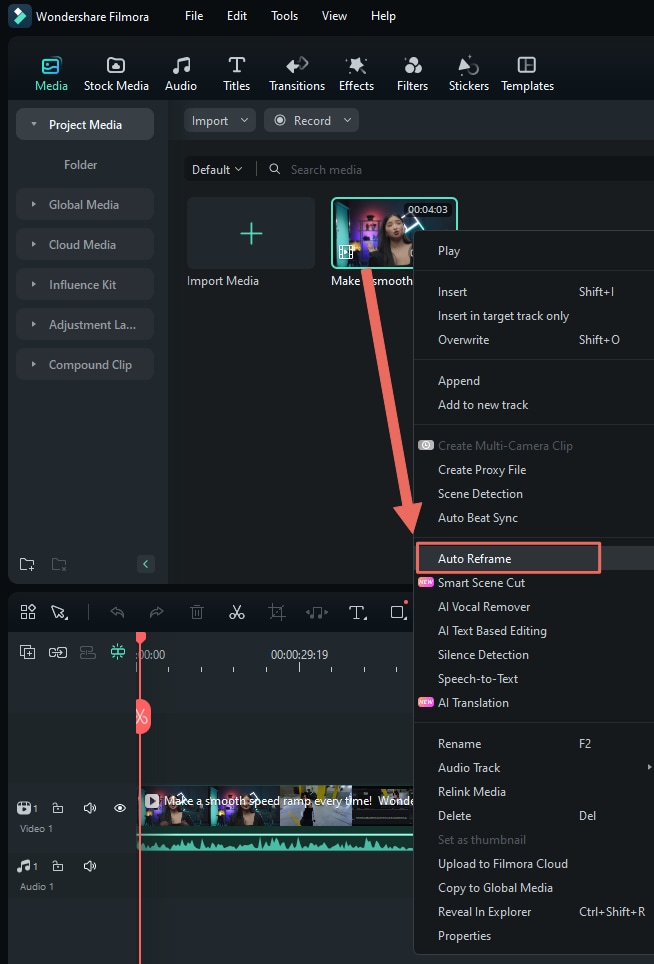
- Importeer je media via Bestand > Media Bestanden Importeren, klik met de rechtermuisknop op de video en kies Auto Reframe.
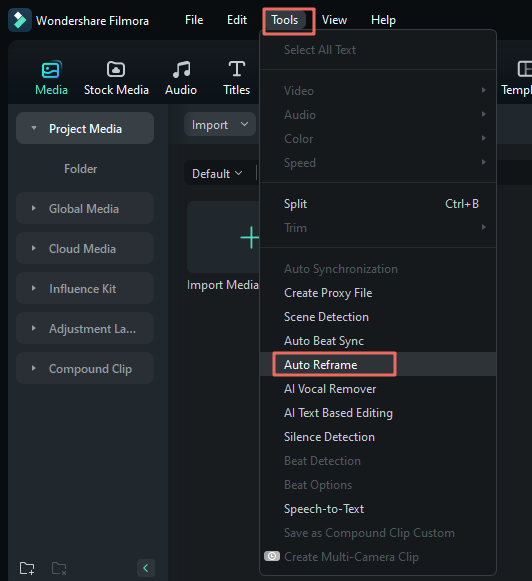
- Ga naar Tools in de bovenste menubalk en selecteer Auto Reframe.
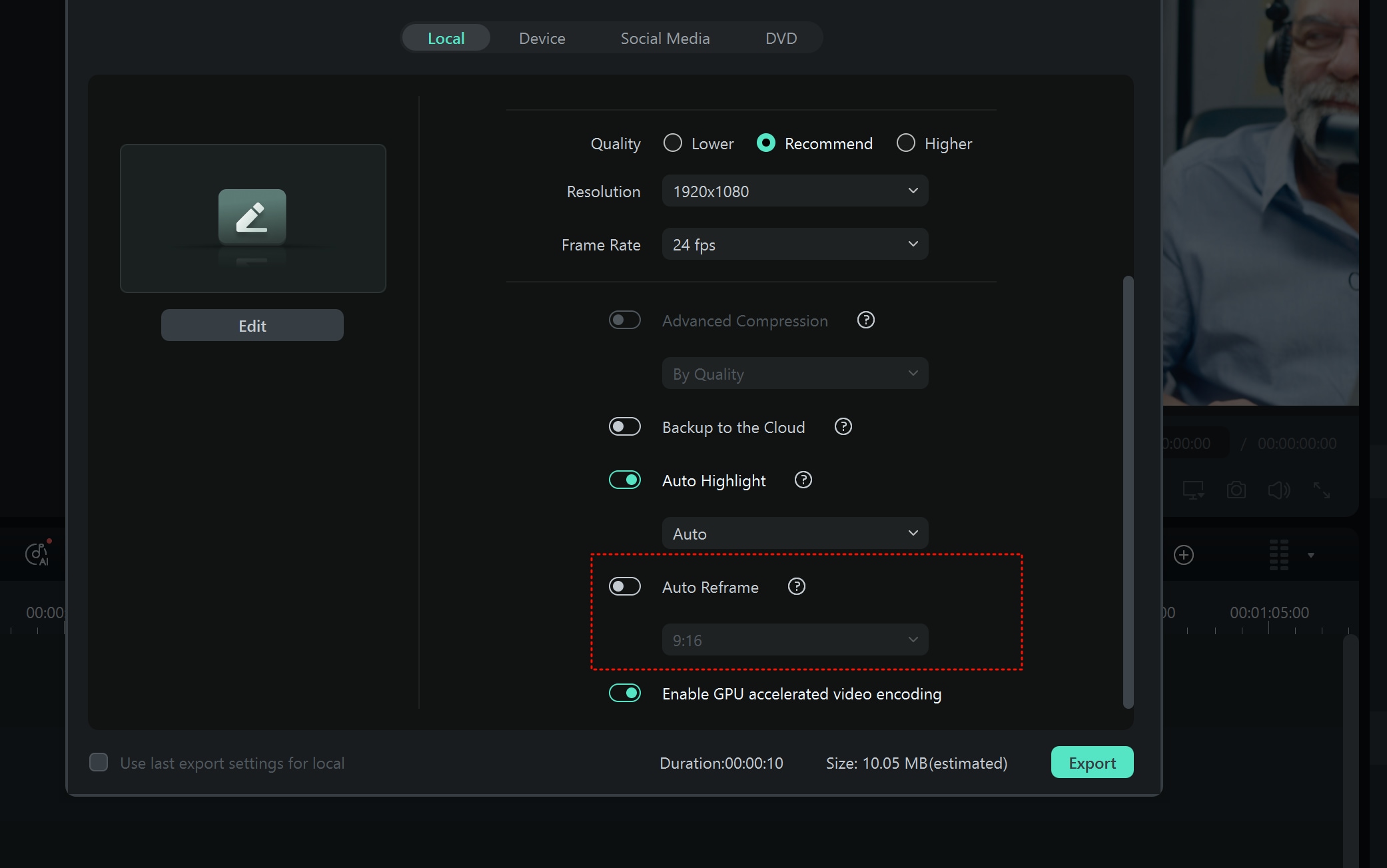
- Na het klikken op Exporteren, schakel de Auto Reframe optie in het exportpaneel in.
Stap2Stel de Beeldverhouding en Bewegingssnelheid in
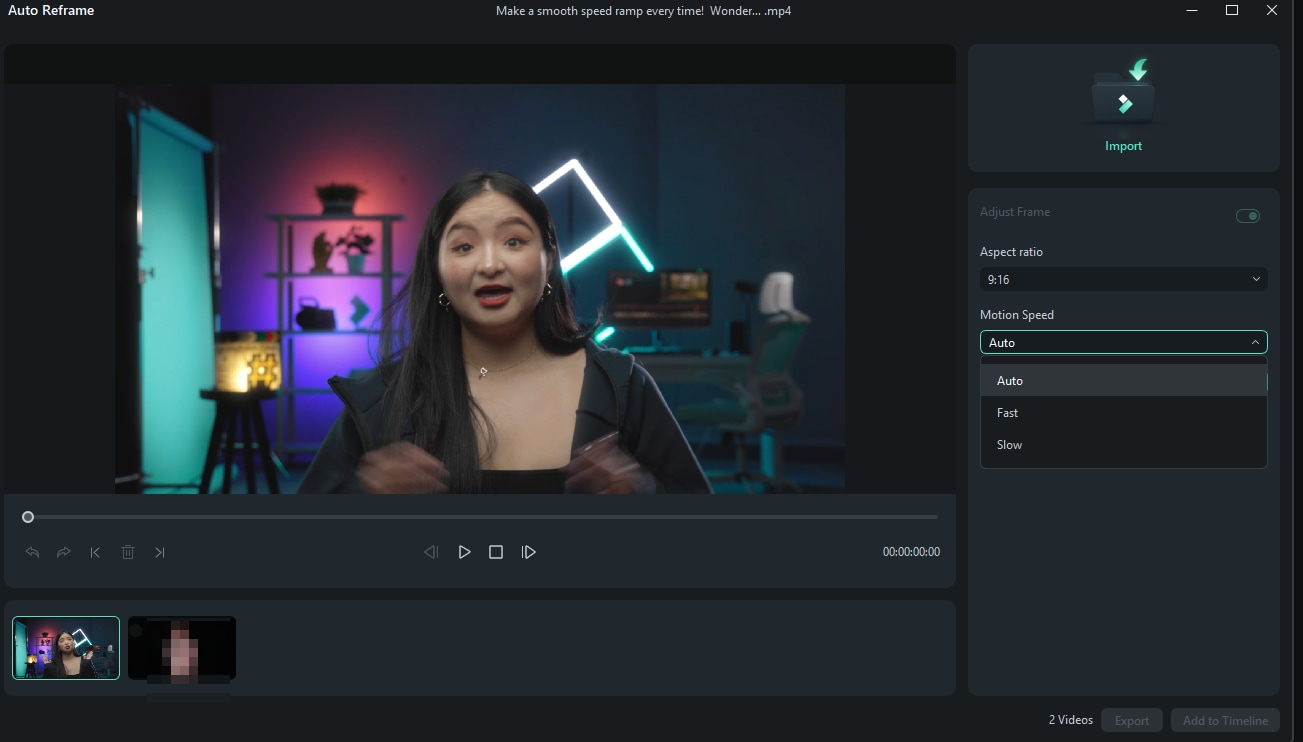
Zodra Auto Reframe is geselecteerd, verschijnt er een dialoogvenster waarin je je video kunt importeren als dat nog niet is gedaan. Je vindt diverse beeldverhouding-templates, zoals vierkant (1:1), verticaal (9:16) en breedbeeld (16:9). Kies de beeldverhouding die het beste past bij jouw platform—of dat nu Instagram, YouTube Shorts of TikTok is.
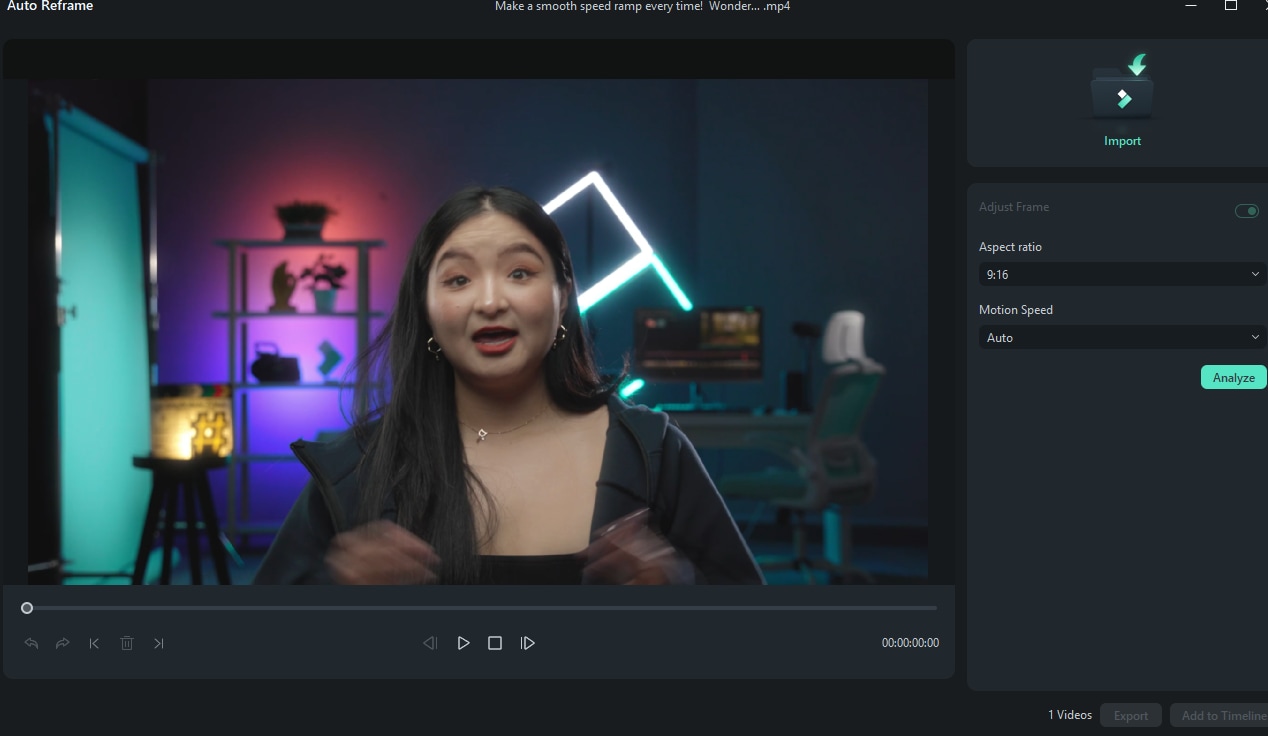
Je kunt ook de bewegingssnelheid (Automatisch, Snel of Traag) aanpassen op basis van het soort content.
Stap3Analyseer en Auto Reframe de Video
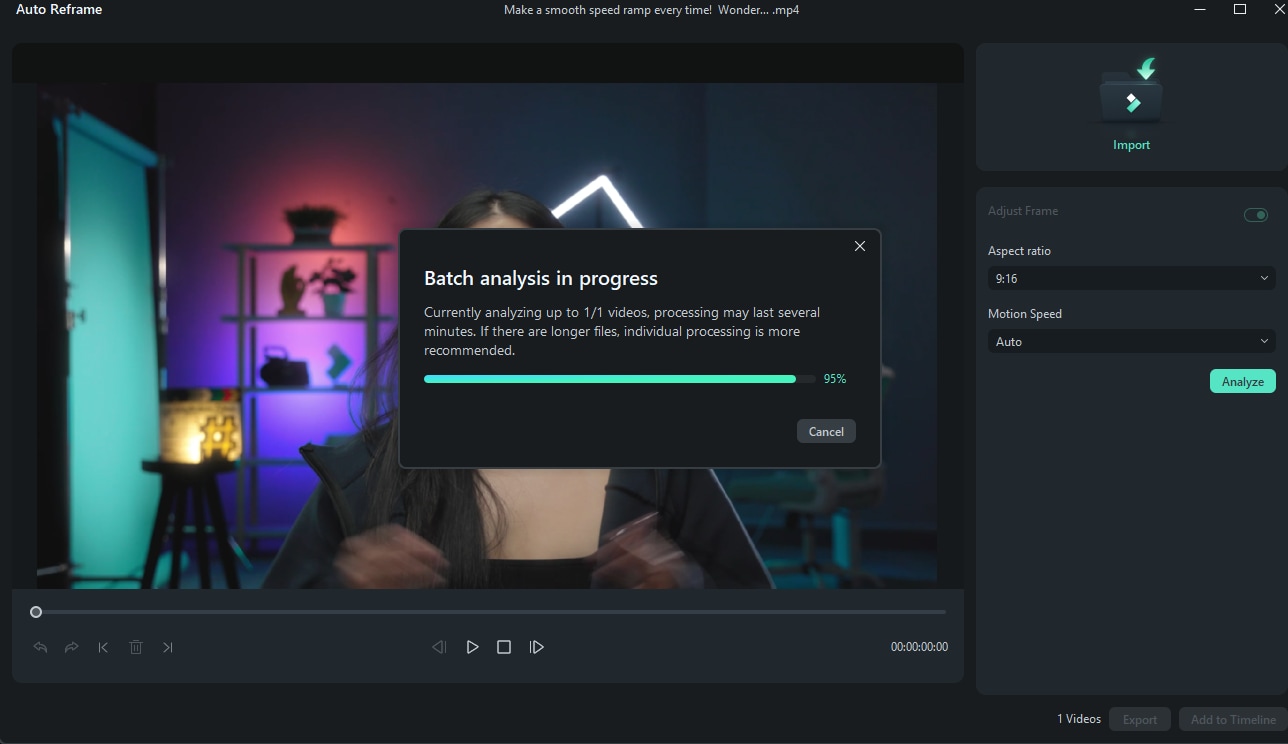
Nadat je de voorkeuren hebt ingesteld, klik op Analyseren. Filmora detecteert automatisch de belangrijkste focuspunten en kadert de video opnieuw volgens de gekozen beeldverhouding. Dit gebeurt binnen enkele seconden, waarna je video perfect geresized is.
Stap4Bekijk het resultaat en Pas aan
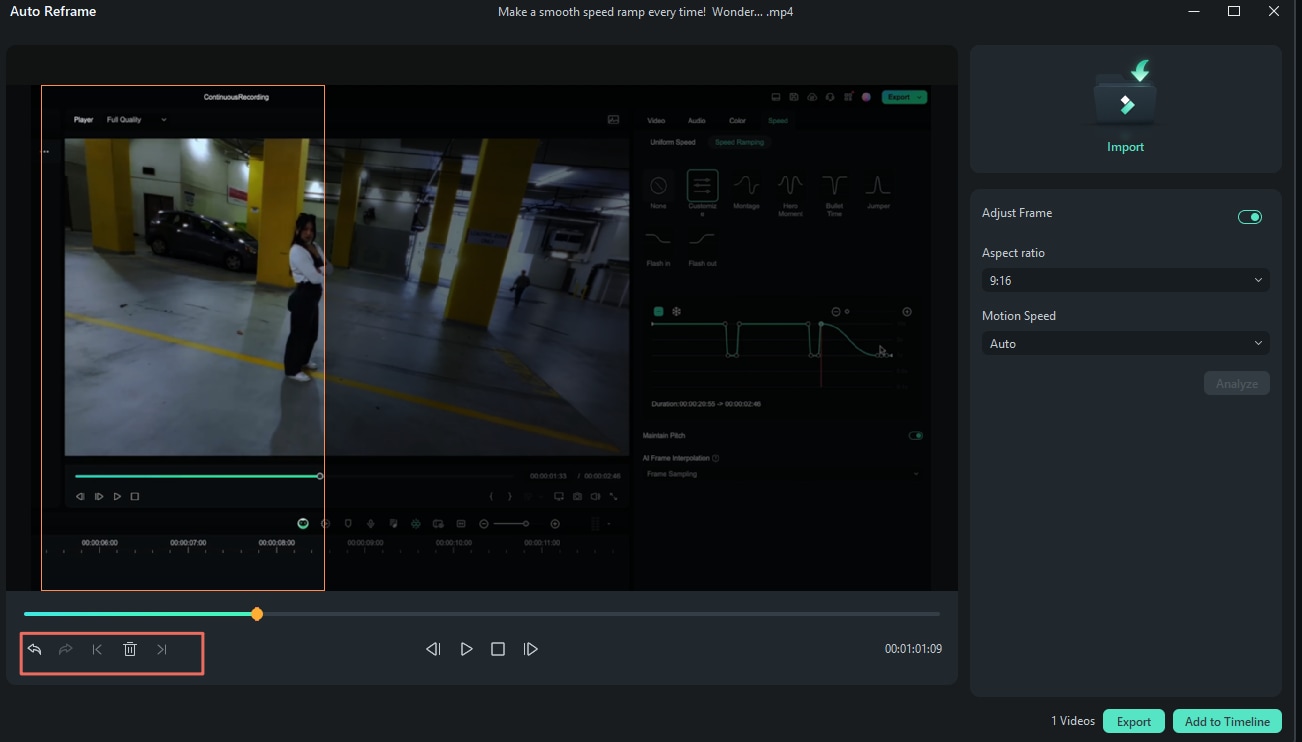
Als de video opnieuw is gekaderd, kun je het resultaat bekijken. Indien nodig, pas je de kadering handmatig aan door het vak rond het focuspunt te verslepen. Je kunt ook verder aanpassen met de Ongedaan maken, Opnieuw uitvoeren, of Bewerkingspunt opties zodat elk moment perfect aansluit bij je wensen.
Stap5Exporteer de Video
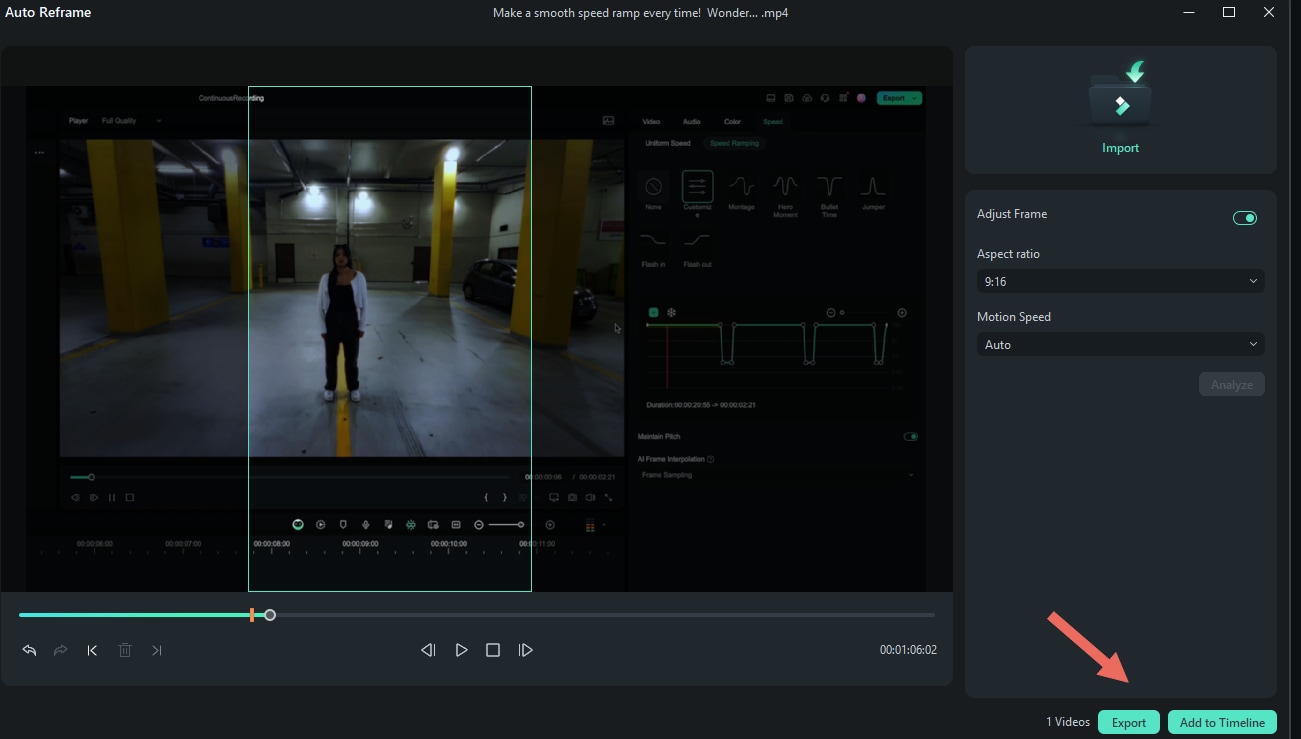
Zodra je tevreden bent, klik je eenvoudig op Exporteren om de opnieuw gekaderde video op te slaan. Je content is nu klaar om gedeeld te worden op meerdere platforms.
Voordelen van het gebruik van Auto Reframe
- Snelheid en Automatisering: De Auto Reframe-functie bespaart tijd door automatisch het hoofdonderwerp van je video te detecteren en het formaat aan te passen aan verschillende formaten. Handmatig bijsnijden of opnieuw bewerken is daardoor niet meer nodig.
- Aanpasbaarheid voor Meerdere Platforms: Met vooraf ingestelde beeldverhoudingen voor populaire sociale mediaplatforms zoals Instagram, TikTok en YouTube, kun je snel versies van dezelfde video maken, aangepast aan verschillende doelgroepen.
- Uitvoer van Hoge Kwaliteit: Ondanks de automatisering zorgt Auto Reframe ervoor dat de kwaliteit van je video behouden blijft, met scherpe beelden en helderheid op elk formaat. Deze functie is ideaal voor makers die hun bereik willen vergroten zonder te hoeven inleveren op kwaliteit.
VLC vs. Filmora: Welke is het beste voor het wijzigen van videoformaten?
| Functie | VLC Media Player | Wondershare Filmora |
| Gebruiksgemak | Handmatige instellingen, vereist enige technische kennis | Intuïtieve drag-and-drop-interface, AI-gestuurde Auto Reframe |
| Snelheid | Trager conversieproces | Snelle verwerking met GPU-versnelling |
| Kwaliteitscontrole | Basiscontrole over resolutie en bitrate | Geavanceerde opties met presets, behoudt hoge kwaliteit |
| Beeldverhoudingen | Handmatig bijsnijden en aanpassen | Presets voor TikTok (9:16), Instagram (1:1), YouTube (16:9) |
| Primaire Functie | Mediaspeler | Professionele Video Editor |
Deel 3. Andere methoden om video's te verkleinen met Filmora
Video's verkleinen met Filmora is snel en eenvoudig. Importeer eerst je videobestand in de editor om te beginnen met het wijzigen van het formaat.
Resizen door het wijzigen van de afmetingen
Stap 1:Om een videobestand te importeren, sleep je het bestand naar het scherm of klik je op "Bestanden importeren" in de werkbalk.
Stap 2:Zodra je de video hebt geïmporteerd, selecteer je de videoclips die je wilt verkleinen door erop te klikken; daarna kun je ze eenvoudig verkleinen door aan hun randen te slepen!
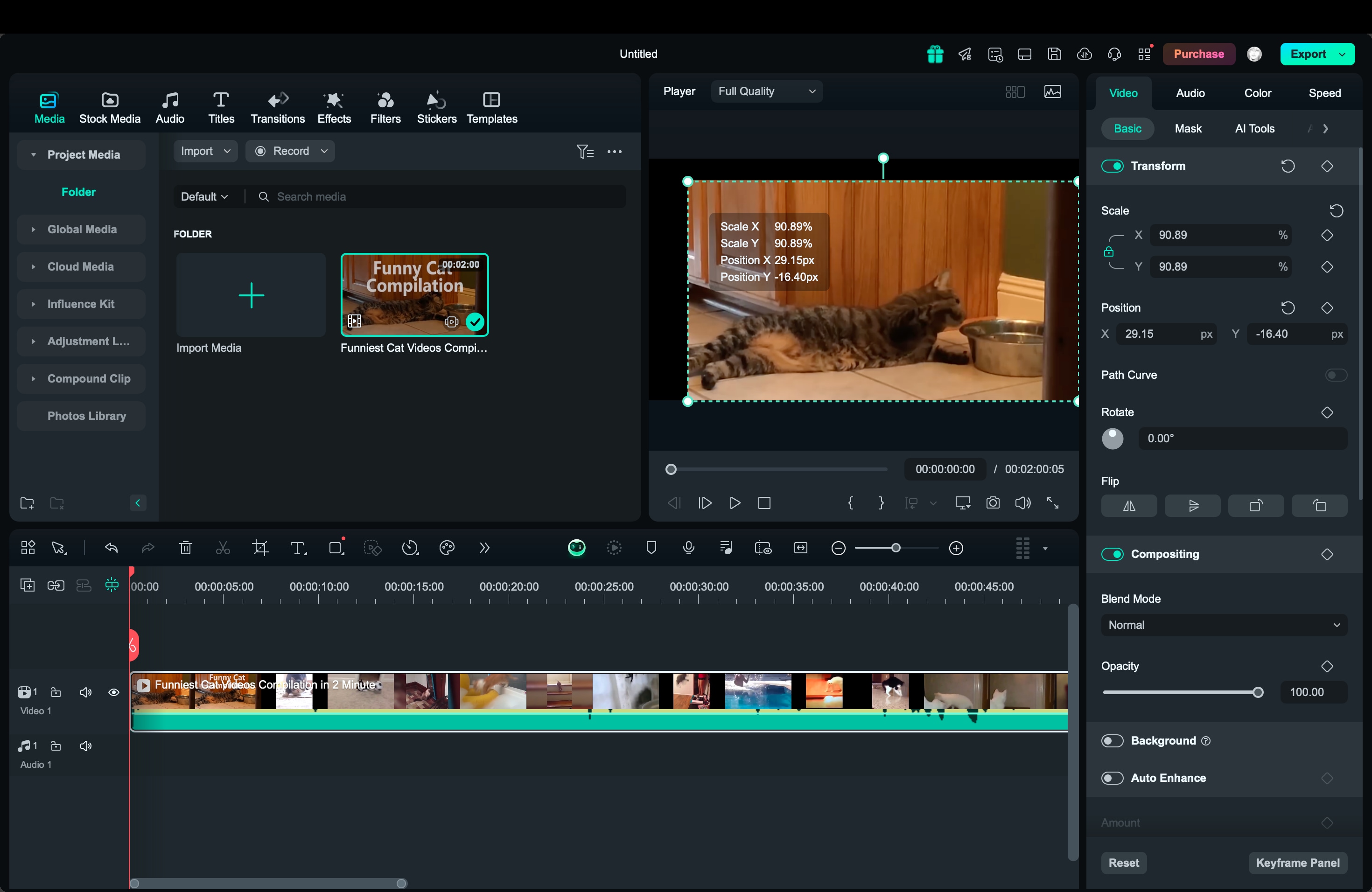
Stap 3: Je kunt de afmetingen ook wijzigen door de groottevelden onderaan het frame aan te passen.
Stap 4: Houd er rekening mee dat het wijzigen van één dimensie van een videoclip beide afmetingen proportioneel aanpast, dus zowel de breedte als de hoogte. Bijvoorbeeld: als je een 16:9 breedbeeldclip vergroot naar 720p (van 480p), verdubbelt deze in verhouding (720x480).
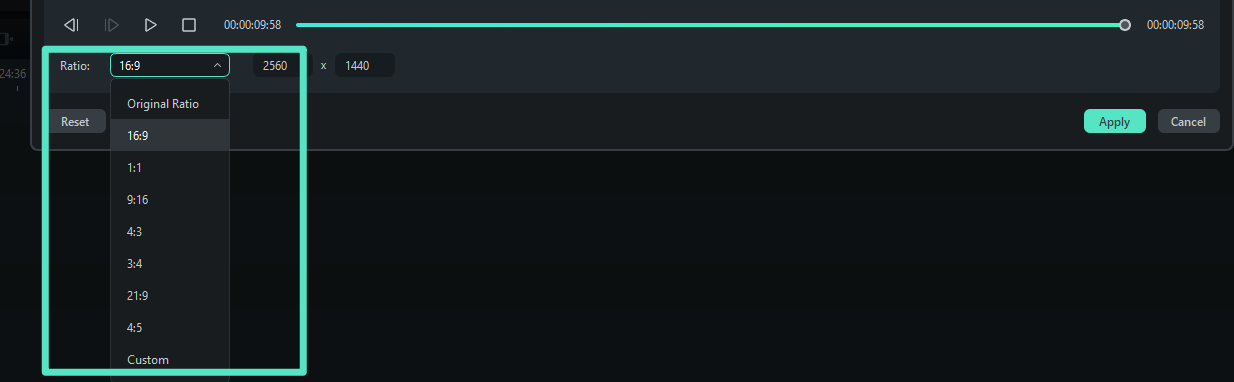
Daarnaast kun je de ""Bijsnijden en Zoomen""-functie gebruiken. Klik op het Bijsnijden-pictogram of klik met de rechtermuisknop en kies "Bijsnijden en Zoomen".

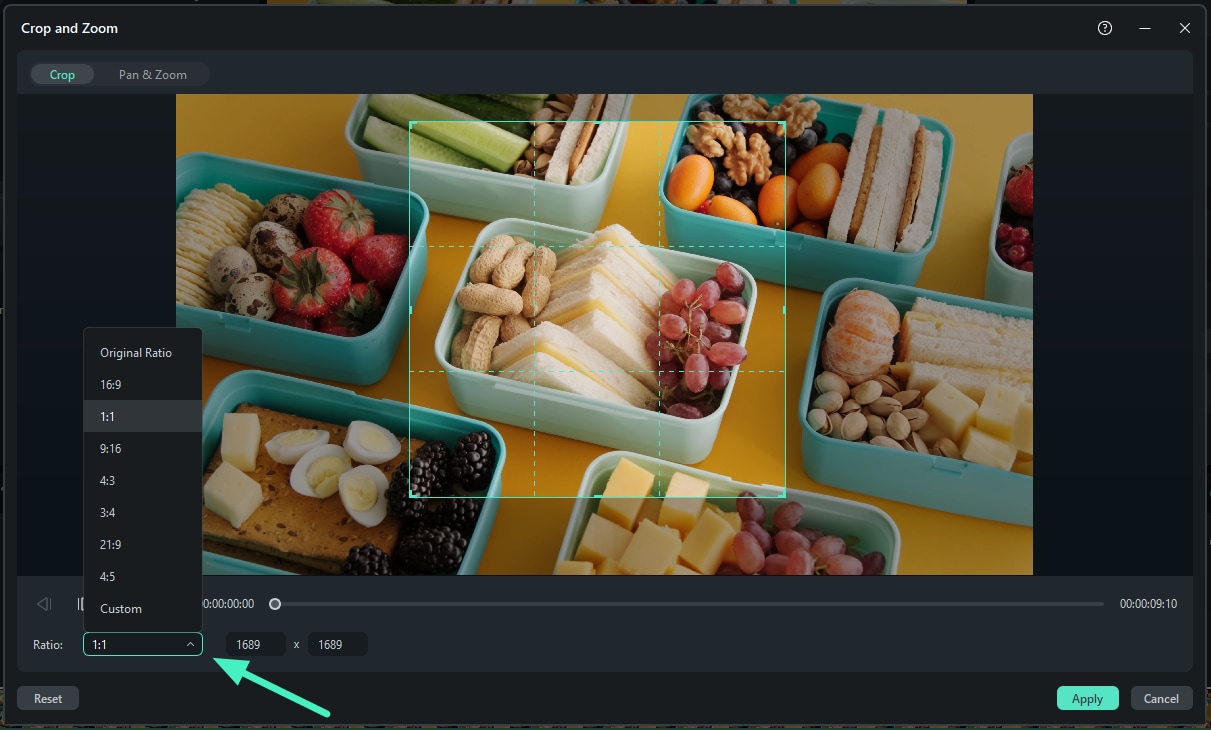
Kies in het paneel dat verschijnt een vooraf ingestelde beeldverhouding zoals 1:1, 9:16 of 16:9.
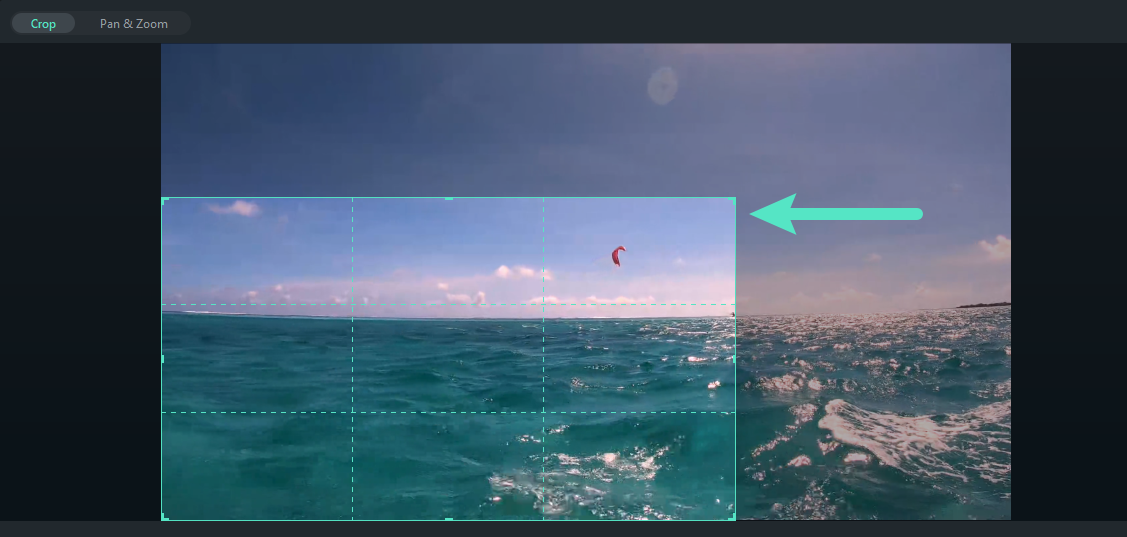
Pas vervolgens het bij te snijden gebied aan door de hoeken te slepen zodat je je op het gewenste deel kunt richten.
Als je tevreden bent met het resultaat, klik dan op "Toepassen" om de wijzigingen op te slaan.
Resizen door het verkleinen van het videobestand
Stap 1:Om een videobestand te importeren, sleep je het naar het scherm of gebruik je de optie ""Bestanden importeren"" in de werkbalk.
Stap 2:Open het uitvoervenster van de videoverkleiner door te klikken op "Exporteren" knop.
Stap 3:Selecteer het tabblad Formaat en behoud het originele bestandsformaat van de video. Kies vervolgens in het ""Uitvoervolgorde-instellingen"" paneel een lagere videokwaliteit, framerate of bitrate. Wat betreft videoformaten kun je kiezen uit FLV, MP4 en andere vergelijkbare formaten, die meestal leiden tot kleinere bestanden.
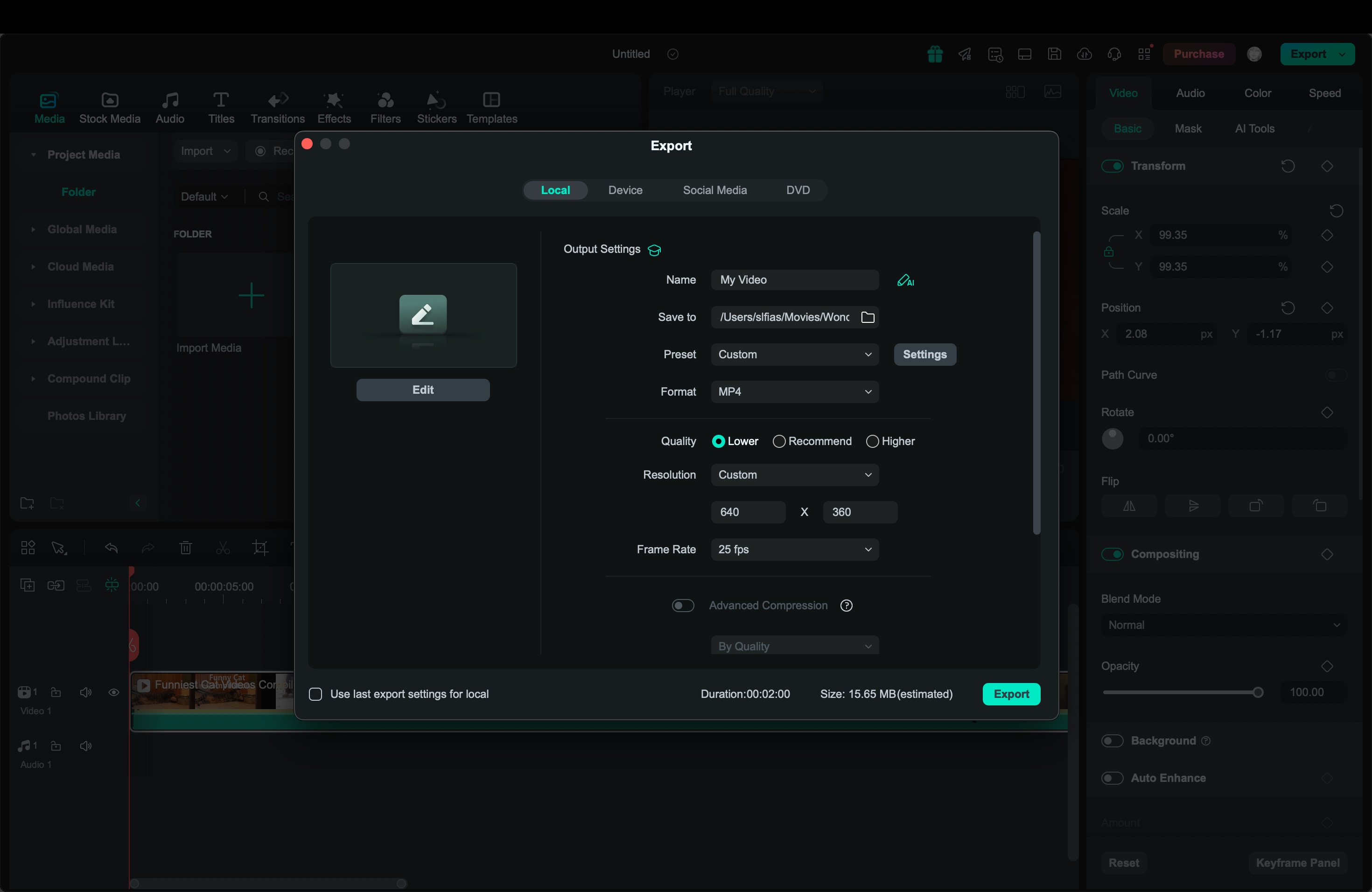
Stap 4: Exporteer het verkleinde bestand.
Resizen via Automatische Compressie
Deze methode gaat voornamelijk om het verkleinen van de bestandsgrootte of het "volume" van de video, in plaats van het wijzigen van de fysieke afmetingen. Autocompressie helpt om de opslagruimte van video's te minimaliseren, waardoor delen of uploaden gemakkelijker wordt terwijl de kwaliteit behouden blijft.
Stap 1. Selecteer in het hoofdscherm Nieuw Project om te beginnen en importeer je mediabestand naar de bewerkingstijdlijn.
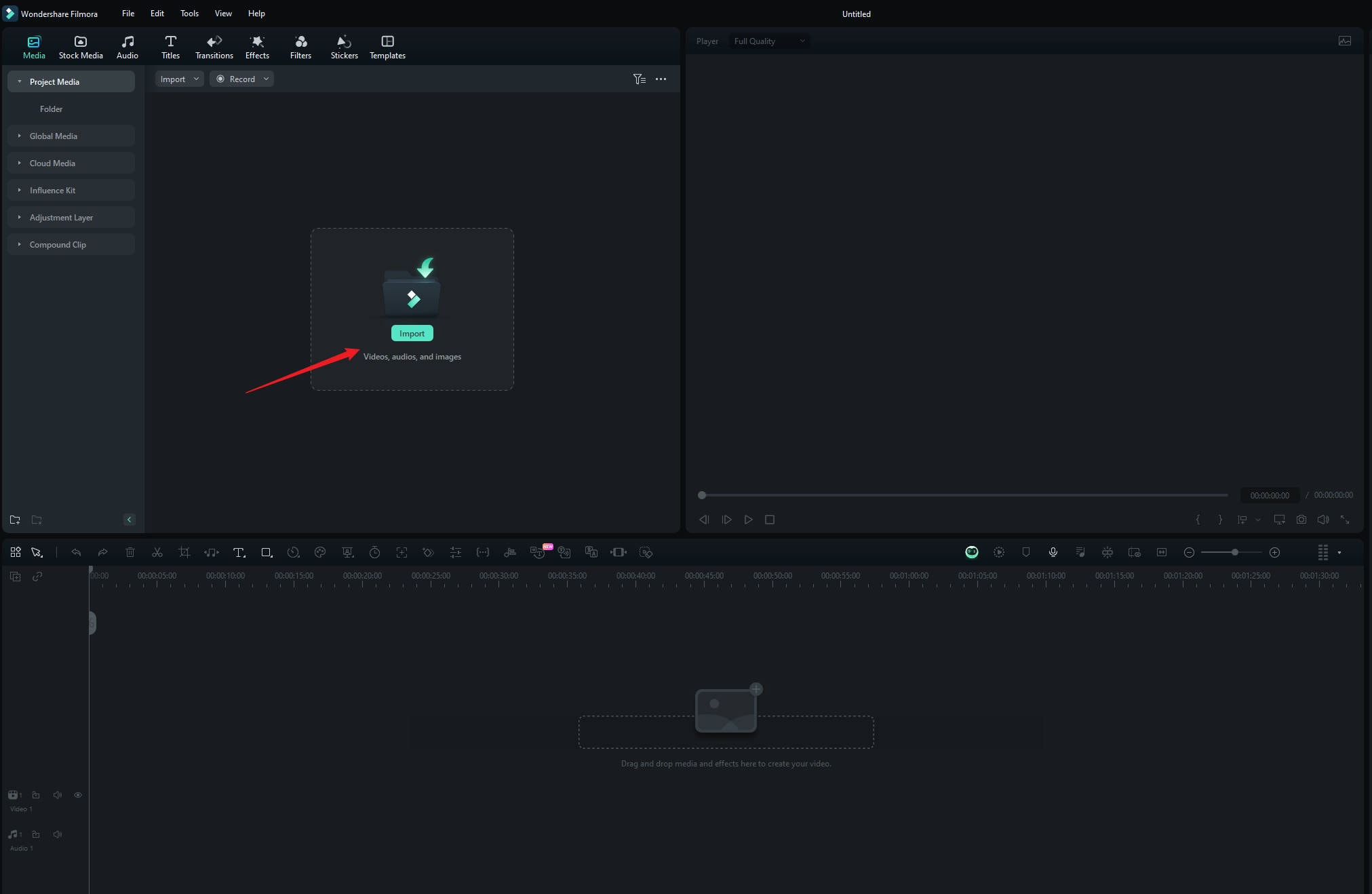
Stap 2. Zodra je videobewerking klaar is, klik op Exporteren , rechtsboven in het navigatievenster.
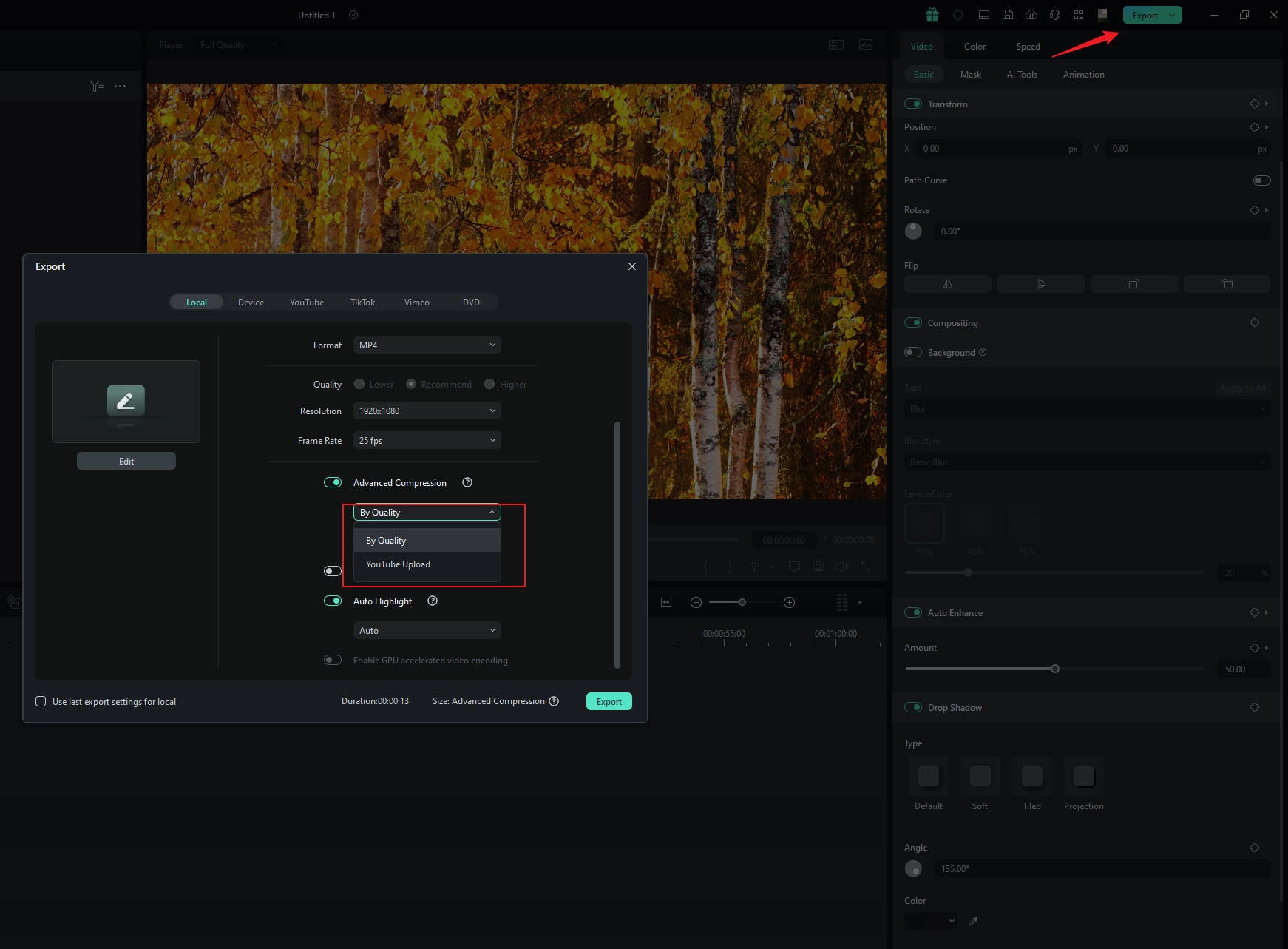
Stap 3.In het exportvenster scrol je naar beneden en schakel je de functie Geavanceerde Compressie in. Filmora biedt twee manieren om je video te comprimeren zonder kwaliteitsverlies:
- Op Kwaliteit: Selecteer deze optie in het dropdownmenu om het gewenste compressieniveau in te stellen.
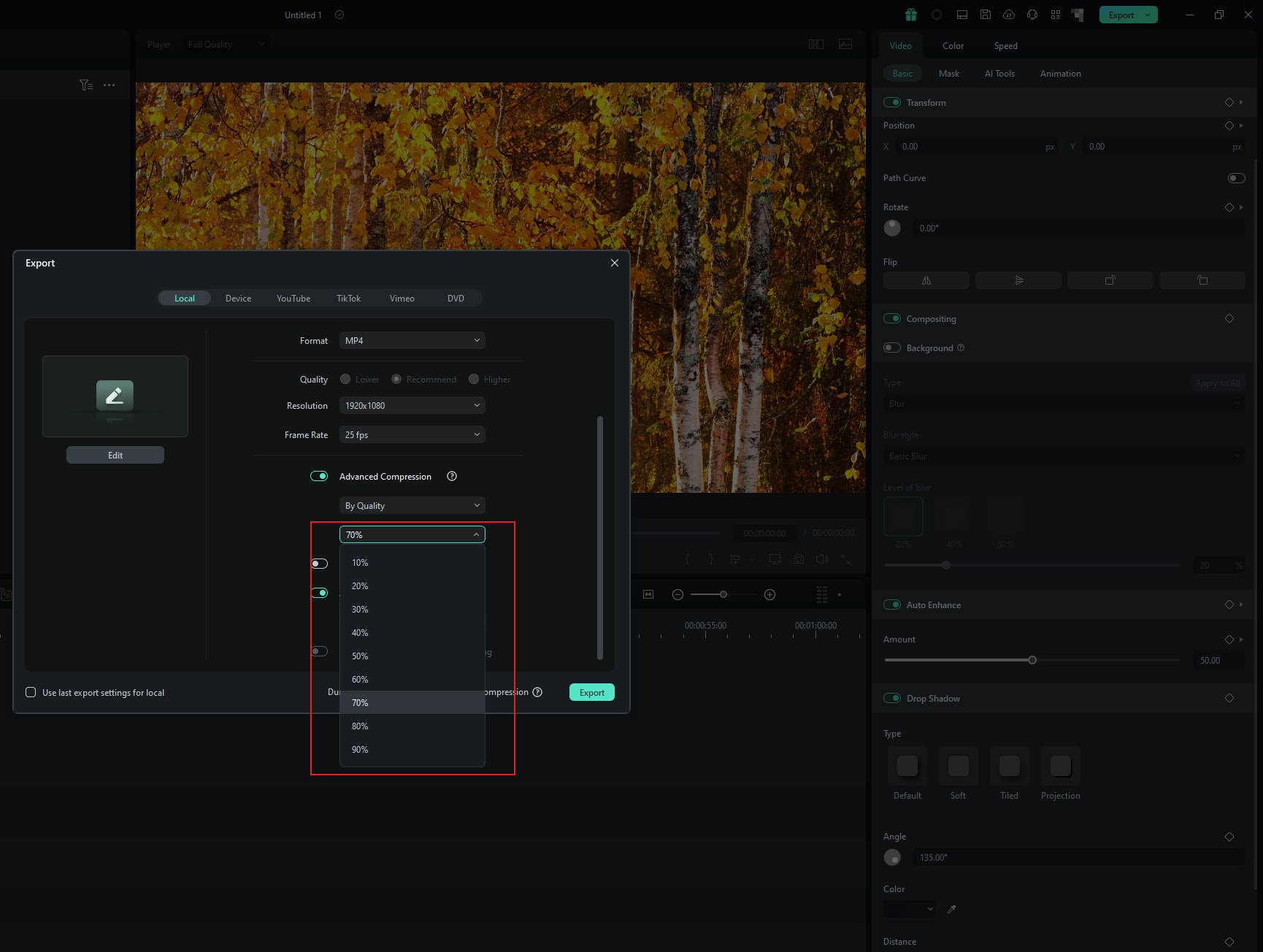
- Upload voor YouTube: Kies deze optie om je video automatisch te comprimeren tot de aanbevolen bitrate van het platform.
Stap 4: Klik tenslotte op Exporteren om de gecomprimeerde video naar je computer te downloaden.
Conclusie
Het wijzigen van videoformaten is essentieel om ervoor te zorgen dat video's er op elk platform optimaal uitzien. Hoewel VLC handige tools biedt, verloopt het proces in Filmora sneller en intuïtiever. Met functies zoals Auto Reframe en Geavanceerde Compressie kun je eenvoudig video's voor elk platform aanpassen, met behoud van hoge kwaliteit zonder gedoe van
handmatige aanpassingen. Filmora biedt de perfecte balans tussen snelheid, aanpassing en uitvoerkwaliteit. Ideaal om je video's te verkleinen voor Instagram, YouTube of TikTok.