

Iedereen kent Google, maar niet iedereen weet dat ze hun eigen video-editor hebben gelanceerd genaamd Google Vids. Als dit de eerste keer is dat je erover hoort, vraag je je misschien af of het echt kan concurreren met andere video-editors die elk jaar beter worden.
Die nieuwsgierigheid is precies de reden waarom we deze Google Vids review hebben samengesteld. We laten je zien wat erin zit en natuurlijk hoe je Google Videos gebruikt, zodat je kunt beslissen of het de moeite waard is om toe te voegen aan je creatieve toolkit.
Deel 1. Wat is Google Vids precies?
De naam zegt het allemaal. Google Vids is letterlijk Google's AI-aangedreven video-editor die rechtstreeks in Google Workspace is ingebouwd. Het begon als een kleine add-on die in het Workspace-ecosysteem was gestopt, maar nu is het open voor iedereen om uit te proberen. Het idee erachter is simpel: maak het maken van video's net zo eenvoudig als het maken van een document of een dia.
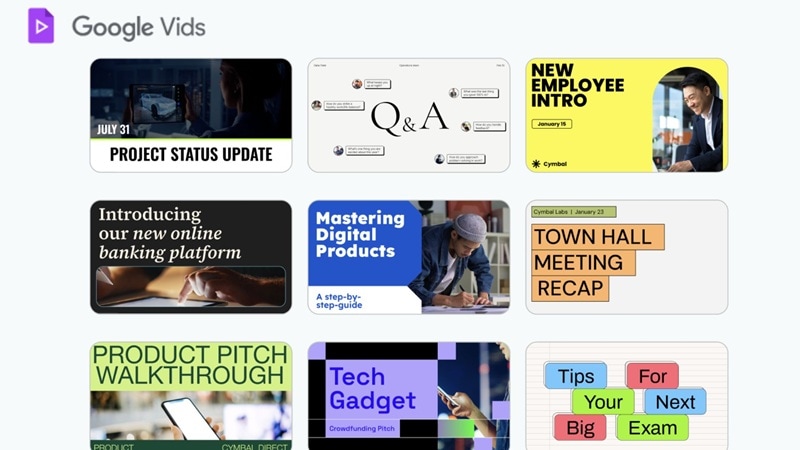
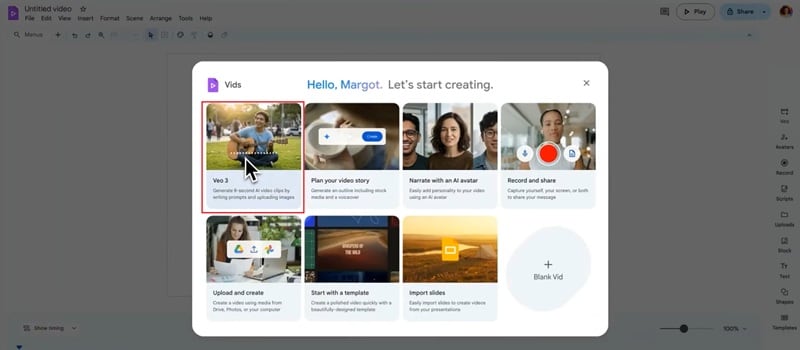
Wat nog beter is, is dat Google Vids AI gebruik maakt van Gemini, Veo 3 en een set ingebouwde sjablonen om video's binnen enkele minuten te bouwen zonder dat geavanceerde bewerkingsvaardigheden nodig zijn.
Belangrijkste hoogtepunten van Google Videos en kern-AI-functies
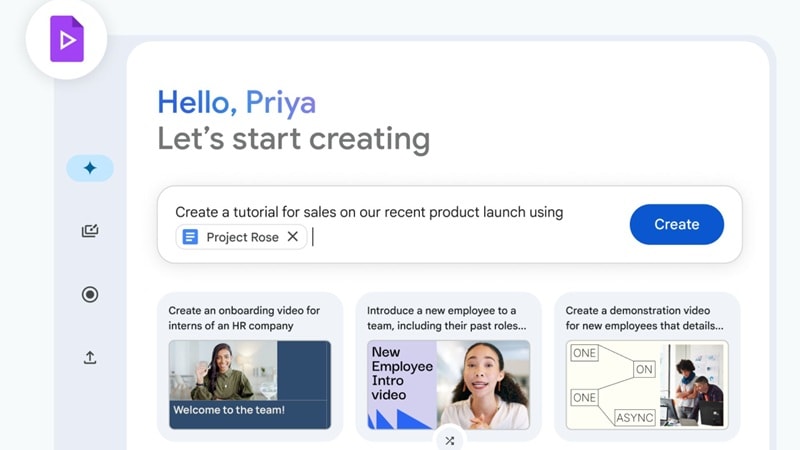
- AI-videogeneratie uit tekstprompts:Google Vids AI kan een eenvoudige regel tekst nemen en ervan omzetten in een compleet storyboard. U kunt ook uw eigen document meenemen als referentie, zodat de editor een video bouwt die uw content nauwkeuriger volgt.
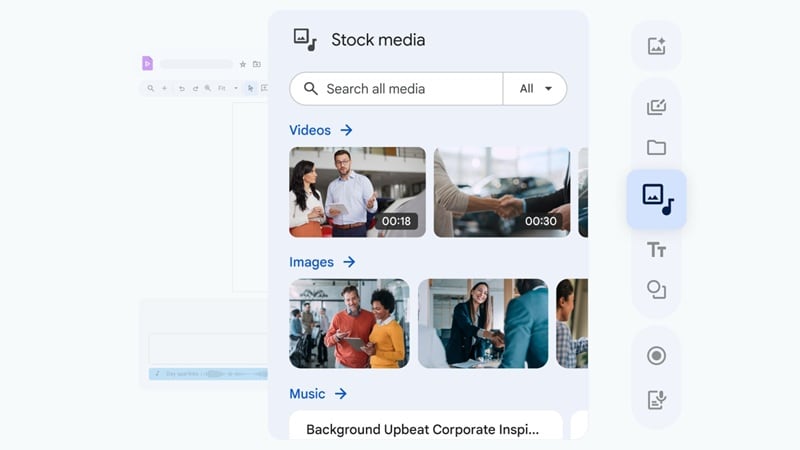
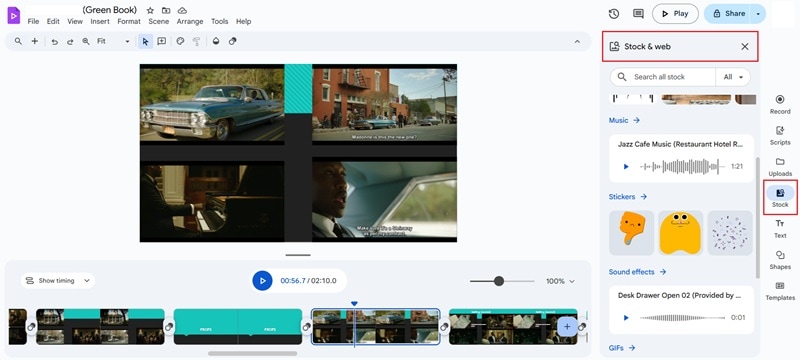
- Rich Media Library:De editor wordt geleverd met een ingebouwde voorraadbibliotheek vol met clips, afbeeldingen en audiotracks. Het maakt het samenstellen van een gepolijste video veel gemakkelijker, omdat je de werkruimte niet hoeft te verlaten om op zoek te gaan naar activa.
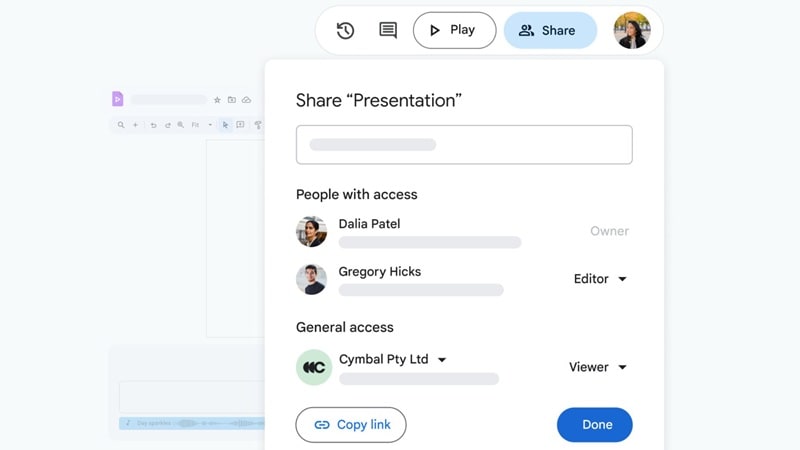
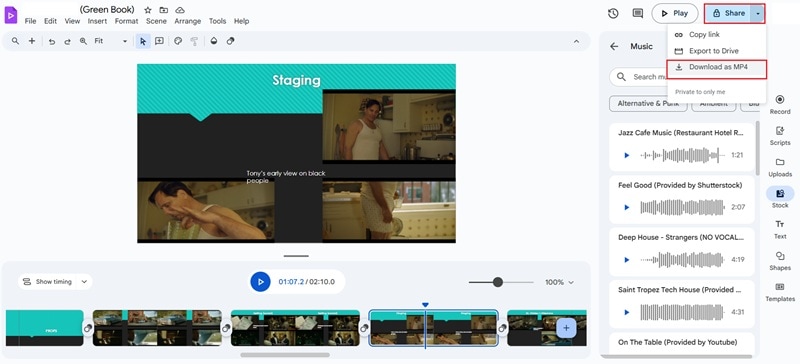
- Eenvoudig delen en samenwerken zoals Google Docs:Net als documenten of dia's houdt Google Vids teamwerk eenvoudig. U kunt anderen uitnodigen om in realtime te bewerken, commentaar te geven of te bekijken en de voltooide video vervolgens rechtstreeks naar Drive of MP4 exporteren.
Wat is er nieuw in 2025
Google Vids is dit jaar enorm gegroeid en de updates maken het nog spannender om te gebruiken. Hier zijn enkele van de nieuwe veranderingen die opvallen:
De integratie van Veo 3 is de meest cruciale update voor 2025. Hoewel de gratis versie iedereen toegang biedt, is de ware kracht van Veo 3, met name het vermogen om video van hoge kwaliteit te genereren uit één enkele prompt, strak opgesloten binnen het Workspace Premium-niveau. Dit is een duidelijke stap van Google om de adoptie van zijn betaalde ecosysteem te stimuleren, waarbij video's worden gepositioneerd als een hulpmiddel voor bedrijven in plaats van als een gratis social media-editor.
- Gratis versie voor iedereen:Google Vids free access wordt nu uitgerold voor alle gebruikers, waardoor het gemakkelijker is om het uit te proberen zonder vooraf te betalen. Deze stap opent de deur voor meer makers om te zien wat de AI-editor echt kan doen.
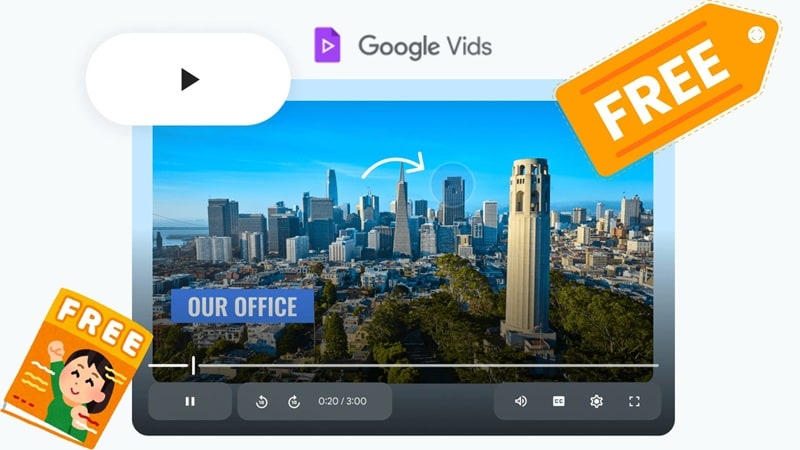
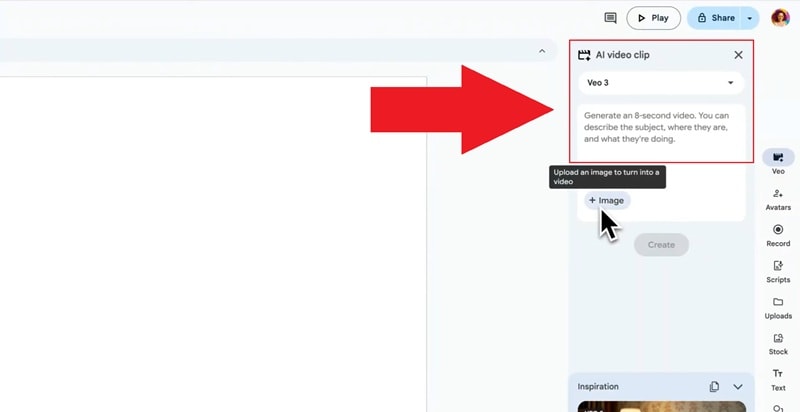
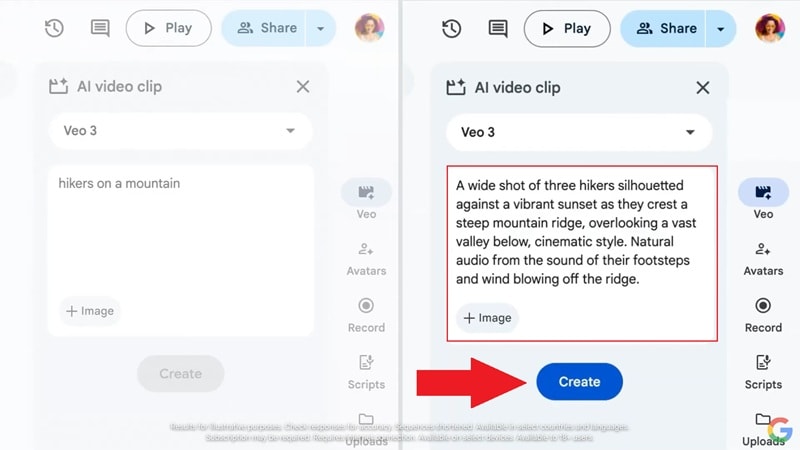
- Veo 3 mogelijkheden:De nieuwe Veo 3-functie kan je prompt of een enkele foto nemen en tot leven brengen als een korte videoclip. Het voegt beweging en diepte toe die beelden direct boeiender maken.
prijzen
Zoals gezegd heeft Google Vids nu een gratis versie die u kunt gebruiken met een persoonlijk Google-account. Het gratis abonnement omvat eenvoudige bewerking, terwijl de AI-tools alleen beschikbaar zijn met een Google Workspace-abonnement. Bekijk de onderstaande tabel voor een duidelijke blik op de prijsniveaus van Google Vids.
| Plan | Prijs | opslag | Videovergaderingen | AI-functies en-tools |
| Starter | $ 5,04/maand | 30 GB | 100 deelnemers | Gemini AI in Gmail, Google Vids AI-editor |
| standaard | $ 11,76/maand | 2 TB | 150 deelnemers | Gemini AI in Gmail, Docs, Meet, NotebookLM |
| Plus | $ 26,40/maand | 5 TB | 500 deelnemers | Alle standaard AI-tools |
| Onderneming Plus | $ 42/maand | 5 TB + | 1000 deelnemers | AI-classificatie, Gemini AI volledige suite |
compatibiliteit
Google Vids is volledig browsergebaseerd, dus u hoeft geen zware software te installeren om te beginnen. Het werkt soepel op Windows, macOS en Chromebooks, met de beste prestaties bij gebruik van Chrome.
Deel 2. Bewerken met Google Vids: hoe voelt het om te gebruiken
De beste manier om te leren is door het zelf uit te proberen, dus dit deel leidt je door hoe het voelt om een video te maken, je clips te polijsten en alles samen te brengen in Google Videos.
Eenvoudige bewerking met Google Vids
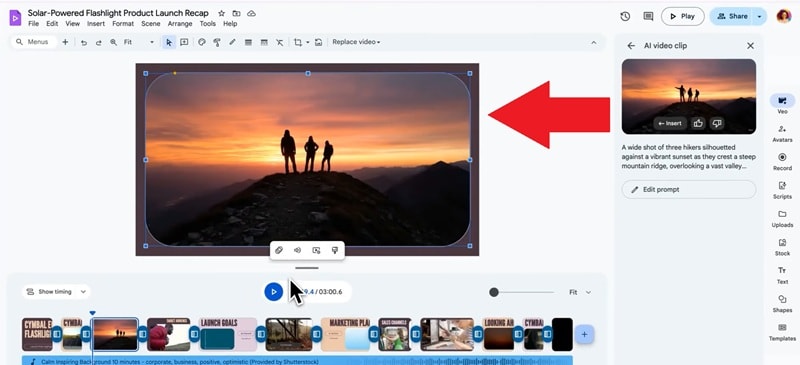
Om te beginnen, upload je activa gewoon naar Google Drive. Met de op tijdlijn gebaseerde interface kunt u clips slepen en neerzetten, segmenten trimmen en audiotracks in lagen brengen, net als een vereenvoudigde versie van Google Slides.
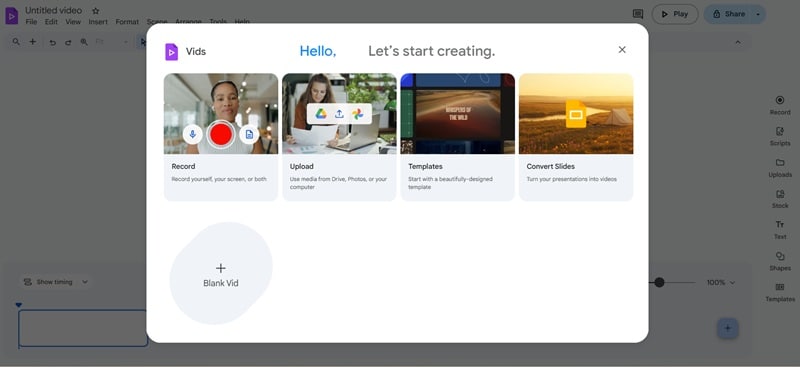
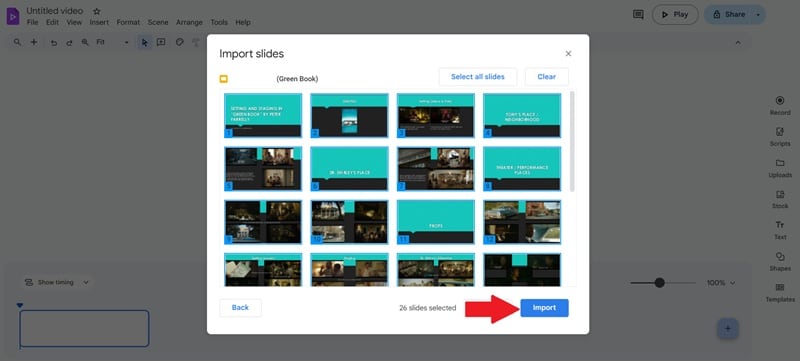
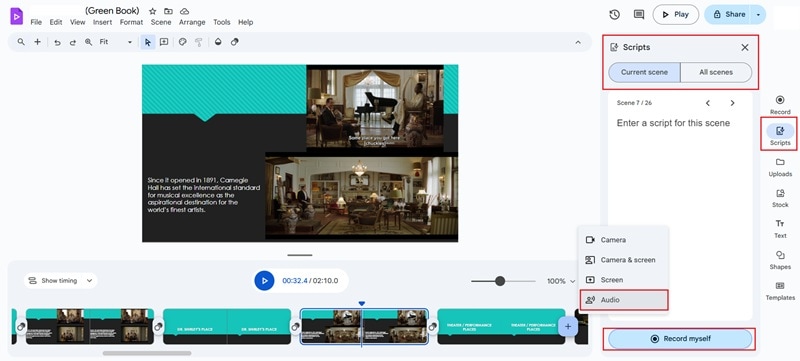
Maak korte AI-clips met Google Vids
met behulp van de"Help me te creëren"Functie aangestuurd door Gemini, u kunt een prompt typen zoals "Maak een kwartaalrapportsamenvatting van 30 seconden." Google Vids genereert vervolgens een storyboard en stockbeelden voorstellen viaVeo 3.
Deel 3. De voor-en nadelen van het gebruik van Google Vids
Na tijd in de editor te hebben doorgebracht, worden de sterke punten en grenzen van Google Videos veel duidelijker. Hieronder bespreken we de voor-en nadelen op basis van onze ervaring met het gebruik van Google Vids AI.
- Super eenvoudig te gebruiken:Google Vids voelt vanaf het begin gemakkelijk aan en je hebt geen bewerkingsachtergrond nodig om een video samen te stellen. De indeling is schoon en de gereedschappen zijn eenvoudig.
- De mediabibliotheek Is eigenlijk handig:Het voorraadgedeelte geeft u afbeeldingen, clips en muziek die klaar zijn om in uw project te worden toegevoegd. Het bespaart tijd en voorkomt dat u op zoek bent naar activa.
- Strenge Google Workspace-integratie:Alles maakt soepel verbinding met Gmail, Drive en Slides, wat samenwerking eenvoudig maakt. Het voelt natuurlijk als je al in de werkruimte werkt.
- Beperkt tot video's van tien minuten:Projecten kunnen niet langer duren dan tien minuten, wat het lastig maakt voor langere content. Dit is prima voor snelle uitleggers, maar niet voor grootschalige producties.
- Geen geavanceerde effecten of Filters:Redacteurs die filmische looks of creatieve filters willen, vinden de tools basic. Het is meer gebouwd voor eenvoud dan voor professioneel poetsen.
- AI-functies voelen nog steeds eenvoudig aan:Hoewel Gemini helpt met storyboards, zijn er nog geen tools zoals AI cutout, AI color matching of AI auto edits. Dit vertraagt makers die snelheid en automatisering willen.
Deel 4. Wie zou daadwerkelijk Google Videos moeten gebruiken?
Na het afwegen van de goederen en de nadelen is het gemakkelijk te zien dat Google Vids niet voor iedereen is gebouwd, maar wel voor bepaalde groepen schittert. Met dat in gedachten, hier is wie er het meeste baat bij heeft en waar Google Videos echt het beste in is.
- Kleine bedrijven en marketingteams:Google Vids is een goede match voor kleine merken die eenvoudige productdemo's of korte promotievideo's nodig hebben. Bovendien voelt Google Vids voor bedrijven die al diep in de werkruimte zitten als een natuurlijke uitbreiding. Het is perfect voor interne updates, trainingsclips en lichtgewicht marketingcampagnes.
- Evenementenorganisatoren en gemeenschapsleiders:Van uitnodigingen tot samenvattingen, Google Vids kan helpen korte video's samen te stellen die het woord snel verspreiden. De ingebouwde sjablonen houden alles eenvoudig en opvallend.
- Contentmakers op sociale Media:Makers die korte rollen, uitlegfragmenten of leuke updates nodig hebben, zullen genieten van de snelheid van de editor. Het werkt goed voor snelle bewerkingen die er nog steeds gepolijst uitzien.
Deel 5. Google Vids versus Wondershare Filmora: een Head-to-Head vergelijking in 2025
Hoewel Google Vids een aantal opwindende tools op tafel brengt, zijn er andere editors die verder gaan met functies en flexibiliteit. Als je het idee van het maken van AI-video's leuk vindt, maar meer geavanceerde opties wilt, is het de moeite waard om naar alternatieven te kijken.
Een naam die opvalt en niet mag worden gemist is Wondershare Filmora, die AI-tools combineert met een volledige bewerkingssuite voor zowel beginners als professionals. Dit is waarom Filmora meer waarde biedt in vergelijking met Google Vids:
 Veilig downloaden
- Geen videolengtelimieten:In tegenstelling tot Google Vids, dat beperkt is tot tien minuten, laat Filmora je zonder beperkingen aan langere projecten werken. Dit maakt het beter voor het vertellen van verhalen en professioneel werk.
- Breder Instant Video maken:Filmora gaat verder danAI tekst naar videoenAI afbeelding naar videometVeo 3Ondersteuning. Het biedt ookAI audio naar video, AI-script naar video, en eenAI-storyboardgenerator. Dit maakt het gemakkelijk om elk idee in enkele minuten om te zetten in een afgewerkte clip.
- Aangepaste Element AI-functies:In plaats van alleen te vertrouwen op voorraadbibliotheken, laat Filmora je je eigen elementen maken. Met hulpmiddelen zoalsAI-muziekgenerator, AI-stickergenerator, AI geluidseffectgenerator, enAI-beeldtools, voelen uw projecten persoonlijker aan.
- Meer controle Over geavanceerde bewerking:Filmora geeft je toegang tot functies zoalsgroen scherm, Bewegingstracking, enkeyframing. Deze tools helpen je om je video veel verder te polijsten dan wat Google Videos kan.
- Eenvoudiger delen en exporteren:Filmora maakt het gemakkelijk om je werk rechtstreeks te publiceren op platforms zoals YouTube, TikTok of Vimeo zonder de app te verlaten. Deze soepele workflow bespaart tijd en houdt alles op één plek.
Deze punten zijn slechts een glimp van waarom Filmora sterker staat dan Google Videos. Om het nog duidelijker te maken, hebben we in onderstaande tabel een naast elkaar vergelijking uiteengezet, zodat u het verschil in één oogopslag kunt zien.
| Categorie | Filmora | Google-video's |
| AI-videocreatie | Tekst naar Video, afbeelding naar Video, Audio naar Video, Script naar Video, Storyboard Generator. | Tekst naar Video, afbeelding naar Video. |
| AI-bewerkingsfuncties | AI slimme uitsnijding, AI kleurmatching, AI muziekgenerator, AI geluidseffectgenerator, AI automatische ondertitels. | Basisscript tot vertelling, auto-storyboard. |
| Audiotools | Audio Denoise, AI Audio Stretch, Voice Changer, Automatische ondertitels | Basisvoiceover-opname en AI-vertelling. |
| Videolengte limiet | Onbeperkt. | 10 minuten max. |
| Maximale resolutie | Tot 4K export. | Tot 1080p export. |
| Gebruiksgemak | Beginnersvriendelijk maar toch pro-ready. | Eenvoudig, ontworpen voor basisbewerkingen. |
| Exporteren en delen | Directe export naar YouTube, TikTok, Vimeo, lokaal apparaat. | Alleen exporteren naar Drive of MP4 downloaden. |
Bij het evalueren van Google Vids tegen een marktleider als Filmora, is het kernverschil eenvoudig: Filmora is gebouwd voor makers en professionals die kracht en flexibiliteit nodig hebben, terwijl Google Vids voorziet in de snelle, eenvoudige behoeften van werkruimtegebruikers. De onderstaande tabel bewijst dat Filmora de superieure AI-video-editor is voor serieuze contentcreatie.
Conclusie
Niet lang geleden opende Google eindelijk Google Videos voor iedereen, waardoor de editor toegankelijk was voor iedereen met een Google-account. Dus onze Google Vids-recensie heeft de functies, prijsplannen en hoe het voelt om te creëren met Google Vids AI doorgenomen. We hebben ook gedeeld hoe je Google Videos gebruikt, de voor-en nadelen en de soorten gebruikers die er het meeste uit halen.
Dat gezegd hebbende, Google Vids is nog steeds beperkt buiten de Veo 3-functie, omdat de algehele editor te eenvoudig aanvoelt. Andere redacteuren brengen veel meer op tafel, en een opvallende is Filmora met zijn eigen Veo 3-mogelijkheden en bredere tools voor het maken van directe video's. Begin vandaag nog met uw gratis Filmora-download en ervaar het verschil in professionele AI-bewerkingskracht.

Veelgestelde vragen
-
Werkt Google Videos op mobiel?
Nee, Google Vids is alleen gebouwd voor desktopgebruik en draait in je browser. Het werkt het beste op Chrome op Windows-, macOS- en Chromebook-apparaten. -
Kan ik video's exporteren zonder watermerken?
Ja, standaardprojecten worden schoon geëxporteerd zonder watermerk, wat geweldig is voor snel delen. Video's die zijn gegenereerd met de Veo 3 image-to-video tool zullen echter een watermerk bevatten. -
Kan ik automatisch ondertitels toevoegen in Google Vids?
Ja, Google Vids AI bevat een automatische ondertitelingsfunctie die ondertitels genereert voor je scènes. Dit maakt je video's toegankelijker zonder dat je extra software nodig hebt. -
Ondersteunt Google Vids 4K-exports?
Nee, Google Vids ondersteunt alleen export tot 1080p. Hoewel dit prima is voor de meeste casual projecten, is het niet ideaal voor makers die een hogere resolutie nodig hebben. -
Ondersteunt Google Vids verticale video?
Nee, Google Vids ondersteunt momenteel geen verticale beeldverhoudingen. Het is voornamelijk ontworpen voor standaard breedbeeldformaten die worden gebruikt in presentaties en werkplekinhoud.