


 100% zweryfikowane bezpieczeństwo | Bez subskrypcji | Bez złośliwego oprogramowania

Muzyka potrafi sprawić, że wszystko staje się lepsze – szczególnie na Facebooku! Bez względu na to, jaki tworzysz content, wiedza o tym, jak dodać muzykę do posta lub relacji na Facebooku, sprawi, że Twoje treści będą o wiele bardziej angażujące. Wyobraź sobie, że udostępniasz film z zachodem słońca zsynchronizowany z Twoim ulubionym utworem – to magia! Jednak jeśli muzyka kończy się zbyt szybko, może to zepsuć efekt.
Nie martw się jednak! Ten przewodnik pokaże Ci, jak dodać muzykę do relacji na Facebooku, zmienić długość wybranego utworu, a nawet wydłużyć muzykę w relacjach na Facebooku za pomocą zaawansowanych narzędzi. Sprawmy, żeby Twoje posty i relacje na Facebooku były tak niezapomniane jak chwile, którymi się dzielisz!
W tym artykule
Jak dodać muzykę do postów na Facebooku
Muzyka dodaje głębi i emocji, więc nie lekceważ magii, którą wnosi do Twoich postów na Facebooku! Odpowiedni utwór to nie tylko dźwięk – to klimat, który przyciąga ludzi i sprawia, że Twój post wyróżnia się w tłumie.

Jeśli więc nadal zastanawiasz się, dlaczego warto wiedzieć, jak dodać muzykę do postów na Facebooku, oto kilka przykładów, jak muzyka może uatrakcyjnić różne typy postów:
- Świętowanie urodzin: Połącz energetyczny utwór ze zdjęciem tortu lub śpiewającymi przyjaciółmi, aby było zabawniej i bardziej pamiętne.
- Romantyczne chwile: Dodaj romantyczną piosenkę do postu z okazji rocznicy dla podkreślenia uczuć.
- Wprowadzenie produktu: Użyj nowoczesnego beatu, aby Twój post o produkcie był bardziej zauważalny.
- Podsumowanie wydarzenia: Dodaj muzykę imprezową do relacji z wesela czy koncertu, by utrzymać atmosferę radości.
- Podróżnicze przygody: Dobierz relaksującą muzykę instrumentalną do zdjęcia zachodu słońca, aby stworzyć marzycielski klimat.
Teraz, gdy już wiesz, jak ważna jest muzyka w Twoich postach, przejdźmy przez etapy korzystania z niej i ulepszania treści! Postępuj zgodnie z tym prostym przewodnikiem, aby dowiedzieć się, jak dodać muzykę do postów na Facebooku:
Krok 1Otwórz Facebooka i przejdź do tworzenia posta
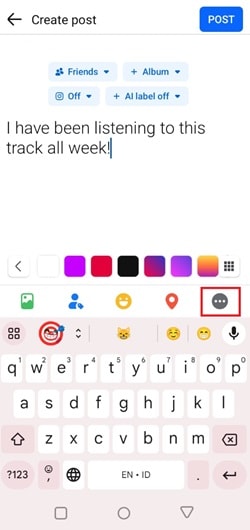
Na początek warto wiedzieć, że funkcja muzyki na Facebooku jest dostępna tylko na urządzeniach mobilnych. Jeśli nie masz jeszcze aplikacji na Androida lub iPhone’a, pobierz ją. Gdy już jesteś gotowy, otwórz aplikację i dotknij „O czym myślisz?”, aby rozpocząć tworzenie posta. Dodaj swój opis, następnie dotknij ikony z trzema kropkami, aby zobaczyć więcej opcji.
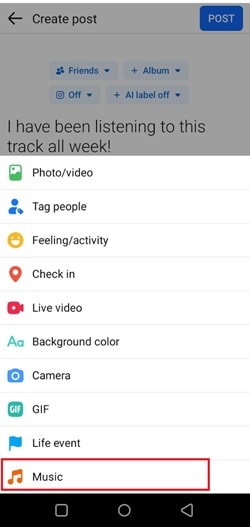
Następnie przewiń w dół i wybierz opcję "Muzyka", aby dodać utwór do swojego posta.
Krok 2Wybierz utwór muzyczny
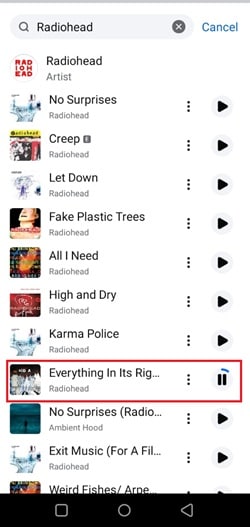
Przewiń dostępne utwory, aby znaleźć ten, który Ci się spodoba. Możesz skorzystać z wyszukiwarki, wpisując nazwę artysty, gatunek lub fragment tekstu utworu. Możesz też nacisnąć przycisk odtwarzania, żeby odsłuchać fragment, który zostanie użyty w Twoim poście. Gdy znajdziesz idealny utwór, po prostu go dotknij, aby go wybrać.
Krok 3Opublikuj na osi czasu
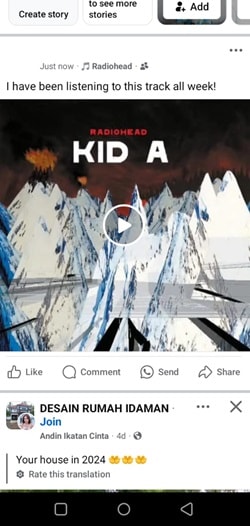
Jak widać, ścieżka muzyczna została dodana tuż pod opisem. Możesz ożywić posta, dodając naklejki, emotikony lub zdjęcia. Gdy wszystko wygląda dobrze i jesteś zadowolony, dotknij "Opublikuj" w prawym górnym rogu.
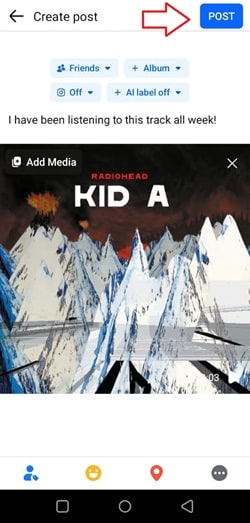
Poczekaj kilka sekund, aż Facebook prześle Twój post. Po zakończeniu odśwież stronę, a zobaczysz swój post na żywo. Teraz Twoi znajomi mogą polubić, skomentować i udostępnić!
Jak zmienić długość muzyki w relacji na Facebooku
Teraz, gdy już wiesz, jak dodać muzykę do postów na Facebooku, omówmy dodawanie muzyki do relacji Facebook Stories. Problem polega na tym, że jeśli relacja to wideo, muzyka będzie grać przez cały czas trwania filmu. Przy zdjęciach relacja trwa tylko 15–20 sekund, więc muzyka może się skończyć zbyt wcześnie. Albo może chcesz po prostu użyć 10 sekund z utworu, ale nie wiesz jak skrócić fragment.
To frustrujące, prawda? Dlatego wiele osób zastanawia się, jak zmienić długość muzyki w relacji na Facebooku lub jak wydłużyć muzykę w relacji. Nie przejmuj się – mamy rozwiązanie! Przejdźmy przez to krok po kroku, zaczynając od zmiany długości ścieżki muzycznej. Skorzystaj z tego przewodnika:
Krok 1Utwórz relację i załaduj zdjęcie
Po zalogowaniu się do konta kliknij opcję "Utwórz relację" na osi czasu lub na swoim profilu.
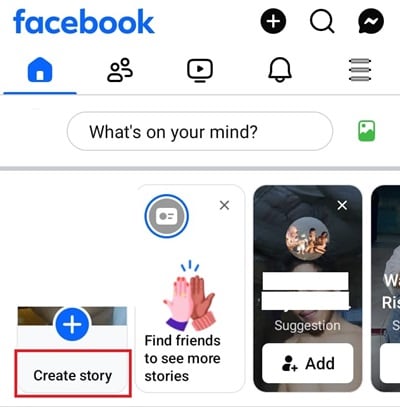
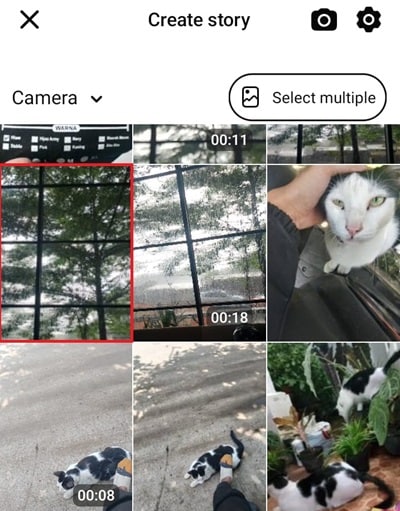
Następnie wybierz zdjęcie, które chcesz umieścić w swojej relacji z telefonu.
Krok 2Wybierz muzykę
Kolejny krok, wybierz utwór z rekomendacji Facebooka (możesz go później zmienić).
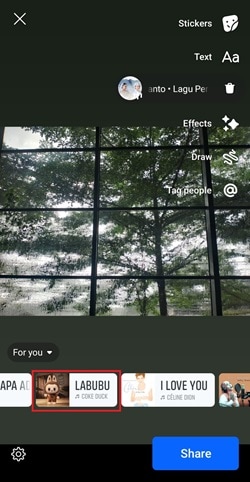
Następnie dotknij dwukrotnie wybranej piosenki w relacji, wtedy pojawią się opcje edycji ścieżki – kliknij, by edytować.
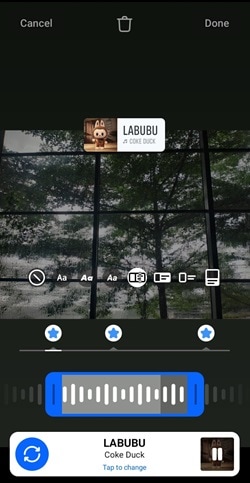
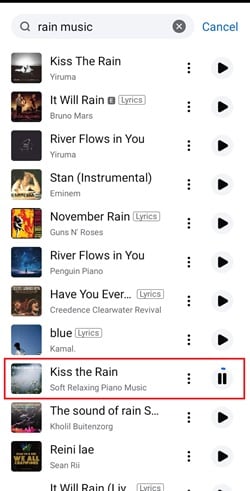
Jak podczas dodawania muzyki do posta, możesz użyć wyszukiwarki, by szybko znaleźć konkretny utwór lub wpisać fragment tekstu. Kliknij przycisk odtwarzania, by odsłuchać wybrany fragment i, gdy zdecydujesz się, stuknij utwór, aby dodać do relacji.
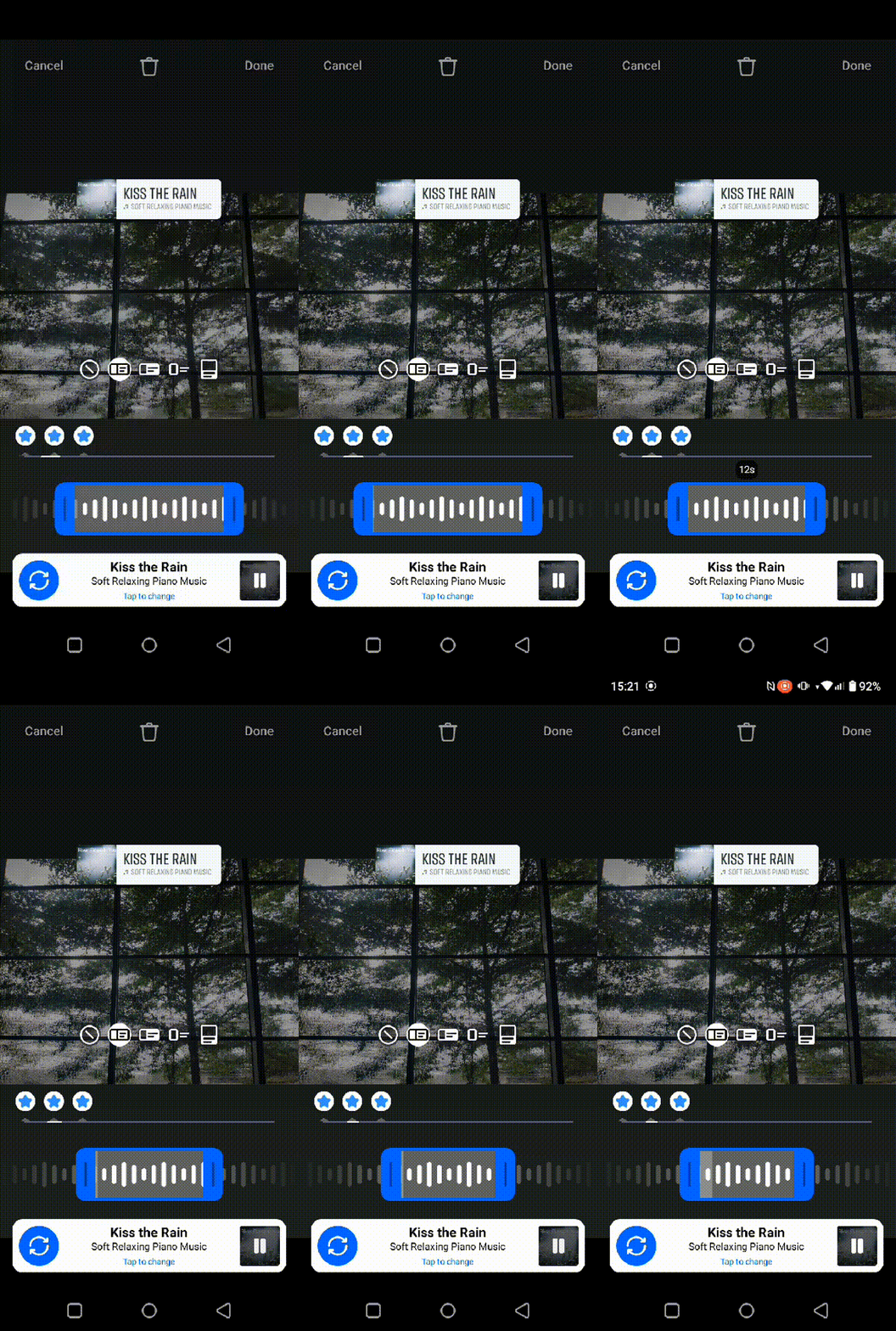
Krok 3Zmień długość muzyki i udostępnij relację
Teraz przesuń w lewo lub w prawo, aby wybrać dokładny fragment utworu. W relacjach zdjęciowych na Facebooku muzyka może trwać do 15 sekund. Jeśli chcesz, by była krótsza, przeciągnij niebieskie uchwyty po bokach, by przyciąć do żądanej długości. Ustaw, aż uzyskasz idealny efekt!
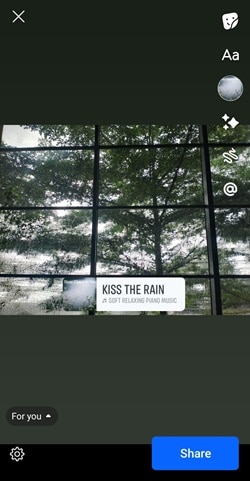
Gdy już dopasujesz długość muzyki, naciśnij "Udostępnij", a Twoja relacja na Facebooku się pojawi!
Jak wydłużyć muzykę w relacjach na Facebooku za pomocą najlepszego edytora wideo: Wondershare Filmora
Jak wcześniej wspomnieliśmy, relacje ze zdjęciami na Facebooku są ograniczone do 15 sekund. To rozwiązanie sprawia, że odbiór jest krótki i dynamiczny, ale może być ograniczające, jeśli chcesz dłuższą muzykę. Jeśli zastanawiasz się, jak wydłużyć muzykę w relacji, będziesz potrzebować zaawansowanego sposobu.
Na szczęście zawsze możesz skorzystać z Wondershare Filmora, aby rozwiązać ten problem. Ten potężny edytor wideo oferuje narzędzia takie jak AI Audio Stretch, które umożliwiają szybkie i łatwe przedłużenie ścieżki muzycznej.
Oto, dlaczego warto wypróbować AI Audio Stretch w Filmora, jeśli chcesz wydłużyć muzykę w relacji na Facebooku:
- Łatwo i szybko: AI Audio Stretch jest bardzo prosty w obsłudze i pozwala stworzyć idealną ścieżkę dźwiękową w kilka minut.
- Kompatybilny z każdym utworem: Funkcja obsługuje niemal każdy utwór, więc sprawdzi się przy każdej relacji.
- Automatyczny remiks: AI w Filmora dopasowuje utwór do Twojego wideo, więc nie musisz ręcznie edytować.
- Obsługuje wiele formatów: Możesz wgrywać popularne formaty audio jak .mp4, .mov, .mp3 i inne.
- Długi maksymalny czas muzyki: Przedłuż muzykę nawet do 10 godzin – dużo więcej niż potrzeba do relacji na Facebooku!
Co więcej, Filmora jest przystępna cenowo – dostępna jest opcja darmowej wersji próbnej, a także wersje na Windows i macOS (na Androida i iPhone’a dostępna aplikacja mobilna, jednak bez funkcji AI Audio Stretch).
- Doskonała stabilizacja z niskim poziomem zniekształceń.
- Ogromny wybór efektów wideo/audio i kreatywnych zasobów.
- Potężna sztuczna inteligencja ułatwiająca tworzenie treści.
- Intuicyjna, profesjonalna, ale przyjazna dla początkujących.
- Działa na Macu, Windowsie, iOS oraz Androidzie.



Teraz zobaczmy krok po kroku, jak wydłużyć muzykę w relacjach na Facebooku za pomocą Filmora. Postępuj zgodnie z tym prostym przewodnikiem, aby zacząć!
Krok 1Otwórz Filmora i załaduj zdjęcie oraz muzykę
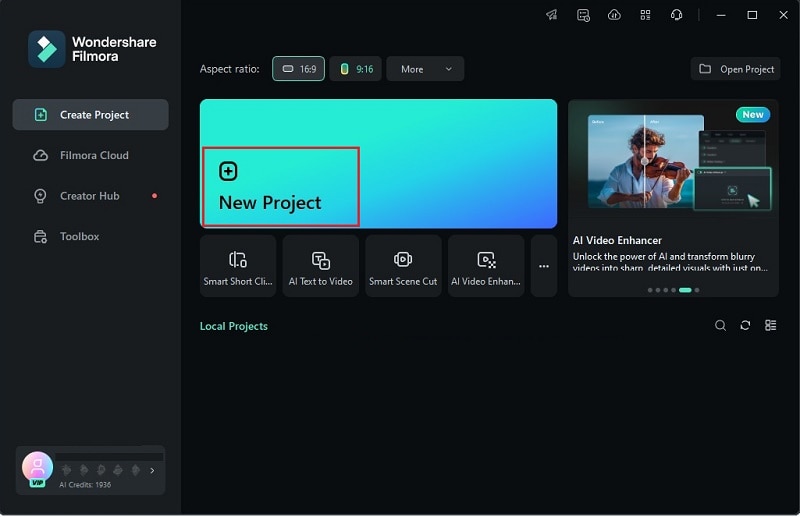
Jeśli jeszcze nie masz programu Filmora, pobierz najnowszą wersję i zainstaluj ją na swoim komputerze. Następnie uruchom program i kliknij "Nowy projekt", aby rozpocząć edycję. Następnie załaduj zdjęcie oraz utwór muzyczny, który chcesz wykorzystać w swojej relacji.
Krok 2Wejdź w funkcję rozciągania
Po przesłaniu plików na oś czasu, przeciągnij je na dolny pasek. Następnie kliknij ikonę rozciągania w pasku narzędzi, aby rozpocząć edycję.
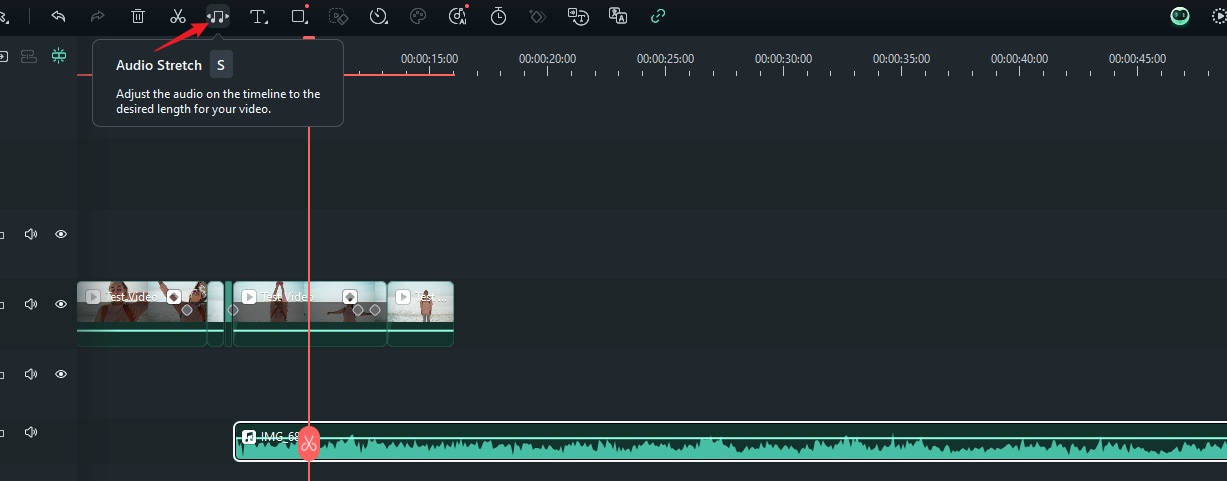
Możesz też uruchomić funkcję Audio Stretch, zaznaczając odłączony plik audio na osi czasu i naciskając klawisz „S” na klawiaturze.
Krok 3Ustaw długość muzyki
Najpierw wybierz fragment audio, który chcesz edytować. Przesuwaj go w przód lub w tył na osi czasu, by wybrać, gdzie ma się zaczynać lub kończyć.

I to wszystko – ścieżka muzyczna została wydłużona! Wystarczy wyeksportować i zapisać wideo na urządzeniu, a potem przesłać je do relacji na Facebooku. Nawet jeśli „wideo” to tylko nieruchome zdjęcie, muzyka zostanie odtworzona zgodnie z ustawieniami. Prosto i skutecznie!
Podsumowanie
Dodanie muzyki do postów i relacji na Facebooku daje im nowe życie – stają się ciekawsze i bardziej wciągające. Ten przewodnik pokazuje, jak krok po kroku dodać muzykę do postów i relacji na Facebooku. Pamiętaj jednak, że relacje mają limit 15 sekund. Jeśli chcesz skupić się na konkretnym fragmencie utworu, znajdziesz tu informacje, jak zmienić długość muzyki w relacji.
Niestety, choć można skrócić ścieżkę poniżej 15 sekund, nie da się jej wydłużyć ponad limit. Do dłuższych fragmentów potrzebujesz zewnętrznej aplikacji – a Filmora to jedna z najlepszych opcji. Dzięki AI Audio Stretch wyjaśniliśmy, jak wydłużyć muzykę w relacji na Facebooku. Do tego program jest bardzo łatwy w użyciu i oferuje inne zaawansowane narzędzia audio.