


Ochrona prywatności osób na filmach jest kluczowa z wielu powodów: od przestrzegania przepisów prawnych po zabezpieczenie danych osobowych. Co więcej, jest to bardzo łatwe do zrobienia, zwłaszcza gdy chcemy zakryć twarze osób na nagraniach.
Zanim jednak zaczniesz, potrzebujesz skutecznej platformy, która pozwoli ci efektywnie ukryć te twarze. Bez obaw – właśnie w tym celu powstał ten poradnik. Tutaj dowiesz się, jak ukryć twarz na filmie na różne sposoby, korzystając z najskuteczniejszej platformy do edycji wideo: Wondershare Filmora. Gotowy? Zaczynamy!
W tym artykule
Część 1. Różne sposoby ukrywania twarzy na filmie
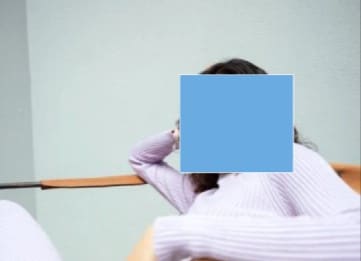
Zanim przejdziemy do jak zakryć twarz na filmie, musisz wiedzieć, że ukrywanie twarzy można wykonać na kilka różnych sposobów. Forma, którą wybierzesz, zależy od powodu, dla którego chcesz to zrobić. Przykładowo: jeśli ukrywasz czyjąś twarz dla zabawy, możesz użyć emotikony, by ją zakryć.
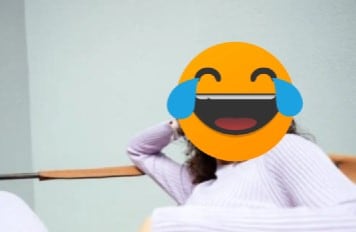
Zatem niezależnie od tego, czy chodzi o zgodność z prawem, czy po prostu chcesz dodać zabawny akcent do treści, ukrywanie twarzy na wideo to uniwersalna praktyka możliwa do zrealizowania na różne sposoby. Oto trzy metody, które warto znać, ucząc się jak ukrywać twarze na filmie:
- Naklejki: Użycie naklejek do zakrywania twarzy może obejmować wszystko – od mozaikowych naklejek po kształty czy nawet emotikony. Gdy zakrywasz kształtem, nakładasz jednolity dwuwymiarowy lub trójwymiarowy kształt na twarz. Możesz użyć także emotikony (np. śmiejącej się buźki) do zakrycia twarzy. Naklejki i emotikony dodają zabawnego charakteru, ale obie metody skutecznie ukrywają dane osoby na nagraniu.
- Maskowanie: Kolejnym sposobem jest nałożenie efektu maskowania na film. Tak naprawdę polega to na zastosowaniu osobnej warstwy, na której można rozmyć lub zakryć twarz, nakładając ją na oryginał w nagraniu. Ta metoda pozwala lepiej chronić prywatność.
- Rozmycie: To świetny sposób na ochronę prywatności osób widocznych na nagraniu, zwłaszcza jeśli filmujesz w ruchliwym miejscu. Efekt rozmycia twarzy bezpośrednio rozmywa pojedynczą lub kilka twarzy na filmie. Efektywność zależy jednak od programu, którego używasz do edycji wideo.
Część 2. Najlepsze narzędzie do ukrywania twarzy na filmie

Wybierając platformę do nauki zakrywania twarzy na wideo, musisz wziąć pod uwagę kilka czynników, takich jak łatwość obsługi, funkcjonalność oraz wszechstronność narzędzi do ukrywania twarzy. Wondershare Filmora jest niezwykle polecany, ponieważ spełnia wszystkie trzy kryteria efektywnej edycji wideo.
Filmora to dynamiczny edytor wideo zasilany przez AI, pozwalający zarówno początkującym, jak i zaawansowanym użytkownikom, tworzyć znakomite materiały bez wysiłku. Platforma pozwala ukryć twarze na filmach każdym opisanym wcześniej sposobem. Jeśli więc chcesz zakryć czyjąś twarz na filmie – jest to doskonały wybór.

Oto wybrane funkcje Filmora do zakrywania twarzy na nagraniu:
- Naklejki w Filmora: Dają szeroki wybór – od emotikon po proste i trójwymiarowe kształty. Możesz także dodać naklejki typu mozaika lub serce, by zakryć twarz wybranej osoby na filmie.
- Efekty dynamiczne: Filmora oferuje bogatą bibliotekę efektów – część z nich jest specjalnie przeznaczona do zakrywania twarzy na nagraniach. Efekty te automatycznie wykrywają twarz i nakładają na nią rozmycie lub efekt mozaiki.
- Automatyczne rozmycie twarzy: Znane także jako funkcja AI Mosaic, automatyczne rozmycie twarzy samoczynnie stosuje efekt rozmycia na twarzach widocznych na filmie. Dzięki zaawansowanemu śledzeniu ruchu efekt rozmycia pozostaje na twarzy nawet gdy osoba się porusza. Dodatkowo możesz dowolnie modyfikować efekt poprzez regulację wielkości rozmycia, a nawet odwracać rozmycie.
- Ukrywaj twarze na filmach za pomocą szerokiej gamy narzędzi i rozmaitych naklejek.
- Ogromna liczba efektów wideo/audio i kreatywnych zasobów.
- Potężna AI do bezwysiłkowego tworzenia materiałów.
- Intuicyjna i profesjonalna, a zarazem przyjazna dla początkujących.
- Działa na Macu, Windowsie, iOS i Androidzie.



Część 3. Jak ukryć twarz na filmie przez rozmycie
W tej części dowiesz się, jak ukryć twarz na filmie za pomocą dwóch głównych efektów rozmycia w Filmora: AI Face Mosaic i Face-Off.
Jak rozmywać twarze z wykorzystaniem AI Mosaic
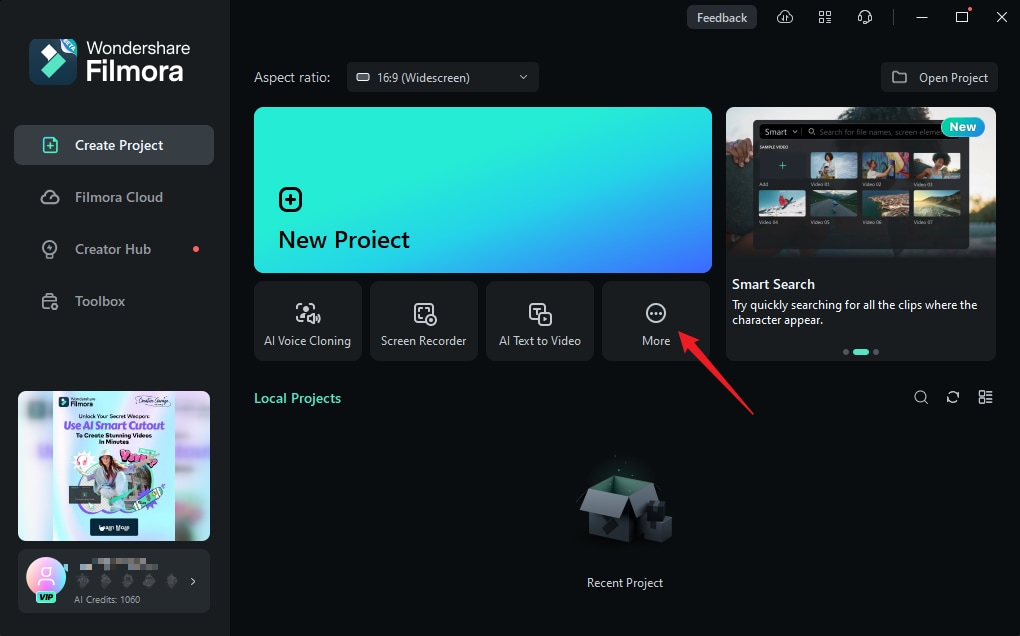
Krok 1: Zainstaluj Filmora na swoim komputerze i uruchom program. Na stronie głównej przejdź do Więcej lub kliknij trzy kropki przy opcjach edycji.
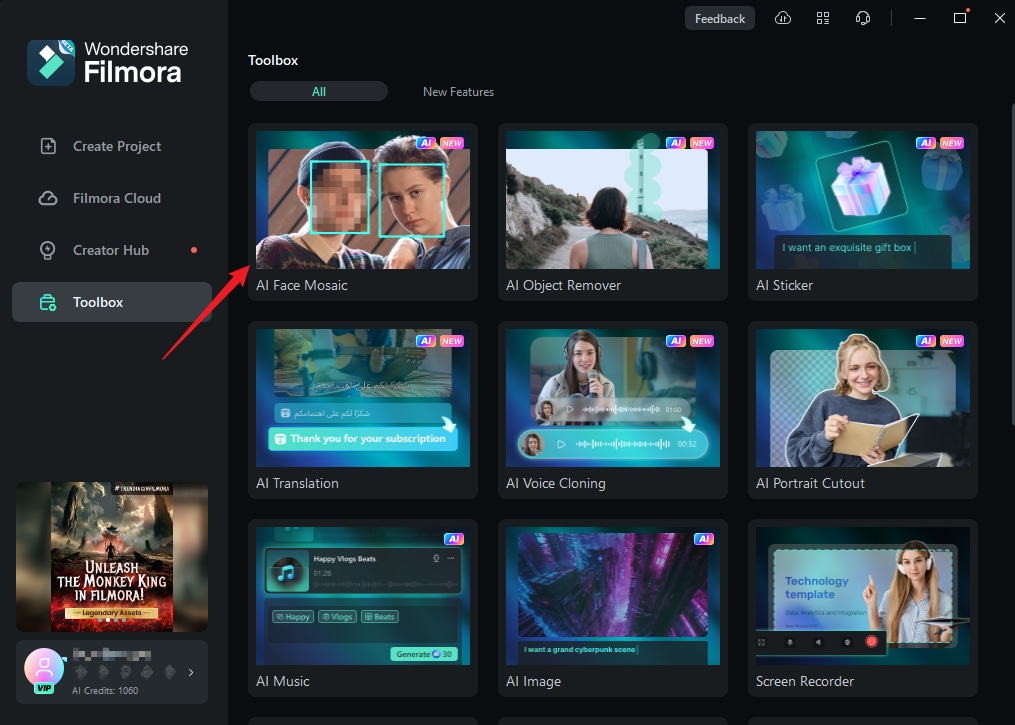
Krok 2: Z przedstawionych opcji kliknij AI Face Mosaic. Następnie zaimportuj swoje nagranie do edycji.
Krok 3: Filmora automatycznie analizuje wideo i nakłada rozmycie na wszystkie twarze w materiale. Po zakończeniu analizy każda twarz zostanie rozmyta efektem mozaiki.
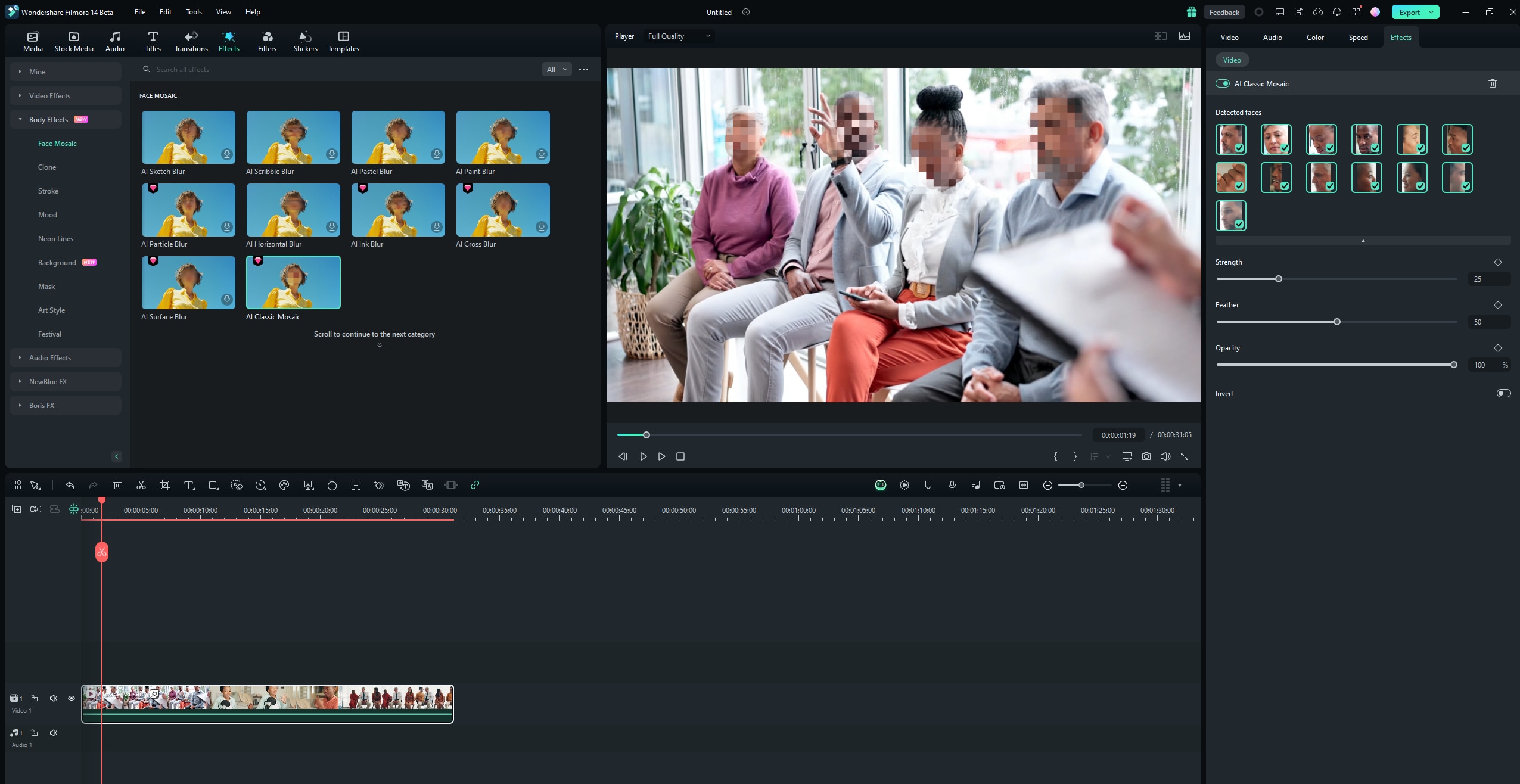
Krok 4: Odznacz dowolną twarz z prawego panelu, by usunąć efekt mozaiki.
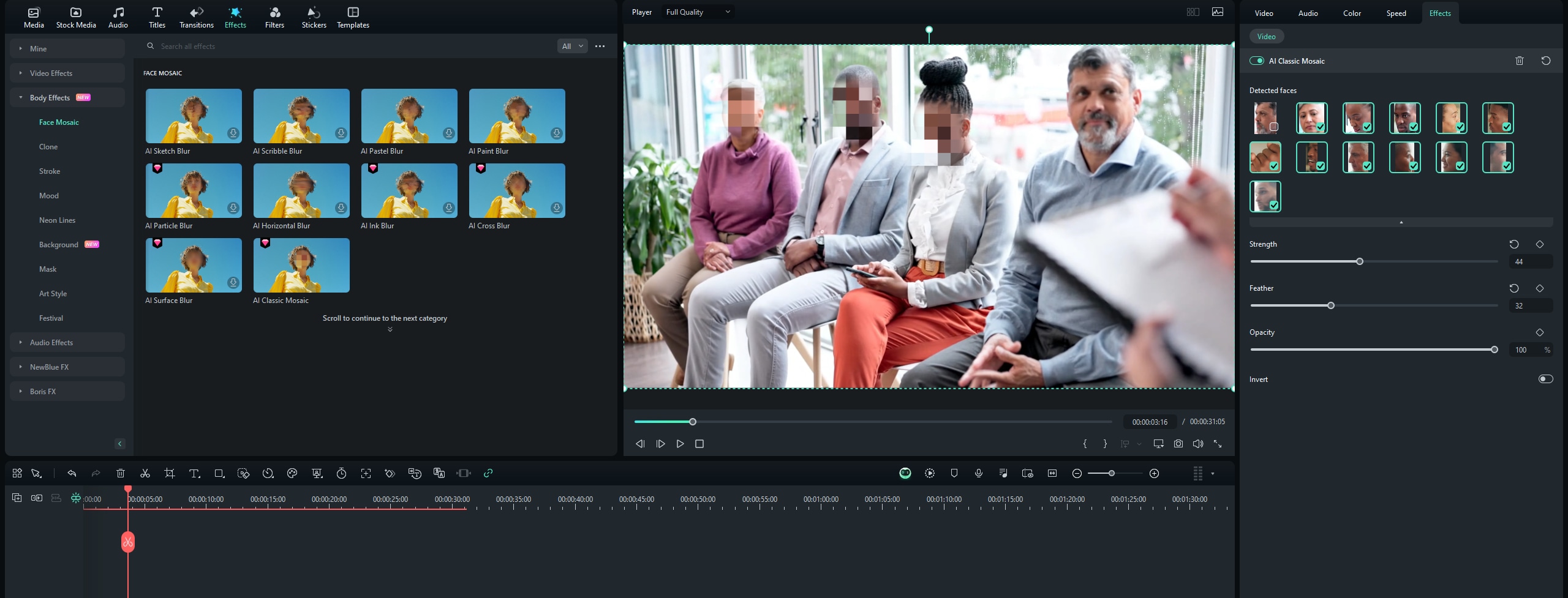
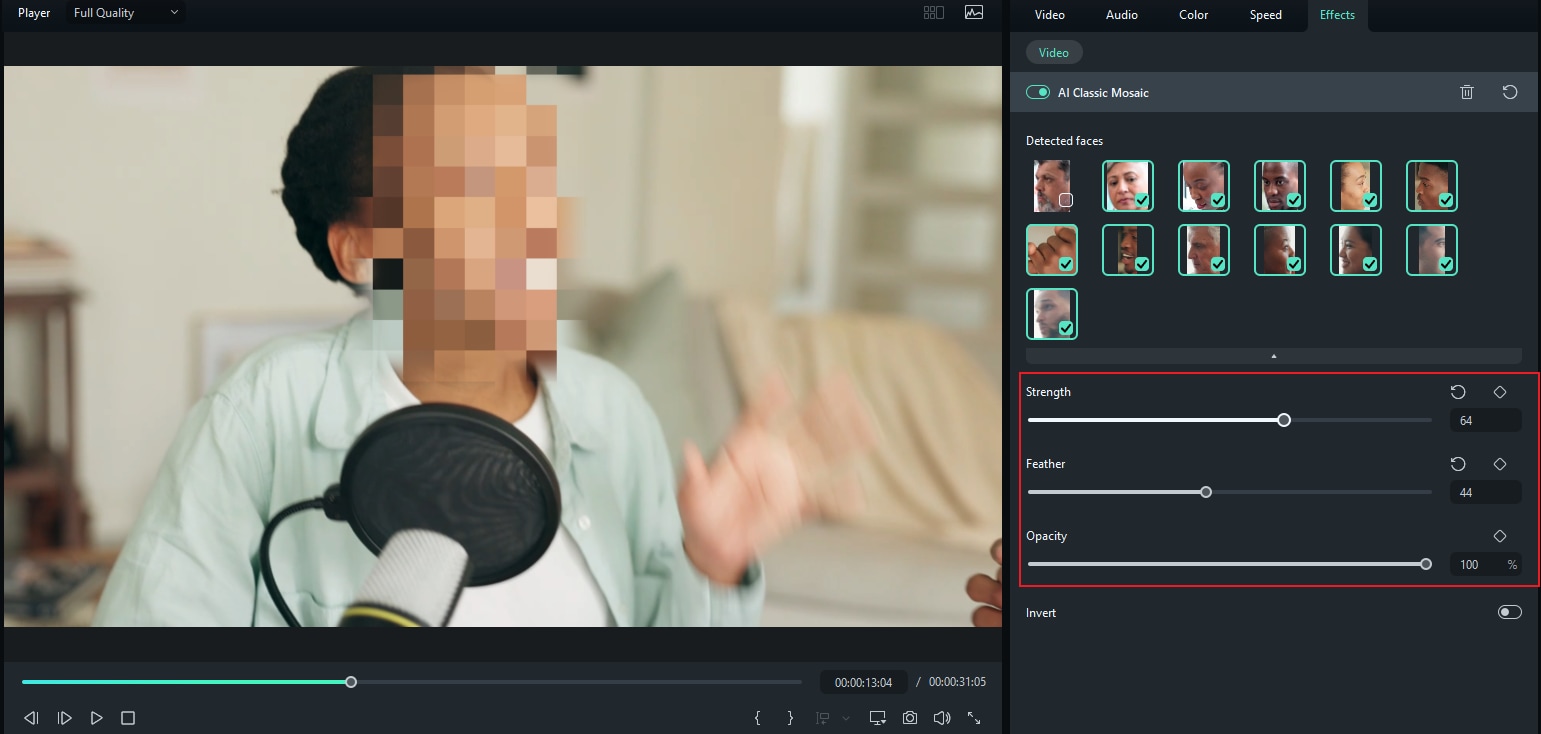
Krok 5: Możesz użyć suwaka w sekcji AI Classic Mosaic , aby dopasować poziom krycia i siłę rozmycia według uznania.
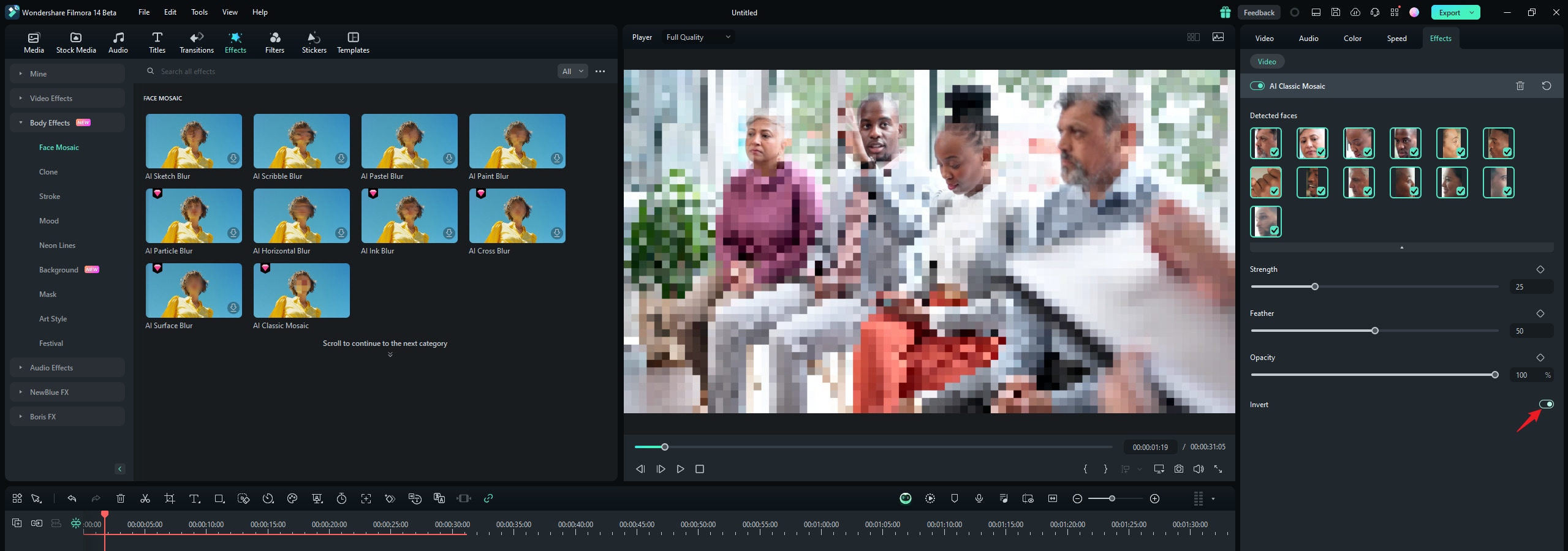
Krok 6: Możesz także odwrócić efekt mozaiki poprzez kliknięcie Odwróć. To sprawi, że rozmycie obejmie tło nagrania oprócz wybranych twarzy.
I to wszystko! Nie zapomnij obejrzeć podglądu wideo przed eksportem.
Jak rozmywać twarze przy użyciu efektu Face-off
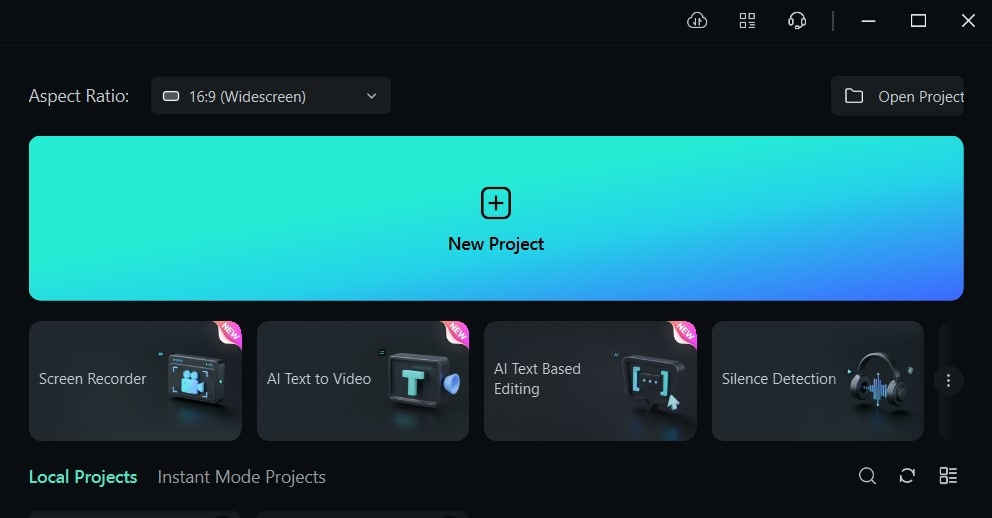
Krok 1: Zainstaluj i uruchom Filmora, a następnie kliknij Nowy projekt.
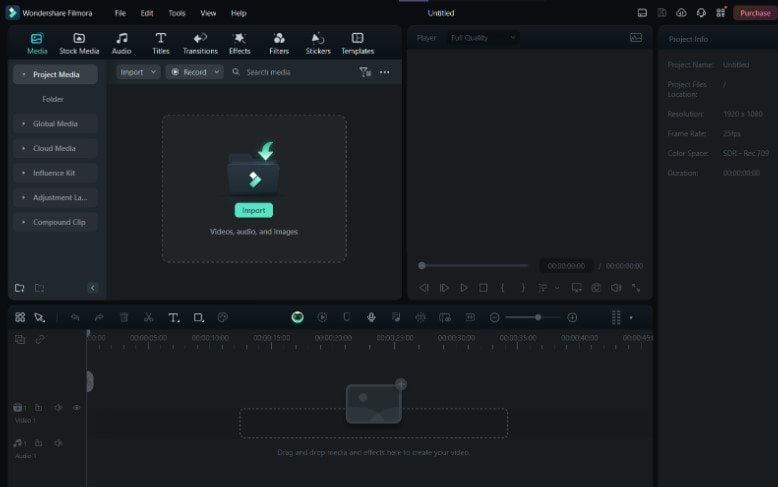
Krok 2: Zaimportuj swoje materiały – przeciągając i upuszczając je z komputera do edytora lub klikając Importuj i wybierając pliki z komputera.
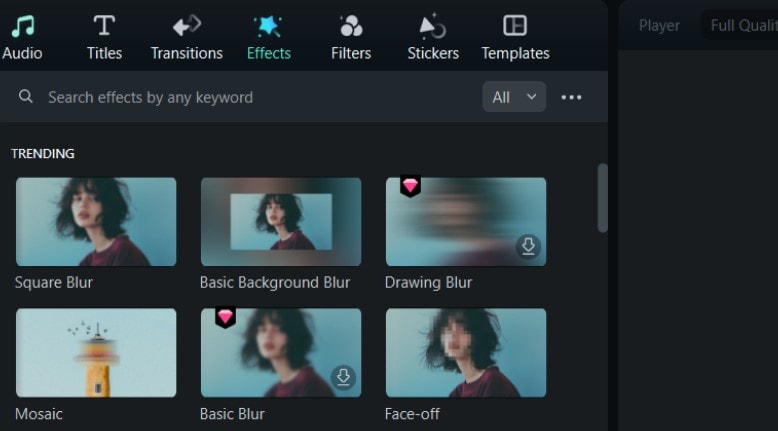
Krok 3: Wybierz Efekty z głównego menu u góry panelu edycji.
Krok 4: Jeśli nie widzisz efektu Face-off od razu w Efekty, wyszukaj Face-off w pasku wyszukiwania powyżej.
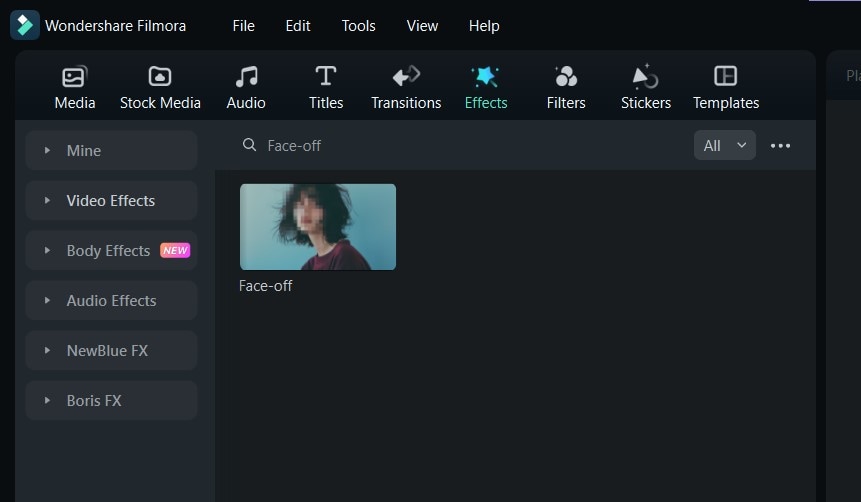
Krok 5: Kliknij na Face-off , by pobrać efekt. Następnie przeciągnij i upuść go na swoje wideo na osi czasu.
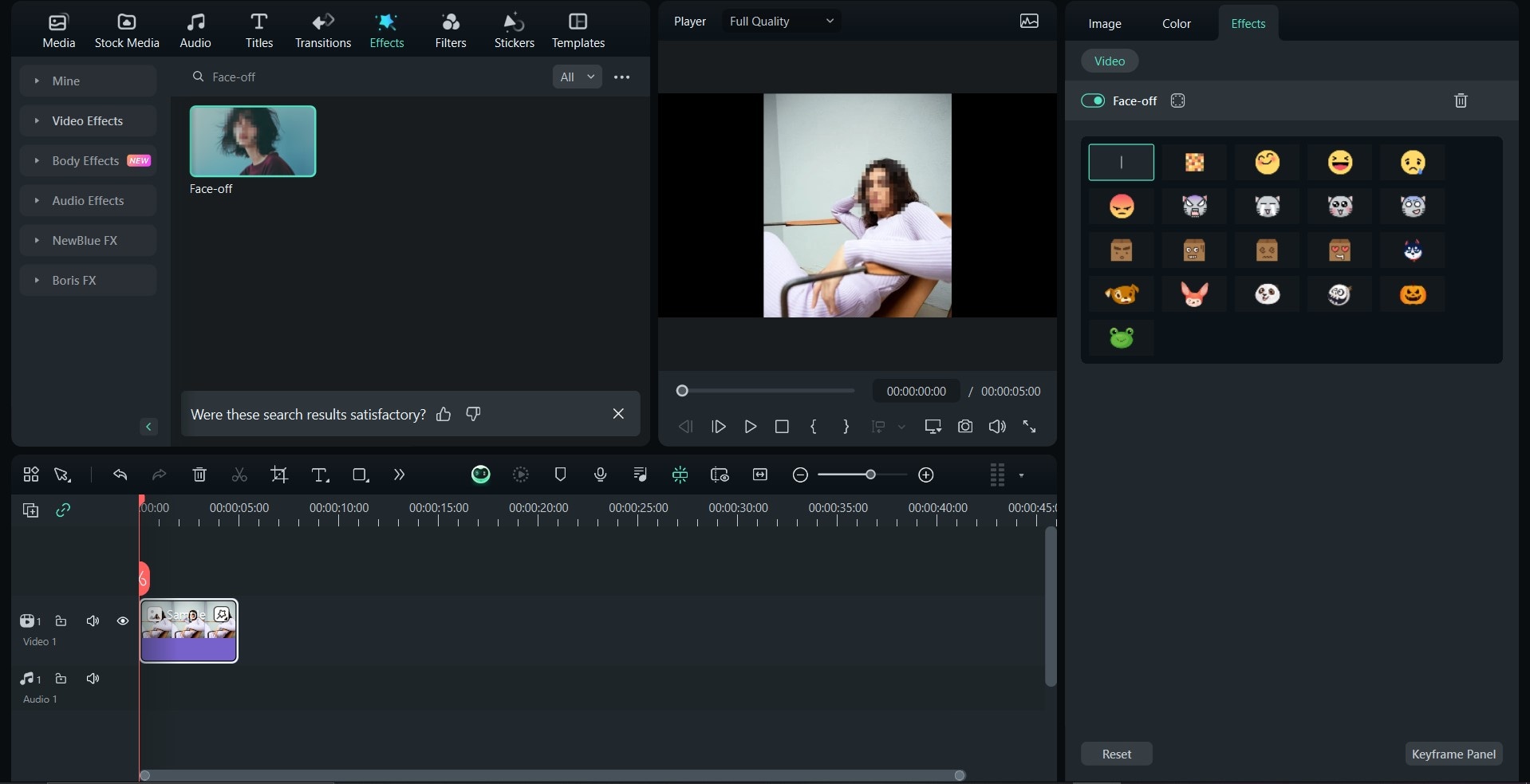
Porada eksperta: Filmora posiada również efekt AI Mosaic, który pozwala rozmywać twarze w nagraniach i ustawić dowolny typ rozmycia. Aby z niego skorzystać, wyszukaj Mosaic w Efekty i przeciągnij efekt na ścieżkę swojego wideo na osi czasu.
Część 4. Jak ukryć twarz za pomocą naklejek
Naklejki Filmora obejmują emotikony, kształty oraz standardowe naklejki, dostępne w sekcji Naklejki w panelu edycji.
Jak zakryć twarz za pomocą naklejek
Oto jak ukryć twarz na filmie za pomocą gotowych naklejek:
Krok 1: Z górnego panelu w edytorze wybierz Naklejki.
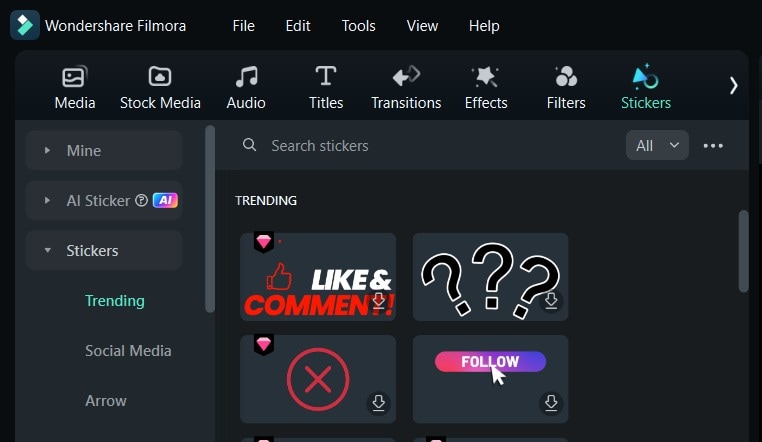
Krok 2: W lewym panelu znajdziesz różne grupy naklejek. Wybierz typ, jaki chcesz użyć – może to być emotka, kształt lub zwykła naklejka. Pamiętaj o dobraniu rodzaju naklejki do celu zakrycia twarzy w filmie.
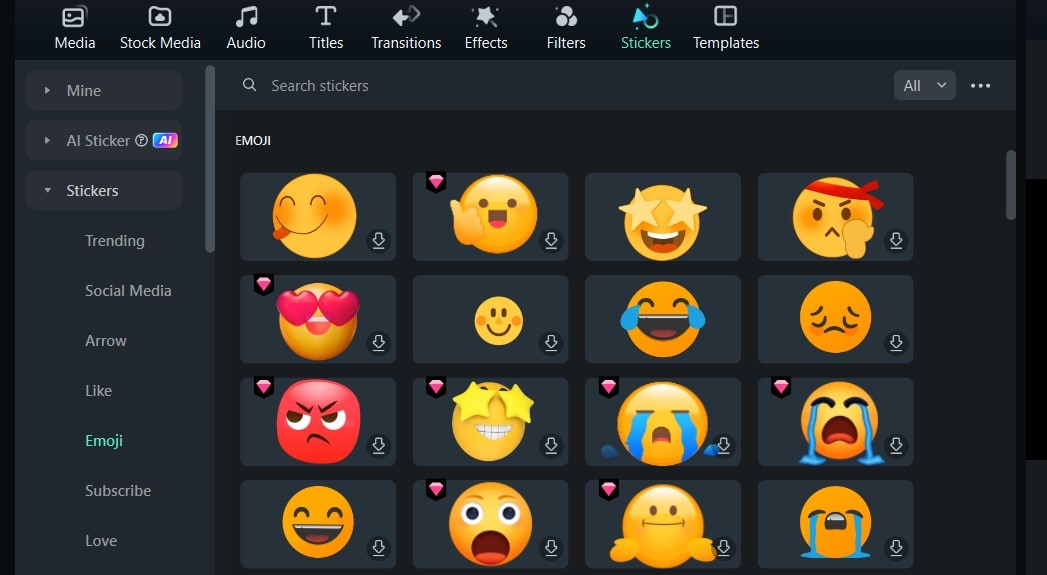
Krok 3: Aby wygenerować zupełnie nową naklejkę od podstaw za pomocą AI, kliknij Naklejka AI i wpisz opis naklejki, którą chcesz uzyskać. Gdy zostanie wygenerowana, dodaj ją do swojego wideo w osi czasu.

Porada eksperta: Pamiętaj, aby upewnić się, że naklejka, którą dodajesz, znajduje się na górze Twojego wideo w osi czasu edycji. Dzięki temu nakładka znajduje się na szczycie i możesz ją dowolnie dopasować oraz zmienić rozmiar.
Jak ukryć twarz za pomocą narysowanych kształtów
Możesz również stworzyć własne kształty i użyć ich jako naklejek, aby zasłonić dowolną twarz w swoich filmach. Oto jak zasłonić czyjąś twarz w filmie za pomocą własnoręcznie narysowanych kształtów:
Krok 1: Kliknij na Narzędzie do rysowania na górze pakietu edycyjnego.
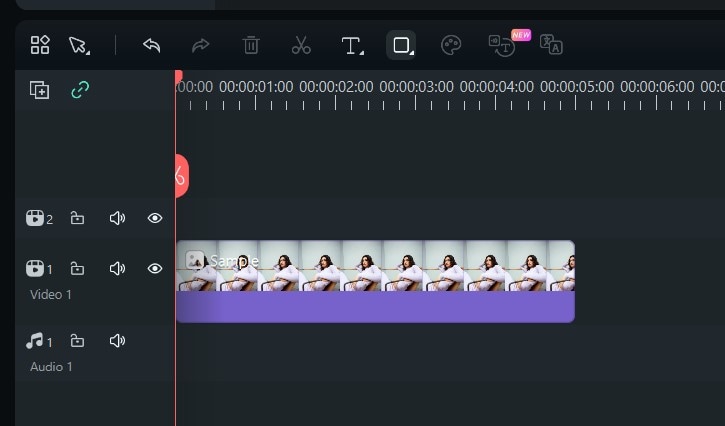
Krok 2: Wybierz kształt, który chcesz dodać.
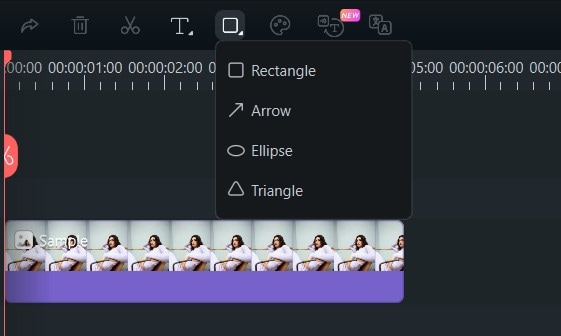
Krok 3: Umieść kursor w dowolnym miejscu na swoim wideo, gdzie chcesz umieścić kształt. Następnie przytrzymaj i przeciągnij go, aby ustawić rozmiar kształtu.
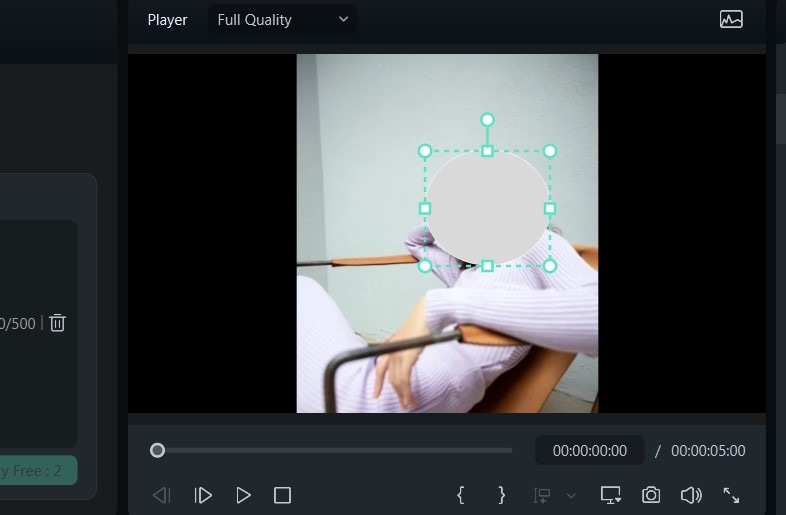
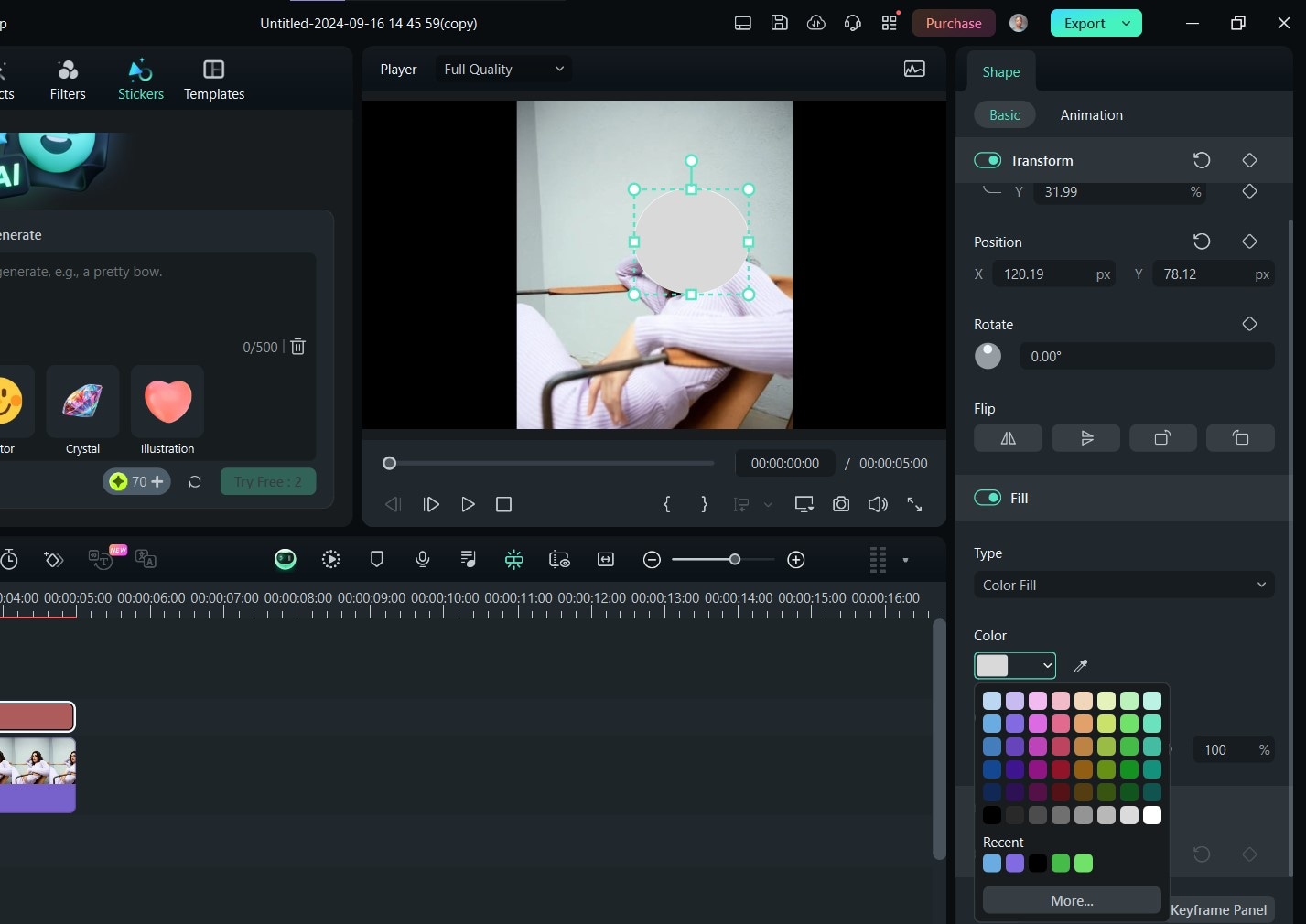
Krok 4: Teraz możesz edytować właściwości kształtu, takie jak kolor czy wymiary, aby odpowiadały Twoim preferencjom przed podglądem filmu.
Część 5. Jak ukryć twarz w filmie za pomocą maski
Ostatni sposób na ukrycie twarzy w filmach to użycie efektu maski w Filmora. W tej sekcji dowiesz się, jak jak zakryć twarz na filmie łatwo skorzystać z tego narzędzia:
Krok 1: Zaimportuj swój film do pakietu edycyjnego Filmora i osi czasu. Na osi czasu kliknij prawym przyciskiem na filmie, który właśnie zaimportowałeś, i wybierz duplikuj. Możesz też przytrzymać Alt i przeciągnąć film na osi czasu, aby go zduplikować.
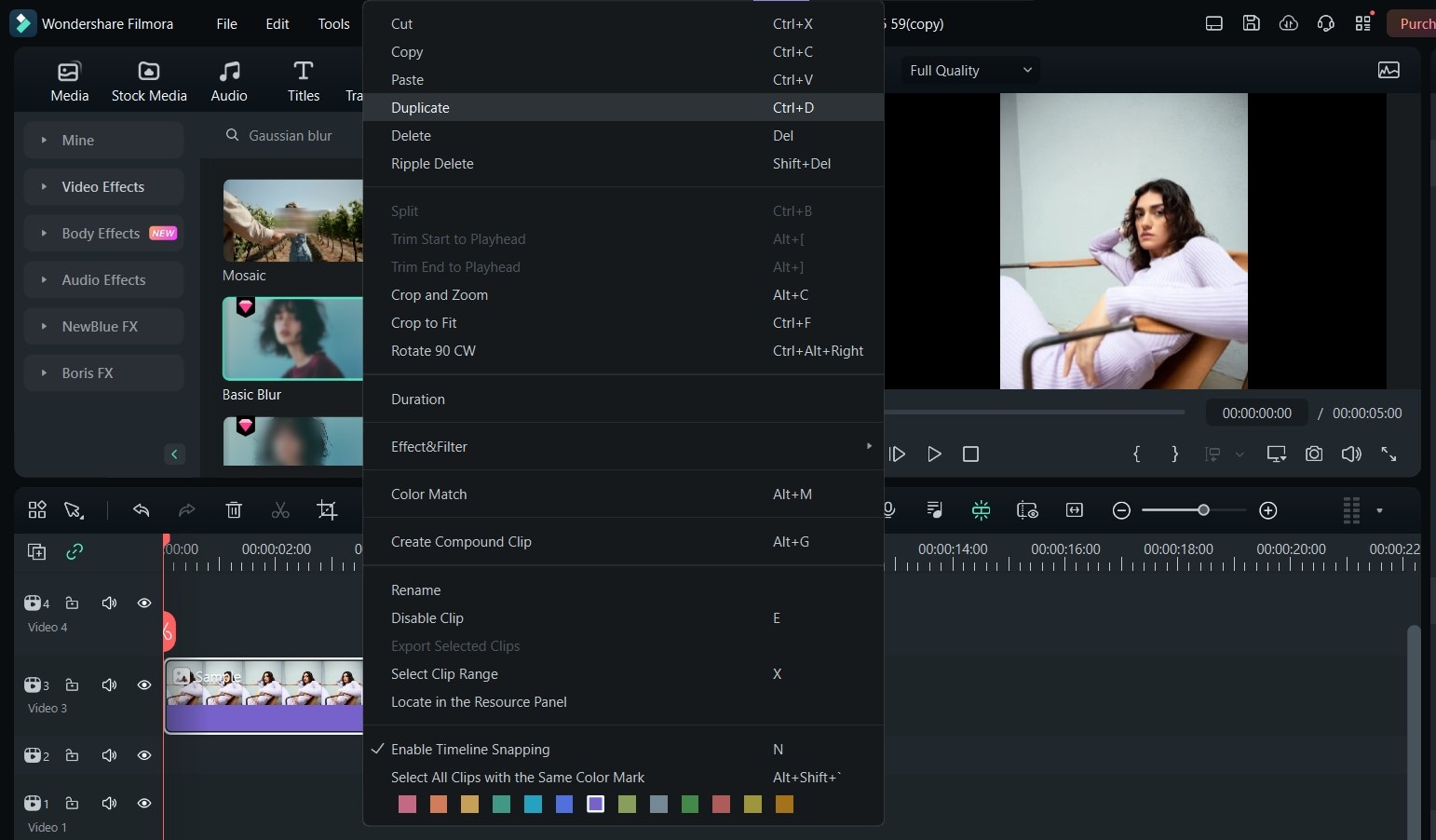
Krok 2: Dostosuj drugi film, tak aby był dokładnie nad pierwszym w osi czasu.
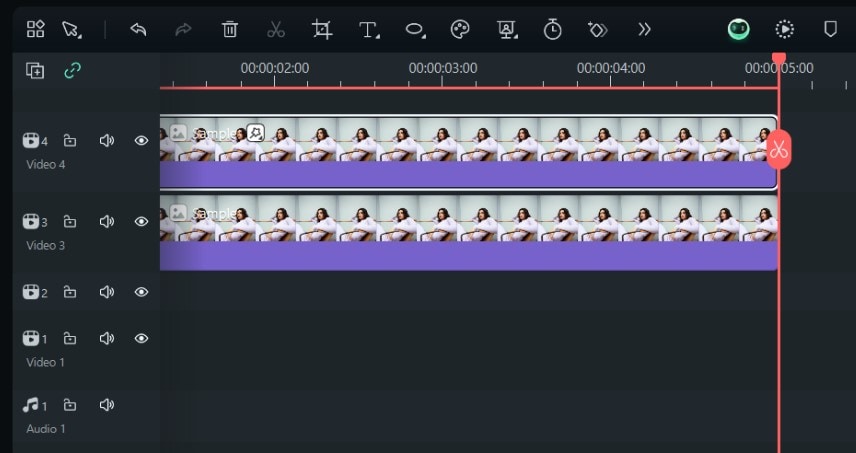
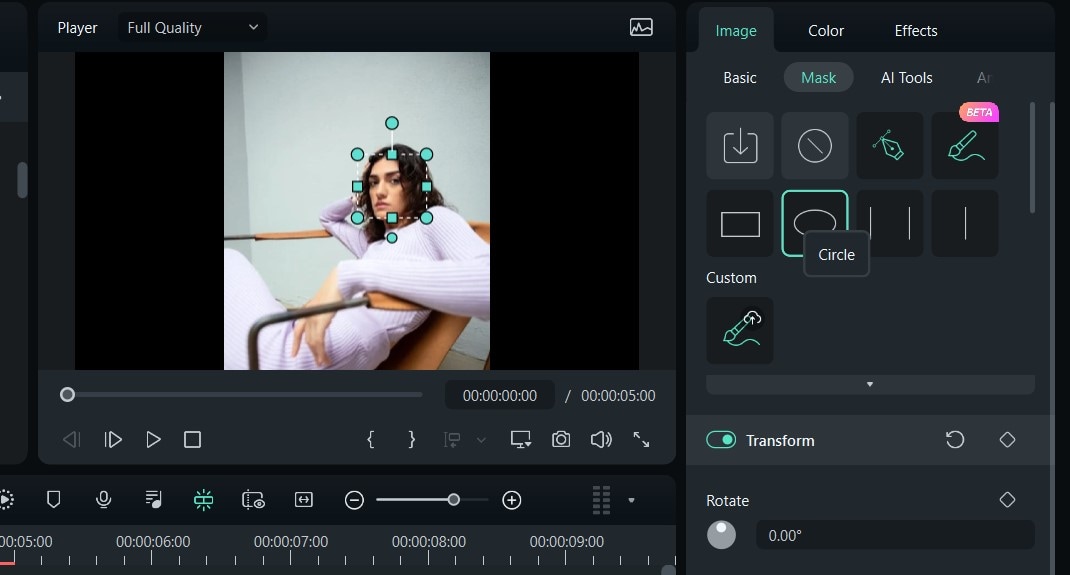
Krok 3: Zaznaczając górny film, przejdź do prawego panelu i kliknij Maska. Następnie wybierz kształt maski, który chcesz. Najczęściej wybierany jest tutaj okrąg. Po wybraniu dostosuj położenie i rozmiar maski.
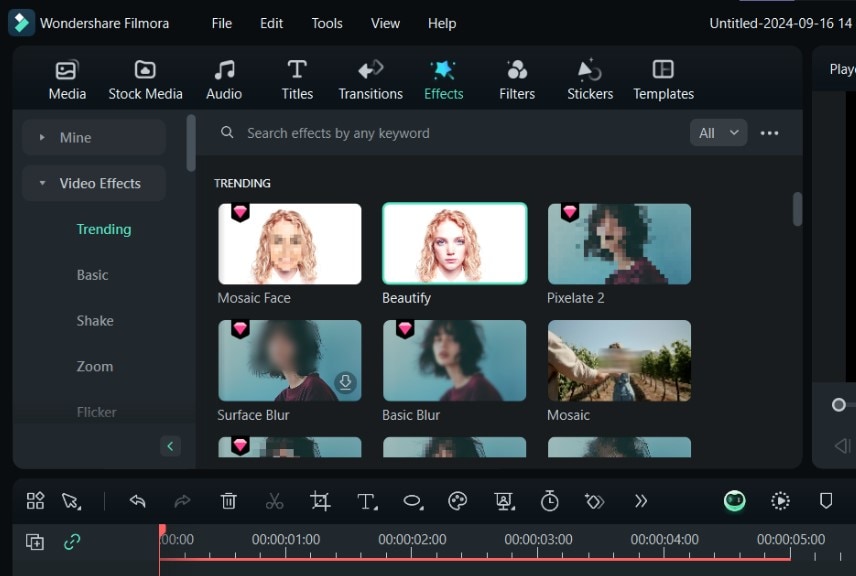
Krok 4: Przejdź do Efekty z maską nadal zaznaczoną i wybierz dowolny efekt rozmycia, który chcesz.
Krok 5: Teraz możesz dostosować poziom krycia i siłę rozmycia. Następnie śledź przód i tył, aby mieć pewność, że rozmycie pozostaje nad twarzą przez cały film.
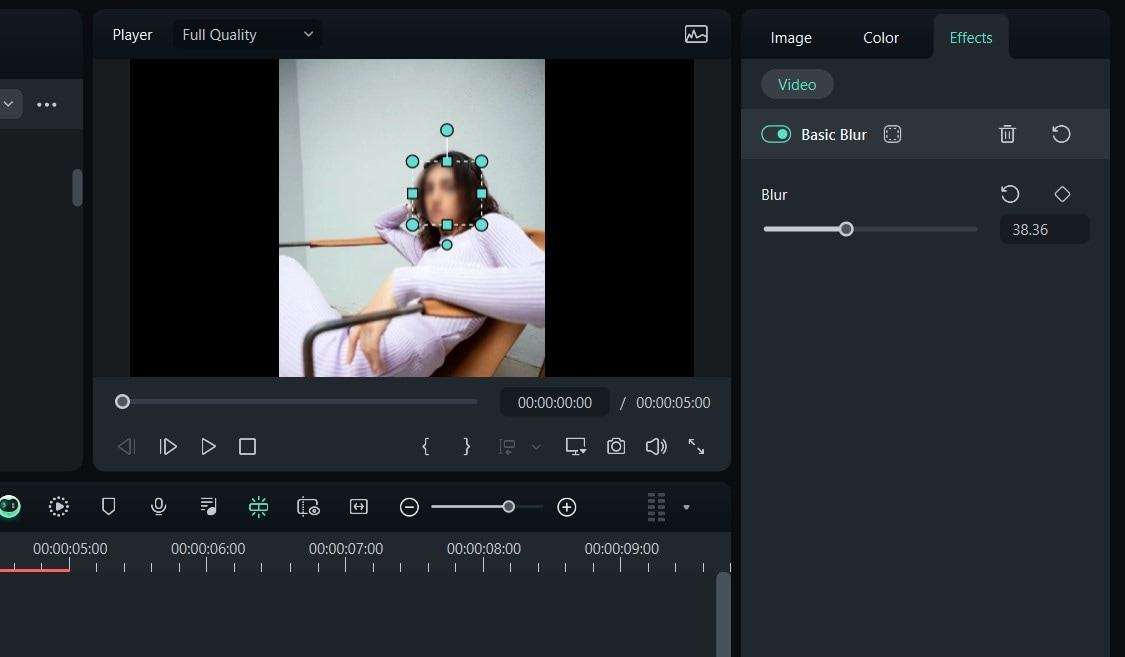
To naprawdę proste!
Podsumowanie
Znajomość jak ukryć twarz na filmie to jedno, ale wybór odpowiedniej platformy do użycia to drugie. Na szczęście w tym artykule omówiono oba aspekty, prezentując różne skuteczne sposoby na zasłonięcie twarzy w dowolnym filmie, szybko i łatwo, przy użyciu Wondreeshare Filmora.
Filmora sprawia, że jest to idealny wybór dla montażystów, twórców treści, a nawet profesjonalnych filmowców na każdym poziomie zaawansowania. Ponadto po zainstalowaniu programu na swoim urządzeniu łatwo zastosować kroki opisane w tym poradniku w praktyce. Na co więc czekasz? Pobierz Filmora już dziś!