


Trendem tworzenia pionowych filmów obecnie jest bardzo popularny. Ale jeśli aktualnie nagrywasz filmy w poziomym orientacji na YouTube lub innych platformach, nie musisz tworzyć nowej treści od podstaw, aby dołączyć do tego trendu.
Dzięki rosnącej popularności pionowych filmów na platformach takich jak Instagram, TikTok i Snapchat, istnieje wiele narzędzi, które upraszczają i skutecznie umożliwiają konwersję. Jeśli więc chcesz dowiedzieć się jak zrobić film pionowy, trafiłeś we właściwe miejsce.
W tym artykule przeprowadzimy Cię przez proces tworzenia filmów pionowych. Dzięki temu Twoje treści będą atrakcyjne i wysokiej jakości podczas oglądania na telefonie.
W tym artykule

Część 1: Główne metody tworzenia filmów pionowych
Wielu ludzi pyta „Jak zrobić mój film pionowy?” Pionowe filmy są kluczowe dla platform takich jak YouTube Shorts, Instagram Reels i TikTok, bo są zoptymalizowane do przeglądania na telefonach. Aby tworzyć atrakcyjne pionowe treści, ważne jest użycie odpowiedniego programu do edycji wideo, który ułatwi pracę w tym formacie.
Wśród nich Wondershare Filmora jest uznawana za jeden z najbardziej skutecznych programów do edycji wideo, idealny zarówno dla początkujących, jak i zaawansowanych użytkowników. Jej zaawansowane funkcje AI, intuicyjny interfejs i wszechstronność sprawiają, że to bardzo elastyczne narzędzie do edycji i tworzenia filmów pionowych.

Dlaczego warto wybrać Filmora:
- Filmora oferuje różne wbudowane narzędzia umożliwiające prostą konwersję filmów poziomych na pionowe, lub bezpośrednią edycję w pionowym formacie.
- Wszystko zostało zaprojektowane tak, aby było dostępne i łatwe w nawigacji. Nie musisz być ekspertem, aby stworzyć profesjonalnie wyglądający film pionowy.
- Narzędzia Filmora oparte na AI, takie jak Auto Reframe, sprawiają, że edycja filmów pionowych staje się szybsza i bardziej precyzyjna. Narzędzia te automatycznie wykrywają i utrzymują główny obiekt w centrum uwagi.
- Filmora oferuje wiele gotowych szablonów filmów pionowych, zaprojektowanych specjalnie dla platform takich jak TikTok, Instagram Reels i YouTube Shorts. Możesz je łatwo zastosować, by przyspieszyć proces edycji, zachowując profesjonalny wygląd.
- Filmora posiada Kompresor filmów, który pozwala zoptymalizować rozmiar pliku bez utraty jakości filmu. Jest to szczególnie przydatne, gdy tworzysz filmy pionowe na media społecznościowe, gdzie ważne są ograniczenia rozmiaru plików i szybsze przesyłanie.
- Automatyczna zmiana proporcji filmu na 16:9, 1:1, 9:16, 4:3 lub 21:9.
- Oferuje ciekawe efekty i filtry wideo, dzięki którym Twoje filmy będą wyglądać profesjonalnie.
- Obsługa wielu platform – (Windows, Mac, iOS, Android)
- Zmień rozmiar filmów bez utraty jakości



Istnieją dwie ogólne metody zrobić film pionowy: przycinanie i obracanie filmów. Tutaj pokażemy Ci te strategie za pomocą Filmora, aby uzyskać najlepsze efekty przy minimalnym wysiłku.
Metoda 1: Przycinanie filmu
Przycinanie polega na usunięciu boków szerokiego filmu, by dopasować go do pionowej lub kwadratowej ramki. Metoda ta przycina krawędzie, pozostawiając centralną część. Jest prosta i skuteczna, szczególnie kiedy główny obiekt filmu jest wyraźnie zdefiniowany i pozostaje w centrum uwagi.
Instrukcja krok po kroku jak przyciąć film
Aby zrobić film pionowy przez przycinanie w Filmora, wykonaj następujące kroki:
Krok 1: Zaimportuj klip i dodaj go do osi czasu.

Krok 2: Kliknij prawym przyciskiem na filmie na osi czasu i wybierz „Przytnij i powiększ.”

Krok 3: W Przytnij i powiększ oknie, zmień proporcje jak potrzebujesz. Jeśli chcesz zrobić film pionowy, upewnij się, że szerokość jest mniejsza niż wysokość. Najczęściej wybierzesz proporcje 9:16, które są idealne do pionowych formatów, jak Instagram Reels czy TikTok.

Dostosuj ramkę przycinania, aby skupić się na głównym obiekcie, dzięki czemu ważne części filmu pozostaną wewnątrz nowej ramki. Aby przyciąć film, wybierz „Zastosuj."
Metoda 2: Obracanie filmu o 90 stopni
Drugą metodą tworzenia pionowego filmu jest obrócenie filmu o 90 stopni. Metoda ta działa, jeśli Twój film był nagrany w formacie poziomym, ale chcesz go wyświetlać pionowo. Może jednak prowadzić do zniekształcenia treści lub nieprawidłowego kadrowania, jeśli pierwotny film nie był nagrywany z myślą o takim ustawieniu.
Krok 1: Po dodaniu filmu do osi czasu kliknij prawym przyciskiem na klipie i wybierz „Obróć 90° w prawo”

Krok 2: Teraz Twój film zostanie obrócony o 90 stopni w prawo, zmieniając format na pionowy.

Część 2. Jak zrobić film pionowy używając metody zaawansowanej
Oprócz dwóch głównych metod, Filmora oferuje także zaawansowaną opcję tworzenia filmu pionowego z funkcją Auto Reframe. To naprawdę wyjątkowe – funkcja automatycznie wykrywa i utrzymuje główny obiekt w centrum uwagi nawet po zmianie filmu na pionowy. Twoja treść zawsze pozostaje widoczna i profesjonalna na każdej platformie.
Tak działa Auto Reframe w Filmora:
Auto Reframe w Filmora używa sztucznej inteligencji, aby skupić się na najważniejszych elementach filmów. Bez względu na to, czy Twoje filmy są przeznaczone na Instagram, YouTube Shorts czy TikTok, ta funkcja gwarantuje, że będą wyglądać perfekcyjnie podczas pionowego oglądania.
Kroki tworzenia filmu pionowego z funkcją Auto Reframe
Krok 1: Po uruchomieniu Filmora znajdź Toolbox po lewej stronie ekranu. Następnie wybierz Auto Reframe z dostępnych opcji.

Alternatywnie możesz przejść do funkcji Auto Reframe z interfejsu edycji Filmora. Po zaimportowaniu filmu i dodaniu go do osi czasu, otwórz menu Tools i wybierz „Auto Reframe”.

Krok 2: Teraz wybierz idealne proporcje w oknie Auto Reframe. Dla filmu pionowego wybierz proporcje 9:16.

Krok 3: Następnie odtwórz lub wstrzymaj wideo, aby wprowadzić dowolne zmiany w klatce. Możesz ręcznie przesuwać ramkę za pomocą myszy, aby uzyskać pożądany kadr. Powtarzaj ten proces według potrzeb przez cały film.
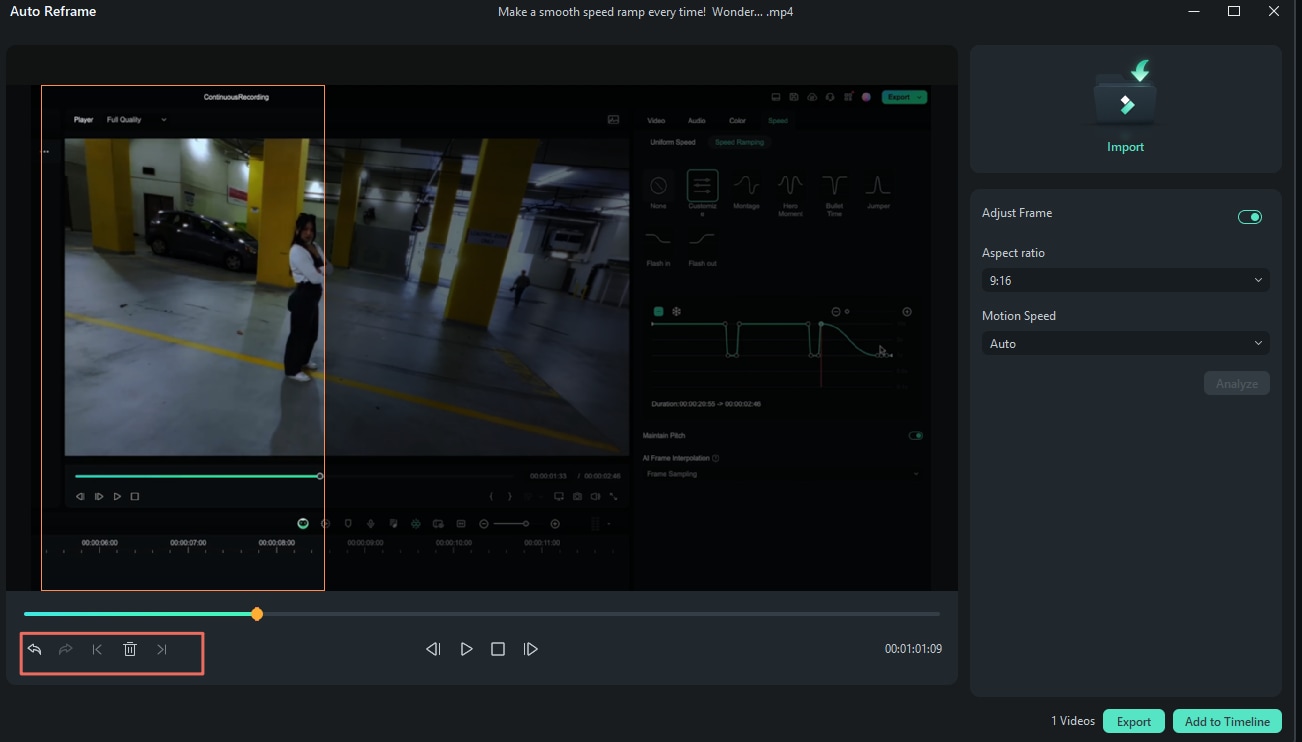
Gdy plik wideo zostanie przekonwertowany na format pionowy, możesz go zoptymalizować za pomocą kompresora wideo. Narzędzie to skompresuje plik do znacznie mniejszego rozmiaru bez utraty jakości, co pozwala zaoszczędzić miejsce na dysku i umożliwia szybsze przesyłanie na strony mediów społecznościowych.
Aby skompresować wideo w Filmora, kliknij Eksportuj. Następnie będziesz mieć możliwość wyboru metody kompresji: według jakości lub do przesłania na YouTube.

Podczas wybierania kompresji według jakości możesz ustawić poziom jakości wideo w zakresie od 10% do 90%. Dzięki temu możesz znaleźć właściwą równowagę między rozmiarem pliku a jakością wideo. Natomiast jeśli przygotowujesz wideo dla YouTube, wybierz opcję przesłania na YouTube, która automatycznie dopasuje kompresję do zalecanego przez platformę bitrate'u.
Po dokonaniu wyboru i dostosowaniu innych ustawień eksportu, kliknij Eksportuj. Twoje wideo zacznie się kompresować zgodnie z wybranymi ustawieniami.

Stosując te kroki, możesz nie tylko stworzyć pionowe wideo, ale również je zoptymalizować przez zmniejszenie rozmiaru pliku bez utraty jakości, co poprawia efektywność przesyłania w mediach społecznościowych.
Część 3. Jak zrobić pionowe wideo online za pomocą Adobe Express
Adobe Express oferuje kolejny sposób na tworzenie filmów w pionie. Jest specjalnie zaprojektowany dla osób, które chcą korzystać z popularnego formatu 9:16 używanego na platformach społecznościowych takich jak TikTok czy Instagram Reels bez instalowania aplikacji.

Tworzenie filmów w pionie online za pomocą Adobe Express jest proste. Wystarczy wykonać poniższe kroki:
Krok 1: Odwiedź Adobe Express video resizer stronę internetową. Kliknij „Prześlij swój film”, aby zaimportować i rozpocząć edycję wideo.

Krok 2: W interfejsie edycji możesz wybrać szablon dla konkretnych platform, takich jak Instagram czy TikTok, a następnie dopasować odpowiedni format pionowy. Gdy skończysz, kliknij Pobierz.

Porównanie Filmora i narzędzi online do tworzenia filmów pionowych
| Funkcja | Wondershare Filmora | Adobe Express Online |
| Funkcja automatycznego kadrowania | Tak (automatyczne wykrywanie i kadrowanie) | No |
| Zaawansowana kompresja | Tak (kompresja wysokiej jakości) | Tak, ale często prowadzi to do utraty jakości. |
| Narzędzia do edycji | Kompleksowe funkcje edycji, w tym przycinanie, obracanie i automatyczne kadrowanie | Podstawowe opcje edycji, takie jak przycinanie i zmiana rozmiaru |
| Jakość eksportu | Eksport wysokiej jakości z możliwością dostosowania ustawień | Średnia |
Część 4: Jak zrobić pionowe wideo na Mac i Windows
Istnieją alternatywne sposoby, aby łatwo stworzyć pionowe filmy. Możesz zmienić proporcje obrazu na Macu za pomocą iMovie lub na Windowsie za pomocą VLC. Te narzędzia pozwalają szybko przekonwertować wideo do formatu pionowego.
1- Korzystanie z iMovie (tylko Mac)
Innym sposobem na zrobić film pionowy na Macu jest użycie proporcji obrazu w iMovie. Aby szybko przyciąć wideo do pionowego formatu, postępuj zgodnie z poniższymi krokami.
Krok 1: Otwórz iMovie i załaduj swój projekt. W widoku Project Media kliknij klip do edycji.
Krok 2: Użyj ikony przycinania na pasku narzędzi u góry. Ramka przycinania pojawi się teraz na Twoim wideo. Możesz przesuwać obszar przycinania, przeciągając jego krawędzie, aby wybrać pionowy format.
Krok 3: Kliknij Zastosuj z ikoną haczyka, gdy jesteś zadowolony z wprowadzonych zmian, aby je zapisać.

2- Korzystanie z VLC Media Player (tylko Windows)
Jeśli używasz Windowsa, kolejnym prostym sposobem, aby tworzenia filmów pionowych jest zmiana proporcji obrazu za pomocą VLC Media Player.
Krok 1: Uruchom VLC Media Player i przejdź do menu w lewym górnym rogu. Następnie wybierz Media. Wybierz wideo, które chcesz edytować, klikając "Otwórz plik" w menu rozwijanym.
Krok 2: Po załadowaniu wideo kliknij Wideo w menu i przejdź do Proporcji obrazu, wybierając wartość pionową taką jak 9:16. VLC natychmiast zastosuje nową proporcję do Twojego filmu, aby zamienić go w pionowy format.

Podsumowanie
Współczesny świat technologii cyfrowej wymaga tworzenia filmów pionowych, szczególnie jeśli chcesz zaangażować użytkowników mobilnych. Jeśli używasz Wondershare Filmora lub narzędzi online takich jak Adobe Express, proces jest bardzo prosty i łatwy do wykonania. Jednak Filmora jest najlepsza do bardziej precyzyjnych prac i kreatywnej kontroli dzięki funkcji Auto Reframe i rozbudowanym narzędziom do edycji.
Jeśli chcesz mieć profesjonalne filmy w pionie, zacznij tworzyć pionowe wideo za pomocą Wondershare Filmora i uzyskaj płynny efekt wysokiej jakości.