


 100% zweryfikowane bezpieczeństwo | Bez subskrypcji | Bez złośliwego oprogramowania

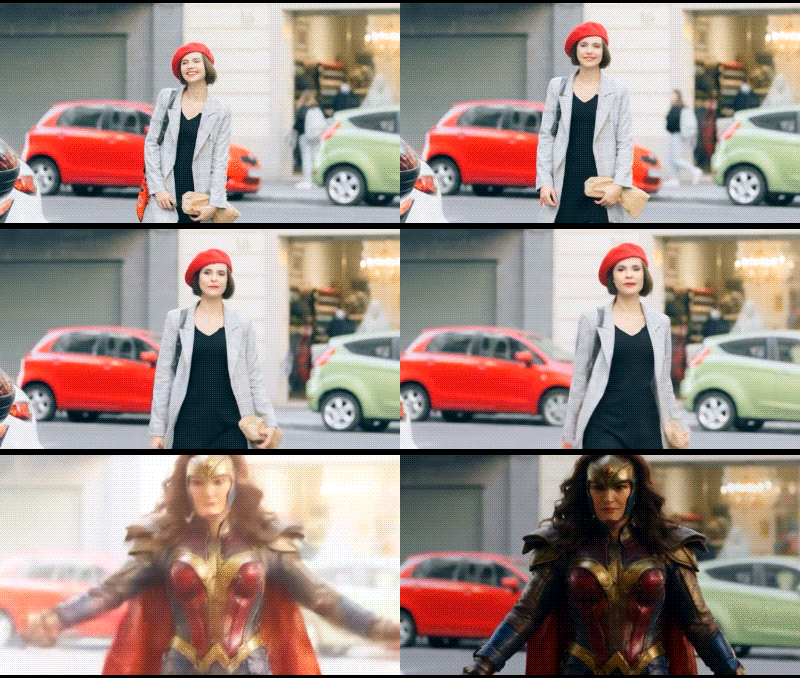
Czy kiedykolwiek chciałeś zamienić swoje statyczne zdjęcia w dynamiczne filmy? Animacja morfowania może Ci w tym pomóc — płynnie przechodząc z jednego obrazu w drugi. Dzięki rozwojowi narzędzi AI ten proces stał się bardziej dostępny i kreatywny niż kiedykolwiek wcześniej.
Animacja morfowania AI wykorzystuje sztuczną inteligencję do wykrywania cech twarzy, wzorów i kształtów na obrazach, aby stworzyć płynny efekt przejścia lub morfowania między dwoma zdjęciami. Ten przewodnik pokazuje, jak korzystać z narzędzi AI Filmory do szybkiego i łatwego tworzenia imponujących filmów z morfowaniem AI. Odkryjesz, czym jest animacja morfowania AI i jak ją utworzyć w Filmorze. Dodatkowo znajdziesz wskazówki, jak udoskonalić swoje animacje. Zaczynamy!
W tym artykule
Część 1. Czym jest animacja morfowania AI?
Chcesz stworzyć animację wykorzystując wyłącznie zdjęcia? Dobra wiadomość — teraz możesz zamienić statyczne fotografie w animacje za pomocą technik morfowania. Ta metoda wykorzystuje AI do automatyzacji i ulepszenia procesu, ułatwiając dodawanie płynnych przejść między obrazami.
Animacja morfowania AI opiera się na zaawansowanych algorytmach, aby wykrywać kluczowe elementy na Twoich obrazach, takie jak:
- Cechy twarzy
- Krawędzie i kontury
- Wyraźne kształty i wzory
Po analizie AI mapuje te elementy pomiędzy dwoma lub więcej zdjęciami, generując płynne przejście. To eliminuje ręczną edycję i sprawia, że morfowanie jest dostępne dla twórców na każdym poziomie zaawansowania.
Przykłady animacji morfowania w różnych branżach
Animacja morfowania AI to nie tylko projekty osobiste. Jest wykorzystywana w różnych branżach do kreatywnego realizowania pomysłów:
Rozrywka
Czy widziałeś kiedyś film, w którym bohater starzeje się w kilka sekund lub magicznie się zmienia? To właśnie animacja morfowania. Jest szeroko stosowana w filmach oraz grach wideo do tworzenia płynnych, efektownych przejść.
Reklama
Marketingowcy uwielbiają korzystać z efektów morfowania, aby przyciągnąć uwagę widzów. Zwłaszcza w reklamach w mediach społecznościowych, gdzie masz tylko kilka sekund na zrobienie wrażenia. Szybkie morfowanie obrazów sprawia, że reklama produktu jest bardziej dynamiczna i przykuwa wzrok.
Edukacja
Nauczyciele i twórcy materiałów edukacyjnych wykorzystują morfowanie do wyjaśniania zmian na przestrzeni czasu. Świetnym przykładem animacji morfowania jest oś czasu pokazująca ewolucję gatunku. Pomaga to uczynić złożone tematy łatwiejszymi do zrozumienia i zapamiętania.
Część 2. Jak stworzyć filmy z morfowaniem AI i przejścia morfujące za pomocą Filmory (na komputerze i urządzeniach mobilnych)
Po dowiedzeniu się, czym jest animacja morfowania AI i jak działa, przejdźmy do tworzenia własnej animacji.Wondershare Filmora upraszcza ten proces dzięki funkcjiAI Image to Video dostępnej zarówno na komputerach, jak i urządzeniach mobilnych.
Metoda 1. Stwórz animację morfowania AI w Filmora na komputerze
Oto jak użyć funkcji AI Image to Video w Filmora na komputerze do zamiany zdjęć w animacje wideo:
01z 06Uruchom Filmora i przejdź do Image-to-Video
Upewnij się, że masz najnowszą wersję Filmory. Otwórz program i przejdź do paneluUtwórz projekt. Następnie kliknijImage to Videoaby uzyskać dostęp do narzędzia AI.
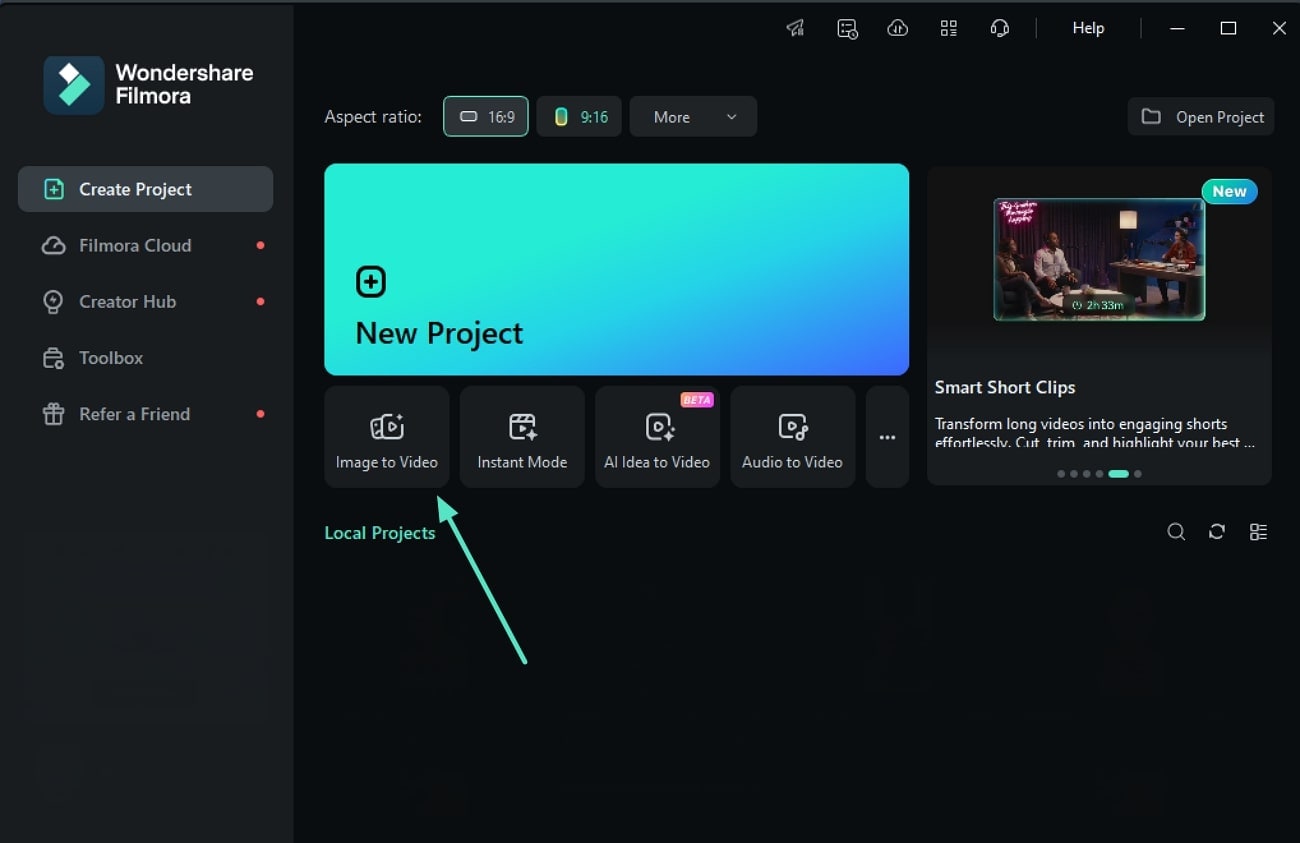
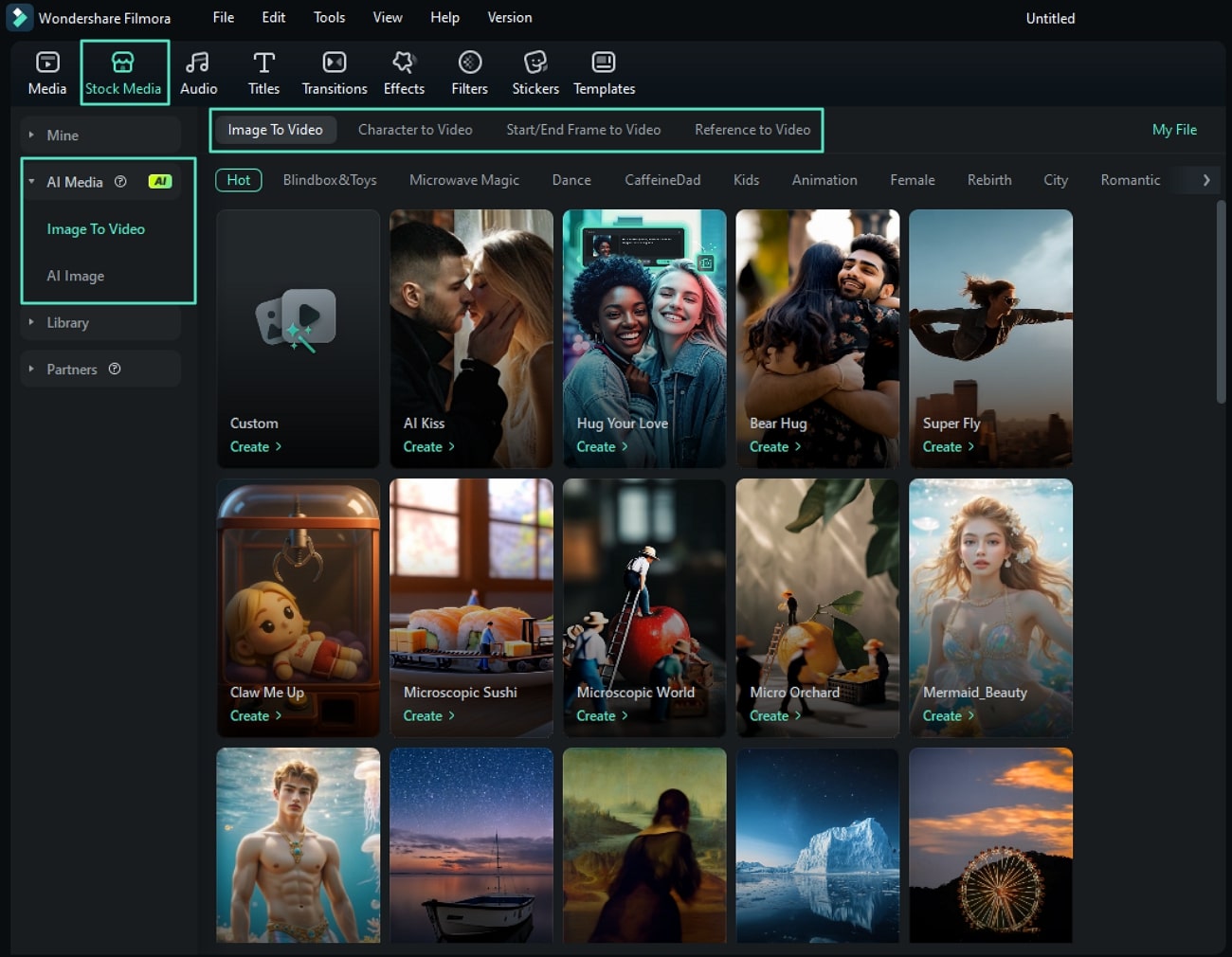
Możesz też zacząć od utworzeniaNowego projektu. Gdy jesteś już w obszarze edycyjnym, przejdź doMultimedia> AI Media> Image to Video. Tutaj możesz przeglądać szablony zaprojektowane do animacji morfowania i efektów animowanych.
 Bezpieczne pobieranie

02z 06Wybierz szablon
Znajdziesz wiele animowanych szablonów idealnych do różnych nastrojów i scen. Wybierz taki, który pasuje do Twojego pomysłu. Do popularnych stylów należą:
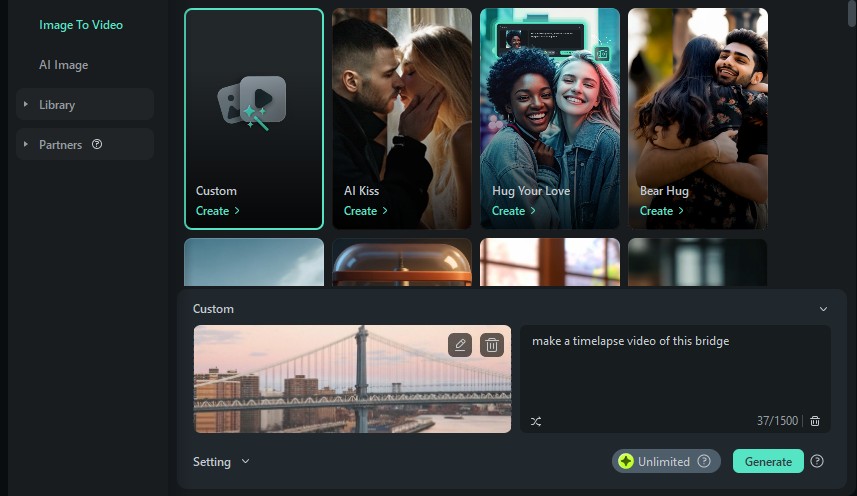
- Niestandardowy: Prześlij zdjęcie i wpisz polecenie, aby wygenerować własną animację.
- AI Kiss: Idealny do romantycznych filmów.
- Przytul swoją miłość: Dodaj ciepło i emocje za pomocą animacji obejmujących.
- AI Fight: Pokaż dwie postacie w dramatycznej pozie akcji.
- Uderzenie pioruna: Odważny efekt z piorunem uderzającym w postać.
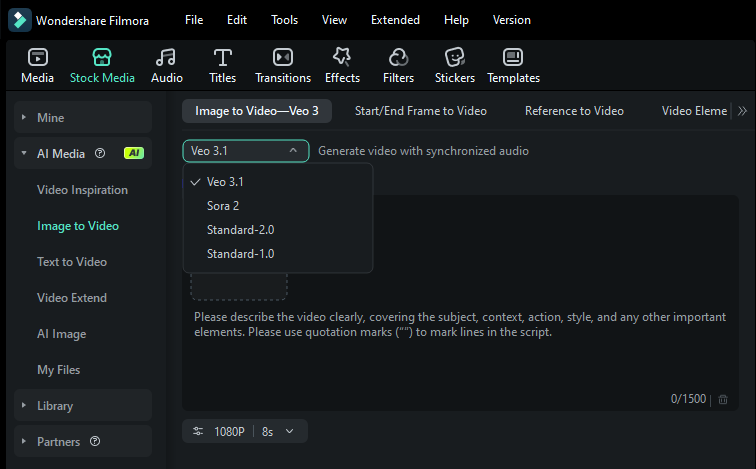
Choć szablony są świetne do określonych akcji, prawdziwą moc daje teraz opcja "Niestandardowy".Funkcja zamiany zdjęcia na wideo w Filmora została udoskonalona przez bezpośrednią integrację zGoogle Veo 3. To wykracza poza tradycyjne morfowanie A-do-B. Zamiast łączenia dwóch obrazów, AI generuje subtelny, hiperrealistyczny ruchz pojedynczego zdjęcia. Wyobraź sobie portret, gdzie postać nie tylko się zmienia, ale jej wyraz twarzy subtelnie się zmienia lub włosy delikatnie się poruszają. To kolejna ewolucja animacji AI: zdjęcie morfuje w żyjącego człowieka.
Aby zapewnić wyjątkowo realistyczny ruch i kreatywne możliwości, funkcja Image to Video Filmory obecnie wykorzystuje najnowsze modele, takie jakVeo 3.1 i Sora 2. Te integracje pozwalają tworzyć dłuższe, bardziej dynamiczne filmy — odpowiednio do 8 i 12 sekund. Veo 3.1 doskonale radzi sobie z realistycznym ruchem i kompletnym dźwiękiem, podczas gdy Sora 2 oferuje lepsze zrozumienie złożonych instrukcji, ulepszony przepływ narracji wieloscenowej i niesamowity realizm ruchu. Oznacza to, że Twoje niestandardowe morfowania AI i animacje będą płynniejsze, bardziej szczegółowe i znacznie bardziej filmowe.
Bezpieczne pobieranie
03z 06Prześlij obraz i obejrzyj podgląd
Po wybraniu szablonu zobaczysz podgląd, jak będzie wyglądała animacja morfowania. Następnie przeciągnij zdjęcie do okienka przesyłania lub kliknijPrzeglądaj, aby wybrać plik z komputera.

Jeśli wybierzeszOpcję niestandardowądla szablonu, zostaniesz także poproszony o opis animacji, którą chcesz utworzyć.
04z 06Dostosuj ustawienia
Wybierz typ animacji:
- Pojedynczy obraz: Animuj pojedyncze zdjęcie.
- Tryb zszywania: Połącz dwa obrazy w jeden film z efektem morfowania.
Następnie wybierzRozdzielczość(pejzaż lub portret) i kliknijWyślij, aby kontynuować.

05z 06Wygeneruj animację morfowania
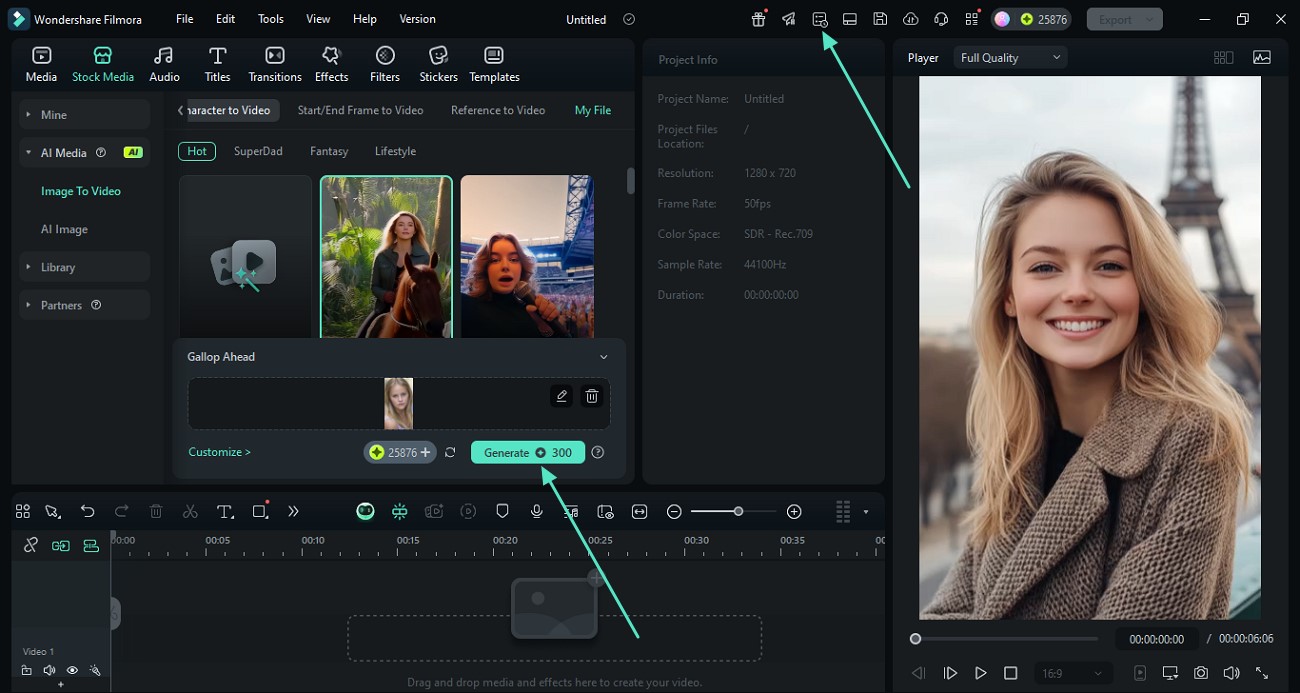
KliknijGeneruj, a AI Filmory zacznie tworzyć Twoją animację. Przetwarzanie zdjęcia i przemiana go w animowany film trwa tylko chwilę.
06z 06Edytuj i wyeksportuj swój film
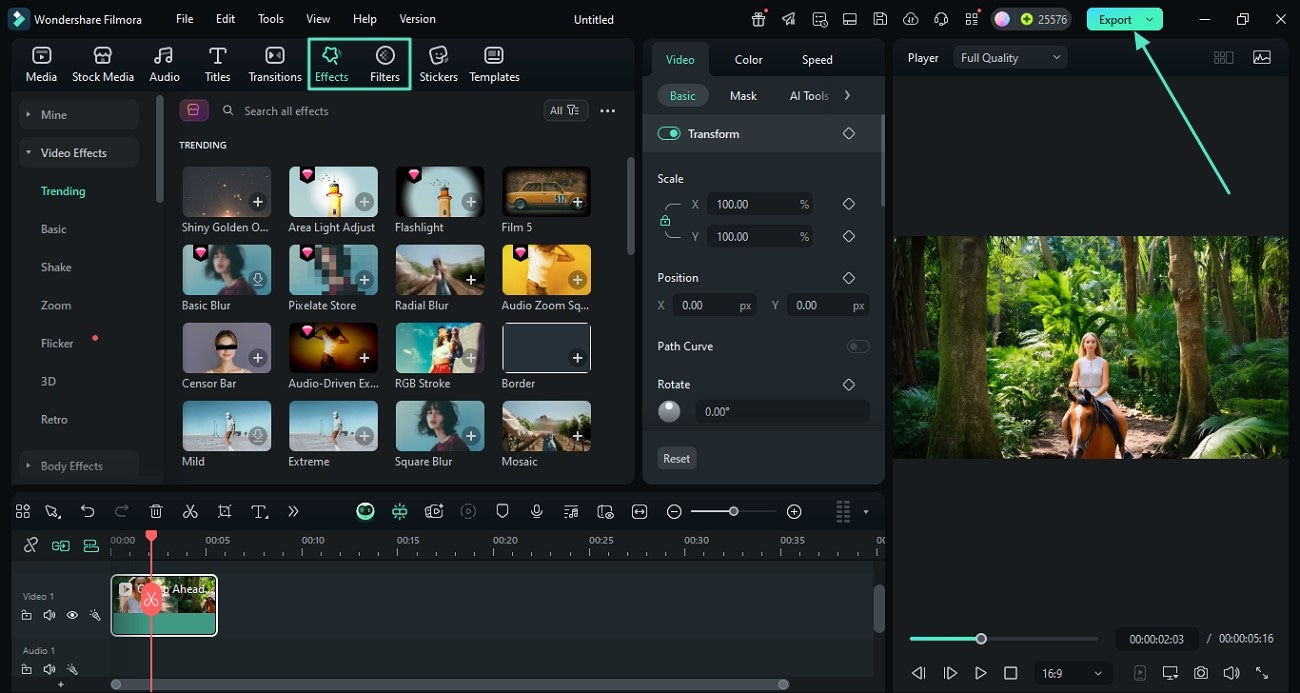
Po zakończeniu animacji pojawi się ona wMultimedia> AI Media> Moje pliki. Kliknij nowe wideo, aby zobaczyć podgląd. Jeśli efekt Ci się podoba, przeciągnij i upuść je na linię czasu.
Możesz także poprawić wynik przez przycinanie, dodanie muzyki, tekstu lub innych efektów. Gdy skończysz edytować, kliknijEksportuj, aby zapisać animowany film.
Metoda 2. Tworzenie animacji morfujących w Filmora na urządzeniu mobilnym
Jeśli pracujesz na telefonie, Filmora Mobile umożliwia łatwe animowanie obrazów za pomocą AI. Tryb Transformacji w funkcji Image to Video został zaprojektowany tak, by tworzyć idealne animacje morfujące w podróży.
Oto jak z niego korzystać:
01z 04Uruchom Filmora Mobile
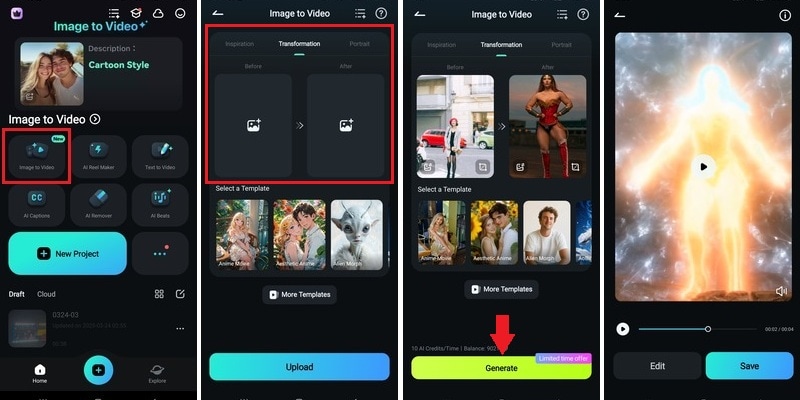
Otwórz aplikację Filmora na swoim telefonie i stuknij Image to Videona ekranie głównym.
Bezpieczne pobieranie
02z 04Wybierz tryb transformacji
Wybierz opcję Transformacja Następnie prześlij dwa obrazy – wersję „przed” i „po”, między którymi chcesz, aby animacja stworzyła płynne przejście.
03z 04Wygeneruj animację
Stuknij Generuj i pozwól, aby AI przeanalizowała oba zdjęcia. Filmora automatycznie stworzy płynne przejście, które zamieni jeden obraz w drugi.
04z 04Podgląd i zapisanie
Obejrzyj podgląd, aby zobaczyć swoją animację morphowania AI w akcji. Jeśli jesteś zadowolony z efektu, stuknij Zapisz aby wyeksportować swoje animowane wideo na urządzenie.
Bonus: wskazówki dotyczące animacji morfowania AI
Po zapoznaniu się z tworzeniem animacji morphowania AI przy użyciu Filmora na komputerze i urządzeniu mobilnym, omówimy kilka przydatnych wskazówek. Te dobre praktyki pomogą Ci jak najlepiej wykorzystać animacje morphujące AI. Dzięki nim przejścia będą wyglądać płynnie, naturalnie i atrakcyjnie wizualnie.
Chociaż Filmora wykonuje większość pracy dzięki narzędziom AI, kilka kreatywnych decyzji może poprawić końcowy efekt:
- Używaj zdjęć wysokiej jakości: Rozmazane lub pikselowe zdjęcia mogą zmylić AI i spowodować niezgrabne przejścia. Upewnij się, że Twoje obrazy są ostre i dobrze oświetlone.
- Wyrównaj twarze i szczegóły, kiedy to możliwe: Jeśli morphujesz portrety, postaraj się użyć zdjęć, na których twarze są ustawione w podobnej pozycji. To pomaga AI dokładniej rozpoznawać cechy.
- Ogranicz drastyczne różnice: Morphowanie działa najlepiej, gdy oba zdjęcia mają podobne kąty, oświetlenie lub tło. Im bardziej spójne elementy, tym gładsze przejście.
- Dodaj końcowe szlify: Po wygenerowaniu animacji popraw ją, przycinając długość, synchronizując z muzyką lub dodając efekty i teksty, by dopasować do swojego stylu lub przekazu.
- Testuj różne szablony: Nie wahaj się spróbować różnych szablonów w Filmora. Każdy daje inny klimat lub styl ruchu, a zmiana może zainspirować nowe kreatywne kierunki.
Nie wahaj się spróbować różnych szablonów w Filmora. Każdy daje inny klimat lub styl ruchu, a zmiana może zainspirować nowe kreatywne idee.
Podsumowanie
Tworzenie animacji morphującej jest teraz jeszcze łatwiejsze dzięki narzędziom opartym na AI, takim jak Wondershare Filmora. Mając tylko kilka zdjęć i odrobinę kreatywności, możesz zamienić statyczne fotografie w angażujące animacje. Animacja morphująca AI automatyzuje skomplikowane przejścia i oszczędza czas podczas edycji. To świetne rozwiązanie dla twórców na każdym poziomie, idealne do treści społecznościowych lub projektów osobistych. Eksperymentując z morphowaniem AI, pamiętaj o wskazówkach, takich jak używanie wyraźnych zdjęć.
Gotów spróbować samodzielnie? Pobierz Filmora i zacznij tworzyć własne animacje morphujące AI już dziś!
 Bezpieczne pobieranie