


Konwersja wideo na audio na iPhonie może być przydatna, gdy chcesz ponownie wykorzystać dźwięk do YouTube, TikTok lub w jakimkolwiek innym celu, takim jak podcasting. Dzięki wykorzystaniu narzędzi do edycji na różnych urządzeniach, jest teraz dość proste, aby wyodrębnić dźwięk z wideo iPhone. Ten przewodnik oferuje instrukcje krok po kroku, wykorzystując określone procedury lub narzędzia dostępne w iOS, a także inne pobrane aplikacje, które pomogą Ci z łatwością przechwycić dźwięk z dowolnych plików wideo.
W tym artykule
Dlaczego warto wyodrębnić dźwięk z wideo na iPhonie?
Wyodrębnianie dźwięku z wideo na iPhonie pozwala uzyskać znacznie więcej możliwości w aspektach kreatywnych i praktycznych, jeśli masz do czynienia z treściami multimedialnymi. Oto kilka powszechnych powodów, dla których ludzie chcą oddzielić dźwięk od wideo:
- Tworzenie podcastów lub klipów audio: Co więcej, dźwięk pozyskany z klipów wideo może być swobodnie wykorzystywany w podcastach lub jako fragmenty dźwiękowe.
- Wykorzystanie jako muzyka w tle: Zdarzają się sytuacje, gdy użytkownicy chcą zapisać piosenkę lub utwór odtwarzany podczas oglądania wideo, klipów w mediach społecznościowych itp., aby użyć go jako melodii w tle do różnych projektów.
- Edycja i remiks treści: Redaktorzy mogą zdecydować się na wycięcie dźwięku, aby uzyskać większą kontrolę nad materiałami.
- Poprawa jakości dźwięku: Jeden użytkownik wskazuje, że aby edytować, można usunąć lub zmniejszyć głośność dźwięku i nagrać go później, aby uzyskać lepszą jakość dźwięku i uwolnić ekran od niepotrzebnych, nieoczyszczonych dźwięków.
- Wykorzystanie edukacyjne i informacyjne: Uczniowie lub profesjonaliści mogą słuchać materiału w zsyntetyzowanym formacie audio.
Czy to do projektów profesjonalnych, czy do osobistej przyjemności, możliwość izolowania i edytowania dźwięku oferuje znaczną elastyczność dla użytkowników iPhone'a. Przeanalizujemy cztery łatwe sposoby, aby wyodrębnić dźwięk z wideo na iPhonie.

 bezpieczne pobieranie

| Metody | Skuteczność | Łatwość użycia | Rozbudowane funkcje |
| Filmora | Bardzo skuteczna | Bardzo łatwa | Potężne funkcje edycji od podstawowych, przez zaawansowane, po zasilane AI. |
| Skróty iOS | Skuteczna | Średnia | No |
| iMovie | Skuteczna | Łatwa | Podstawowa |
| Audio Extractor online | Skuteczna | Łatwa | Podstawowa |
Metoda 1: Wyodrębnianie dźwięku z wideo na iPhonie za pomocą potężnej aplikacji do edycji
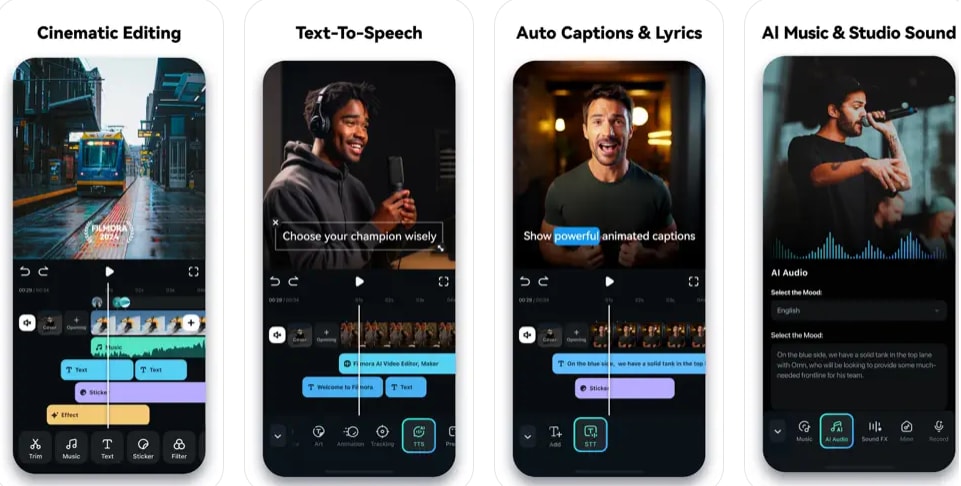
Dzięki intuicyjnemu interfejsowi i zaawansowanym funkcjom edycji, aplikacja mobilna Filmora jest jednym z najłatwiejszych i najbardziej niezawodnych sposobów na wyodrębnianie dźwięków z wideo na iPhonie bez komputera. Wystarczą tylko trzy proste kroki, aby zakończyć proces wyodrębniania, a dźwięk możesz ulepszyć za pomocą wszechstronnych funkcji.
bezpieczne pobieranie
- 3-krokowy proces wyodrębniania dźwięku.
- Obsługa wielu różnych formatów plików.
- Oferuje funkcję nagrywania głosu lektora.
- Łatwe generowanie muzyki w tle dzięki mocy AI.
- Usuwanie szumu tła z wideo lub audio jednym kliknięciem.
- Klonowanie głosu w różnych językach i opcjach głosowych.
- Usuwanie niechcianych obiektów lub osób z wideo.
- Łatwe cięcie długich wideo na krótkie filmy z automatycznym cięciem AI.
- Bogate w zasoby, szablony, teksty i naklejki.
Filmora dla urządzeń mobilnych Filmora dla urządzeń mobilnych Filmora dla urządzeń mobilnych Filmora dla urządzeń mobilnych Filmora dla urządzeń mobilnych
Edytuj wideo na telefonie komórkowym jednym kliknięciem!
- • Potężne nowe funkcje AI.
- • Przyjazna dla użytkownika edycja wideo dla początkujących.
- • Pełnofunkcyjna edycja wideo dla profesjonalistów.


Jak wyodrębnić dźwięk z wideo na iPhonie za pomocą aplikacji Filmora?
- Pobierz aplikację Filmora z App Store. Otwórz ją po pobraniu.
- Zaimportuj swoje wideo, dotykając przycisku "+" i dodając wideo do osi czasu Filmora.

- Wybierz wideo, a następnie znajdź "Wyodrębnij dźwięk" na osi czasu. Filmora wyodrębni dźwięk i umieści go w oddzielnej ścieżce do edycji.

- Możesz przyciąć, podzielić lub dostosować głośność według własnych upodobań. Jeśli chcesz, możesz również dodać efekty lub muzykę w tle. Eksportuj i wybierz format, aby zapisać plik.
Jeśli chcesz usunąć dźwięk z wideo na iPhonie, sprawdź nasze najlepsze metody.
Metoda 2: Wyodrębnianie dźwięku za pomocą aplikacji Skróty
Jeśli szukasz darmowych sposobów wyodrębniania dźwięku z wideo na iPhonie, możesz użyć skrótów. Istnieją dwie metody skrótów, których możesz użyć.
Sposób 1: Wyodrębnianie dźwięku z wideo za pomocą skrótu iDB na iPhonie
Zanim zaczniemy, jeśli korzystasz z iOS 14 lub wcześniejszego, upewnij się, że włączyłeś Zezwalaj na niezaufane Skróty in w Ustawieniach > Skróty. Po zakończeniu wykonaj następujące kroki.
Od iOS 15 nie możesz już zezwalać ani blokować niezaufanych skrótów; po prostu dodajesz je bezpośrednio.
Oto jak zmienić wideo na audio na iPhonie i iPadzie za pomocą skrótów:
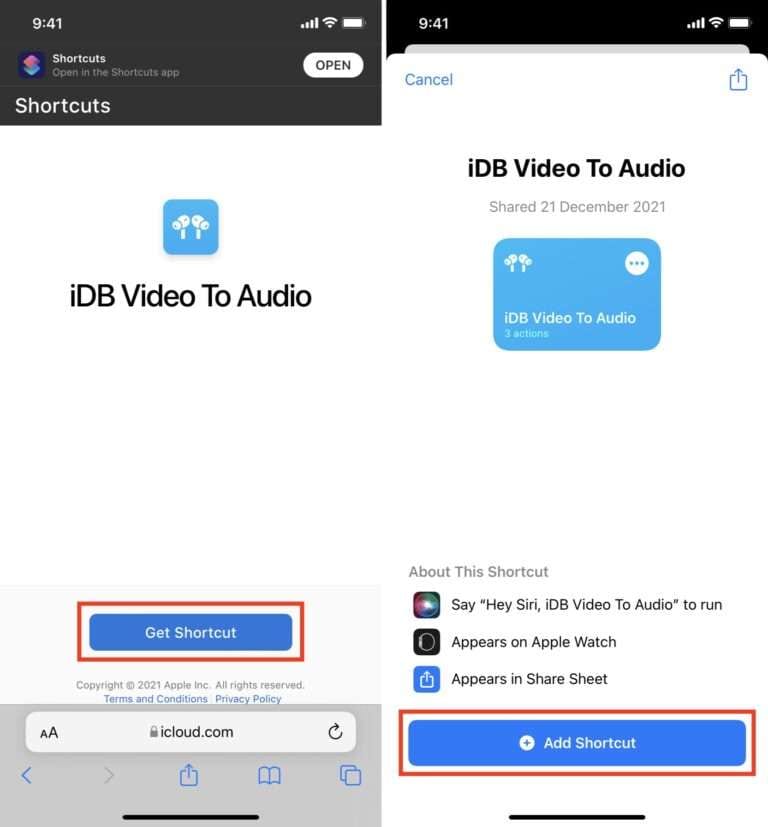
Krok 1: Dodaj skrót
Przejdź do linku iCloud, dotknij "iDB Video To Audio", a następnie dotknij Pobierz skrót > i Dodaj skrót.
Krok 2: Wybierz wideo
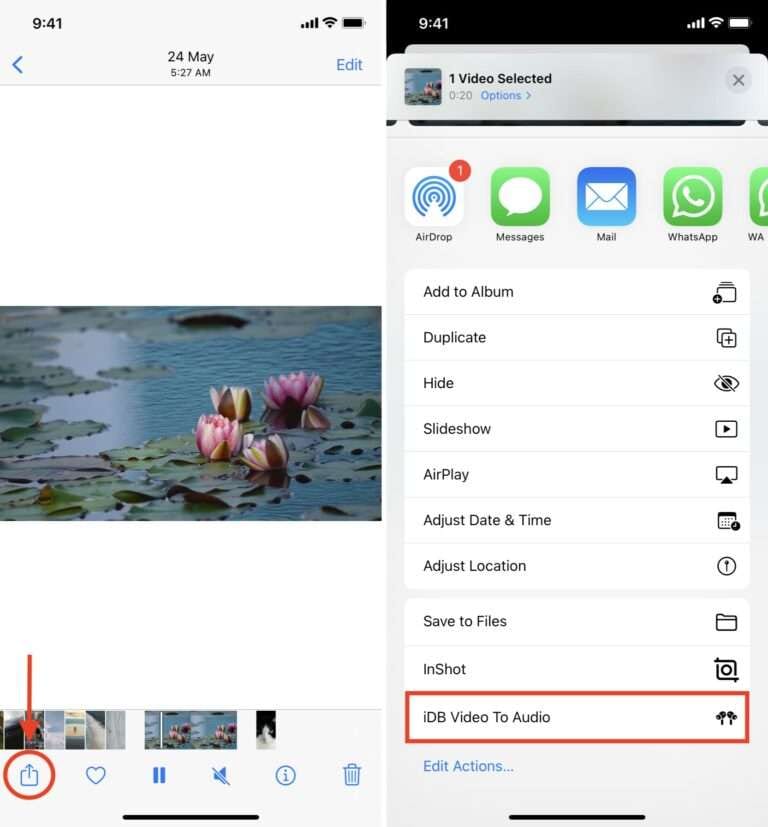
Otwórz aplikację Zdjęcia, a następnie wybierz wideo.
Krok 3: Przejdź do IDB video to audio
Następnie możesz wybrać wideo, dotknąć przycisku udostępniania audio, przewinąć w dół i dotknąć iDB Video To Audio.
Krok 4: Zapisz pliki audio
Dotknij Gotowe w aplikacji Pliki i wybierz lokalizację, w której chcesz zapisać wyjściowy plik audio.
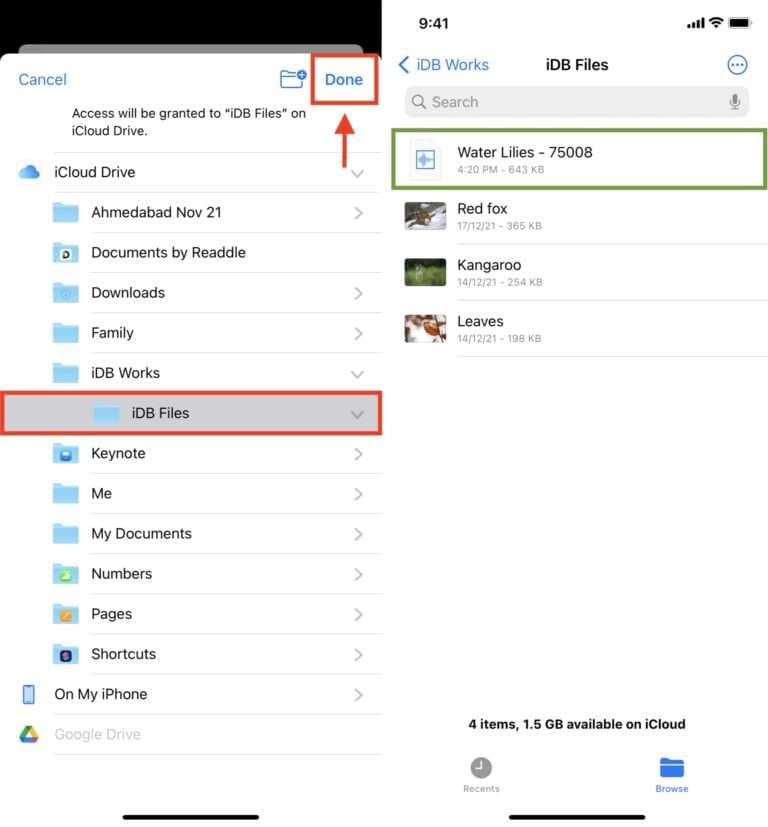
Skrót zajmie kilka sekund na wyodrębnienie dźwięku z filmu i zapisanie go. Aby uzyskać dostęp do pliku audio, otwórz aplikację Pliki i dotknij Ostatnie lub wróć do miejsca, z którego słuchasz.
Sposób 2: Wyodrębnianie dźwięku za pomocą aplikacji Skróty na iPhonie
Aplikacja Skróty to natywne, darmowe narzędzie iOS, które pozwala tworzyć niestandardowe skróty, w tym przepływy pracy do ekstrakcji audio. Ta metoda jest darmowa do wyodrębniania audio na urządzeniach iOS, ale ma pewne ograniczenia w formatach i kompatybilności.
Krok 1: Pobierz aplikację Skróty do wyodrębniania audio
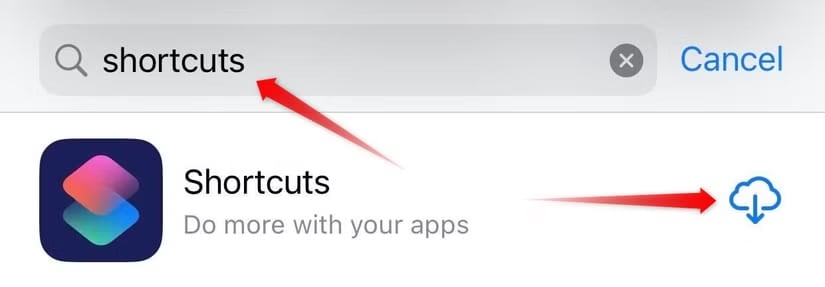
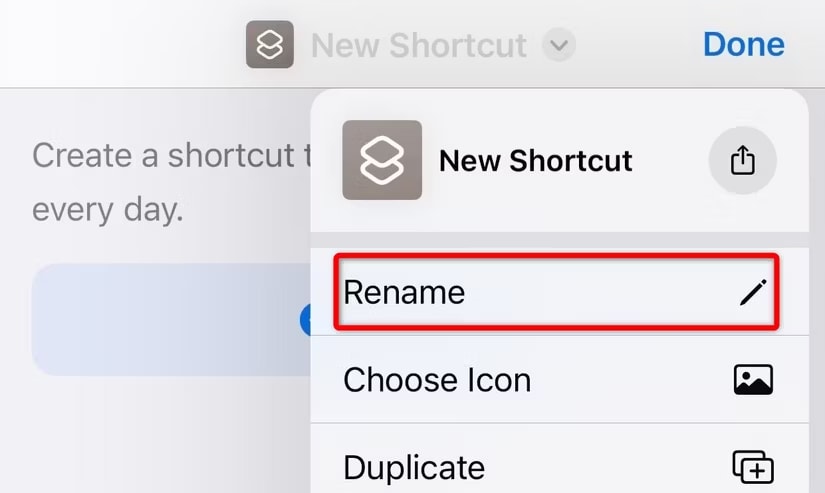
Otwórz aplikację Skróty na swoim iPhonie. Jeśli jej nie masz, możesz ją pobrać z App Store. Możesz utworzyć nowy skrót, dotykając ikonę "+" w prawym górnym rogu. U góry dotknij nazwę i wybierz Zmień nazwę, następnie wprowadź coś w rodzaju "Wyodrębnij dźwięk".
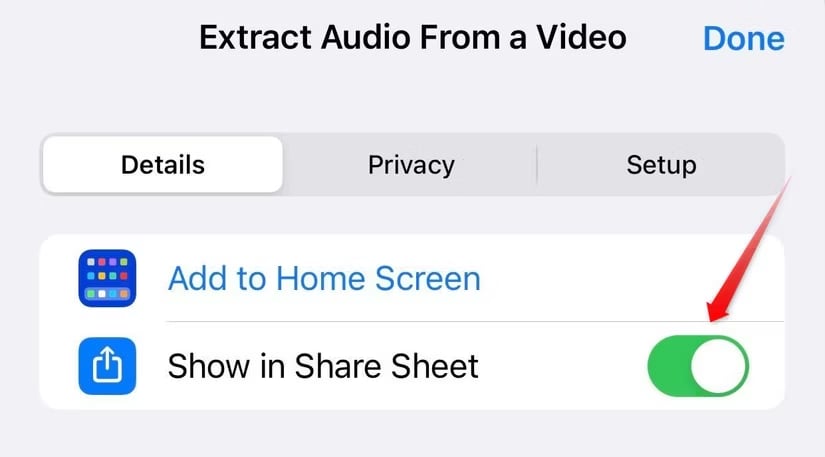
Krok 2: Włącz opcję Pokaż w arkuszu udostępniania
Włącz opcję Pokaż w arkuszu udostępniania i dotknij Gotowe. Dotknij ikonę "i" na dole. Domyślnie oznacza to, że będziesz mógł otworzyć skrót za pomocą menu w arkuszu udostępniania w innych aplikacjach.
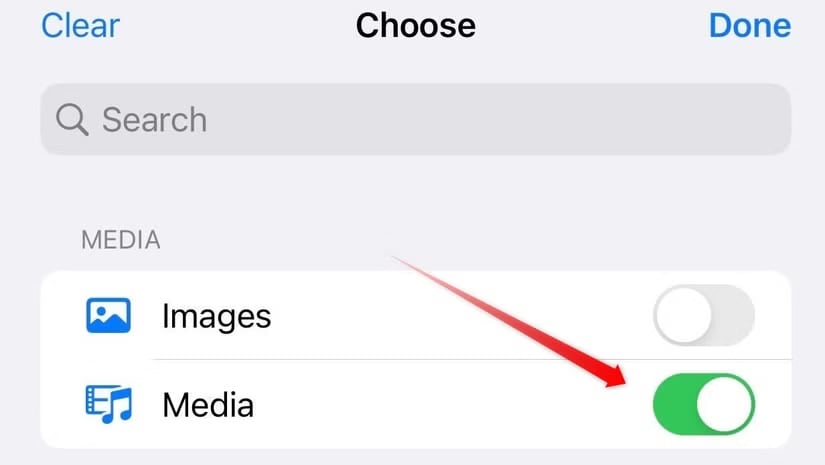
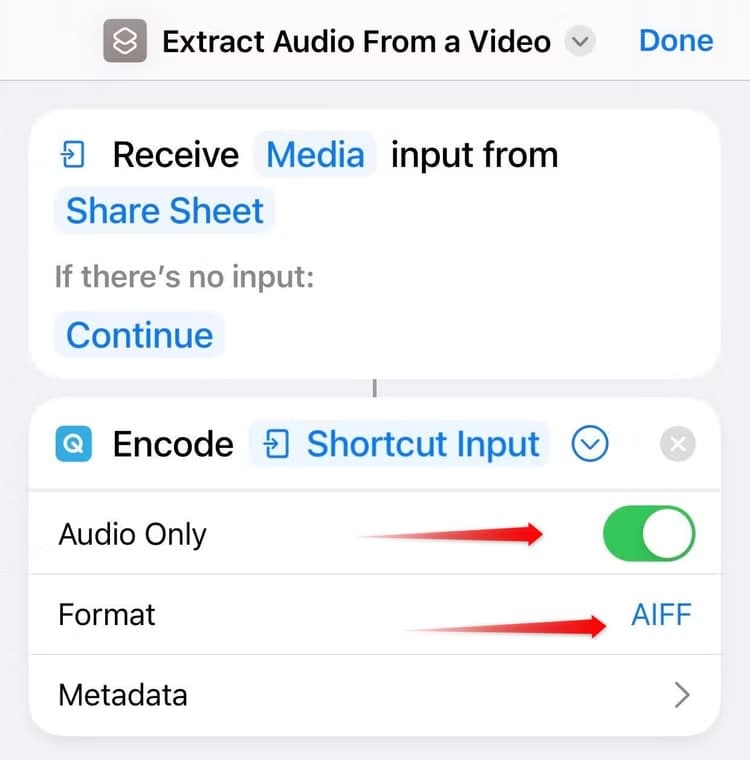
Krok 3: Ustaw typ wejściowy tylko na multimedia
Wybierz Odbierz, pod którym wybierasz Dotknij obrazy i wyłącz wszystkie opcje oprócz Multimedia. W ten sposób skrót będzie wyświetlany tylko dla plików multimedialnych.
Krok 4: Dodaj akcję Koduj multimedia
Przejdź do Dodaj akcję i wyszukaj Koduj multimedia. Kliknij na to, aby dodać do swojego skrótu. Przejdź do Dotknij wejście skrótu i włącz Tylko audio. Spowoduje to usunięcie części audio z pliku wideo.
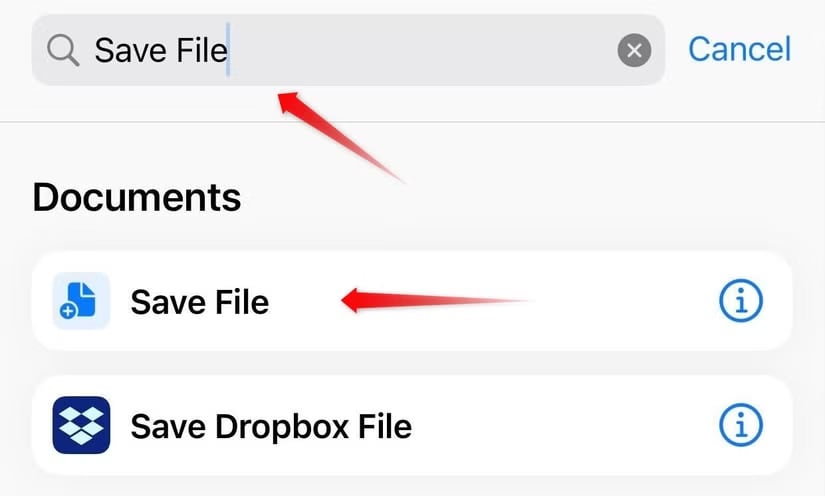
Krok 5: Dodaj akcję Zapisz plik
Dotknij paska wyszukiwania, następnie wpisz Zapisz plik i dotknij akcji Zapisz plik. Spowoduje to zapisanie wyodrębnionego dźwięku w wyznaczonym miejscu na iPhonie.
Metoda 3: Wyodrębnianie dźwięku z wideo na iPhonie za pomocą iMovie
iMovie to kolejne świetne wbudowane darmowe narzędzie do wyodrębniania audio z iOS. Chociaż iMovie to głównie aplikacja do edycji wideo, ma przydatne narzędzia do izolowania dźwięku. Oto przewodnik krok po kroku.
- Pobierz aplikację iMovie na swoim iPhonie z App Store.
- Po pobraniu otwórz iMovie, kliknij Projekty i wybierz Rozpocznij nowy projekt > Film.

- Po prostu dotknij Multimedia > Filmy, dotknij i przytrzymaj plik, który chcesz, i wybierz Utwórz film.

- Wybierz swój film na osi czasu, dotykając go, co również go wybierze i udostępni narzędzia edycji. Następnie dotknij Akcje, dotknij Odłącz.

- Teraz zobaczysz dwie ścieżki, jedną tylko dla audio i drugą dla wideo.

- Dotknij przycisku Eksportuj, aby zapisać wyniki.

Metoda 4: Wyodrębnianie dźwięku z wideo na iPhonie online za pomocą Audio Extractor
Audio Extractor to popularne narzędzie online do wyodrębniania dźwięku z filmów na dowolnym urządzeniu. Obsługuje szeroki zakres formatów, dzięki czemu jest odpowiedni dla użytkowników, którzy chcą większej elastyczności.
- Przejdź do witryny Audio Extractor i kliknij Otwórz pliki, aby przesłać swój plik audio.

- Wybierz format audio, w którym chcesz zapisać plik.

- Kliknij Wyodrębnij dźwięk, aby rozpocząć proces.

- Możesz wprowadzić dalsze edycje wyodrębnionego dźwięku, takie jak zastosowanie wyciszenia i wygaszenia dźwięku.
Bonus: Jak wyodrębnić dźwięk z wideo na Macu?
Omówiliśmy cztery różne metody wyodrębniania dźwięku z wideo na iPhonie. Ale co, jeśli chcesz wyodrębnić dźwięk z wideo na Macu i wprowadzić dalsze edycje? Jako potężny edytor wideo, Filmora może być używana nie tylko na urządzeniach mobilnych, ale jest bardziej popularna wśród użytkowników Mac i PC. Ma jeszcze bardziej zaawansowane funkcje niż aplikacja mobilna. Najlepsza część? Filmora oferuje subskrypcję wieloplatformową, więc wystarczy zapłacić raz, aby korzystać z płatnych funkcji i używać ich zarówno na urządzeniach mobilnych, tabletach, jak i komputerach.
Oto kroki do wyodrębniania dźwięku z filmów na Macu:
- Pobierz Wondershare Filmora na swojego Maca.
- Kliknij Importuj pliki multimedialne, aby przesłać klip audio do projektu. Zlokalizuj wybrany plik audio i dodaj go do kolekcji multimediów Filmory.

- Przeciągnij wideo na oś czasu > Kliknij prawym przyciskiem myszy wideo > wybierz Odłącz audio z funkcji.

- Teraz audio i wideo znajdują się na oddzielnych ścieżkach. Jeśli nie chcesz zapisywać pliku wideo, możesz go usunąć, klikając opcję Usuń na osi czasu.

- Jeśli chcesz tylko przyciąć audio, przesuń głowicę odtwarzania do klatki, w której chcesz zacząć ciąć, następnie kliknij ikonę nożyczek.

- Wybierz opcję "Eksportuj" w prawym górnym rogu edytora. Przeniesie Cię to do ekranu, na którym będziesz mógł dostosować rozdzielczość i zmienić format pliku na żądany przed eksportowaniem.

Podsumowanie
Omówiliśmy cztery różne sposoby wyodrębniania dźwięku z filmów na iPhonie. Korzystanie ze skrótów może być nieco skomplikowane, więc sugerujemy, aby bezpośrednio wypróbować potężną aplikację do edycji wideo Filmora. Możesz również używać jej na Mac i Windows.
Najczęściej zadawane pytania
-
1. Jak wyodrębnić dźwięk z filmu na iPhonie?
Na iPhonie możesz wyodrębnić dźwięk za pomocą skrótu w aplikacji Skróty. Może to być jednak nieco skomplikowane. Jeśli wolisz łatwiejsze rozwiązanie, wypróbuj Filmora mobile. Wystarczą tylko trzy proste kroki. Możesz zaimportować wideo > wybrać wideo > wybrać funkcję odłączania audio. -
2. Czy istnieje darmowy sposób konwersji wideo na audio na iPhonie?
Dobra wiadomość jest taka, że możesz to zrobić za darmo za pomocą aplikacji Skróty lub iMovie. Chociaż te metody mogą mieć ograniczony format, są wygodne i darmowe. -
3. Jak mogę wyodrębnić tylko głos z filmu na iPhonie?
Jeśli chcesz wyizolować głos z filmu, możesz potrzebować specjalnej aplikacji do usuwania wokalu. Zwykle oferują one funkcję izolowania głosu i innych instrumentów z muzyki lub filmów.