


 100% zweryfikowane bezpieczeństwo | Bez subskrypcji | Bez złośliwego oprogramowania

Po odniesieniu ogromnego zwycięstwa możesz chcieć podzielić się tym doświadczeniem ze znajomymi i społecznością gier. Jako zaawansowana platforma,drganieUmożliwia użytkownikom łatwe tworzenie krótkich, udostępnianych klipów bezpośrednio z ich transmisji na żywo lub nagranych filmów. Niezależnie od tego, czy jest to humorystyczny moment, czy niezwykły moment, ta platforma strumieniowa pozwala uchwycić te ekscytujące fragmenty.
Ten artykuł pokaże CiJak tworzyć highlights na TwitchuKorzystając zarówno z platform stacjonarnych, jak i mobilnych. Jeśli chcesz podnieść swoje najważniejsze informacje poprzez zaawansowaną edycję, polecamy również najlepszą alternatywę do tworzenia i udoskonalania swojegoNajważniejsze wydarzenia Twitcha.
W tym artykule
Część 1. Jak tworzyć klipy na Twitchu za pomocą wbudowanych narzędzi
Twitch jest bardzo lubiany w społeczności gier ze względu na funkcje transmisji na żywo. JegoklipFunkcja umożliwia użytkownikom uchwycenie i udostępnianie najbardziej niezapomnianych momentów ze swoich strumieni. Po stworzeniu podkreślenia możesz je przyciąć, aby podkreślić konkretne momenty, a także zmodyfikować jego układ, aby zapewnić lepsze wrażenia z oglądania. Poniżej znajdują się kroki, jak zrobićNajważniejsze wydarzenia Twitcha, zarówno na komputerze stacjonarnym, jak i aplikacji mobilnej:
Tworzenie klipów na pulpicie
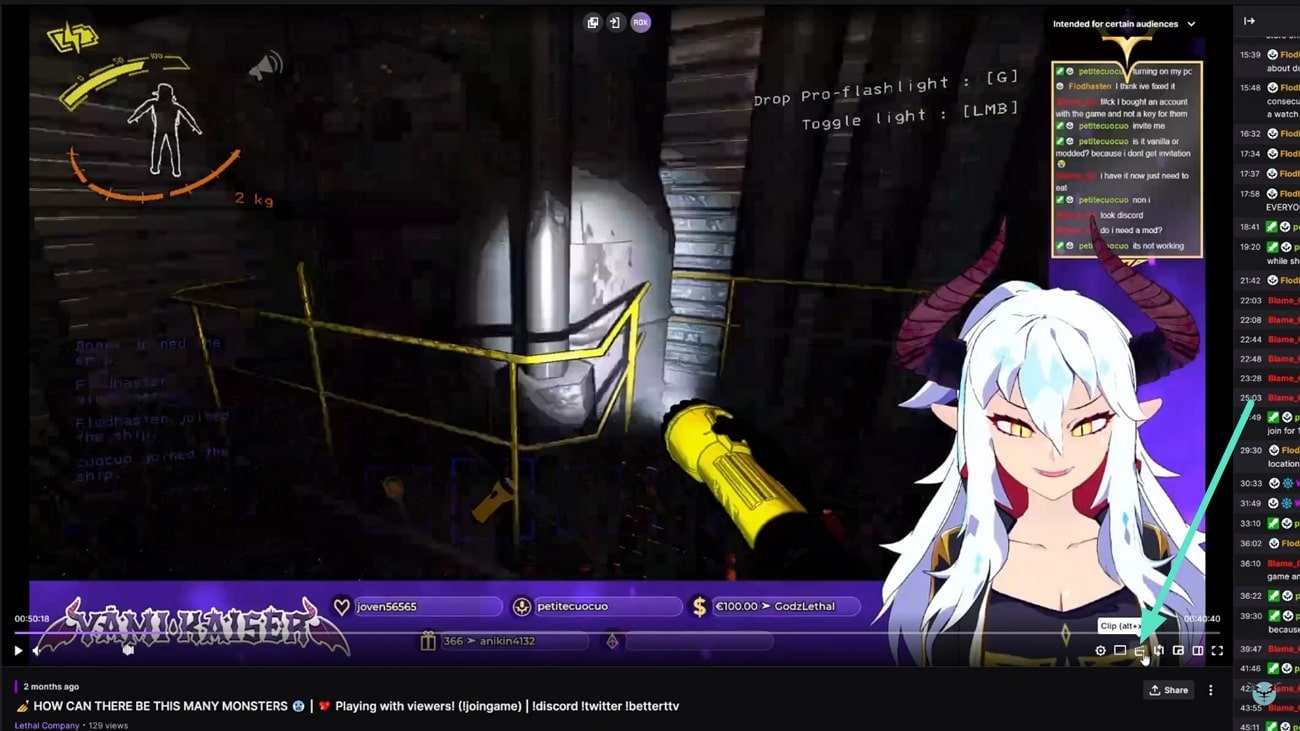
Krok 1. Otwórz strumienie lub nagranie, które chcesz wyciąć po zalogowaniu się na swoje konto Twitch. Teraz umieść kursor nad filmem i kliknij ikonę „Klip "w prawym dolnym rogu filmu.
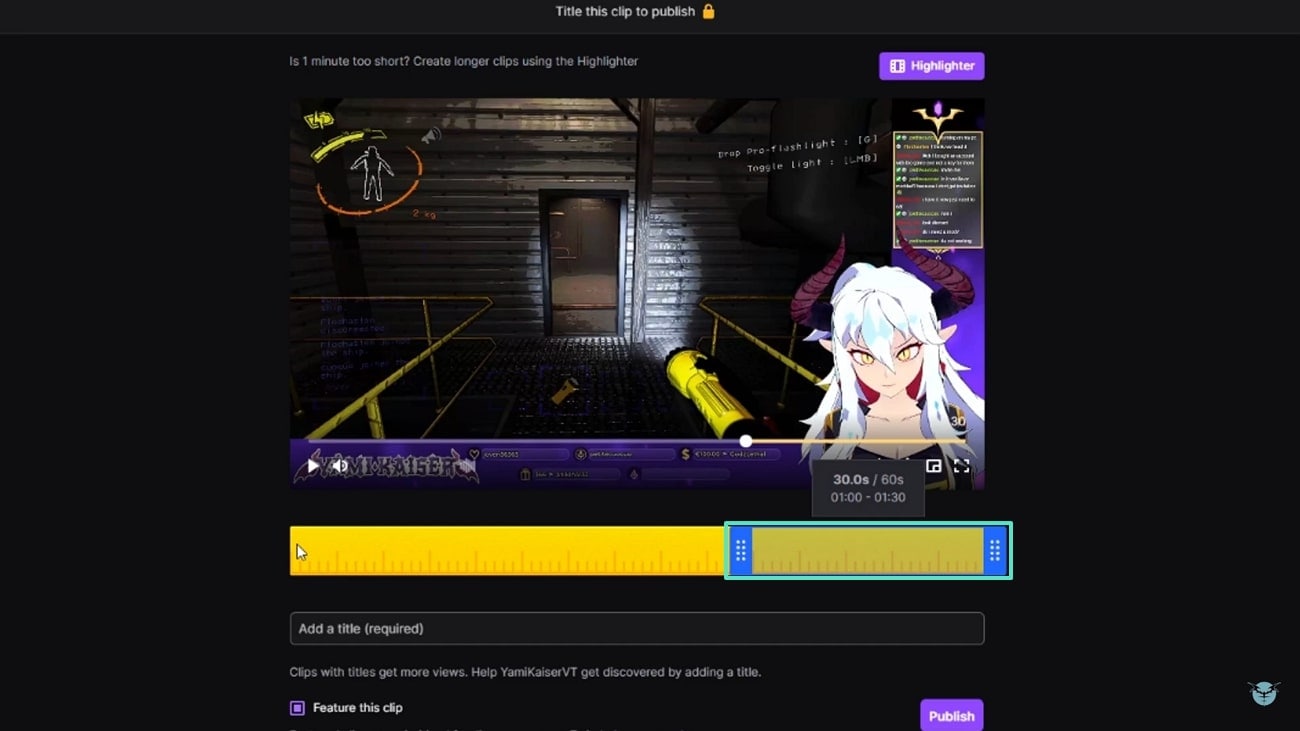
Krok 2.Następnie otworzy się edytor klipów, w którym musisz dostosować punkty początkowe i końcowe klipu, przeciągając suwaki.
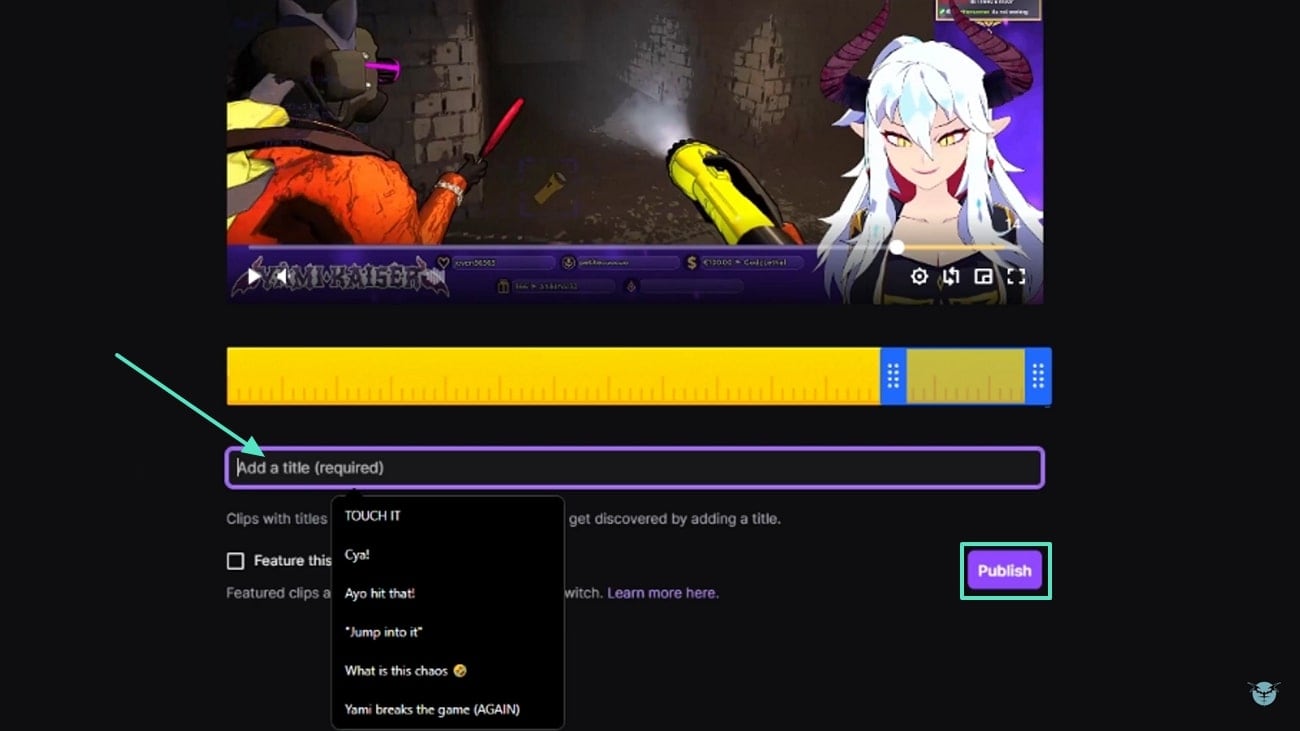
Krok 3.Po dostosowaniu klipu wybierz odpowiedni tytuł dla klipu w sekcji „Dodaj tytuł ". Na koniec kliknij przycisk „Publikuj ", aby dodać klip do platformy.
Tworzenie klipów na urządzeniach mobilnych
Gracze, którzy przesyłają strumieniowo na urządzeniach mobilnych, mogą również tworzyć najważniejsze informacje za pomocą aplikacji mobilnej Twitch. Poniższa sekcja koncentruje się naJak tworzyć Twitch highlights na urządzeniach mobilnychPrzedstawiając przewodnik krok po kroku:
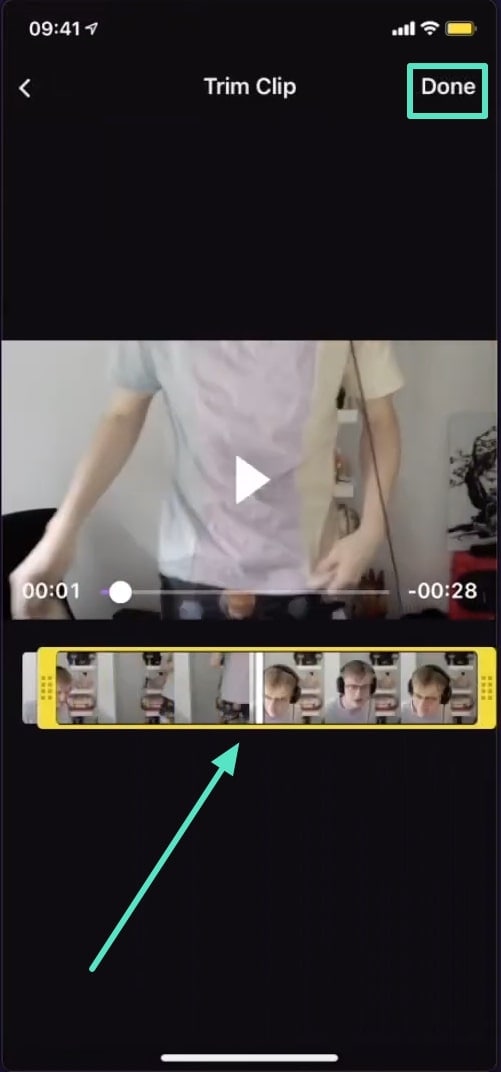
Krok 1.Uruchom tę aplikację na swoim urządzeniu mobilnym i przejdź do filmu, z którego chcesz tworzyć klipy. Następnie naciśnij ikonę „Klip "znajdującą się w prawym górnym rogu wyświetlacza. Na nowym ekranie wybierz "Podgląd i edycja" i dotknij przycisku "Przycięcie klipu".
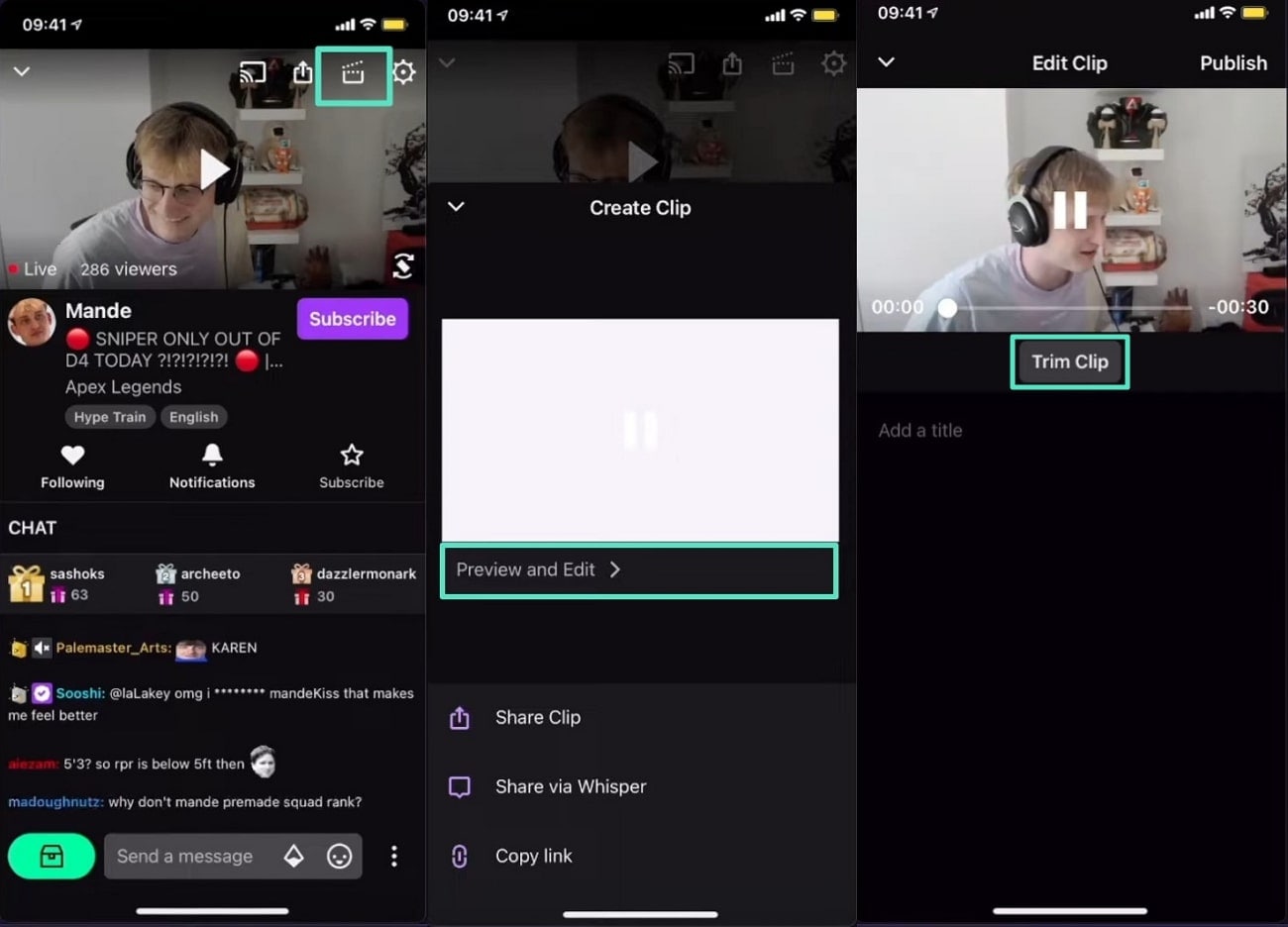
Krok 2.Idąc do przodu, musisz dostosować punkty początkowe i końcowe klipu, przeciągając suwaki. Po wygenerowaniu klipu naciśnij „Gotowe ", aby potwierdzić wybór i kontynuować to zadanie.
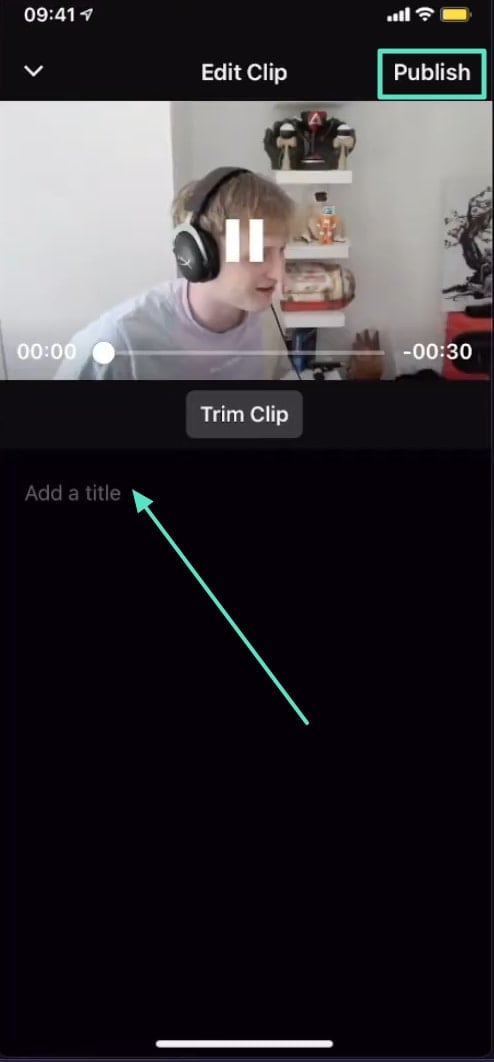
Krok 3.Następnie dodaj tytuł klipu do dostarczonego pola tekstowego poniżej podglądu wideo. Na koniec dotknij przycisku „Publikuj ", aby udostępnić go na Twitchu, gdy będziesz zadowolony z wyglądu klipu.
Ograniczenie klipów Twitch kontra zaawansowane tworzenie klipów Filmora: kompleksowe porównanie
Chociaż funkcja klipu Twitcha jest doskonała do nauki tworzenia podświetleń Twitcha i udostępniania podświetleń ze strumieni, ma pewne wady. Możesz wycinać klipy i modyfikować ich układ, ale dodatkowe funkcje, takie jak włączanie efektów, przejścia lub regulacja poziomów dźwięku, nie są dołączone.Wondershare Filmorajest idealnym wyborem dla bardziej dokładnej edycji.
JegoInteligentne krótkie klipyDla użytkowników komputerów stacjonarnych automatycznie identyfikuje najlepsze momenty z transmisji strumieniowej, aby generować angażujące krótkie filmy. Co więcej, twórca sztucznej inteligencji w aplikacji mobilnej Filmora wykorzystuje sztuczną inteligencję do wybierania głównych najważniejszych momentów ze strumieni, zamieniając je w klipy profesjonalnej jakości. Aby lepiej zrozumieć, jak Filmora porównuje się do narzędzia do tworzenia klipów Twitcha, przyjrzyjmy się tabeli porównawczej.
| Ograniczenia Twitcha | Co oferuje Filmora? |
| Ręczna edycja: Twitch wymaga od użytkowników ręcznego przycinania i wybierania klipów. | Automatyczne wykrywanie podświetlenia: Inteligentne krótkie klipy i narzędzie AI-Reels Maker automatycznie identyfikują kluczowe momenty w strumieniu bez ręcznego wyboru. |
| Podstawowe narzędzia do edycji: Dostępne są tylko podstawowe przycinanie i dodawanie tytułów. | Zaawansowane funkcje edycji: Filmora oferuje kompleksowy pakiet edycji zawierający efekty, przejścia, nakładki tekstu i korekcję kolorów w celu ulepszenia filmów. |
| Brak dostosowywania nastroju lub motywu: Twitch nie ma funkcji, które umożliwiają personalizację nastroju lub motywu klipów. | Personalizacja motywów i nastrojów: Filmora umożliwia wybieranie motywów, nastrojów i ścieżek dźwiękowych, aby dostosować filmy. |
| Ograniczona długość klipu: Możesz tworzyć klipy o maksymalnej długości 60 sekund na Twitchu. | Brak ograniczeń czasu trwania: Smart Short Clips automatycznie dostosowuje czas trwania; AI Reels Maker umożliwia do 2 minut |
| Brak integracji sztucznej inteligencji: brak ulepszeń opartych na sztucznej inteligencji | Automatyzacja oparta na sztucznej inteligencji: Zarówno Smart Short Clips, jak i AI Reels Maker wykorzystują zaawansowane algorytmy sztucznej inteligencji, aby automatycznie wybierać najlepsze momenty ze strumieni. |
Po przejrzeniu powyższej tabeli porównawczej widać, że Filmora oferuje o wiele bardziej zaawansowane rozwiązanie do zrozumieniaJak tworzyć Twitch highlightsniż Twitch. Chociaż Twitch jest świetny do szybkiego tworzenia klipów z podstawowymi funkcjami, Filmora wyróżnia się automatycznym wykrywaniem podświetlenia, zaawansowanymi narzędziami do edycji i brakiem wymagań dotyczących czasu trwania.


Część 2. Jak narzędzie AI może pomóc Ci tworzyć skuteczne klipy Twitch
Jak omówiono powyżej, Filmora oferuje narzędzie do tworzenia klipów zarówno dla oprogramowania stacjonarnego, jak i aplikacji mobilnych. W tej sekcji omówiono, jak użyć obu metod do tworzenia angażujących klipów z podkreśleniami dla strumieni Twitch, niezależnie od tego, czy na komputerze, czy urządzeniu mobilnym.
Rozwiązanie na komputery stacjonarne: korzystanie z inteligentnych krótkich klipów na Filmorze
Jako najlepsza alternatywa dla naukiJak tworzyć highlights na Twitchu, możesz wykonać następujące kroki, aby tworzyć klipy do gier za pomocą Smart Shorts Clip w oprogramowaniu do komputerów stacjonarnych Filmora:
Krok 1. Uzyskaj dostęp do funkcji Smart Short Clips
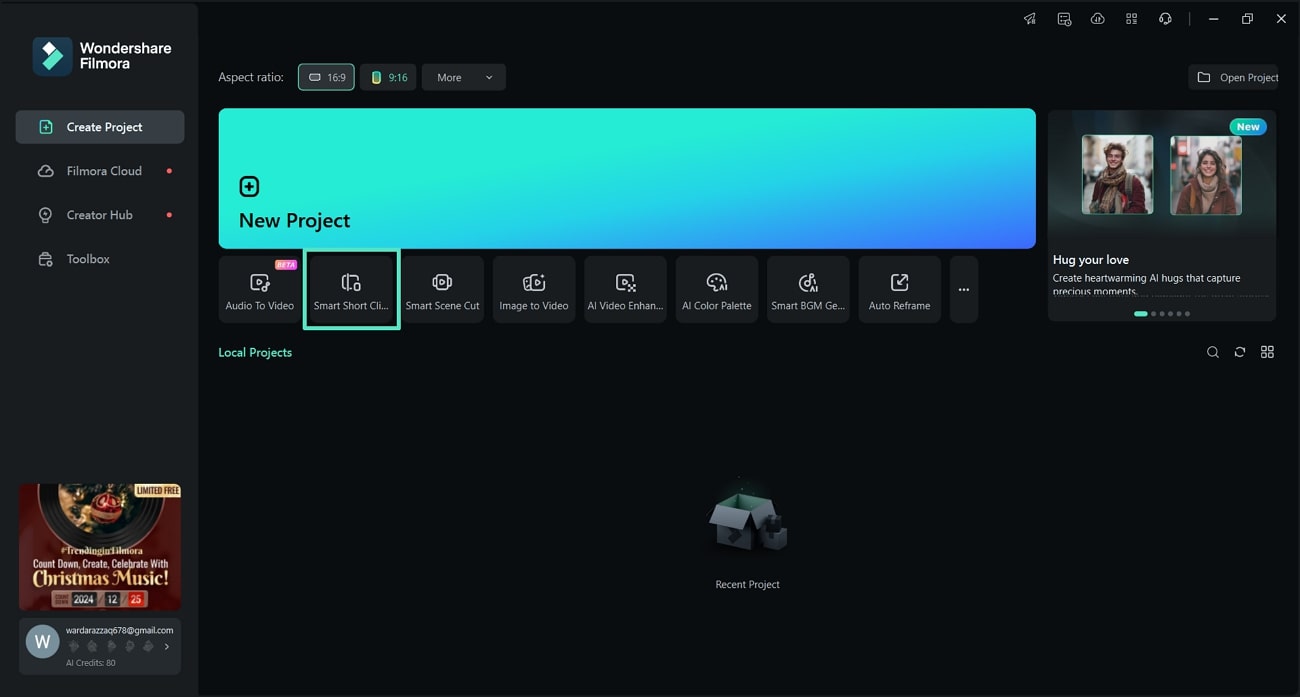
Na początek pobierz i uruchom oprogramowanie Wondershare Filmora na swoim komputerze. Na stronie głównej Filmora software kliknij funkcję „Smart Short Clips ", aby otworzyć nowe okno.
Krok 2. Zaimportuj strumień gier
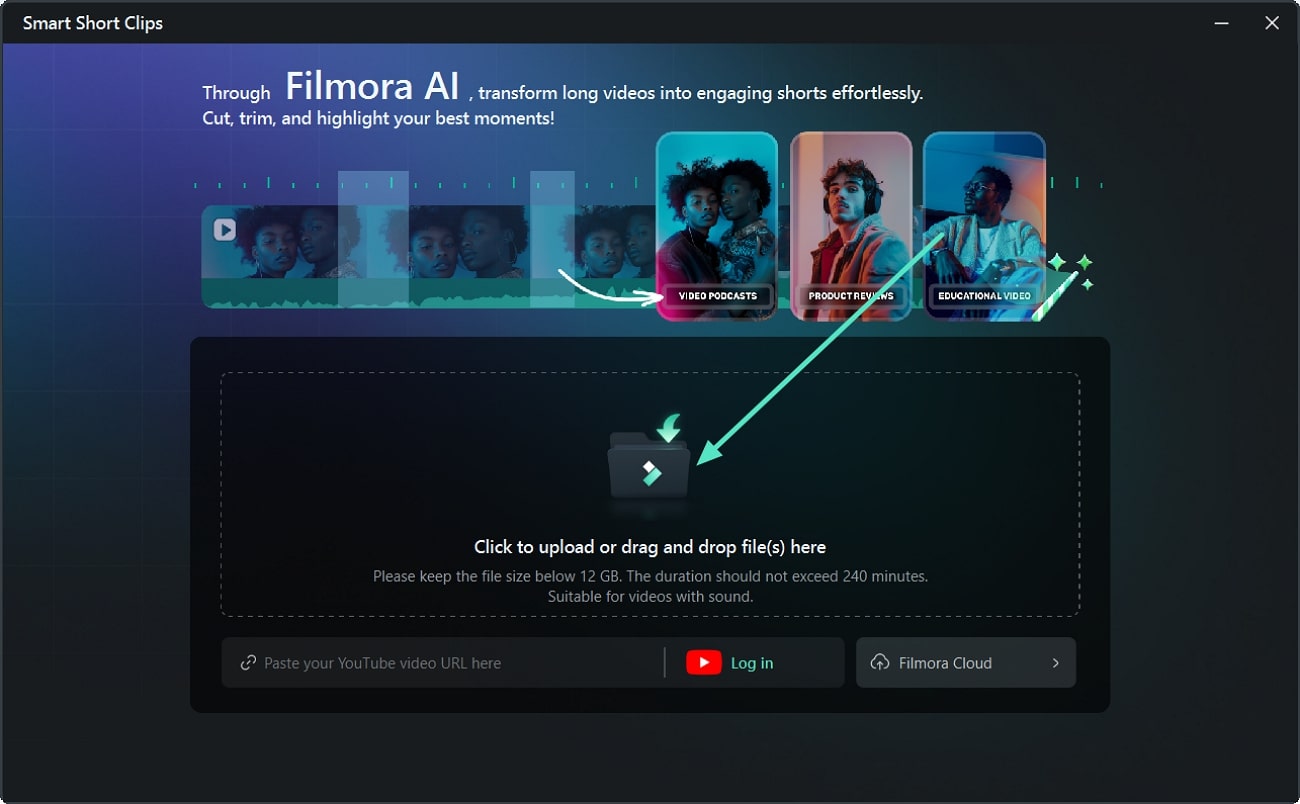
W oknie Smart Short Clips dotknij wyznaczonego obszaru przesyłania, aby dodać strumień gier na krótką generację.
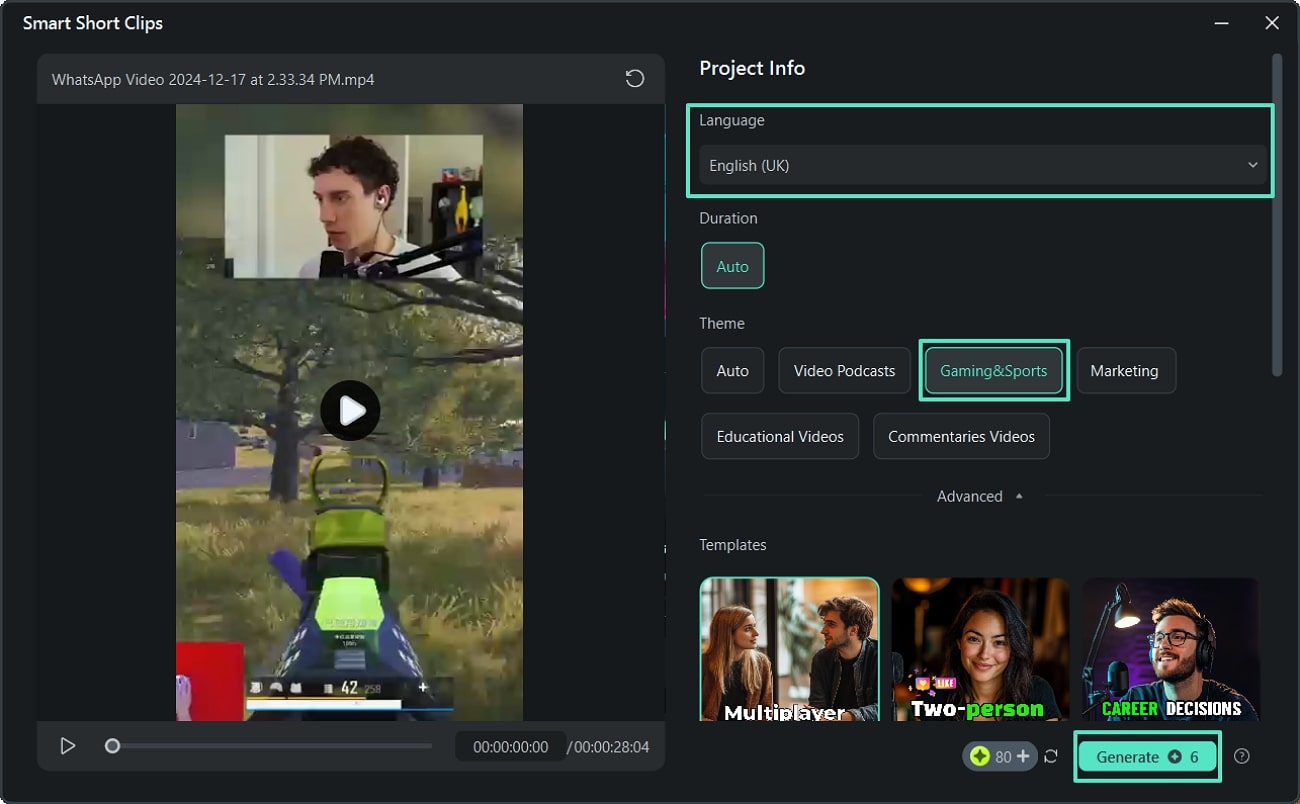
Krok 3. Dostosuj ustawienia i generuj krótkie spodenki
Po zaimportowaniu filmu przejdź do sekcji „Język "i wybierz język źródłowy. Następnie wybierz "Gry i sport" w sekcji "Motyw". Na koniec naciśnij przycisk „Generuj ", aby zainicjować tworzenie krótkich klipów.
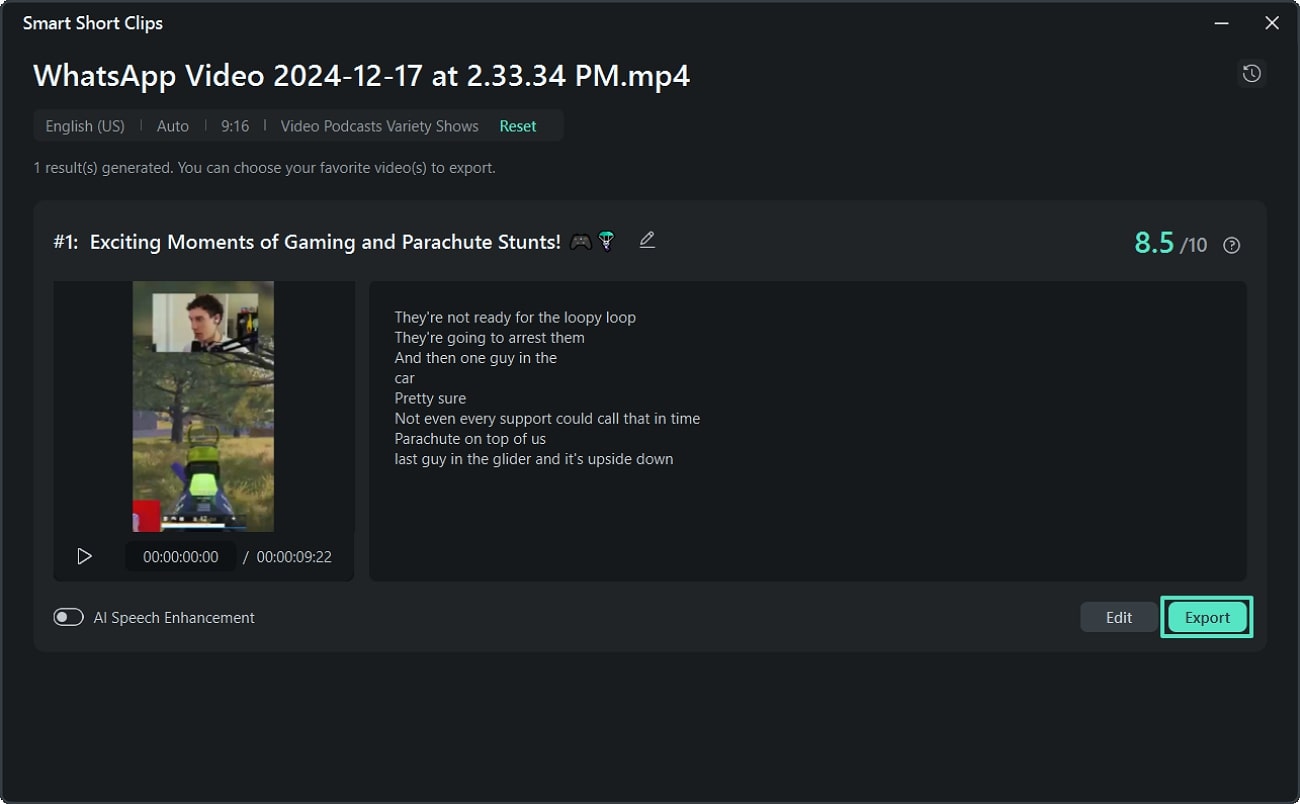
Krok 4. Zapisz wygenerowany klip w Filmora
Po zakończeniu procesu generowania klipu wyniki zostaną wyświetlone w następnym oknie. Kliknij przycisk „Eksportuj ", aby zapisać wygenerowane klipy na swoim urządzeniu w celu dalszego udostępniania.
Rozwiązanie mobilne: Korzystanie z AI-Reels Maker w aplikacji Filmora
Dla użytkowników, którzy wolą generować krótkie filmy w podróży, narzędzie AI-Reels Maker w aplikacji mobilnej Filmora zapewnia szybki sposób na tworzenie angażujących najważniejszych momentów z filmów z gier. Postępuj zgodnie z tymi krokami, aby się nauczyćJak tworzyć najważniejsze informacje na Twitch mobileKorzystanie z aplikacji Filmora opartej na sztucznej inteligencji:
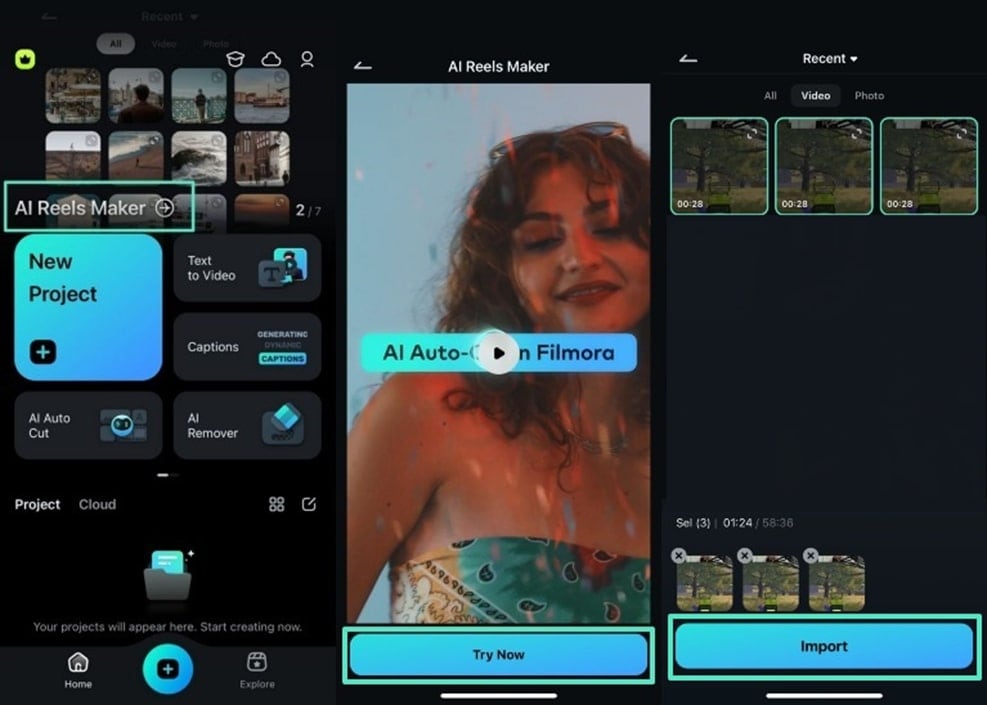
Krok 1. Otwórz narzędzie AI-Reels Maker
Z głównego ekranu aplikacji mobilnej Filmora przesuń w prawo w górnym menu i kliknij narzędzie „AI-Reels Maker ". Następnie dotknij „Wypróbuj teraz ", aby wybrać filmy z gier z telefonu, aby utworzyć bęben. Po wybraniu filmów naciśnij przycisk „Import ", aby kontynuować.
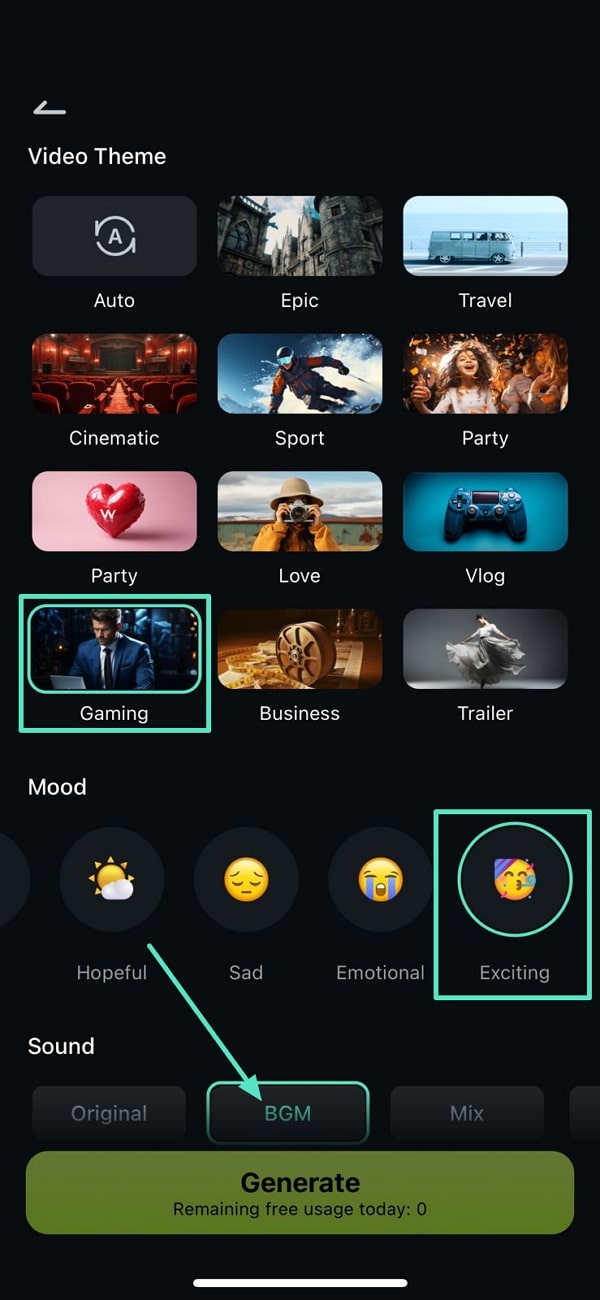
Krok 2. Dostosuj bęben wyjściowy w aplikacji Filmora
Po zaimportowaniu filmów wybierz "Gry" w sekcji "Motyw wideo". Następnie wybierz pożądany "nastrój" i "dźwięk", aby spersonalizować bęben.
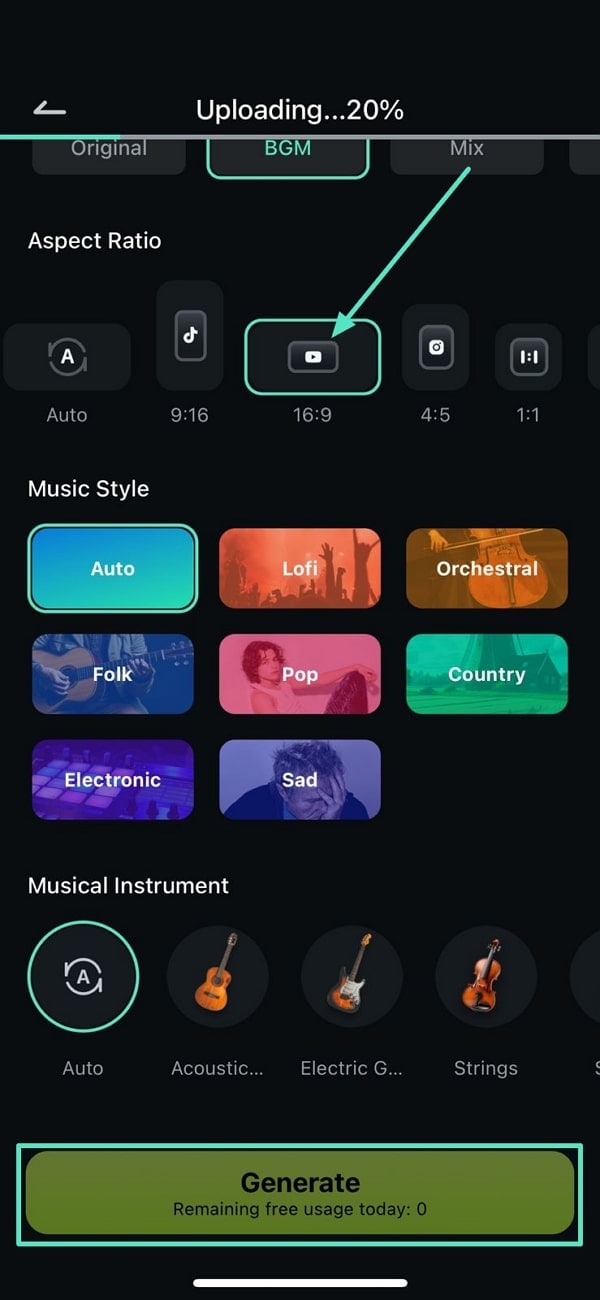
Krok 3. Wybierz proporcję i wygeneruj bęben
podczas naukiJak stworzyć wyróżnienie na Twitchu, przejdź do sekcji "Stosunek aspektów" i wybierz "16:9" dla bębna. Po ustawieniu kliknij przycisk „Generuj ", aby utworzyć bęben gaming highlight.
Filmora na telefon komórkowy Filmora na telefon komórkowy Filmora na telefon komórkowy Filmora na telefon komórkowy Filmora na telefon komórkowy
Zrób bębny wyróżniające w Filmorze
- • Potężne, zupełnie nowe funkcje AI.
- • Przyjazna dla użytkownika edycja wideo dla początkujących.
- • Pełnofunkcjonalna edycja wideo dla profesjonalistów.


Funkcje edycji w Filmorze w celu ulepszenia klipów
- Zapis ekranu: Dzięki funkcji nagrywania ekranu streamerzy Twitch mogą uchwycić dowolny obszar swojego ekranu i kamery internetowej lub nagrać cały ekran. Ponadto możesz wybierać między różnymi trybami nagrywania, co pozwala na dokonanie dodatkowych edycji i efektów w nich.

- Narzędzie do denoizowania wideo: Użytkownicy mają możliwość automatycznego usuwania niechcianych ziarnistych tekstur ze swoich filmów dzięki funkcji Video Denoise. Jest to szczególnie korzystne w przypadku nagrań rejestrowanych w słabym oświetleniu, gdzie hałas może stać się bardziej widoczny.

- Automatyczne ulepszanie: Funkcja automatycznego ulepszania modyfikuje różne elementy filmów z gier, takie jak jasność, kontrast i nasycenie. AI przegląda materiał filmowy i wdraża ulepszenia, które udoskonalają klipy, eliminując potrzebę ręcznych zmian.

- AI-paleta kolorów: Ta funkcja wykorzystuje zaawansowane algorytmy sztucznej inteligencji do wyodrębniania i stosowania palet kolorów, zapewniając spójne dopasowanie kolorów w różnych ujęciach. Upraszcza korekcję kolorów, dzięki czemu jest ona dostępna nawet dla użytkowników bez doświadczenia w szczegółowych regulacjach.

- Regulacja ostrości: Filmora zapewnia suwak do precyzyjnego dostrajania ostrości filmów, umożliwiając wzmocnienie lub złagodzenie szczegółów dla wyrazistego wyglądu. Korzystanie z tego narzędzia pomaga osiągnąć pożądany poziom wyrazistości, poprawiając ogólną jakość wizualną treści.

Część 3. Jak przesłać najciekawsze momenty z Twitch na YouTube
Wszystkie Twoje najciekawsze momenty będą dostępne w panelu Menedżera wideo, więc wystarczy kliknąć przycisk Pobierz znajdujący się bezpośrednio pod świeżo utworzonym najciekawszym momentem, jeśli chcesz zapisać klip na komputerze przed przesłaniem go na YouTube.
Twitch oferuje również znacznie szybszy sposób udostępniania najciekawszych momentów na YouTube, chociaż najpierw musisz przejść do Ustawień Twitch i zlokalizować opcję Połączenia. Następnie wystarczy kliknąć YouTube, a Twoje kanały Twitch i YouTube zostaną połączone.
Wróć do Menedżera wideo, kliknij przycisk Eksportuj i przejdź do wstawienia tytułu, opisu i tagów. Upewnij się, że jesteś zalogowany na swoje konto YouTube, przed kliknięciem przycisku Eksportuj, aby nie musieć przechodzić przez cały proces dwukrotnie.
Część 4. Wskazówki dotyczące tworzenia najciekawszych momentów Twitch
Jak widać, nie ma nic skomplikowanego w procesie tworzenia najciekawszych momentów Twitch. Poniższe wskazówki pomogą Ci lepiej zrozumieć proces i wyjaśnią, dlaczego powinieneś tworzyć najciekawsze momenty dla każdego nowego transmisji, którą udostępniasz na swoim kanale.
- Najciekawszy moment Twitch jest narzędziem promocyjnym: Zbudowanie sporej publiczności nie jest łatwe i powinieneś wykorzystać każdy dostępny zasób, aby zwiększyć liczbę subskrybentów. Najciekawsze momenty z najlepszych momentów gamingowych z Twoich transmisji to doskonały sposób na podsumowanie, czego dotyczy Twój kanał i zaimponowanie odwiedzającym Twój kanał.
- Utrzymuj krótko i kreatywnie: Chociaż nie ma ścisłych zasad dotyczących długości najciekawszego momentu Twitch, powinieneś starać się pozostać w granicach dwóch minut. Oczywiście nic nie stoi na przeszkodzie, aby tworzyć najciekawsze momenty o dowolnej długości, po prostu pamiętaj, że widzowie nie zawsze mają czas na oglądanie dziesięcio- lub piętnastominutowego filmu. Jeśli zdecydujesz się na dłuższy format najciekawszych momentów, staraj się być tak pomysłowy i kreatywny, jak tylko możesz.
- Udostępniaj najciekawsze momenty Twitch w innych kanałach mediów społecznościowych: YouTube to największa platforma udostępniania wideo w Internecie, która hostuje niesamowitą ilość treści związanych z grami. Dlatego udostępnianie wysokiej jakości filmów na YouTube może pomóc Ci zdobyć więcej obserwujących na koncie Twitch. Chociaż udostępnianie najciekawszych momentów Twitch w innych sieciach społecznościowych nie może zaszkodzić Twoim szansom na zdobycie większej liczby fanów na Twitch, raczej nie będzie miało takiego samego wpływu, jak udostępnianie najlepszych momentów Twoich transmisji na YouTube.
Podsumowanie
Podsumowując, gracze uważają za niezbędne nauczenie się, jak tworzyć najciekawsze momenty Twitch, aby uchwycić i udostępnić swoje najlepsze momenty. Ten artykuł dostarczył szczegółowego przewodnika dotyczącego tworzenia najciekawszych momentów z gier na komputerze i urządzeniach mobilnych przy użyciu Twitch. Podczas gdy Twitch oferuje podstawowe narzędzia do tworzenia najciekawszych momentów, Filmora oferuje zaawansowaną alternatywę. Funkcja Smart Short Highlights dla komputerów i AI-Reels Maker dla urządzeń mobilnych ułatwiają tworzenie najciekawszych momentów o profesjonalnej jakości z rozszerzonymi opcjami dostosowywania.