


 100% zweryfikowane bezpieczeństwo | Bez subskrypcji | Bez złośliwego oprogramowania

Tryb ciemny stał się absolutną funkcją w nowoczesnych aplikacjach, od Snapchata po najbardziej zaawansowane aplikacje. Poza swoim pięknem i przyjazności dla oczu, jest całkiem dobrym oszczędzaczem żywotności baterii - szczególnie na ekranach OLED - i zmniejsza zmęczenie oczu podczas używania w późnych godzinach. Osiągnięcie tego na Snapchacie jest łatwe, ale nie każdy to zrobił lub dokładnie wie jak włączyć tryb ciemny na Snapchacie wszędzie.
Niezależnie od tego, czy używasz Snapchata na Androidzie, iPhonie czy w przeglądarce, ten przewodnik wyjaśnia krok po kroku podejście, które pokazuje jak włączyć tryb ciemny na Snapchacie automatycznie. Zacznijmy od łatwych kroków dla lepszego doświadczenia Snapchata na każdym urządzeniu.

W tym artykule
Część 1. Jak włączyć/wyłączyć tryb ciemny na Snapchacie dla Androida i iPhone'a
Możesz wypróbować tryb ciemny Snapchata, jeśli cierpisz na zmęczenie oczu lub po prostu chcesz poprawionego widzenia nocnego. Aby włączyć tryb ciemny na Snapchacie na urządzeniu mobilnym, wykonaj te proste instrukcje:
Jak włączyć tryb ciemny w Snapchacie
Możesz włączyć tryb ciemny w Snapchacie, jeśli masz zmęczenie oczu lub po prostu potrzebujesz lepszego widzenia w nocy. Oto jak włączyć tryb ciemny na Snapchacie na telefonie komórkowym:
Krok 1: Znajdź swój awatar Bitmoji w lewym górnym rogu i dotknij go, aby uzyskać dostęp do swojego profilu. Z ekranu profilu dotknij ikony koła zębatego w prawym górnym rogu.
Krok 2: W sekcji "Moje konto" znajdź "Wygląd aplikacji".

Krok 3: Aby aktywować tryb ciemny, wybierz opcję Zawsze ciemny. Aby zastosować modyfikacje, naciśnij Uruchom ponownie teraz gdy pojawi się okno pop-up.

Jak wyłączyć tryb ciemny w Snapchacie
Jeśli wypróbowałeś tryb ciemny, ale wolisz oryginalny jasny motyw, oto jak wyłączyć tryb ciemny i powrócić do domyślnego stylu na Snapchacie:
Krok 1: Uzyskaj dostęp do swojego profilu Snapchat, najpierw dotykając awatara Bitmoji, znajdującego się w lewym górnym rogu aplikacji.
Krok 2: Dotknij ikony koła zębatego w prawym górnym rogu, aby uzyskać dostęp do ekranu ustawień. Stamtąd wybierz "Wygląd aplikacji" z sekcji "Moje konto".

Krok 3: Wybierz opcję Zawsze jasny, aby powrócić do domyślnego jasnego motywu. Aby zapisać modyfikacje, naciśnij Uruchom ponownie teraz gdy pojawi się okno pop-up.

Część 2: Jak zmienić Snapchat na tryb ciemny w oparciu o ustawienia systemowe telefonu
Ustawienia systemowe telefonu również pozwalają używać trybu ciemnego na Snapchacie. Jest to wygodna funkcja, ponieważ synchronizuje się z tym, jak skonfigurowałeś urządzenie, eliminując potrzebę ręcznego przełączania motywów. Jeśli twój telefon przełącza się na tryb ciemny w nocy, Snapchat robi to samo.
Krok 1: Uzyskaj dostęp do Ustawień na swoim urządzeniu i przejdź do Wyświetlacza. Włącz "Tryb ciemny" lub ustaw, aby aktywował się automatycznie w określonych okresach czasu.

Krok 2: Dla użytkowników iPhone'a synchronizuje się to bezpośrednio z opcją "Dopasuj do systemu" w Snapchacie pod "Wygląd aplikacji".

Krok 3: Użytkownicy Androida mogą osiągnąć podobny efekt za pomocą przełącznika "Wymuś tryb ciemny" w Opcjach dla programistów.
Część 3. Jak włączyć tryb ciemny w Snapchat Web
Tryb ciemny w przeglądarce zmniejsza zmęczenie oczu podczas długotrwałego użytkowania, szczególnie w słabo oświetlonych środowiskach. Ponieważ Snapchat rozszerza się na platformy komputerowe, jego wersja internetowa oferuje funkcje dostosowane do większych ekranów. Oto jak uzyskać tryb ciemny na Snapchacie podczas używania go w przeglądarce:
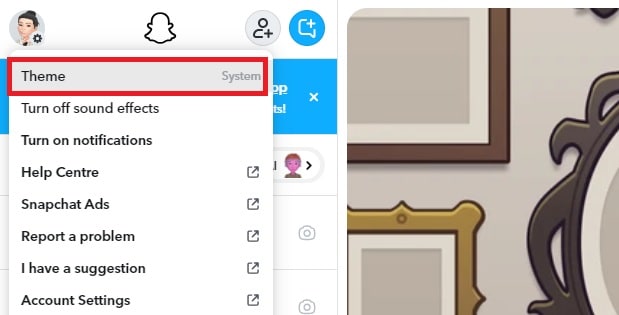
Krok 1: Uzyskaj dostęp do Snapchat web i zaloguj się na swoje konto. Następnie kliknij na swój Bitmoji i wybierz Motyw.
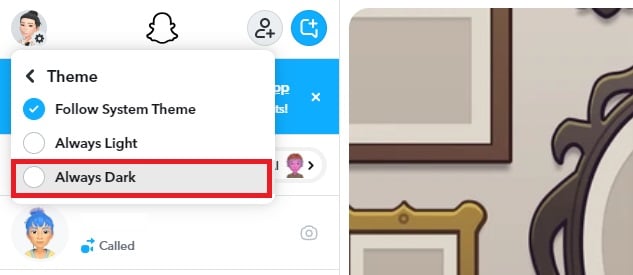
Krok 2: Wybierz 'Zawsze ciemny', aby włączyć tryb ciemny w Snapchat Web.
Bonus: Jak dostosować jasność wideo dla Snapchata
Oprócz dostosowania do trybu ciemnego, możesz ustawić jasność wideo dla idealnego oglądania. Wbudowana edycja wideo Snapchata nie będzie wystarczająca, jeśli potrzeba, i możesz użyć zewnętrznego edytora, takiego jak Wondershare Filmora.
Dostrajanie ustawień wideo dla Snapchata
Filmora oferuje zaawansowane funkcje, aby twoje filmy były bezbłędne po przesłaniu na Snapchata. Jeśli twoje wideo jest zbyt jasne, zbyt ciemne lub brakuje mu żywości, to narzędzie może pomóc ci dostosować oświetlenie, poprawić kolory i dodać żywości za pomocą kilku kliknięć.
- Regulacja jasności: Dostosuj poziomy jasności, aby skorygować prześwietlenie lub niedoświetlenie w klipie.
- Kontrola kontrastu: Spraw, aby jasne i ciemne obszary wyróżniały się dla zrównoważonego, wysoce błyszczącego wykończenia.
- Korekta ekspozycji: Jest to korekta ekspozycji, która rozjaśni lub pogłębi ogólne oświetlenie i szczegóły w wideo.
- Filtry i presety: Zastosuj łatwo dostępne filtry i presety, aby szybko rozjaśnić swoje wideo.
- Gradacja kolorów: Zaawansowane narzędzia do gradacji kolorów są stosowane do wideo, aby nadać mu kinowe lub profesjonalne tony kolorów.
- Paleta kolorów AI: Automatycznie stosuje spójne, ale piękne schematy kolorów w całym wideo w sposób oszczędzający czas.


Kroki do dostosowania jasności i ciemności wideo na Snapchacie
Możesz dostosować swój film, jeśli jest zbyt jasny lub zbyt ciemny. Oto jak to zrobić.
Krok 1 Zaimportuj film
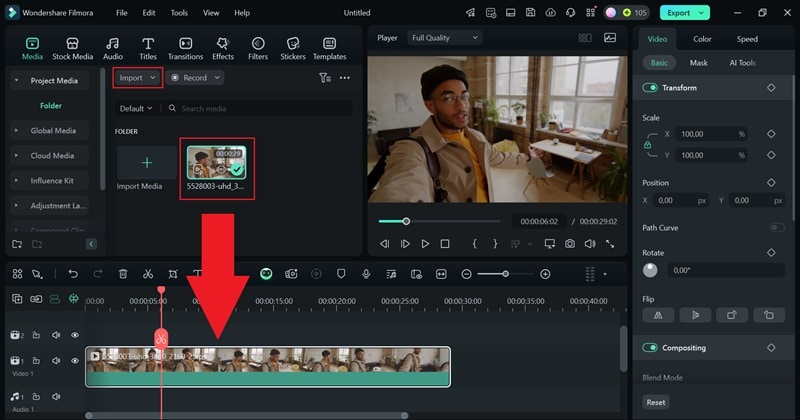
Uruchom Wondershare Filmora i kliknij "Importuj" aby otworzyć okno Importuj element multimedialny. Wybierz swój film, a miniatura pojawi się w obszarze multimediów. Przeciągnij go do Osi czasu wideo.
Krok 2 Dostosuj jasność wideo
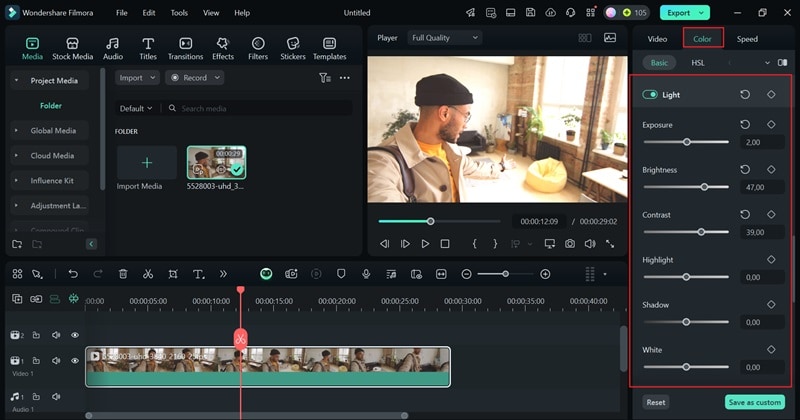
Kliknij dwukrotnie film na osi czasu, aby otworzyć interfejs edycji. Przełącz się na kartę Kolor i przejdź do opcji Światło. Przeciągnij suwak Jasność w lewo lub w prawo, aby dostosować. Naciśnij spację, aby wyświetlić podgląd zmian. Powtarzaj w razie potrzeby, aby uzyskać pożądany rezultat.
Krok 3 Użyj zaawansowanych ustawień
Możesz dostosować ustawienia takie jak temperatura, nasycenie, odcień, barwa i jasność, aby uzyskać pożądany wygląd.
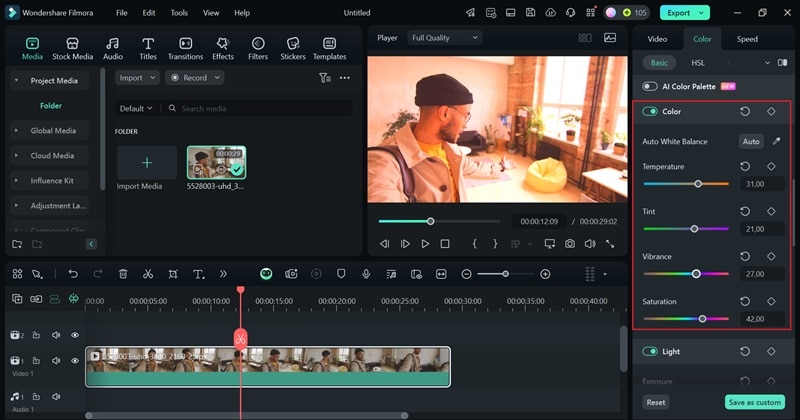
Aby uzyskać bardziej szczegółowe edycje, użyj okna Paleta kolorów AI, aby wprowadzić precyzyjne zmiany, przesyłając zdjęcia jako odniesienie dla koloru twojego filmu. Możesz również zastosować efekty 3D LUT, aby uzyskać dopracowane wykończenie.
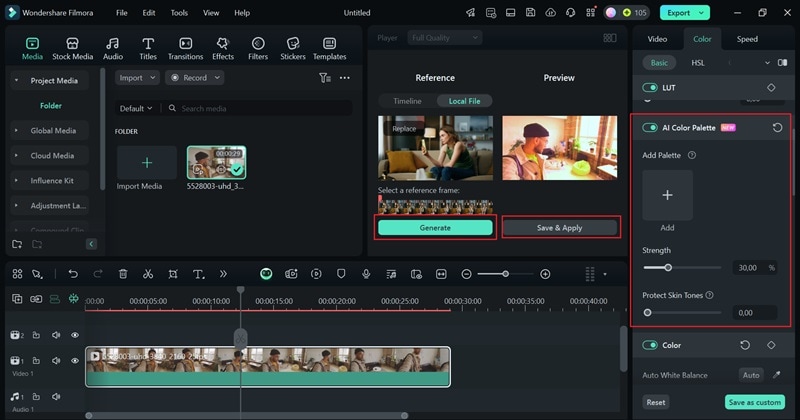
Wskazówka: Stopniowo zwiększaj jasność i kontrast, aby uzyskać najlepsze rezultaty. Jeśli musisz zacząć od nowa, po prostu kliknij "Resetuj", aby wrócić do oryginalnych ustawień.
Krok 4 Zapisz lub udostępnij film
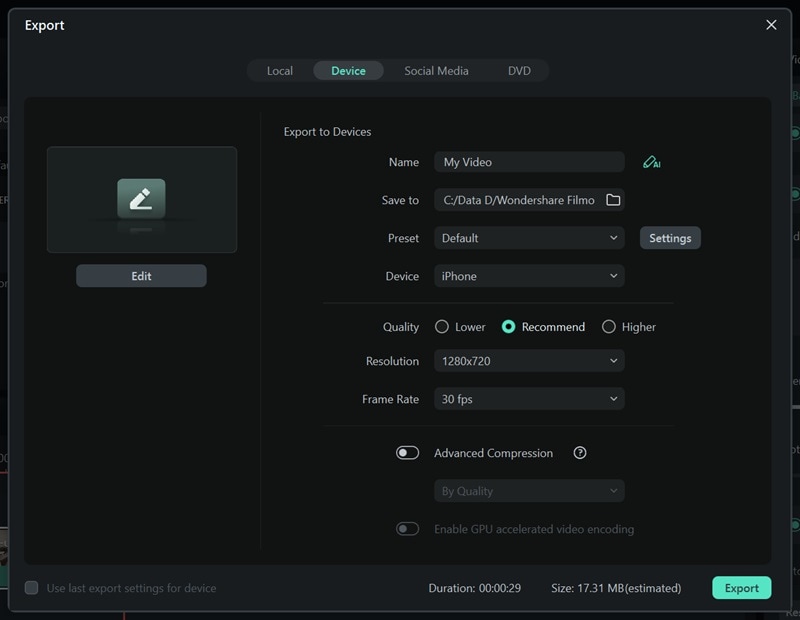
Po uzyskaniu zadowolenia kliknij "Eksportuj". W karcie "Format" wybierz formaty takie jak MP4, AVI lub MOV. Przejdź do "Urządzenie" i wybierz swoje urządzenie mobilne. Nagrywanie na DVD, YouTube, Vimeo lub Snapchat to kolejna opcja.
Podsumowanie
Aby zmniejszyć ryzyko zmęczenia oczu i poprawić komfort oglądania, szczególnie podczas korzystania z urządzenia w nocy, tryb ciemny jest absolutnie niezbędny. Ten przewodnik zawiera jasne, krok po kroku instrukcje dotyczące jak włączyć tryb ciemny na Snapchat dla Androida, iPhone'a i platform internetowych. Niezależnie od tego, czy synchronizujesz się z ustawieniami systemowymi, czy włączasz go ręcznie, możesz teraz z łatwością zmienić swoje doświadczenie z aplikacją.
Poza trybem ciemnym, jeśli chcesz, aby twoje filmy pasowały do tego samego dopracowanego stylu, narzędzia takie jak Wondershare Filmora są idealne do poprawy jasności, kontrastu i koloru. Dzięki zaawansowanym opcjom takim jak filtry, 3D LUT i korekcja kolorów, Filmora zapewnia, że twoje filmy wyglądają wyjątkowo przed udostępnieniem na Snapchat.